Firewall Management Center と Cisco Security Cloud] の統合
Cisco Security Cloud は、ファイアウォールの導入を広範なシスコの統合型セキュリティ クラウド サービスにつなげ、可視性を統合し、自動化を可能にし、ネットワーク、エンドポイント、アプリケーション全体のセキュリティを強化する一貫した体験を提供します。Cisco Security Cloud が提供するシンプルで、より統合されたクラウドサービスを使用するプラットフォームアプローチで、複数の製品を管理する複雑性を軽減できます。
Cisco Security Cloud Control アカウントを使用して、Firewall Management Center を Cisco Security Cloud で承認し、登録します。この統合により、ファイアウォールの展開が Cisco Cloud テナントに導入準備され、次のような機能が提供されます。
-
複数の Firewall Management Center に一貫したポリシーを確立します。
-
Firewall Threat Defense デバイスの ゼロ タッチ プロビジョニング を実装します。
-
クラウドにイベントを送信し、さまざまな Cisco Security Cloud サービスを使用して、脅威ハンティングと調査を強化します。
-
Firewall Management Center 全体のインベントリの一元化されたビューを取得する
Firewall Management Center の Security Cloud Control への導入準備の詳細については、オンプレミス Management Center の導入準備を参照してください。
Secure Firewall Management Center と Cisco XDR を統合するには、『Cisco Secure Firewall Management Center と Cisco XDR の統合ガイド』を参照してください。
Cisco Security Cloud 統合の有効化
Firewall Management Center と Cisco Security Cloud を統合して、Firewall Management Center とその管理対象デバイスの両方を Security Cloud Control テナントにオンボードします。Firewall Management Center が Security Cloud Control に対してオンボードされると、その管理対象デバイスの表示、管理対象ネットワークオブジェクトの表示、および Firewall Management Center UI への相互起動が可能になり、関連付けられたデバイスとオブジェクトを管理できます。
始める前に
-
Security Cloud Control は、Cisco Security Cloud Sign On を ID プロバイダーとして使用し、Duo を多要素認証に使用します。Cisco Security Cloud Sign On ログイン情報があり、アカウントが作成されたシスコ地域クラウドにサインインできることを確認します。
-
Firewall Management Center と Cisco Security Cloud を統合するには Security Cloud Control テナントが必要です。Security Cloud Control テナントがまだない場合は、このワークフロー中にテナントをリクエストするか、作成します。詳細については、「Security Cloud Control テナントをリクエストする」を参照してください。
-
Management Center のオンボーディングに使用する Security Cloud Control テナントを、Security Services Exchange(SSE)アカウントにリンクします。詳細については、「Cisco Security Cloud Control のファイアウォール を Cisco XDR テナントアカウントにリンクする」を参照してください。
-
このタスクを実行するには、Firewall Management Center がバージョン 7.0.2 ~ 7.0.x、またはバージョン 7.2 以降である必要があります。
手順
|
ステップ 1 |
Firewall Management Centerで、 の順に選択します。 |
||
|
ステップ 2 |
[現在のリージョン(Current Region)] ドロップダウンリストからシスコ地域クラウドを選択します。
|
||
|
ステップ 3 |
[有効化(Enable)] Cisco Security Cloud の順に選択します。 Security Cloud Control アカウントにログインするための別のブラウザタブが開きます。このページがポップアップブロッカーによってブロックされていないことを確認してください。 |
||
|
ステップ 4 |
[Cisco SSOに進む(Continue to Cisco SSO)] をクリックします。 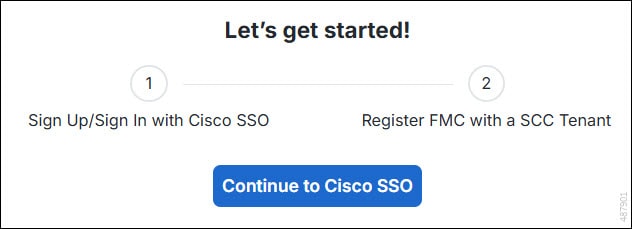
|
||
|
ステップ 5 |
Security Cloud Control アカウントにログインします。 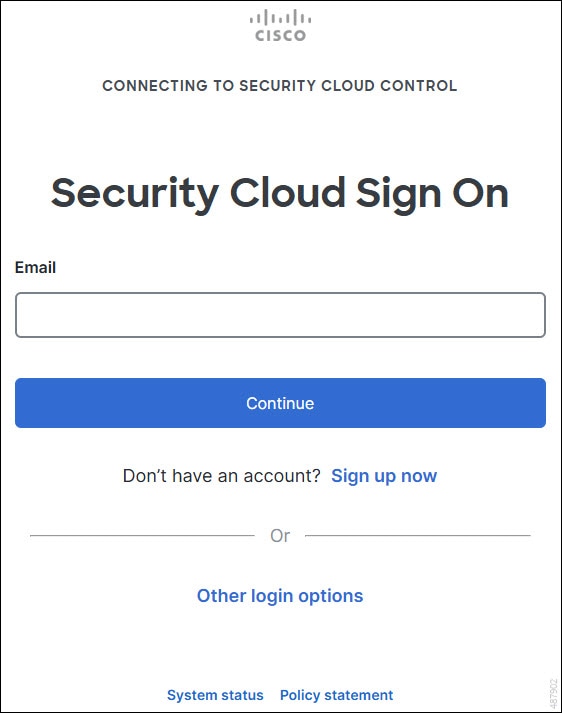
Security Cloud Control にログインするための Security Cloud Sign On アカウントがなく、アカウントを作成する場合は、[Security Cloud Sign On] ページで [今すぐ登録(Sign up now)] をクリックします。「Create a New Cisco Security Cloud Sign On Account」を参照してください。 |
||
|
ステップ 6 |
この統合に使用する Security Cloud Control テナントを選択します。Firewall Management Center と管理対象デバイスは、ここで選択した Security Cloud Control テナントにオンボーディングされます。 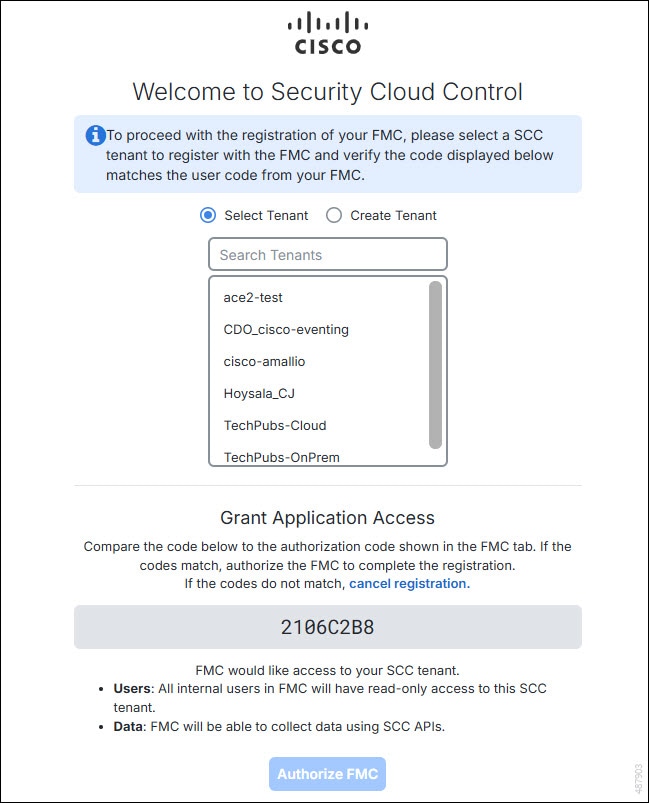
Security Cloud Control テナントがまだない場合、またはこの統合に新しいテナントを使用する場合は、新しいテナントを作成します。詳細については、「Request a Security Cloud Control Tenant」[英語] を参照してください。 |
||
|
ステップ 7 |
Security Cloud Control ログインページに表示されるコードが、Firewall Management Center で提供されるコードと一致することを確認します。 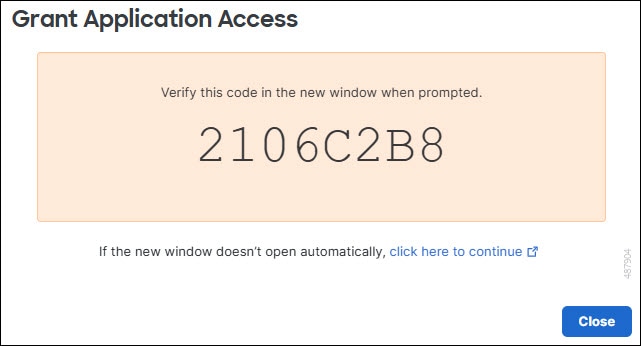
|
||
|
ステップ 8 |
[FMCの許可(Authorize FMC)] をクリックします。 |
||
|
ステップ 9 |
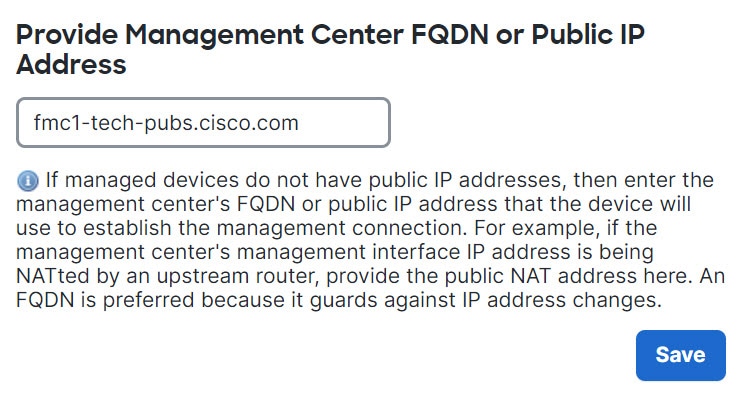
Firewall Management Centerで、次のように設定します。
|
||
|
ステップ 10 |
[保存(Save)] をクリックします。 |
Firewall Management Center のクラウド導入準備ステータスの表示
Cisco Security Cloud 統合を有効にすると、選択した Security Cloud Control テナントに Firewall Management Center が導入準備されます。オンボーディングタスクのステータスを表示するには、Cisco Security Cloud[統合(Integration)] ページの クラウド導入準備ステータス を参照してください。
次の表で、クラウド導入準備ステータスについて説明します。
|
ステータス |
説明 |
|---|---|
|
Online |
Firewall Management Center が Security Cloud Control に導入準備されます。 |
|
オンボーディング |
クラウド導入準備タスクが進行中です。これが完了するまでに最大 10 分かかる場合があります。 |
|
Security Cloud Control でのエラー |
Firewall Management Center のクラウドへの導入準備中に Security Cloud Control でエラーが発生しました。 しばらくしてから Cisco Security Cloud 統合の有効化を試みてください。 |
|
使用不可(Not Available) |
Firewall Management Center が Security Cloud Control から削除されたか、またはクラウド導入準備タスクがまだ始まっておらず、Security Cloud Control はまだ Firewall Management Center を検出していません。 Cisco Security Cloud を再度有効にしてみてください。 |
|
[到達不能(Unreachable)]:導入準備済みですが、現在 Management Center と通信できません |
Firewall Management Center は Security Cloud Control に正常に導入準備されましたが、 Security Cloud Control は Firewall Management Centerと通信できません。 Security Cloud Control から、Firewall Management Center への再接続を試行します。詳細については、Cisco Security Cloud Control のファイアウォール を使用したオンプレミス Firewall Management Center の管理を参照してください。 |
|
ステータスの取得に失敗しました |
クラウド接続エラーにより、 Firewall Management Center は Security Cloud Control からステータスを取得できませんでした。 しばらくしてから Cisco Security Cloud[統合(Integration)] ページを更新してステータスを確認してください。問題が解決しない場合は、 Cisco Security Cloud を再度有効にしてみてください。 |
 (注) |
Cisco Security Cloud の統合を有効にした後、 Firewall Management Center を Cisco Security Cloud に登録し終えるまで最大 90 秒かかる場合があります。Cisco Security Cloud の統合を有効にした後、[クラウドオンボーディングステータス(Cloud Onboarding Status)] が表示されない場合は、[Cisco Security Cloudの統合(Cisco Security Cloud Integration)] ページを更新してください。 |
Cisco AI Assistant for Security を使用した Firewall Threat Defense デバイスの効果的な管理
Firewall Management Center の Cisco AI Assistant for Security は、生成型人工知能と自然言語処理テクノロジーに基づいて構築されています。これは、次の目的で使用できます。
-
Firewall Management Center に関連付けられているさまざまなタスクの支援を求めます。
-
設定がベストプラクティスとセキュリティ要件に準拠していることを確認します。
-
ポリシーの説明を入力し、ポリシーのコンポーネントと属性を特定します。
(注) |
|
Cisco AI Assistant for Security を有効にする
始める前に
-
Firewall Management Center の管理者権限があることを確認します。
-
Firewall Management Center で Cisco Security Cloud()が有効になっていることを確認します。
手順
|
ステップ 1 |
をクリックします。 |
|
ステップ 2 |
Cisco AI Assistant for Security セクションで、[Cisco AI Assistant for Securityの有効化(Enable Cisco AI Assistant for Security)] チェックボックスをオンにします。 AI アシスタントを有効にすると、Firewall Management Center メニューバーに AI アシスタント( 
|
 )が表示されます。
Cisco AI Assistant for Security を使用したサポートの要請
始める前に
-
Firewall Management Center の管理者権限があることを確認します。
-
Firewall Management Center で Cisco AI Assistant for Security()が有効になっていることを確認します。
手順
|
ステップ 1 |
Firewall Management Center メニューバーで、[Cisco AI Assistant for Security]([
AI アシスタントを初めて開くと、カルーセルウィンドウが表示されます。 |
|
ステップ 2 |
(1 回限りのアクティビティ)カルーセルウィンドウでコンテンツを確認し、[AIアシスタントの起動(Launch AI Assistant)] をクリックします。 |
|
ステップ 3 |
AI アシスタントウィンドウで、利用可能な提案のいずれかを選択するか、テキストフィールドに独自の質問を入力し、[メッセージの送信(Send Message)]( 詳細については、AI Assistant ユーザーガイドを参照してください。 |
 )をクリックします。
使用状況のメトリックと統計をシスコと共有するための Firewall Management Center の設定
Cisco Success Network は、Firewall Management Center を有効にして Cisco Cloud とのセキュアな接続を確立するクラウドサービスで、使用情報と統計情報がストリーミングされます。このテレメトリをストリーミングすることによって、次の理由で、Firewall Threat Defense デバイスから対象のデータを選択して構造化形式でリモートの管理ステーションに送信するメカニズムが提供されます。
-
ネットワーク内の製品の有効性を向上させるために、使用可能でありながら未使用の機能について通知します。
-
製品に利用可能な、追加のテクニカルサポートサービスとモニタリングについて通知します。
-
シスコ製品の改善に役立ちます。
シスコによって収集されるテレメトリデータの詳細については、Cisco Secure Firewall Management Center デバイスによって収集される Cisco Success Network テレメトリデータ [英語] を参照してください。
(注) |
|
始める前に
Cisco Security Cloud統合を有効にするか、Firewall Management Center をスマートライセンスに登録して、このタスクを実行します。
手順
|
ステップ 1 |
の順に選択します。 |
||
|
ステップ 2 |
[Cisco Security Cloudサポート(Cisco Security Cloud Support)]で、[Cisco Success Networkを有効にする(Enable Cisco Success Network)] チェックボックスをオンにして、このサービスを有効にします。
|
||
|
ステップ 3 |
[保存(Save)] をクリックします。 |
デバイス正常性データをシスコと共有するための Firewall Management Center の設定
Cisco Support Diagnostics は、Firewall Management Center と管理対象デバイスを有効にして、Cisco Cloud とのセキュアな接続を確立し、デバイスの正常性に関する情報をクラウドに送信するクラウドベースの TAC サポートサービスです。この機能は、デフォルトでイネーブルにされています。
Cisco Support Diagnostics は、Cisco TAC が TAC ケースの解決中にデバイスから重要なデータを安全に収集できるようにすることで、トラブルシューティングの際によりよいユーザーエクスペリエンスを提供します。さらに、シスコは自動問題検出システムによって定期的にヘルスデータを収集および処理し、問題がある場合はユーザーに通知します。TAC ケース解決時のデータ収集サービスはサポート契約を持つすべてのユーザーが利用できますが、通知サービスは、特定のサービス契約を持つユーザーのみが使用できます。
Cisco Support Diagnostics を使用すると、Firewall Threat Defense デバイスと Firewall Management Center の両方で Cisco Cloud とのセキュアな接続が確立されて維持されます。Firewall Management Center は、収集したデータを [Cisco Security Cloud統合(Cisco Security Cloud Integration)] ページで選択された地域クラウドに送信します。
管理者が Firewall Management Center から収集されたデータのサンプルファイルを表示するには、「特定のシステム機能に関するトラブルシューティング ファイルの生成」に従います。
始める前に
Cisco Security Cloud統合を有効にするか、Firewall Management Center をスマートライセンスに登録して、このタスクを実行します。
手順
|
ステップ 1 |
を選択します。 |
||
|
ステップ 2 |
[Cisco Security Cloudサポート(Cisco Security Cloud Support)]で、[Cisco サポート診断を有効にする(Enable Cisco Support Diagnostics)] チェックボックスをオンにして、このサービスを有効にします。
|
||
|
ステップ 3 |
[保存(Save)] をクリックします。 |




![[Management IP Address]](/c/dam/en/us/td/i/400001-500000/480001-490000/486001-487000/486426.jpg)


 フィードバック