Cisco Secure Firewall 1210/20 がネットワーク設計およびトラフィックの要件と一致するように、Cisco Secure Firewall Device Manager でインターフェイス、セキュリティゾーン、DHCP、およびセキュリティポリシーを設定する方法。
追加のインターフェイス、DHCP サーバーを設定し、セキュリティポリシーをカスタマイズします。
手順
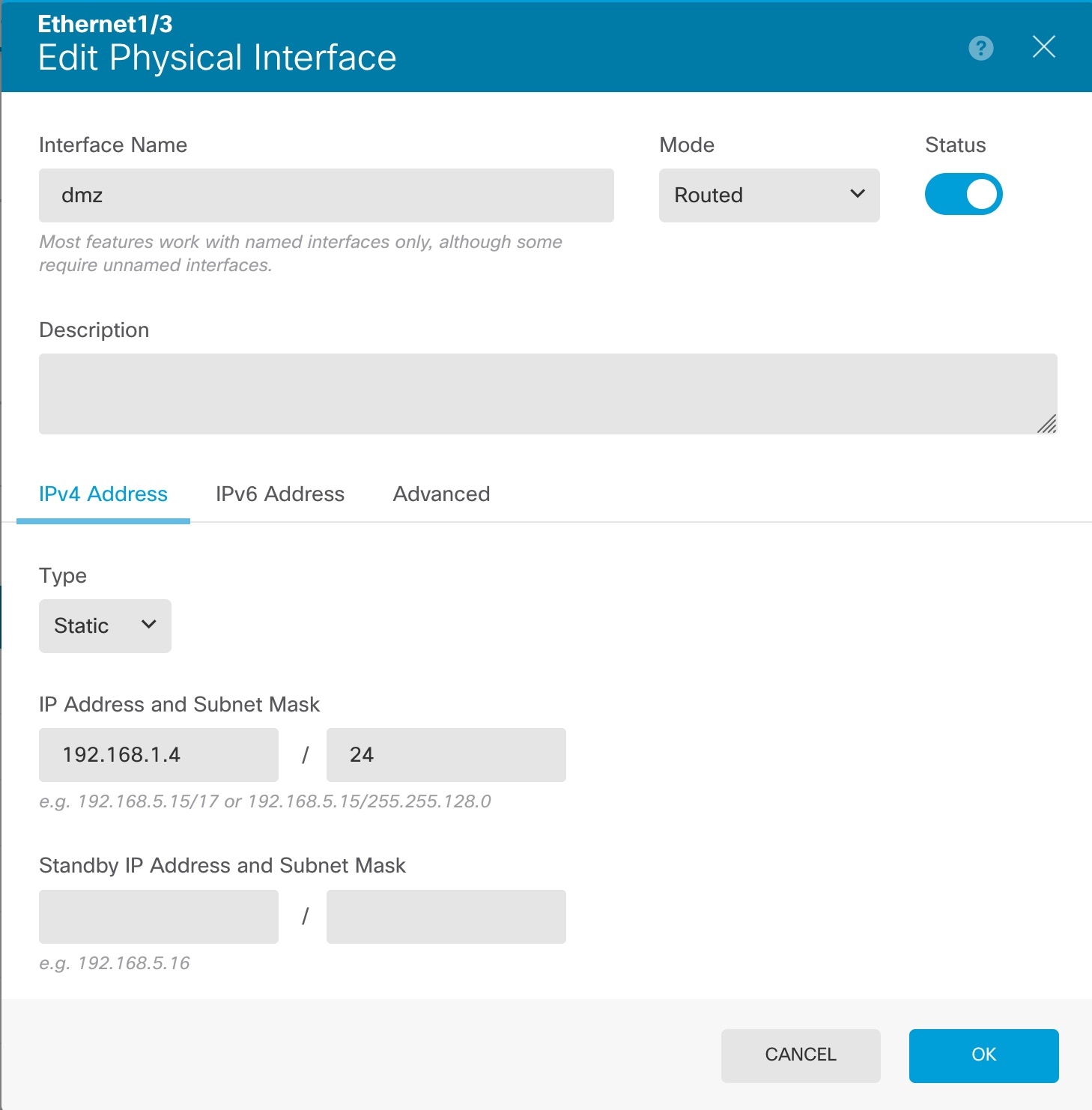
| 1. | スイッチポートをファイアウォール インターフェイスに変換する場合は、[Device] を選択し、[Interfaces] の概要のリンクをクリックします。
|
|
| 2. | 新しいファイアウォールインターフェイスを構成する場合は、[Objects]、[Security Zones] の順に選択します。 必要に応じて新しいゾーンを編集または作成し、インターフェイスをそのゾーンに割り当てます。各インターフェイスは、ポリシーを設定するゾーンに属している必要があります。 次の例では、新しい dmz_zone を作成し、それに dmz インターフェイスを割り当てる方法を示します。 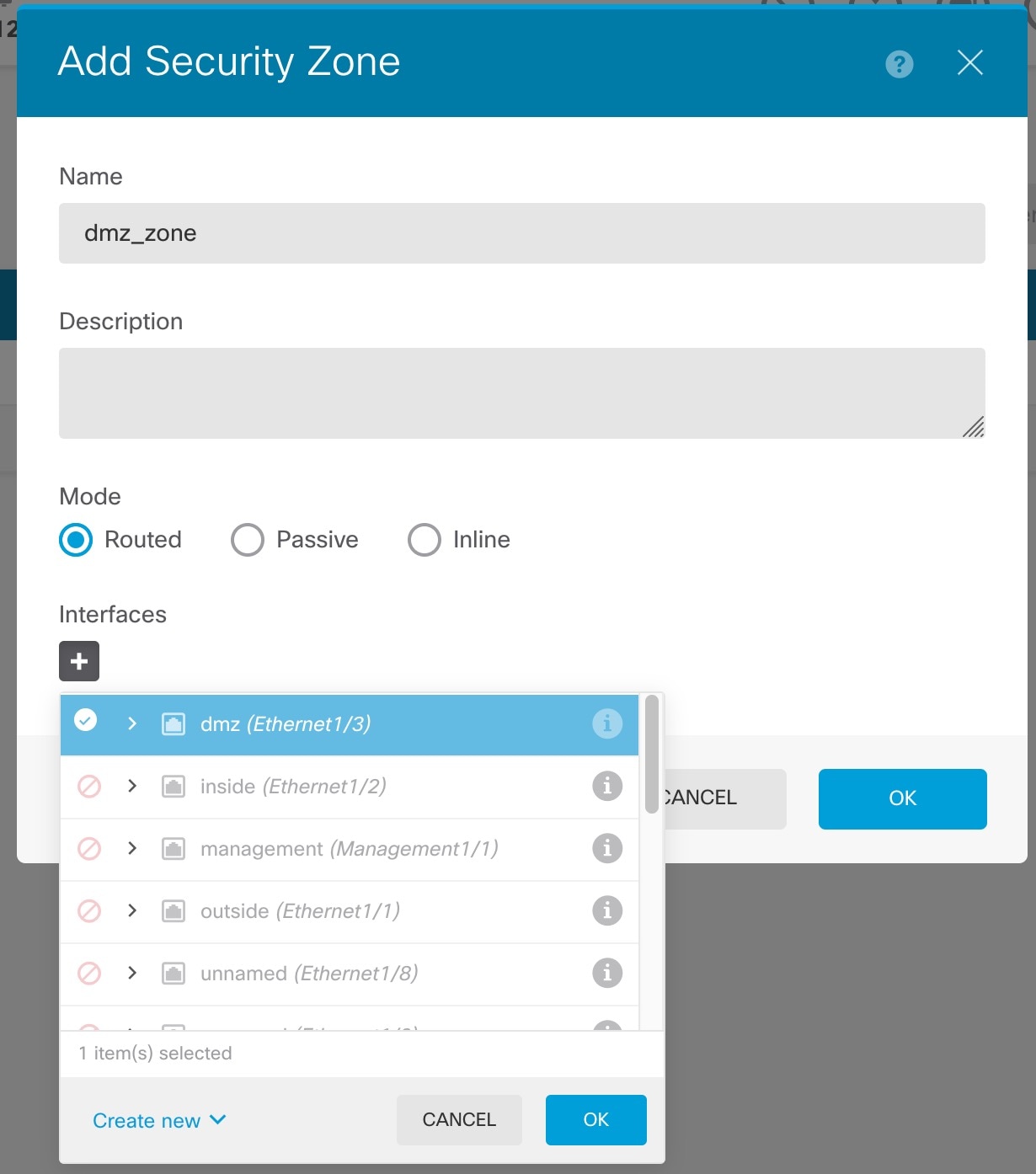
|
|
| 3. | 内部クライアントで DHCP を使用してデバイスから IP アドレスを取得する場合は、の順に選択してから [DHCP Servers] タブを選択します。 すでに内部インターフェイス用に構成されている DHCP サーバーがあります。 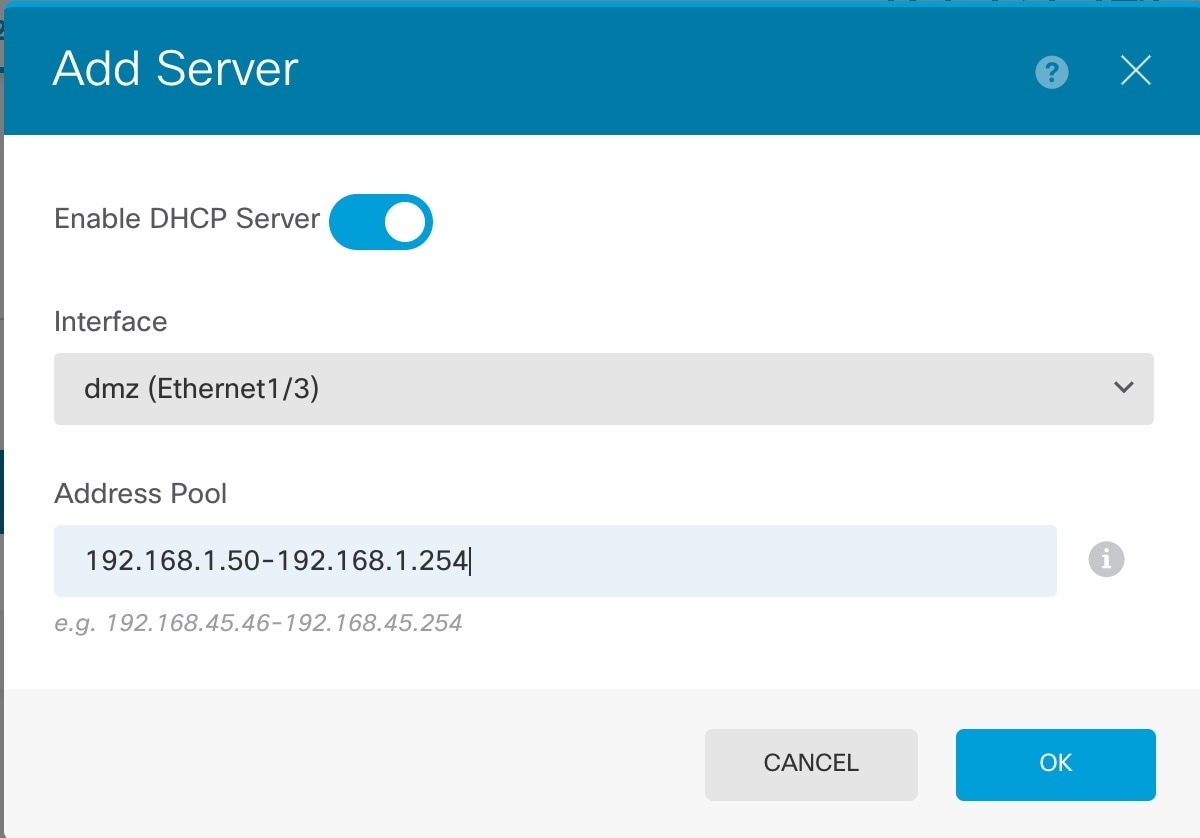
|
|
| 4. | [ポリシー(Policies)] を選択してネットワークのセキュリティ ポリシーを構成します。 デバイス セットアップ ウィザードでは、信頼ルールを使用して、inside_zone と outside_zone 間の通信フローを有効にできます。信頼ルールでは侵入ポリシーを適用しません。侵入を使用するには、ルールに対して許可アクションを指定します。ポリシーには、外部インターフェイスに向かうときのすべてのインターフェイスのインターフェイス PAT も含まれます。 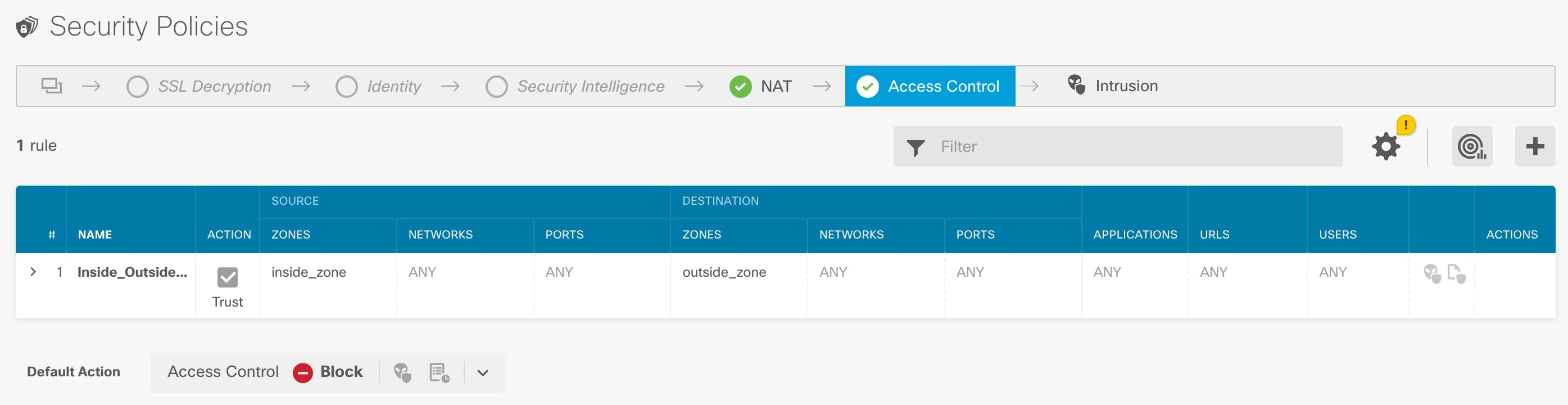
ただし、異なるゾーンにインターフェイスがある場合は、それらのゾーンとの間の通信を許可するアクセス制御ルールが必要です。 さらに、追加のサービスを提供するために他のポリシーを設定し、組織が必要とする結果を取得するために NAT およびアクセスルールを調整することができます。ツールバーでポリシータイプをクリックすることで、次のポリシーを設定できます。
次の例は、アクセス制御ポリシーで inside_zone と dmz_zone の間の通信を許可する方法を示しています。この例では、[接続の最後で(At End of Connection)] が選択されている場合、[ロギング(Logging)] を除いて他のいずれのタブでもオプションは設定されません。 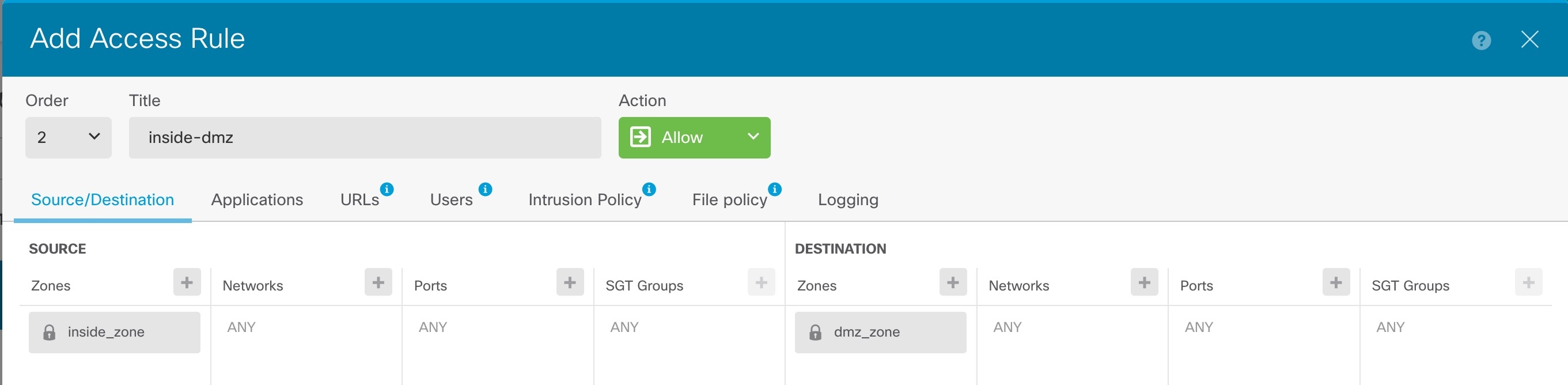
|
|
| 5. | [デバイス(Device)] を選択してから、[更新(Updates)] グループで [設定の表示(View Configuration)] をクリックし、システムデータベースの更新スケジュールを設定します。 侵入ポリシーを使用している場合は、ルールと VDB のデータベースを定期的な更新を設定します。セキュリティ情報フィードを使用する場合は、それらの更新スケジュールを設定します。一致基準としてセキュリティポリシーで地理位置情報を使用する場合は、そのデータベースの更新スケジュールを設定します。 |
|
| 6. | メニューの [Deploy] ボタンをクリックし、[Deploy Now] ボタン( 変更は、それらを展開するまでデバイスで有効になりません。 |
 )をクリックします。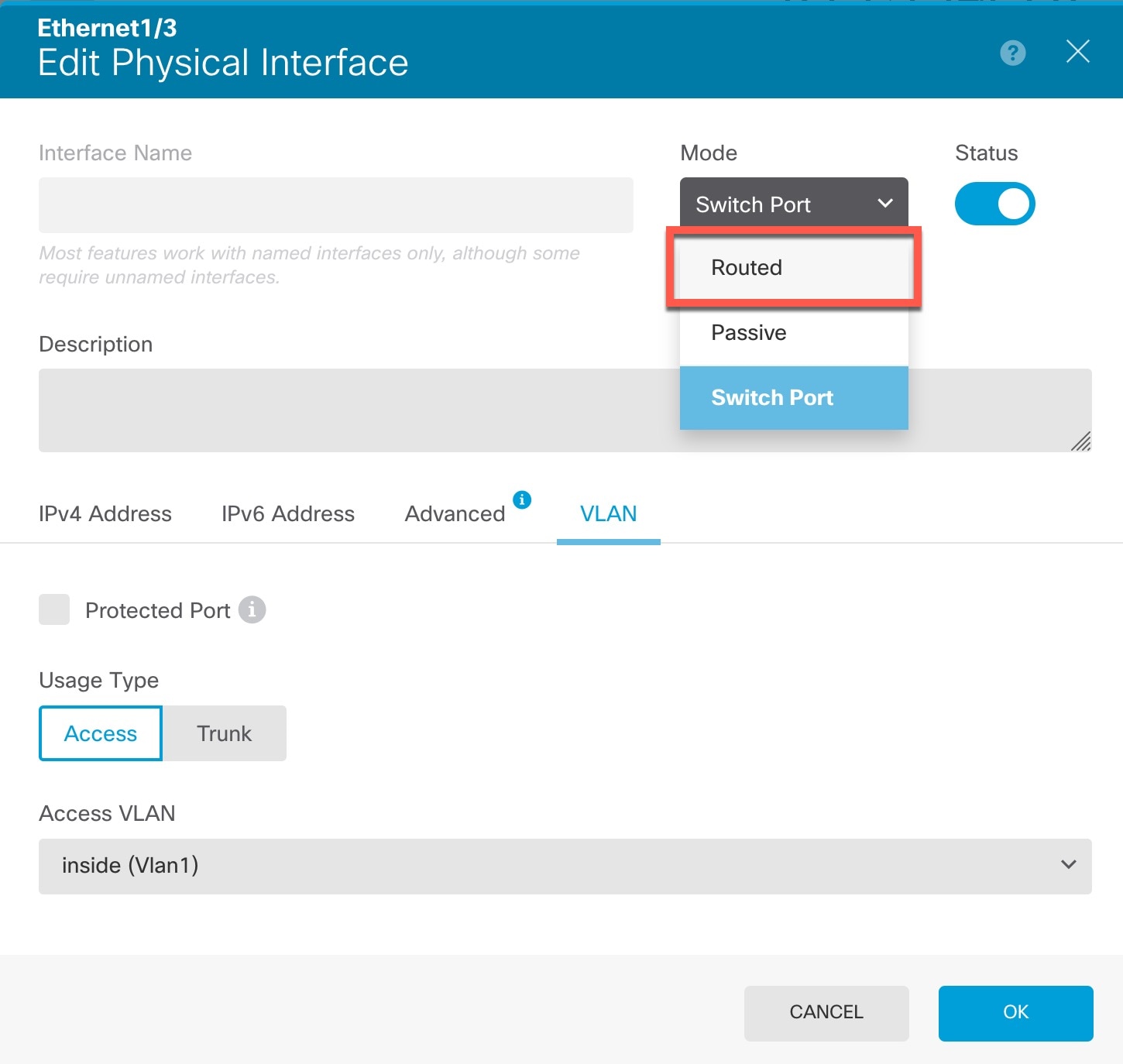
 )をクリックして、変更内容をデバイスに展開します。