Cisco Secure Firewall 1210/20 Threat Defense スタートアップガイド:Firewall Device Manager

PDF

バージョンの確認と再イメージ化

Want to summarize with AI?

Log in

設定を開始する前に、現在の Firewall Threat Defense ソフトウェアバージョンを確認する方法、および Cisco Secure Firewall 1210/20 をターゲットリリースに再イメージ化するかどうかを決定する方法について説明します。


ファイアウォールを設定する前に対象バージョンをインストールすることをお勧めします。別の方法として、稼働後にアップグレードを実行することもできますが、設定を保持するアップグレードでは、この手順を使用するよりも時間がかかる場合があります。

実行するバージョン

ソフトウェア ダウンロード ページのリリース番号の横にある、金色の星が付いている Gold Star リリースを実行することをお勧めします。https://www.cisco.com/c/en/us/products/collateral/security/firewalls/bulletin-c25-743178.html で説明されているリリース戦略を参照することもできます。

手順

1.

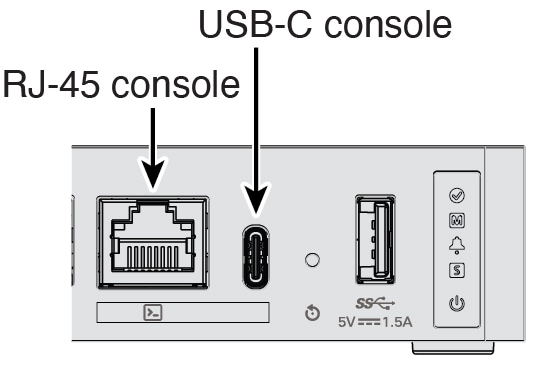
いずれかのポートタイプを使用してコンソールポートに接続します。

Figure 1. コンソール ポート
コンソールポート
2.

FXOS CLI で、実行中のバージョンを表示します。

scope ssa

show app-instance

例:


Firepower# scope ssa
Firepower /ssa # show app-instance

Application Name Slot ID Admin State Operational State Running Version Startup Version Cluster Oper State
---------------- ------- ----------- ----------------- --------------- --------------- ------------------
ftd              1       Enabled     Online            7.6.0.65        7.6.0.65        Not Applicable

3.

新しいバージョンをインストールする場合は、次の手順を実行します。

  1. デフォルトでは、管理インターフェイスは DHCP を使用します。管理インターフェイスに静的 IP アドレスを設定する必要がある場合は、次のコマンドを入力します。

    scope fabric-interconnect a

    set out-of-band static ip ip netmask netmask gw gateway

    commit-buffer

  2. FXOS のトラブルシューティング ガイドに記載されている再イメージ化の手順を実行します。

    管理インターフェイスからアクセスできるサーバーから新しいイメージをダウンロードする必要があります。

    ファイアウォールが再起動したら、FXOS CLI に再度接続します。

  3. FXOS CLI で、管理者パスワードを再度設定するように求められます。