Cisco Secure Firewall 1210/20 Threat Defense スタートアップガイド:Firewall Device Manager

PDF

初期設定の完了

Want to summarize with AI?

Log in

デバイスが基本的な外部接続性を備え、内部から外部へのポリシーが機能するように、Cisco Secure Firewall Device Manager で初期の Cisco Secure Firewall 1210/20 セットアップを完了する方法を説明します。


初期設定を完了するには、最初に Firewall Device Manager にログインしたときにセットアップウィザードを使用します。セットアップウィザードの完了後、いくつかの基本ポリシーが適切に設定された、機能しているデバイスが必要です。

  • 内部→外部トラフィックフロー

  • 内部から外部へのすべての通信用のインターフェイス PAT。

手順

1.

一般条件に同意し、管理者パスワードを変更します。

[Device Setup] 画面が表示されます。
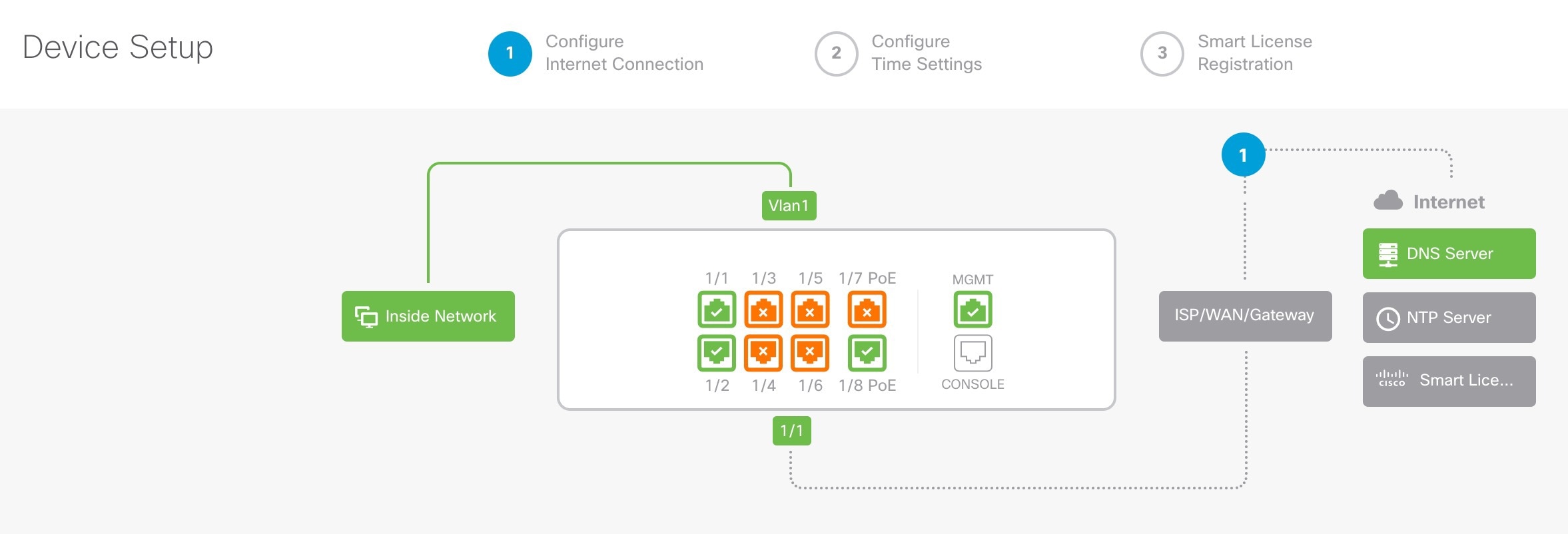
Figure 1. [デバイスの設定(Device Setup)]
Note

正確なポート設定は、モデルによって異なります。

2.

外部インターフェイスおよび管理インターフェイスのネットワーク設定を指定します。
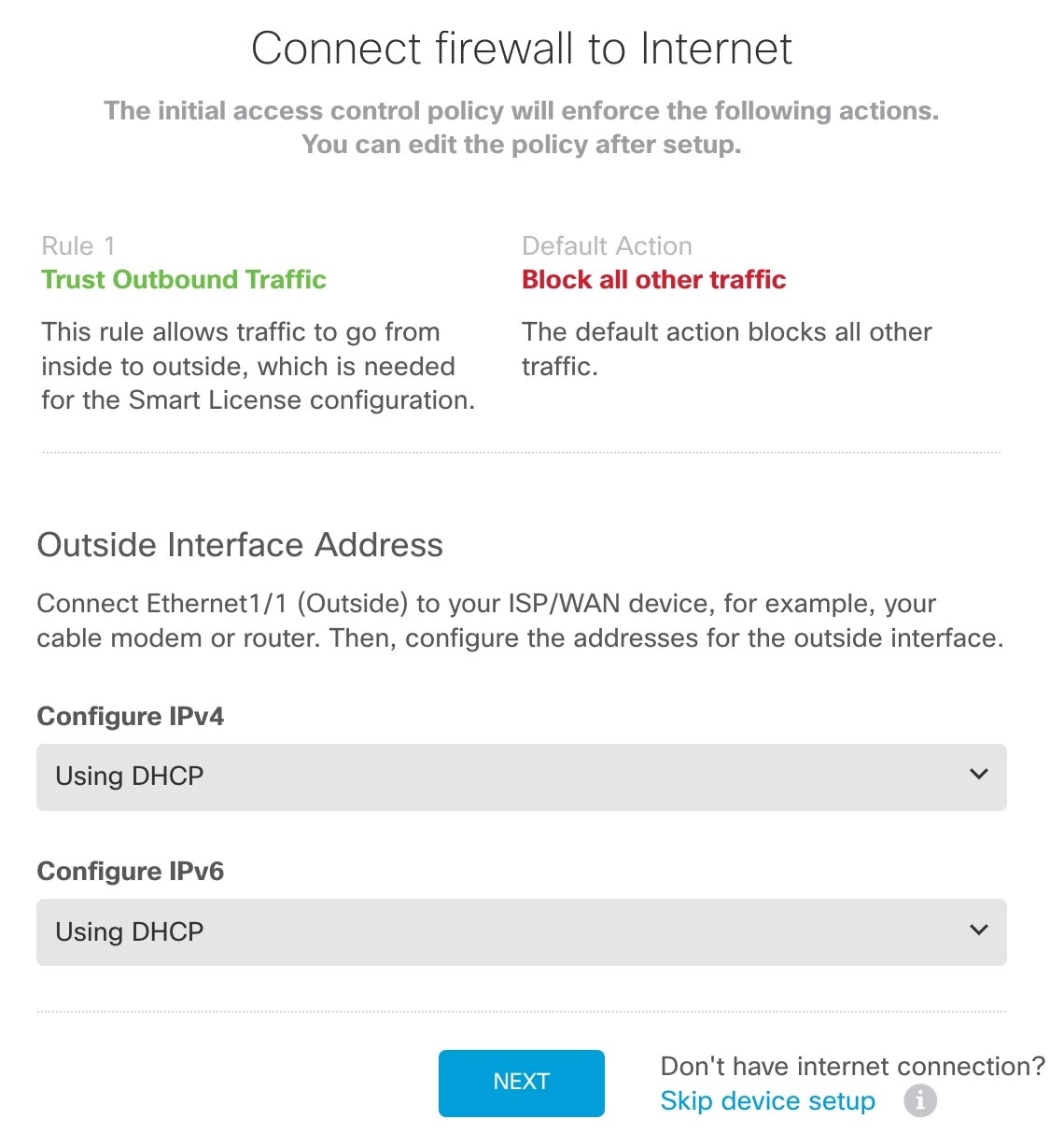
Figure 2. インターネットへのファイアウォールの接続
インターネットへのファイアウォールの接続
  1. [Outside Interface]:イーサネット 1/1。デバイスの初期設定時に別の外部インターフェイスを選択することはできません。

    [Configure IPv4]:PPPoE が必要な場合は、ウィザードの完了後に設定できます。

    IPv6 を設定する

  2. [Management Interface]:専用の管理 1/1 インターフェイスのパラメータを設定します。CLI で IP アドレスを変更した場合、これらの設定はすでに構成済みのため表示されません。

    [DNS Servers]:デフォルトは OpenDNS パブリック DNS サーバーです。

    ファイアウォールのホスト名

  3. [次へ(Next)] をクリックします。

3.

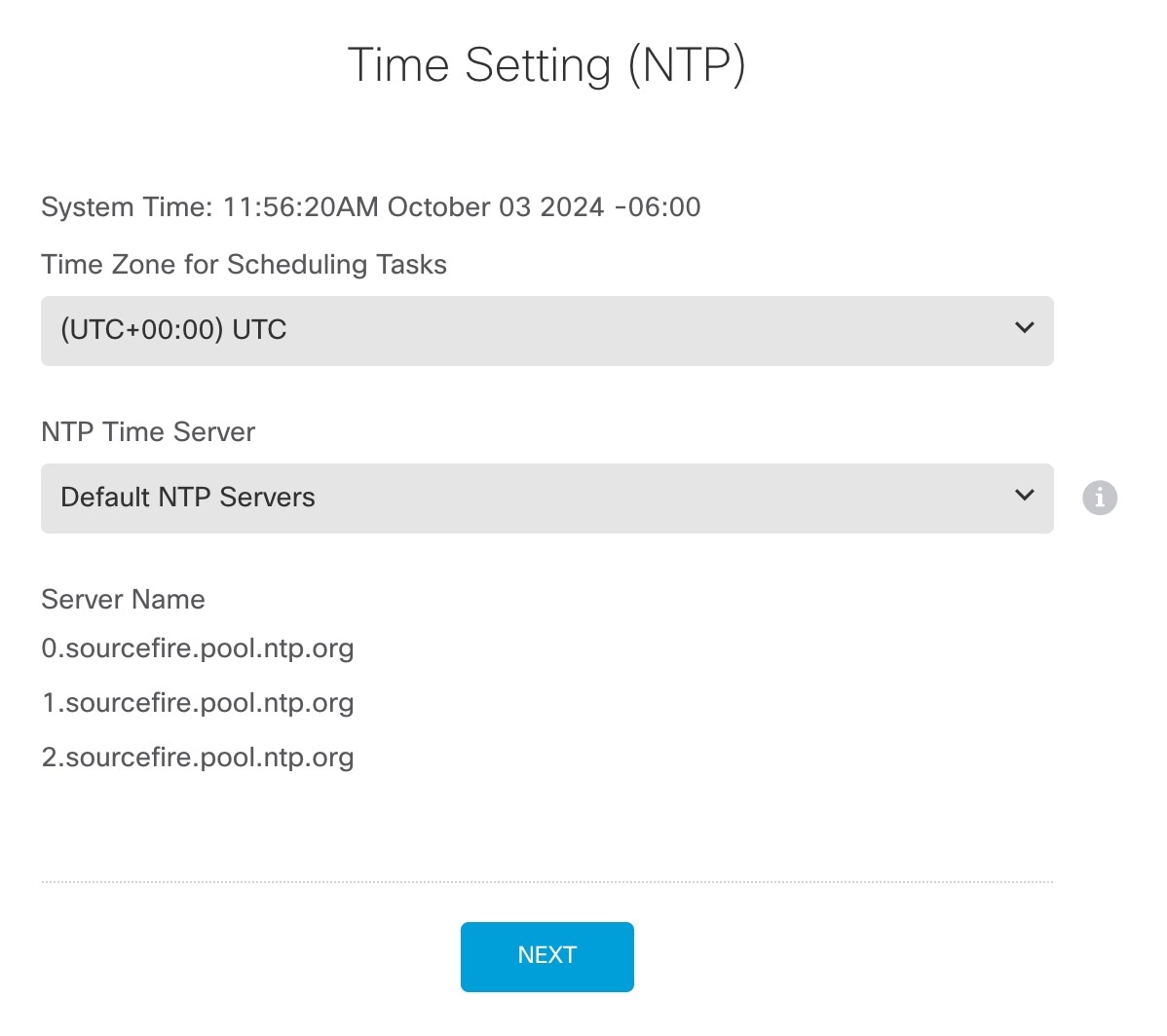
システム時刻を設定します。

Figure 3. 時刻設定(NTP)
インターネットへのファイアウォールの接続
  1. タイム ゾーン

  2. [NTP Time Server]

  3. [次へ(Next)] をクリックします。

4.

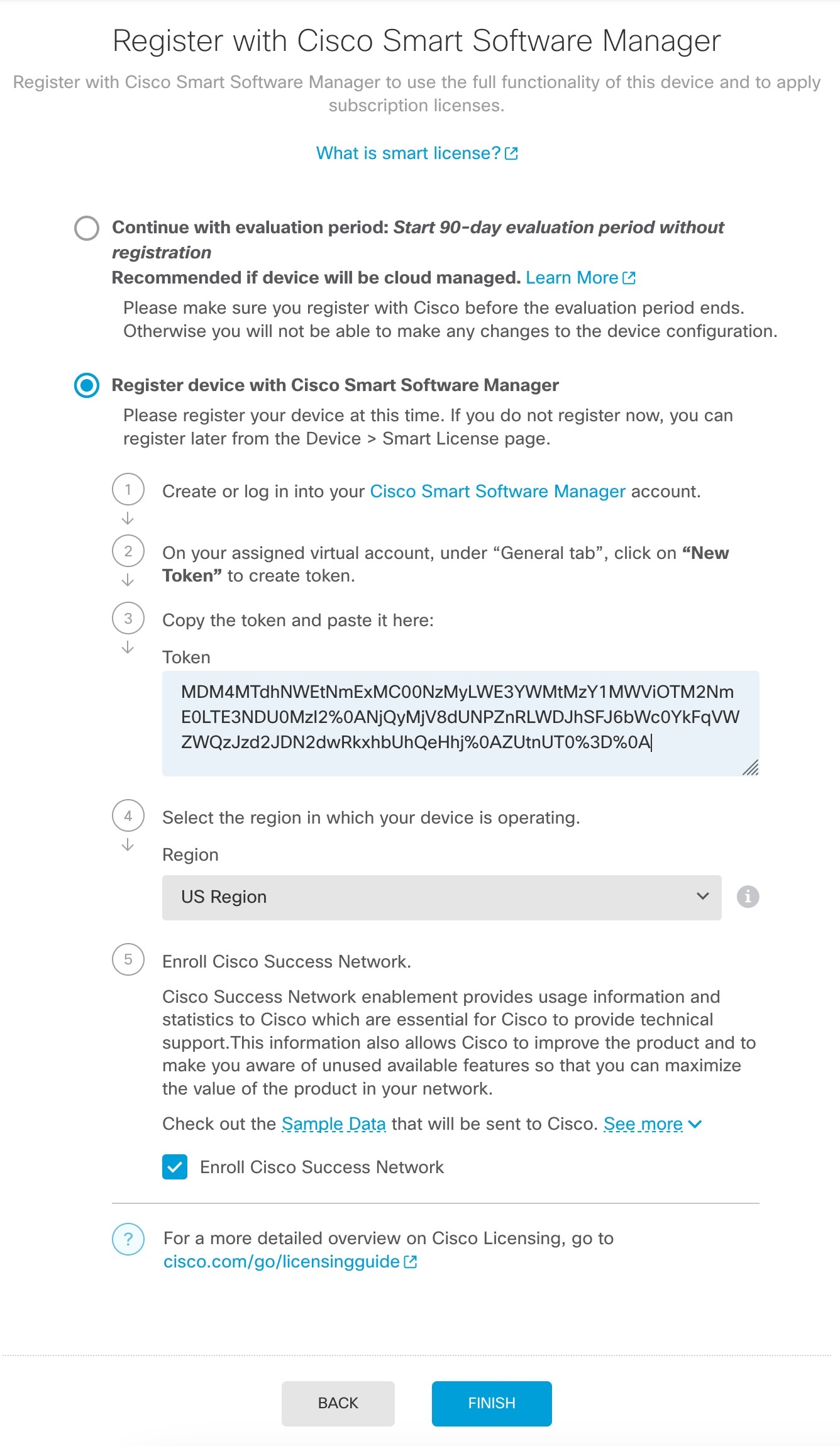
スマート ライセンスを設定します。

インターネットへのファイアウォールの接続
  1. [Register device with Cisco Smart Software Manager] をクリックします。

  2. [Cisco Smart Software Manager] リンクをクリックします。

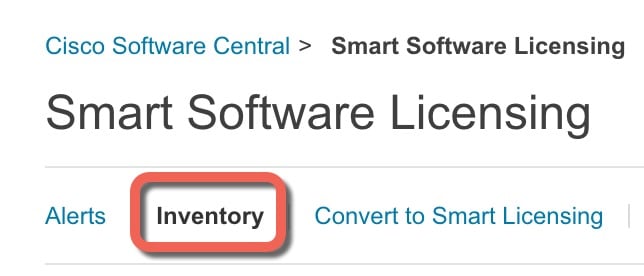
  3. [Inventory] をクリックします。

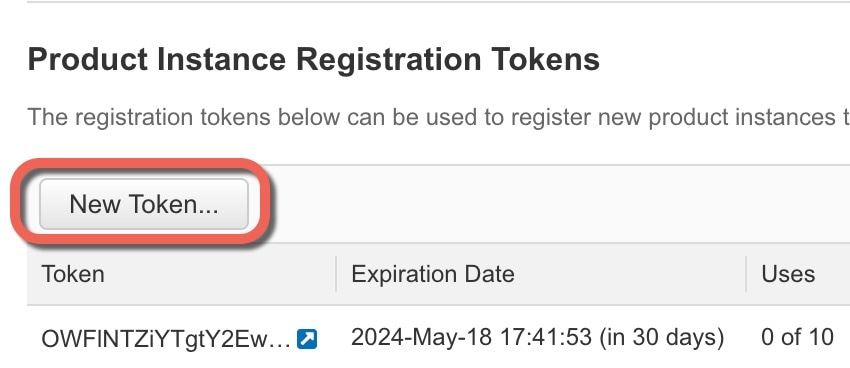
  4. [General] タブで、[New Token] をクリックします。

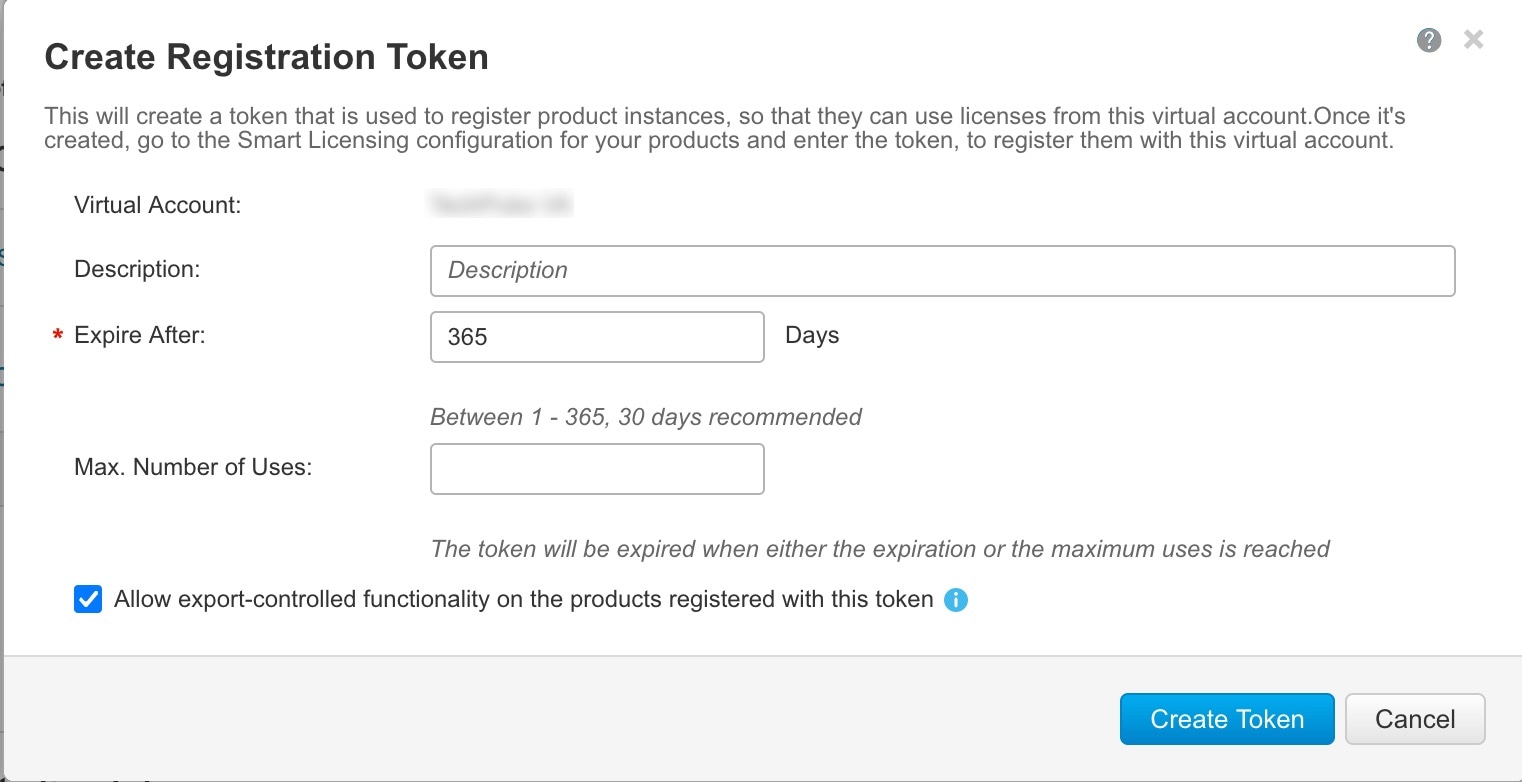
  5. [登録トークンを作成(Create Registration Token)] ダイアログボックスで、以下の設定値を入力してから [トークンを作成(Create Token)] をクリックします。

    • 説明

    • [有効期限(Expire After)]:推奨値は 30 日です。

    • 最大使用回数(Max. Number of Uses)

    • [このトークンに登録された製品で輸出管理機能を許可する(Allow export-controlled functionality on the products registered with this token)]:高度暗号化が許可されている国の場合は輸出コンプライアンスフラグを有効にします。 この機能を使用する予定の場合、このオプションをここで選択する必要があります。後でこの機能を有効にする場合は、デバイスを新しいプロダクトキーで再登録し、デバイスをリロードする必要があります。このオプションが表示されない場合、アカウントは輸出規制機能をサポートしていません。

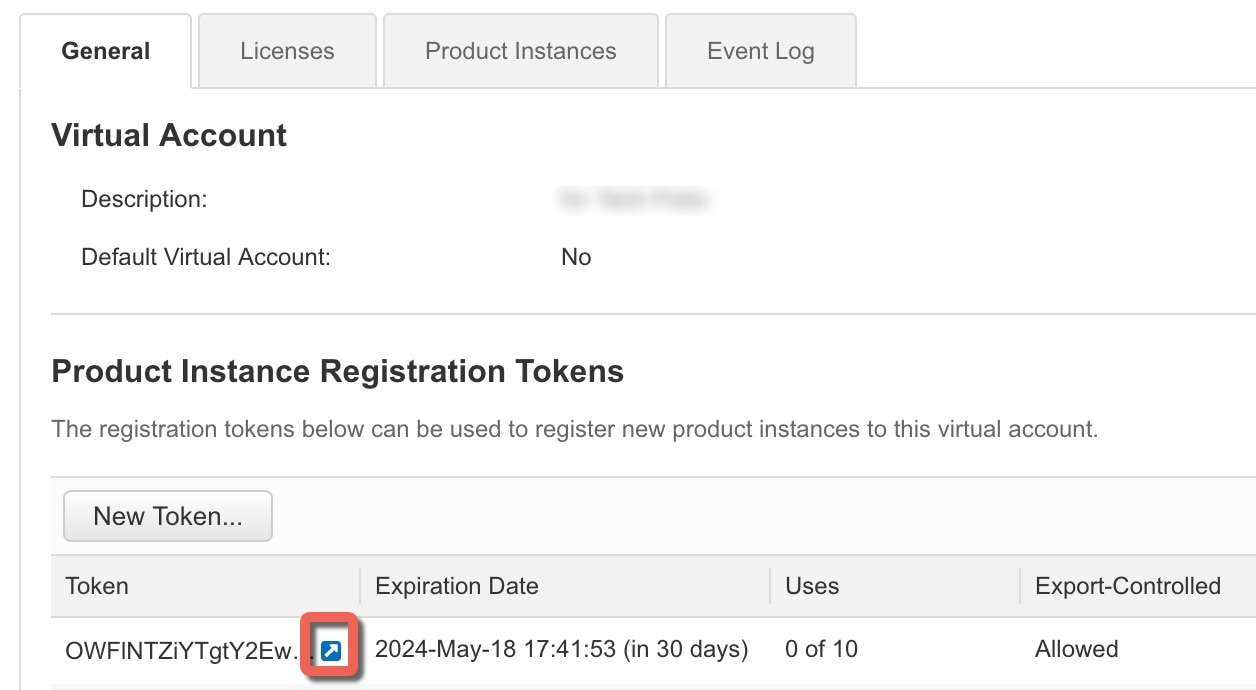
    トークンはインベントリに追加されます。

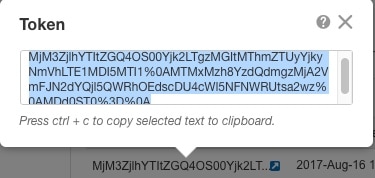
  6. トークンの右側にある矢印アイコンをクリックして [トークン(Token)] ダイアログボックスを開き、トークン ID をクリップボードにコピーできるようにします。Firewall Threat Defense の登録が必要なときに後の手順で使用するために、このトークンを準備しておきます。

    Figure 4. トークンの表示
    Figure 5. トークンのコピー
  7. Firewall Device Manager で、トークンをトークンフィールドに貼り付けます。

  8. その他のオプションを設定し、[Finish] をクリックします。

5.

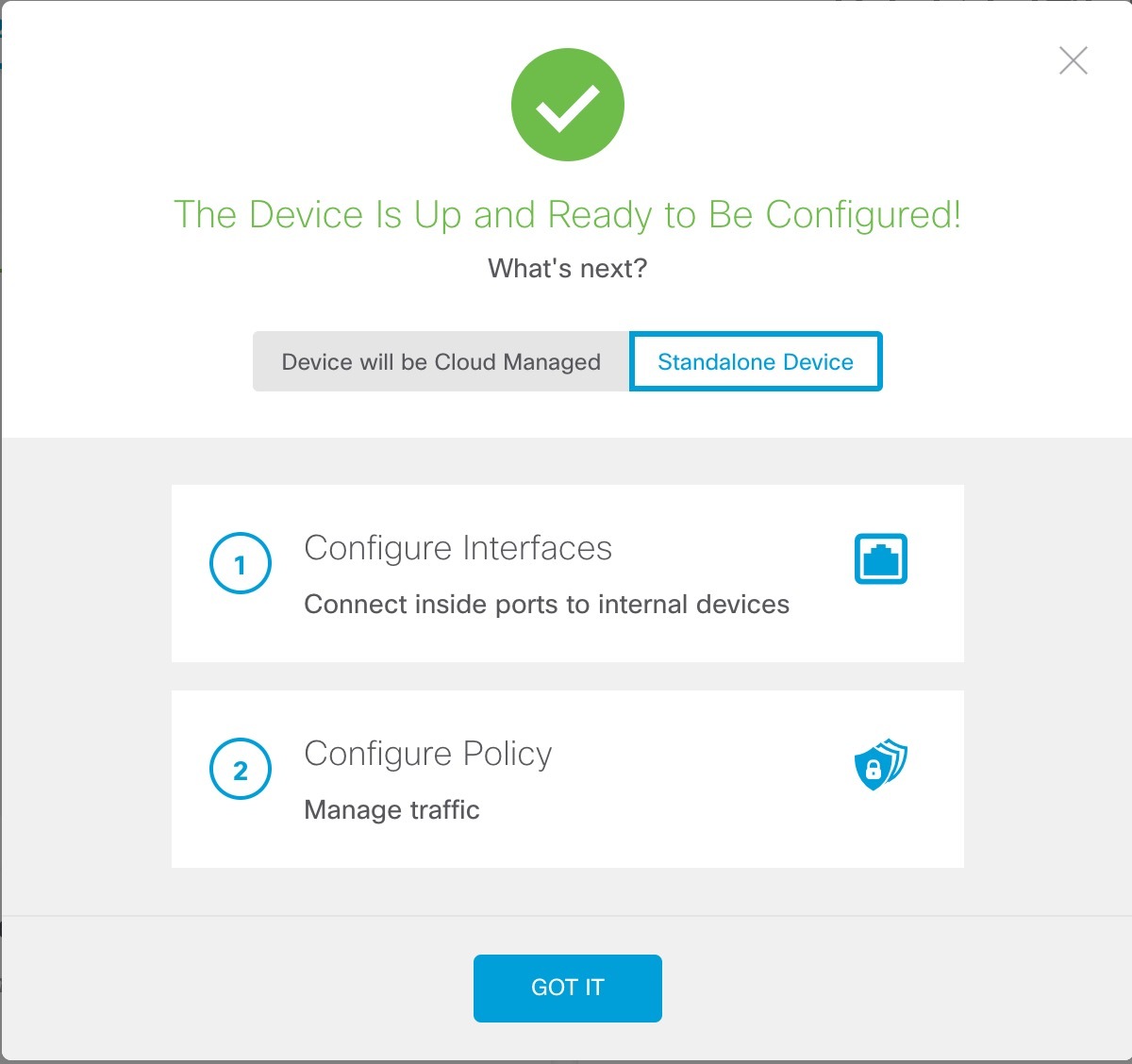
セットアップウィザードを終了します。

Figure 6. 次のステップ
インターネットへのファイアウォールの接続
  1. [Standalone Device] をクリックして Firewall Device Manager を使用します。

  2. [Configure Interfaces] をクリックして [Interfaces] ページに直接移動するか、[Configure Policy] をクリックして [Policies] ページに移動するか、[Got It] をクリックして [Device] ページに移動します。

    インターフェイスまたはポリシー設定については、「ネットワーク設定とポリシーの設定」を参照してください。

6.

機能ライセンスを有効化します。

  1. [Device] ページから [Smart License > > View Configuration] の順にクリックします。

  2. それぞれのオプションライセンスの [Enable/Disable] コントロールをクリックします。

  3. 歯車ドロップダウン リストから [接続の再同期(Resync Connection)] を選択して、Cisco Smart Software Manager とライセンス情報を同期させます。