Cisco Secure Firewall 1210/20 Threat Defense スタートアップガイド:Firewall Device Manager

PDF

Firewall Threat Defense CLI へのアクセス

Want to summarize with AI?

Log in

必要に応じて FXOS にログインし、FTD CLI に切り替えるなどの、セットアップやトラブルシューティングを行うために、Cisco Secure Firewall 1210/20 上の Firewall Threat Defense CLI にアクセスする方法。


設定またはトラブルシューティングのために CLI にアクセスする必要がある場合があります。

手順

1.

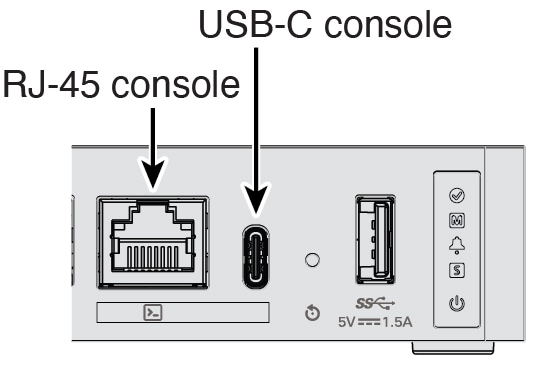
いずれかのポートタイプを使用してコンソールポートに接続します。

Figure 1. コンソール ポート
コンソールポート
2.

FXOS に接続します。ユーザー名 admin とパスワード(デフォルトは Admin123)を使用して CLI にログインします。初めてログインしたとき、パスワードを変更するよう求められます。


firepower login: admin
Password: Admin123
Successful login attempts for user 'admin' : 1

[...]

Hello admin. You must change your password.
Enter new password: ********
Confirm new password: ********
Your password was updated successfully.

[...]

firepower# 

3.

Firewall Threat Defense CLI に変更します。

Note

初期セットアップに Firewall Device Manager を使用する場合は、Firewall Threat Defense の CLI にアクセスしないでください(アクセスすると、CLI セットアップが開始されます)。

connect ftd

Firewall Threat Defense CLI に初めて接続すると、初期セットアップを完了するように求められます。

例:


firepower# connect ftd
>

Firewall Threat Defense CLI を終了するには、exit または logout コマンドを入力します。このコマンドにより、FXOS プロンプトに戻ります。

例:


> exit
firepower#