IP SLA HTTP 動作の設定

このモジュールでは、シスコ デバイスと HTTP サーバの間で Web ページを取得するための応答時間をモニタするように、IP サービス レベル契約(SLA)HTTP 動作を設定する方法について説明します。IP SLA HTTP 動作は、通常の GET 要求とカスタマー RAW 要求の両方をサポートします。また、このモジュールでは、HTTP 動作の結果を表示および分析して HTTP サーバのパフォーマンスを調べる方法についても説明します。

機能情報の確認

ご使用のソフトウェア リリースでは、このモジュールで説明されるすべての機能がサポートされているとは限りません。最新の機能情報および警告については、「Bug Search Tool」およびご使用のプラットフォームおよびソフトウェア リリースのリリース ノートを参照してください。このモジュールで説明される機能に関する情報、および各機能がサポートされるリリースの一覧については、機能情報の表を参照してください。

プラットフォームのサポートおよびシスコ ソフトウェア イメージのサポートに関する情報を検索するには、Cisco Feature Navigator を使用します。Cisco Feature Navigator にアクセスするには、www.cisco.com/go/cfn に移動します。Cisco.com のアカウントは必要ありません。

IP SLA HTTP 動作の制約事項

  • IP SLA HTTP 動作は HTTP/1.0 だけをサポートします。

  • HTTP/1.1 は、HTTP RAW 要求を含むすべての IP SLA HTTP 動作でサポートされません。

IP SLA HTTP 動作に関する情報

HTTP 動作

HTTP 動作は、シスコ デバイスと HTTP サーバの間で Web ページを取得するためのラウンドトリップ時間(RTT)を測定します。HTTP サーバ応答時間の測定は次の 3 つの RTT から構成されます。

  • DNS ルックアップ:ドメイン名ルックアップの実行に要する RTT。

  • TCP 接続:HTTP サーバへの TCP 接続の実行に要する RTT。

  • HTTP トランザクション時間:要求を送信し、HTTP サーバからの応答の取得に要する RTT。この動作はホーム HTML ページだけを取得します。

DNS 動作が最初に実行され、DNS RTT が測定されます。ドメイン名が見つかったら、適切な HTTP サーバに対する TCP 接続動作が実行され、この動作の RTT が測定されます。最後の動作は HTTP 要求であり、HTTP サーバからホーム HTML ページを取得するのに要する RTT が測定されます。もうひとつ別の測定が行われ、これは Time To First Byte と呼ばれます。Time To First Byte によって、TCP 接続動作の開始から HTTP 動作により取得された最初の HTML バイトを検出するまでの時間が測定されます。総 HTTP RTT は、DNS RTT、TCP 接続 RTT、および HTTP RTT の合計です。

GET 要求の場合、IP SLA は指定された URL に基づいて要求の形式を設定します。RAW の場合、IP SLA は HTTP 要求の内容全体を必要とします。RAW 要求が設定された場合は、raw コマンドが HTTP RAW コンフィギュレーション モードで指定されます。RAW 要求は柔軟であり、認証などのフィールドの制御を可能にします。HTTP 要求はプロキシ サーバを経由して行うことができます。

HTTP 動作の結果は、Web ページの取得に要する RTT を調べることにより Web サーバのパフォーマンス レベルをモニタする場合に役に立ちます。

HTTP エラーとは関係なく、IP SLA は正常に動作します。現時点では、エラーコードが判別され、戻りコードが 200 以外の場合にのみ IP SLA HTTP 操作がダウンします。


(注)  

SLA プローブがダウンするのは、SLA が TCP 接続を確立できない場合、またはリモート サーバから HTTP 要求に対する応答を受信できない場合のみです。


IP SLA HTTP 動作の設定方法

送信元デバイスでの HTTP GET 動作の設定


(注)  

この動作には、送信先デバイスの IP SLA Responder は必要ありません。


次のいずれかの作業のみを実行します。

送信元デバイスでの基本 HTTP GET 動作の設定

手順の概要

  1. enable
  2. configure terminal
  3. ip sla operation-number
  4. http {get | raw } url [name-server ip-address ] [version version-number ] [source-ip {ip-address | hostname }] [source-port port-number ] [cache {enable | disable }] [proxy proxy-url ]
  5. frequency seconds
  6. end

手順の詳細

  コマンドまたはアクション 目的
ステップ 1

enable

例:

Device> enable

特権 EXEC モードをイネーブルにします。

  • パスワードを入力します(要求された場合)。

ステップ 2

configure terminal

例:

Device# configure terminal

グローバル コンフィギュレーション モードを開始します。

ステップ 3

ip sla operation-number

例:

Device(config)# ip sla 10

IP SLA 動作の設定を開始し、IP SLA コンフィギュレーション モードに移行します。

ステップ 4

http {get | raw } url [name-server ip-address ] [version version-number ] [source-ip {ip-address | hostname }] [source-port port-number ] [cache {enable | disable }] [proxy proxy-url ]

例:

Device(config-ip-sla)# http get http://198.133.219.25

HTTP 動作を定義し、IP SLA コンフィギュレーション モードを開始します。

ステップ 5

frequency seconds

例:

Device(config-ip-sla-http)# frequency 90

(任意)指定した IP SLA HTTP 動作を繰り返す間隔を設定します。IP SLA HTTP 動作のデフォルトの最小頻度値は 60 秒です。

ステップ 6

end

例:

Device(config-ip-sla-http)# end

特権 EXEC モードに戻ります。

送信元デバイスでのオプション パラメータを使用した HTTP GET 動作の設定

手順の概要

  1. enable
  2. configure terminal
  3. ip sla operation-number
  4. http {get | raw } url [name-server ip-address ] [version version-number ] [source-ip {ip-address | hostname }] [source-port port-number ] [cache {enable | disable }] [proxy proxy-url ]
  5. history distributions-of-statistics-kept size
  6. frequency seconds
  7. history hours-of-statistics-kept hours
  8. http-raw-request
  9. owner owner-id
  10. history statistics-distribution-interval milliseconds
  11. tag text
  12. threshold milliseconds
  13. timeout milliseconds
  14. tos number
  15. end

手順の詳細

  コマンドまたはアクション 目的
ステップ 1

enable

例:
Device> enable

特権 EXEC モードをイネーブルにします。

  • パスワードを入力します(要求された場合)。

ステップ 2

configure terminal

例:
Device# configure terminal

グローバル コンフィギュレーション モードを開始します。

ステップ 3

ip sla operation-number

例:
Device(config)# ip sla 10

IP SLA 動作の設定を開始し、IP SLA コンフィギュレーション モードに移行します。

ステップ 4

http {get | raw } url [name-server ip-address ] [version version-number ] [source-ip {ip-address | hostname }] [source-port port-number ] [cache {enable | disable }] [proxy proxy-url ]

例:
Device(config-ip-sla)# http get http://198.133.219.25

HTTP 動作を定義し、IP SLA コンフィギュレーション モードを開始します。

ステップ 5

history distributions-of-statistics-kept size

例:
Device(config-ip-sla-http)# history distributions-of-statistics-kept 5

(任意)IP SLA 動作中にホップ単位で保持する統計情報の配信数を設定します。

ステップ 6

frequency seconds

例:
Device(config-ip-sla-http)# frequency 90

(任意)指定した IP SLA HTTP 動作を繰り返す間隔を設定します。IP SLA HTTP 動作のデフォルトの最小頻度値は 60 秒です。

ステップ 7

history hours-of-statistics-kept hours

例:
Device(config-ip-sla-http)# history hours-of-statistics-kept 4

(任意)IP SLA 動作の統計情報を保持する時間数を設定します。

ステップ 8

http-raw-request

例:
Device(config-ip-sla-http)# http-raw-request

(任意)IP SLA HTTP 動作の GET 要求のオプションを明示的に指定します。

ステップ 9

owner owner-id

例:
Device(config-ip-sla-http)# owner admin 

(任意)IP SLA 動作の簡易ネットワーク管理プロトコル(SNMP)所有者を設定します。

ステップ 10

history statistics-distribution-interval milliseconds

例:
Device(config-ip-sla-http)# history statistics-distribution-interval 10

(任意)IP SLA 動作で維持する各統計情報の配信間隔を設定します。

ステップ 11

tag text

例:
Device(config-ip-sla-http)# tag TelnetPollServer1 

(任意)IP SLA 動作のユーザ指定 ID を作成します。

ステップ 12

threshold milliseconds

例:
Device(config-ip-sla-http)# threshold 10000

(任意)IP SLA 動作によって作成されるネットワーク モニタリング統計情報を計算するための上限しきい値を設定します。

ステップ 13

timeout milliseconds

例:
Device(config-ip-sla-http)# timeout 10000 

(任意)IP SLA 動作がその要求パケットからの応答を待機する時間を設定します。

ステップ 14

tos number

例:
Device(config-ip-sla-http)# tos 160 

(任意)IP SLA 動作の IP ヘッダー内のタイプ オブ サービス(ToS)バイトを定義します。

ステップ 15

end

例:
Device(config-ip-sla-http)# end

特権 EXEC モードに戻ります。

送信元デバイスでの HTTP RAW 動作の設定


(注)  

この動作には、送信先デバイスの IP SLA Responder は必要ありません。


手順の概要

  1. enable
  2. configure terminal
  3. ip sla operation-number
  4. http {get | raw } url [name-server ip-address ] [version version-number ] [source-ip {ip-address | hostname }] [source-port port-number ] [cache {enable | disable }] [proxy proxy-url ]
  5. http-raw-request
  6. 必要な HTTP 1.0 コマンド構文を入力します。
  7. end

手順の詳細

  コマンドまたはアクション 目的
ステップ 1

enable

例:


Device> enable

特権 EXEC モードをイネーブルにします。

  • パスワードを入力します(要求された場合)。

ステップ 2

configure terminal

例:


Device# configure terminal

グローバル コンフィギュレーション モードを開始します。

ステップ 3

ip sla operation-number

例:


Device(config)# ip sla 10

IP SLA 動作の設定を開始し、IP SLA コンフィギュレーション モードに移行します。

ステップ 4

http {get | raw } url [name-server ip-address ] [version version-number ] [source-ip {ip-address | hostname }] [source-port port-number ] [cache {enable | disable }] [proxy proxy-url ]

例:


Device(config-ip-sla)# http raw http://198.133.219.25

HTTP 動作を定義します。

ステップ 5

http-raw-request

例:


Device(config-ip-sla)# http-raw-request

HTTP RAW コンフィギュレーション モードを開始します。

ステップ 6

必要な HTTP 1.0 コマンド構文を入力します。

例:


Device(config-ip-sla-http)# GET /en/US/hmpgs/index.html HTTP/1.0\r\n\r\n

必要なすべての HTTP 1.0 コマンドを入力します。

ステップ 7

end

例:


Device(config-ip-sla-http)# end 

特権 EXEC モードに戻ります。

IP SLA 動作のスケジューリング

始める前に

  • スケジュールされるすべての IP サービス レベル契約(SLA)動作がすでに設定されている必要があります。
  • 複数動作グループでスケジュールされたすべての動作の頻度が同じでなければなりません。
  • 複数動作グループに追加する 1 つ以上の動作 ID 番号のリストは、カンマ(,)を含めて最大 125 文字に制限する必要があります。

手順の概要

  1. enable
  2. configure terminal
  3. 次のいずれかのコマンドを入力します。
    • ip sla schedule operation-number [life {forever | seconds }] [start-time {[hh: mm: ss ] [month day | day month ] | pending | now | after hh: mm: ss }] [ageout seconds ] [recurring ]
    • ip sla group schedule group-operation-number operation-id-numbers { schedule-period schedule-period-range | schedule-together } [ageout seconds ] frequency group-operation-frequency [life {forever | seconds }] [start-time {hh: mm [: ss ] [month day | day month ] | pending | now | after hh: mm [: ss] }]
  4. end
  5. show ip sla group schedule
  6. show ip sla configuration

手順の詳細

  コマンドまたはアクション 目的
ステップ 1

enable

例:


Device> enable

特権 EXEC モードをイネーブルにします。

  • パスワードを入力します(要求された場合)。

ステップ 2

configure terminal

例:


Device# configure terminal

グローバル コンフィギュレーション モードを開始します。

ステップ 3

次のいずれかのコマンドを入力します。

  • ip sla schedule operation-number [life {forever | seconds }] [start-time {[hh: mm: ss ] [month day | day month ] | pending | now | after hh: mm: ss }] [ageout seconds ] [recurring ]
  • ip sla group schedule group-operation-number operation-id-numbers { schedule-period schedule-period-range | schedule-together } [ageout seconds ] frequency group-operation-frequency [life {forever | seconds }] [start-time {hh: mm [: ss ] [month day | day month ] | pending | now | after hh: mm [: ss] }]

例:


Device(config)# ip sla schedule 10 life forever start-time now

Device(config)# ip sla group schedule 10 schedule-period frequency

Device(config)# ip sla group schedule 1 3,4,6-9 life forever start-time now 

Device(config)# ip sla schedule 1 3,4,6-9 schedule-period 50 frequency range 80-100
  • 個々の IP SLA 動作のスケジューリング パラメータを設定します。

  • 複数動作スケジューラ用に IP SLA 動作グループ番号と動作番号の範囲を指定します。

ステップ 4

end

例:


Device(config)# end

グローバル コンフィギュレーション モードを終了し、特権 EXEC モードに戻ります。

ステップ 5

show ip sla group schedule

例:


Device# show ip sla group schedule

(任意)IP SLA グループ スケジュールの詳細を表示します。

ステップ 6

show ip sla configuration

例:


Device# show ip sla configuration

(任意)IP SLA 設定の詳細を表示します。

トラブルシューティングのヒント

  • IP サービス レベル契約(SLA)動作が実行中でなく、統計情報が生成されていない場合は、設定に verify-data コマンドを追加して(IP SLA コンフィギュレーション モードで設定)、データ検証をイネーブルにします。データ検証をイネーブルにすると、各動作の応答で破損の有無がチェックされます。通常の動作時に verify-data コマンドを使用すると、不要なオーバーヘッドがかかるので注意してください。

  • IP SLA 動作に関する問題をトラブルシューティングするには、debug ip sla trace コマンドと debug ip sla error コマンドを使用します。

次の作業

トラップを生成する目的(または別の動作を開始する目的)で、IP サービス レベル契約(SLA)動作に予防的しきい値条件と反応トリガーを追加するには、「予防的しきい値モニタリングの設定」の項を参照してください。

IP SLA HTTP 動作の設定例

HTTP GET 動作の設定例

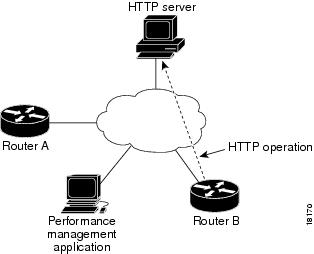
次に、動作番号 8 を作成し、HTTP GET 動作として設定する例を示します。送信先 URL IP アドレスは www.cisco.com の Web サイトを表します。次の図は HTTP GET 動作を示しています。

図 1. HTTP 動作

デバイス B の設定


ip sla 8
 http get url http://198.133.219.25
!
ip sla schedule 8 start-time now

HTTP RAW 動作の設定例

次に、HTTP RAW 動作を設定する例を示します。RAW コマンドを使用するには、IP SLA コンフィギュレーション モードで http-raw-request コマンドを使用して HTTP RAW コンフィギュレーション モードを開始します。IP SLA HTTP RAW コンフィギュレーション モードは(config-ip-sla-http)ルータ プロンプトによって示されます。


ip sla 8
 http raw url http://198.133.219.25
 http-raw-request
 GET /en/US/hmpgs/index.html HTTP/1.0\r\n
 \r\n
 end
ip sla schedule 8 life forever start-time now

プロキシ サーバ経由での HTTP RAW 動作の設定例

次に、プロキシ サーバを経由して HTTP RAW 動作を設定する例を示します。プロキシ サーバは www.proxy.cisco.com であり、HTTP サーバは www.yahoo.com です。


ip sla 8
 http raw url http://www.proxy.cisco.com
 http-raw-request
 GET http://www.yahoo.com HTTP/1.0\r\n
 \r\n
 end
ip sla schedule 8 life forever start-time now
 

認証による HTTP RAW 動作の設定例

次に、HTTP RAW 動作を認証により設定する例を示します。


ip sla 8
 http raw url http://site-test.cisco.com
 http-raw-request
 GET /lab/index.html HTTP/1.0\r\n
 Authorization: Basic btNpdGT4biNvoZe=\r\n
 \r\n
 end
ip sla schedule 8 life forever start-time now
 

その他の参考資料

関連資料

関連項目

マニュアル タイトル

Cisco IOS コマンド

『Cisco IOS Master Commands List, All Releases』

Cisco IOS IP SLA コマンド

『Cisco IOS IP SLAs Command Reference』

標準および RFC

標準/RFC

タイトル

この機能によりサポートされる新規または変更された標準や RFC はありません。またこの機能による既存の標準のサポートに変更はありません。

--

MIB

MIB

MIB のリンク

CISCO-RTTMON-MIB

選択したプラットフォーム、Cisco IOS リリース、およびフィーチャ セットに関する MIB を探してダウンロードするには、次の URL にある Cisco MIB Locator を使用します。

http://www.cisco.com/go/mibs

シスコのテクニカル サポート

説明

リンク

★枠で囲まれた Technical Assistance の場合★右の URL にアクセスして、シスコのテクニカル サポートを最大限に活用してください。これらのリソースは、ソフトウェアをインストールして設定したり、シスコの製品やテクノロジーに関する技術的問題を解決したりするために使用してください。この Web サイト上のツールにアクセスする際は、Cisco.com のログイン ID およびパスワードが必要です。

http://www.cisco.com/cisco/web/support/index.html

IP SLA HTTP 動作の機能情報

次の表に、このモジュールで説明した機能に関するリリース情報を示します。この表は、ソフトウェア リリース トレインで各機能のサポートが導入されたときのソフトウェア リリースだけを示しています。その機能は、特に断りがない限り、それ以降の一連のソフトウェア リリースでもサポートされます。

プラットフォームのサポートおよびシスコ ソフトウェア イメージのサポートに関する情報を検索するには、Cisco Feature Navigator を使用します。Cisco Feature Navigator にアクセスするには、www.cisco.com/go/cfn に移動します。Cisco.com のアカウントは必要ありません。
表 1. IP SLA HTTP 動作の機能情報

機能名

リリース

機能情報

IP SLA HTTP 動作

Cisco IOS IP SLA ハイパーテキスト転送プロトコル(HTTP)動作を使用すると、Web ページを取得する場合のシスコ デバイスと HTTP サーバの間のネットワーク応答時間を測定できます。

IPSLA 4.0 - IP v6 phase2

IPv6 ネットワークでの動作を可能にするためにサポートが追加されました。次のコマンドが導入または変更されました。http (IP SLA) show ip sla configuration show ip sla summary

IP SLAs VRF Aware 2.0

TCP 接続、FTP、HTTP および DNS クライアント動作タイプに対する IP SLA VRF 対応機能のサポートが追加されました。