IP SLA FTP 動作の設定

このモジュールでは、シスコ デバイスと FTP サーバの間でファイルを取得するための応答時間を測定するように、IP サービス レベル契約(SLA)ファイル転送プロトコル(FTP)動作を設定する方法について説明します。IP SLA FTP 動作は FTP GET 要求だけをサポートします。また、このモジュールでは、FTP 動作の結果を表示および分析してネットワークの容量を調べる方法についても説明します。FTP 動作は FTP サーバのパフォーマンスをトラブルシューティングするためにも使用できます。

機能情報の確認

ご使用のソフトウェア リリースでは、このモジュールで説明されるすべての機能がサポートされているとは限りません。最新の機能情報および警告については、「Bug Search Tool」およびご使用のプラットフォームおよびソフトウェア リリースのリリース ノートを参照してください。このモジュールで説明される機能に関する情報、および各機能がサポートされるリリースの一覧については、機能情報の表を参照してください。

プラットフォームのサポートおよびシスコ ソフトウェア イメージのサポートに関する情報を検索するには、Cisco Feature Navigator を使用します。Cisco Feature Navigator にアクセスするには、www.cisco.com/go/cfn に移動します。Cisco.com のアカウントは必要ありません。

IP SLA FTP 動作の制約事項

IP SLA FTP 動作は FTP GET(ダウンロード)要求だけをサポートします。

IP SLA FTP 動作に関する情報

FTP 動作

FTP 動作は、シスコ デバイスと FTP サーバの間でファイルを取得するためのラウンドトリップ時間(RTT)を測定します。FTP は、伝送制御プロトコル(TCP)/IP プロトコル スタックの一部であるアプリケーション プロトコルであり、ネットワーク ノード間でファイルを転送するために使用されます。

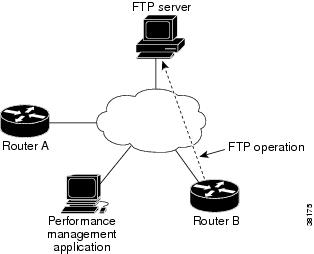
以下の図では、デバイス B が送信元 IP SLA デバイスとして設定され、宛先デバイスを FTP サーバとする FTP 動作が設定されています。

図 1. FTP 動作

接続応答時間は、TCP 上で FTP を使用してリモート FTP サーバからデバイス B にファイルをダウンロードするのに要する時間を測定して算出されます。この動作は IP SLA Responder を使用しません。


(注)  

FTP ポート(ポート 21)に接続する際の応答時間をテストするには、IP SLA TCP 接続動作を使用します。


アクティブ FTP 転送モードとパッシブ FTP 転送モードの両方がサポートされます。パッシブ モードはデフォルトでイネーブルになります。FTP GET(ダウンロード)動作タイプだけがサポートされます。FTP GET 動作に指定された URL は次のいずれかの形式である必要があります。

  • ftp://ユーザ名:パスワード@ホスト/ファイル名

  • ftp://ホスト/ファイル名

ユーザ名とパスワードが指定されていない場合のデフォルト値は、それぞれ anonymous と test です。

FTP は大量のデータ トラフィックを伝送するため、ネットワークのパフォーマンスに影響を与えることがあります。大きなファイルを取得する IP SLA FTP 動作の結果を使用してネットワークの能力を調べることができます。ただし、FTP 動作は多くの帯域幅を消費するため、大きなファイルを取得する際は注意してください。また、FTP 動作は、ファイルの取得に要する RTT を調べることにより FTP サーバのパフォーマンス レベルを測定します。
IP SLA FTP 動作の設定方法

送信元デバイスでの FTP 動作の設定


(注)  

宛先デバイスで IP SLA Responder を設定する必要はありません。


次のいずれかの作業を実行します。

送信元デバイスでの基本 FTP 動作の設定

手順の概要

  1. enable
  2. configure terminal
  3. ip sla operation-number
  4. ftp get url [source-ip {ip-address | hostname }] [mode {passive | active }
  5. frequency seconds
  6. end

手順の詳細

  コマンドまたはアクション 目的
ステップ 1

enable

例:

Device> enable

特権 EXEC モードをイネーブルにします。

  • パスワードを入力します(要求された場合)。

ステップ 2

configure terminal

例:

Device# configure terminal

グローバル コンフィギュレーション モードを開始します。

ステップ 3

ip sla operation-number

例:

Device(config)# ip sla 10

IP SLA 動作の設定を開始し、IP SLA コンフィギュレーション モードに移行します。

ステップ 4

ftp get url [source-ip {ip-address | hostname }] [mode {passive | active }

例:

Device(config-ip-sla)# ftp get ftp://username:password@hostip/test.cap

FTP 動作を定義し、IP SLA FTP コンフィギュレーション モードを開始します。

ステップ 5

frequency seconds

例:

Device(config-ip-sla-ftp)# frequency 30

(任意)指定した IP SLA 動作を繰り返す間隔を設定します。

ステップ 6

end

例:

Device(config-ip-sla-ftp)# exit 

特権 EXEC モードに戻ります。

送信元デバイスでのオプション パラメータを使用した FTP 動作の設定

手順の概要

  1. enable
  2. configure terminal
  3. ip sla operation-number
  4. ftp get url [source-ip {ip-address | hostname }] [mode {passive | active }
  5. history buckets-kept size
  6. history distributions-of-statistics-kept size
  7. history enhanced [interval seconds ] [buckets number-of-buckets ]
  8. history filter {none | all | overThreshold | failures }
  9. frequency seconds
  10. history hours-of-statistics-kept hours
  11. history lives-kept lives
  12. owner owner-id
  13. history statistics-distribution-interval milliseconds
  14. tag text
  15. threshold milliseconds
  16. timeout milliseconds
  17. end

手順の詳細

  コマンドまたはアクション 目的
ステップ 1

enable

例:

Device> enable

特権 EXEC モードをイネーブルにします。

  • パスワードを入力します(要求された場合)。

ステップ 2

configure terminal

例:

Device# configure terminal

グローバル コンフィギュレーション モードを開始します。

ステップ 3

ip sla operation-number

例:

Device(config)# ip sla 10

IP SLA 動作の設定を開始し、IP SLA コンフィギュレーション モードに移行します。

ステップ 4

ftp get url [source-ip {ip-address | hostname }] [mode {passive | active }

例:

Device(config-ip-sla)# ftp get ftp://username:password@hostip/filename

FTP 動作を定義し、IP SLA FTP コンフィギュレーション モードを開始します。

ステップ 5

history buckets-kept size

例:

Device(config-ip-sla-ftp)# history buckets-kept 25

(任意)IP SLA 動作のライフタイム中に保持する履歴バケット数を設定します。

ステップ 6

history distributions-of-statistics-kept size

例:

Device(config-ip-sla-ftp)# history distributions-of-statistics-kept 5

(任意)IP SLA 動作中にホップ単位で保持する統計情報の配信数を設定します。

ステップ 7

history enhanced [interval seconds ] [buckets number-of-buckets ]

例:

Device(config-ip-sla-ftp)# history enhanced interval 900 buckets 100

(任意)IP SLA 動作に対する拡張履歴収集をイネーブルにします。

ステップ 8

history filter {none | all | overThreshold | failures }

例:

Device(config-ip-sla-ftp)# history filter failures

(任意)IP SLA 動作の履歴テーブルに格納する情報のタイプを定義します。

ステップ 9

frequency seconds

例:

Device(config-ip-sla-ftp)# frequency 30

(任意)指定した IP SLA 動作を繰り返す間隔を設定します。

ステップ 10

history hours-of-statistics-kept hours

例:

Device(config-ip-sla-ftp)# history hours-of-statistics-kept 4

(任意)IP SLA 動作の統計情報を保持する時間数を設定します。

ステップ 11

history lives-kept lives

例:

Device(config-ip-sla-ftp)# history lives-kept 5

(任意)IP SLA 動作の履歴テーブルに格納するライフ数を設定します。

ステップ 12

owner owner-id

例:

Device(config-ip-sla-ftp)# owner admin 

(任意)IP SLA 動作の簡易ネットワーク管理プロトコル(SNMP)所有者を設定します。

ステップ 13

history statistics-distribution-interval milliseconds

例:

Device(config-ip-sla-ftp)# history statistics-distribution-interval 10

(任意)IP SLA 動作で維持する各統計情報の配信間隔を設定します。

ステップ 14

tag text

例:

Device(config-ip-sla-ftp)# tag TelnetPollServer1 

(任意)IP SLA 動作のユーザ指定 ID を作成します。

ステップ 15

threshold milliseconds

例:

Device(config-ip-sla-ftp)# threshold 10000

(任意)IP SLA 動作によって作成されるネットワーク モニタリング統計情報を計算するための上限しきい値を設定します。

ステップ 16

timeout milliseconds

例:

Device(config-ip-sla-ftp)# timeout 10000 

(任意)IP SLA 動作がその要求パケットからの応答を待機する時間を設定します。

ステップ 17

end

例:

Device(config-ip-sla-ftp)# end

特権 EXEC モードに戻ります。

IP SLA 動作のスケジューリング

始める前に

  • スケジュールされるすべての IP サービス レベル契約(SLA)動作がすでに設定されている必要があります。
  • 複数動作グループでスケジュールされたすべての動作の頻度が同じでなければなりません。
  • 複数動作グループに追加する 1 つ以上の動作 ID 番号のリストは、カンマ(,)を含めて最大 125 文字に制限する必要があります。

手順の概要

  1. enable
  2. configure terminal
  3. 次のいずれかのコマンドを入力します。
    • ip sla schedule operation-number [life {forever | seconds }] [start-time {[hh: mm: ss ] [month day | day month ] | pending | now | after hh: mm: ss }] [ageout seconds ] [recurring ]
    • ip sla group schedule group-operation-number operation-id-numbers { schedule-period schedule-period-range | schedule-together } [ageout seconds ] frequency group-operation-frequency [life {forever | seconds }] [start-time {hh: mm [: ss ] [month day | day month ] | pending | now | after hh: mm [: ss] }]
  4. end
  5. show ip sla group schedule
  6. show ip sla configuration

手順の詳細

  コマンドまたはアクション 目的
ステップ 1

enable

例:


Device> enable

特権 EXEC モードをイネーブルにします。

  • パスワードを入力します(要求された場合)。

ステップ 2

configure terminal

例:


Device# configure terminal

グローバル コンフィギュレーション モードを開始します。

ステップ 3

次のいずれかのコマンドを入力します。

  • ip sla schedule operation-number [life {forever | seconds }] [start-time {[hh: mm: ss ] [month day | day month ] | pending | now | after hh: mm: ss }] [ageout seconds ] [recurring ]
  • ip sla group schedule group-operation-number operation-id-numbers { schedule-period schedule-period-range | schedule-together } [ageout seconds ] frequency group-operation-frequency [life {forever | seconds }] [start-time {hh: mm [: ss ] [month day | day month ] | pending | now | after hh: mm [: ss] }]

例:


Device(config)# ip sla schedule 10 life forever start-time now

Device(config)# ip sla group schedule 10 schedule-period frequency

Device(config)# ip sla group schedule 1 3,4,6-9 life forever start-time now 

Device(config)# ip sla schedule 1 3,4,6-9 schedule-period 50 frequency range 80-100
  • 個々の IP SLA 動作のスケジューリング パラメータを設定します。

  • 複数動作スケジューラ用に IP SLA 動作グループ番号と動作番号の範囲を指定します。

ステップ 4

end

例:


Device(config)# end

グローバル コンフィギュレーション モードを終了し、特権 EXEC モードに戻ります。

ステップ 5

show ip sla group schedule

例:


Device# show ip sla group schedule

(任意)IP SLA グループ スケジュールの詳細を表示します。

ステップ 6

show ip sla configuration

例:


Device# show ip sla configuration

(任意)IP SLA 設定の詳細を表示します。

トラブルシューティングのヒント

  • IP サービス レベル契約(SLA)動作が実行中でなく、統計情報が生成されていない場合は、設定に verify-data コマンドを追加して(IP SLA コンフィギュレーション モードで設定)、データ検証をイネーブルにします。データ検証をイネーブルにすると、各動作の応答で破損の有無がチェックされます。通常の動作時に verify-data コマンドを使用すると、不要なオーバーヘッドがかかるので注意してください。

  • IP SLA 動作に関する問題をトラブルシューティングするには、debug ip sla trace コマンドと debug ip sla error コマンドを使用します。

次の作業

トラップを生成する目的(または別の動作を開始する目的)で、IP サービス レベル契約(SLA)動作に予防的しきい値条件と反応トリガーを追加するには、「予防的しきい値モニタリングの設定」の項を参照してください。

IP SLA FTP 動作の設定例

例:FTP 動作の設定

次に、「IP SLA FTP 動作に関する情報」の項の図「FTP 動作」に示されているように、デバイス B から FTP サーバへの FTP 動作を設定する例を示します。この動作は、毎日午前 1 時 30 分に開始するようにスケジュールされています。この例では、test.cap という名前のファイルが、ホスト(cisco.com)からパスワード abc を使用してアクティブ モードの FTP により取得されます。

デバイス B の設定


ip sla 10
 ftp get ftp://user1:abc@test.cisco.com/test.cap mode active
 frequency 20
 tos 128
 timeout 40000
 tag FLL-FTP
ip sla schedule 10 start-time 01:30:00 recurring

その他の参考資料

関連資料

関連項目

マニュアル タイトル

Cisco IOS コマンド

『Cisco IOS Master Commands List, All Releases』

IP SLA コマンド

『IP SLAs Command Reference』

標準

標準

タイトル

ITU-T G.711 u-law および G.711 a-law

『Pulse code modulation (PCM) of voice frequencies』

ITU-T G.729A

『Reduced complexity 8 kbit/s CS-ACELP speech codec』

MIB

MIB

MIB のリンク

CISCO-RTTMON-MIB

選択したプラットフォーム、Cisco IOS リリース、およびフィーチャ セットに関する MIB を探してダウンロードするには、次の URL にある Cisco MIB Locator を使用します。

http://www.cisco.com/go/mibs

RFC

RFC

タイトル

この機能によりサポートされた新規 RFC または改訂 RFC はありません。またこの機能による既存 RFC のサポートに変更はありません。

--

テクニカル サポート

説明

リンク

★枠で囲まれた Technical Assistance の場合★右の URL にアクセスして、シスコのテクニカル サポートを最大限に活用してください。これらのリソースは、ソフトウェアをインストールして設定したり、シスコの製品やテクノロジーに関する技術的問題を解決したりするために使用してください。この Web サイト上のツールにアクセスする際は、Cisco.com のログイン ID およびパスワードが必要です。

http://www.cisco.com/cisco/web/support/index.html

IP SLA FTP 動作の設定に関する機能情報

次の表に、このモジュールで説明した機能に関するリリース情報を示します。この表は、ソフトウェア リリース トレインで各機能のサポートが導入されたときのソフトウェア リリースだけを示しています。その機能は、特に断りがない限り、それ以降の一連のソフトウェア リリースでもサポートされます。

プラットフォームのサポートおよびシスコ ソフトウェア イメージのサポートに関する情報を検索するには、Cisco Feature Navigator を使用します。Cisco Feature Navigator にアクセスするには、www.cisco.com/go/cfn に移動します。Cisco.com のアカウントは必要ありません。
表 1. IP SLA FTP 動作の機能情報

機能名

リリース

機能情報

IP SLA:FTP 動作

12.2(31)SB2

12.2(33)SRB1

12.2(33)SXH

12.3(14)T

Cisco IOS XE Release 2.1

15.0(1)S

Cisco IOS XE Release 3.1.0SG

IP SLA ファイル転送プロトコル(FTP)動作を使用すると、シスコ デバイスと FTP サーバの間でファイルを取得するためのネットワーク応答時間を測定できます。

IPSLA 4.0 - IP v6 phase2

15.2(3)T

15.2(4)S

Cisco IOS XE リリース XE 3.7S

15.1(2)SG

Cisco IOS XE Release 3.4SG

IPv6 ネットワークでの動作を可能にするためにサポートが追加されました。

次のコマンドが導入または変更されました。ftp get ((IP SLA)、show ip sla configuration show ip sla summary

IP SLAs VRF Aware 2.0

12.4(2)T

15.1(1)S

15.1(1)SY

Cisco IOS XE Release 3.8S

TCP 接続、FTP、HTTP および DNS クライアント動作タイプに対する IP SLA VRF 対応機能のサポートが追加されました。