LAN ファブリック
このマニュアルでは、次の用語を使用しています:
-
グリーンフィールド展開:新しい VXLAN EVPN ファブリックおよび eBGP ベースのルーテッド ファブリックのプロビジョニングに適用されます。
-
ブラウンフィールド展開:既存の VXLAN EVPN ファブリックに適用されます。
-
データ センター VXLAN EVPNファブリック テンプレートを使用して、CLI で設定された VXLAN EVPN ファブリックを Nexusダッシュボード ファブリック コントローラ に移行します。
-
データ センター VXLAN EVPNファブリック テンプレートを使用した Cisco Nexusダッシュボード ファブリック コントローラへの NFM 移行。
-
このドキュメントでは、スイッチとデバイスという用語は同じ意味で使用されていることにご注意ください。
アップグレードについては、 『Cisco Nexusダッシュボード ファブリック コントローラ Installation and Upgrade Guide for LAN Controller Deployment』を参照してください。
次の表では、 で表示されるフィールドを説明します。
|
フィールド |
説明 |
|---|---|
|
Fabric Name(ファブリック名) |
ファブリックの名前を表示します。 |
|
ファブリック テクノロジー |
ファブリック テンプレートに基づくファブリック テクノロジーを表示します。 |
|
ファブリックタイプ |
ファブリックのタイプ(スイッチ ファブリック、LAN モニタ、または外部)を表示します。 |
|
ASN |
ファブリックの ASN を表示します。 |
|
ファブリック ヘルス |
ファブリックのヘルスを表示します。 |
次の表に、[アクション(Actions)] メニューのドロップダウンリストで、に表示されるアクション項目を示します。
|
アクション項目 |
説明 |
|---|---|
|
ファブリックの作成 |
[アクション(Actions)] ドロップダウン リストから、[ファブリックの作成(Create Fabric)] を選択します。手順については、ファブリックの作成を参照してください。 |
|
ファブリックの編集 |
編集するファブリックを選択します。[アクション(Actions)] ドロップダウン リストから、[ファブリックの編集(Edit Fabric)] を選択します。必要な変更を行って、[保存(Save)] をクリックします。変更を廃棄するには [閉じる(Close)] をクリックします。 |
|
ファブリックを削除 |
削除するファブリックを選択します。ドロップダウン リストから、[ファブリックの削除(Delete Fabric)] を選択します。[確認(Confirm)] をクリックして、ファブリックを削除します。 |
ファブリック サマリ
[ファブリック(Fabric)] をクリックして、サイド キック パネルを開きます。次のセクションでは、ファブリックの概要を表示します。
-
[正常性(Health)]:ファブリックの正常性を示します。
-
[アラーム(Alarms)]:カテゴリに基づいてアラームを表示します。
-
[ファブリック情報(Fabric Info)]:ファブリックに関する基本情報を提供します。
-
[インベントリ(Inventory)]:このセクションでは、スイッチの構成とスイッチの正常性に関する情報を提供します。
右上隅にある [起動(Launch)] アイコンをクリックして、ファブリックの概要を表示します。
ファブリックテンプレートについて
ファブリックテンプレート
次の表に、利用可能なファブリック テンプレートに関する情報を示します。
| ファブリックのテンプレート | [説明(Description)] | 詳細な手順 |
|---|---|---|
| Easy_Fabric | IGP(OSPF、IS-IS)を使用した VXLAN BGP EVPN 展開および Nexus 9000 および Nexus 3000 スイッチへの iBGP 展開用のファブリック テンプレート。IPv4 と IPv6 両方のアンダーレイがサポートされています。 | Easy_Fabric テンプレートを使用した VXLAN EVPN ファブリックの作成 |
| Easy_Fabric_IOS_XE | Catalyst 9000 スイッチを使用した VXLAN BGP EVPN 展開用のファブリック テンプレート。 | Cisco Catalyst 9000 シリーズ スイッチ用の Easy_Fabric の作成 |
| Easy_Fabric_eBGP | Nexus 9000 および Nexus 3000 スイッチを使用した eBGP ベースのルーテッド ファブリック展開用のファブリック テンプレート。このテンプレートは、アンダーレイ プロトコルとオーバーレイ プロトコルの両方として使用される eBGP を使用した eBGP VXLAN BGP EVPN 展開もサポートします。 | eBGP-ベース アンダーレイを使用した VXLAN EVPN ファブリックを作成する |
| External_Fabric |
Nexus および Nexus 以外のデバイスをサポートするファブリック テンプレート。非 Nexus デバイスのサポートには、他の Cisco デバイス(IOS-XE、IOS-XR)およびサードパーティのスイッチが含まれます。このテンプレートには、コア ルータとエッジ ルータの BGP 構成を管理する機能があります。 このテンプレートの使用例は次のとおりです。
|
外部ファブリックの作成 |
| LAN_Classic | 従来の 2 層、3 層、vPC、FabricPath データ センター トポロジを含む、さまざまな Cisco Nexus グリーンフィールドとブラウンフィールドの展開をモニタリングおよび管理可能なファブリック テンプレートです。 | LAN ファブリック |
| Fabric_Group | 他の LAN_Classic ファブリックを含むファブリック テンプレートにより、クラシック LAN ファブリックのグループとその相互接続を視覚化できます。 | LAN ファブリック |
| LAN_Monitor | モニタリングのみを目的としてファブリック ディスカバリ ペルソナをサポートするファブリック テンプレート。Cisco Nexus Dashboard Insights(NDI)は、そのようなファブリックで動作できます。構成のプロビジョニングまたはイメージ管理はサポートされていません。 | LAN ファブリック |
| MSD_Fabric | VXLAN BGP EVPN マルチサイト ドメイン(MSD)展開用のファブリック テンプレート。これには、レイヤ 2/レイヤ 3 オーバーレイ DCI 拡張を備えた他の VXLAN BGP EVPN ファブリックを含めることができます。 | VXLAN EVPN マルチサイトの作成とメンバー ファブリックの関連付け |
| [IPFM_Classic] | メディア用 IP ファブリック(IPFM)の既存の展開用のファブリック テンプレート。IPFM により、メディア コンテンツ プロバイダーと放送局は、柔軟でスケーラブルな IP ベースのインフラストラクチャを使用できます。 | IPFM クラシック ファブリックの作成 |
| Easy_Fabric_IPFM | メディア用 IP ファブリック(IPFM)ファブリックのグリーンフィールド展開を容易にするファブリック テンプレート。IPFM により、メディア コンテンツ プロバイダーと放送局は、柔軟でスケーラブルな IP ベースのインフラストラクチャを使用できます。 | [IPFM 簡単(IPFM Easy)] ファブリックの作成 |
 (注) |
拡張クラシック LAN は、「Nexus Dashboard Fabric Controller、リリース 12.1.2e」のプレビュー機能です。ラボセットアップでのみ、ベータ版としてマークされたこの機能を使用することをお勧めします。実稼働環境でこの機能を使用しないでください。 拡張クラシック LAN ファブリックを表示するには、この機能を有効にする必要があります。Web UI で、 に移動し、 [プレビュー機能を有効にする(Enable Preview Features)] チェックボックスをオンにします。 |
| ファブリックのタイプ | 説明 | REST API テンプレート名 | 詳細な手順 |
|---|---|---|---|
| データ センター VXLAN EVPN | Nexus 9000 および 3000 スイッチを使用した VXLAN EVPN 展開用のファブリック。 | Easy_Fabric | Easy_Fabric テンプレートを使用した VXLAN EVPN ファブリックの作成 |
| 拡張クラシック LAN | Nexus 9000 および 7000 スイッチを使用した、完全自動化 3 層クラシック LAN 展開用ファブリック。 | Easy_Fabric_Classic | LAN ファブリック |
| キャンパス VXLAN EVPN | Catalyst 9000 スイッチを使用した VXLAN EVPN 展開用のファブリック。 | Easy_Fabric_IOS_XE | Cisco Catalyst 9000 シリーズ スイッチ用の Easy_Fabric の作成 |
| BGP ファブリック | Nexus 9000 および 3000 スイッチを使用した eBGP ベース展開用のファブリック。必要に応じて、eBGP アンダーレイ上で VXLAN EVPN を有効にできます。 | Easy_Fabric_eBGP | eBGP-ベース アンダーレイを使用した VXLAN EVPN ファブリックを作成する |
| 柔軟なネットワーク | Nexus デバイスと Nexus 以外のデバイスが混在する柔軟な展開向けのファブリック。 | External_Fabric | 外部ファブリックの作成 |
| ファブリック グループ | 拡張クラシック LAN、クラシック LAN、および外部接続ネットワーク ファブリックを含むことができるドメイン。 | Fabric_Group | LAN ファブリック |
| 従来の LAN | Nexus スイッチを使用したレガシー Classic LAN 展開を管理するためのファブリック。 | LAN_Classic | LAN ファブリック |
| LAN モニター | 基本的な検出とインベントリ管理のために Nexus スイッチをモニタリングするためのファブリック。 | LAN_Monitor | LAN ファブリック |
| VXLAN EVPN マルチサイト | 複数の VXLAN EVPN ファブリック(レイヤ 2/レイヤ 3 オーバーレイ拡張を使用)およびその他のファブリック タイプを含むことができるドメイン。 | MSD_Fabric | VXLAN EVPN マルチサイトの作成とメンバー ファブリックの関連付け |
| クラシック IPFM | メディア展開用の IP ファブリック内の既存の Nexus 9000 スイッチを管理またはモニターするためのファブリック。 | [IPFM_Classic] | IPFM クラシック ファブリックの作成 |
| IPFM | Nexus 9000 スイッチを使用したメディアネットワーク向け IP ファブリックの完全自動展開用ファブリック。 | Easy_Fabric_IPFM | [IPFM 簡単(IPFM Easy)] ファブリックの作成 |
| マルチサイト インターコネクト ネットワーク | Nexus と Nexus 以外のデバイスが混在するマルチサイト展開用の VXLAN EVPN を相互接続するファブリック | External_Fabric | 外部ファブリックの作成 |
| 外部接続ネットワーク | Nexus デバイスと Nexus 以外のデバイスが混在するコアおよびエッジルータ展開用のファブリック。 | External_Fabric | 外部ファブリックの作成 |
(注) |
このドキュメントでの External_Fabric への参照は、次の 3 つのファブリック テンプレートのいずれかを指します。上記の表の説明に基づいて、必要なファブリックを選択します。
|
ファブリックのタイプは External_Fabric で、次の場合、ファブリック テンプレート名で表示されます。
-
DCNM 11.5(4) からのアップグレードと復元。
-
NDFC 12.0.2f/12.1.1e からのアップグレード
既存のすべての機能リストは、以前のリリースと同様に機能し続けます。必要に応じて、ファブリックを編集し、[フレキシブル ネットワーク(Flexible Network)]、[外部接続ネットワーク(External Connectivity Network)]、[マルチサイト相互接続ネットワーク(Multi-Site Interconnect Network)] の 3 つのオプションのいずれかを選択できます。これらのオプションのいずれかを選択せずにファブリック設定を編集すると、デフォルトのオプションである [フレキシブル ネットワーク(Flexible Network)] が選択されます。必要に応じて、機能を損なうことなく、これらの 3 つのオプションを切り替えることができます。ファブリックのタイプは、EXT_FABRIC_TYPE という変数の nvPairs に保存されます。これは、ファブリックの作成時にペイロードでオプションで指定できます。指定しない場合、[フレキシブル ネットワーク(Flexible Network)] のデフォルト オプションが選択されます。
ファブリックを作成するための前提条件
-
vSphere クライアントの ESXi ホスト設定を更新して、無差別モードでの変更の上書きを受け入れます。詳細については、「無差別モードでの変更のオーバーライド」を参照してください。
-
Cisco Nexus Dashboard で永続 IP アドレスを設定します。詳細については、『Cisco Nexus Dashboard ユーザー ガイド』の「クラスタの構成」セクションを参照してください。
永続IPアドレスの変更
Cisco NDFC リリース 12.1.2e 以降では、POAP-SCP や SNMP トラップなどの必須ポッドに割り当てられている永続的な IP アドレスを変更できます。永続的な IP アドレスを変更するには、次の手順を行います:
手順
|
ステップ 1 |
Cisco NDFC Web UI で、[LAN デバイス管理接続(LAN Device Management Connectivity)] ドロップダウン リストで に移動し、[管理(Management)] を [データ(Data)] に変更するか、またはその逆に変更します。 オプションを変更すると、SNMP および POAP-SCP ポッドが、新しい LAN デバイス管理接続オプションに接続された Nexus Dashboard の [外部サービス プール(External Service Pool)] に関連付けられた永続 IP アドレスに移行されます。このプロセスの完了後、次のメッセージが表示されます: 一部の機能が更新されました(Some features have been updated)。ページをリロードして最新の変更を確認してください。 [ページのリロード(Reload the page)] をクリックします。 |
|
ステップ 2 |
Cisco Nexus Dashboard Web UI で、 に移動し、[外部サービスプール(External Service Pools)] カードで、[管理サービスの IP 使用状況(Management Service IP Usage)] または [データ サービスの IP 使用状況(Data Service IP Usage)] で必要な IP アドレスを変更します。 |
|
ステップ 3 |
NDFC Web UI の [サーバ設定(Server Settings)] ページに移動し、[LAN デバイス管理接続(LAN Device Management Connectivity)] ドロップダウン リストのオプションを初期選択に変更します。 このオプションを初期設定に復元すると、適切な外部サービス IP プールから更新された永続的 IP アドレスを使用するように SNMP および POAP-SCP ポッドが移行されます。 |
無差別モードの ESXi ネットワーキングの
Cisco NDFC リリース 以降、NDFC を仮想 Nexus Dashboard(vND)インスタンス上で実行するには、外部サービス IP アドレスが指定されている Nexus Dashboard インターフェイスに関連付けられているポートグループで無差別モードを有効にする必要があります。 vND は、Nexus Dashboard 管理インターフェイスとデータインターフェイスで構成されています。デフォルトでは、ファブリック コントローラ ペルソナで、Nexus Dashboard 管理インターフェイス サブネットに 2 つの外部サービス IP アドレスが必要です。
NDFC リリース の前に、インバンド管理、エンドポイント ロケータ、または POAP 機能が NDFC で有効になっている場合、Nexus Dashboard データまたはファブリック インターフェイス ポート グループに対して無差別モードを有効にする必要もありました。この設定は、これらの機能に関連付けられているトラフィック フローには必須でした。
無差別モードを有効にすると、NDFC のセキュリティ問題のリスクが高まります。無差別モードのデフォルト設定を設定することをお勧めします。
(注) |
|
インバンド管理または EPL が有効になっている場合は、Nexus Dashboard データ インターフェイス サブネットで外部サービス IP アドレスを指定する必要があります。また、Nexus Dashboard のデータ/ファブリック インターフェイス ポート グループに対して、無差別モードを無効にすることができます。詳細については、Cisco Nexus Dashboard Deployment Guide[Cisco Nexus ダッシュボード導入ガイド(Cisco Nexus Dashboard Deployment Guide)]を参照してください。
(注) |
無差別モードのデフォルト オプションは [拒否(Reject)] です。 |
手順
|
ステップ 1 |
vSphere クライアントにログインします。 |
|
ステップ 2 |
ESXi ホストに移動します。 |
|
ステップ 3 |
ホストを右クリックし、[Settings(設定)] を選択します。 サブメニューが表示されます。 |
|
ステップ 4 |
[ネットワーキング(Networking)] > [仮想スイッチ(Virtual Switches)] を選択します。 すべての仮想スイッチがブロックとして表示されます。 |
|
ステップ 5 |
VM ネットワークの [設定を編集(Edit Settings)] をクリックします。 |
|
ステップ 6 |
[セキュリティ(Security)] タブに移動します。 |
|
ステップ 7 |
無差別モードの設定を次のように更新します。
|
|
ステップ 8 |
[OK] をクリックします。 |
ファブリックの作成
手順
|
ステップ 1 |
を選択します。 |
|
ステップ 2 |
[アクション(Actions)] ドロップダウンリストから、[ファブリックの作成(Create Fabric)] を選択します。 |
|
ステップ 3 |
ファブリック名を入力し、[テンプレートの選択(Choose Template)] をクリックします。 |
|
ステップ 4 |
ファブリック設定の値を指定し、[保存(Save)] をクリックします。 |
VXLAN EVPN ファブリックのプロビジョニング
Cisco Nexusダッシュボード ファブリック コントローラ では、Nexus 9000 および 3000 シリーズ スイッチでの VXLAN BGP EVPN 構成の統合アンダーレイおよびオーバーレイ プロビジョニングのための拡張「Easy」ファブリック ワークフローを導入しています。ファブリックの設定は、強力で柔軟でカスタマイズ可能なテンプレートベースのフレームワークによって実現されます。最小限のユーザー入力に基づいて、シスコ推奨のベストプラクティス構成により、ファブリック全体を短時間で立ち上げることができます。[ファブリック設定(Fabric Settings)] で公開されている一連のパラメータにより、ユーザーはファブリックを希望するアンダーレイ プロビジョニング オプションに合わせて調整できます。
ファブリック内の境界デバイスは通常、適切なエッジ/コア/WAN ルータとのピアリングを介して外部接続を提供します。これらのエッジ/コア ルータは、Nexusダッシュボード ファブリック コントローラ によって管理またはモニタできます。これらのデバイスは、外部ファブリックと呼ばれる特別なファブリックに配置されます。同じ Nexusダッシュボード ファブリック コントローラ が、複数のVXLAN BGP EVPNファブリックを管理できると同時に、Multi-Site ドメイン(MSD)ファブリックと呼ばれる特別な構造を使用して、これらのファブリック間のレイヤ 2 およびレイヤ 3 DCI アンダーレイおよびオーバーレイ設定を簡単にプロビジョニングし、管理できます。
VXLAN BGP EVPN ファブリックを作成および展開するための Nexusダッシュボード ファブリック コントローラ GUI の機能は次のとおりです。
[LAN] > [ファブリック(Fabrics)] > [LAN ファブリック(LAN Fabris)] で、[ファブリックの作成(Create Fabric)] を [アクション(Actions)] ドロップダウン リストで選択します。
ファブリックの作成、編集、および削除:
-
新しい VXLAN、MSD、および外部 VXLAN ファブリックを作成します。
-
ファブリック間の接続を含む、VXLAN および MSD ファブリック トポロジを表示します。
-
ファブリック設定を更新します。
-
更新された変更を保存し、展開します。
-
ファブリックを削除します(デバイスが削除された場合)。
新しいスイッチでのデバイス検出とプロビジョニングの起動設定:
-
ファブリックにスイッチ インスタンスを追加します。
-
POAP 設定を使用して、新しいスイッチに起動設定と IP アドレスをプロビジョニングします。
-
スイッチ ポリシーを更新し、更新された変更を保存し、展開します。
-
ファブリック内およびファブリック間リンク(ファブリック間接続(IFC)とも呼ばれる)を作成します。
[LAN] > [インターフェイス(Interfaces) ]> [LAN ファブリック(LAN Fabrics)] で、[新しいインターフェイスの作成(Create New Interface)] を [アクション(Actions)] ドロップダウン リストで選択します。
アンダーレイのプロビジョニング:
-
ポートチャネル、vPC スイッチ ペア、ストレート スルー FEX(ST-FEX)、アクティブ-アクティブ FEX(AA-FEX)、ループバック、サブインターフェイスなどを作成、展開、表示、編集、削除します。
-
ブレイクアウト ポートとアンブレイクアウト ポートを作成します。
-
インターフェイスをシャットダウンして起動します。
-
ポートを再検出し、インターフェイスの設定履歴を表示します。
[LAN] > [スイッチ(Switches)] > [LAN ファブリック(LAN Fabris)] で、[追加(Add)] を [アクション(Actions)] ドロップダウン リストで選択します。
オーバーレイ ネットワークのプロビジョニング
-
(ファブリックの作成で指定された範囲から)新しいオーバーレイ ネットワークと VRF を作成します。
-
ファブリックのスイッチでオーバーレイ ネットワークと VRF をプロビジョニングします。
-
スイッチからネットワークと VRF を展開解除します。
-
Nexusダッシュボード ファブリック コントローラ でファブリックからプロビジョニングを削除します。
[LAN] > [サービス(Services)] メニュー オプション。
L4 ~ 7 サービス アプライアンスを接続できるサービス リーフの設定のプロビジョニング。詳細については、「L4 ~ L7サービスの基本的なワークフロー」を参照してください。
この章では、単一の VXLAN BGP EVPN ファブリックの設定プロビジョニングについて主に説明します。MSD ファブリックを使用した複数のファブリックでのレイヤ 2/レイヤ 3 DCI の EVPN Multi-Site プロビジョニングについては、別の章で説明します。ファブリック コントローラからオーバーレイ ネットワークおよび VRF を簡単にプロビジョニングできる方法の展開の詳細については、「ネットワーク」および「VRF」のセクションの、ネットワークの作成と VRF の作成の説明で扱われています。
VXLAN BGP EVPN ファブリック プロビジョニングのガイドライン
-
スイッチを Nexusダッシュボード ファブリック コントローラ に正しくインポートするには、検出/インポート用に指定されたユーザーに次の権限が必要です。
-
スイッチへの SSH アクセス
-
SNMPv3 クエリを実行する権限
-
show run、show interfaces などを含む show コマンドを実行する権限
-
guestshell コマンドを実行する機能。これには、Nexusダッシュボード ファブリック コントローラ トラッカーのための run guestshell によりプレフィックスが付けられます。
-
-
スイッチ検出ユーザーには、スイッチの設定を変更する権限は必要ありません。主に読み取りアクセスに使用されます。
-
無効なコマンドが Nexusダッシュボード ファブリック コントローラ によってデバイスに展開された場合、たとえば、ファブリック設定の無効なエントリが原因で無効なキー チェーンを持つコマンドが生じた場合には、この問題を示すエラーが生成されます。このエラーは、無効なファブリック エントリを修正した後もクリアされません。エラーをクリアするには、無効なコマンドを手動でクリーンアップまたは削除する必要があります。
コマンドの実行に関連するファブリック エラーは、失敗したのと同じコマンドが後続の展開で成功した場合にのみ、自動的にクリアされることに注意してください。
-
LAN クレデンシャルは、デバイスへの書き込みアクセスを実行する必要があるすべてのユーザーに設定する必要があります。LANクレデンシャルは、デバイスごと、ユーザーごとに Nexusダッシュボード ファブリック コントローラ に設定する必要があります。ユーザーがデバイスを Easy ファブリックにインポートし、そのデバイスに LAN クレデンシャルが設定されていない場合、Nexusダッシュボード ファブリック コントローラ はこのデバイスを移行モードに移動します。ユーザーがそのデバイスに適切な LAN クレデンシャルを設定し、その後で [保存と展開(Save&Deploy)] を選択すると、デバイス インポート プロセスが再トリガーされます。
-
[保存と展開(Save&Deploy)] ボタンをクリックすると、ファブリック全体のインテントの再生成と、ファブリック内のすべてのスイッチの設定コンプライアンス チェックがトリガーされます。このボタンは以下の場合に必須ですが、それらに限定されません。
-
スイッチまたはリンクが追加された、またはトポロジが変更されたとき
-
ファブリック全体で共有する必要があるファブリック設定が変更されたとき
-
スイッチが取り外された、または削除されたとき
-
新しい vPC のペアリングまたはペアリングの解除が実行されたとき
-
デバイスのロールが変更されたとき
[設定の再計算(Recalculate Config)] をクリックすると、ファブリックの変更が評価され、ファブリック全体の設定が生成されます。[設定のプレビュー(Preview Config)] をクリックして、生成された設定をプレビューし、ファブリック レベルで展開します。そのため、ファブリックのサイズによっては、[設定の展開(Deploy Config)] に時間がかかることがあります。
スイッチのアイコンを右クリックして、[スイッチに設定を展開(Deploy config to Switches) ]オプションを選択すれば、スイッチごとの設定を展開できます。このオプションは、スイッチのローカル操作です。つまり、スイッチの予想される構成またはインテントが現在の実行構成に対して評価され、構成のコンプライアンス チェックが実行されて、スイッチが In-Sync または Out-of-Sync ステータスを取得します。スイッチが同期していない場合、ユーザーには、その特定のスイッチで実行されているすべての設定のプレビューが提供されます。これらの設定は、それぞれのスイッチに対してユーザが定義した意図とは異なります。
-
-
永続的な設定の差分は、コマンドラインsystem nve infra-vlan int force で確認できます。永続的な差分は、スイッチにフリーフォームの設定を介してこのコマンドを展開すると、発生します。スイッチは展開時に force キーワードを必要としますが、Nexusダッシュボード ファブリック コントローラ 内でスイッチから取得された実行設定では force キーワードは表示されません。したがって、system nve infra-vlan int force コマンドは常に diff として表示されます。
Nexusダッシュボード ファブリック コントローラ のインテントには次の行が含まれます:
system nve infra-vlan int force実行設定には次の行が含まれいます:
system nve infra-vlan int永続的な差分を修正する回避策として、最初の展開後にフリーフォームの設定を編集して force キーワードを削除し、 system nve infra-vlan int になるようにします。
force キーワードは最初の展開に必要ですが、展開が成功した後では削除する必要があります。[比較(Side-by-side)] タブ([設定のプレビュー(Config Preview)] ウィンドウ)を使用して、差分を確認できます。
永続的な差分は、スイッチの消去書き込みおよびリロードの後にも表示されます。force キーワードを含めるように Nexusダッシュボード ファブリック コントローラ のインテントを更新し、最初の展開後に force キーワードを削除する必要があります。
-
スイッチに、hardware access-list tcam region arp-ether 256 コマンドが含まれている場合、このコマンドは、double-wide キーワードなしでは非推奨になり、次の警告が表示されます。
警告:「double-wide」なしで arp-ether 領域を設定すると、非 vxlan パケットのドロップが発生する可能性があります。(WARNING: Configuring the arp-ether region without "double-wide" is deprecated and can result in silent non-vxlan packet drops.)arp-ether リージョンの TCAM スペースを分割する場合は、「double-wide」キーワードを使用します。
元の hardware access-list tcam region arp-ether 256 コマンドは Nexusダッシュボード ファブリック コントローラ のポリシーとマッチしないため、この設定は switch_freeform ポリシーでキャプチャされます。hardware access-list tcam region arp-ether 256 double-wide コマンドがスイッチにプッシュされると、元の tcam コマンド(double-wide キーワードを含まないもの)は削除されます。
hardware access-list tcam region arp-ether 256 コマンドを switch_freeform ポリシーから手動で削除する必要があります。それ以外の場合、設定コンプライアンスには永続的な差分が表示されます。
スイッチでの hardware access-list コマンドの例を次に示します。
switch(config)# show run | inc arp-ether
switch(config)# hardware access-list tcam region arp-ether 256
Warning: Please save config and reload the system for the configuration to take effect
switch(config)# show run | inc arp-ether
hardware access-list tcam region arp-ether 256
switch(config)#
switch(config)# hardware access-list tcam region arp-ether 256 double-wide
Warning: Please save config and reload the system for the configuration to take effect
switch(config)# show run | inc arp-ether
hardware access-list tcam region arp-ether 256 double-wide
元の tcam コマンドが上書きされていることがわかります。
Easy_Fabric テンプレートを使用した VXLAN EVPN ファブリックの作成
このトピックでは、Easy_Fabric テンプレートを使用して新しい VXLAN EVPN ファブリックを作成する方法について説明し、IPv4 アンダーレイについて説明します。IPv6 アンダーレイについては、Easy Fabric の IPv6 アンダーレイ サポート を参照してください。
-
[LAN ファブリック(LAN Fabrics)] ページ に移動します:
-
をクリックします。
[ファブリックの作成(Create Fabric)] ウィンドウが表示されます。
-
[ファブリック名(Fabric Name)] フィールドにファブリックの一意の名前を入力し、[ファブリックの選択(Choose Fabric)] をクリックします。
使用可能なすべてのファブリック テンプレートのリストが表示されます。
-
使用可能なファブリック テンプレートのリストから、Easy_Fabric テンプレートを選択し、[選択(Select)] をクリックします。
-
ファブリックを作成するために必要なフィールド値を入力します。
画面のタブとそのフィールドについては、次のセクションで説明されています。オーバーレイおよびアンダーレイ ネットワーク パラメータは、これらのタブに含まれています。
Note
MSD ファブリックの潜在的なメンバー ファブリックとしてスタンドアロン ファブリックを作成する場合(EVPN マルチサイト テクノロジーを介して接続されるファブリックのオーバーレイ ネットワークのプロビジョニングに使用)、メンバー ファブリックの作成前に、「VXLAN BGP EVPN ファブリックのマルチサイト ドメイン」のトピックを参照してください。
-
必要な構成が完了したら [保存(Save)] をクリックします。
-
[ファブリック(Fabric)] をクリックして、スライドイン ペインに概要を表示します。
-
[起動(Launch)] アイコンをクリックして、[ファブリックの概要(Fabric Overview)]を表示します。
-
一般的なパラメータ
デフォルトでは、[全般パラメータ(General Parameters)] タブが表示されます。次のテーブルにこのタブのフィールドが説明されています。
|
フィールド |
説明 |
|---|---|
|
BGP ASN |
ファブリックが関連付けられている BGP AS 番号を入力します。これは、既存のファブリックと同じである必要があります。 |
|
IPv6 アンダーレイの有効化(Enable IPv6 Underlay) |
Pv6 アンダーレイ機能を有効にします。詳細については、Easy Fabric の IPv6 アンダーレイ サポートを参照してください。 |
|
IPv6 リンクローカル アドレスを有効にする |
IPv6 リンクローカル アドレスを有効にします。 |
|
ファブリック インターフェイスの番号付け |
ポイントツーポイント(p2p)またはアンナンバード ネットワークのどちらを使用するかを指定します。 |
|
アンダーレイ サブネット IP マスク(Underlay Subnet IP Mask) |
ファブリック インターフェイスの IP アドレスのサブネット マスクを指定します。 |
|
アンダーレイ サブネット IPv6 マスク |
ファブリック インターフェイスの IPv6 アドレスのサブネット マスクを指定します。 |
|
アンダーレイ ルーティング プロトコル(Underlay Routing Protocol) |
ファブリック、OSPF、または IS-IS で使用される IGP。 |
|
ルートリフレクタ(Route-Reflectors、RR) |
BGP トラフィックを転送するためのルート リフレクタとして使用されるスパイン スイッチの数。ドロップダウン リスト ボックスで 2 または 4 を選択します。デフォルト値は 2 です。 スパイン デバイスを RR として展開するには、スパイン デバイスをシリアル番号に基づいてソートし、2 つまたは 4 つのスパイン デバイスを RR として指定します。Nexusダッシュボード ファブリック コントローラスパイン デバイスを追加しても、既存の RR 設定は変更されません。 [カウントの増加(Increasing the count)]:ルート リフレクタを任意の時点で 2 から 4 に増やすことができます。設定は、RR として指定された他の 2 つのスパイン デバイスで自動的に生成されます。 [カウントの削減(Decreasing the count)]:4 つのルート リフレクタを 2 つに減らす場合に、不要なルート リフレクタ デバイスをファブリックから削除します。カウントを 4 から 2 に減らすには、次の手順に従います。
最初の [保存と展開(Save&Deploy)] 操作を実行する前に、RR と RP を事前に選択できます。詳細については、「ルート リフレクタおよびランデブー ポイントとしてのスイッチの事前選択」を参照してください。 |
|
エニーキャスト ゲートウェイ MAC |
エニーキャスト ゲートウェイ MAC アドレスを指定します。 |
|
パフォーマンス モニタリングの有効化(Enable Performance Monitoring) |
オンにすると、パフォーマンス モニタリングが有効になります。 スイッチのコマンド ライン インターフェイスからインターフェイス カウンタをクリアしないでください。インターフェイス カウンタをクリアすると、パフォーマンス モニターにトラフィック使用率に関する誤ったデータが表示される可能性があります。カウンタをクリアする必要があり、スイッチに
clear |
次の作業:必要に応じて別のタブで構成を完了するか、このファブリックに必要な設定が完了したら [保存(Save)] をクリックします。
Replication
[レプリケーション(Replication)] タブのフィールドについて、次の表で説明します。ほとんどのフィールドは、シスコが推奨するベスト プラクティスの構成に基づいて自動的に生成されますが、必要に応じてフィールドを更新できます。
|
フィールド |
説明 |
||
|---|---|---|---|
|
レプリケーション モード |
BUM(ブロードキャスト、不明なユニキャスト、マルチキャスト)トラフィックのファブリックで使用されるレプリケーションのモードです。選択肢は [レプリケーションの入力(Ingress Replication)] または [マルチキャスト(Multicast)] です。[レプリケーションの入力(Ingress replication)] を選択すると、マルチキャスト関連のフィールドは無効になります。 ファブリックのオーバーレイ プロファイルが存在しない場合は、ファブリック設定をあるモードから別のモードに変更できます。 |
||
|
マルチキャスト グループ サブネット |
マルチキャスト通信に使用される IP アドレス プレフィックスです。オーバーレイ ネットワークごとに、このグループから一意の IP アドレスが割り当てられます。 現在のモードのポリシー テンプレート インスタンスが作成されている場合、レプリケーション モードの変更は許可されません。たとえば、マルチキャスト関連のポリシーを作成して展開する場合、モードを入力に変更することはできません。 |
||
|
テナント ルーテッド マルチキャスト(TRM)の有効化(Enable Tenant Routed Multicast(TRM)) |
VXLAN BGP EVPN ファブリックで EVPN/MVPN を介してオーバーレイ マルチキャスト トラフィックをサポートできるようにするテナント ルーテッド マルチキャスト(TRM)を有効にするには、このチェックボックスをオンにします。 |
||
|
TRM VRF のデフォルト MDT アドレス(Default MDT Address for TRM VRFs) |
テナント ルーテッド マルチキャスト トラフィックのマルチキャスト アドレスが入力されます。デフォルトでは、このアドレスは [マルチキャスト グループ サブネット] フィールドで指定された IP プレフィックスから取得されます。いずれかのフィールドをアップデートする場合、[マルチキャスト グループ サブネット(Multicast Group Subnet)] で指定した IP プレフィックスから選択された TRM アドレスであることを確認してください。 詳細については、テナント ルーテッド マルチキャストの概要を参照してください。 |
||
|
ランデブーポイント(Rendezvous-Points) |
ランデブーポイントとして機能するスパイン スイッチの数を入力します。 |
||
|
RP モード(RP mode) |
レプリケーションでサポートされている 2 つのマルチモード、ASM(エニーソース マルチキャスト [ASM])またはBiDir(双方向 PIM [BIDIR-PIM])のいずれかを選択します。 [ASM] を選択すると、[BiDir] 関連のフィールドは有効になりません。[BiDir] を選択すると、[BiDir] 関連フィールドが有効になります。
ファブリック オーバーレイの新しい VRF を作成すると、このアドレスが [詳細設定(Advanced)] タブの [アンダーレイ マルチキャスト アドレス(Underlay Multicast Address)] フィールドに入力されます。 |
||
|
アンダーレイ RP ループバック ID(Underlay RP Loopback ID) |
ファブリック アンダーレイでのマルチキャスト プロトコル ピアリングの目的で、ランデブー ポイント(RP)に使用されるループバック ID です。 |
||
|
アンダーレイ プライマリ RP ループバック ID(Underlay Primary RP Loopback ID) |
レプリケーションのマルチキャスト モードとして [BIDIR-PIM] を選択した場合に有効になります。 ファブリック アンダーレイでマルチキャスト プロトコル ピアリングのためにファントム RP に使用されるプライマリ ループバック ID です。 |
||
|
アンダーレイ バックアップ RP ループバック ID(Underlay Backup RP Loopback ID) |
レプリケーションのマルチキャスト モードとして [BIDIR-PIM] を選択した場合に有効になります。 ファブリック アンダーレイでマルチキャスト プロトコル ピアリングのためにファントム RP に使用されるセカンダリ ループバック ID です。 |
||
|
アンダーレイ セカンド バックアップ RP ループバック ID |
2 番目のフォールバック Bidir-PIM ファントム RP に使用されます。 |
||
|
アンダーレイ サード バックアップ RP ループバック ID |
3 番目のフォールバック Bidir-PIM ファントム RP に使用されます。 |
次の作業:必要に応じて別のタブで構成を完了するか、このファブリックに必要な設定が完了したら [保存(Save)] をクリックします。
VPC
次の表では、[VPC] タブのフィールドについて説明します。ほとんどのフィールドは、シスコが推奨するベスト プラクティスの構成に基づいて自動的に生成されますが、必要に応じてフィールドを更新できます。
|
フィールド |
説明 |
||
|---|---|---|---|
|
vPC ピア リンク VLAN |
vPC ピア リンク SVI に使用される VLAN です。 |
||
|
vPC ピア リンク VLAN をネイティブ VLAN として設定(Make vPC Peer Link VLAN as Native VLAN) |
vPC ピア リンク VLAN をネイティブ VLAN として有効にします。 |
||
|
vPC ピア キープ アライブオプション(vPC Peer Keep Alive option) |
管理またはループバック オプションを選択します。管理ポートおよび管理 VRF に割り当てられた IP アドレスを使用する場合は、[管理(management)] を選択します。ループバック インターフェイス(および非管理 VRF)に割り当てられた IP アドレスを使用する場合は、ループバックを選択します。 IPv6 アドレスを使用する場合は、ループバック ID を使用する必要があります。 |
||
|
vPC 自動リカバリ時間(vPC Auto Recovery Time) |
vPC 自動回復タイムアウト時間を秒単位で指定します。 |
||
|
vPC 遅延復元時間(vPC Delay Restore Time) |
vPC 遅延復元期間を秒単位で指定します。 |
||
|
vPC ピア リンク ポート チャネル ID(vPC Peer Link Port Channel ID) |
vPC ピア リンクのポートチャネル ID を指定します。デフォルトでは、このフィールドの値は 500 です。 |
||
|
vPC IPv6 ND 同期(vPC IPv6 ND Synchronize) |
vPC スイッチ間の IPv6 ネイバー探索同期を有効にします。デフォルトでチェックボックスはオンになっています。この機能を無効にするには、チェックボックスをオフにします。 |
||
|
vPC advertise-pip |
アドバタイズ PIP 機能を有効にします。 特定の vPC で アドバタイズ PIP 機能をイネーブルにすることもできます。. |
||
|
すべての vPC ペアに対して同じ vPC ドメイン ID を有効にする(Enable the same vPC Domain Id for all vPC Pairs) |
すべての vPC ペアに対して同じ vPC ドメイン ID を有効にします。このフィールドを選択すると、[vPC ドメイン ID(vPC Domain Id)] フィールドが編集可能になります。 |
||
|
vPCドメイン ID(vPC Domain Id) |
すべての vPC ペアで使用される vPC ドメイン ID を指定します。 |
||
|
vPC ドメイン ID の範囲(vPC Domain Id Range) |
新しいペアリングに使用する vPC ドメイン ID の範囲を指定します。 |
||
|
ファブリック vPC ピアリングの QoS を有効にする(Enable QoS for Fabric vPC-Peering) |
スパインの QoS を有効にして、vPC ファブリック ピアリング通信の配信を保証します。.
|
||
|
QoS ポリシー名 |
すべてのファブリック vPC ピアリング スパインで同じにする必要がある QoS ポリシー名を指定します。デフォルト名は spine_qos_for_fabric_vpc_peering です。 |
次の作業:必要に応じて別のタブで構成を完了するか、このファブリックに必要な設定が完了したら [保存(Save)] をクリックします。
プロトコル
[プロトコル(Protocols)] タブのフィールドについては、次の表で説明します。ほとんどのフィールドは、シスコが推奨するベスト プラクティスの構成に基づいて自動的に生成されますが、必要に応じてフィールドを更新できます。
|
フィールド |
説明 |
||
|---|---|---|---|
|
ルーティング ループバック ID |
loopback0 は通常ファブリック アンダーレイ IGP ピアリングに使用されるため、ループバック インターフェイス ID は 0 と設定されます。 |
||
|
アンダーレイ VTEP ループバック ID |
loopback1 は VTEP ピアリングの目的で使用されるため、ループバック インターフェイス ID は 1 に設定されます。 |
||
|
アンダーレイ エニーキャスト ループバック ID |
ループバック インターフェイス ID はグレー表示されています。VXLANv6 ファブリックの vPC ピアリングにのみ使用されます。 |
||
|
アンダーレイ ルーティング プロトコル タグ |
ネットワークのタイプを定義するタグ。 |
||
|
OSPF エリア ID(OSPF Area ID) |
OSPF がファブリック内で IGP として使用されている場合の OSPF エリア ID。
|
||
|
OSPF 認証の有効化 |
OSPF 認証を有効にする場合、このチェックボックスをオンにします。無効にするにはチェックボックスをオフにします。このフィールドを有効にすると、OSPF 認証キー ID フィールドおよび OSPF 認証キー フィールドが有効になります。 |
||
|
OSPF 認証キー ID |
キー ID が入力されます。 |
||
|
OSPF 認証キー |
OSPF 認証キーは、スイッチからの 3DES キーである必要があります。
|
||
|
IS-IS レベル(IS-IS Level) |
このドロップダウン リストから IS-IS レベルを選択します。 |
||
|
IS-IS ネットワーク ポイントツーポイントの有効化 |
番号付きのファブリック インターフェイスでネットワーク ポイントツーポイントを有効にします。 |
||
|
IS-IS 認証の有効化(Enable IS-IS Authentication) |
IS-IS 認証を有効にする場合、このチェックボックスをオンにします。無効にするにはチェックボックスをオフにします。このフィールドを有効にすると、IS-IS 認証フィールドが有効になります。 |
||
|
IS-IS 認証キーチェーン名 |
CiscoisisAuth などのキーチェーン名を入力します。 |
||
|
IS-IS 認証キー ID |
キー ID が入力されます。 |
||
|
IS-IS 認証キー |
Cisco Type 7 暗号化キーを入力します。
|
||
|
IS-IS オーバーロード ビットの設定(Set IS-IS Overload Bit) |
有効にすると、リロード後の一定時間、オーバーロード ビットを設定します。 |
||
|
IS-IS オーバーロード ビット経過時間 |
経過時間(秒)の後にオーバーロード ビットをクリアできます。 |
||
|
BGP 認証の有効化(Enable BGP Authentication) |
BGP 認証を有効にする場合、このチェックボックスをオンにします。無効にするにはチェックボックスをオフにします。このフィールドを有効にすると、[BGP 認証キー暗号化タイプ(BGP Authentication Key Encryption Type)] および [BGP 認証キー(BGP Authentication Key)] フィールドが有効になります。
|
||
|
BGP 認証キー暗号化タイプ |
3DES 暗号化タイプの場合は 3、Cisco 暗号化タイプの場合は 7 を選択します。 |
||
|
BGP 認証キー(BGP Authentication Key) |
暗号化タイプに基づいて暗号化キーを入力します。
|
||
|
PIM Hello 認証の有効化 |
ファブリック内のスイッチのすべてのファブリック内インターフェイスで PIM hello 認証を有効にするには、このチェックボックスをオンにします。このチェックボックスは、マルチキャスト レプリケーション モードでのみ編集できます。このチェックボックスは、IPv4 アンダーレイに対してのみ有効です。 |
||
|
PIM Hello 認証キー(PIM Hello Authentication Key) |
PIM hello 認証キーを指定します。詳細については、「PIM Hello 認証キーの取得」を参照してください。 PIM Hello 認証キーを取得するには、次の手順を実行します。
|
||
|
Enable BFD |
ファブリック内のすべてのスイッチで[機能 bfd(feature bfd)] を有効にする場合に、チェックボックスをオンにします。この機能は、IPv4 アンダーレイでのみ有効で、範囲はファブリック内にあります。 ファブリック内の BFD はネイティブにサポートされます。ファブリック設定では、BFD 機能はデフォルトで無効になっています。有効にすると、デフォルト設定のアンダーレイ プロトコルに対して BFD が有効になります。カスタムの必須 BFD 構成は、スイッチごとの自由形式またはインターフェイスごとの自由形式ポリシーを使用して展開する必要があります。 [BFD の有効化(Enable BFD)] チェックボックスをオンにすると、次の構成がプッシュされます。
BFD機能の互換性については、それぞれのプラットフォームのマニュアルを参照してください。サポートされているソフトウェアイメージについては、「Compatibility Matrix for Cisco」を参照してください。Nexusダッシュボード ファブリック コントローラ |
||
|
iBGP の BFD の有効化 |
チェックボックスをオンにすると、iBGP ネイバーの BFD が有効になります。このオプションは、デフォルトで無効です。 |
||
|
OSPF の BFD の有効化 |
チェックボックスをオンにすると、OSPF アンダーレイ インスタンスの BFD が有効になります。このオプションはデフォルトで無効になっており、リンク ステートプロトコルがISISの場合はグレー表示されます。 |
||
|
ISIS の BFD の有効化 |
チェックボックスをオンにすると、ISIS アンダーレイ インスタンスの BFD が有効になります。このオプションはデフォルトで無効になっており、リンク ステート プロトコルが OSPF の場合はグレー表示されます。 |
||
|
PIM の BFD の有効化 |
チェックボックスをオンにすると、PIM の BFD が有効になります。このオプションはデフォルトで無効になっており、レプリケーション モードが [入力(Ingress)] の場合はグレー表示されます。 BFD グローバル ポリシーの例を次に示します。 |
||
|
BFD 認証の有効化(Enable BFD Authentication) |
BFD 認証を有効にするには、このチェックボックスをオンにします。このフィールドを有効にすると、[BFD 認証キー ID(BFD Authentication Key ID)] フィールドと [BFD 認証キー(BFD Authentication Key)] フィールドが編集可能になります。
|
||
|
BFD 認証キー ID(BFD Authentication Key ID) |
インターフェイス認証の BFD 認証キー ID を指定します。デフォルト値は 100 です。 |
||
|
BFD 認証キー(BFD Authentication Key) |
BFD 認証キーを指定します。 BFD 認証パラメータを取得する方法について。. |
||
|
iBGP ピアテンプレート構成 |
リーフ スイッチに iBGP ピア テンプレート構成を追加して、リーフ スイッチとルート リフレクタの間に iBGP セッションを確立します。 BGP テンプレートを使用する場合は、テンプレート内に認証設定を追加し、[BGP 認証の有効化(Enable BGP Authentication)] チェックボックスをオフにして、設定が重複しないようにします。 設定例では、パスワード 3 の後に 3DES パスワードが表示されます。 次のフィールドを使用して、さまざまな構成を指定できます。
ブラウン フィールド移行では、スパインとリーフが異なるピア テンプレート名を使用する場合、[iBGP ピアテンプレート構成(iBGP Peer-Template Config)] フィールドと [リーフ/ボーダー/ボーダー ゲートウェイ iBGP ピア テンプレート構成(Leaf/Border/Border Gateway iBGP Peer-Template Config)] フィールドの両方をスイッチ構成に従って設定する必要があります。スパインとリーフが同じピア テンプレート名とコンテンツを使用する場合(「route-reflector-client」CLIを除く)、ファブリック設定の [iBGP ピアテンプレート構成(iBGP Peer-Template Config)] フィールドのみを設定する必要があります。iBGP ピア テンプレートのファブリック設定が既存のスイッチ構成と一致しない場合、エラー メッセージが生成され、移行は続行されません。 |
次の作業:必要に応じて別のタブで構成を完了するか、このファブリックに必要な設定が完了したら [保存(Save)] をクリックします。
詳細設定
次のテーブルに[詳細(Advanced)] タブのフィールドが説明されています。ほとんどのフィールドは、シスコが推奨するベスト プラクティスの構成に基づいて自動的に生成されますが、必要に応じてフィールドを更新できます。
|
フィールド |
説明 |
||
|---|---|---|---|
|
VRF テンプレート(VRF Template) |
VRF 作成のための VRF テンプレートを指定します。 |
||
|
ネットワーク テンプレート(Network Template) |
ネットワーク VRF 作成のための VRF テンプレートを指定します。 |
||
|
VRF 拡張テンプレート(VRF Extension Template) |
他のファブリックへの VRF 拡張を有効にするための VRF 拡張テンプレートを指定します。 |
||
|
ネットワーク拡張テンプレート(Network Extension Template) |
ネットワークを他のファブリックに拡張するためのネットワーク拡張テンプレートを指定します。 |
||
|
オーバーレイ モード(Overlay Mode) |
config-profile または CLI を使用した VRF/ネットワーク構成です。デフォルトは config-profile です。詳細については、「オーバーレイ モード」を参照してください。 |
||
|
サイト ID |
このファブリックを MSD 内で移動する場合のファブリックの ID です。メンバー ファブリックが MSD の一部であるためには、サイト ID が必須です。MSD の各メンバー ファブリックには、一意のサイト ID があります。 |
||
|
ファブリック内インターフェイス MTU(Intra Fabric Interface MTU) |
ファブリック内インターフェイスに MTU を指定します。この値は偶数にする必要があります。 |
||
|
レイヤ 2 ホスト インターフェイス MTU(Layer 2 Host Interface MTU) |
レイヤ 2 ホスト インターフェイスに MTU を指定します。この値は偶数にする必要があります。 |
||
|
デフォルトでのホスト インターフェイスのシャットダウン解除(Unshut Host Interfaces by Default) |
デフォルトでホスト インターフェイスのシャットダウンを解除するには、このチェックボックスをオンにします。 |
||
|
電源モード |
適切な電源モードを選択します。 |
||
|
CoPP プロファイル |
ファブリックの適切なコントロール プレーン ポリシング(CoPP)プロファイル ポリシーを選択します。デフォルトでは、strict オプションが入力されます。 |
||
|
VTEP ホールドダウン タイマー(VTEP HoldDown Time) |
NVE 送信元インターフェイス ホールドダウン時間を指定します。 |
||
|
ブラウンフィールド オーバーレイ ネットワーク名の形式 |
ブラウンフィールドのインポートまたは移行時にオーバーレイ ネットワーク名を作成するために使用するフォーマットを入力します。ネットワーク名は、アンダースコア(_)およびハイフン(-)を除く特殊文字または空のスペースが含まれないようにしてください。ブラウンフィールドの移行が開始されたら、ネットワーク名を変更しないでください。ネットワーク名の命名規則については、「スタンドアロン ファブリックのネットワークの作成」の項を参照してください。構文は[<string> | $$VLAN_ID$$] $$VNI$$ [<string>| $$VLAN_ID$$] です。デフォルト値は [Auto_Net_VNI$$VNI$$_VLAN$$VLAN_ID$$] です。ネットワークを作成すると、指定した構文に従って名前が生成されます。 次のリストで構文内の変数について説明します。
オーバーレイ ネットワーク名の例は、Site_VNI12345_VLAN1234 です。
|
||
|
ブートストラップされたスイッチの CDP の有効化(Enable CDP for Bootstrapped Switch) |
ブートストラップ スイッチの管理(mgmt0)インターフェイスで CDP を有効にします。デフォルトでは、ブートストラップ スイッチの場合、mgmt0 インターフェイスで CDP は無効にされています。 |
||
|
VXLAN OAM の有効化(Enable VXLAN OAM) |
ファブリック内のデバイスの VXLAM OAM 機能を有効にします。この設定はデフォルトでイネーブルになっています。チェックボックスをオフにすると、VXLAN OAM 機能が無効になります。 ファブリック内の特定のスイッチで VXLAN OAM 機能を有効にし、他のスイッチで無効にする場合は、自由形式構成を使用して、ファブリック設定で OAM を有効にし、OAM を無効にすることができます。
|
||
|
テナント DHCP の有効化(Enable Tenant DHCP) |
機能 dhcp および関連する構成をファブリック内のすべてのスイッチでグローバルに有効にするには、このチェックボックスをオンにします。これは、テナント VRF の一部であるオーバーレイ ネットワークの DHCP をサポートするための前提条件です。
|
||
|
NX-API を有効化(Enable NX-API) |
HTTPS での NX-API の有効化を指定します。このチェックボックスは、デフォルトでオンになっています。 |
||
|
HTTP ポートでの NX-API の有効化 |
HTTP での NX-API の有効化を指定します。HTTP を使用するには、[NX-API の有効化(Enable NX-API)] チェックボックスをオンにします。このチェックボックスは、デフォルトでオンになっています。このチェックボックスをオフにすると、エンドポイント ロケータ(EPL)、レイヤ 4 ~ レイヤ 7 サービス(L4 〜 L7 サービス)、VXLAN OAM など、NX-API を使用し、Cisco がサポートするアプリケーションは、HTTP ではなく HTTPS の使用を開始します。 Nexusダッシュボード ファブリック コントローラ
|
||
|
ポリシーベース ルーティング(PBR)の有効化 |
指定したポリシーに基づいてパケットのルーティングを有効にするにはこのチェックボックスを選択します。Cisco NX-OS リリース 7.0(3)I7(1) 以降では、この機能は Nexus 9000 クラウド スケール(Tahoe)ASIC を搭載した Cisco Nexus 9000 シリーズ スイッチで動作します。この機能は、レイヤ 4 ~ レイヤ 7 サービス ワークフローとともに使用されます。レイヤ 4 ~ レイヤ 7 サービスの詳細については、「レイヤ 4 ~ レイヤ 7 サービス」の章を参照してください。 |
||
|
厳密な構成コンプライアンスの有効化 |
このチェックボックスをオンにして、厳密な構成コンプライアンス機能を有効にします。これにより、双方向のコンプライアンス チェックが有効になり、インテント/期待されている構成に存在せず、実行構成内で追加された構成には、フラグが付けられます。デフォルトでは、この機能は無効になっています。 |
||
|
AAA IP 認証の有効化(Enable AAA IP Authorization) |
IP 認証がリモート認証サーバーで有効になっている場合に、AAA IP 認証を有効にします。これは、スイッチにアクセスできる IP アドレスを顧客が厳密に制御できるシナリオで Nexusダッシュボード ファブリック コントローラ をサポートするために必要です。 |
||
|
トラップホストとしての NDFC の有効化(Enable NDFC as Trap Host) |
|SNMP トラップ宛先として Nexusダッシュボード ファブリック コントローラ を有効にするには、このチェック ボックスをオンにします。通常、ネイティブ HA の導入では、スイッチの eth1 VIP IP アドレスが SNMP トラップ宛先として構成されます。Nexusダッシュボード ファブリック コントローラデフォルトでは、このチェックボックスは有効になっています。 |
||
|
エニーキャスト ボーダー ゲートウェイ advertise-pip(Anycast Border Gateway advertise-pip) |
エニーキャスト ボーダー ゲートウェイ PIP が VTEP としてアドバタイズされるようにします。MSD ファブリックの「構成の再計算」で有効です。 |
||
|
グリーンフィールド クリーンアップ オプション |
Preserve-Config=No で Nexusダッシュボード ファブリック コントローラ にインポートされたスイッチのスイッチ クリーンアップ オプションを有効にします。このオプションは、通常、スイッチのクリーンアップ時間を短縮するために、Cisco Nexus 9000v スイッチを使用するファブリック環境でのみ推奨されます。グリーンフィールド導入の推奨オプションは、ブートストラップを使用するか、または再起動によるクリーンアップです。つまり、このオプションはオフにするべきです。 |
||
|
高精度時間プロトコル(PTP)を有効化(Enable Precision Time Protocol(PTP)) |
ファブリック全体で PTP をイネーブルにします。このチェックボックスをチェックすると、PTP はグローバルに、およびコア向きのインターフェイスで有効化されます。また、[PTP 送信元ループバック ID(PTP Source Loopback Id)] および [PTP ドメイン ID(PTP Domain Id)] フィールドが編集可能になります。詳細については、Easy ファブリック向け高精度時間プロトコルを参照してください。 |
||
|
PTP 送信元ループバック ID(PTP Source Loopback Id) |
すべての PTP パケットの送信元 IP アドレスとして使用されるループバック インターフェイス ID ループバックを指定します。有効な値の範囲は 0 ~ 1023 です。PTP ループバック ID を RP、ファントム RP、NVE、または MPLS ループバック ID と同じにすることはできません。そうでない場合は、エラーが生成されます。PTP ループバック ID は、BGP ループバックまたは作成元のユーザ定義ループバックと同じにすることができます。Nexusダッシュボード ファブリック コントローラ 展開設定中に PTP ループバック ID が見つからない場合は、次のエラーが生成されます。 PTP 送信元 IP に使用するループバック インターフェイスが見つかりません。PTP 機能を有効にするには、すべてのデバイスで PTP ループバック インターフェイスを作成します。 |
||
|
PTP ドメイン ID(PTP Domain Id) |
単一のネットワーク上の PTP ドメイン ID を指定します。有効な値の範囲は 0 ~ 127 です。 |
||
|
MPLS ハンドオフの有効化(Enable MPLS Handoff) |
MPLS ハンドオフ機能を有効にするには、このチェックボックスをオンにします。詳細については、VXLAN BGP EVPN ファブリックの外部/WAN レイヤ 3 接続について扱っている MPLS SR および LDP ハンドオフ 章を参照してください。 |
||
|
アンダーレイ MPLS ループバック ID |
アンダーレイ MPLS ループバック ID を指定します。デフォルト値は 101 です。 |
||
|
TCAM 割り当ての有効化(Enable TCAM Allocation) |
TCAM コマンドは、有効にすると VXLAN および vPC ファブリック ピアリングに対して自動的に生成されます。 |
||
|
デフォルトのキューイング ポリシーの有効化 |
このファブリック内のすべてのスイッチに QoS ポリシーを適用するには、このチェックボックスをオンにします。すべてのスイッチに適用した QoS ポリシーを削除するには、このチェックボックスをオフにし、すべての設定を更新してポリシーへの参照を削除し、保存して展開します。さまざまな Cisco Nexus 9000 シリーズ スイッチに使用できる定義済みの QoS 設定が含まれています。このチェックボックスをオンにすると、適切な QoS 設定がファブリック内のスイッチにプッシュされます。システム キューイングは、設定がスイッチに展開されると更新されます。インターフェイスごと自由形式ブロックに必要な設定を追加することにより、必要に応じて、定義されたキューイング ポリシーを使用してインターフェイス マーキングを実行できます。 テンプレート エディタでポリシー ファイルを開いて、実際のキューイング ポリシーを確認します。Cisco Web UI から、[操作(Operations)] > [テンプレート(Templates)] の順に選択します。Nexusダッシュボード ファブリック コントローラポリシー ファイル名でキューイング ポリシーを検索します(例:[queuing_policy_default_8q_cloudscale])。ファイルを選択します。[アクション(Actions)] ドロップダウンリストから、[テンプレート コンテンツの編集(Edit template content)] を選択してポリシーを編集します。 プラットフォーム特有の詳細については、『Cisco Nexus 9000 Series NX-OS Quality of Service コンフィグレーション ガイド』を参照してください。 |
||
|
N9K クラウド スケール プラットフォーム キューイング ポリシー(N9K Cloud Scale Platform Queuing Policy) |
ファブリック内の EX、FX、および FX2 で終わるすべての Cisco Nexus 9200 シリーズスイッチおよび Cisco Nexus 9000 シリーズスイッチに適用するキューイング ポリシーをドロップダウン リストから選択します。有効な値は [queuing_policy_default_4q_cloudscale] および [queuing_policy_default_8q_cloudscale] です。FEX には [queuing_policy_default_4q_cloudscale] ポリシーを使用します。FEX がオフラインの場合にのみ、[queuing_policy_default_4q_cloudscale] ポリシーから [queuing_policy_default_8q_cloudscale] ポリシーに変更できます。 |
||
|
N9K R シリーズ プラットフォームのキューイング ポリシー(N9K R-Series Platform Queuing Policy) |
ドロップダウンリストから、ファブリック内の R で終わるすべての Cisco Nexus スイッチに適用するキューイング ポリシーを選択します。有効な値は [queuing_policy_default_r_series] です。 |
||
|
その他の N9K プラットフォーム キューイング ポリシー(Other N9K Platform Queuing Policy) |
ドロップダウンリストからキューイング ポリシーを選択し、ファブリック内にある、上記 2 つのオプションで説明したスイッチ以外の他のすべてのスイッチに適用します。有効な値は [queuing_policy_default_other] です。 |
||
|
MACsec の有効化(Enable MACsec) |
ファブリックの MACsec を有効にします。詳細については、「MACsec の有効化」を参照してください。MACsec の有効化 [自由形式の CLI(Freeform CLIs)]:ファブリック レベルの自由形式の CLI は、ファブリックの作成または編集中に追加できます。ファブリック全体のスイッチに適用できます。インデントなしで、実行コンフィギュレーションに表示されている設定を追加する必要があります。スイッチレベルのフリーフォーム構成は、NDFC のスイッチ フリーフォームを介して追加する必要があります。詳細については、「ファブリック スイッチでのフリーフォーム設定の有効化」を参照してください。 |
||
|
リーフ自由形式構成 |
リーフ、ボーダー、およびボーダー ゲートウェイのロールを持つスイッチに追加する必要のある CLI を追加します。 |
||
|
スパイン自由形式構成 |
スパイン、ボーダー スパイン、ボーダー ゲートウェイ スパイン、およびスーパー スパイン ロールを持つスイッチに追加する必要がある CLI を追加します。 |
||
|
ファブリック内リンクの追加構成 |
ファブリック内リンクに追加する CLI を追加します。 |
次の作業:必要に応じて別のタブで構成を完了するか、このファブリックに必要な設定が完了したら [保存(Save)] をクリックします。
関連資料
[リソース(Resources)] タブのフィールドについては、次の表で説明します。ほとんどのフィールドは、シスコが推奨するベスト プラクティスの構成に基づいて自動的に生成されますが、必要に応じてフィールドを更新できます。
|
フィールド |
説明 |
||
|---|---|---|---|
|
アンダーレイ IP アドレスの手動割り当て(Manual Underlay IP Address Allocation) |
VXLAN ファブリック管理を Nexusダッシュボード ファブリック コントローラ に移行する場合は、このチェックボックスをオンにしないでください。
|
||
|
アンダーレイ ルーティング ループバック IP 範囲(Underlay Routing Loopback IP Range) |
プロトコル ピアリングのループバック IP アドレスを指定します。 |
||
|
アンダーレイ VTEP ループバック IP 範囲(Underlay VTEP Loopback IP Range) |
VTEP のループバック IP アドレスを指定します。 |
||
|
アンダーレイ RP ループバック IP 範囲(Underlay RP Loopback IP Range) |
エニーキャストまたはファントム RP の IP アドレス範囲を指定します。 |
||
|
アンダーレイ サブネット IP 範囲(Underlay Subnet IP Range) |
インターフェイス間のアンダーレイ P2P ルーティング トラフィックの IP アドレス。 |
||
|
アンダーレイ MPLS ループバック IP 範囲 |
アンダーレイ MPLS ループバック IP アドレス範囲を指定します。 Easy A の境界と Easy B の間の eBGP では、アンダーレイ ルーティング ループバックとアンダーレイ MPLS ループバック IP 範囲は一意の範囲である必要があります。他のファブリックの IP 範囲と重複しないようにしてください。重複すると、VPNv4 ピアリングが起動しません。 |
||
|
アンダーレイ ルーティング ループバック IPv6 範囲(Underlay Routing Loopback IPv6 Range) |
Loopback0 の IPv6 アドレス範囲を指定します。 |
||
|
アンダーレイ VTEP ループバック IPv6 範囲 |
Loopback1 およびエニーキャスト ループバックの IPv6 アドレス範囲を指定します。 |
||
|
アンダーレイ サブネット IPv6範囲(Underlay Subnet IPv6 Range) |
番号付きおよびピアリンク SVI IP を割り当てる IPv6 アドレス範囲を指定します。 |
||
|
IPv6 アンダーレイ BGP ルータ ID 範囲(BGP Router ID Range for IPv6 Underlay) |
IPv6 アンダーレイの BGP ルータ ID 範囲を指定します。 |
||
|
レイヤ2 VXLAN VNI範囲 |
ファブリックのオーバーレイ VXLAN VNI 範囲を指定します(最小:1、最大:16777214)。 |
||
|
レイヤ3 VXLAN VNI範囲 |
ファブリックのオーバーレイ VRF VNI 範囲を指定します(最小:1、最大:16777214)。 |
||
|
ネットワーク VLAN 範囲(Network VLAN Range) |
スイッチごとのオーバーレイ ネットワークの VLAN 範囲(最小:2、最大:4094)。 |
||
|
VRF VLAN 範囲(VRF VLAN Range) |
スイッチごとのオーバーレイ レイヤ 3 VRF の VLAN 範囲(最小:2、最大:4094)。 |
||
|
サブインターフェイス Dot1q 範囲(Subinterface Dot1q Range) |
L3 サブ インターフェイスを使用する場合のサブインターフェイスの範囲を指定します。 |
||
|
VRF Lite の展開(VRF Lite Deployment) |
ファブリック間接続を拡張するための VRF Lite 方式を指定します。 [VRF Lite サブネット IP 範囲(VRF Lite Subnet IP Range)] フィールドは、VRF Lite IFC が自動作成されるときに VRF Lite に使用される IP アドレス用に予約されたリソースを指定します。Back2Back&ToExternal を選択すると、VRF Lite IFC が自動作成されます。 |
||
|
ピアの自動展開(Auto Deploy for Peer) |
このチェックボックスは、VRF Lite 展開で利用できます。このチェックボックスをオンにすると、自動作成された VRF Lite IFC では、[VRF Lite] タブ セットの [ピアの構成自動生成(Auto Generate Configuration for Peer)] フィールドが設定されます。 VRF Lite IFC 構成にアクセスするには、[リンク(Links)] タブに移動し、特定のリンクを選択してから、 を選択します。 このチェックボックスは、[VRF Lite 展開(VRF Lite Deployment)] フィールドが [手動(Manual)] に設定されていない場合に選択または選択解除できます。この構成は、新しい自動作成 IFC にのみ影響し、既存の IFC には影響しません。自動作成された IFC を編集し、[ピアの構成自動生成(Auto Generate Configuration for Peer)] フィールドをオンまたはオフにすることができます。この設定は常に優先されます。 |
||
|
Auto Deploy デフォルト VRF |
このチェックボックスをオンにすると、自動作成された VRF Lite IFC に対して [デフォルト VRF での構成自動生成(Auto Generate Configuration on default VRF)] フィールドが自動的に有効になります。 このチェックボックスは、[VRF Lite の展開(VRF Lite Deployment)] フィールドが [手動(Manual)] に設定されていない場合に選択または選択解除できます。[デフォルト VRF での構成の自動生成(Auto Generate Configuration on default VRF)] フィールドを設定すると、ボーダー デバイスの物理インターフェイスが自動的に構成され、ボーダー デバイスとエッジ デバイスまたは別の VXLAN EVPN ファブリック内の別のボーダー デバイスとの間に EBGP 接続が確立されます。 |
||
|
ピアの Auto Deploy デフォルト VRF |
このチェック ボックスをオンにすると、[デフォルト VRF での NX-OS ピアの構成の自動生成(Auto Generate Configuration for NX-OS Peer on default VRF)] フィールドが、自動作成された VRF Lite IFC に対して自動的に有効になります。このチェックボックスは、[VRF Lite の展開(VRF Lite Deployment)] フィールドが [手動(Manual)] に設定されていない場合に選択または選択解除できます。[デフォルト VRF の NX-OS ピアの構成自動生成(Auto Generate Configuration for NX-OS Peer on default VRF)] フィールドを設定すると、ピア NX-OS スイッチの物理インターフェイスと EBGP コマンドが自動的に構成されます。
|
||
|
BGP ルートマップ名の再配布 |
デフォルト VRF で BGP ルートを再配布するためのルート マップを定義します。 |
||
|
VRF Lite サブネット IP 範囲と VRF Lite サブネット マスク |
これらのフィールドには、DCI サブネットの詳細が入力されます。必要に応じて、次のフィールドを更新します。 画面に表示される値は自動的に生成されます。IP アドレス範囲、VXLAN レイヤ 2/レイヤ 3 ネットワーク ID 範囲、または VRF/ネットワーク VLAN 範囲を更新する場合は、次のことを確認します。
|
||
|
サービス ネットワーク VLAN 範囲(Service Network VLAN Range) |
[サービス ネットワーク VLAN 範囲(Service Network VLAN Range)] フィールドで VLAN 範囲を指定します。これはスイッチごとのオーバーレイ サービス ネットワーク VLAN 範囲です。最小許容値は 2 で、最大許容値は 3967 です。 |
||
|
ルート マップ シーケンス番号範囲(Route Map Sequence Number Range) |
ルート マップ シーケンス番号の範囲を指定します。最小許容値は 1 で、最大許容値は 65534 です。 |
次の作業:必要に応じて別のタブで構成を完了するか、このファブリックに必要な設定が完了したら [保存(Save)] をクリックします。
管理性
次の表では、[管理性(Manageability)] タブのフィールドについて説明します。ほとんどのフィールドは、シスコが推奨するベスト プラクティスの構成に基づいて自動的に生成されますが、必要に応じてフィールドを更新できます。
|
フィールド |
説明 |
|---|---|
|
DNS サーバー IP(DNS Server IPs) |
DNS サーバの IP アドレス(v4/v6)のカンマ区切りリストを指定します。 |
|
DNS サーバー VRF(DNS Server VRFs) |
すべての DNS サーバーに 1 つの VRF を指定するか、DNS サーバーごとに 1 つの VRF を指定します。 |
|
NTP サーバー IP(NTP Server IPs) |
NTP サーバーの IP アドレス(v4/v6)のカンマ区切りリストを指定します。 |
|
NTP サーバー VRF(NTP Server VRFs) |
すべての NTP サーバーに 1 つの VRF を指定するか、NTP サーバーごとに 1 つの VRF を指定します。 |
|
Syslog サーバー IP(Syslog Server IPs) |
syslog サーバーの IP アドレスのカンマ区切りリスト(v4/v6)を指定します(使用する場合)。 |
|
Syslog サーバーの重要度(Syslog Server Severity) |
syslog サーバーごとに 1 つの syslog 重大度値のカンマ区切りリストを指定します。最小値は 0 で、最大値は 7 です。高いシビラティ(重大度)を指定するには、大きい数値を入力します。 |
|
Syslog サーバー VRF(Syslog Server VRFs) |
すべての syslog サーバーに 1 つの VRF を指定するか、syslog サーバーごとに 1 つの VRF を指定します。 |
|
AAA 自由形式構成(AAA Freeform Config) |
AAA 自由形式構成を指定します。 ファブリック設定で AAA 構成が指定されている場合は、ソースが [UNDERLAY_AAA]、説明が [AAA 構成(AAA Configurations)] の [switch_freeform PTI] が作成されます。 |
次の作業:必要に応じて別のタブで構成を完了するか、このファブリックに必要な設定が完了したら [保存(Save)] をクリックします。
ブートストラップ
次の表では、[ブートストラップ(Bootstrap)] タブのフィールドについて説明します。ほとんどのフィールドは、シスコが推奨するベスト プラクティスの構成に基づいて自動的に生成されますが、必要に応じてフィールドを更新できます。
|
フィールド |
説明 |
||
|---|---|---|---|
|
ブートストラップの有効化(Enable Bootstrap) |
ブートストラップ機能を有効にします。ブートストラップを使用すると、新しいデバイスを day-0 段階で簡単にインポートし、既存のファブリックに組み込むことができます。ブートストラップは NX-OS POAP 機能を活用します。 ブートストラップをイネーブルにした後、次のいずれかの方法を使用して、DHCP サーバで IP アドレスの自動割り当てをイネーブルにできます。
|
||
|
ローカル DHCP サーバーの有効化 (Enable Local DHCP Server) |
ローカル DHCP サーバーを介した自動 IP アドレス割り当ての有効化を開始するには、このチェックボックスをオンにします。このチェックボックスをオンにすると、[DHCP 範囲開始アドレス(DHCP Scope Start Address)] および [DHCP 範囲終了アドレス(DHCP Scope End Address)] フィールドが編集可能になります。 このチェックボックスをオンにしない場合、Nexusダッシュボード ファブリック コントローラ は自動 IP アドレス割り当てにリモートまたは外部DHCPサーバを使用します。 |
||
|
DHCP バージョン(DHCP Version) |
このドロップダウンリストから [DHCPv4] または [DHCPv6] を選択します。DHCPv4 を選択すると、[スイッチ管理 IPv6 サブネット プレフィックス(Switch Mgmt IPv6 Subnet Prefix)] フィールドが無効になります。DHCPv6 を選択すると、[スイッチ管理 IP サブネット プレフィックス(Switch Mgmt IP Subnet Prefix)] は無効になります。
|
||
|
DHCP 範囲開始アドレスと DHCP 範囲終了アドレス |
スイッチ アウトオブバンド POAP に使用される IP アドレス範囲の最初と最後の IP アドレスを指定します。 |
||
|
スイッチ管理デフォルトゲートウェイ(Switch Mgmt Default Gateway) |
スイッチの管理 VRF のデフォルト ゲートウェイを指定します。 |
||
|
スイッチ管理 IP サブネット プレフィックス(Switch Mgmt IP Subnet Prefix) |
スイッチの Mgmt0 インターフェイスのプレフィックスを指定します。プレフィックスは 8 ~ 30 の間である必要があります。 DHCP スコープおよび管理デフォルト ゲートウェイ IP アドレスの仕様(DHCP scope and management default gateway IP address specification):管理デフォルト ゲートウェイ IP アドレスを 10.0.1.1 に、サブネット マスクを 24 に指定した場合、DHCP スコープが指定したサブネット、10.0.1.2 ~ 10.0.1.254 の範囲内であることを確認してください。 |
||
|
スイッチ管理 IPv6 サブネット プレフィックス |
スイッチの Mgmt0 インターフェイスの IPv6 プレフィックスを指定します。プレフィックスは 112 〜 126 の範囲で指定する必要があります。このフィールドは DHCP の IPv6 が有効な場合に編集できます。 |
||
|
AAA 構成の有効化(Enable AAA Config) |
ブートストラップ後のデバイス起動構成の一部として [管理可能性(Manageability)] タブから AAA 構成を含めます。 |
||
|
DHCPv4/DHCPv6 マルチサブネット範囲(DHCPv4/DHCPv6 Multi Subnet Scope) |
1 行に 1 つのサブネット範囲を入力して、フィールドを指定します。[ローカル DHCP サーバーの有効化(Enable Local DHCP Server)] チェックボックスをオンにした後で、このフィールドは編集可能になります。 範囲の形式は次の順で定義する必要があります。 [DHCP スコープ開始アドレス、DHCP スコープ終了アドレス、スイッチ管理デフォルト ゲートウェイ、スイッチ管理サブネット プレフィックス(DHCP Scope Start Address, DHCP Scope End Address, Switch Management Default Gateway, Switch Management Subnet Prefix)] 例:10.6.0.2、10.6.0.9、16.0.0.1、24 |
||
|
ブートストラップ自由形式構成 |
(オプション)必要に応じて追加のコマンドを入力します。たとえば、デバイスにプッシュするいくつかの追加の設定が必要であり、ポスト デバイス ブートストラップが使用可能である場合、このフィールドでキャプチャして要求のとおりに保存することが可能です。デバイスの起動後、[ブートストラップ自由形式構成(Bootstrap Freeform Config) フィールドで定義された構成を含めることができます。 running-config をコピーして [自由形式構成(freeform config)] フィールドに正しいインデントでペーストします。NX-OS スイッチの実行構成に表示されているように正しく行ってください。freeform config は running config と一致する必要があります。詳細については、ファブリック スイッチでのフリーフォーム設定の有効化を参照してください。 |
次の作業:必要に応じて別のタブで構成を完了するか、このファブリックに必要な設定が完了したら [保存(Save)] をクリックします。
コンフィギュレーションのバックアップ(Configuration Backup)
次の表では、[構成のバックアップ(Configuration Backup)] タブのフィールドについて説明します。ほとんどのフィールドは、シスコが推奨するベスト プラクティスの構成に基づいて自動的に生成されますが、必要に応じてフィールドを更新できます。
|
フィールド |
説明 |
||
|---|---|---|---|
|
毎時ファブリック バックアップ |
ファブリック構成とインテントの毎時バックアップを有効にします。 時間ごとのバックアップは、その時間の最初の 10 分間にトリガーされます。 |
||
|
スケジュールされたファブリック バックアップ(Scheduled Fabric Backup) |
毎日のバックアップを有効にします。このバックアップは、構成のコンプライアンスによって追跡されないファブリック デバイスの実行構成の変更を追跡します。 |
||
|
スケジュールされた時刻(Scheduled Time) |
バックアップのスケジュール時刻を 24 時間フォーマットで指定します。[スケジュール済みファブリック バックアップ(Scheduled Fabric Backup)] チェックボックスをオンにすると、このフィールドが有効になります。 両方のチェックボックスをオンにして、両方のバックアップ プロセスを有効にします。 [保存(Save)]をクリックすると、バックアップ プロセスが開始されます。 スケジュールされたバックアップは、指定した時刻に最大 2 分の遅延でトリガーされます。スケジュールされたバックアップは、構成の展開ステータスに関係なくトリガーされます。 NDFC で保持されるファブリック バックアップの数は、によって決定されます。 保持できるアーカイブファイルの数は、[サーバ プロパティ(Server Properties)] ウィンドウの [保持するデバイスあたりのアーカイブ ファイル数(# Number of archived files per device to be retained:)] フィールドで設定します。
ファブリック トポロジ ウィンドウでファブリック バックアップを開始することもできます。[アクション(Actions)] ペインで [今すぐバックアップ(Backup Now)] をクリックします。 |
次の作業:必要に応じて別のタブで構成を完了するか、このファブリックに必要な設定が完了したら [保存(Save)] をクリックします。
Flow Monitor
次の表では、[フロー モニター(Flow Monitor)] タブのフィールドについて説明します。ほとんどのフィールドは、シスコが推奨するベスト プラクティスの構成に基づいて自動的に生成されますが、必要に応じてフィールドを更新できます。
|
フィールド |
説明 |
||
|---|---|---|---|
|
Netflow の有効化(Enable Netflow) |
このチェック ボックスをオンにして、このファブリックの VTEP で Netflow を有効にします。デフォルトでは、Netflow は無効になっています。有効にすると、NetFlow 設定は、NetFlow をサポートするすべての VTEPS に適用されます。
netflow がファブリック レベルで有効になっていない場合、インターフェイス、ネットワーク、または vrf レベルで netflow を有効にすると、エラー メッセージが生成されます。Cisco NDFC の Netflow サポートについては、Netflow サポート を参照してください。 |
[Netflow エクスポータ(Netflow Exporter)]領域で、[アクション(Actions)] > [追加(Add)] の順にクリックして、1 つ以上の Netflow エクスポータを追加します。このエクスポータは、NetFlow データの受信側です。この画面のフィールドは次のとおりです。
-
[エクスポータ名(Exporter Name)]:エクスポータの名前を指定します。
-
[IP]:エクスポータの IP アドレスを指定します。
-
[VRF]:エクスポータがルーティングされる VRF を指定します。
-
[送信元インターフェイス(Source Interface)]:送信元インターフェイス名を入力します。
-
[UDP ポート(UDP Port)]:NetFlow データがエクスポートされる UDP ポートを指定します。
[保存(Save)] をクリックしてエクスポータを構成します。[キャンセル(Cancel)] をクリックして破棄します。既存のエクスポータを選択し、[アクション(Actions)] > [編集(Edit)] または [アクション(Actions)] > [削除(Delete)] を選択して、関連するアクションを実行することもできます。
[Netflow レコード(Netflow Record)] 領域で、[アクション(Actions)] > [追加(Add)] の順にクリックして、1 つ以上の Netflow レコードを追加します。この画面のフィールドは次のとおりです。
-
[レコード名(Record Name)]:レコードの名前を指定します。
-
[レコード テンプレート(Record Template)]:レコードのテンプレートを指定します。レコード テンプレート名の 1 つを入力します。リリース 12.0.2 では、次の 2 つのレコード テンプレートを使用できます。カスタム Netflow レコード テンプレートを作成できます。テンプレート ライブラリに保存されているカスタム レコード テンプレートは、ここで使用できます。
-
netflow_ipv4_record:IPv4 レコード テンプレートを使用します。
-
netflow_l2_record:レイヤ 2 レコード テンプレートを使用します。
-
-
[Is Layer2 Record]:レコードが Layer2 Netflow の場合は、このチェック ボックスをオンにします。
[保存(Save)] をクリックしてレポートを構成します。[キャンセル(Cancel)] をクリックして破棄します。既存のレコードを選択し、[アクション(Actions)] > [編集(Edit)] または [アクション(Actions)] > [削除(Delete)] を選択して、関連するアクションを実行することもできます。
[Netflow モニタ(Netflow Monitor)] 領域で、[アクション(Actions)] > [追加(Add)] の順にクリックして、1 つ以上の Netflow モニタを追加します。この画面のフィールドは次のとおりです。
-
[モニタ名(Monitor Name)]:モニタの名前を指定します。
-
[レコード名(Record Name)]:モニタのレコードの名前を指定します。
-
[エクスポータ 1 の名前(Exporter1 Name)]:Netflow モニタのエクスポータの名前を指定します。
-
[エクスポータ 2 の名前(Exporter2 Name)] :(オプション)netflow モニタの副次的なエクスポータの名前を指定します。
各 netflow モニタで参照されるレコード名とエクスポータは、「Netflow レコード(Netflow Record)」と「Netflow エクスポータ(Netflow Exporter)」で定義する必要があります。
[保存(Save)] をクリックして、モニタを構成します。[キャンセル(Cancel)] をクリックして破棄します。既存のモニタを選択し、[アクション(Actions)] > [編集(Edit)] または [アクション(Actions)] > [削除(Delete)] を選択して、関連するアクションを実行することもできます。
次の作業:必要に応じて別のタブで構成を完了するか、このファブリックに必要な設定が完了したら [保存(Save)] をクリックします。
eBGP アンダーレイを使用したファブリックの構成
Easy_Fabric_eBGP ファブリック テンプレートを使用して、eBGP アンダーレイを使用するファブリックを作成できます。詳細については、eBGP アンダーレイを使用したファブリックの構成を参照してください。
Easy Fabric の IPv6 アンダーレイ サポート
IPv6 のみのアンダーレイで Easy ファブリックを作成できます。IPv6 アンダーレイは、Easy_Fabric テンプレートでのみサポートされます。詳細については、VXLANv6 ファブリックの構成を参照してください。
テナント ルーテッド マルチキャストの概要
テナント ルーテッド マルチキャスト(TRM)は、BGP ベースの EVPN コントロール プレーンを使用する VXLAN ファブリック内でのマルチキャスト転送を有効にします。TRM は、ローカルまたは VTEP 間で同じサブネット内または異なるサブネット内の送信元と受信側の間にマルチテナント対応のマルチキャスト転送を実装します。
TRM を有効にすると、アンダーレイでのマルチキャスト転送が活用され、VXLAN でカプセル化されたルーテッド マルチキャストトラフィックが複製されます。デフォルト マルチキャスト配信ツリー(デフォルト MDT)は、VRF ごとに構築されます。これは、レイヤ 2 仮想ネットワーク インスタンス(VNI)のブロードキャストおよび不明ユニキャスト トラフィック、およびレイヤ 2 マルチキャスト複製グループの既存のマルチキャスト グループに追加されます。オーバーレイ内の個々のマルチキャスト グループ アドレスは、複製および転送のためにそれぞれのアンダーレイ マルチキャスト アドレスにマッピングされます。BGP ベースのアプローチを使用する利点は、TRM を備えた BGP EVPN VXLAN ファブリックが、すべてのエッジ デバイスまたは VTEP に RP が存在する完全な分散型オーバーレイ ランデブー ポイント(RP)として動作できることです。
マルチキャスト対応のデータセンターファブリックは、通常、マルチキャストネットワーク全体の一部です。マルチキャスト送信元、受信側、およびマルチキャスト ランデブー ポイントはデータセンター内に存在する可能性がありますが、キャンパス内にある場合や WAN 経由で外部から到達可能である場合もあります。TRM を使用すると、既存のマルチキャスト ネットワークをシームレスに統合できます。ファブリック外部のマルチキャスト ランデブー ポイントを活用できます。さらに、TRM では、レイヤ 3 物理インターフェイスまたはサブインターフェイスを使用したテナント対応外部接続が可能です。
詳細については、次のトピックを参照してください。
VXLAN EVPN マルチサイトのテナント ルーテッド マルチキャストの概要
マルチサイトを使用したテナント ルーテッド マルチキャストは、マルチサイト経由で接続された複数の VXLAN EVPN ファブリック間でのマルチキャスト転送を可能にします。
次の 2 つのユース ケースがサポートされています。
-
ユース ケース 1:TRM は、さまざまなサイトの送信元と受信者に、レイヤ 2 およびレイヤ 3 マルチキャスト サービスを提供します。
-
ユース ケース 2:TRM 機能を VXLAN ファブリックからファブリック外部の送信元受信者に拡張します。
TRM Multi-Site は、BGP ベースの TRM ソリューションを拡張したもので、複数の VTEP を持つ複数の TRM サイトが相互に接続して、最も効率的な方法でサイト間でマルチキャスト サービスを提供できるようにします。各 TRM サイトは独立して動作しており、各サイトのボーダー ゲートウェイは各サイトをつなぐことができます。サイトごとに複数のボーダー ゲートウェイを設定できます。特定のサイトで、BGW は EVPN および MVPN ルートを交換するために、他のサイトのルートサーバまたは BGW とピアリングします。BGW で、BGP はローカル VRF/L3VNI/L2VNI にルートをインポートし、ルートが学習された場所に応じて、それらのインポートされたルートをファブリックまたは WAN にアドバタイズします。
VXLAN EVPN マルチサイト オペレーションのテナント ルーテッド マルチキャスト
VXLAN EVPN マルチサイトでの TRM の操作は次のとおりです。
-
各サイトはエニーキャスト VTEP BGW で表されます。BGW 間での DF の選択により、パケットの重複がなくなります。
-
ボーダー ゲートウェイ間のトラフィックは、入力複製メカニズムを使用します。トラフィックは VXLAN ヘッダーとともにカプセル化され、その後に IP ヘッダーが続きます。
-
各サイトは、パケットのコピーを 1 つだけ受信します。
-
サイト間のマルチキャスト送信元および受信者情報は、TRM が設定されたボーダー ゲートウェイ上の BGP プロトコルによって伝播されます。
-
各サイトの BGW はマルチキャスト パケットを受信し、ローカル サイトに送信する前にパケットを再カプセル化します。
VXLAN EVPN マルチサイトでの TRM のガイドラインと制限事項については、「テナント ルーテッド マルチキャストの設定」を参照してください。
Cisco Nexusダッシュボード ファブリック コントローラを使用したシングル サイト向け TRM の構成
この項では、VXLAN EVPN ファブリックが Cisco Nexusダッシュボード ファブリック コントローラを使用してすでにプロビジョニングされていることを前提としています。
手順
|
ステップ 1 |
選択した Easy ファブリックの TRM を有効にします。ファブリック テンプレートが Easy_Fabric の場合は、[ファブリックの概要(Fabric Overview)] > [アクション(Actions)] ドロップダウンから [ファブリックの編集(Edit Fabric)] オプションを選択します。[レプリケーション(Replication)] タブをクリックします。このタブのフィールドは次のとおりです。 [テナント ルーテッド マルチキャスト(TRM)の有効化(Enable Tenant Routed Multicast(TRM))]:VXLAN BGP EVPN ファブリックで EVPN/MVPN を介してオーバーレイ マルチキャスト トラフィックをサポートできるようにするテナント ルーテッド マルチキャスト(TRM)を有効にするには、このチェックボックスをオンにします。 [TRM VRFのデフォルト MDT アドレス(Default MDT Address for TRM VRFs)]:[テナント ルーテッド マルチキャスト(TRM)を有効にする(Enable Tenant Routed Multicast(TRM))] チェックボックスをオンにすると、テナント ルーテッド マルチキャスト トラフィックのマルチキャスト アドレスが自動入力されます。デフォルトでは、このアドレスは [マルチキャスト グループ サブネット] フィールドで指定された IP プレフィックスから取得されます。いずれかのフィールドをアップデートする場合、[マルチキャスト グループ サブネット(Multicast Group Subnet)] で指定した IP プレフィックスから選択された TRM アドレスであることを確認してください。 [保存(Save)] をクリックして、ファブリックの設定を保存します。この時点で、すべてのスイッチは保留状態になるため、「青色」になります。[ファブリックの概要(Fabric Overview)] > [アクション(Actions)] ドロップダウンリストから、[構成の再計算(Recalculate Config)] を選択し、[構成の展開(Deploy Config)] を選択して、次を有効にします。
Easy_Fabric_eBGP ファブリック テンプレートを使用して作成された VXLAN EVPN ファブリックの場合は、[EVPN] タブに [テナント ルーテッド マルチキャスト(TRM)の有効化(Enable Tenant Routed Multicast)] フィールドと [TRM VRF のデフォルト MDT アドレス(Default MDT Address for TRM VRFs)] フィールドが表示されます。 |
||
|
ステップ 2 |
VRF の TRM を有効にします。 [ファブリックの概要(Fabric Overview)] > [VRF] > [VRF] に移動し、選択した VRF を編集します。[詳細(Advanced)] タブに移動し、次の TRM 設定を編集します。 TRM の有効化:TRM を有効にするためにチェックボックスを選択します。TRM を有効化する場合、RP アドレスおよびアンダーレイ マルチキャスト アドレスを入力する必要があります。 RP が外部:ファブリックに対して RP が外部である場合、このチェックボックスを有効にします。このフィールドのチェックがオフの場合、RP はすべての VTEP に分散されます。
RP アドレス:RP の IP アドレスを指定します。 RP ループバック ID:RP が外部 が有効化されていない場合、RP のループバック ID を指定します。 アンダーレイ Mcast アドレス:VRF に関連付けられたマルチキャスト アドレスを指定します。マルチキャスト アドレスは、ファブリック アンダーレイでマルチキャスト トラフィックを転送するために使用します。 オーバーレイ Mcast グループ:指定した RP のマルチキャスト グループ サブネットを指定します。値は「ip pim rp-address」コマンドのグループ範囲です。フィールドが空の場合、デフォルトで 224.0.0.0/24 が使用されます。 [Save] をクリックして設定を保存します。スイッチは保留状態に入り、青色になります。これらの設定で次のことが有効化されます。
|
||
|
ステップ 3 |
ネットワークの TRM を有効にします。 [ファブリックの概要(Fabric Overview)] > [ネットワーク(Networks)] > [ネットワーク(Networks)] に移動します。選択したネットワークを編集し、[詳細(Advanced)] タブに移動します。次の TRM 設定を編集します。 TRM の有効化:TRM を有効にするためにチェックボックスを選択します。 [保存(Save)] をクリックして、設定を保存します。スイッチは保留状態になります(青色)。TRM 設定により、次のことが可能になります。
|
Cisco Nexusダッシュボード ファブリック コントローラ を使用したマルチサイト向け TRM の構成
このセクションでは、マルチサイト ドメイン(MSD)がすでに Cisco Nexusダッシュボード ファブリック コントローラによって展開されており、TRM を有効にする必要があることを前提としています。
手順
|
ステップ 1 |
BGW で TRM を有効にします。 [ファブリックの概要(Fabric Overview)] > [VRF] > [VRF] に移動します。[スコープ(Scope)] で正しい DC ファブリックが選択されていることを確認し、VRF を編集します。[Advanced] タブまで移動します。TRM 設定の編集すべての DC ファブリックとその VRF に対してこのプロセスを繰り返します。 TRM の有効化:TRM を有効にするためにチェックボックスを選択します。TRM を有効化する場合、RP アドレスおよびアンダーレイ マルチキャスト アドレスを入力する必要があります。 RP が外部:ファブリックに対して RP が外部である場合、このチェックボックスを有効にします。このフィールドのチェックがオフの場合、RP はすべての VTEP に分散されます。
RP アドレス:RP の IP アドレスを指定します。 RP ループバック ID:RP が外部 が有効化されていない場合、RP のループバック ID を指定します。 アンダーレイ Mcast アドレス:VRF に関連付けられたマルチキャスト アドレスを指定します。マルチキャスト アドレスは、ファブリック アンダーレイでマルチキャスト トラフィックを転送するために使用します。 オーバーレイ Mcast グループ:指定した RP のマルチキャスト グループ サブネットを指定します。値は「ip pim rp-address」コマンドのグループ範囲です。フィールドが空の場合、デフォルトで 224.0.0.0/24 が使用されます。 [TRM BGW MSite の有効化(Enable TRM BGW MSite)]:境界ゲートウェイ マルチサイトで TRM を有効にするには、このチェックボックスをオンにします。 [保存(Save)] をクリックして、設定を保存します。スイッチは保留状態に入り、青色になります。これらの設定で次のことが有効化されます。
|
||
|
ステップ 2 |
BGW 間の MVPN AFI を確立します。 MSD ファブリックをダブルクリックして、[ファブリックの概要(Fabric Overview)] ウィンドウを開きます。[リンク(Link)] を選択します。ポリシー:[オーバーレイ(Overlays)] でフィルタします。 [TRM の有効化(Enable TRM)] チェックボックスをオンにして、各オーバーレイ ピアリングを選択および編集し、TRM を有効にします。 [保存(Save)] をクリックして、設定を保存します。スイッチは保留状態になります(青色)。TRM 設定により、BGW 間、または BGW とルート サーバ間の MVPN ピアリングが有効になります。 |
vPC ファブリック ピアリング
vPC ファブリック ピアリングは、vPC ピア リンクの物理ポートを無駄にすることなく、拡張デュアル ホーミング アクセス ソリューションを提供します。この機能は、従来の vPC のすべての特性を保持します。詳細については、vPC ファブリック ピアリングについての情報のセクション(Cisco Nexus 9000 シリーズ NX-OS VXLAN 構成ガイド)を参照してください。
2 台のスイッチの仮想ピア リンクを作成するか、既存の物理ピア リンクを仮想ピア リンクに変更できます。Cisco NDFC は、グリーンフィールド展開とブラウンフィールド展開の両方で vPC ファブリック ピアリングをサポートします。この機能は、Easy_Fabric および Easy_Fabric_eBGP ファブリック テンプレートに適用されます。
(注) |
Easy_Fabric_eBGP ファブリックは、ブラウンフィールド インポートをサポートしていません。 |
ガイドラインと制約事項
次に、vPC ファブリック ピアリングのガイドラインと制限事項を示します。
-
vPC ファブリック ピアリングは、Cisco NX-OS リリース 9.2(3) からサポートされています。
-
Cisco Nexus N9K-C9332C スイッチ、Cisco Nexus N9K-C9364C スイッチ、Cisco Nexus N9K-C9348GC-FXP スイッチ、また FX および FX2 で終わる Cisco Nexus 9000 シリーズ スイッチだけが vPC ファブリック ピアリングをサポートします。
-
Cisco Nexus N9K-C93180YC-FX3S および N9K-C93108TC-FX3P プラットフォーム スイッチは、vPC ファブリック ピアリングをサポートします。
-
Cisco Nexus 9300-EX 、および 9300-FX/FXP/FX2/FX3/GX/GX2 プラットフォーム スイッチは、vPC ファブリック ピアリングをサポートします。Cisco Nexus 9200 および 9500 プラットフォーム スイッチは、vPC ファブリック ピアリングをサポートしていません。詳細については、vPC ファブリック ピアリングの注意事項と制約事項のセクション(Cisco Nexus 9000 シリーズ NX-OS VXLAN 構成ガイド)を参照してください。
-
他の Cisco Nexus 9000 シリーズ スイッチを使用している場合、[再計算と展開(Recalculate & Deploy)] 中に警告が表示されます。これらのスイッチは将来のリリースでサポートされるため、警告が表示されます。
-
[仮想ピアリンクを使用(Use Virtual Peerlink)] オプションを使用して、vPC ファブリック ピアリングをサポートしていないスイッチをペアリングしようとすると、ファブリックの展開時に警告が表示されます。
-
オーバーレイの有無にかかわらず、物理ピア リンクを仮想ピア リンクに、またはその逆に変換することができます。
-
ボーダー ゲートウェイのリーフ ロールを持つスイッチは、vPC ファブリック ピアリングをサポートしていません。
-
vPC ファブリック ピアリングは、Cisco Nexus 9000 シリーズ モジュラ シャーシおよび FEX ではサポートされていません。これらのいずれかをペアリングしようとすると、[再計算と展開(Recalculate & Deploy)] 中にエラーが表示されます。
-
ブラウンフィールド展開とグリーンフィールド展開は、Cisco NDFC での vPC ファブリック ピアリングをサポートします。
-
ただし、物理ピア リンクを使用して接続されているスイッチをインポートし、[再計算と展開(Recalculate & Deploy)] 後に物理ピア リンクを仮想ピア リンクに変換することはできます。機能の設定中に TCAM リージョンを更新するには、構成端末で hardware access-list tcam ingress-flow redirect 512 コマンドを使用します。
ファブリック vPC ピアリングの QoS
Easy_Fabricファブリック設定で、vPC ファブリック ピアリング通信の配信を保証するため、スパインの QoS を有効にすることができます。さらに、QoS ポリシー名を指定できます。
グリーンフィールド展開については、次のガイドラインに注意してください。
-
QoS が有効で、ファブリックが新しく作成された場合:
-
スパインまたはスーパー スパイン ネイバーが仮想 vPC である場合に、スーパー スパインが存在しているなら、スーパー スパインからリーフまたはボーダーからスパインなどの無効なリンクからのネイバーが優先されないようにします。
-
Cisco Nexus 9000 シリーズ スイッチ モデルに基づいて、switch_freeform ポリシー テンプレートを使用して、推奨されるグローバル QoS 構成を作成します。
-
スパインから正しいネイバーへのファブリック リンクで QoS を有効にします。
-
-
QoS ポリシー名が編集されている場合は、ポリシー名の変更がすべての場所(グローバルとリンクなど)に適用されることを確認してください。
-
QoS が無効になっている場合は、QoS ファブリック vPC ピアリングに関連するすべての設定を削除します。
-
変更がない場合は、既存の PTI を尊重します。
グリーンフィールド展開の詳細については、Easy_Fabric テンプレートを使用した VXLAN EVPN ファブリックの作成を参照してください。
ブラウンフィールド展開については、次のガイドラインに注意してください。
ブラウンフィールドのシナリオ 1:
-
QoS が有効で、ポリシー名が指定されている場合:
(注)
QoS は、グローバル QoS およびネイバー リンク サービス ポリシーのポリシー名が、すべてのファブリック vPC ピアリング接続スパインで同じ場合にのみ有効にする必要があります。
-
ポリシー名に基づいてスイッチから QoS 設定をキャプチャし、ポリシー名に基づいてアカウントの対象となっていない設定をフィルタリングして除去し、構成を PTI 説明付きの switch_freeform に設定します。
-
ファブリック インターフェイスのサービス ポリシー構成も作成します。
-
グリーンフィールド構成では、ブラウンフィールド構成を尊重する必要があります。
-
-
QoS ポリシー名が編集されている場合は、既存のポリシーとブラウンフィールドの追加構成も削除し、推奨される構成でグリーンフィールド フローに従います。
-
QoS が無効になっている場合は、QoS ファブリック vPC ピアリングに関連するすべての設定を削除します。
(注)
生じ得る、またはエラーのために不一致が生じたユーザー構成のクロスチェックは行われず、ユーザーには差分が表示される場合があります。
ブラウンフィールドのシナリオ 2:
-
QoS が有効になっていて、ポリシー名が指定されていない場合、QoS 設定は、アカウントの対象となっていない、スイッチの自由形式設定の一部です。
-
ブラウンフィールドの [再計算と展開(Recalculate & Deploy)] 後にファブリック設定からの QoS を有効にした場合、QoS 構成が重複するため、ファブリックの vPC ピアリング設定がすでに存在する場合には相違が表示されます。
ブラウンフィールド展開の詳細については、Easy_Fabric テンプレートを使用した VXLAN EVPN ファブリックの作成を参照してください。
フィールドと説明+
スイッチの vPC ペアリング ウィンドウを表示するには、ファブリック トポロジ ウィンドウでスイッチを右クリックし、[vPC ペアリング(vPC Pairing)] を選択します。スイッチの vPC ペアリング ウィンドウには、次のフィールドがあります。
|
フィールド |
説明 |
||
|---|---|---|---|
|
仮想ピアリンクを使用 |
スイッチ間の仮想ピア リンクを有効または無効にすることができます。 |
||
|
スイッチ名 |
ファブリック内のすべてのピア スイッチを指定します。
|
||
|
推奨 |
ピア スイッチを選択したスイッチとペアリングできるかどうかを指定します。有効な値は true と false です。推奨されるピア スイッチは true に設定されます。 |
||
|
理由 |
選択したスイッチとピア スイッチ間の vPC ペアリングが可能または不可能な理由を指定します。 |
||
|
シリアル番号(Serial Number) |
スイッチのシリアル番号を指定します。 |
[vPC ペアリング(vPC Pairing)] オプションを使用して、次のことを実行できます。
仮想ピア リンクの作成
Procedure
|
Step 1 |
を選択します。 [LAN ファブリック(LAN Fabrics)] ウィンドウが表示されます。 |
||
|
Step 2 |
Easy_Fabric または Easy_Fabric_eBGP ファブリック テンプレートを使用してファブリックを選択します。 |
||
|
Step 3 |
[トポロジ(Topology)] ウィンドウで、スイッチを右クリックし、ドロップダウン リストから [vPC ペアリング(vPC Pairing)] を選択します。 ピア選択のためのウィンドウが表示されます。
ボーダー ゲートウェイ リーフ ロールを持つスイッチを選択すると、次のエラーが表示されます。 <switch-name> にはネットワーク/VRF がアタッチされています(<switch-name> has a Network/VRF attached)。vPC ペアリング/ペアリング解除の前にネットワーク/VRF をデタッチしてください(Please
detach the Network/VRF before vPC Pairing/Unpairing)。
|
||
|
Step 4 |
[仮想ピアリンクを使用(Use Virtual Peerlink)] チェック ボックスをオンにします。 |
||
|
Step 5 |
ピア スイッチを選択し、[推奨(Recommended)] 列をチェックして、ペアリングが可能かどうかを確認します。 値が true の場合、ペアリングが可能です。推奨が false の場合でも、スイッチをペアリングすることは可能です。ただし、[再計算とデプロイ(Recalculate & Deploy)] 中に警告またはエラーが発生します。 |
||
|
Step 6 |
[保存(Save)] をクリックします。 |
||
|
Step 7 |
[トポロジ(Topology)] ウィンドウで、[再計算と展開(Recalculate & Deploy)] を選択します。 [構成の展開(Deploy Configuration)] ウィンドウが表示されます。 |
||
|
Step 8 |
[構成のプレビュー(Preview Config)] 列のスイッチに関連するフィールドをクリックします。 そのスイッチの [構成のプレビュー(Config Preview)] ウィンドウが表示されます。 |
||
|
Step 9 |
vPC リンクの詳細が、保留中の構成と、元の構成を横に並べて表示されます。 |
||
|
Step 10 |
ウィンドウを閉じます。 |
||
|
Step 11 |
[再計算と展開(Recalculate & Deploy)] アイコンの横にある保留中のエラー アイコンをクリックして、エラーと警告を表示します (存在する場合)。 TCAM に関連する警告が表示された場合は、[解決(Resolve)] アイコンをクリックします。スイッチのリロード確認用のダイアログボックスが表示されます。[OK] をクリックします。トポロジ ウィンドウからスイッチをリロードすることもできます。詳細については、vPC ファブリック ピアリングの注意事項と制約事項および vPC から vPC ファブリック ピアリングへの移行のセクション(Cisco Nexus 9000 シリーズ NX-OS VXLAN 構成ガイド)を参照してください。 vPC ファブリック ピアリングを介して接続されているスイッチは、灰色の雲で囲まれています。 |
物理ピア リンクから仮想ピア リンクへの変換
Before you begin
-
物理ピア リンクから仮想ピア リンクへの変換は、スイッチのメンテナンス ウィンドウ中に実行します。
-
スイッチが vPC ファブリック ピアリングをサポートしていることを確認します。以下のスイッチのみが vPC ファブリック ピアリングをサポートします。
-
Cisco Nexus N9K-C9332C スイッチ、Cisco Nexus N9K-C9364C スイッチ、および Cisco Nexus N9K-C9348GC-FXP スイッチ。
-
FX、FX2、および FX2-Z で終わる Cisco Nexus 9000 シリーズ スイッチ。
-
Cisco Nexus 9300-EX、および 9300-FX/FXP/FX2/FX3/GX/GX2 プラットフォーム スイッチ。詳細については、vPC ファブリック ピアリングの注意事項と制約事項のセクション(Cisco Nexus 9000 シリーズ NX-OS VXLAN 構成ガイド)を参照してください。
-
Procedure
|
Step 1 |
を選択します。 [LAN ファブリック(LAN Fabrics)] ウィンドウが表示されます。 |
||
|
Step 2 |
Easy_Fabric または Easy_Fabric_eBGP ファブリック テンプレートを使用してファブリックを選択します。 |
||
|
Step 3 |
[トポロジ] ウィンドウで、物理ピア リンクを使用して接続されているスイッチを右クリックし、ドロップダウン リストから [vPC ペアリング] を選択します。 ピア選択のためのウィンドウが表示されます。
ボーダー ゲートウェイ リーフ ロールを持つスイッチを選択すると、次のエラーが表示されます。 <switch-name> にはネットワーク/VRF がアタッチされています(<switch-name> has a Network/VRF attached)。vPC ペアリング/ペアリング解除の前にネットワーク/VRF をデタッチしてください(Please
detach the Network/VRF before vPC Pairing/Unpairing)。
|
||
|
Step 4 |
[推奨(Recommended)] 列をチェックして、ペアリングが可能かどうかを確認します。 値が true の場合、ペアリングが可能です。推奨が false の場合でも、スイッチをペアリングすることは可能です。ただし、[再計算とデプロイ(Recalculate & Deploy)] 中に警告またはエラーが発生します。 |
||
|
Step 5 |
[仮想ピアリンクを使用(Use Virtual Peerlink)] チェック ボックスをオンにします。 [ペア解除(Unpair)] アイコンが [保存(Save)] に変わります。 |
||
|
Step 6 |
[保存(Save)] をクリックします。
|
||
|
Step 7 |
[トポロジ(Topology)] ウィンドウで、[再計算と展開(Recalculate & Deploy)] を選択します。 [構成の展開(Deploy Configuration)] ウィンドウが表示されます。 |
||
|
Step 8 |
[構成のプレビュー(Preview Config)] 列のスイッチに関連するフィールドをクリックします。 そのスイッチの [構成のプレビュー(Config Preview)] ウィンドウが表示されます。 |
||
|
Step 9 |
vPC リンクの詳細が、保留中の構成と、元の構成を横に並べて表示されます。 |
||
|
Step 10 |
ウィンドウを閉じます。 |
||
|
Step 11 |
[再計算と展開(Recalculate & Deploy)] アイコンの横にある保留中のエラー アイコンをクリックして、エラーと警告を表示します (存在する場合)。 TCAM に関連する警告が表示された場合は、[解決(Resolve)] アイコンをクリックします。スイッチのリロード確認用のダイアログボックスが表示されます。[OK] をクリックします。ファブリック トポロジ ウィンドウからスイッチをリロードすることもできます。 ピア スイッチ間の物理ピア リンクが赤に変わります。このリンクを削除します。スイッチは仮想ピア リンクを介してのみ接続されるようになり、灰色の雲に囲まれて表示されます。 |
仮想ピア リンクから物理ピア リンクへの変換
Before you begin
Procedure
|
Step 1 |
を選択します。 [LAN ファブリック(LAN Fabrics)] ウィンドウが表示されます。 |
||
|
Step 2 |
Easy_Fabric または Easy_Fabric_eBGP ファブリック テンプレートを使用してファブリックを選択します。 |
||
|
Step 3 |
[トポロジ(Topology)] ウィンドウで、仮想ピア リンクを介して接続されているスイッチを右クリックし、ドロップダウン リストから [vPC ペアリング(vPC Pairing)] を選択します。 ピア選択のためのウィンドウが表示されます。
|
||
|
Step 4 |
[仮想ピアリンクを使用(Use Virtual Peerlink)] チェック ボックスをオフにします。 [ペア解除(Unpair)] アイコンが [保存(Save)] に変わります。 |
||
|
Step 5 |
[保存(Save)] をクリックします。 |
||
|
Step 6 |
[トポロジ(Topology)] ウィンドウで、[再計算と展開(Recalculate & Deploy)] を選択します。 [構成の展開(Deploy Configuration)] ウィンドウが表示されます。 |
||
|
Step 7 |
[構成のプレビュー(Preview Config)] 列のスイッチに関連するフィールドをクリックします。 そのスイッチの [構成のプレビュー(Config Preview)] ウィンドウが表示されます。 |
||
|
Step 8 |
vPC ピア リンクの詳細が、保留中の構成と、元の構成を横に並べて表示されます。 |
||
|
Step 9 |
ウィンドウを閉じます。 |
||
|
Step 10 |
[再計算と展開(Recalculate & Deploy)] アイコンの横にある保留中のエラー アイコンをクリックして、エラーと警告を表示します (存在する場合)。 TCAM に関連する警告が表示された場合は、[解決(Resolve)] アイコンをクリックします。スイッチのリロード確認用のダイアログボックスが表示されます。[OK] をクリックします。ファブリック トポロジ ウィンドウからスイッチをリロードすることもできます。 灰色の雲で表される仮想ピア リンクが表示されなくなり、代わりにピア スイッチが物理ピア リンクを介して接続されます。 |
Easy ファブリック向け高精度時間プロトコル
Easy_Fabric テンプレートのファブリック設定で、[高精度時間プロトコル(PTP)を有効化(Enable Precision Time Protocol(PTP)] チェックボックスをオンにして、ファブリック全体で PTP を有効にします。このチェックボックスを選択すると、PTP はグローバルで、およびコア向きのインターフェイスで有効化されます。また、[PTP ループバック ID(PTP Loopback Id)] および [PTP ドメイン ID(PTP Domain Id)] フィールドは編集可能です。
PTP 機能は、ファブリック内のすべてのデバイスがクラウド規模のデバイスである場合にのみ機能します。ファブリック内にクラウド スケール以外のデバイスがあり、PTP が有効になっていない場合は、警告が表示されます。クラウドスケール デバイスの例としては、Cisco Nexus 93180YC-EX、Cisco Nexus 93180YC-FX、Cisco Nexus 93240YC-FX2、および Cisco Nexus 93360YC-FX2 スイッチがあります。
詳細については、『Cisco Nexus 9000 シリーズ NX-OS システム管理コンフィギュレーション ガイド』の「PTP の構成」の項、および『Cisco Nexsus Dashboard Insights ユーザー ガイド』を参照してください。
Nexusダッシュボード ファブリック コントローラの展開、特に VXLAN EVPN ベースのファブリック展開では、PTP をグローバルに有効にする必要があります。また、コア側のインターフェイスで PTP を有効にする必要があります。インターフェイスは、VM や Linux ベースのマシンのような外部 PTP サーバに対して構成できます。したがって、インターフェイスを編集して、グランドマスター クロックと接続する必要があります。
グランドマスター クロックは Easy ファブリックの外部で構成する必要があり、IP 到達可能です。グランドマスター クロックへのインターフェイスは、[interface freeform config] を使用して PTP で有効にする必要があります。
[構成の展開(Deploy Config)] をクリックすると、すべてのコア側インターフェイスが PTP 構成で自動的に有効になります。このアクションにより、すべてのデバイスがグランドマスター クロックに確実に PTP 同期されます。さらに、ホスト、ファイアウォール、サービス ノード、またはその他のルータに接続されている境界デバイスやリーフ上のインターフェイスなど、コア側でないインターフェイスについては、ttag 関連の CLI を追加する必要があります。ttag は、VXLAN EVPN ファブリックに入るすべてのトラフィックに追加され、トラフィックがこのファブリックを出るときに ttag を削除する必要があります。
PTP の構成例を次に示します。
feature ptp

ptp source 100.100.100.10 -> IP address of the loopback interface (loopback0) that is already created or user created loopback interface in the fabric settings

ptp domain 1 -> PTP domain ID specified in fabric settings

interface Ethernet1/59 -> Core facing interface
  ptp

interface Ethernet1/50 -> Host facing interface
  ttag
  ttag-strip
次のガイドラインは PTP で適用可能です。
-
ファブリック内のすべてのスイッチに Cisco NX-OS リリース 7.0(3)I7(1) 以降のバージョンが搭載されている場合、ファブリックで PTP 機能をイネーブルにできます。それ以外の場合、次のエラー メッセージが表示されます。
すべてのスイッチに NX-OS リリース 7.0(3)I7(1) 以降のバージョンがある場合、PTP 機能をファブリックで有効にできます。このファブリックで PTP を有効にするには、スイッチを NX-OS リリース 7.0(3)I7(1) 以降のバージョンにアップグレードしてください。
-
NIR のハードウェア テレメトリ サポートでは、PTP 構成が前提条件です。
-
PTP 構成を含む既存のファブリックに非クラウド スケール デバイスを追加すると、次の警告が表示されます。
すべてのデバイスがクラウド スケール スイッチである場合、TTAG はファブリック全体で有効になるため、新しく追加された非クラウド スケール デバイスでは有効にできません。
-
ファブリックにクラウド スケール デバイスと非クラウド スケール デバイスの両方が含まれている場合、PTP を有効にしようとすると、次の警告が表示されます。
すべてのデバイスがクラウド スケール スイッチであり、非クラウド スケール デバイスが原因で有効になっていない場合、TTAG はファブリック全体で有効になります。
スーパー スパイン スイッチ ロールのサポート
スーパー スパインは、複数のスパイン リーフ POD を相互接続するために使用されるデバイスです。スーパー スパインを使用した追加の相互接続オプションがあります。スーパー スパインを介して相互接続された同じ Easy ファブリック内に複数のスパイン リーフ POD を持つことができ、同じ IGP ドメインがスーパー スパインを含むすべての POD にまたがって拡張されます。このような展開では、BGP RR と RP(該当する場合)がスーパー スパイン レイヤでプロビジョニングされます。スパイン レイヤは、リーフとスーパー スパイン間の疑似相互接続になります。VTEP にボーダー機能がある場合は、オプションでスーパー スパインでホストできます。
NDFC では、次のスーパー スパイン スイッチのロールがサポートされています。
-
スーパースパイン
-
ボーダースーパースパイン
-
ボーダー ゲートウェイ スーパー スパイン
ボーダー スーパー スパインは、スーパー スパイン、RR、RP(オプション)、ボーダー リーフの機能を含む複数の機能を処理します。同様に、ボーダー ゲートウェイのスーパー スパインは、スーパー スパイン、RR、RP(オプション)、およびボーダー ゲートウェイにサービスを提供します。スーパー スパインまたは RR レイヤでボーダー機能をオーバーロードすることはお勧めしません。代わりに、ボーダー リーフまたはボーダー ゲートウェイを外部接続用のスーパー スパイン レイヤに接続します。スーパー スパイン レイヤは、RR または RP 機能との相互接続として機能します。
NDFC のスーパー スパイン スイッチのロールの特徴は次のとおりです。
-
Easy ファブリックでのみサポートされます。
-
スパインとボーダーにのみ接続できます。有効な接続は次のとおりです。
-
スパインからスーパー スパインへ
-
スパインからボーダー スーパー スパインおよびボーダー ゲートウェイ スーパー スパインへ
-
スーパー スパインからボーダー リーフおよびボーダー ゲートウェイ リーフへ
-
-
RR または RP(該当する場合)機能は、ファブリックに存在する場合、常にスーパー スパイン上で構成されます。スーパー スパインでも最大 4 つの RR および RP がサポートされます。
-
ボーダー スーパー スパインおよびボーダー ゲートウェイ スーパー スパインのロールは、ファブリック間接続でサポートされます。
-
スーパー スパインでは vPC 構成はサポートされていません。
-
スーパー スパインは IPv6 アンダーレイ構成をサポートしていません。
-
スイッチにスーパー スパイン ロールがある場合、スイッチのブラウンフィールド インポート中に、次のエラーが表示されます。
シリアル番号:[スーパー スパイン/ボーダー スーパー スパイン/ボーダー ゲートウェイ スーパースパイン] ロールは、保持された構成の yes オプションではサポートされていません。
スーパー スパイン スイッチでサポートされるトポロジ
NDFC は、スーパー スパイン スイッチで次のトポロジをサポートします。
トポロジ 1:スパイン リーフ トポロジのスーパー スパイン スイッチ
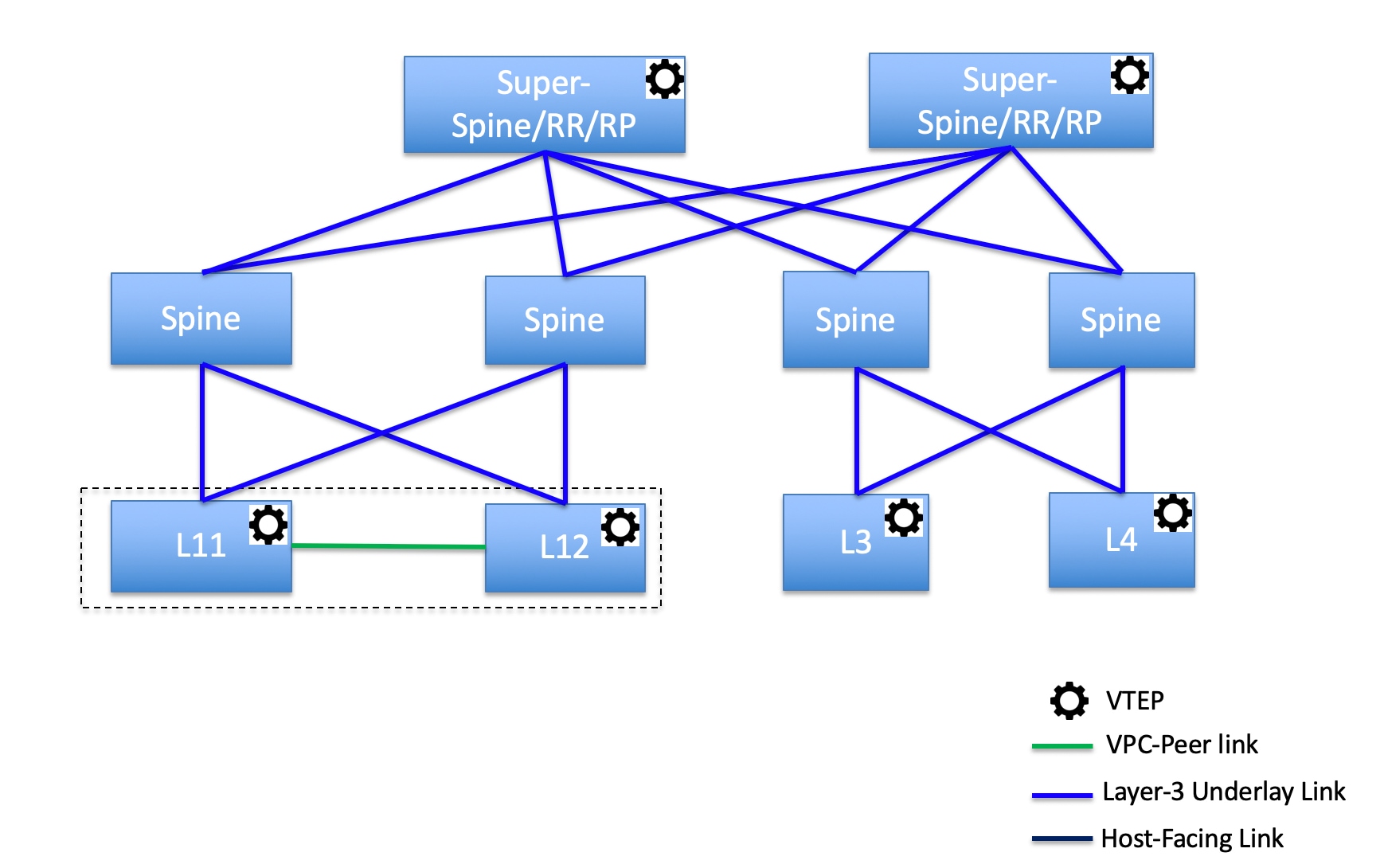
このトポロジでは、リーフ スイッチはスパインに接続され、スパインはスーパー スパイン スイッチに接続されます。このスイッチはスーパー スパイン、ボーダー スーパー スパイン、およびボーダー ゲートウェイ スーパー スパインであり得ます。
トポロジ 2:ボーダーに接続されたスーパー スパイン スイッチ
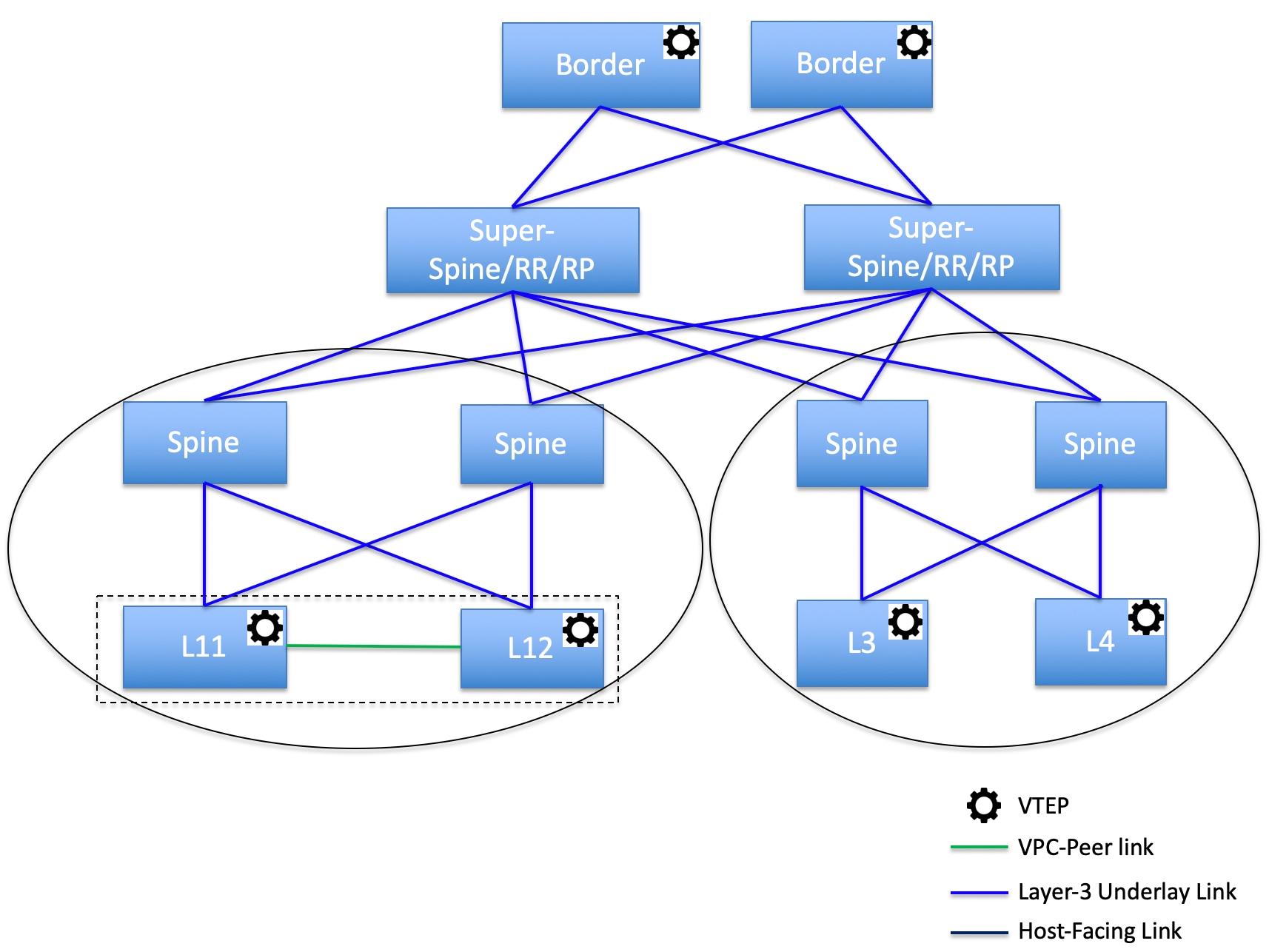
このトポロジでは、2 つのスーパー スパイン スイッチに接続されているスパイン スイッチがあり、それらに接続されている 4 つのリーフ スイッチがあります。これらのスーパー スパイン スイッチは、ボーダーまたはボーダー ゲートウェイ リーフ スイッチに接続されます。
スーパー スパイン スイッチを既存の VXLAN BGP EVPN ファブリックへ追加する
スーパー スパイン スイッチを既存の VXLAN BGP EVPN ファブリックに追加するには、次の手順を実行します。
Procedure
|
Step 1 |
を選択します。必要なファブリックをダブルクリックします。 [ファブリックの概要(Fabric Overview)] ウィンドウが表示されます。 |
||
|
Step 2 |
[スイッチ(Switches)] タブで、 をクリックします。 詳細については、ファブリックへのスイッチの追加を参照してください。 |
||
|
Step 3 |
既存のスイッチまたは新しく追加されたスイッチを右クリックし、[ロールの設定(Set role)] オプションを使用して適切なスーパー スパイン ロールを設定します。
|
||
|
Step 4 |
[ファブリックの概要(Fabric Overview)] ウィンドウで、 をクリックします。 次のエラー メッセージが表示されます。 スーパー スパイン ロールは、既存のファブリックでは中断を生じさせるため許可できません。[イベント分析(Event Analytics)] に移動し、解決ボタンをクリックして続行してください。 |
||
|
Step 5 |
を選択し、[ID] をクリックします。 [アラーム ID(Alarm ID)] スライドイン ペインが表示されます。 |
||
|
Step 6 |
[解消(Resolve)] をクリックします。 [アクションの確認(Confirm action)] ダイアログボックスが表示されます。 |
||
|
Step 7 |
[確認(Confirm)] をクリックします。 |
||
|
Step 8 |
[ファブリックの概要(Fabric Overview)] ウィンドウで、 をクリックします。 デバイスがボーダー スパインまたはボーダー ゲートウェイ スパインに接続されている場合は、スーパー スパイン、ボーダー スーパー スパイン、またはボーダー ゲートウェイ スーパー スパインのロールを持つデバイスを追加しないでください。このアクションでは、構成を再計算して展開した後、エラーが発生します。ボーダー スパイン ロールを持つ既存のデバイスを使用するには、デバイスを削除し、適切なロールを持つデバイスを追加します。 |
オーバーレイ モード
CLI または設定プロファイル モードで VRF またはネットワークをファブリック レベルで作成できます。MSD ファブリックのメンバー ファブリックのオーバーレイ モードは、メンバー ファブリック レベルで個別に設定されます。オーバーレイ モードは、オーバーレイ構成をスイッチに展開する前にのみ変更できます。オーバーレイ構成を展開すると、すべての VRF/ネットワーク アタッチメントを削除しない限り、モードを変更できません。
(注) |
Cisco DCNM リリース 11.5(x) からアップグレードする場合、既存の config-profile モードは同じように機能します。 |
スイッチに構成プロファイル ベースのオーバーレイがある場合は、[config-profile] オーバーレイ モードでのみインポートできます。[cli] オーバーレイ モードでインポートすると、ブラウンフィールド インポートの際にエラーが発生します。
ブラウンフィールド インポートで、オーバーレイが [config-profile] モードとして展開されている場合は、[config-profile] モードでのみインポートできます。ただし、オーバーレイが [cli] として展開されている場合は、[config-profile] または [cli] モードでインポートできます。
ファブリック内の VRF またはネットワークのオーバーレイ モードを選択するには、次の手順を実行します。
-
[ファブリックの編集(Edit Fabric)] ウィンドウに移動します。
-
[詳細(Advanced)] タブに移動します。
-
[オーバーレイ モード(Overlay Mode)] ドロップダウン リストから、[config-profile] または [cli] を選択します。
デフォルト モードは [config-profile] です。
アウトオブバンド スイッチ インターフェイスの構成の同期
(CLI を介して)Nexusダッシュボード ファブリック コントローラ の外部で行われたインターフェイス レベルの構成は、Nexusダッシュボード ファブリック コントローラ に同期して Nexusダッシュボード ファブリック コントローラ から管理できます。また、vPC ペア構成は自動的に検出され、ペアリングされます。これは、External_Fabric および LAN_Classic ファブリックにのみ適用されます。vPC ペアリングは vpc_pair ポリシーで実行されます。
(注) |
Nexusダッシュボード ファブリック コントローラ がスイッチを管理している場合は、すべての構成変更が Nexusダッシュボード ファブリック コントローラ から開始されることを確認し、スイッチで直接変更を行わないようにします。 |
インターフェイス構成が Nexusダッシュボード ファブリック コントローラ インテントに同期されると、スイッチ構成が参照と見なされます。つまり、同期アップの終了時に、スイッチに存在する内容が Nexusダッシュボード ファブリック コントローラ インテントに反映されます。再同期操作の前にそれらのインターフェイスに展開されていないインテントがある場合、それらは失われます。Nexusダッシュボード ファブリック コントローラ
ガイドライン
-
Easy_Fabric 、External_Fabric、および LAN_Classic テンプレートを使用するファブリックでサポートされます。
-
Cisco Nexus スイッチでのみサポートされます。
-
再同期前にファブリック アンダーレイ関連ポリシーが関連付けられていないインターフェイスでサポートされます。たとえば、IFC インターフェイスとファブリック内リンクは再同期の対象になりません。
-
ホスト ポートの再同期にかかる時間は、同期するスイッチ/インターフェースの数によって異なります。
-
再同期の前に関連付けられているカスタム ポリシー(Cisco Nexusダッシュボード ファブリック コントローラ に付属していないポリシー テンプレート)がないインターフェイスでサポートされます。
-
再同期前に Cisco Nexusダッシュボード ファブリック コントローラ の機能やアプリケーションによってインテントが排他的に所有されていないインターフェイスでサポートされます。
-
インターフェイス グループが関連付けられていないスイッチでサポートされます。
-
インターフェイス モード(スイッチ ポートからルーテッド、トランクからアクセスなど)の変更は、そのインターフェイスに接続されたオーバーレイではサポートされません。
同期アップ機能は、次のインターフェイス モードおよびポリシーでサポートされます。
| インターフェイス モード | ポリシー |
| トランク(スタンドアロン、po、および vPC PO) |
|
| アクセス(スタンドアロン、po、および vPC PO) |
|
| dot1q-tunnel |
|
| ルーテッド |
int_routed_host |
| loopback |
int_freeform |
| sub-interface |
int_subif |
| FEX (ST, AA) |
|
| ブレイクアウト |
interface_breakout |
| nve | int_freeform(External_Fabric/LAN_Classicのみ) |
| SVI | int_freeform(External_Fabric/LAN_Classicのみ) |
| mgmt0 | int_mgmt |
Easy ファブリックでは、インターフェイスの再同期によって、インターフェイス上のアクセス VLAN または許可された VLAN に基づいて、ネットワーク オーバーレイ接続が自動的に更新されます。
再同期操作が完了すると、スイッチ インターフェイスのインテントを通常の Nexusダッシュボード ファブリック コントローラ 手順で管理できます。
スイッチ インターフェイスの構成の同期
NDFC からすべてのスイッチ設定を展開することをお勧めします。一部のシナリオでは、アウトオブバンドでスイッチ インターフェイスの構成を変更する必要がある場合があります。これにより、構成のずれが発生し、スイッチが同期外と報告されます。
NDFC は、アウトオブバンド インターフェイス構成を、変更を戻して同期し、そのインテントに合わせることをサポートしています。
注意事項と制約事項
次の制限は、スイッチ インターフェイス構成を NDFC に同期した後に適用されます。
-
ポート チャネル メンバーシップの変更(ポリシーが存在する場合)はサポートされていません。
-
オーバーレイがアタッチされているインターフェイスのモードの変更(トランクからアクセスなど)はサポートされていません。
-
インターフェイス グループに属するインターフェイスの再同期はサポートされていません。
-
External_Fabric および LAN_Classic テンプレートの vPC ペアリングは、vpc_pair ポリシーで更新する必要があります。
-
この機能は、Easy ファブリック、外部ファブリック、および LAN クラシック ファブリックでサポートされています。
-
再同期は一連のスイッチに対して実行でき、必要に応じて繰り返すことができます。
-
ホスト ポートの再同期にかかる時間は、同期するスイッチ/インターフェースの数によって異なります。
-
Easy_Fabric ファブリックでは、VXLAN オーバーレイ インターフェイスのアタッチは、許可された VLAN に基づいて自動的に実行されます。
始める前に
-
インターフェイスの再同期を試みる前に、ファブリックのバックアップを作成することをお勧めします。
-
External_Fabric および LAN_Classicファブリックで vPC ペアリングが正しく機能するには、両方のスイッチがファブリック内にあり、機能している必要があります。
-
スイッチが同期しており、スイッチ モードが移行またはメンテナンスでないことを確認します。
-
[アクション(Actions)] ドロップリストからを選択して、NDFC が新しいインターフェイスやその他の変更を認識していることを確認します。
手順
|
ステップ 1 |
を選択し、ファブリックをダブルクリックします。 [ファブリックの概要(Fabric Overview)] ウィンドウが表示されます。 |
||||
|
ステップ 2 |
[スイッチ(Switch)] タブをクリックして、スイッチがファブリックに存在し、vPC ペアリングが完了していることを確認します。 |
||||
|
ステップ 3 |
[ポリシー(Policies)] タブをクリックし、インターフェイス インテントの再同期が必要な 1 つ以上のスイッチを選択します。
|
||||
|
ステップ 4 |
[アクション (Actions)] ドロップダウンリストから [ポリシーの追加 (Add Policy)] を選択します。 [ポリシーの作成(Create Policy)] ウィンドウを表示します。 |
||||
|
ステップ 5 |
[ポリシーの作成(Create Policy)] ウィンドウで、host_port_resync を [ポリシー(Policy)] ドロップダウン リストから選択します。 |
||||
|
ステップ 6 |
[保存(Save)] をクリックします。 |
||||
|
ステップ 7 |
スイッチの [モード(Mode)] 列をチェックして、それらが [移行(Migration)] を報告していることを確認します。vPC ペアの場合、両方のスイッチが Migration-mode になります。
|
||||
|
ステップ 8 |
構成の変更を NDFC に同期する準備ができたら、[スイッチ(Switches)] タブに移動し、必要なスイッチを選択します。 |
||||
|
ステップ 9 |
[再計算と展開(Recalculate & Deploy)] をクリックして、再同期プロセスを開始します。
|
||||
|
ステップ 10 |
再同期操作中にエラーが検出されなかった場合は、[構成の展開(Deploy Configuration)] ウィンドウが表示されます。インターフェイス インテントは NDFC で更新されます。
[構成の展開(Deploy Configuration)] ウィンドウを閉じると、スイッチが自動的に移行モードを終えたことが観察できます。ペアになっていなかった、または no_policy を使用してペアになっていた vPC ペアのスイッチは、ペアとして表示され、vpc_pair ポリシーに関連付けられます。
|
コンフィグ コンプライアンス チェック
特定のスイッチに定義されたインテント全体または予想される構成は、NDFC に保存されます。この構成を 1 つ以上のスイッチにプッシュする場合、構成コンプライアンス(CC)モジュールがトリガーされます。CC は、現在のインテント、現在の実行構成を取得し、現在の実行構成から現在期待されている構成に移行するために必要な一連の構成を算出し、すべてが同期するようにします。
スイッチでソフトウェアまたはファームウェアのアップグレードを実行しても、スイッチの現在の実行構成は変更されません。アップグレード後、現在の実行構成が現在期待されている構成またはインテントを持っていないことを検出した場合、CC は非同期ステータスを報告します。構成の自動展開は行われません。展開される差分をプレビューしてから、1 つ以上のデバイスを同期状態に戻すことができます。
CC では、同期は常に NDFC からスイッチに対して行われます。逆方向の同期は行われません。そのため、Switchに対し、NDFC で定義されたインテントと競合するアウトオブバンドの変更を行うと、CC はこの差分をキャプチャし、デバイスが同期していないことを示します。保留中の差分は、アウトオブバンドで行われた構成を元に戻し、デバイスを同期状態に戻します。アウトオブバンド変更によるこのような競合がキャプチャされるのは、デフォルトで 60 分ごとに発生する定期的な CC 実行時、またはファブリックごとまたはスイッチごとに RESYNC オプションをクリックしたときであることに注意してください。CC の REST API を使用して、スイッチ全体のアウトオブバンド変更をキャプチャすることもできます。詳細については、Cisco NDFC REST API Guide を参照してください。
展開される構成の使いやすさと読みやすさを向上させるために、NDFC の CC は以下のように拡張されました。
-
NDFC でのすべての表示は、読みやすく理解しやすいものにされました。
-
繰り返される構成スニペットは表示されません。
-
保留中の構成には、正確に差分構成だけが表示されます。
-
並列比較による差分表示はより読みやすくなり、統合された検索またはコピー、および差分サマリー機能を備えています。
NDFC インテントが関連付けられていない、スイッチの最上位の構成コマンドでは、CC のコンプライアンス チェックは行われません。ただし、以下のコマンドについては、NDFC インテントがない場合でも、CC はコンプライアンス チェックを実行し、削除を試みます。
-
configure profile
-
apply profile
-
interface vlan
-
interface loopback
-
interface Portchannel
-
サブインターフェイス、例えば interface Ethernet X/Y.Z
-
fex
-
vlan <vlan-ids>
CC は、Easy_Fabric および Easy_Fabric_eBGP ファブリック テンプレートが使用されている場合にのみ、コンプライアンス チェックを実行し、これらのコマンドの削除を試みます。External_Fabric および LAN_Classic テンプレートの場合、上記のコマンドも含めて、関連する NDFC インテントを持たないスイッチの最上位の構成コマンドでは、CC はコンプライアンス チェックを実行しません。
予期しない動作を避けるために、これらのコマンドをスイッチに展開する場合には、NDFC フリーフォーム構成テンプレートを使用して追加のインテントを作成することをお勧めします。
ここで、スイッチに存在する構成がインテントで定義された構成と関係していないシナリオを考えてみましょう。このような構成の例としては、インテントでキャプチャされていないがスイッチに存在する新しい機能、またはインテントでキャプチャされていない他の構成の特徴があります。構成コンプライアンスは、これらの構成の不一致を差分とは見なしません。このような場合、厳密な構成コンプライアンスは、インテントで定義されているすべての構成行がスイッチに存在する唯一の構成であることを保証します。ただし、厳密な CC チェックは、ブート文字列、rommon 構成、およびその他のデフォルト構成などの構成を無視します。このような場合、内部構成コンプライアンス エンジンは、これらの構成変更が差分として呼び出されないようにします。これらの差分は、[保留中の構成(Pending Config)] ウィンドウにも表示されません。ただし、並列比較差分ユーティリティは、2 つをテキスト ファイルとして差分の比較を行います。diff の計算で使用される内部ロジックは利用しません。その結果、デフォルト構成の差分は、並列比較(Side-by-side Comparison)ウィンドウで赤で強調表示されます。
NDFC で、デフォルト構成の違いは [並列比較(Side-by-side Comparison)] ウィンドウで強調表示されません。[実行中の構成(Running config)] ウィンドウで強調表示される自動生成されたデフォルト構成は、[期待される構成(Expected config)] ウィンドウには表示されません。
[保留中の構成(Pending Config)] ウィンドウに表示される構成が [並列比較(Side-by-side Comparison)] ウィンドウでは赤で強調表示される場合があります。これは、その構成が [実行中の構成(Running config)] ウィンドウには表示されるものの、[期待される構成(Expected config)] ウィンドウには表示されない場合です。一方、[保留中の構成(Pending Config)] ウィンドウに表示される構成が [並列比較(Side-by-side Comparison)] ウィンドウでは緑で強調表示される場合もあります。これは、その構成が [期待される構成(Expected config)] ウィンドウには表示されるものの、[実行中の構成(Running config)] ウィンドウには表示されない場合です。[保留中の構成(Pending Config)] ウィンドウに構成が表示されない場合、[並列比較(Side-by-side Comparison)] ウィンドウに赤で構成が表示されることはありません。
すべての自由形式の構成は、スイッチの show running configuration の出力と厳密に一致する必要があり、構成からの逸脱は、[再計算と展開(Recalculate & Deploy)] の際に差分として表示されます。先頭のスペースによるインデントは守る必要があります。
通常、次の方法を使用して NDFC に構成スニペットを入力できます。
-
ユーザー定義のプロファイルとテンプレート
-
スイッチ、インターフェイス、オーバーレイ、および vPC フリーフォーム設定
-
スイッチごとのネットワークおよび VRF フリーフォーム構成
-
リーフ、スパイン、または iBGP 構成のファブリック設定
 注意 |
設定形式は、対応するスイッチの show running configuration と同じである必要があります。そうなっておらず、構成の先頭のスペースが欠落していたり、正しくなかったりした場合、予期しない展開エラーが発生したり、保留中の構成が予測不能な状態になったりする可能性があります。予期しない差分または展開エラーが表示された場合は、ユーザー提供またはカスタムの構成スニペットに間違った値がないか確認してください。 |
予期しない保留中の構成が原因で NDFC に「非同期」ステータスが表示され、この構成が展開できないか、展開後も変化がない場合は、次の手順を実行して回復します。
-
[保留中の構成(Pending Config)] タブ([構成プレビュー(Pending Config)] ウィンドウ)で強調表示されている構成の行を確認します。
-
[並列比較(Side-by-side Comparison)] タブで同じ行を確認します。このタブには、「intent」または「show run」、あるいはその両方の先頭スペースが異なっていて、差分になっていた場合、それが表示されます。先頭のスペースは、[並列比較(Side-by-side Comparison)] タブで強調表示されます。
-
保留中の構成または非同期状態のスイッチが、「インテント」と「実行構成」の先頭のスペースが一致しない、識別可能な構成が原因である場合、インテント側のスペースが正しくないため、編集する必要があることを示しています。
-
カスタム ポリシーまたはユーザー定義ポリシーの不適切なスペースを編集するには、スイッチに移動して対応するポリシーを編集します。
-
ポリシーのソースが [アンダーレイ(UNDERLAY)] の場合、ファブリック設定画面からこれを編集し、更新された構成を保存する必要があります。
-
ソースが空白の場合は、そのスイッチの [ポリシーの表示/編集(View/Edit policies)] ウィンドウから編集できます。
-
ポリシーのソースが [オーバーレイ(OVERLAY)] であるが、スイッチの自由形式構成から派生している場合。この場合、適切な [オーバーレイ(OVERLAY)] スイッチ自由形式構成に移動して更新します。
-
ポリシーのソースが [オーバーレイ(OVERLAY)] またはカスタム テンプレートの場合は、次の手順を実行します。
-
[設定(Settings)] > [サーバー設定(Server settings)] を選択し、template.in_use.check プロパティを false に設定し、[使用中テンプレートのオーバーライド(Template In-Use Override)] チェックボックスをオフにして [保存(Save)] します。これにより、プロファイルまたはテンプレートを編集できるようになります。
-
[操作(Operations)] > [テンプレート(Templates)] > [テンプレート プロパティの編集(Edit template properties)] 編集ウィンドウから特定のプロファイルまたはテンプレートを編集し、更新されたプロファイル テンプレートを適切なスペースを設定して保存します。
-
[再計算と展開(Recalculate & Deploy)] をクリックして、影響を受けるスイッチの差分を再計算します。
-
構成が更新されたら、template.in_use.check プロパティを true に設定し、[使用中テンプレートのオーバーライド(Template In-Use Override)] チェック ボックスをオンにして [保存(Save)] します。これは、特に [再計算と展開(Recalculate & Deploy)] 操作で、NDFC システムのパフォーマンスが低下するためです。
-
-
NDFC の [構成ステータス(Config Status)] に「NA」と表示される場合は、次のガイドラインが適用されます。
-
スイッチの「モード」が「移行」の場合に予期されます。これは、一部の NDFC ワークフローが原因である可能性があります。関連するワークフローの手順に従って、スイッチ モードを「通常」状態と関連する構成ステータスにします。
-
他のすべてのケースでは、NDFC が正しい「構成ステータス」を計算できなかった一時的な状態を示している可能性があります。次の手順を実行します。
-
1 つのスイッチに表示される場合は、スイッチ レベルのプレビューまたは展開を実行します。
-
複数のスイッチに表示されている場合は、それらのスイッチを選択してプレビューまたは展開を実行します。
-
ファブリック レベルで表示されている場合は、すべてのスイッチを選択し、プレビューまたは展開を実行します。
-
研究開発もファブリック レベルのオプションですが、これは [構成の保存(Config Save)] 操作も行い、大規模なファブリックでは時間がかかる可能性があります。
-
差分が解決されたことを確認するには、ポリシーを更新した後に [再計算と展開(Recalculate & Deploy)] をクリックして変更を検証します。
(注) |
NDFC は、特に複数のコマンド シーケンスの場合、コマンドの階層を意味するものであるため、先頭のスペースのみをチェックします。NDFC は、コマンド シーケンスの末尾のスペースをチェックしません。 |
例 1: スイッチの自由形式ポリシーの構成コンプライアンス
スイッチの [自由形式構成(Freeform Configuration)] フィールドのスペースが正しくない例を考えてみましょう。
スイッチの自由形式ポリシーを作成します。
このポリシーがスイッチに正常に展開されると、NDFC は永続的な差分を報告します。
[並列比較(Side-by-side Comparison)] タブをクリックすると、違いの原因を確認できます。 ip pim rp-address 行の先頭には 2 文字のスペースがありますが、実行構成の先頭にはスペースがありません。
この相違を解決するには、対応するスイッチの自由形式ポリシーを編集して、スペースを合わせます。
保存後、[構成のプッシュ(Push Config)] または [再計算と展開(Recalculate & Deploy)] オプションを使用して差分を再計算します。
差分が解決されたことがわかります。[並列比較(Side-by-side Comparison)] タブで、先頭のスペースが更新されていることを確認します。
例 2:オーバーレイ構成での先頭スペース エラーの解決
[保留中の構成(Pending Config)] タブに表示される先頭スペース エラーの例を考えてみましょう。
[並列比較(Side-by-side Comparison)] タブで、展開された構成のコンテキストを理解するために、行ごとの差分を検索します。
一致数が 0 の場合は、NDFC がスイッチにプッシュするために評価した特別な構成であることを意味します。
実行中の構成と期待される構成の間で、先頭のスペースが一致していないことがわかります。
それぞれの自由形式の構成に移動し、先頭のスペースを修正して、更新された構成を保存します。
ファブリックの [ファブリックの概要(Fabric Overview)] ウィンドウに移動し、[再計算と展開(Recalculate & Deploy)] をクリックします。
[構成の展開(Deply Configuration)] ウィンドウで、すべてのデバイスが同期していることがわかります。
外部ファブリックでのコンプライアンスの構成
外部ファブリックを使用すると、Nexusスイッチ、Cisco IOS-XEデバイス、Cisco IOS XRデバイス、およびAristaをファブリックにインポートできます。導入のタイプに制限はありません。LAN クラシック、VXLAN、FabricPath、vPC、HSRP などを使用できます。スイッチが外部ファブリックにインポートされるとき、非中断となるようにスイッチの設定が保持されます。スイッチユーザ名やmgmt0インターフェイスなどの基本ポリシーのみが、スイッチのインポート後に作成されます。
外部ファブリックでは、で定義されているインテントに対して、設定コンプライアンス(CC)により、このインテントが対応するスイッチに存在することが保証されます。Nexusダッシュボード ファブリック コントローラこのインテントがスイッチに存在しない場合、CCはOut-of-Syncステータスを報告します。さらに、このインテントをスイッチにプッシュしてステータスを同期中に変更するために生成された保留中の設定があります。スイッチ上にあるが、で定義されたインテントではない追加の設定は、インテント内の設定との競合がない限り、CCによって無視されます。Nexusダッシュボード ファブリック コントローラ
前述のように、ユーザ定義のインテントがに追加され、同じトップレベルコマンドの下にスイッチの追加設定がある場合、CCはで定義されたインテントがスイッチに存在することのみを確認します。Nexusダッシュボード ファブリック コントローラNexusダッシュボード ファブリック コントローラこのユーザ定義インテントがスイッチから削除する目的で全体として削除され、対応する設定がスイッチに存在する場合、CCはスイッチの同期外れステータスを報告し、 config。Nexusダッシュボード ファブリック コントローラこの保留中の設定には、トップレベルのコマンドの削除が含まれています。このアクションにより、このトップレベルコマンドでスイッチで行われた他のアウトオブバンド設定も削除されます。この動作を上書きすることを選択した場合は、自由形式ポリシーを作成し、関連する最上位コマンドを自由形式ポリシーに追加することを推奨します。
この動作を例で見てみましょう。
-
ユーザがスイッチに定義し、スイッチに展開したswitch_freeformポリシー。Nexusダッシュボード ファブリック コントローラ
-
実行コンフィギュレーションのルータbgpの下に、ユーザ定義インテントの予期される設定に存在しない追加設定があります。Nexusダッシュボード ファブリック コントローラユーザ定義のインテントなしでスイッチに存在する追加の設定を削除する保留中の設定はありません。Nexusダッシュボード ファブリック コントローラ
-
ステップ1で作成されたswitch_freeformポリシーを削除することで、によって以前にプッシュされたインテントがから削除された場合の保留中の設定とサイドバイサイド比較Nexusダッシュボード ファブリック コントローラNexusダッシュボード ファブリック コントローラ
-
最上位のrouter bgpコマンドを使用してswitch_freeformポリシーを作成する必要があります。これにより、CCは以前にプッシュされた目的のサブ設定のみを削除するために必要な設定を生成できます。Nexusダッシュボード ファブリック コントローラ
-
削除された設定は、以前にプッシュされた設定のサブセットのみです。Nexusダッシュボード ファブリック コントローラ
外部ファブリックのスイッチのインターフェイスでは、インターフェイス全体を管理するか、まったく管理しません。Nexusダッシュボード ファブリック コントローラCC は次の方法でインターフェイスをチェックします。
-
任意のインターフェイスについて、ポリシーが定義され、関連付けられている場合、このインターフェイスは管理対象と見なされます。このインターフェイスに関連付けられているすべての設定は、関連付けられたインターフェイス ポリシーで定義する必要があります。これは、論理インターフェイスと物理インターフェイスの両方に適用されます。それ以外の場合、CCは、インターフェイスに行われたアウトオブバンド更新を削除して、ステータスを[In-Sync]に変更します。
-
アウトオブバンドで作成されたインターフェイス(ポートチャネル、サブインターフェイス、SVI、ループバックなどの論理インターフェイスに適用)は、通常の検出プロセスの一部としてによって検出されます。Nexusダッシュボード ファブリック コントローラただし、これらのインターフェイスにはインテントがないため、CCはこれらのインターフェイスのOut-of-Syncステータスを報告しません。
-
どのインターフェイスでも、モニタ ポリシーは Nexusダッシュボード ファブリック コントローラ に常に関連付けられています。この場合、CCはIn-SyncまたはOut-of-Sync設定コンプライアンスステータスを報告するときに、インターフェイスの設定を無視します。
-
構成コンプライアンスで無視される特別な構成 CLI
次の構成 CLI は、構成コンプライアンス チェック中に無視されます。
-
「ユーザー名」とともに「パスワード」が含まれている CLI
-
「snmp-server user」で始まるすべての CLI
上記に一致する CLI は保留中の差分に表示されず、[ファブリック ビルダー(Fabric Builder)] ウィンドウで [保存して展開(Save & Deploy)] をクリックしても、そのような設定はスイッチにプッシュされません。これらの CLI は、並列比較ウィンドウにも表示されません。
このような構成 CLI を展開するには、次の手順を実行します。
手順
|
ステップ 1 |
[LAN] > [ファブリック(Fabrics)] を選択します。 ファブリック名をダブルクリックして [ファブリックの概要(Fabric Overview)] 画面を表示します。 |
|
ステップ 2 |
[スイッチ(Switch)] タブで、スイッチ名をダブルクリックして、[スイッチの概要(Switch Overview)] 画面を表示します。 [ポリシー(Policies)] タブには、選択したファブリック内のスイッチに適用されているすべてのポリシーが一覧表示されます。 |
|
ステップ 3 |
[ポリシー(Policies)] タブで、[アクション(Actions)] ドロップダウン リストから [ポリシーの追加(Add Policy)] を選択します。 |
|
ステップ 4 |
switch_freeform テンプレートを使用して、必要な構成 CLI を含むポリシー テンプレート インスタンス(PTI)を追加し、[保存(Save)] をクリックします。 |
|
ステップ 5 |
作成したポリシーを選択し、[構成のプッシュ(Push Config)]([アクション(Actions)] ドロップダウン リスト)を選択して、構成をスイッチに展開します。 |
大文字と小文字を区別しないコマンドの差分の解決
デフォルトでは、インテントを比較する際に NDFC で生成されるすべての差分(予期される構成と実行構成の差分)では、大文字と小文字が区別されます。ただし、スイッチには大文字と小文字を区別しないコマンドも多くあるため、これらのコマンドで相違点が存在するとしてフラグを付けるのは適切でない場合があります。これらは、compliance_case_insensitive_clis.txt テンプレートに取り込まれます。これは の下にあります。
Cisco NDFC リリース 12.0.1a 以降、compliance_case_insensitive_clis.txt ファイルは、他の 2 つの compliance_strict_cc_exclude_clis.txt および compliance_ipv6_clis.txt ファイルとともに、出荷されるテンプレートの一部になりました。すべてのテンプレートは、] の下にあります。テンプレートの変更は、[使用中のテンプレートのオーバーライド(Template In-Use Override)] を無効にした後に実行できます。
既存の compliance_case_insensitive_clis.txt ファイルに含まれていない追加のコマンドは、大文字と小文字を区別するものとして扱うべきです。構成の保留が、NDFC が予期している構成と実行構成との間の大文字と小文字の違いによって生じたものである場合、次の方法で、大文字と小文字の違いを無視するように NDFC を設定できます。
-
の順に選択し、[テンプレートでオーバーライドを使用(Template In- 活用 Override)] をオフにして、[保存(Save)] をクリックします。
-
に移動し、compliance_case_insensitive_clis.txt ファイルを検索します。
-
compliance_case_insensitive_clis.txt を確認し、 テンプレート コンテンツを選択します。
Compliance_case_insensitive_clis.txt ファイルのエントリの例を次の図に示します。
-
図で強調表示されているエントリを削除し、[完了(Finish)] をクリックします。
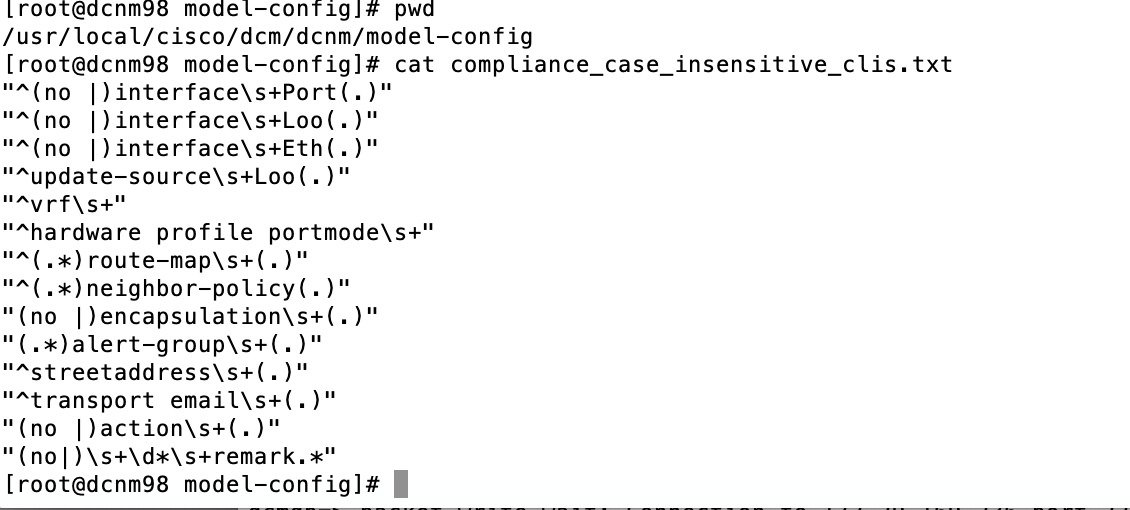
-
展開中に新しいパターンが検出され、それらが構成の保留をトリガーしている場合、これらのパターンをこのファイルに追加します。パターンは、有効な正規表現パターンである必要があります。
-
の順に選択し、[テンプレートでオーバーライドを使用(Template In- 活用 Override)] をオンにして、[保存(Save)] をクリックします。
これにより、NDFC は、比較の実行中に、記述された構成パターンを大文字と小文字を区別しないものとして扱うことができます。
-
ファブリックについて、[再計算と展開(Recalculate & Deploy)] をクリックして、更新された比較出力を表示します。
スイッチ インポート後の構成コンプライアンスの解決
Cisco NDFC にスイッチをインポートした後、管理インターフェイス(mgmt0)の説明フィールドに余分なスペースがあるため、スイッチの構成コンプライアンスが失敗することがあります。
たとえば、スイッチをインポートする前に:
interface mgmt0
  description SRC=SDS-LB-LF111-mgmt0, DST=SDS-LB-SW001-Fa0/5
スイッチをインポートして構成プロファイルを作成したら、次の手順を実行します。
interface mgmt0
  description SRC=SDS-LB-LF111-mgmt0,DST=SDS-LB-SW001-Fa0/5
mgmt0 インターフェイスを選択した後、インターフェイス マネージャに移動し、[編集(Edit)] アイコンをクリックします。説明の余分なスペースを削除してください。
厳密な構成コンプライアンス
厳密な構成コンプライアンスは、スイッチ構成と関連するインテント間の相違をチェックし、スイッチに存在するが関連するインテントに存在しない構成の no コマンドを生成します。[再計算と展開(Recalculate and Deploy)] をクリックすると、関連付けられたインテントに存在しないスイッチ構成が削除されます。この機能を有効にするには、[厳密な公正コンプライアンスを有効にする(Enable Strict Config Compliance)] チェック ボックスをオンにします。これは [詳細設定(Advanced)] タブ([ファブリックの作成(Create Fabric)] または [ファブリックの編集(Edit Fabric)] ウィンドウ)にあります。デフォルトで、この機能は無効になっています。
厳密な構成コンプライアンス機能は、Easy_Fabric および Easy_Fabric_eBGP でサポートされています。スイッチによって自動生成されるコマンド(vdc、rmon など)について差分が生成されないようにするために、CC はデフォルトのコマンドのリストを含むファイルを使用して、これらのコマンドに対して差分が生成されないようにします。このファイルは、、compliance_strict_cc_exclude_clis.txt テンプレートで維持されます。
例:厳密な構成コンプライアンス
feature telnet コマンドがスイッチで構成されているが、インテントに存在しない例を考えてみましょう。このようなシナリオでは、CC チェックが実行された後、スイッチのステータスが非同期として表示されます。
次に、非同期スイッチの [構成のプレビュー(Preview Config)] をクリックします。厳密な構成コンプライアンス機能が有効になっているため、[構成のプレビュー(Preview Config)] ウィンドウの [保留中の構成(Pending Config)] の下に feature telnet コマンドの no 形式が表示されます。
[並べて比較(Side-by-Side Comparison)] タブには、実行構成と予想される構成の差が並べて表示されます。[再同期(Re-sync)] ボタンは、[構成のプレビュー(Preview Config)] ウィンドウの [並べて比較(Side-by-Side Comparison)] タブの右上隅にも表示されます。大規模なアウトオブバンド変更がある場合、または設定変更が NDFC に正しく登録されていない場合に、このオプションを使用して NDFC 状態を再同期します。
再同期操作は、スイッチに対して完全な CC 実行を実行し、「show run」および「show run all」コマンドをスイッチから再収集します。再同期プロセスを開始すると、進行状況メッセージが表示されます。再同期中に、実行構成がスイッチから取得されます。スイッチの Out-of-Sync/In-Sync ステータスは、NDFC で定義されたインテントに基づいて再計算されます。
次に、[構成のプレビュー(Preview Config)] ウィンドウを閉じ、[再計算と展開(Recalculate and Deploy)] をクリックします。厳密な構成コンプライアンス機能により、 feature telnet コマンドの no 形式をスイッチにプッシュすることによって、スイッチの実行構成がインテントから逸脱しないようにします。構成間の相違が強調表示されます。 feature telnet コマンド以外の差分は、デフォルトのスイッチ構成およびブート構成であり、厳密な CC チェックでは無視されます。
[ファブリックの概要(Fabric Overview)] ウィンドウでスイッチを右クリックして [構成のプレビュー(Preview Config)] を選択すると、[構成のプレビュー(Preview Config)] ウィンドウが表示されます。このウィンドウには、インテントに準拠した構成を実現するためにスイッチにプッシュする必要がある保留中の構成が表示されます。
カスタムの自由形式構成を NDFC に追加して、NDFC での目的の構成とスイッチ構成を同一にすることができます。その後、スイッチは In-Sync ステータスになります。NDFC でカスタムの自由形式構成を追加する方法の詳細については、ファブリック スイッチでのフリーフォーム設定の有効化を参照してください。
ファブリック スイッチでのフリーフォーム設定の有効化
Nexusダッシュボード ファブリック コントローラ では、次の方法でフリーフォーム ポリシーを使用してカスタム設定を追加できます。
-
ファブリック全体:
-
ファブリック内のすべてのリーフ、ボーダー リーフ、およびボーダー ゲートウェイ リーフ スイッチ。
-
すべてのスパイン、スーパー スパイン、ボーダー スパイン、ボーダー スーパー スパイン、ボーダー ゲートウェイ スパイン、およびボーダー スイッチ。
-
-
グローバル レベルの特定のスイッチ。
-
ネットワークごとまたは VRF レベルごとの特定のスイッチ。
-
スイッチの特定のインターフェイス上。
リーフ スイッチは、Leaf、Border、および Border Gateway のロールによって識別されます。スパイン スイッチは、Spine、Border Spine、Border Gateway Spine、Super Spine、Border Super Spine、および Border Gateway Super Spine のロールによって識別されます。
Note |
自由形式の CLI は、ファブリックを作成するときでも、ファブリックがすでに作成されているときでも展開できます。次に、既存のファブリックでの例を示します。ただし、これは新しいファブリックを作成するときでも参考にすることができます。 |
リーフおよびスパイン スイッチ上でのファブリック全体のフリーフォーム CLI の導入
-
[LAN] > [ファブリック (Fabrics)] > [ファブリック (Fabrics)] を選択します。
-
ファブリックを選択し、[ファブリックの編集 (Edit Fabric)] を [アクション (Actions)] ドロップダウン リストから選択します。
(ファブリックを初めて作成する場合は、[ファブリックの作成 (Create Fabric)] をクリックします)。
-
[詳細設定 (Advanced)] タブをクリックし、次のフィールドを更新します。
[リーフのフリーフォーム設定 (Leaf Freeform Config)]:このフィールドでは、ファブリック内のすべてのリーフ、ボーダー リーフ、およびボーダー ゲートウェイ リーフ スイッチの設定を追加します。
[スパインのフリーフォーム設定 (Spine Freeform Config)]:このフィールドでは、ファブリック内のすべてのスパイン、ボーダー スパイン、ボーダー ゲートウェイ スパイン、スーパー スパイン、ボーダー スーパー スパイン、およびボーダー ゲートウェイ スーパー スパイン スイッチの設定を追加します。
Note
目的の設定を正しいインデントでコピー アンド ペーストします。Nexus スイッチでの実行コンフィギュレーションを参考にしてください。詳細については、「スイッチのフリーフォーム設定エラーの解決」を参照してください。
-
[保存(Save)] をクリックします。[ファブリック トポロジ (fabric topology)] 画面が表示されます。
-
[設定の展開 (Deploy Config)] を [アクション (Actions)] ドロップダウン リストからクリックし、設定を保存して展開します。
コンフィギュレーション コンプライアンス機能により、これらの CLI で示された目的の設定がスイッチ上に確実に存在するようにします。仮にそれらが削除されるか、ミスマッチが生じた場合には、ミスマッチとしてフラグが付けられ、デバイスが同期外れであることが示されるようにします。
[不完全な設定コンプライアンス (Incomplete Configuration Compliance)]:一部の Cisco Nexus 9000 シリーズ スイッチでは、[設定の展開 (Deploy Config)] オプションを使用して保留中のスイッチ設定を設定しても、意図した設定とスイッチ設定の間にミスマッチが生じる場合があります。問題を解決するには、該当するスイッチに switch_freeform ポリシーを追加します(特定のスイッチへのフリーフォーム CLI の導入の項を参照)。たとえば、次の永続的な保留設定を考えてみます。
line vty
logout-warning 0
上記の設定をポリシーに追加し、更新を保存したら、トポロジ画面で [設定の展開 (Deploy Config)] をクリックして展開プロセスを完了します。
スイッチを同期状態に戻すには、上記の設定を switch_freeform ポリシーに追加し、スイッチに展開します。
特定のスイッチへのフリーフォーム CLIの導入
-
[LAN] > [ファブリック (Fabrics)] > [ファブリック (Fabrics)] を選択します。
-
ファブリックを選択し、[ファブリックの編集 (Edit Fabric)] を [アクション (Actions)] ドロップダウン リストから選択します。
-
[ポリシー (Policies)] タブをクリックします。[アクション (Actions)] ドロップダウンリストから [ポリシーの追加 (Add Policy)] を選択します。
[ポリシーの作成 (Create Policy)] 画面が表示されます。
Note
新しいファブリックにフリーフォームのCLIをプロビジョニングするには、ファブリックを作成し、そのファブリックにスイッチをインポートしてから、フリーフォームの CLI を展開する必要があります。
-
[プライオリティ (Priority)] フィールドで、優先順位はデフォルトで500に設定されます。展開時に上位に表示する必要がある CLI には、(低い番号を指定して)高い優先順位を選択できます。たとえば、機能を有効にするコマンドは、コマンドリストの前に表示されます。
-
[説明 (Description)] フィールドに、このポリシーの説明を入力します。
-
[テンプレート名 (Template Name)] フィールドから、[freeform_policy] を選択します。
-
[フリーフォーム CLI (Freeform Config CLI)] ボックスで CLI を追加または更新します。
目的の設定を正しいインデントでコピー アンド ペーストします。Nexus スイッチでの実行コンフィギュレーションを参考にしてください。詳細については、「スイッチのフリーフォーム設定エラーの解決」を参照してください。
-
[保存(Save)] をクリックします。
ポリシーが保存されると、そのスイッチの目的の設定に追加されます。
-
[ファブリックの概要(Fabric Overview)] ウィンドウで、[スイッチ(Switches)] タブをクリックし、必要なスイッチを選択します。
-
[スイッチ(Switch)] タブで、[アクション(Actions)] ドロップダウン リストをクリックし、[展開(Deploy)] を選択します。
freeform_policy ポリシー設定のポインタ:
-
ポリシーでは複数のインスタンスを作成できます。
-
vPCスイッチペアの場合は、両方のvPCスイッチで一貫した freeform_policy ポリシーを作成します。
-
freeform_policy ポリシーを編集してスイッチに展開すると、変更内容が表示されます([プレビュー (Preview)] オプションの [サイドバイサイド (Side-by-side)] タブ)。
フリーフォーム CLI の設定例
コンソール ラインの設定
この例では、一部のファブリック全体のフリーフォーム設定(すべてのリーフ スイッチとスパイン スイッチ)、および個々のスイッチ設定を展開します。
ファブリック全体のセッション タイムアウトの設定:
line console
  exec-timeout 1
特定のスイッチのコンソール速度設定:
line console
  speed 115200
IP プレフィックス リスト/ルートマップ設定 (IP Prefix List/Route-map configuration)
IP プレフィックス リストおよびルートマップ設定は、通常、ボーダー デバイスで設定されます。これらの設定は、スイッチ上で一度定義し、必要に応じて複数の VRF に適用できるものであるため、グローバルです。この設定の目的は、switch_freeform ポリシーにキャプチャして保存できます。前述のように、ポリシーに保存されている設定は show run 出力と一致する必要があることに注意してください。これは、NX-OS スイッチが CLI で設定されたときにシーケンス番号を自動的に生成するプレフィックス リストに特に関係しています。スニペットの例を次に示します。
ip prefix-list prefix-list-name1 seq 5 permit 20.2.0.1/32
ip prefix-list prefix-list-name1 seq 6 permit 20.2.0.2/32
ip prefix-list prefix-list-name2 seq 5 permit 192.168.100.0/24
ACL の設定
ACL 設定は通常、ファブリック全体ではなく、特定のスイッチ(リーフ/スパイン スイッチ)で設定されます。スイッチで ACL をフリーフォーム CLIとして設定する場合は、シーケンス番号を含める必要があります。それ以外の場合は、意図した設定と実行での設定が一致しなくなります。シーケンス番号の設定例:
ip access-list ACL_VTY
  10 deny tcp 172.29.171.67/32 172.29.171.36/32
  20 permit ip any any
ip access-list vlan65-acl
  10 permit ip 69.1.1.201/32 65.1.1.11/32
  20 deny ip any any

interface Vlan65
  ip access-group vlan65-acl in
line vty
  access-class ACL_VTY in
freeform_policy ポリシーでシーケンス番号なしで ACL を設定した場合は、スイッチの実行設定に示されているようにシーケンス番号でポリシーを更新します。
ポリシーを更新して保存したら、デバイスを右クリックし、スイッチごとに [設定の展開 (Deploy Config)] オプションを選択して設定を展開します。
スイッチのフリーフォーム設定エラーの解決
実行設定を、NX-OS スイッチの実行設定に示されているように、正しいインデントでフリーフォーム設定にコピーアンドペーストします。フリーフォームの設定は、実行設定とマッチしている必要があります。それ以外の場合、Nexusダッシュボード ファブリック コントローラ の設定コンプライアンスは、スイッチを非同期としてマークします。
スイッチのフリーフォーム設定の例を見てみましょう。
feature bash-shell
feature telemetry

clock timezone CET 1 0
# Daylight saving time is observed in Metropolitan France from the last Sunday in March (02:00 CET) to the last Sunday in October (03:00 CEST)
clock summer-time CEST 5 Sunday March 02:00 5 Sunday October 03:00 60
clock protocol ntp

telemetry
  destination-profile
    use-vrf management
夏時間に関する強調表示された行は、show running config コマンドの出力には表示されないコメントです。したがって、インテントが実行設定とマッチしないため、設定コンプライアンスはスイッチを非同期としてマークします。
クロック プロトコルのスイッチの実行設定を確認します。
spine1# show run all | grep "clock protocol"
clock protocol ntp vdc 1
フリーフォームの設定に vdc 1 がないことがわかります。
この例では、実行設定をフリーフォーム設定にコピーアンドペーストします。
更新されたフリーフォーム設定を次に示します。
feature bash-shell
feature telemetry

clock timezone CET 1 0
clock summer-time CEST 5 Sunday March 02:00 5 Sunday October 03:00 60
clock protocol ntp vdc 1

telemetry
  destination-profile
    use-vrf management
実行設定をコピーアンドペーストして展開すると、スイッチは同期されます。[設定の再計算 (Recalculate Config)] をクリックし、[保留中の設定 (Pending Config)] カラムをクリックします。[サイドバイサイドで比較 (Side-by-Side Comparison)] により、定義済みのインテントと実行設定の違いに関する情報を表示します。
VRF/ネットワーク単位での特定のスイッチへのフリーフォーム CLI の導入
-
[LAN] > [ファブリック (Fabrics)] > [ファブリック (Fabrics)] を選択します。
-
ファブリックを選択し、[ファブリックの編集 (Edit Fabric)] を [アクション (Actions)] ドロップダウン リストから選択します。
-
[VRFs] タブをクリックします。[アクション (Actions)] ドロップダウンリストから、[作成 (Create)] を選択します。
[VRF の作成 (Create VRF)] 画面が表示されます。
-
個々のスイッチを選択します。VRF アタッチメント フォームが表示され、選択したスイッチがリストされます。vPC ペアの場合、ペアに属する両方のスイッチが表示されます。
-
[CLI フリーフォーム (CLI Freeform) ]列で、[フリーフォーム設定 (Freeform config)] というラベルのボタンを選択します。このオプションを使用すると、VRF プロファイル設定とともにスイッチに展開する追加の設定を指定できます。
-
[フリーフォーム設定 (Free Form Config)] CLI ボックスで CLI を追加または更新します。目的の設定を正しいインデントでコピー アンド ペーストします。Nexus スイッチでの実行コンフィギュレーションを参考にしてください。詳細については、スイッチでのフリーフォーム設定エラーの解決を参照してください。
-
[構成の展開(Deploy Config)] をクリックします。
Note
VRF ごとにスイッチごとの設定が指定されていない場合、[フリーフォーム設定 (Freeform config)] ボタンはグレーになります。いくつかの設定がユーザーによって保存されると、ボタンは青色になります。
ポリシーを保存したら、[VRF アタッチメント (VRF Attachment)] ポップアップで[保存 (Save)] をクリックして、そのスイッチにVRFを展開するインテントを保存します。スイッチ横の左側のチェックボックスがオンになっていることを確認します。
-
ここで、オプションで [プレビュー (Preview)] をクリックして、スイッチにプッシュされる設定を確認します。
-
[設定の展開 (Deploy Config)] をクリックして、設定をスイッチにプッシュします。
同じ手順を使用して、ネットワークごとに、スイッチ設定を定義できます。
Easy ファブリックおよび eBGP ファブリックでの MACsec サポート
MACsec は、ファブリック内リンクの Easy Fabric および eBGP ファブリックでサポートされます。MACsec を設定するには、ファブリックおよび必要な各ファブリック内リンクで MACsec を有効にする必要があります。CloudSec とは異なり、MACsec の自動設定はサポートされていません。
MACsec は、Cisco NX-OS リリース 7.0(3)I7(8) および 9.3(5) 以降のスイッチでサポートされます。
ガイドライン
-
リンクの物理インターフェイスで MACsec を設定できない場合は、[保存(Save)] をクリックするとエラーが表示されます。次の理由により、デバイスおよびリンクで MACsec を設定できません。
-
NX-OS の最小バージョンが満たされていません。
-
インターフェイスは MACsec に対応していません。
-
-
ファブリック設定の MACsec グローバル パラメータは、いつでも変更できます。
-
MACsec と CloudSec は BGW デバイス上で共存できます。
-
MACsec が有効になっているリンクの MACsec ステータスが [リンク(Links)] ウィンドウに表示されます。
-
MACsec が設定されたデバイスのブラウンフィールド移行は、スイッチおよびインターフェイスの自由形式の設定を使用してサポートされます。
サポートされているプラットフォームとリリースを含むMACsec設定の詳細については、 『Cisco Nexus 9000 シリーズ NX-OS セキュリティ設定ガイド』の「MACsec の設定」の章を参照してください。
次の項では、Nexusダッシュボード ファブリック コントローラ で MACsec を有効または無効にする方法を示します。
MACsec の有効化
手順
|
ステップ 1 |
[LAN] > [ファブリック(Fabrics)] に移動します。 |
||||
|
ステップ 2 |
既存の Easy または eBGP ファブリックで [アクション(Actions)] > [作成(Create)] をクリックして新しいファブリックを作成するか、[アクション(Actions)] > [ファブリックの編集(Edit Fabric)] をクリックします。 |
||||
|
ステップ 3 |
[アドバンスト(Advanced)] タブをクリックし、MACsec の詳細を指定します。 [MACsec の有効化(Enable MACsec)]:ファブリックの MACsec を有効にするには、このチェックボックスをオンにします。 [MACsec プライマリ キー文字列(MACsec Primary Key String)]:プライマリ MACsec セッションの確立に使用される Cisco Type 7 暗号化オクテット文字列を指定します。AES_256_CMAC の場合、キー文字列の長さは 130、AES_128_CMAC の場合、キー文字列の長さは 66 である必要があります。これらの値が正しく指定されていない場合、ファブリックの保存時にエラーが表示されます。
[MACsec プライマリ暗号化アルゴリズム(MACsec Primary Cryptographic Algorithm)]:プライマリ キー文字列に使用する暗号化アルゴリズムを選択します。AES_128_CMAC または AES_256_CMAC です。デフォルト値は AES_128_CMAC です。 プライマリ セッションが失敗した場合にバックアップ セッションを開始するように、デバイスのフォールバック キーを設定できます。 [MACsec フォールバック キー文字列(MACsec Fallback Key String)]:フォールバック MACsec セッションの確立に使用される Cisco Type 7 暗号化オクテット文字列を指定します。AES_256_CMAC の場合、キー文字列の長さは 130、AES_128_CMAC の場合、キー文字列の長さは 66 である必要があります。これらの値が正しく指定されていない場合、ファブリックの保存時にエラーが表示されます。 [MACsec フォールバック暗号化アルゴリズム(MACsec Fallback Cryptographic Algorithm)]:フォールバック キー文字列に使用する暗号化アルゴリズムを選択します。AES_128_CMAC または AES_256_CMAC です。デフォルト値は AES_128_CMAC です。 [MACsec 暗号スイート(MACsec Cipher Suite)]:MACsec ポリシーの次の MACsec 暗号スイートのいずれかを選択します。
デフォルト値は GCM-AES-XPN-256 です。
[MACsec ステータス レポート タイマー(MACsec Status Report Timer)]:MACsec 動作ステータス定期レポート タイマーを分単位で指定します。 |
||||
|
ステップ 4 |
ファブリックをクリックして、サイド キックに [概要(Summary)] を表示します。サイド キックをクリックして展開します。[リンク(Links)] タブをクリックします。 |
||||
|
ステップ 5 |
MACsec を有効にするファブリック内リンクを選択し、[アクション(Actions)] > [編集(Edit)] の順にクリックします。 |
||||
|
ステップ 6 |
[リンク管理 - リンクの編集(Link Management – Edit Link)] ウィンドウで、[リンク プロファイル(Link Profile)] セクションの [アドバンスト(Advanced)] をクリックし、[MACsec の有効化(Enable MACsec)] チェックボックスをオンにします。 MACsec がファブリック内リンクで有効になっているが、ファブリック設定では有効になっていない場合、[保存(Save)] をクリックするとエラーが表示されます。 MACsec がリンクで設定されると、次の設定が生成されます。
|
||||
|
ステップ 7 |
[ファブリックのアクション(Fabric Actions)]ドロップダウンリストから、[設定の展開(Deploy Config)] を選択して、MACsec 設定を展開します。 |
MACsec の無効化
ファブリック内リンクで MACsec を無効にするには、[リンク管理-リンクの編集(Link Management – Edit Link)] ウィンドウに移動し、[MACsec の有効化(Enable MACsec)] チェックボックスをオフにして、[保存(Save)] をクリックします。[ファブリックのアクション(Fabric Actions)]ドロップダウンリストから、[設定の展開(Deploy Config)] を選択して、MACsec 設定を無効にします。このアクションは、次を実行します。
-
リンクから MACsec インターフェイスポリシーを削除します。
-
これが MACsec が有効になっている最後のリンクである場合、MACsec グローバル ポリシーもデバイスから削除されます。
リンクで MACsec を無効にした後でのみ、[ファブリックの設定(Fabric Settings)] に移動し、[MACsec の有効化(Enable MACsec)] チェックボックス([詳細(Advanced)]タブ)をオフにして、ファブリックでMACsecを無効にすることができます。MACsec が有効になっているファブリック内にファブリック内リンクがある場合、[アクション(Actions)] > [設定の再計算(Recalculate Config)]を[ファブリックのアクション(Fabric Actions)] ドロップダウン リストでクリックすると、エラーが表示されます。
Cisco Catalyst 9000 シリーズ スイッチ用の Easy_Fabric の作成
Easy_Fabric_IOS_XE ファブリック テンプレートを使用して、Easy ファブリックに Cisco Catalyst 9000 シリーズ スイッチを追加できますこのファブリックに追加できるのは、Cisco Catalyst 9000 IOS XE スイッチだけです。このファブリックは、アンダーレイ プロトコルとして OSPF、およびオーバーレイ プロトコルとして BGP EVPN をサポートします。このファブリック テンプレートを使用すると、Nexusダッシュボード ファブリック コントローラ でCisco Catalyst 9000 IOS-XE スイッチで構成される VXLAN EVPN ファブリックのすべての設定を管理することを許可します。このファブリックのバックアップと復元は、Easy_Fabric と同じです。
ガイドライン
-
EVPN VXLAN 分散型エニーキャスト ゲートウェイは、各 SVI が同じエニーキャスト ゲートウェイ MAC で構成されている場合にサポートされます。
-
StackWise Virtual がサポートされています。
-
ブラウンフィールドはサポートされていません。
-
以前のバージョンからのアップグレードはサポートされていません(ただし、11.5 のプレビュー機能です)。
-
IPv6アンダーレイ、VXLANマルチサイト、エニーキャストRP、およびTRMはサポートされていません。
-
ISIS、入力レプリケーション、アンナンバード ファブリック内リンク、4 バイト BGP ASN、およびゼロタッチ プロビジョニング(ZTP)はサポートされていません。
(注) |
設定のコンプライアンスについては、外部ファブリックでのコンプライアンスの構成 を参照してください。 |
Cisco Catalyst 9000 シリーズ スイッチ向け Easy ファブリックの作成
UI ナビゲーション:[LAN] > [ファブリック(Fabrics)] を選択します。
Cisco Catalyst 9000 シリーズ スイッチの easy ファブリックを作成するには、次の手順を実行します。
-
[ファブリックの作成(Create Fabric)] を [アクション(Actions)] ドロップダウン リストから 選択します。
-
ファブリック名を入力し、[テンプレートの選択(Choose Template)] をクリックします。
[ファブリック テンプレートの選択(Select Fabric Template)] ダイアログが表示されます。
-
Easy_Fabric_IOS_XE ファブリック テンプレートを選択し、[選択(Select)] をクリックします。
-
必要なフィールドに情報を入力し、[保存(Save)] をクリックします。
(注)
BGP ASN は唯一の必須フィールドです。
Cisco Catalyst 9000 シリーズ スイッチを IOS-XE Easy ファブリックに追加する
Cisco Catalyst 9000 シリーズ スイッチは、SNMP を使用して検出されます。したがって、Cisco Catalyst 9000 シリーズ スイッチをファブリックに追加する前に、SNMP ビュー、グループ、およびユーザを構成する必要があります。詳細については、「検出用 IOS-XE デバイスの構成」の項を参照してください。検出用の IOS-XE デバイスの設定
StackWise Virtual スイッチの場合、ファブリックに追加する前にStackWise Virtual 関連の構成を行います。
UI ナビゲーション
次のナビゲーション パスのいずれかを選択して、[スイッチの追加(Add Switches)] ウィンドウでスイッチを追加します。
-
[LAN] > [ファブリック(Fabrics)] を選択します。リストから Easy_Fabric_IOS_XE ファブリック テンプレートを使用するファブリックを選択し、[アクション(Actions)] をクリックして、[スイッチの追加(Add Switches ] を選択します。
-
[LAN] > [ファブリック(Fabrics)] を選択します。リストから Easy_Fabric_IOS_XE ファブリック テンプレートを使用するファブリックを選択します。[スイッチ(Switches)] タブをクリックします。[アクション(Actions)] をクリックし、[スイッチの追加(Add Switches)] を選択します。
-
[LAN] [スイッチ(Switches)] を選択します。[アクション(Actions)] をクリックし、[スイッチの追加(Add Switches)] を選択します。[ファブリックの選択(Choose Fabric)] をクリックし、IOS-XE VXLAN ファブリックを選択して、[選択(Select)] をクリックします。
始める前に
デフォルトのクレデンシャルが設定されていない場合は、[LAN クレデンシャル管理(LAN Credentials Management)] ウィンドウでデバイスのデフォルトのクレデンシャルを設定します。Cisco Web UI から [LAN クレデンシャル管理(LAN Credentials Management)] ウィンドウに移動するには、[設定(Settings)] [LAN クレデンシャル管理(LAN Credentials Management)] を選択します。Nexusダッシュボード ファブリック コントローラ
手順
|
ステップ 1 |
次のフィールドに値を入力します。
|
||||||||||||
|
ステップ 2 |
[スイッチの検出(Discover Switches)] をクリックします。 スイッチの詳細が入力されます。 Cisco Nexusダッシュボード ファブリック コントローラでは、StackWise Virtual で動作する Cisco Catalyst 9500 スイッチのインポートをサポートしています。Cisco Catalyst 9500 スイッチのペアを仮想スイッチに形成するStackWise Virtual の構成は、インポートの前に行う必要があります。StackWise Virtual の構成方法の詳細については、必要なリリースの 『High Availability Configuration Guide(Catalyst 9500 スイッチ)』の「Cisco StackWise Virtual の構成」の章を参照してください。https://www.cisco.com/c/en/us/td/docs/switches/lan/catalyst9500/software/release/16-9/configuration_guide/ha/b_169_ha_9500_cg/configuring_cisco_stackwise_virtual.html |
||||||||||||
|
ステップ 3 |
インポートするスイッチに隣接するチェックボックスをオンにします。 管理可能なステータスのスイッチのみをインポートできます。 |
||||||||||||
|
ステップ 4 |
[スイッチの追加(Add Switches)] をクリックします。 スイッチの検出プロセスが開始され、[スイッチ(Switches)] タブの [検出ステータス(Discovery Status)] 列で検出ステータスが更新されます。 |
||||||||||||
|
ステップ 5 |
(任意)デバイスの詳細を表示します。 デバイスの検出後、検出ステータスが緑色の [OK] に変わります。 |
次のタスク
-
適切なロールを設定します。サポートされるロールは次のとおりです。
-
リーフ
-
スパイン
-
境界
ロールを設定するには、スイッチを選択して [アクション(Actions)] をクリックします。[ロールの設定(Set role)] を選択します。ロールを選択し、[選択(Select)] をクリックします。
(注)
スイッチを検出すると、Nexus ダッシュボード ファブリック コントローラ は通常、デフォルト ロールとして [リーフ] を割り当てます。
-
-
構成を再計算し、構成をスイッチに展開します。
構成の再計算と展開
設定を再計算し、IOS-XE Easy Fabric のスイッチに展開するには、次の手順を実行して設定を再計算します。
始める前に
IOS-XE Easy Fabric でスイッチのロールを設定します。
手順
|
ステップ 1 |
[ファブリックの概要(Fabric Overview)] から [アクション(Actions)] をクリックします。 |
|
ステップ 2 |
[構成の再計算(Recalculate Config)] を選択します。 スイッチで構成の再計算が開始されます。 |
IOS-XE イージー ファブリック内に Cisco Catalyst スイッチの DCI リンクを作成する
IOS-XE Easy Fabric のボーダー ロールを持つ Cisco Catalyst 9000 シリーズ スイッチと、別のファブリックの別のスイッチの間で VRF-Lite IFC を作成できます。他のスイッチは、外部ファブリック、LAN クラシック ファブリック、または Easy Fabric の Nexus スイッチにすることができます。外部ファブリックまたは IOS-XE Easy Fabric の Catalyst 9000 スイッチも使用できます。リンクは IOS-XE Easy Fabric からのみ作成できます。
詳細については、リンクおよびテンプレートを参照してください。
(注) |
IOS-XE Easy Fabric の DCI リンクを作成する場合、宛先デバイスが Nexus スイッチの場合にのみ自動展開がサポートされます。 |
IOS-XE Easy Fabric のリンクを作成するには、次の手順を実行します。
-
ファブリックの概要の [リンク(Links)] タブに移動します。
以前に作成されたリンクのリストが表示されます。このリストには、ファブリック内のスイッチ間のファブリック間リンクと、このファブリック内の境界スイッチと他のファブリック内のスイッチ間のファブリック内リンクが含まれています。
ファブリック間リンクは、BGW およびボーダー リーフ/スパインとは別に、外部ファブリックのエッジ ルータ スイッチもサポートします。
-
[アクション (Actions)] をクリックし、[作成 (Create)] を選択します。
[リンクの作成(Create Link)] ウィンドウが表示されます。デフォルトでは、リンク タイプとして [ファブリック内(Intra-Fabric)] オプションが選択されています。
-
[リンク タイプ(Link Type)] ドロップダウン ボックスから [ファブリック間(Inter-Fabric)] を選択します。フィールドはそれに応じて変更されます。
-
リンクサブタイプとしてVRF_LITE、VRF_LITE IFCのext_fabric_setupテンプレート、およびソースファブリックとしてIOS-XEファブリックを選択します。
リンク テンプレート:リンク テンプレートが入力されます。
テンプレートには、選択内容に基づいて、対応するパッケージ済みのデフォルト テンプレートが自動的に入力されます。VRF_LITE IFC に使用するテンプレートは ext_fabric_setup です。
(注)
ext_routed_fabric テンプレートのみを追加、編集、または削除できます。詳細については、テンプレートを参照してください。
-
[Source Fabric]ドロップダウンリストから、ソースファブリックとしてIOS-XEファブリックを選択します。
-
[宛先ファブリック(Destination Fabric)] ドロップダウン リストから宛先ファブリックを選択します。
-
宛先デバイスに接続する送信元デバイスとイーサネット インターフェイスを選択します。
-
送信元デバイスに接続する宛先デバイスとイーサネット インターフェイスを選択します。
-
必要に応じて、他のフィールドに値を入力します。
-
[Save(保存)] をクリックします。
(注) |
作成アクションの代わりに、編集アクションを使用し、既存のファブリック間リンクを使用して VRF-Lite IFC を作成することもできます。VRF_Lite リンク サブタイプを選択します。デフォルトでは、[Edit]を選択すると、[Link-Type]、[Source Fabric]、[Destination Fabric]、[Source Device]、[Destination Device]、[Source Interface]、および[Destination Interface]フィールドのデータが[Edit Link]ウィンドウに自動的に入力されます。 リンクサブタイプとしてVRF_LITE、VRF_LITE IFCのext_fabric_setupテンプレート、およびソースファブリックとしてIOS-XEファブリックを選択します。 手順を完了するには、上記のステップ 4 〜 10 を繰り返します。 |
IOS-XE Easy ファブリックに Cisco Catalyst 9000 シリーズ スイッチの VRF を作成する
UI ナビゲーション
-
を選択します。ファブリックをクリックして、[ファブリック(Fabric)] スライドイン ペインを開きます。[起動(Launch)] アイコンをクリックします。を選択します。
-
を選択します。ファブリックをダブルクリックして、] を開きます。
IOS-XE Easy ファブリック用の VRF を作成できます。
Cisco Nexus ダッシュボード ファブリック コントローラ Web UIから VRF を作成するには、次の手順を実行します。
-
[アクション (Actions)] をクリックし、[作成 (Create)] を選択します。
[VRF の作成(Create VRF)] ウィンドウが表示されます。
-
必須のフィールドに必要な詳細情報を入力します。一部のフィールドにはデフォルト値があります。
このウィンドウのフィールドは次のとおりです。
[VRF名(VRF Name)]:仮想ルーティングおよび転送(VRF)の名前を自動的に設定させること、または自分で入力することができます。VRF 名には、アンダースコア(_)、ハイフン(-)、およびコロン(:)以外の空白文字や特殊文字は使用できません。
VRF ID:VRF の ID を設定させること、または自分で入力することができます。
VLAN ID:ネットワークの対応するテナント VLAN ID を設定させること、または自分で入力することができます。ネットワークに新しい VLAN を提案する場合は、[VLAN の提案 (Propose VLAN)] をクリックします。
[VRF テンプレート (VRF Template)]:ユニバーサル テンプレートが自動入力されます。これはリーフ スイッチにのみ適用されます。IOS_XE Easy Fabric のデフォルトテンプレートは、IOS_XE_VRF テンプレートです。
[VRF 拡張テンプレート (VRF Extension Template)]:ユニバーサル拡張テンプレートが自動入力されます。これにより、このネットワークを別のファブリックに拡張できます。IOS_XE Easy Fabric のデフォルトテンプレートは、IOS_XE_VRF テンプレートです。
VRF プロファイルのセクションには、[一般 (General)] タブと [詳細 (Advanced)] タブがあります。
- [一般 (General)] タブには以下のフィールドがあります。
[VRF の説明(VRF Description)]:VRFの説明を入力します。
[VRF インターフェイスの説明(VRF Intf Description)]:VRFインターフェイスの説明を入力します。
-
[詳細 (Advanced)] タブをクリックすると、オプションとして、プロファイルの詳細設定を指定できます。[詳細 (Advanced)] タブには以下のフィールドがあります。
[再配布直接ルート マップ(Redistribute Direct Route Map)] :再配布直接ルート マップ名を指定します。
[最大 BGP パス(Max BGP Paths)]:最大 BGP パスを指定します。有効な値の範囲は 1 〜 64 です。
[最大 iBGP パス(Max iBGP Paths)]:最大 iBGP パスを指定します。有効な値の範囲は 1 〜 64 です。
[ホスト ルートのアドバタイズ(Advertise Host Routes)]:エッジ ルータへの /32 および /128 ルートのアドバタイズメントを制御するには、このチェックボックスをオンにします。
[デフォルト ルートのアドバタイズ(Advertise Default Route)]:このチェックボックスをオンにすると、デフォルト ルートのアドバタイズメントが内部的に制御されます。
[スタティック 0/0 ルートの設定(Config Static 0/0 Route)]:スタティック デフォルト ルートの設定を制御するには、このチェックボックスをオンにします。
-
VRF を作成するには [作成(Create)] を、VRF を破棄するには [キャンセル(Cancel)] をクリックします。
VRF が作成されたことを示すメッセージが表示されます。
新しい VRF が [VRF(VRFs)] 水平タブに表示されます。VRF が作成されたがまだ展開されていないため、ステータスは NA です。VRF が作成されたので、ファブリック内のデバイスにネットワークを作成して展開できます。
次の作業
VRF をアタッチします。
VRF_LITE 拡張を選択するループバック インターフェイスを作成します。
VRF のアタッチおよびデタッチの詳細については、VRF アタッチメント を参照してください。
IOS-XE Easy ファブリックで VRF を Cisco Catalyst 9000 シリーズ スイッチに接続する
IOS-XE イージー ファブリックの Cisco Catalyst 9000 シリーズ スイッチに VRF を接続するには、VRF アタッチメント を参照してください。
(注) |
横にあるチェックボックスをオンにして、CAT9000 シリーズ スイッチに対応するVRFを選択します。 |
(注) |
同様に、ループバック インターフェイスを作成し、VRF_LITE 拡張を選択できます。 |
次の作業
次のように設定を展開します。
-
[ファブリック概要(Fabric Overview)] で [アクション(Actions)] をクリックします。
-
[スイッチに設定を展開する(Deploy config to Switches)] を選択します。
-
設定のプレビューが完了したら、[展開(Deploy)] をクリックします。
-
導入が完了したら、[閉じる(Close)] をクリックします。
IOS-XE Easy ファブリックにネットワークの作成および展開
次のステップでは、IOS-XE Easy Fabricsでネットワークを作成して展開します。
(注) |
|
UI ナビゲーション
次のオプションは、スイッチファブリック、簡易ファブリック、および MSD ファブリックにのみ適用されます。
-
を選択します。ファブリックをクリックして、[ファブリック(Fabric)] スライドイン ペインを開きます。[起動(Launch)] アイコンをクリックします。 を選択します。
-
を選択します。ファブリックをダブルクリックして、 を開きます。
IOS-XE Easy Fabricのネットワークの作成
Cisco Web UIからIOX-XE Easy Fabricのネットワークを作成するには、次の手順を実行します。Nexusダッシュボード ファブリック コントローラ
-
[Networks]水平タブで、[Actions]をクリックし、[Create]を選択します。
[ネットワークの作成 (Create Network)] ウィンドウが表示されます。
-
必須のフィールドに必要な詳細情報を入力します。
このウィンドウのフィールドは次のとおりです。
[ネットワーク ID (Network ID)] と [ネットワーク名 (Network Name)]:ネットワークのレイヤ 2 VNI と名前を指定します。ネットワーク名には、アンダースコア(_)とハイフン(-)以外の空白や特殊文字は使用できません。
[レイヤ 2 のみ (Layer 2 Only)]:ネットワークがレイヤ 2 のみであるかどうかを指定します。
[VRF 名 (VRF Name)]:仮想ルーティングおよび転送(VRF)を選択できます。
VRF が作成されていない場合、このフィールドは空白になります。新しい VRF を作成する場合は、[VRF の作成 (Create VRF)] をクリックします。VRF名には、アンダースコア(_)、ハイフン(-)、およびコロン(:)以外の空白文字や特殊文字は使用できません。
VLAN ID:ネットワークの対応するテナントVLAN IDを指定します。ネットワークに新しい VLAN を提案する場合は、[VLAN の提案 (Propose VLAN)] をクリックします。
ネットワークテンプレート:ユニバーサルテンプレートが自動入力されます。これはリーフ スイッチにのみ適用されます。
ネットワーク拡張テンプレート:ユニバーサル拡張テンプレートが自動入力されます。これにより、このネットワークを別のファブリックに拡張できます。VRF Lite拡張がサポートされています。このテンプレートは、境界リーフスイッチに適用できます。
[Generate Multicast IP]:新しいマルチキャストグループアドレスを生成し、デフォルト値を上書きする場合は、[Generate Multicast IP]をクリックします。
ネットワーク プロファイルのセクションには、[一般 (General)] タブと [詳細 (Advanced)] タブがあります。
-
[一般 (General)] タブには以下のフィールドがあります。
(注)
ネットワークがレイヤ 2 以外のネットワークである場合は、ゲートウェイの IP アドレスを指定する必要があります。
IPv4ゲートウェイ/ NetMask:IPv4アドレスとサブネットを指定します。
MyNetwork_30000 に属するサーバーおよび別の仮想ネットワークに属するサーバーからの L3 トラフィックを転送するためのエニーキャスト ゲートウェイ IP アドレスを指定します。エニーキャスト ゲートウェイ IP アドレスは、ネットワークが存在するファブリックのすべてのスイッチの MyNetwork_30000 で同じです。
(注)
ネットワーク テンプレートの IPv4 ゲートウェイと IPv4 セカンダリ GW1 または GW2 フィールドに同じ IP アドレスを設定した場合、Nexusダッシュボード ファブリック コントローラ はエラーを表示しないので、この設定は保存できます。
ただし、このネットワーク設定がスイッチにプッシュされると、スイッチは設定を許可しないため、障害が発生します。
IPv6ゲートウェイ/プレフィックスリスト:サブネットのIPv6アドレスを指定します。
[Vlan 名(Vlan Name)]:VLAN 名を入力します。
[Vlan インターフェイスの説明(Vlan Interface Description)]:インターフェイスの説明を指定します。このインターフェイスはスイッチの仮想インターフェイス(SVI)です。
IPv4セカンダリGW1:追加のサブネットのゲートウェイIPアドレスを入力します。
IPv4セカンダリGW2:追加のサブネットのゲートウェイIPアドレスを入力します。
-
[詳細 (Advanced)] タブをクリックすると、オプションとして、プロファイルの詳細設定を指定できます。[詳細 (Advanced)] タブには以下のフィールドがあります。
[Multicast Group Address]:ネットワークのマルチキャストIPアドレスが自動入力されます。
マルチキャストグループアドレスはファブリックインスタンスごとの変数で、デフォルトではすべてのネットワークで同じです。このネットワークに新しいマルチキャストグループアドレスが必要な場合は、[マルチキャストIPの生成(Generate Multicast IP)]ボタンをクリックして生成できます。
DHCPv4サーバ1:最初のDHCPサーバのDHCPリレーIPアドレスを入力します。
DHCPv4サーバVRF:DHCPサーバのVRF IDを入力します。
DHCPv4サーバ2:次のDHCPサーバのDHCPリレーIPアドレスを入力します。
DHCPv4 Server2 VRF:DHCPサーバのVRF IDを入力します。
Loopback ID for DHCP Relay interface(Min:0、Max:1023):DHCPリレーインターフェイスのループバックIDを指定します。
[境界でのL3ゲートウェイの有効化(Enable L3 Gateway on Border)]:チェックボックスをオンにすると、境界スイッチでレイヤ3ゲートウェイが有効になります。
-
[作成(Create)] をクリックします。
ネットワークが作成されたことを示すメッセージが表示されます。
新しいネットワークは、表示される [ネットワーク (Networks)] ページに表示されます。
ネットワークは作成されていますが、まだスイッチに展開されていないため、ステータスは NA です。これでネットワークは作成されました。必要であればさらにネットワークを作成し、ファブリック内のデバイスにネットワークを展開できます。
IOS-XE Easy Fabricsでのネットワークの展開
IOS-XEイージーファブリックでは、次のようにネットワークを展開できます。
-
ネットワーク設定は、次のように[Fabric Overview]ウィンドウで展開することもできます。
-
ファブリックの概要で[アクション(Actions)]をクリックします。
-
[スイッチに設定を展開する(Deploy config to Switches)] を選択します。
-
設定のプレビューが完了したら、[展開(Deploy)] をクリックします。
-
展開が完了したら、[閉じる(Close)] をクリックします。
-
-
IOS-XE Easy Fabricでネットワークを展開するには、を参照してください。ネットワーク接続
外部ファブリック
外部ファブリックにスイッチを追加できます。汎用ポインタ:
NDFC は「no router bgp」を生成しません。変更する場合は、スイッチに移動して「no feature bgp」を実行します。それ以外何もせずに ASN を更新した場合は、その後で再同期します。
-
外部ファブリックは、モニタ専用または管理モードのファブリックです。
-
Cisco Nexus Dashboard Fabric Controller Release 12.0.1、Cisco IOS-XR ファミリ デバイス、Cisco ASR 9000 シリーズ Aggregation Services Routers および Cisco Network Convergence System(NCS)5500 シリーズは、管理モードおよびモニタ モードの外部ファブリックでサポートされます。NDFC は設定を生成してこれらのスイッチにプッシュすることができ、設定コンプライアンスもこれらのプラットフォームで有効になります。
-
外部ファブリックのスイッチをインポート、削除、および削除できます。
-
ファブリック間接続(IFC)の場合、外部ファブリックの宛先スイッチとしてCisco 9000、7000、および5600シリーズスイッチを選択できます。
-
存在しないスイッチを宛先スイッチとして使用できます。
-
外部ファブリックをサポートするテンプレートは、External_Fabricです。
-
外部ファブリックがMSDファブリックメンバーである場合、MSDトポロジ画面には、外部ファブリックとそのデバイス、およびメンバーファブリックとそのデバイスが表示されます。
外部ファブリックトポロジ画面から表示すると、非管理対象スイッチへの接続はすべて、Undiscoveredというラベルの付いたクラウドアイコンで表されます。Nexusダッシュボード ファブリック コントローラ
-
マルチサイトまたはVRF-lite IFCを設定するには、VXLANファブリック内の境界デバイスのリンクを手動で設定するか、または自動的にDeploy Border Gateway MethodまたはVRF Lite IFC Deploy Methodを使用します。ボーダーデバイスのリンクを手動で設定する場合は、コアルータロールを使用してマルチゲートウェイeBGPアンダーレイをボーダーゲートウェイデバイスからコアルータに設定し、エッジルータロールを使用してVRF-Lite Interを設定することを推奨します。 -ボーダーデバイスからエッジデバイスへのファブリック接続(IFC)。
-
Cisco Nexus 7000シリーズスイッチとCisco NX-OSリリース6.2(24a)をLANクラシックまたは外部ファブリックで使用している場合は、ファブリック設定でAAA IP認証を有効にしてください。
-
外部ファブリックでは、次の非Nexusデバイスを検出できます。
-
IOS-XEファミリデバイス:Cisco CSR 1000v、Cisco IOS XEジブラルタ16.10.x、Cisco ASR 1000シリーズルータ、およびCisco Catalyst 9000シリーズスイッチ
-
IOS-XRファミリデバイス:ASR 9000シリーズルータ、IOS XRリリース6.5.2およびCisco NCS 5500シリーズルータ、IOS XRリリース6.5.3
-
Arista 4.2(任意のモデル)
-
-
外部ファブリックに追加する前に、Cisco CSR 1000vを除くすべてのNexus以外のデバイスを設定します。
-
Nexus以外のデバイスをボーダーとして設定できます。外部ファブリックの非Nexusデバイスと簡易ファブリックのCisco Nexusデバイス間でIFCを作成できます。これらのデバイスでサポートされるインターフェイスは次のとおりです。
-
ルート化済み
-
サブインターフェイス
-
ループバック
-
-
Cisco ASR 1000シリーズルータおよびCisco Catalyst 9000シリーズスイッチをエッジルータとして設定し、VRF-lite IFCを設定し、簡単なファブリックを使用してボーダーデバイスとして接続できます。
-
VDCをリロードする前に、ファブリックで管理VDCを検出します。それ以外の場合、リロード操作は行われません。
-
Cisco CSR 1000vを使用して、シスコデータセンターをパブリッククラウドに接続できます。使用例については、「Cisco Data Centerとパブリッククラウドの接続」の章を参照してください。
-
外部ファブリックでswitch_userポリシーを追加し、ユーザ名とパスワードを指定する場合、パスワードはshow runコマンドで表示される暗号化された文字列である必要があります。
次に例を示します。
username admin password 5 $5$I4sapkBh$S7B7UcPH/iVTihLKH5sgldBeS3O2X1StQsvv3cmbYd1 role network-adminこの場合、入力したパスワードは5 $ 5 $ I4sapkBh $ S7B7UcPH / iVTihLKH5sgldBeS3O2X1StQsvv3cmbYd1です。
-
Cisco Network Insights for Resources(NIR)リリース2.1以降、およびフローテレメトリの場合、feature lldpコマンドは必須設定の1つです。
シスコは、Easy Fabric導入、つまりeBGPルーテッドファブリックまたはVXLAN EVPNファブリックの場合にのみ、lldp機能をスイッチにプッシュします。Nexusダッシュボード ファブリック コントローラ
したがって、NIRユーザは、次のシナリオですべてのスイッチで機能lldpを有効にする必要があります。
-
モニタモードまたは管理モードの外部ファブリック
-
モニタモードまたは管理モードのLANクラシックファブリック
-
-
バックアップ/復元は、外部ファブリック上の Nexus デバイスでのみサポートされます。
Note
ファブリックまたはスイッチの復元を実行する前に、ターゲット デバイスがサポートされていることを確認します。ターゲット デバイスがサポートされていない場合、スイッチごとの復元はブロックされ、ファブリック全体の復元中にはサポートされていないものとして表示されます。
MSDファブリックの下での外部ファブリックの移動
外部ファブリックをメンバーとして関連付けるには、MSDファブリックページに移動する必要があります。
-
[Topology]で、MSD-Parent-Fabric内をクリックします。[アクション(Actions)] ドロップダウンリストで、[ファブリックの移動(Move Fabrics)] を選択します。
[ファブリックの移動(Move Fabric)] 画面が表示されます。ファブリックのリストが含まれています。外部ファブリックは、スタンドアロンファブリックとして表示されます。
-
外部ファブリックの横にあるオプションボタンを選択し、[Add]をクリックします。
右上の[Scope]ドロップダウンボックスで、MSDファブリックの下に外部ファブリックが表示されていることがわかります。
MSDファブリックトポロジでの外部ファブリックの説明
MSDトポロジ画面には、MSDメンバーファブリックと外部ファブリックが一緒に表示されます。外部ファブリックExternal65000は、MSDトポロジの一部として表示されます。
Note |
VXLANファブリックのネットワークまたはVRFを展開すると、展開ページ(MSDトポロジビュー)に、相互に接続されているVXLANと外部ファブリックが表示されます。 |
外部ファブリックの作成
Cisco Fabric Controller Web UIを使用して外部ファブリックを作成するには、次の手順を実行します。
手順
|
ステップ 1 |
[LAN] > [ファブリック(Fabrics)] > [ファブリック(Fabrics)] の順に選択します。 |
||||
|
ステップ 2 |
[アクション(Actions)] ドロップダウンリストから、[ファブリックの作成(Create Fabric)] を選択します。 |
||||
|
ステップ 3 |
ファブリックの一意の名前を入力して、 [テンプレートを選択(Choose Template)]をクリックします。 |
||||
|
ステップ 4 |
ドロップダウンリストから、[External_Fabric template]を選択します。 この画面のフィールドは次のとおりです。 BGP AS#:BGP AS番号を入力します。 [ファブリックモニタモード(Fabric Monitor Mode)]:ファブリックを管理する場合は、このチェックボックスをオフにします。Nexusダッシュボード ファブリック コントローラモニタ専用の外部ファブリックを有効にする場合には、チェックボックスをオンのままにします。 VXLANファブリックからこの外部ファブリックへのファブリック間接続を作成すると、BGP AS番号が外部またはネイバーファブリックAS番号として参照されます。 外部ファブリックが [ファブリック モニタ モードのみ(Fabric Monitor Mode Only)] に設定されている場合は、そのスイッチに設定を展開できません。[Deploy Config]をクリックすると、エラーメッセージが表示されます。 ファブリックで検出する前に、Nexus以外のデバイスの設定をプッシュする必要があります。モニタモードでは設定をプッシュできません。 [Enable Performance Monitoring]:NX-OSスイッチでのみパフォーマンスモニタリングを有効にします。 スイッチのコマンド ライン インターフェイスからインターフェイス カウンタをクリアしないでください。インターフェイス カウンタをクリアすると、パフォーマンス モニターにトラフィック使用率に関する誤ったデータが表示される可能性があります。カウンタをクリアする必要があり、スイッチに
clear |
||||
|
ステップ 5 |
[詳細(Advanced)]タブのフィールドに値を入力します。 [電源モード(Power Supply Mode)]:適切な電源モードを選択します。 [MPLS ハンドオフの有効化(Enable MPLS Handoff)]:MPLS ハンドオフ機能を有効にするには、このチェックボックスをオンにします。詳細については、VXLAN BGP EVPN ファブリックの外部/WAN レイヤ 3 接続について扱っている MPLS SR および LDP ハンドオフ 章を参照してください。 [アンダーレイ MPLS ループバック ID(Underlay MPLS Loopback Id)]:アンダーレイ MPLS ループバック ID を指定します。デフォルト値は 101 です。 [AAA IP 認証の有効化(Enable AAA IP Authorization)]:AAA サーバで IP 認証が有効になった後に、AAA IP 認証を有効にします。 [トラップホストとして有効にする(Enable as Trap Host)]:トラップホストとして有効にする場合は、このチェックボックスをオンにします。Nexusダッシュボード ファブリック コントローラNexusダッシュボード ファブリック コントローラ [ブートストラップスイッチのCDPを有効にする(Enable CDP for Bootstrapped Switch)]:ブートストラップスイッチのCDPを有効にします。 [NX-APIの有効化(Enable NX-API)]:HTTPSでのNX-APIの有効化を指定します。このチェックボックスは、デフォルトでオフになっています。 [Enable NX-API on HTTP]:HTTPでのNX-APIの有効化を指定します。このチェックボックスは、デフォルトでオフになっています。HTTP を使用するには、[NX-API の有効化(Enable NX-API)] チェックボックスをオンにします。このチェックボックスをオフにすると、エンドポイント ロケータ(EPL)、レイヤ 4~レイヤ 7 サービス(L4〜L7 サービス)、VXLAN OAM など、NX-API を使用し、Cisco Nexusダッシュボード ファブリック コントローラ がサポートするアプリケーションは、HTTP ではなく HTTPS の使用を開始します。
[インバンド管理(Inband Mgmt)]:外部およびクラシック LAN ファブリックの場合、このノブを使用すると Nexusダッシュボード ファブリック コントローラ は、インバンド接続(スイッチ ループバック、ルーテッド インターフェイス、または SVI インターフェイス経由で到達可能)でのスイッチのインポートおよび管理が可能になり、またアウトオブバンド接続(つまり、スイッチ mgmt0 インターフェイス経由で到達可能)でのスイッチの管理が可能になります。唯一の要件は、インバンド管理対象スイッチの場合、Nexusダッシュボード ファブリック コントローラ から Nexus Dashboard データ インターフェイス(インバンド インターフェイス)を介してスイッチに IP が到達可能であることです。この目的のために、Nexusダッシュボード ファブリック コントローラ でスタティックルートが必要になる場合があります。これは、[管理(Administration)] > [カスタマイズ(Customization)] > [ネットワーク設定(Network Preferences)] で構成できます。インバンド管理を有効にした後、検出中に、インバンド管理を使用してインポートするすべてのスイッチの IP を指定し、最大ホップ数を 0 に設定します。Nexusダッシュボード ファブリック コントローラにはインバンド管理対象スイッチ IP が Nexus Dashboard データ インターフェイス経由で到達可能であることを検証する事前チェックがあります。事前チェックをパスした後、Nexusダッシュボード ファブリック コントローラ はインターフェイスが属する VRF に加えて、指定された検出 IP を持つそのスイッチ上のインターフェイスを検出し、学習します。スイッチのインポート/検出のプロセスの一部として、この情報はNexusダッシュボード ファブリック コントローラに入力される目的のベースラインにキャプチャされます。詳細については、外部ファブリックおよび LAN クラシック ファブリックでのインバンド管理を参照してください。
[精密時間プロトコル(PTP)の有効化(Enable Precision Time Protocol (PTP))]:ファブリック全体で PTP を有効にします。このチェックボックスを選択すると、PTP はグローバルで、およびコア向きのインターフェイスで有効化されます。[PTP 送信元ループバック ID(PTP Source Loopback Id)] フィールドと [PTP ドメイン ID(PTP Domain Id)] フィールドも編集できます。詳細については、外部ファブリックおよび LAN クラシック ファブリック向け高精度時間プロトコル(PTP)を参照してください。 [PTP 送信元ループバック ID(PTP Source Loopback Id)]:すべての PTP パケットの送信元 IP アドレスとして使用されるループバック インターフェイス ID ループバックを指定します。有効な値の範囲は 0 ~ 1023 です。PTP ループバック ID を RP、ファントム RP、NVE、または MPLS ループバック ID と同じにすることはできません。そうでない場合は、エラーが生成されます。PTP ループバック ID は、BGP
ループバックまたは作成元のユーザ定義ループバックと同じにすることができます。Nexusダッシュボード ファブリック コントローラPTPループバックIDが保存と展開中に見つからない場合、次のエラーが生成されます。PTP送信元IPに使用するループバックインターフェイスが見つかりません。 [PTP ドメイン ID(PTP Domain Id)]:単一のネットワーク上の PTP ドメイン ID を指定します。有効な値の範囲は 0 ~ 127 です。 [ファブリック自由形式(Fabric Freeform)]:この自由形式フィールドを使用して、外部ファブリックで検出されたすべてのデバイスに構成をグローバルに適用できます。ファブリック内のデバイスは同じデバイスタイプに属している必要があり、ファブリックはモニタモードになっていません。さまざまなデバイスタイプがあります。
デバイスタイプに応じて、設定を入力します。ファブリック内の一部のデバイスがこれらのグローバル設定をサポートしていない場合、導入中に同期がとれなかったり、失敗したりします。したがって、適用する設定がファブリック内のすべてのデバイスでサポートされていることを確認するか、これらの設定をサポートしていないデバイスを削除します。 [AAA 自由形式構成(AAA Freeform Config)]:この自由形式フィールドを使用して、外部ファブリックで検出されたすべてのデバイスに AAA 構成をグローバルに適用できます。 |
||||
|
ステップ 6 |
次の説明に従って、[リソース(Resources)] タブに値を入力します。 サブインターフェイスDot1q範囲:サブインターフェイス802.1Q範囲とアンダーレイルーティングループバックIPアドレス範囲が自動入力されます。 [Underlay MPLS Loopback IP Range]:アンダーレイMPLS SRまたはLDPループバックIPアドレス範囲を指定します。 IP範囲は一意である必要があります。つまり、他のファブリックのIP範囲と重複しないようにする必要があります。 |
||||
|
ステップ 7 |
次に示すように、[Configuration Backup]タブに入力します。 このタブのフィールドは次のとおりです。 [毎時ファブリック バックアップ(Hourly Fabric Backu)]:ファブリック構成とインテントの毎時バックアップを有効にします。 新しいファブリック設定とインテントの1時間ごとのバックアップを有効にできます。前の時間に設定のプッシュがある場合、はバックアップを取得します。Nexusダッシュボード ファブリック コントローラ外部ファブリックの場合、VXLANファブリックと比較して、スイッチの設定全体がインテントオンに変換されません。Nexusダッシュボード ファブリック コントローラしたがって、外部ファブリックでは、インテントと実行コンフィギュレーションの両方がバックアップされます。 インテントとは、に保存されているが、まだスイッチにプロビジョニングされていない設定を指します。Nexusダッシュボード ファブリック コントローラ 時間単位のバックアップは、その時間の最初の 10 分間にトリガーされます。 [スケジュール済みファブリック バックアップ(Scheduled Fabric Backup)]:毎日のバックアップを有効にします。このバックアップは、構成のコンプライアンスによって追跡されないファブリック デバイスの実行構成の変更を追跡します。 [スケジュール済みの時間(Scheduled Time)]:スケジュールされたバックアップ時間を 24 時間形式で指定します。[スケジュール済みファブリック バックアップ(Scheduled Fabric Backup)] チェックボックスをオンにすると、このフィールドが有効になります。 両方のチェックボックスをオンにして、両方のバックアップ プロセスを有効にします。 [保存(Save)]をクリックすると、バックアップ プロセスが開始されます。 スケジュールされたバックアップは、指定した時刻に最大 2 分の遅延でトリガーされます。スケジュールされたバックアップは、構成の展開ステータスに関係なくトリガーされます。 ファブリック トポロジ ウィンドウでファブリック バックアップを開始することもできます。[Actions]ペインで[Backup Fabric]をクリックします。 バックアップには、実行コンフィギュレーションと Nexusダッシュボード ファブリック コントローラ によってプッシュされたインテントが含まれます。設定に準拠すると、実行コンフィギュレーションが設定と同じになります。Nexusダッシュボード ファブリック コントローラ外部ファブリックでは、一部の設定のみがインテントの一部であり、残りの設定はによって追跡されないことに注意してください。Nexusダッシュボード ファブリック コントローラしたがって、バックアップの一部として、スイッチからのインテントと実行コンフィギュレーションの両方がキャプチャされます。Nexusダッシュボード ファブリック コントローラ |
||||
|
ステップ 8 |
[ブートストラップ(Bootstrap)] タブをクリックします。 [ブートストラップの有効化(Enable Bootstrap)]:ブートストラップ機能を有効にします。 ブートストラップをイネーブルにした後、次のいずれかの方法を使用して、DHCP サーバで IP アドレスの自動割り当てをイネーブルにできます。
[DHCP バージョン(DHCP Version)]:このドロップダウンリストから [DHCPv4] または [DHCPv6] を選択します。[DHCPv4] を選択すると、[スイッチ管理 IPv6 サブネット プレフィックス(Switch Mgmt IPv6 Subnet Prefix)] フィールドは無効になります。DHCPv6 を選択すると、[スイッチ管理 IP サブネット プレフィックス(Switch Mgmt IP Subnet Prefix)] は無効になります。
このチェックボックスをオンにしない場合、Nexusダッシュボード ファブリック コントローラ は自動 IP アドレス割り当てにリモートまたは外部DHCPサーバを使用します。 [DHCPスコープ開始アドレス(DHCP Scope Start Address)]および[DHCPスコープ終了アドレス(DHCP Scope End Address)]:スイッチアウトオブバンドPOAPに使用されるIPアドレス範囲の最初と最後のIPアドレスを指定します。 [スイッチ管理デフォルト ゲートウェイ(Switch Mgmt Default Gateway)]:スイッチの管理 VRF のデフォルト ゲートウェイを指定します。 スイッチ管理 IP サブネット プレフィックス(Switch Mgmt IP Subnet Prefix):スイッチの Mgmt0 インターフェイスのプレフィックスを指定します。プレフィックスの範囲は 8 ~ 30 です。 DHCP スコープおよび管理デフォルト ゲートウェイ IP アドレスの仕様(DHCP scope and management default gateway IP address specification):管理デフォルト ゲートウェイ IP アドレスを 10.0.1.1 に、サブネット マスクを 24 に指定した場合、DHCP スコープが指定したサブネット、10.0.1.2 ~ 10.0.1.254 の範囲内であることを確認してください。 [スイッチ管理 IPv6 サブネット プレフィックス(Switch Mgmt IPv6 Subnet Prefix)]:スイッチの Mgmt0 インターフェイスの IPv6 プレフィックスを指定します。プレフィックスは 112 ~ 126 である必要があります。このフィールドは DHCP の IPv6 が有効な場合に編集できます。 [Enable AAA Config]:デバイスの起動時に[Advanced]タブからAAA設定を含めるには、このチェックボックスをオンにします。 Bootstrap Freeform Config :(オプション)必要に応じて他のコマンドを入力します。たとえば、AAAまたはリモート認証関連の設定を使用している場合は、このフィールドにこれらの設定を追加してインテントを保存します。デバイスが起動すると、[ブートストラップ自由形式の構成(Boostrap Freeform Config)] フィールドで定義されたインテントが含まれます。 NX-OSスイッチの実行コンフィギュレーションに示されているように、running-configを正しいインデントで自由形式の設定フィールドにコピーアンドペーストします。freeform config は running config と一致する必要があります。詳細については、ファブリック スイッチでのフリーフォーム設定の有効化を参照してください。 [DHCPv4/DHCPv6 マルチ サブネット スコープ(DHCPv4/DHCPv6 Multi Subnet Scope)]:1 行に 1 つのサブネット スコープを入力して、フィールドを指定します。[ローカル DHCP サーバーの有効化(Enable Local DHCP Server)] チェックボックスをオンにした後で、このフィールドは編集可能になります。 範囲の形式は次の順で定義する必要があります。 [DHCP スコープ開始アドレス、DHCP スコープ終了アドレス、スイッチ管理デフォルト ゲートウェイ、スイッチ管理サブネット プレフィックス(DHCP Scope Start Address, DHCP Scope End Address, Switch Management Default Gateway, Switch Management Subnet Prefix)] 例:10.6.0.2, 10.6.0.9, 10.6.0.1, 24 |
||||
|
ステップ 9 |
[フロー モニタ(Flow Monitor)] タブをクリックします。このタブのフィールドは次のとおりです。 [NetFlow を有効にする(Enable NetFlow)]:このチェックボックスをオンにして、このファブリックの VTEP で NetFlow を有効にします。デフォルトでは、NetFlow は無効になっています。有効にすると、NetFlow 設定は、NetFlow をサポートするすべての VTEPS に適用されます。 注:ファブリックで NetFlow が有効になっている場合、ダミーの no_netflow PTI を使用することで、特定のスイッチでは NetFlow を使用しないように選択できます。 NetFlow がファブリック レベルで有効になっていない場合、インターフェイス、ネットワーク、または VRF レベルで NetFlow を有効にすると、エラー メッセージが生成されます。Cisco NDFC の Netflow サポートについては、Netflow サポート を参照してください。 [NetFlow エクスポータ(Netflow Exporter)] エリアで、[アクション(Actions)] > [追加(Add)] の順にクリックして、1 つ以上の NetFlow エクスポータを追加します。このエクスポータは、NetFlow データの受信側です。この画面のフィールドは次のとおりです。
[保存(Save)] をクリックしてエクスポータを構成します。[キャンセル(Cancel)] をクリックして破棄します。既存のエクスポータを選択し、[アクション(Actions)] > [編集(Edit)] または [アクション(Actions)] > [削除(Delete)] を選択して、関連するアクションを実行することもできます。 [NetFlow レコード(NetFlow Record)] エリアで、[アクション(Actions)] > [追加(Add)] の順にクリックして、1 つ以上の NetFlow レコードを追加します。この画面のフィールドは次のとおりです。
[保存(Save)] をクリックしてレポートを構成します。[キャンセル(Cancel)] をクリックして破棄します。既存のレコードを選択し、[アクション(Actions)] > [編集(Edit)] または [アクション(Actions)] > [削除(Delete)] を選択して、関連するアクションを実行することもできます。 [NetFlow モニタ(NetFlow Monitor)] 領域で、[アクション(Actions)] > [追加(Add)] の順にクリックして、1 つ以上の NetFlow モニタを追加します。この画面のフィールドは次のとおりです。
各 NetFlow モニターで参照されるレコード名とエクスポータは、[Netflow レコード(Netflow Record)] と [Netflow エクスポータ(Netflow Exporter)] で定義する必要があります。 [保存(Save)] をクリックして、モニタを構成します。[キャンセル(Cancel)] をクリックして破棄します。既存のモニタを選択し、[アクション(Actions)] > [編集(Edit)] または [アクション(Actions)] > [削除(Delete)] を選択して、関連するアクションを実行することもできます。 |
||||
|
ステップ 10 |
[Save(保存)] をクリックします。 外部ファブリックが作成されると、外部ファブリックトポロジページが表示されます。 外部ファブリックを作成したら、スイッチを追加します。 |
外部ファブリックへのスイッチの追加
各ファブリックのスイッチは一意であるため、各スイッチは 1 つのファブリックにのみ追加できます。外部ファブリックにスイッチを追加するには、次の手順を実行します。
手順
|
ステップ 1 |
[LAN] [スイッチ(Switches)] を選択します。[アクション(Actions)] ドロップダウン リストから、[スイッチの追加(Add Switches)] を選択します [LAN] > [ファブリック(Fabrics)] からファブリックにスイッチを追加することもできます。ファブリックを選択し、[概要(Summary)] を表示します。[スイッチ(Switches)] タブの [アクション(Actions)]ドロップダウン リストから、[スイッチの追加(Add Switches)] を選択して、選択したファブリックにスイッチを追加します。 [トポロジ(Topology)] から、[ファブリック(Fabric)] を右クリックし、[スイッチの追加(Add Switches)] を選択します。 |
|
ステップ 2 |
新しいスイッチを検出するには、[検出(Discover)] を選択します。既存のスイッチをファブリックに追加するには、[ネイバー スイッチを移動する(Move Neighbor Switches)] を選択します。 |
|
ステップ 3 |
[検出(Discover)] オプションを選択した場合は、次の手順を実行します。 [スキャン詳細(Scan Details)] セクションが間もなく表示されます。[最大ホップ(Max Hops)] フィールドに 2 が入力されているため、指定された IP アドレスを持つスイッチとその 2 ホップのスイッチが入力されます。 該当するスイッチの横にあるチェックボックスをオンにし、[スイッチをファブリックに追加する(Add Switches into fabric)] をクリックします。 複数のスイッチを同時に検出できます。スイッチは適切にケーブル接続しサーバに接続する必要があり、スイッチのステータスは管理可能である必要があります。Nexusダッシュボード ファブリック コントローラ スイッチ検出プロセスが開始されます。[進行状況(Progress)] 列には、進行状況が表示されます。Nexusダッシュボード ファブリック コントローラ でスイッチが検出されたら、[閉じる(Close)] をクリックして前の画面に戻ります。 |
|
ステップ 4 |
[ネイバー スイッチを移動する(Move Neighbor Switches)] オプションを選択した場合は、スイッチを選択して [スイッチを移動する(Move Switch)] をクリックします。 選択したスイッチが外部ファブリックに移動します。 |
外部ファブリック向けスイッチ設定
外部ファブリック スイッチの設定は、VXLAN ファブリック スイッチの設定とは異なります。スイッチをダブルクリックして [スイッチの概要(Switch Overview)] 画面を表示し、オプションを編集/変更します。
次のオプションがあります。
[ロールの設定(Set Role)]:デフォルトでは、外部ファブリック スイッチにロールは割り当てられません。ファブリックに必要なロールを割り当てることができます。Multi-Site Inter-Fabric Connection(IFC)のコア ルータ ロールと、外部ファブリックと VXLAN ファブリック境界デバイス間の VRF Lite IFC のエッジ ルータ ロールを割り当てます。
(注) |
スイッチのロールの変更は、構成の展開を実行する前にのみ許可されます。 |
vPC ペアリング:vPC のスイッチを選択し、そのピアを選択します。
[モードの変更(Change Modes)]:スイッチのモードを [アクティブ(Active)] から [操作(Operational)] に変更できます。
[インターフェイスの管理(Manage Interfaces)]:スイッチ インターフェイスに設定を展開します。
ストレート FEX、アクティブ/アクティブ FEX、およびインターフェイスのブレークアウトは、外部ファブリック スイッチ インターフェイスではサポートされません。
[ポリシーの表示/編集(View/edit Policies)]:スイッチでポリシーを追加、更新、および削除します。スイッチに追加するポリシーは、テンプレート ライブラリで使用可能なテンプレートのテンプレート インスタンスです。ポリシーを作成したら、[ポリシーの表示/編集(View / edit Policies)] 画面で使用できる [展開(Deploy)] オプションを使用してスイッチに展開します。
[履歴(History)]:スイッチごとの導入履歴を表示します。
[設定の再計算(Recalculate Config)]:保留中の設定と、実行中の設定と予想される設定の比較を表示します。
[展開設定(Deploy Config)]:スイッチ設定ごとに展開します。
[検出(Discovery)]:このオプションを使用して、スイッチのクレデンシャルを更新し、スイッチをリロードし、スイッチを再検出し、ファブリックからスイッチを削除できます。
[アクション(Actions)] ドロップダウン リストから [展開(Deploy)] をクリックします。テンプレートとインターフェイスの設定は、スイッチの設定を形成します。
[展開(Deploy)] をクリックすると、[展開設定(Deploy Configuration)] 画面が表示されます。
画面の下部にある [設定 (Config)] をクリックして、保留中の設定をスイッチに展開します。[展開の進行状況(Deploy Progress)] 画面に、設定の展開の進行状況とステータスが表示されます。
導入が完了したら、[閉じる(Close)] をクリックします。
(注) |
外部ファブリック内のスイッチがデフォルトのクレデンシャルを受け入れない場合は、次のいずれかの操作を実行する必要があります。
|
新しいスイッチの検出
Procedure
|
Step 1 |
Nexusダッシュボード ファブリック コントローラ サーバーにケーブル接続されていることを確認してから、外部ファブリックの新しいスイッチの電源をオンにします。 Cisco NX-OS を起動し、スイッチのクレデンシャルを設定します。 |
||
|
Step 2 |
スイッチで write、erase、および reload コマンドを実行します。 [はい(Yes)] または [いいえ(No)] の選択を求める両方の CLI コマンドに対して [はい(Yes)] を選択します。 |
||
|
Step 3 |
Nexusダッシュボード ファブリック コントローラ UIで、[外部ファブリック(External Fabric)]を選択します。[ファブリックの編集(Edit Fabric)] を [アクション(Actions)] ドロップダウン リストから 選択します。 [ファブリックの編集(Edit Fabric)] 画面が表示されます。 |
||
|
Step 4 |
[ブートストラップ(Bootstrap)] タブをクリックし、DHCP 情報を更新します。 |
||
|
Step 5 |
[保存(Save)]([ファブリックの編集(Edit Fabric)] 画面の右下)をクリックして、設定を保存します。 |
||
|
Step 6 |
ファブリックをダブルクリックして [ファブリックの概要(Fabric Overview)] を表示します。 |
||
|
Step 7 |
[スイッチ(Switches)] タブで、[アクション(Actions)] ドロップダウンリストから [スイッチの追加(Add Switches)] を選択します。 |
||
|
Step 8 |
[POAP] タブをクリックします。 前の手順では、reload コマンドをスイッチで実行していました。スイッチが再起動してリブートすると、Nexusダッシュボード ファブリック コントローラ はスイッチからシリアル番号、モデル番号、およびバージョンを取得し、[インベントリ管理(Inventory Management)] 画面に表示します。また、管理 IP アドレス、ホスト名、およびパスワードを追加するオプションが使用可能になります。スイッチ情報が取得されない場合は、画面の右上にある [更新(Refresh)] アイコンを使用して画面を更新します。
スイッチの横にあるチェックボックスをオンにして、スイッチのクレデンシャル(IP アドレスとホスト名)を追加します。 デバイスの IP アドレスに基づいて、[IP アドレス(IP Address)] フィールドに IPv4 または IPv6 アドレスを追加できます。 デバイスは事前にプロビジョニングできます。 |
||
|
Step 9 |
[管理者パスワード(Admin Password)] フィールドと [管理者パスワードの確認(Confirm Admin Password)] フィールドに、新しいパスワードを入力します。 この管理者パスワードは、POAP ウィンドウに表示されるすべてのスイッチに適用されます。
|
||
|
Step 10 |
(Optional) スイッチの検出に検出クレデンシャルを使用します。
|
||
|
Step 11 |
画面右上の [ブートストラップ(Bootstrap)] をクリックします。 Nexusダッシュボード ファブリック コントローラ は管理IPアドレスおよびその他のクレデンシャルをスイッチにプロビジョニングします。この単純化された POAP プロセスでは、すべてのポートが開かれます。 追加されたスイッチが POAP を完了すると、ファブリック ビルダー トポロジ画面に、追加されたスイッチと物理接続が表示されます。 |
||
|
Step 12 |
スイッチをモニタし、POAP 完了を確認します。 |
||
|
Step 13 |
[設定の展開] を、[アクション(Actions)] ドロップダウンリストでクリックして([ファブリックの概要(Fabric Overview)] 画面)、保留中の設定(テンプレートやインターフェイス設定など)をスイッチに展開します。
ファブリックの作成時に、[管理性(Manageability)] タブに AAA サーバ情報を入力した場合は、各スイッチの AAA サーバ パスワードを更新する必要があります。そうでない場合、スイッチの検出は失敗します。 |
||
|
Step 14 |
保留中の設定が展開されると、すべてのスイッチの [進捗(Progress)] 列に 100% と表示されます。 |
||
|
Step 15 |
[トポロジ(Topology)] 画面で、[トポロジの更新(Refresh Topology)] アイコンをクリックして更新を表示します。 すべてのスイッチは、機能していることを示す緑色でなければなりません。 スイッチとリンクが Nexusダッシュボード ファブリック コントローラ で検出されます。設定は、さまざまなポリシー(ファブリック、トポロジ、スイッチ生成ポリシーなど)に基づいて構築されます。スイッチ イメージ(およびその他の必要な)設定がスイッチで有効になっている。 |
||
|
Step 16 |
展開された設定を表示するには、右クリックして [履歴(History)] を選択します。 詳細については、[成功(Success)] リンク([ステータス(Status)] 列)をクリックします。例: |
||
|
Step 17 |
Nexusダッシュボード ファブリック コントローラ UIでは、検出されたスイッチはファブリック トポロジで確認できます。 このステップまでで、POAP の基本設定は完了です。すべてのインターフェイスがトランク ポートに設定されます。追加設定を行うには、[LAN] > [Interfaces]オプションを使用してインターフェイスを設定する必要があります。以下の設定が含まれますが、これらに限定されません。
|
非 Nexus デバイスを外部ファブリックに追加する
Cisco Nexusダッシュボード ファブリック コントローラ リリース 12.0.1a 以降では、管理対象モードでも外部ファブリックに Cisco IOS-XR デバイスを追加できます。外部ファブリックでは、次の Cisco IOS-XR デバイスを管理できます。
-
Cisco ASR 9000 シリーズ ルータ
-
Cisco NCS 5500 シリーズ ルータ、IOS XR リリース6.5.3
-
Cisco 8000 シリーズ ルータ
外部ファブリックで Nexus 以外のデバイスを検出し、これらのデバイスの設定コンプライアンスも実行できます。詳細については、外部ファブリックでのコンプライアンスの構成セクションを参照してください。
Cisco Nexusダッシュボード ファブリック コントローラ Compatibility Matrix には、Cisco Nexusダッシュボード ファブリック コントローラ がサポートする非Nexus デバイスが記載されています。
デフォルトでは、Cisco Nexus スイッチのみが SNMP 検出をサポートします。したがって、すべての非 Nexus デバイスを外部ファブリックに追加する前に設定してください。非 Nexus デバイスの設定には、SNMP ビュー、グループ、およびユーザーの設定が含まれます。詳細については、「Nexus以外のデバイスの検出の設定」セクションを参照してください。
Cisco CSR 1000v は SSH を使用して検出されます。Cisco CSR 1000v は、SNMP がセキュリティ上の理由でブロックされているクラウドでもインストールできるため、SNMP のサポートは必要ありません。外部ファブリックに Cisco CSR 1000v、Cisco IOS XE Gibraltar 16.10.xを追加する使用例については、「Cisco Data Centerとパブリッククラウドの接続」の章を参照してください。
ただし、Cisco Nexusダッシュボード ファブリック コントローラ がアクセスできるのは、システム名、シリアル番号、モデル、バージョン、インターフェイス、稼働時間などの基本的なデバイス情報に限られます。ホストが CDP または LLDP の一部である場合、Cisco Nexusダッシュボード ファブリック コントローラ は非 Nexus デバイスを検出しません。
ファブリックトポロジウィンドウで非 Nexus デバイスを右クリックすると多くのオプションが表示されますが、非Nexus デバイスに適用されない設定は空白で表示されます。ASR 9000 シリーズ ルータおよび Arista スイッチのインターフェイスは追加または編集できません。
Cisco Catalyst 9000 シリーズスイッチや Cisco ASR 1000 シリーズ ルータなどの IOS-XE デバイスは外部ファブリックに追加できます。
外部ファブリックでのコンプライアンスの構成
外部ファブリックを使用すると、Nexusスイッチ、Cisco IOS-XEデバイス、Cisco IOS XRデバイス、およびAristaをファブリックにインポートできます。導入のタイプに制限はありません。LAN クラシック、VXLAN、FabricPath、vPC、HSRP などを使用できます。スイッチが外部ファブリックにインポートされるとき、非中断となるようにスイッチの設定が保持されます。スイッチユーザ名やmgmt0インターフェイスなどの基本ポリシーのみが、スイッチのインポート後に作成されます。
外部ファブリックでは、で定義されているインテントに対して、設定コンプライアンス(CC)により、このインテントが対応するスイッチに存在することが保証されます。Nexusダッシュボード ファブリック コントローラこのインテントがスイッチに存在しない場合、CCはOut-of-Syncステータスを報告します。さらに、このインテントをスイッチにプッシュしてステータスを同期中に変更するために生成された保留中の設定があります。スイッチ上にあるが、で定義されたインテントではない追加の設定は、インテント内の設定との競合がない限り、CCによって無視されます。Nexusダッシュボード ファブリック コントローラ
前述のように、ユーザ定義のインテントがに追加され、同じトップレベルコマンドの下にスイッチの追加設定がある場合、CCはで定義されたインテントがスイッチに存在することのみを確認します。Nexusダッシュボード ファブリック コントローラNexusダッシュボード ファブリック コントローラこのユーザ定義インテントがスイッチから削除する目的で全体として削除され、対応する設定がスイッチに存在する場合、CCはスイッチの同期外れステータスを報告し、 config。Nexusダッシュボード ファブリック コントローラこの保留中の設定には、トップレベルのコマンドの削除が含まれています。このアクションにより、このトップレベルコマンドでスイッチで行われた他のアウトオブバンド設定も削除されます。この動作を上書きすることを選択した場合は、自由形式ポリシーを作成し、関連する最上位コマンドを自由形式ポリシーに追加することを推奨します。
この動作を例で見てみましょう。
-
ユーザがスイッチに定義し、スイッチに展開したswitch_freeformポリシー。Nexusダッシュボード ファブリック コントローラ
-
実行コンフィギュレーションのルータbgpの下に、ユーザ定義インテントの予期される設定に存在しない追加設定があります。Nexusダッシュボード ファブリック コントローラユーザ定義のインテントなしでスイッチに存在する追加の設定を削除する保留中の設定はありません。Nexusダッシュボード ファブリック コントローラ
-
ステップ1で作成されたswitch_freeformポリシーを削除することで、によって以前にプッシュされたインテントがから削除された場合の保留中の設定とサイドバイサイド比較Nexusダッシュボード ファブリック コントローラNexusダッシュボード ファブリック コントローラ
-
最上位のrouter bgpコマンドを使用してswitch_freeformポリシーを作成する必要があります。これにより、CCは以前にプッシュされた目的のサブ設定のみを削除するために必要な設定を生成できます。Nexusダッシュボード ファブリック コントローラ
-
削除された設定は、以前にプッシュされた設定のサブセットのみです。Nexusダッシュボード ファブリック コントローラ
外部ファブリックのスイッチのインターフェイスでは、インターフェイス全体を管理するか、まったく管理しません。Nexusダッシュボード ファブリック コントローラCC は次の方法でインターフェイスをチェックします。
-
任意のインターフェイスについて、ポリシーが定義され、関連付けられている場合、このインターフェイスは管理対象と見なされます。このインターフェイスに関連付けられているすべての設定は、関連付けられたインターフェイス ポリシーで定義する必要があります。これは、論理インターフェイスと物理インターフェイスの両方に適用されます。それ以外の場合、CCは、インターフェイスに行われたアウトオブバンド更新を削除して、ステータスを[In-Sync]に変更します。
-
アウトオブバンドで作成されたインターフェイス(ポートチャネル、サブインターフェイス、SVI、ループバックなどの論理インターフェイスに適用)は、通常の検出プロセスの一部としてによって検出されます。Nexusダッシュボード ファブリック コントローラただし、これらのインターフェイスにはインテントがないため、CCはこれらのインターフェイスのOut-of-Syncステータスを報告しません。
-
どのインターフェイスでも、モニタ ポリシーは Nexusダッシュボード ファブリック コントローラ に常に関連付けられています。この場合、CCはIn-SyncまたはOut-of-Sync設定コンプライアンスステータスを報告するときに、インターフェイスの設定を無視します。
-
構成コンプライアンスで無視される特別な構成 CLI
次の構成 CLI は、構成コンプライアンス チェック中に無視されます。
-
「ユーザー名」とともに「パスワード」が含まれている CLI
-
「snmp-server user」で始まるすべての CLI
上記に一致する CLI は保留中の差分に表示されず、[ファブリック ビルダー(Fabric Builder)] ウィンドウで [保存して展開(Save & Deploy)] をクリックしても、そのような設定はスイッチにプッシュされません。これらの CLI は、並列比較ウィンドウにも表示されません。
このような構成 CLI を展開するには、次の手順を実行します。
手順
|
ステップ 1 |
[LAN] > [ファブリック(Fabrics)] を選択します。 ファブリック名をダブルクリックして [ファブリックの概要(Fabric Overview)] 画面を表示します。 |
|
ステップ 2 |
[スイッチ(Switch)] タブで、スイッチ名をダブルクリックして、[スイッチの概要(Switch Overview)] 画面を表示します。 [ポリシー(Policies)] タブには、選択したファブリック内のスイッチに適用されているすべてのポリシーが一覧表示されます。 |
|
ステップ 3 |
[ポリシー(Policies)] タブで、[アクション(Actions)] ドロップダウン リストから [ポリシーの追加(Add Policy)] を選択します。 |
|
ステップ 4 |
switch_freeform テンプレートを使用して、必要な構成 CLI を含むポリシー テンプレート インスタンス(PTI)を追加し、[保存(Save)] をクリックします。 |
|
ステップ 5 |
作成したポリシーを選択し、[構成のプッシュ(Push Config)]([アクション(Actions)] ドロップダウン リスト)を選択して、構成をスイッチに展開します。 |
NDFC を使用した Cisco IOS-XR デバイスの管理
一般に、ワークロードには、データセンター ファブリック内のデータセンター ドメイン外のサービスとの通信が必要です。これには、インターネットおよび WAN からアプリケーションおよびサービスにアクセスするユーザーの通信が含まれます。境界デバイスを備えた VXLAN EVPN ファブリックは、North-South 接続のハンドオフと見なされます。これらの境界デバイスは、WAN およびインターネット接続のバックボーン ルータである IOS-XR ルータとピアにあります。
DCNM リリース 11.5(x) では、管理者ロールを持つユーザーは、モニタリング、自動化、コンプライアンスなどの機能を使用して VXLAN EVPN ファブリックを制御できます。IOS-XR ルータは、モニター対象モードでのみモニタリングできます。したがって、これらのデバイス間の構成を管理および自動化し、異なるサービス間の通信の構成コンプライアンスのバランスをとってチェックするするために、単一のファブリック コントローラに必要な要件です。
NDFC リリース 12.0.1a 以降、管理者ロールを持つユーザーは、自動化とコンプライアンスの確認に限定された IOS-XR ルータを管理できます。境界スイッチと IOS-XR ルータ間の eBGP VRF Lite ハンドオフを自動化および管理するために、新しいテンプレートとポリシーが導入されています。NDFC を使用すると、外部ファブリックの Cisco Nexus スイッチと同様に、IOS-XR デバイスの構成コンプライアンスを確認できます。
(注) |
Nexus 以外のすべてのデバイスの場合、SNMPv3 認証では MD5 プロトコル オプションのみがサポートされます。 |
エッジ ルータとしての IOS-XR の構成
IOS-XR のボーダー デバイスをエッジ ルータとして使用して Cisco Nexus 9000 ファブリックから VRF Lite を拡張するには、「Cisco Nexus 9000 ベースのボーダーと非 Nexus デバイス間の VRF Lite」の項を参照してください。
詳細については、「NDFC を使用した ASR 9000 の管理と構成」のビデオを参照してください。
ディスカバリ用の非 Nexus デバイスの設定
Cisco Nexusダッシュボード ファブリック コントローラ で非 Nexus デバイスを検出する前に、スイッチ コンソールで設定します。
検出用の IOS-XE デバイスの設定
(注) |
障害が発生した場合、またはデバイスの構成に問題がある場合は、Cisco のテクニカル アシスタンス センター(TAC)にご連絡ください。 |
Nexus Dashboard Fabric Controller で Cisco IOS-XE デバイスを検出するには、次の手順を実行します。
手順
|
ステップ 1 |
スイッチ コンソールで次の SSH コマンドを実行します。 |
|
ステップ 2 |
スイッチで SNMP コマンドを実行する前に、IP アドレス、ユーザー名、および SNMP 関連の構成がスイッチで定義されていることを確認します。スイッチ コンソールで次の SNMP コマンドを実行します。 |
検出用 Arista デバイスの構成
switch# configure terminal
switch (config)# username NDFC privilege 15 role network-admin secret cisco123
snmp-server view view_name SNMPv2 included
snmp-server view view_name SNMPv3 included
snmp-server view view_name default included
snmp-server view view_name entity included
snmp-server view view_name if included
snmp-server view view_name iso included
snmp-server view view_name lldp included
snmp-server view view_name system included
snmp-server view sys-view default included
snmp-server view sys-view ifmib included
snmp-server view sys-view system included
snmp-server community private ro
snmp-server community public ro
snmp-server group group_name v3 auth read view_name
snmp-server user username group_name v3 auth md5 password priv aes password
(注) |
SNMP パスワードはユーザ名のパスワードと同じにする必要があります。 |
[show run] コマンドを実行して設定を確認し、[show snmp view] コマンドを実行して SNMP ビューの出力を表示できます。
Show Run コマンド
switch (config)# snmp-server engineID local f5717f444ca824448b00
snmp-server view view_name SNMPv2 included
snmp-server view view_name SNMPv3 included
snmp-server view view_name default included
snmp-server view view_name entity included
snmp-server view view_name if included
snmp-server view view_name iso included
snmp-server view view_name lldp included
snmp-server view view_name system included
snmp-server view sys-view default included
snmp-server view sys-view ifmib included
snmp-server view sys-view system included
snmp-server community private ro
snmp-server community public ro
snmp-server group group_name v3 auth read view_name
snmp-server user user_name group_name v3 localized f5717f444ca824448b00 auth md5 be2eca3fc858b62b2128a963a2b49373 priv aes be2eca3fc858b62b2128a963a2b49373
!
spanning-tree mode mstp
!
service unsupported-transceiver labs f5047577
!
aaa authorization exec default local
!
no aaa root
!
username admin role network-admin secret sha512 $6$5ZKs/7.k2UxrWDg0$FOkdVQsBTnOquW/9AYx36YUBSPNLFdeuPIse9XgyHSdEOYXtPyT/0sMUYYdkMffuIjgn/d9rx/Do71XSbygSn/
username cvpadmin role network-admin secret sha512 $6$fLGFj/PUcuJT436i$Sj5G5c4y9cYjI/BZswjjmZW0J4npGrGqIyG3ZFk/ULza47Kz.d31q13jXA7iHM677gwqQbFSH2/3oQEaHRq08.
username NDFC privilege 15 role network-admin secret sha512 $6$M48PNrCdg2EITEdG$iiB880nvFQQlrWoZwOMzdt5EfkuCIraNqtEMRS0TJUhNKCQnJN.VDLFsLAmP7kQBo.C3ct4/.n.2eRlcP6hij/
Show SNMP View コマンド
configure terminal# show snmp view
view_name SNMPv2 - included
view_name SNMPv3 - included
view_name default - included
view_name entity - included
view_name if - included
view_name iso - included
view_name lldp - included
view_name system - included
sys-view default - included
sys-view ifmib - included
sys-view system - included
leaf3-7050sx#show snmp user

User name : user_name
Security model : v3
Engine ID : f5717f444ca824448b00
Authentication : MD5
Privacy : AES-128
Group : group_name
Cisco IOS-XR デバイスを検出できるように構成し、確認する
IOS-XR デバイスを構成するには、スイッチ コンソールで次のコマンドを実行します。
switch# configure terminal
switch (config)# snmp-server view view_name cisco included
snmp-server view view_name mib-2 included
snmp-server group group_name v3 auth read view_name write view_name
snmp-server user user_name
group_name v3 auth md5 password priv des56 password SystemOwner
次に、スイッチで IOS-XR デバイスを設定する例を示します。
RP/0/RSP0/CPU0:ios(config)#snmp-server view view_name cisco included
RP/0/RSP0/CPU0:ios(config)#snmp-server view view_name mib-2 included
RP/0/RSP0/CPU0:ios(config)#snmp-server group group_name v3 auth read view_name write view_name
RP/0/RSP0/CPU0:ios(config)#snmp-server user user_name group_name v3 auth md5 password priv des56 password SystemOwner
RP/0/RSP0/CPU0:ios(config)#commit
IOS-XR デバイスを確認するには、次のコマンドを実行します。
RP/0/RSP0/CPU0:ios(config)#
RP/0/RSP0/CPU0:ios(config)#show run snmp-server
snmp-server user user_name group1 v3 auth md5 encrypted 10400B0F3A4640585851 priv des56 encrypted 000A11103B0A59555B74 SystemOwner
snmp-server view view_name cisco included
snmp-server view view_name mib-2 included
snmp-server group group_name v3 auth read view_name write view_name
外部ファブリックで非 Nexus デバイスの検出
ファブリック トポロジ ウィンドウで外部ファブリックに非 Nexus デバイスを追加するには、次の手順を実行します。
始める前に
外部ファブリックに追加する前に、非 Nexus のデバイスの設定がプッシュされていることを確認します。モニタ モードでは、ファブリックの設定をプッシュできません。
手順
|
ステップ 1 |
[アクション(Actions)] ペインで [スイッチの追加(Add switches)] をクリックします。 |
||||||||||||||
|
ステップ 2 |
[既存スイッチの検出(Discover Existing Switches)] タブの次のフィールドに値を入力します。
|
||||||||||||||
|
ステップ 3 |
[検出の開始(Start Discovery)] をクリックします。 [詳細のスキャン(Scan Details)] セクションが表示され、スイッチの詳細が入力されます。 |
||||||||||||||
|
ステップ 4 |
インポートするスイッチに隣接するチェックボックスをオンにします。 |
||||||||||||||
|
ステップ 5 |
[ファブリックにインポート(Import into fabric)] をクリックします。 スイッチ検出プロセスが開始されます。[進行状況(Progress)] 列には、進行状況が表示されます。 デバイスの検出には時間がかかります。検出の進行状況が [100%] または [完了(done)] になった後、デバイスの検出に関するポップアップ メッセージが右下に表示されます。次に例を示します。[<ip-address> 検出用に追加されました。(<ip-address> added for discovery.)]
|
||||||||||||||
|
ステップ 6 |
[閉じる(Close)] をクリックします。 ファブリック トポロジ ウィンドウにスイッチが表示されます。 |
||||||||||||||
|
ステップ 7 |
(任意) 最新のトポロジ ビューを表示するには、[トポロジの更新(Refresh topology)] をクリックします。 |
||||||||||||||
|
ステップ 8 |
(任意) [ファブリックの概要(Fabric Overview)] をクリックします。 スイッチとリンクのウィンドウが表示され、スキャンの詳細を確認できます。検出が進行中の場合、検出ステータスは赤色の [検出中(discovering)] でありその横に警告アイコンが表示されます。 |
||||||||||||||
|
ステップ 9 |
(任意) デバイスの詳細を表示します。 デバイスの検出後:
|
次のタスク
これらのデバイスを管理対象モードで追加した場合は、ポリシーも追加できます。
外部ファブリックでの 非 Nexus デバイスの管理
Nexusダッシュボード ファブリック コントローラ 12.0.1a 以降、IOS-XR は管理対象モードでサポートされます。
(注) |
IOS-XE および IOS-XR スイッチでは、外部ファブリックで Nexus スイッチを処理する場合と同様に、構成コンプライアンスが有効になります。詳細については、外部ファブリックでのコンプライアンスの構成を参照してください。 Nexusダッシュボード ファブリック コントローラは、IOS-XR デバイスの展開の最後にコミットを送信します。 Nexusダッシュボード ファブリック コントローラは、IOS-XR デバイス用のいくつかのテンプレートを提供します。IOS-XR スイッチの [ios_xr_Ext_VRF_Lite_Jython.template] を使用して、境界との eBGP ピアリングを確立します。これにより、VRF の構成、VRF の eBGP ピアリング、およびサブインターフェイスが作成されます。同様に、[ios_xe_Ext_VRF_Lite_Jython] を使用して、IOS-XE スイッチをエッジ ルータとして使用し、境界との eBGP ピアリングを確立できます。 |
vPC セットアップの作成
Procedure
|
Step 1 |
2 つの指定された vPC スイッチのいずれかを右クリックし、[vPC ペアリング] を選択します。 [vPC ピアの選択(Select vPC peer)] ダイアログボックスが表示されます。潜在的なピア スイッチのリストが含まれます。vPC ピア スイッチの[推奨(Recommended)]列が [true]に更新されていることを確認します。
|
||
|
Step 2 |
vPCピアスイッチの横にあるオプションボタンをクリックし、[vPC ペア テンプレート(vPC Pair Template)] ドロップダウンリストから vpc_pair を選択します。ここには、VPC_PAIR テンプレートサブタイプのテンプレートのみが表示されます。 [vPC ドメイン(vPC Domain)] タブと [vPC ピアリンク(vPC Peerlink)] タブが表示されます。vPC 設定を作成するには、タブのフィールドに入力する必要があります。各フィールドの説明は、右端に表示されます。 [vPC ドメイン(vPC Domain)] タブ:vPC ドメインの詳細を入力します。 [vPC+]:スイッチが FabricPath vPC+ セットアップの一部である場合は、このチェックボックスをオンにして [FabricPath スイッチ ID] フィールドに入力します。 [VTEP の構成(Configure VTEPs)]:2 つの vPC ピア VTEP の送信元ループバック IP アドレスと、NVE 設定のループバック インターフェイス セカンダリ IP アドレスを入力します。 [NVE インターフェイス(NVE interface)]:NVE インターフェイスを入力します。 vPC ペアリングでは、送信元ループバック インターフェイスのみが設定されます。追加構成には、自由形式のインターフェイス マネージャを使用します。 [NVE ループバック構成(NVE loopback configuration)]:IP アドレスをマスクで入力します。 vPC ペアリングは、ループバック インターフェイスのプライマリおよびセカンダリ IP アドレスのみを構成します。追加構成には、自由形式のインターフェイス マネージャを使用します。 [vPC ピアリンク(vPC Peerlink)]タブ:vPCピアリンクの詳細を入力します。 [スイッチポート モード(Switch Port Mode)]:trunk または access または fabricpath を選択します。 トランクを選択すると、対応するフィールド([トランク許可 VLAN(Trunk Allowed VLANs)] および [ネイティブ VLAN(Native VLAN)])が有効になります。access を選択すると、[VLAN にアクセス(Access VLAN)]フィールドが有効になります。fabricpath を選択すると、トランクおよびアクセスポート関連のフィールドは無効になります。 |
||
|
Step 3 |
[Save(保存)] をクリックします。 vPC セットアップが作成されます。 vPC セットアップの詳細を更新するには、次の手順を実行します。
vPC ペアを作成すると、[vPC の概要(vPC Overview)] ウィンドウで vPC の詳細を表示できます。 |
vPC セットアップの展開解除
Procedure
|
Step 1 |
vPC スイッチを右クリックし、[vPC ペアリング(vPC Pairing)] を選択します。 vPC ピア画面が表示されます。 |
||
|
Step 2 |
画面の右下にある [ペアリング解除(Unpair)] をクリックします。 vPC ペアが削除され、ファブリック トポロジ ウィンドウが表示されます。 |
||
|
Step 3 |
[構成の展開(Deploy Config)] をクリックします。 |
||
|
Step 4 |
(Optional) [構成の再計算(Recalculate Config)]列の値をクリックします。 [構成プレビュー] ダイアログボックスで保留中の設定を表示します。vPC 機能、vPC ドメイン、vPC ピアリンク、vPC ピアリンク メンバー ポート、ループバックセカンダリ IP、およびホスト vPC のペアリングを解除すると、スイッチの次の設定の詳細が削除されます。ただし、ホスト vPC とポート チャネルは削除されません。必要に応じて、[インターフェイス(Interfaces)] ウィンドウからこれらのポート チャネルを削除します。
|
IPFM ファブリック
このセクションでは、IP Fabric for Media(IPFM)に関連するファブリックの構成方法について説明します。IPFM ファブリック機能は、LAN ファブリックの一部です。IPFM ファブリック機能を有効にするには、 で LAN ファブリックの次の機能を有効にする必要があります。
-
IP Fabric for Media:メディア コントローラに対応するマイクロサービスを開始します。
-
PTP モニタリング:必要に応じて有効にします。ただし、IPFM とは独立していますが、IPTP には PTP モニタリングが使用されます。
-
パフォーマンス モニタリング:基本インターフェイス モニタリングを提供します。
Nexusダッシュボード ファブリック コントローラバージョン 12.0.1a 以降、IPFM ファブリック テンプレートには次のタイプがあります。
-
IPFM_Classic ファブリック:IPFM_Classic ファブリック テンプレートを使用して、既存の IPFM ファブリックからスイッチを導入します。このテンプレートは、管理 VRF/インターフェイスやホスト名などの基本的なスイッチ構成のみをインポートできる外部または [ローカル エリア ネットワーク クラシック(LAN Classic)] ファブリックのように動作します。ファブリックの属性を読み取り/書き込みまたは読み取り専用に設定できます。読み取り専用ファブリックの場合は、モニタ モードを有効にします。このテンプレートは、IPFM_Classic および Generic_Multicast テクノロジーをサポートします。
-
Easy_Fabric_IPFM ファブリック:Easy_Fabric_IPFM テンプレートを使用して、簡単ファブリック管理で新しい IPFM ファブリックを作成し、IPFM ファブリックのアンダーレイ ネットワークを構築します。
(注) |
IPFM Easy ファブリックは、グリーンフィールド展開のみをサポートします。 |
NDFC 展開に 35 を超えるスイッチがある場合は、3 ノード クラスタを展開することをお勧めします。開始する前に仮想 Nexus ダッシュボードクラスタを使用している場合は、テレメトリ用に永続的な IP アドレスおよび必要な設定が有効になっていることを確認してください。Cisco Nexus Dashboard ファブリックコントローラ導入ガイドを参照してください。
新規インストールの場合は、要件に応じて IPFM Easy ファブリックまたは IPFM クラシック ファブリックを選択できます。
IPFM ファブリックの作成
IPFM ファブリックを作成するには、次の手順を実行します。
-
適切なテンプレートを使用して必要な IPFM ファブリックを作成し、パラメータを設定します。 IPFM_Classic テンプレートの詳細については、IPFM クラシック ファブリックの作成を参照してください。Easy_Fabric_IPFM テンプレートの詳細については、[IPFM 簡単(IPFM Easy)] ファブリックの作成を参照してください。
-
ファブリックにスイッチを追加し、スイッチのロールを設定します(IPFM ファブリックではスパインとリーフのみがサポートされます)。スイッチの追加、既存および新規スイッチの検出、ロールの割り当て、およびスイッチの導入の詳細については、スイッチを参照してください。
(注)
IPFM Easy ファブリックは、グリーンフィールド展開のみをサポートします。
-
ファブリックの [ファブリックの概要(Fabric Overview)] ウィンドウで、[アクション(Actions)] ドロップダウンリストから [構成の再計算(Recalculate Config)] を選択します。次に、[構成の展開(Deploy Configuration)] ウィンドウで、[展開(Deploy)] ボタンをクリックして構成を展開します。詳細については、ファブリックの概要を参照してください。
IPFM Easy ファブリック:各スイッチのアンダーレイ構成は、ファブリック構成、スイッチ ロール、およびスイッチ プラットフォームに基づいて計算されます。
IPFMクラシック ファブリック:ファブリックのインターフェイスを Nexus ダッシュボード ファブリック コントローラで管理する場合は、host_port_resync/Interface Config Resync を実行して、スイッチの移行プロセスを完了します。ホスト ポートの再同期の詳細については、アウトオブバンド スイッチ インターフェイスの構成の同期を参照してください。
ホスト ポートの再同期にかかる時間は、同期するスイッチ/インターフェースの数によって異なります。
IPFM ファブリックを編集または削除する場合は、IPFM ファブリックの編集またはIPFM ファブリックの削除を参照してください。
-
必要に応じて既存のインターフェイスを編集します。詳細については、IPFM ファブリック インターフェイスの編集を参照してください。新しい論理インターフェイスの詳細については、IPFM ファブリックのインターフェイスの作成を参照してください。
IPFM クラシック ファブリックの作成
ここでは、IPFM_Classicfabric テンプレートから IPFM クラシック ファブリックを作成する手順について説明します。
手順
|
ステップ 1 |
[LAN ファブリック(LAN Fabrics)] ウィンドウで、[アクション(Actions)]ドロップダウン リストから [ファブリックの作成(Create Fabric)] を選択します。 [ファブリックの作成(Create Fabric)] ウィンドウが表示されます。
|
||
|
ステップ 2 |
[ファブリックの作成(Create Fabric)] ウィンドウで、ファブリック名を入力し、[テンプレートの選択(Choose Template)] をクリックします。 |
||
|
ステップ 3 |
IPFM_Classic ファブリック テンプレートを検索またはスクロールして選択します。[選択(Select)] をクリックします。 [ファブリックの作成(Create Fabric)] ウィンドウは次の要素を表示します。 ファブリック名(Fabric Name):入力したファブリック名を表示します。 テンプレートの選択(Pick Template):選択したテンプレートの型を表示します。テンプレートを変更するには、そのテンプレートをクリックします。[ファブリック テンプレートの選択(Select Fabric Template)] ウィンドウが表示されます。現在の手順を繰り返します。 [全般パラメータ(General Parameters)]、[詳細(Advanced)]、および [ブーストラップ(Bootstrap)] タブ:IPFM クラシック ファブリックを作成するためのファブリック構成を表示します。 |
||
|
ステップ 4 |
デフォルトでは、[全般パラメータ(General Parameters)] タブが表示されます。このタブのフィールドは次のとおりです。 ファブリック テクノロジー(Fabric Technology) –ドロップダウンリストから次のいずれかのテクノロジーを選択します。
ファブリック モニタ モード(Fabric Monitor Mode) – ファブリックのみをモニタし、構成を展開しない場合は、このチェックボックスをオンにします。 Cisco NDFC リリース 12.1.2eからNBM 現用系とパッシブ VRF 両方を構成とモニタできます。NBM パッシブ モードで NDFC は、IPFM ファブリックのモニタリングのみに参加されます。VRF モードを NBM パッシブに設定する以外の構成には参加しません。 [NBM パッシブモードの有効化(Enable NBM Passive Mode)]:このチェックボックスをオンにすると、NBM モードが デフォルト VRF の IPFM パッシブ になります。
スイッチのコマンド ライン インターフェイスからインターフェイス カウンタをクリアしないでください。インターフェイス カウンタをクリアすると、パフォーマンス モニターにトラフィック使用率に関する誤ったデータが表示される可能性があります。カウンタをクリアする必要があり、スイッチに
clear |
||
|
ステップ 5 |
[Advanced] タブをクリックします。このタブのフィールドは次のとおりです。 電源モード(Power Supply Mode) – 適切な電源モードを選択します。 [AAA IP 認証の有効化(Enable AAA IP Authorization)] – AAA サーバーで IP 認証が有効になっている場合に、AAA IP 認証を有効にします。 NDFC をトラップ ホストとして有効にする(Enable NDFC as Trap Host) – Nexus ダッシュボード ファブリック コントローラをトラップ ホストとして有効にするには、このチェックボックスをオンにします。 [ブートストラップ スイッチの CDP の有効化(Enable CDP for Bootstrapped Switch)] – 管理インターフェイスで CDP を有効にします。 インバンド管理(Inband Mgmt) – 外部およびクラシック ic ローカル エリア ネットワーク(LAN)ファブリックの場合、このノブを使用するとNexusダッシュボード ファブリック コントローラは、インバンド接続(スイッチ ループバック、ルーテッド、または SVI インターフェイス経由で到達可能)でのスイッチのインポートおよび管理が可能になり、またアウトオブバンド接続(スイッチ mgmt0 インターフェイス経由で到達可能)でのスイッチの管理が可能になります。唯一の要件は、インバンド管理対象スイッチの場合、Nexusダッシュボード ファブリック コントローラから Nexus ダッシュボード データを介してスイッチに IP が到達可能であることです。インバンド管理を有効にした後、検出中に、インバンド管理を使用してインポートするすべてのスイッチの IP を指定し、最大ホップ数を 0 に設定します。Nexusダッシュボード ファブリック コントローラにはインバンド管理対象スイッチ IP が Nexus ダッシュボード データ インターフェイス経由で到達可能であることを検証する事前チェックがあります。事前チェックをパスすると、Nexusダッシュボード ファブリック コントローラはインターフェイスが属する VRF に加えて、指定された検出 IP を持つそのスイッチ上のインターフェイスを検出し、学習します。スイッチのインポート/検出のプロセスの一部として、この情報はNexusダッシュボード ファブリック コントローラに入力される目的のベースラインにキャプチャされます。詳細については、外部ファブリックおよび LAN クラシック ファブリックでのインバンド管理を参照してください。
ファブリック自由形式:この自由形式フィールドを使用して、外部ファブリックで検出されたすべてのデバイスに設定をグローバルに適用できます。 [AAA 自由形式の構成(AAA Freeform Config):AAA 自由形式の構成を指定します。 |
||
|
ステップ 6 |
[ブートストラップ(Bootstrap)] タブをクリックします。このタブのフィールドは次のとおりです。 ブートストラップの有効化(NX-OS スイッチのみ)(Enable Bootstrap)(For NX-OS Switches Only)) – Cisco Nexus スイッチのみに対してブートストラップ機能を有効にするにはこのチェックボックスをオンにします。このチェックボックスをオンにすると、POAP の自動 IP 割り当てが有効になります。 ブートストラップをイネーブルにした後、次の方法を使用して、POAP の自動 IP アドレス割り当てに対して DHCP サーバをイネーブルにできます。
ローカル DHCP サーバの有効化(Enable Local DHCP Server):ローカル DHCP サーバを介した自動 IP アドレス割り当ての有効化を開始するには、このチェックボックスをオンにします。このチェックボックスをオンにすると、残りのすべてのフィールドが編集可能になります。 DHCP バージョン(DHCP Version) – ドロップダウンリストから [DHCPv4] または [DHCPv6] を選択します。[DHCPv4] を選択すると、[スイッチ管理 IPv6 サブネット プレフィックス(Switch Mgmt IPv6 Subnet Prefix)] フィールドは無効になります。DHCPv6 を選択すると、[スイッチ管理 IP サブネット プレフィックス(Switch Mgmt IP Subnet Prefix)] は無効になります。
このチェックボックスをオンにしない場合、Nexusダッシュボード ファブリック コントローラは自動 IP アドレス割り当てにリモートまたは外部 DHCP サーバを使用します。 DHCP スコープ開始アドレス(DHCP Scope Start Address) および DHCP スコープ終了アドレス(DHCP Scope End Address):スイッチ アウトオブバンド POAP に使用される IP アドレス範囲の最初と最後の IP アドレスを指定します。 スイッチ管理デフォルト ゲートウェイ(Switch Mgmt Default Gateway):スイッチの管理 VRF のデフォルト ゲートウェイを指定します。 スイッチ管理 IP サブネット プレフィックス(Switch Mgmt IP Subnet Prefix):スイッチの Mgmt0 インターフェイスのプレフィックスを指定します。プレフィックスは 8 ~ 30 の間である必要があります。 DHCP スコープおよび管理デフォルト ゲートウェイ IP アドレスの仕様(DHCP scope and management default gateway IP address specification):管理デフォルト ゲートウェイ IP アドレスを 10.0.1.1 に、サブネット マスクを 24 に指定した場合、DHCP スコープが指定したサブネット、10.0.1.2 ~ 10.0.1.254 の範囲内であることを確認してください。 スイッチ管理 IPv6 サブネット プレフィックス(Switch Mgmt IPv6 Subnet Prefix):スイッチの Mgmt0 インターフェイスの IPv6 プレフィックスを指定します。プレフィックスは 64 ~ 126 の間である必要があります。このフィールドは DHCP の IPv6 が有効な場合に編集できます。 ブートストラップ自由形式の構成(Bootstrap Freeform Config):(任意)必要に応じて追加のコマンドを入力します。たとえば、AAA またはリモート認証関連の構成を使用している場合は、このフィールドにこれらの構成を追加してインテントを保存する必要があります。デバイスが起動すると、[ブートストラップ自由形式の構成(Boostrap Freeform Config)] フィールドで定義されたインテントが含まれます。 running-config をコピーして [自由形式の構成(freeform config)] フィールドに正しいインデントでペーストします。NX-OS スイッチの実行構成に表示されているように正しく行ってください。freeform config は running-config と一致する必要があります。スイッチでの自由形式の構成エラーの解決(Resolving Freeform Config Errors in Switches) について詳細は、ファブリック スイッチでのフリーフォーム設定の有効化を参照してください。 DHCPv4/DHCPv6 マルチ サブネット スコープ(DHCPv4/DHCPv6 Multi Subnet Scope):1 行に 1 つのサブネット スコープを入力するフィールドを指定します。このフィールドは、[ローカル DHCP サーバーの有効化(Enable Local DHCP Server)] チェックボックスをオンにした後に編集できます。 スコープの形式は次のように定義される必要があります。 DHCP スコープ開始アドレス、DHCP スコープ終了アドレス、スイッチ管理デフォルト ゲートウェイ、スイッチ管理サブネット プレフィックス(DHCP Scope Start Address,DHCP Scope End Address,Switch Management Default Gateway,Switch Management Subnet Prefix) たとえば、16.0.0.2、10.6.0.9、10.6.0.1、24 です。 |
||
|
ステップ 7 |
[Save(保存)] をクリックします。 IPFM クラシック ファブリックが作成され、[LAN ファブリック(Lan Fabrics)] ウィンドウのテーブルに表示されます。 |
次のタスク
ファブリックの作成後、[構成の再計算(Recalculate Config)] を実行し、スイッチに構成を行ってください。詳細については、ファブリックの概要を参照してください。
その後必要に応じて、インターフェイスを編集または作成してください。詳細については、IPFM ファブリック向けインターフェイスの構成(Interface Configuration for IPFM Fabrics) を参照してください。
[IPFM 簡単(IPFM Easy)] ファブリックの作成
ここでは、Easy_Fabric_IPFM ファブリック テンプレートから IPFM ファブリックを作成する手順について説明します。
手順
|
ステップ 1 |
[LAN ファブリック(LAN Fabrics)] ウィンドウで、[アクション(Actions)]ドロップダウン リストから [ファブリックの作成(Create Fabric)] を選択します。 [ファブリックの作成(Create Fabric)] ウィンドウが表示されます。
|
||||||
|
ステップ 2 |
[ファブリックの作成(Create Fabric)] ウィンドウで、ファブリック名を入力し、[テンプレートの選択(Choose Template)] をクリックします。 [ファブリック テンプレートの選択(Select Fabric Template)] ウィンドウが表示されます。 |
||||||
|
ステップ 3 |
Easy_Fabric_IPFM テンプレートを検索またはスクロールして選択します。[選択(Select)] をクリックします。 [ファブリックの作成(Create Fabric)] ウィンドウは次の要素を表示します。 ファブリック名(Fabric Name):入力したファブリック名を表示します。 テンプレートの選択(Pick Template):選択したテンプレートの型を表示します。テンプレートを変更するには、そのテンプレートをクリックします。[ファブリック テンプレートの選択(Select Fabric Template)] 画面が表示されます。現在の手順を繰り返します。 [全般パラメータ(General Parameters)]、[マルチキャスト(Multicast)]、[プロトコル(Protocols)]、[詳細(Advanced)]、[管理能力(Manageability)]、および [ブートストラップ(Bootstrap)] タブ:IPFM Easy Fabric を作成するためのファブリック設定を表示します。 |
||||||
|
ステップ 4 |
デフォルトでは、[全般パラメータ(General Parameters)] タブが表示されます。このタブのフィールドは次のとおりです。 [ファブリックインターフェイスの番号付け(Fabric Interface Numbering):]:番号付き(ポイントツーポイント、つまり p2p)ネットワークのみをサポートします。 [ファブリック サブネット IP マスク(Fabric Subnet IP Mask)]:ファブリック インターフェイスの IP アドレスのサブネット マスクを指定します。 [ファブリック ルーティング プロトコル(Fabric Routing Protocol)]:ファブリック、OSPF、または IS-IS で使用される IGP。 [ファブリック ルーティング ループバック ID(Fabric Routing Loopback Id)]:loopback0 は通常ファブリック アンダーレイ IGP ピアリングに使用されるため、ループバック インターフェイス ID は 0 と設定されます。有効な値の範囲は 0 ~ 1023 です。 [手動ファブリック IP アドレス割り当て(Manual Fabric IP Address Allocation )]:ファブリック IP アドレスの動的割り当てを無効にします。
[ファブリック ルーティング ループバック IP 範囲(Fabric Routing Loopback IP Range)]:プロトコル ピアリングのループバック IP アドレスの範囲を指定します。 [ファブリック サブネットIP範囲(Fabric Subnet IP Range)]:インターフェイス間のアンダーレイ P2P ルーティング トラフィックの IP アドレス。 [パフォーマンス モニタリングの有効化(Enable Performance Monitoring)]:ファブリックのパフォーマンスをモニタするには、このチェックボックスをオンにします。 スイッチのコマンド ライン インターフェイスからインターフェイス カウンタをクリアしないでください。インターフェイス カウンタをクリアすると、パフォーマンス モニターにトラフィック使用率に関する誤ったデータが表示される可能性があります。カウンタをクリアする必要があり、スイッチに
clear |
||||||
|
ステップ 5 |
[マルチキャスト(Multicast)] タブをクリックします。このタブのフィールドは次のとおりです。 Cisco NDFC リリース 12.1.2eからNBM 現用系とパッシブ VRF 両方を構成とモニタできます。NBM パッシブ モードで NDFC は、IPFM ファブリックのモニタリングのみに参加されます。VRF モードを NBM パッシブに設定する以外の構成には参加しません。
[NBM パッシブモードの有効化(Enable NBM Passive Mode)]:このチェックボックスをオンにすると、NBM モードが pim-passive になります。NBM パッシブ モードを有効にすると、スイッチはすべての RP および MSDP 設定を無視します。これは必須のチェックボックスです。このチェックボックスをオンにすると、残りのフィールドとチェックボックスは無効になります。詳細については、 「Configuring an NBM VRF for Static Flow Provisioning」セクション(『Cisco Nexus 9000 Series NX-OS IP Fabric for Media Solution Guide, Release 10.2(x)』)を参照してください。 パッシブ モードの VRF をインターフェイスに追加する場合は、[IP PIM パッシブ(IP PIM Passive)] コマンドを追加する必要があります。[IP PIM パッシブ(IP PIM Passive)] コマンドを追加するには、次の手順を実行します:
NBM モードを変更するために既存のファブリックを編集できません。NBM モードを現用系からパッシブまたは、パッシブから現用系に変更するには、ファブリックを削除して再作成する必要があります。 [ASMの有効化(Enable ASM)]:(*、G)結合を送信する受信者を持つグループを有効にするには、このチェックボックスをオンにします。このチェックボックスをオンにすると、ASM 関連のセクションが有効になります。 [デフォルト VRF のための NBM フロー ASM グループ(SPT しきい値無限あり/なし)(NBM Flow ASM Groups for default VRF(w / wo SPT-Threshold Infinity))]:このセクションは、ASM 関連の情報で構成されます。
RP ループバック ID(RP Loopback Id):ファブリック アンダーレイでのマルチキャスト プロトコル ピアリングの目的で、ランデブー ポイント(RP)に使用されるループバック ID。有効な値の範囲は 0 ~ 1023 です。 ファブリック RP ループバック IP 範囲(Fabric RP Loopback IP Range):RP ループバック IP アドレス範囲を指定します。 |
||||||
|
ステップ 6 |
[プロトコル(Protocols)] タブをクリックします。このタブのフィールドは次のとおりです。 ファブリック ルーティング プロトコル タグ(Fabric Routing Protocol Tag):ファブリックのルーティング プロセス タグを指定します。 OSPF エリア ID(OSPF Area Id):OSPF がファブリック内で IGP として使用されている場合の OSPF エリア ID。
[OSPF 認証を有効にする(Enable OSPF Authentication)]:OSPF 認証を有効にするには、このチェックボックスをオンにします。無効にするには、チェックボックスをオフにします。このフィールドを有効にすると、[OSPF 認証キー ID(OSPF Authentication Key ID)] および [OSPF 認証キー(OSPF Authentication Key)] フィールドが有効になります。 [OSPF 認証キー ID(OSPF Authentication Key ID)]:キー ID が入力されます。 [OSPF 認証キー(OSPF Authentication Key):OSPF 認証キーは、スイッチからの 3DES キーである必要があります。
[IS-IS レベル(IS-IS Level)]:このドロップダウン リストから IS-IS レベルを選択します。 [IS-IS ネットワーク ポイントツーポイントの有効化(Enable IS-IS Network Point-to-Point)]:番号付きのファブリック インターフェイスでネットワーク ポイントツーポイントを有効にします。 [IS-IS 認証の有効化(Enable IS-IS Authentication)]:IS-IS 認証を有効にするには、チェックボックスをオンにします。無効にするには、チェックボックスをオフにします。このフィールドを有効にすると、[IS-IS] 認証フィールドが有効になります。 [IS-IS 認証キーチェーン名(IS-IS Authentication Keychain Name)]:キーチェーン名を入力します(例:CiscoisisAuth)。 [IS-IS 認証キー ID(IS-IS Authentication Key ID):キー ID が入力されます。 [IS-IS 認証キー(IS-IS Authentication Key)]:Cisco Type 7 暗号化キーを入力します。
[PIM hello 認証の有効化(Enable PIM Hello Authentication)]:PIM hello認証を有効にします。 [PIM Hello 認証キー(PIM Hello Authentication Key)]:PIM hello 認証キーを指定します。 |
||||||
|
ステップ 7 |
[Advanced] タブをクリックします。このタブのフィールドは次のとおりです。 [イントラ ファブリック インターフェイス MTU(Intra Fabric Interface MTU)]:ファブリック内インターフェイスの MTU を指定します。この値は偶数にする必要があります。有効な値の範囲は 576 ~ 9216 です。これは必須フィールドです。 [レイヤ 2 ホスト インターフェイス MTU(Layer 2 Host Interface MTU)]:レイヤ 2 ホスト インターフェイスの MTU を指定します。この値は偶数にする必要があります。有効な値の範囲は 1500 ~ 9216 です。 [Power Supply Mode]:ドロップダウンリストから、ファブリックのデフォルトモードとなる適切な電源モードを選択します。これは必須フィールドです。 [ブートストラップ スイッチの CDP を有効にする(Enable CDP for Bootstrapped Switch)]:ブートストラップ スイッチの管理(mgmt0)インターフェイスで CDP を有効にします。デフォルトでは、ブートストラップ スイッチの場合、mgmt0 インターフェイスで CDP は無効にされています。 [AAA IP 認証の有効化(Enable AAA IP Authorization)]:IP 認証がリモート認証サーバーで有効になっている場合に、AAA IP 認証を有効にします。これは、スイッチにアクセスできる IP アドレスを顧客が厳密に制御できるシナリオで Nexusダッシュボード ファブリック コントローラ をサポートするために必要です。 [NDFC をトラップ ホストとして有効化(Enable NDFC as Trap Host)]:Nexusダッシュボード ファブリック コントローラ を SNMPトラップの宛先として有効にするには、このチェックボックスをオンにします。通常、ネイティブHA Nexusダッシュボードファブリックコントローラの導入では、eth1 VIP IPアドレスがスイッチのSNMPトラップ宛先として設定されます。デフォルトでは、このチェックボックスは有効になっています。 [精密時間プロトコル (PTP) の有効化 (Enable Precision Time Protocol (PTP))]:ファブリック全体で PTP を有効にします。このチェックボックスをオンにすると、PTP はグローバルに、およびファブリック内インターフェイスで有効になります。また、[PTP 送信元ループバック ID(PTP Source Loopback Id)] および [PTP ドメイン ID(PTP Domain Id)] フィールドが編集可能になります。詳細については、Easy ファブリック向け高精度時間プロトコルを参照してください。 [PTP 送信元ループバック ID(PTP Source Loopback Id)]:すべての PTP パケットの送信元 IP アドレスとして使用されるループバック インターフェイス ID ループバックを指定します。有効な値の範囲は 0 ~ 1023 です。PTP ループバック ID を RP ループバック ID と同じにすることはできません。そうした場合は、エラーが表示されます。PTP ループバック ID は、BGP ループバックまたは Nexus ダッシュボード ファブリック コントローラから作成されたユーザー定義ループバックと同じにすることができます。PTP ループバックが作成されていない場合は、自動的に作成されます。 PTP ドメイン ID:単一のネットワーク上の PTP ドメイン ID を指定します。有効な値の範囲は 0 ~ 127 です。 [PTP プロファイル(PTP Profile):リストから PTP プロファイルを選択します。PTP プロファイルは、ISL リンクでのみ有効になります。サポートされている PTP プロファイルは、IEEE-1588v2、SMPTE-2059-2、および AES67-2015 です。 [リーフの自由形式の設定(Leaf Freeform Config)]:リーフ、境界、および境界ゲートウェイの役割を持つスイッチに追加する必要がある CLI です。 [スパインの自由形式の設定(Spine Freeform Config)]:スパイン、境界スパイン、境界ゲートウェイ スパイン、および スーパー スパインのロールを持つスイッチに追加する必要がある CLI を追加します。 [ファブリック内リンクの追加設定(Intra-fabric Links Additional Config)]:ファブリック内リンクに追加する CLI を追加します。 |
||||||
|
ステップ 8 |
管理能力(Manageability) タブをクリックします。このタブのフィールドは次のとおりです。 [DNS サーバー IP(DNS Server IPs)]:DNS サーバーの IP アドレス(v4/v6)のカンマ区切りリストを指定します。 [DNS サーバー VRF(DNS Server VRFs)]:すべての DNS サーバーに 1 つの VRF を指定するか、DNS サーバーごとに 1 つの VRF を指定します。 [NTP サーバー IP(NTP Server IPs)]:NTP サーバーの IP アドレス(v4/v6)のカンマ区切りリストを指定します。 [NTP サーバー VRF(NTP Server VRFs)]:すべての NTP サーバーに 1 つの VRF を指定するか、NTP サーバーごとに 1 つの VRF を指定します。 [Syslog サーバー IP(Syslog Server IPs)]:syslog サーバーの IP アドレスのカンマ区切りリスト(v4/v6)を指定します(使用する場合)。 [Syslog サーバーの重大度(Syslog Server Severity)]:syslog サーバーごとに 1 つの syslog 重大度値のカンマ区切りリストを指定します。最小値は 0 で、最大値は 7 です。高いシビラティ(重大度)を指定するには、大きい数値を入力します。 [Syslog サーバー VRF(Syslog Server VRFs)]:すべての syslog サーバーに 1 つの VRF を指定するか、syslog サーバーごとに 1 つの VRF を指定します。 [AAA フリーフォームの設定(AAA Freeform Config):AAA フリーフォームの設定を指定します。 ファブリック設定で AAA 設定が指定されている場合は、switch_freeform PTI で、ソースが UNDERLAY_AAA で説明が AAAConfigurations であるものが作成されます。 |
||||||
|
ステップ 9 |
[ブートストラップ(Bootstrap)] タブをクリックします。このタブのフィールドは次のとおりです。 [ブートストラップの有効化(Enable Bootstrap)]:ブートストラップ機能を有効にします。ブートストラップを使用すると、新しいデバイスを day-0 段階で簡単にインポートし、既存のファブリックに組み込むことができます。ブートストラップは NX-OS POAP 機能を活用します。 ブートストラップを有効にした後、次のいずれかの方法を使用して、DHCP サーバーで IP アドレスの自動割り当てを有効にできます。
ローカル DHCP サーバーの有効化(Enable Local DHCP Server):ローカル DHCP サーバーを介した自動 IP アドレス割り当ての有効化を開始するには、このチェックボックスをオンにします。このチェックボックスをオンにすると、[DHCP スコープ開始アドレス(DHCP Scope Start Address)] および [DHCP スコープ終了アドレス(DHCP Scope End Address)] フィールドが編集可能になります。 このチェックボックスをオンにしない場合、Nexusダッシュボード ファブリック コントローラ は自動 IP アドレス割り当てにリモートまたは外部DHCPサーバを使用します。 [DHCP バージョン(DHCP Version)]:このドロップダウンリストから [DHCPv4] または [DHCPv6] を選択します。[DHCPv4] を選択すると、[スイッチ管理 IPv6 サブネット プレフィックス(Switch Mgmt IPv6 Subnet Prefix)] フィールドは無効になります。DHCPv6 を選択すると、[スイッチ管理 IP サブネット プレフィックス(Switch Mgmt IP Subnet Prefix)] フィールドは無効になります。
[DHCP スコープ開始アドレス(DHCP Scope Start Address)] :スイッチのアウトオブバンド POAP に使用する IP アドレス範囲の最初の IP アドレスを指定します。 [DHCP スコープ終了アドレス(DHCP Scope End Address)] :スイッチのアウトオブバンド POAP に使用する IP アドレス範囲の最後の IP アドレスを指定します。 [スイッチ管理デフォルト ゲートウェイ(Switch Mgmt Default Gateway)]:スイッチの管理 VRF のデフォルト ゲートウェイを指定します。 スイッチ管理 IP サブネット プレフィックス(Switch Mgmt IP Subnet Prefix):スイッチの Mgmt0 インターフェイスのプレフィックスを指定します。プレフィックスは 8 ~ 30 の間である必要があります。 DHCP スコープおよび管理デフォルト ゲートウェイ IP アドレスの仕様(DHCP scope and management default gateway IP address specification):管理デフォルト ゲートウェイ IP アドレスを 10.0.1.1 に、サブネット マスクを 24 に指定した場合、DHCP スコープが、指定したサブネット、10.0.1.2 ~ 10.0.1.254 の範囲内であることを確認してください。 [スイッチ管理 IPv6 サブネット プレフィックス(Switch Mgmt IPv6 Subnet Prefix)]:スイッチの Mgmt0 インターフェイスの IPv6 プレフィックスを指定します。プレフィックスは 64 ~ 126 の間である必要があります。このフィールドは DHCP の IPv6 が有効な場合に編集できます。 [AAA 設定の有効化(Enable AAA Config)]:ブートストラップ後のデバイス起動設定の一部として [管理可能性(Manageability)] タブから AAA 設定を含めます。 [ブートストラップ フリーフォームの設定(Bootstrap Freeform Config)] :(オプション)必要に応じて追加のコマンドを入力します。たとえば、デバイスにプッシュするいくつかの追加の設定が必要であり、ポスト デバイス ブートストラップが使用可能である場合、このフィールドでキャプチャして要求のとおりに保存することが可能です。デバイスの起動後、[ブートストラップ フリーフォームの設定(Bootstrap Freeform Config)] フィールドで定義された設定を含めることができます。 running-config をコピーして [自由形式構成(freeform config)] フィールドに正しいインデントでペーストします。NX-OS スイッチの実行構成に表示されているように正しく行ってください。freeform config は running-config と一致する必要があります。スイッチでの自由形式の構成エラーの解決(Resolving Freeform Config Errors in Switches) について詳細は、ファブリック スイッチでのフリーフォーム設定の有効化を参照してください。 DHCPv4/DHCPv6 マルチ サブネット スコープ(DHCPv4/DHCPv6 Multi Subnet Scope):1 行に 1 つのサブネット スコープを入力するフィールドを指定します。[ローカル DHCP サーバーの有効化(Enable Local DHCP Server)] チェックボックスをオンにすると、このフィールドは編集可能になります。 範囲の形式は次の順で定義する必要があります。 [DHCP スコープ開始アドレス、DHCP スコープ終了アドレス、スイッチ管理デフォルト ゲートウェイ、スイッチ管理サブネット プレフィックス(DHCP Scope Start Address, DHCP Scope End Address, Switch Management Default Gateway, Switch Management Subnet Prefix)] 例:16.0.0.2、10.6.0.9、10.6.0.1、24 |
||||||
|
ステップ 10 |
[Save(保存)] をクリックします。 IPFM Easy ファブリックが作成され、[LAN ファブリック(Lan Fabrics)] ウィンドウのテーブルに表示されます。 |
次のタスク
ファブリックの作成後、[構成の再計算(Recalculate Config)] を実行し、スイッチに構成を行ってください。詳細については、ファブリックの概要を参照してください。
その後必要に応じて、インターフェイスを編集または作成してください。詳細については、IPFM ファブリック向けインターフェイスの構成(Interface Configuration for IPFM Fabrics) を参照してください。
認証キーの取得
3DES 暗号化 OSPF 認証キーの取得
-
スイッチに SSH 接続します。
-
未使用のスイッチインターフェイスで、次を有効にします。
config terminal feature ospf interface Ethernet1/1 no switchport ip ospf message-digest-key 127 md5 ospfAuthこの例では、ospfAuth は暗号化されていないパスワードです。
(注)
このステップ 2 は、新しいキーを設定する場合に必要です。
-
show run interface Ethernet1/1 コマンドを入力してパスワードを取得します。
Switch # show run interface Ethernet1/1
   interface Ethernet1/1
     no switchport
     ip ospf message-digest key 127 md5 3 sd8478f4fsw4f4w34sd8478fsdfw
     no shutdown
md5 3 の後の文字のシーケンスは、暗号化されたパスワードです。
-
[OSPF 認証キー(OSPF Authentication Key)] フィールドの暗号化されたパスワードを更新します。
暗号化された IS-IS 認証キーの取得
キーを取得するには、スイッチにアクセスできる必要があります。
-
スイッチに SSH 接続します。
-
一時キーチェーンを作成します。
config terminal key chain isis key 127 key-string isisAuthこの例では、isisAuth はプレーンテキスト パスワードです。これは、CLI が受け入れられた後に Cisco タイプ 7 パスワードに変換されます。
-
show run | section “key chain” コマンドを入力してパスワードを取得します。
key chain isis
   key 127
       key-string 7 071b245f5a
key-string 7 の後の文字のシーケンスは、暗号化されたパスワードです。設定を保存します。
-
[OSPF 認証キー(OSPF Authentication Key)] フィールドの暗号化されたパスワードを更新します。
-
ステップ 2 で行った不要な設定を削除します。
3DES 暗号化 BGP 認証キーの取得
-
スイッチに SSH 接続し、存在しないネイバーの BGP 設定を有効にします。
(注)
存在しないネイバー設定は、パスワードを取得するための一時的な BGP ネイバー設定です。
router bgp neighbor 10.2.0.2 remote-as 65000 password bgpAuthこの例では、bgpAuth は暗号化されていないパスワードです。
-
パスワードを取得するには、show run bgp コマンドを入力します。サンプル出力:
neighbor 10.2.0.2
   remote-as 65000
   password 3 sd8478fswerdfw3434fsw4f4w34sdsd8478fswerdfw3434fsw4f4w3
パスワード 3 の後の文字のシーケンスは、暗号化されたパスワードです。
-
[BGP 認証キー(BGP Authentication Key)] フィールドの暗号化されたパスワードを更新します。
-
BGP ネイバー設定を削除します。
暗号化された BFD 認証キーの取得
-
スイッチに SSH 接続します。
-
未使用のスイッチインターフェイスで、次を有効にします。
switch# config terminal switch(config)# int e1/1 switch(config-if)# bfd authentication keyed-SHA1 key-id 100 key cisco123この例では、cisco123 は暗号化されていないパスワードで、キー ID は 100 です。
(注)
このステップ 2 は、新しいキーを設定する場合に必要です。
-
キーを取得するには、show running-config interface コマンドを入力します。
switch# show running-config interface Ethernet1/1

interface Ethernet1/1
description connected-to- switch-Ethernet1/1
no switchport
mtu 9216
bfd authentication Keyed-SHA1 key-id 100 hex-key 636973636F313233
no ip redirects
ip address 10.4.0.6/30
no ipv6 redirects
ip ospf network point-to-point
ip router ospf 100 area 0.0.0.0
no shutdown
BFD キー ID は 100 で、暗号化キーは 636973636F313233 です。
-
[BFD 認証キー(BFD Authentication Key ID)] フィールドと [BFD 認証キー(BFD Authentication Key)] フィールドのキー ID とキーを更新します。
IPFM ファブリックの編集
[LAN ファブリック(LAN Fabrics)] ウィンドウで、編集するファブリックを選択します。[アクション(Actions)] ドロップダウン リストから、[ファブリックの編集(Edit Fabric)] を選択します。必要に応じてテンプレートのフィールドを編集します[Save(保存)] をクリックします。
(注) |
ファブリックの設定を変更したら、[構成の再計算(Recalculate Config)] を実行し、構成をスイッチに展開します。 |
IPFM ファブリックの削除
[LAN ファブリック(LAN Fabrics)] ウィンドウで、削除するファブリックを選択します。[アクション(Actions)] ドロップダウン リストから、[ファブリックの削除(Delete Fabric)] を選択します。ファブリックを削除するかどうかを確認するメッセージが表示されたら、[確認(Confirm)] をクリックします。
IIPFM ファブリックのインターフェイス構成
Cisco Nexusダッシュボード ファブリック コントローラ Web UI では、ファブリック内の各スイッチに IPFM 外部リンクを設定できます。外部デバイスは、IPFM External-Link としてマーキングすることで、このインターフェイスを介してネットワークに接続できます。
(注) |
Nexusダッシュボード ファブリック コントローラのネットワーク オペレータ ロールを持つユーザは、インターフェイス設定を保存、展開、展開解除、または編集できません。 |
NDFC リリース 12.0.1a 以降、IPFM ファブリックのインターフェイスは Nexus ダッシュボード ファブリック コントローラ インターフェイス マネージャによって管理されます。IPFM のデフォルトのインターフェイス ポリシーは int_ipfm_l3_port です。
インターフェイスが NBM 外部リンクおよびユニキャスト BW 設定で有効になった後に NBM VRF が NDFC から削除されると、次の問題が発生します。これが発生すると、影響を受けるインターフェイスは引き続き外部リンクと ucast BW を設定どおりに表示します。クリーンアップするには、次の手順を実行します。
-
[ポリシーの追加(Add Policy)] を使用して、[ポリシー(Policies)] タブでこれらのインターフェイスの問題があるすべてのスイッチを選択します。
-
host_port_resync テンプレートを選択し、[保存(Save)] をクリックします。
-
[再計算してデプロイ(Recalculate & Deploy)] を選択します。これにより、スイッチ構成が NDFC と同期されます。
-
[すべて再同期(Resync All)] を選択します。
IPFM ファブリックの非ファブリック イーサネット インターフェイス ポリシー テンプレートは、int_ipfm_l3_port、int_ipfm_access_host、および int_ipfm_trunk_host です。
IPFM ファブリックのポート チャネル インターフェイス ポリシー テンプレートは、int_ipfm_port_channel_access_host、int_ipfm_port_channel_trunk_host、int_ipfm_port_channel_access_member、および int_ipfm_port_channel_trunk_member。
IPFM ファブリックのスイッチ仮想インターフェイス(SVI)テンプレートは int_ipfm_vlan です。
IPFM ファブリックのインターフェイスの作成
ここでは、使用可能な IPFM ファブリック インターフェイス テンプレートから選択したテンプレートに基づいて、IPFM ファブリックの新しいインターフェイスを作成する手順について説明します。
(注) |
IPFM ファブリックは V6 アンダーレイをサポートしません。 |
手順
|
ステップ 1 |
ファブリックの [ファブリックの概要(Fabric Overview)] ウィンドウに移動し、[インターフェイス(Interfaces)] タブをクリックします。 |
|
ステップ 2 |
[新しいインターフェイスの作成(Create new interface)] を[アクション(Actions)]drop-down list.[インターフェイスの編集 (Edit interface)] を [アクション (Actions)] ドロップダウン リストから 選択します。 [新しいインターフェイス(New Interfaces)] ウィンドウが表示されます。 |
|
ステップ 3 |
IPFM のインターフェイス タイプとして、[ポートチャネル(Port Channel)]、[ループバック(Loopback)]、または [SVI] を選択します。 |
|
ステップ 4 |
ドロップダウン リストからデバイスを選択します。ファブリックの一部であるスイッチ(スパインおよびリーフ)がドロップダウン リストに表示されます。 |
|
ステップ 5 |
インターフェイス タイプの選択に基づいて、[ポートチャネル ID(Port Channel ID)]、[ループバック ID(Loopback ID),または [VLAN ID] を入力します。 |
|
ステップ 6 |
[ポリシー未選択(No Policy Selected)] リンクをクリックして、IPFM に固有のポリシーを選択します。[アタッチするポリシーの選択(Select Attached Policy Template)] ダイアログ ボックスで、必要なインターフェイス ポリシー テンプレートを選択し、[保存(Save)] をクリックします。 |
|
ステップ 7 |
[ポリシー オプション(Policy Options)] 領域に適切な値を入力します。ポリシーに基づいて、それに応じた [ポリシーオプション(Policy Options)] フィールドが表示されることに注意してください。
|
|
ステップ 8 |
要件に基づいて、次のいずれかのボタンをクリックします。
|
次のタスク
インターフェイスを編集する場合は、IPFM ファブリック インターフェイスの編集 を参照してください。
インターフェイスの準備ができたら、IPFM ファブリックを設定するためのポリシーを追加します。詳細については、「IPFM ファブリックを構成するポリシーの追加」を参照してください。
IPFM ファブリックの PTP 構成
Precision Time Protocol(PTP)は、コンピュータ ネットワーク全体でクロックを同期するために使用されるプロトコルです。インターフェイスの作成時に [PTP の有効化(Enable PTP)] チェックボックスをオンにすると、PTP はファブリック全体およびすべてのファブリック内インターフェイスで有効になります。IPFM ファブリックでサポートされる PTP プロファイルは、IEEE-1588v2、SMPTE-2059-2、および AES67-2015 です。
非ファブリック イーサネット インターフェイスのインターフェイスごとの PTP プロファイルについては、次の点に注意してください。
-
各非ファブリック イーサネット インターフェイスで PTP を有効化し、PTP プロファイルを選択する必要があります。
-
PTP プロファイルは、ファブリック レベルのものとは異なる場合があります。
-
非ファブリック イーサネット インターフェイスで PTP を設定するには、ファブリック設定で PTP を有効にする必要があります。
ファブリック設定で PTP が無効になっている場合、PTP 設定はすべてのインターフェイス(ファブリック インターフェイスと非ファブリック インターフェイスの両方)から削除されます。
IPFM ファブリックの PTP モニタリングの詳細については、PTP(モニタリング) を参照してください。
IPFM ファブリック インターフェイスの編集
ここでは、既存の IPFM ファブリック インターフェイスのテンプレートを編集する手順について説明します。[ポリシーオプション (Policy Options)] 領域では、テンプレートを変更することや、編集可能なパラメータの値を編集することができます。
手順
|
ステップ 1 |
ファブリックの [ファブリックの概要 (Fabric Overview)] ウィンドウに移動し、[インターフェイス (Interfaces)] タブをクリックします。 |
|
ステップ 2 |
[インターフェイスの編集 (Edit interface)] を [アクション (Actions)] ドロップダウン リストから 選択します。 [インターフェイスの編集 (Edit interface)] ウィンドウが表示されます。 |
|
ステップ 3 |
この手順は任意です。ポリシーを変更するには、ポリシー リンクをクリックし、IPFM に固有のポリシーを選択します。 [アタッチするポリシーの選択 (Select Attached Policy Template)] ダイアログ ボックスで、必要なインターフェイス ポリシー テンプレートを選択し、[保存 (Save)] をクリックします。 |
|
ステップ 4 |
[ポリシーオプション (Policy Options)] 領域で必要な値を編集します。ポリシーに基づいて、それに応じた [ポリシーオプション (Policy Options)] フィールドが表示されることに注意してください。パラメータの詳細については、IPFM ファブリックのインターフェイスの作成を参照してください。 次のフィールドは int_ipfm_l3_port ポリシーに固有であることに注意してください。 [IPFM ユニキャスト帯域幅パーセンテージ (IPFM Unicast Bandwidth Percentage)]:ユニキャスト トラフィック専用の帯域幅の割合を指定します。残りのパーセンテージは、マルチキャスト トラフィック用に自動的に予約されます。このフィールドを空白のままにすると、グローバル ユニキャストの帯域幅予約が適用されます。 [IPFM 外部リンク (IPFM External-Link)]:インターフェイスを外部ルーターに接続することを指定するには、このチェックボックスをオンにします。 [境界ルーター (Border Router)]:このチェックボックスをオンにすると、インターフェイスで境界ルーターの設定が有効になります。インターフェイスは PIM ドメインの境界です。 [インターフェイスの説明 (Interface Description)]:インターフェイスの説明を入力します。説明は最大 254 文字です。 |
|
ステップ 5 |
要件に基づいて、次のいずれかのボタンをクリックします。
|
次のタスク
IPFM ファブリックを設定するためのポリシーを追加します。詳細については、「IPFM ファブリックを構成するポリシーの追加」を参照してください。
IPFM ファブリックを構成するポリシーの追加
すべてのリーフまたはスパインで均一ではない設定の場合、IPFM ファブリックの設定を完了するのに役立つ追加のテンプレートが提供されます。
たとえば、9300 スイッチで NAT を有効にすると、ipfm_tcam_nat_9300 ポリシーを作成して、スイッチに必要な NAT TCAM を設定できます。
テレメトリには ipfm_telemetry ポリシーを使用し、VRF 設定(routing、pim、asm)には ipfm_vrf ポリシーを使用します。
手順
|
ステップ 1 |
使用するファブリックの [ファブリックの概要(Fabric Overview)] ウィンドウに移動し、[ポリシー(Policies)] タブをクリックします。 |
|
ステップ 2 |
[アクション(Actions)] ドロップダウンリストから [ポリシーの追加(Add Policy)] を選択します。 [ポリシーの作成(Create Policy)] ウィンドウを表示します。 |
|
ステップ 3 |
[スイッチの選択(Select Switches)] フィールドの右矢印をクリックします。 [スイッチの選択(Select Switches)] ダイアログボックスが表示されます。 |
|
ステップ 4 |
1 つ以上のスイッチを選択し、[選択(Select)] をクリックします。 |
|
ステップ 5 |
[ポリシーの作成(Create Policy)] ウィンドウで [テンプレートの選択(Choose Template)] をクリックします。 |
|
ステップ 6 |
[ポリシー テンプレートの選択(Select a Policy Template)] ダイアログ ボックスで、IPFM ファブリックに必要なテンプレート(ipfm_tcam_nat_9300 など)を選択します。[選択(Select)] をクリックします。 |
|
ステップ 7 |
テンプレートの優先順位を入力します。有効な値の範囲は、1 ~ 1000 です。 |
|
ステップ 8 |
TCAM 関連のフィールドに値を入力します。TCAM サイズを 256 単位で入力し、[保存(Save)] をクリックします。 |
IPFM ファブリックのポリシーの編集
IPFM ファブリック内の任意のスイッチのポリシーを編集できます。
手順
|
ステップ 1 |
ファブリックの [ファブリックの概要(Fabric Overview)] ウィンドウに移動し、[ポリシー(Policies)] タブをクリックします。 |
|
ステップ 2 |
テンプレートを検索します。 |
|
ステップ 3 |
[アクション(Actions)] ドロップダウンリストからポリシーを選択し、[ポリシーの編集(Edit Policy)] を選択します。 [ポリシーの編集(Edit Policy)] ウィンドウが表示されます。 |
|
ステップ 4 |
必要な変更を行って、[保存(Save)] をクリックします。 |
Netflow サポート
ファブリック レベルで Netflow を構成すると、ネットワーク フローとデータを収集、記録、エクスポート、監視して、どのネットワーク トラフィック フローとボリュームでさらに分析とトラブルシューティングを行ったらよいかを判断できます。Cisco NDFC リリース 12.0.2 から、Easy ファブリック、Easy ファブリックの eBGP、外部ファブリック、および LAN クラシックのテンプレートで Netflow を設定できます。
ファブリックに対して Netflow を有効にした後、ネットワークまたはインターフェイス(VLAN、SVI、物理インターフェイス、サブインターフェイス、またはポートチャネル)で Netflow を構成できます。インターフェイスまたはネットワークで Netflow を有効にする前に、指定されたモニタ名がファブリック設定で定義されていることを確認してください。
Netflow がファブリック レベルで有効になっている場合、no_netflow ポリシーを持つスパイン/スーパー スパインまたはスイッチを除き、ファブリック内の Netflow 対応スイッチ(FX/GX/EX)の構成が生成されます。マルチサイト ドメイン構成では、Netflow は、マルチサイト ドメイン全体ではなく、Easy ファブリックごとに構成されます。
(注) |
NDFC は Netflow モニタ名を検証しません。 |
以下は、他のネットワーク要素での Netflow 設定のガイドラインです。
-
VRF Lite IFC の場合、オーバーレイ モードに関係なく、構成プロファイル内に Netflow 構成はありません。
-
ネットワークの場合、オーバーレイ モードに関係なく、構成プロファイル内に Netflow 構成はありません。
-
トランク ポート、アクセス ポート、dot1q トンネル、レイヤ 2 ポート チャネル、および VPC ポートでは、レイヤ 2 インターフェイスの Netflow を構成できます。
-
SVI、ルーテッド ホスト、L3 ポート チャネル、およびサブインターフェイスでは、レイヤ 3 インターフェイスの Netflow を構成できます。
-
VLAN の Netflow 構成では、vlan_netflow レコード テンプレートを使用します。ブラウンフィールド展開では、VLAN の Netflow 構成はスイッチの自由形式です。
-
SVI(ルーテッド トラフィックの場合)または VLAN 構成(スイッチド トラフィックの場合)の下では、Netflow を有効にできます。
-
IPv6 フロー モニタリングを構成するには、switch_freeform またはインターフェイスの自由形式を使用します。
-
トランクまたはルーテッド ポートの下の Netflow 設定は、インターフェイスの自由形式です。
-
ホスト ポートの再同期の場合、Netflow 構成はインターフェイスの自由形式でキャプチャされます。
-
ファブリック内リンクまたはマルチサイト アンダーレイ IFC では Netflow の明示的なサポートはありません。自由形式構成を使用できることに注意してください。
ブラウンフィールド展開の Netflow サポート
ブラウンフィールド展開の場合、エクスポート、記録、および監視のグローバル Netflow 構成は、テレメトリのユース ケースが原因でキャプチャされません。ブラウンフィールド インポートの後、グローバル レベルの Netflow コマンドが削除されないようにするために、次のアクションを実行できます。
-
厳密な CC をオンにしないでください。
-
スイッチの自由形式に Netflow グローバル構成を含めます。
-
スイッチ構成に合わせたファブリック設定で Netflow を有効にします。
スイッチのインターフェイスおよび VLAN レベルの Netflow 構成は、自由形式でキャプチャされます。
-
SVI の Netflow 構成は、ネットワークに関連付けられた switch_freeform でキャプチャされます。
-
トランク ポートまたはルーテッド ポートの Netflow 構成は、インターフェイスの自由形式に置かれます。
-
VLAN の Netflow 構成は、switch_freeform に置かれます。
-
VRF-Lite 拡張のサブインターフェイス構成は、 int_freeform に置かれます。
外部ファブリックおよび LAN クラシック ファブリック向け高精度時間プロトコル(PTP)
外部ファブリックまたは LAN_Classic テンプレートのファブリック設定で、[高精度時間プロトコル(PTP)を有効化(Enable Precision Time Protocol(PTP)] チェック ボックスをオンにして、ファブリック全体で PTP を有効にします。このチェックボックスを選択すると、PTP はグローバルで、およびコア向きのインターフェイスで有効化されます。また、[PTP ループバック ID(PTP Loopback Id)] および [PTP ドメイン ID(PTP Domain Id)] フィールドは編集可能です。
PTP 機能は、NX-OS バージョン 7.0(3)I7(1) 以降の Cisco Nexus 9000 シリーズ クラウド スケール スイッチでサポートされます。ファブリック内にクラウド スケール以外のデバイスがあり、PTP が有効になっていない場合は、警告が表示されます。クラウドスケール デバイスの例としては、Cisco Nexus 93180YC-EX、Cisco Nexus 93180YC-FX、Cisco Nexus 93240YC-FX2、および Cisco Nexus 93360YC-FX2 スイッチがあります。詳細については、https://www.cisco.com/c/en/us/products/switches/nexus-9000-series-switches/index.htmlを参照してください。
Note |
PTP グローバル設定は、Cisco Nexus 3000 シリーズ スイッチでサポートされます。ただし、PTP および ttag の設定はサポートされていません。 |
詳細については、『Cisco Nexus 9000 シリーズ NX-OS システム管理コンフィギュレーション ガイド』の「PTP の構成」の項、および『Cisco Nexsus Dashboard Insights(Cisco Nexusダッシュボード ファブリック コントローラ 用)ユーザー ガイド』を参照してください。
外部および LAN_Classic ファブリック展開の場合、PTP をグローバルに有効にし、コア側のインターフェイスで PTP を有効にする必要があります。インターフェイスは、VM や Linux ベースのマシンのような外部 PTP サーバに対して構成できます。したがって、インターフェイスを編集して、グランドマスター クロックと接続する必要があります。PTP および TTAG 構成を外部および LAN_Classic ファブリックで動作させるには、host_port_resync ポリシーを使用して Nexusダッシュボード ファブリック コントローラ にスイッチ構成を同期する必要があります。詳細については、アウトオブバンド スイッチ インターフェイスの構成の同期を参照してください。
グランドマスター クロックは Easy Fabric の外部で構成することを推奨します。これは IP 到達可能である必要があります。グランドマスター クロックへのインターフェイスは、[interface freeform config] を使用して PTP で有効にする必要があります。
[構成の展開(Deploy Config)] をクリックすると、すべてのコア側インターフェイスが PTP 構成で自動的に有効になります。このアクションにより、すべてのデバイスがグランドマスター クロックに確実に PTP 同期されます。さらに、ホスト、ファイアウォール、サービス ノード、またはその他のルータに接続されている境界デバイスやリーフ上のインターフェイスなど、コア側でないインターフェイスについては、ttag 関連の CLI を追加する必要があります。ttag は、VXLAN EVPN ファブリックに入るすべてのトラフィックに追加され、トラフィックがこのファブリックを出るときに ttag を削除する必要があります。
次に、PTPの設定例を示します。featureptp
feature ptp

ptp source 100.100.100.10 -> IP address of the loopback interface (loopback0)
that is already created, or user-created loopback interface in the fabric settings

ptp domain 1 -> PTP domain ID specified in fabric settings

interface Ethernet1/59 -> Core facing interface
  ptp

interface Ethernet1/50 -> Host facing interface
  ttag
  ttag-strip
次のガイドラインは PTP で適用可能です。
-
ファブリック内のすべてのスイッチに Cisco NX-OS リリース 7.0(3)I7(1) 以降のバージョンが搭載されている場合、ファブリックで PTP 機能をイネーブルにできます。それ以外の場合、次のエラー メッセージが表示されます。
PTP feature can be enabled in the fabric, when all the switches have NX-OS Release 7.0(3)I7(1) or higher version. Please upgrade switches to NX-OS Release 7.0(3)I7(1) or higher version to enable PTP in this fabric. -
NIR のハードウェア テレメトリ サポートでは、PTP 構成が前提条件です。
-
PTP 構成を含む既存のファブリックに非クラウド スケール デバイスを追加すると、次の警告が表示されます。
TTAG is enabled fabric wide, when all devices are cloud-scale switches so it cannot be enabled for newly added non cloud-scale device(s). -
ファブリックにクラウドスケール デバイスと非クラウドスケール デバイスの両方が含まれている場合、PTP を有効にしようとすると、次の警告が表示されます。
TTAG is enabled fabric wide when all devices are cloud-scale switches and is not enabled due to non cloud-scale device(s). -
ホスト構成の同期がすべてのデバイスで実行されると、すべてのデバイスに対して TTAG 構成が生成されます。新しく追加されたすべてのデバイスでホスト構成の同期が実行されない場合、新しく追加されたデバイスの Ttag 構成は生成されません。
構成が同期されていない場合は、次の警告が表示されます。
TTAG on interfaces with PTP feature can only be configured for cloud-scale devices. It will not be enabled on any newly added switches due to the presence of non cloud-scale devices. -
PTP および TTAG 構成は、ホスト インターフェイスに展開されます。
-
PTP および TTAG 構成は、同じファブリック内のスイッチ間でサポートされます(ファブリック内リンク)。PTP はファブリック間リンク用に作成され、ttagは他のファブリック(スイッチ)が Nexusダッシュボード ファブリック コントローラ によって管理されていない場合に作成されます。ファブリック間リンクは、両方のファブリックが Nexusダッシュボード ファブリック コントローラ によって管理されている場合、PTP または ttag 設定をサポートしません。
-
TTAG 設定は、ブレークアウト後にデフォルトで設定されます。リンクが検出され、ブレークアウト後に接続されたら、[構成の展開(Deploy Config)] を実行して、ポートのタイプ(ホスト、ファブリック内リンク、またはファブリック間リンク)に基づいて正しい設定を生成します。
ブラウンフィールド展開:VXLANファブリック管理から Nexusダッシュボード ファブリック コントローラ への移行
Nexusダッシュボード ファブリック コントローラ では、VXLAN BGP EVPN ファブリック管理を Nexusダッシュボード ファブリック コントローラ に移行するブラウンフィールド展開をサポートしています。移行には、既存のネットワーク設定の Nexusダッシュボード ファブリック コントローラ への移行が含まれます。詳細については、「ブラウンフィールド VXLAN BGP EVPN ファブリックの管理」を参照してください。
外部ファブリックおよび LAN クラシック ファブリックでのインバンド管理
インバンド管理
Cisco Nexus デバイスには、Telnet または SSH 接続を介してデバイスを管理するための専用のアウトオブバンド(OOB)管理ポート(mgmt0)があります。
いずれかのポートに管理 IP アドレスを割り当てるか、ループバックまたは SVI を使用して、フロント パネル ポートを使用してインバンド経由で Cisco Nexus デバイスを管理できるようになりました。デフォルトでは、(mgmt0)インターフェイスは管理 VRF の一部です。
NDFC では、デフォルトで VRF がインバンド管理に使用され、Nexus デバイスのインバンド管理に他の定義済み VRF を使用できます。インバンド管理は、ローカル エリア ネットワーク(LAN) 接続を介してネットワークを管理する機能です。
ブラウンフィールド展開でのみ、外部および LAN クラシック ファブリックのインバンド接続のスイッチをインポートまたは検出できます。ファブリック設定を構成または編集しながら、ファブリックごとにインバンド管理を有効にします。POAP を使用してインバンド接続のスイッチをインポートまたは検出することはできません。
設定後、ファブリックはインバンド管理の VRF に基づいてスイッチの検出を試みます。ファブリック テンプレートは、シード IP を使用してインバンド スイッチのVRFを決定します。同じシード IP に複数の VRF がある場合、シード インターフェイスのインテントは学習されません。インテントまたは構成を手動で作成する必要があります。
ファブリック設定を構成または、編集した後、構成を展開する必要があります。インバンド管理対象スイッチをファブリックにインポートした後は、インバンド管理設定を変更できません。このチェック ボックスをオフにすると、次のエラー メッセージが生成されます。
Inband IP <<IP Address>> cannot be used to import the switch,
please enable Inband Mgmt in fabric settings and retry.
スイッチをファブリックにインポートしたら、インターフェイスを管理してインテントを作成する必要があります。スイッチをインポートするインターフェイスのインテントを作成します。インターフェイス コンフィギュレーションを編集/更新します。このインバンド管理スイッチのインターフェイス IP を変更しようとすると、エラー メッセージが生成されます。
Interface <<interface_name>> is used as seed or next-hop egress interface
for switch import in inband mode.
IP/Netmask Length/VRF changes are not allowed for this interface.
インターフェイスの管理中に、インバンド管理を使用してインポートされたスイッチでは、スイッチのシード IP を変更できません。次のエラーが生成されます。
<<switch-name>>: Mgmt0 IP Address (<ip-address>) cannot be changed,
when is it used as seed IP to discover the switch.
ネクストホップ インターフェイスのポリシーを作成します。サードパーティ製デバイスから Cisco Nexus ダッシュボード ファブリック コントローラへのルートには、ECMP ルートと呼ばれる複数のインターフェイスが含まれる場合があります。ネクストホップ インターフェイスを検索し、スイッチのインテントを作成します。インターフェイス IP および VRF の変更は許可されません。
インバンド管理が有効になっている場合、イメージ管理中に、ISSU、EPLD、RPM、および SMU インストール フローで、スイッチ上のイメージをコピーするために Nexus ダッシュボードのデータインターフェイスが使用されます。
ファブリック内のインバンド接続を使用してスイッチをインポートし、後で展開後にファブリック設定でインバンド管理を無効にすると、次のエラー メッセージが生成されます。
The fabric <<fabric name>> was updated with below message:
Fabric Settings cannot be changed for Inband Mgmt when switches are already imported using inband Ip.
Please remove the existing switches imported using Inband IP from the fabric, then change the Fabric Settings.
ただし、同じファブリックに、インバンド接続とアウトオブバンド接続の両方を使用してインポートされたスイッチを含めることができます。
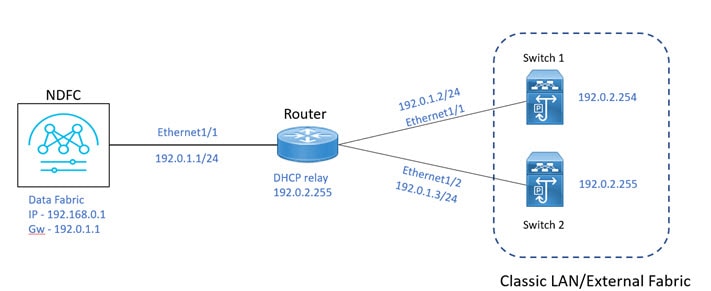
前提条件
以下は、インバンド 管理を使用するための前提条件です:
-
Cisco Nexus ダッシュボードのスイッチ インバンド インターフェイスに到達できるように、適切なデータ ネットワーク ルートを設定します。Nexus Dashboard で、[管理コンソール(Admin Console)] > [インフラストラクチャ(Infrastructure)] > [クラスタ構成(Cluster Configuration)] を選択します。[全般(General)] タブで、ルートの IP アドレスを入力します。
-
インバンド管理を通じて Easy ファブリックを管理するには、NDFC Web UI で、[サーバー設定(サーバー設定)] > [管理(Admin)] に移動し、[データ(Data)] を [ローカル エリア ネットワーク デバイス管理接続(LAN Device Management Connectivity)] ドロップダウンリストから選択します。そうしないと、エラー メッセージが表示されます。[データ(Data)] を選択した場合は、必要な「データ サービス IP」が Nexus ダッシュボードの [外部サービス プール(External Service Pools)] タブで使用できることを確認してください。
注意事項と制約事項
インバンド管理に関する注意事項および制約事項は次のとおりです。
-
同じファブリックでインバンド スイッチとアウトオブバンド スイッチを同時にサポートすることはできません。
-
スイッチをファブリックに追加するときは、スイッチがメンテナンス モードになっていないことを確認してください。
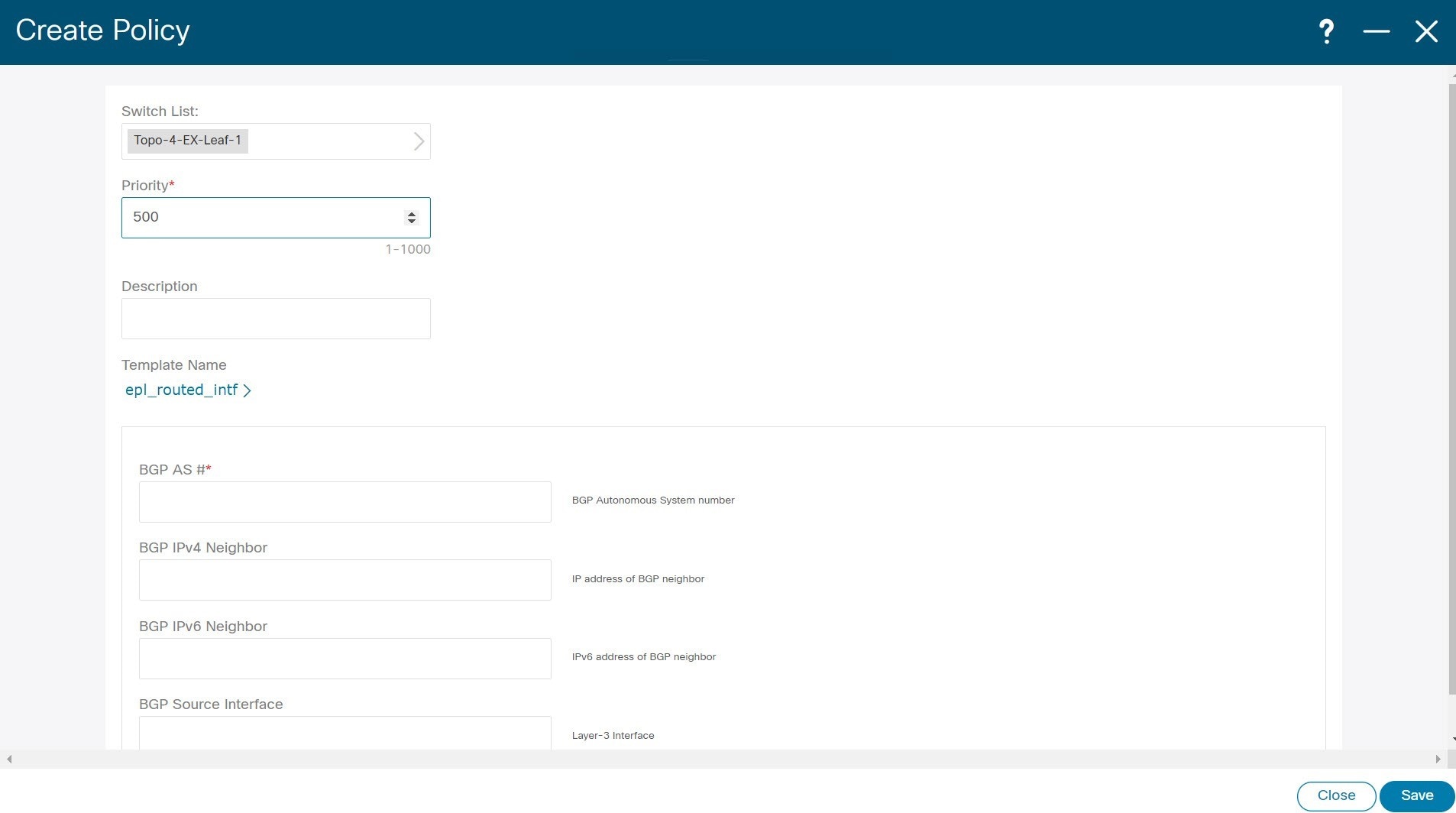
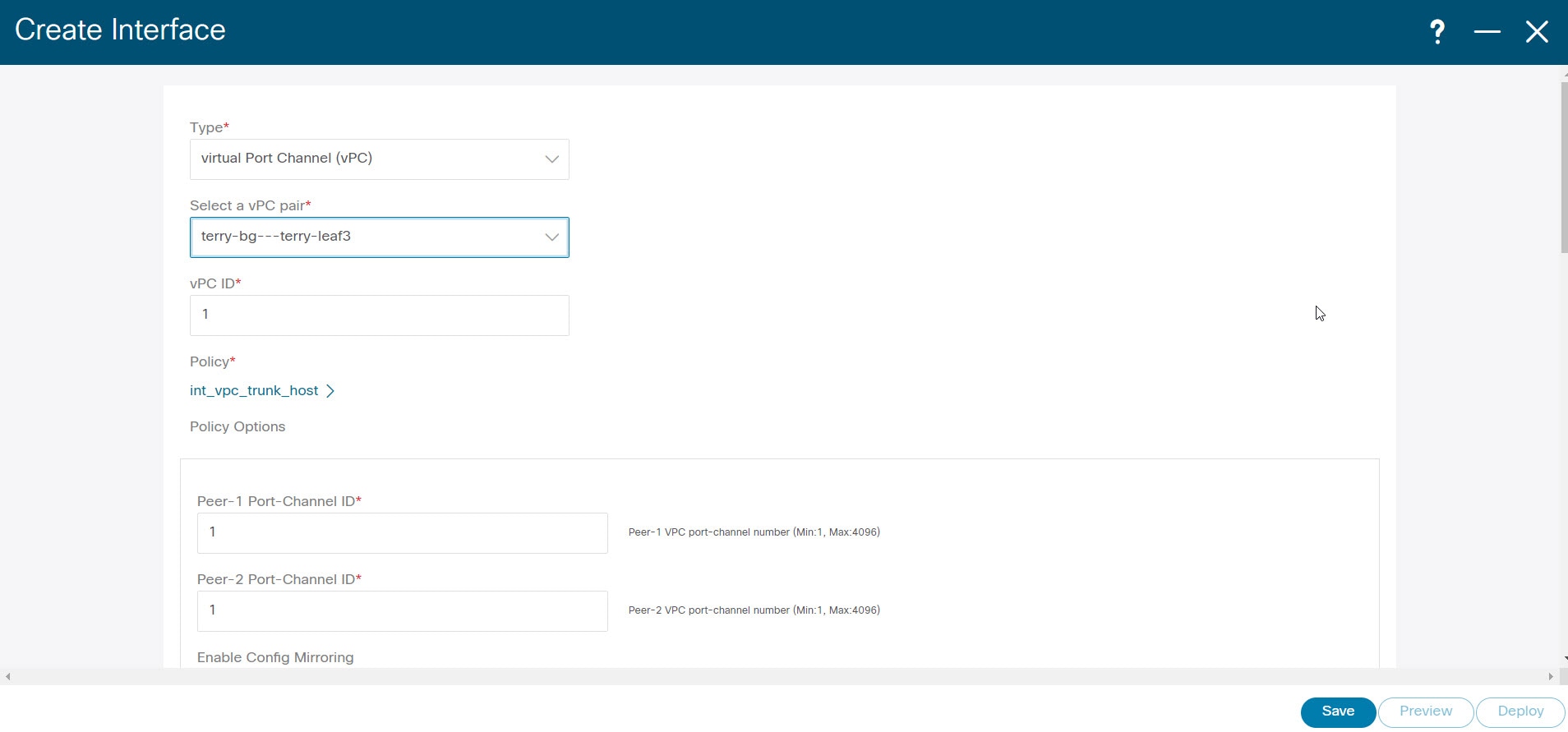
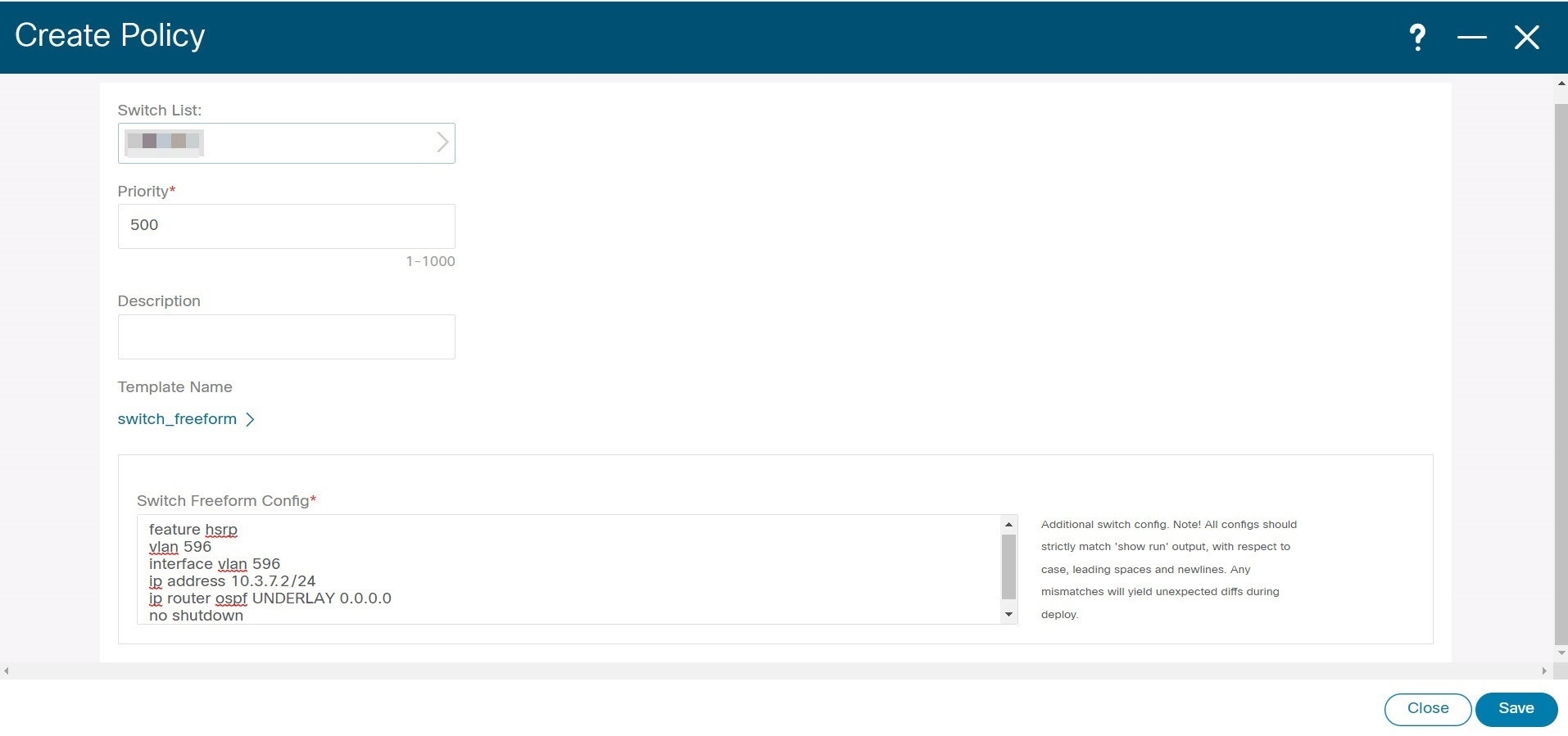
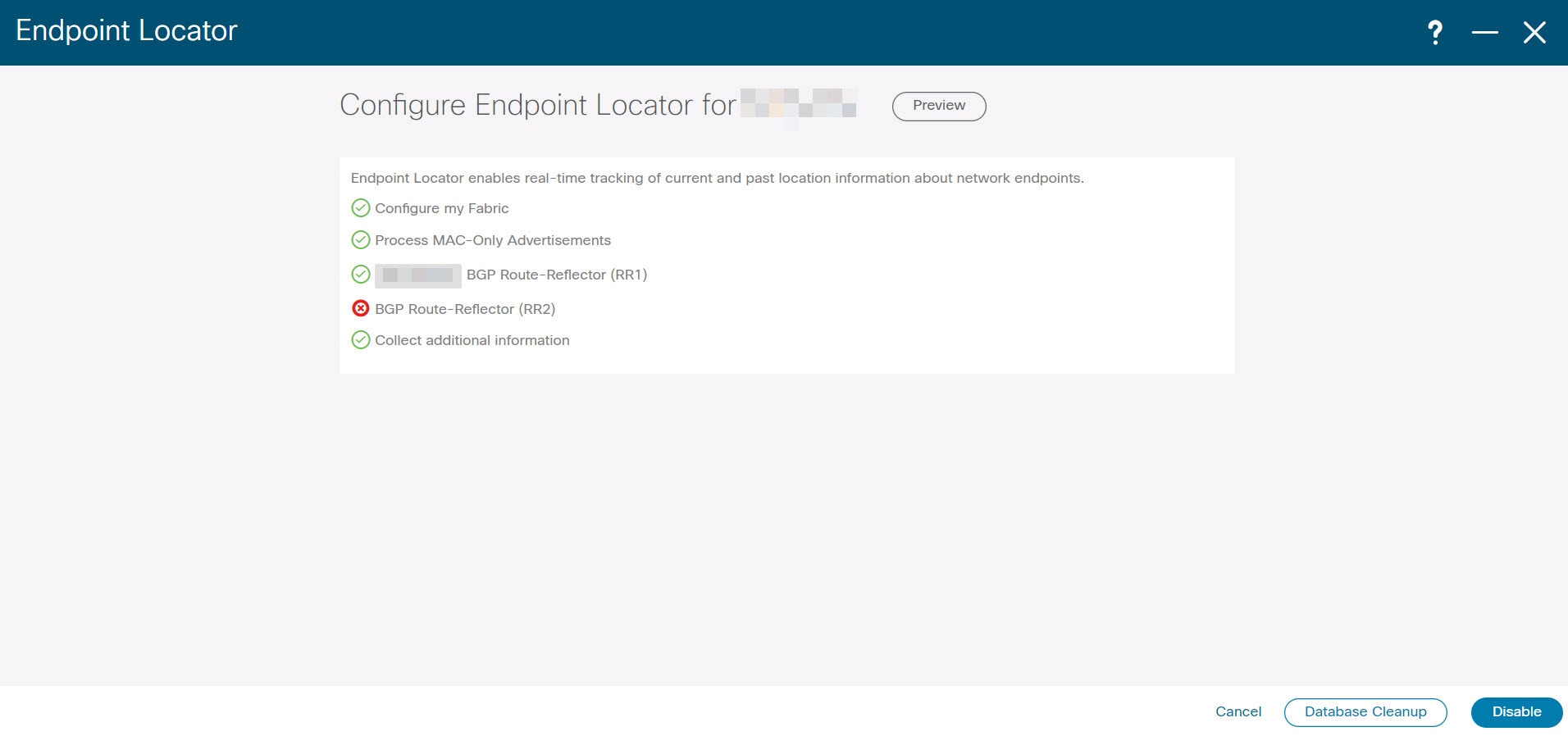
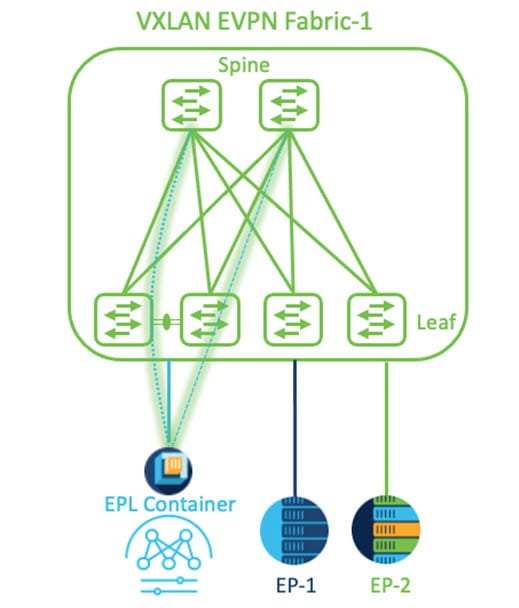
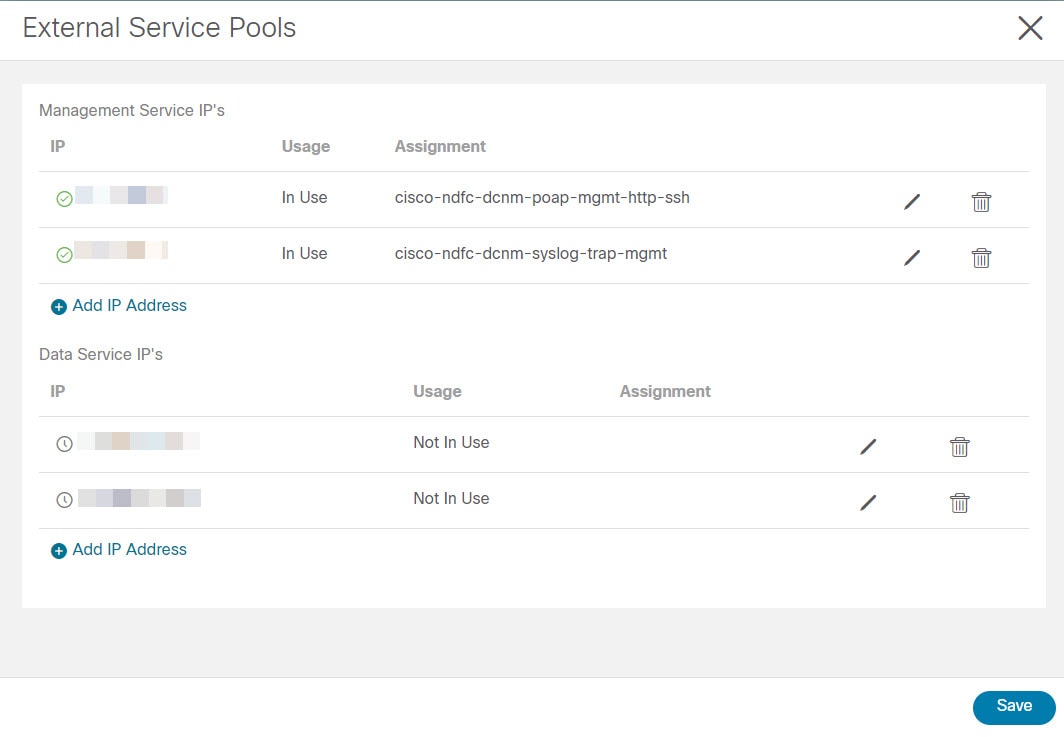
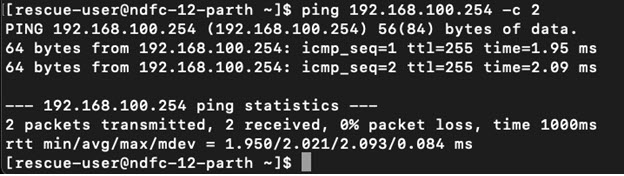
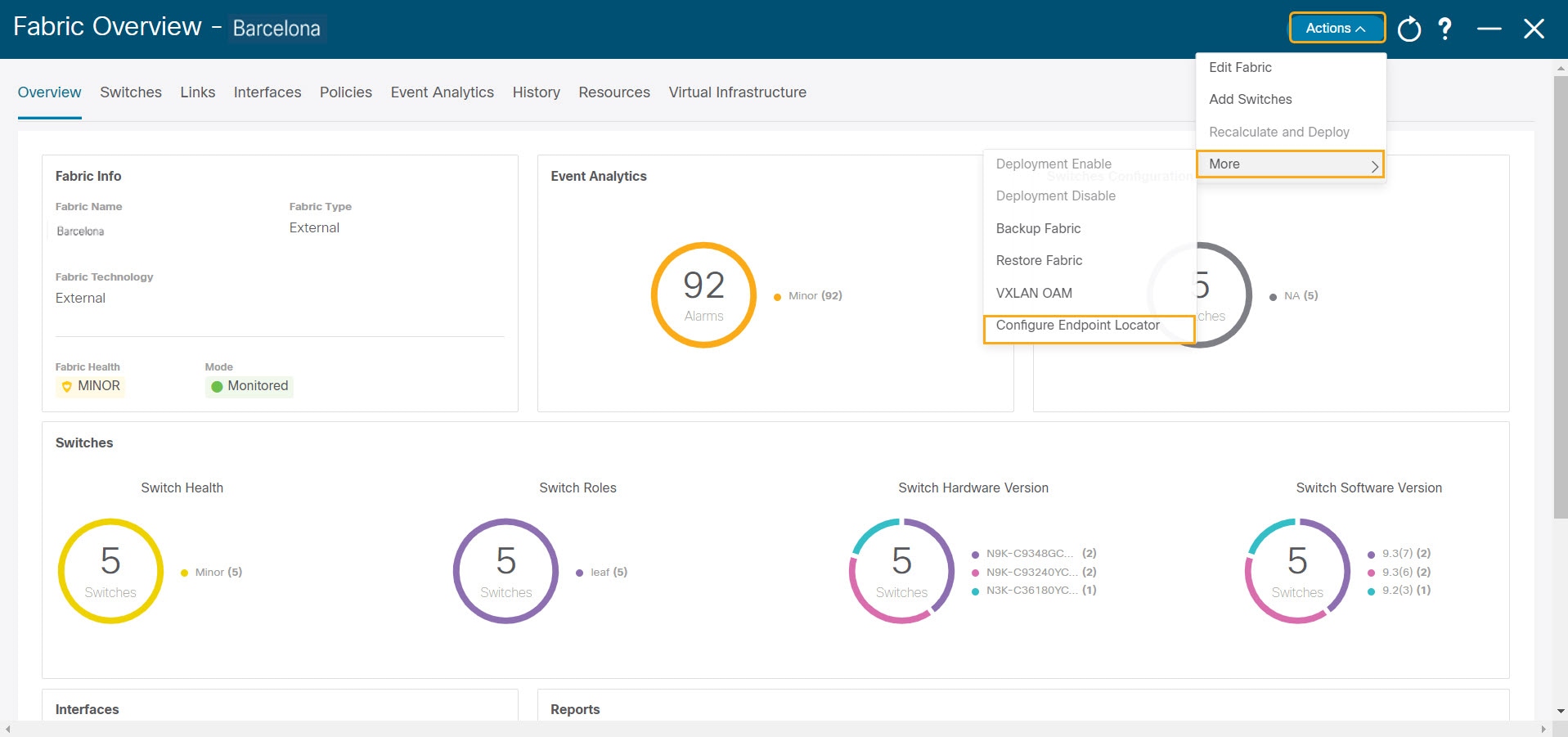
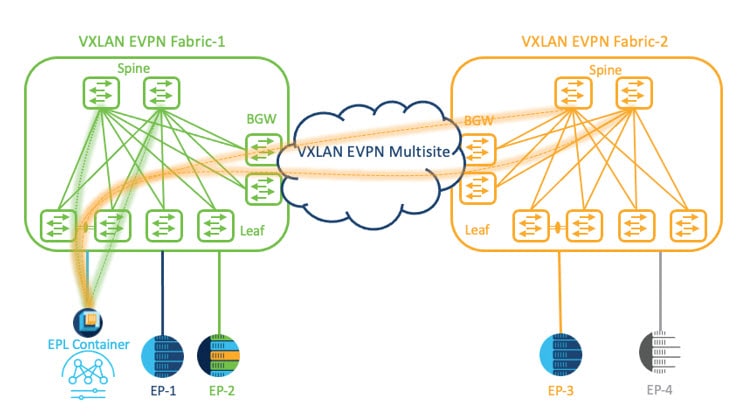
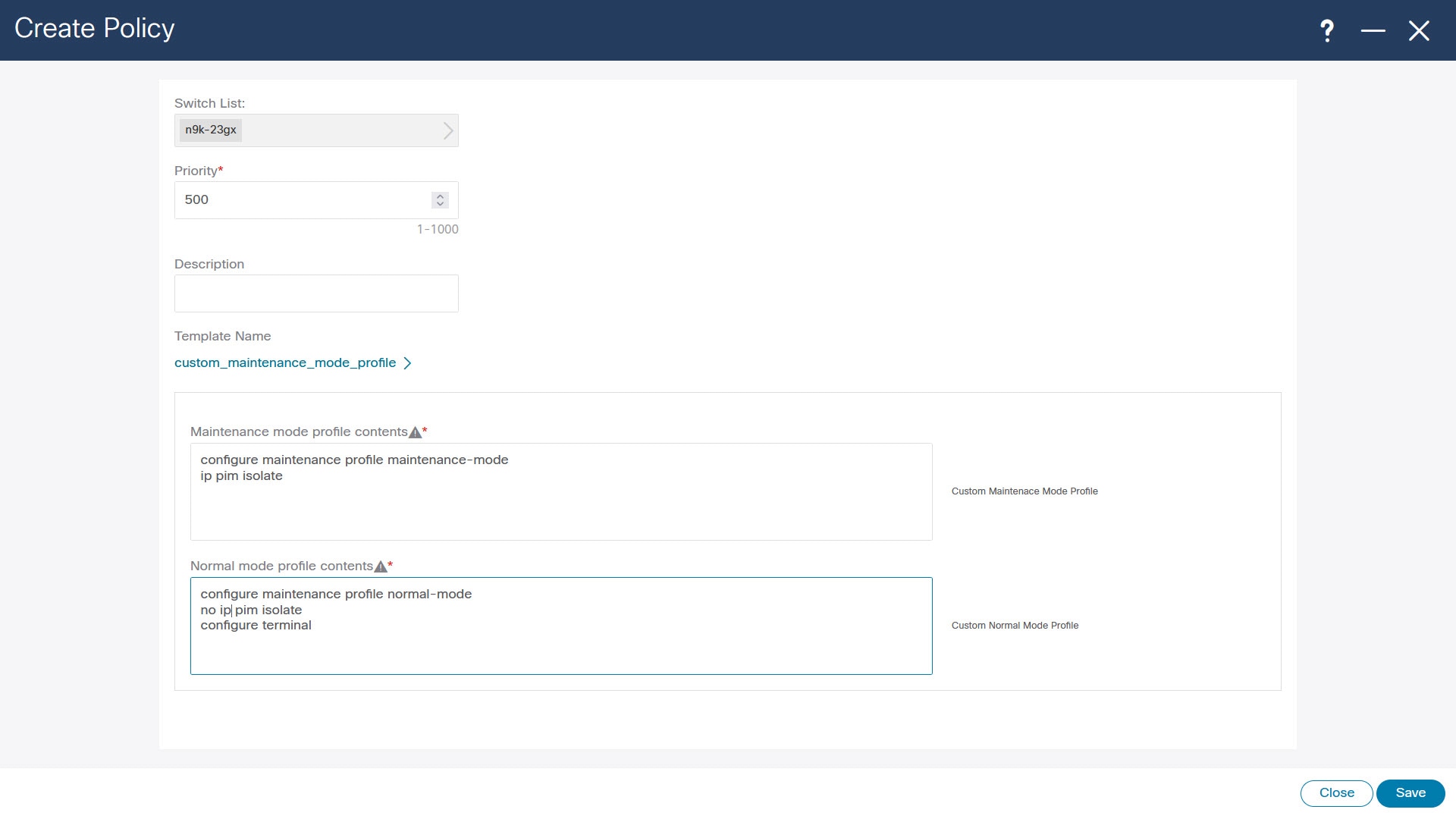
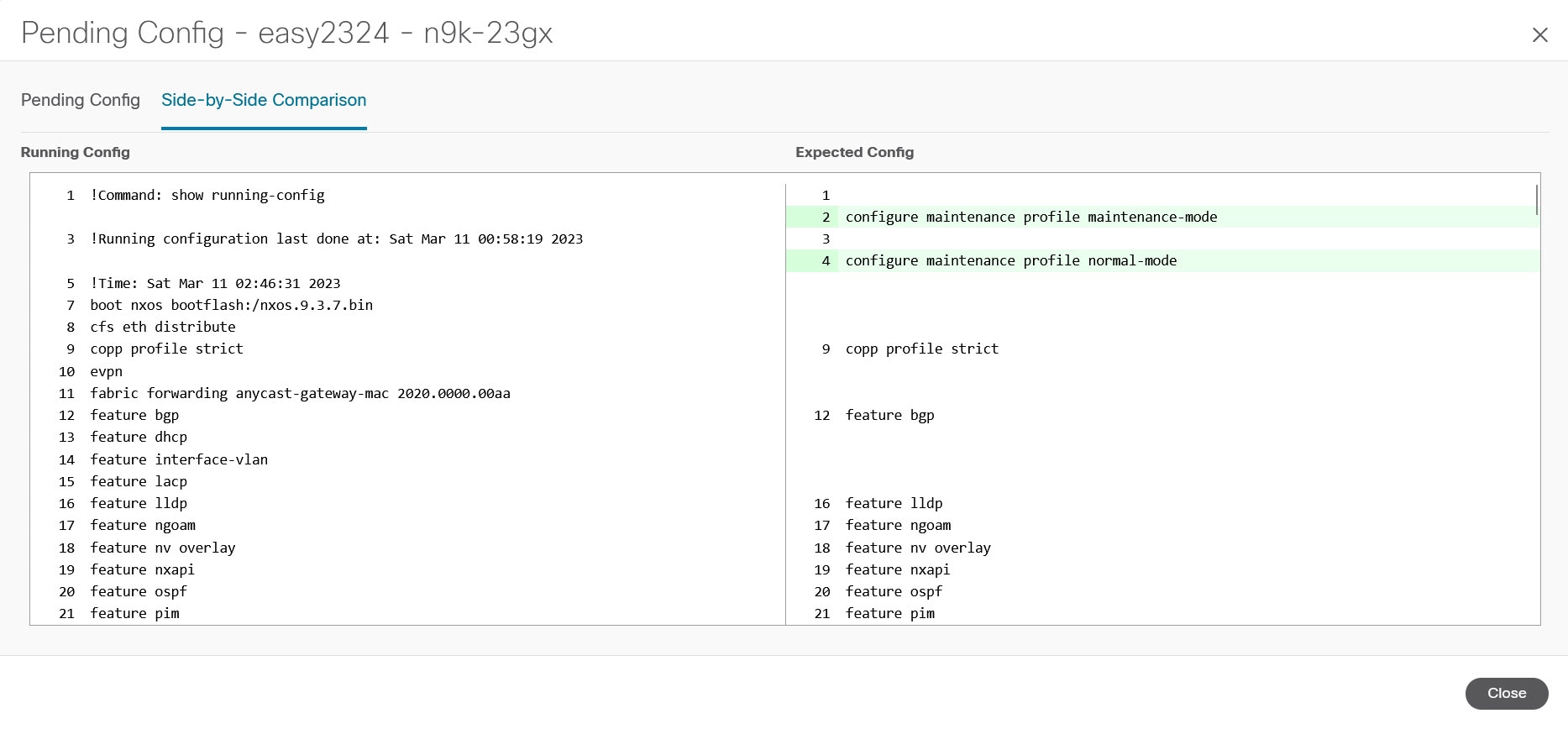
 フィードバック