トポロジ

UI ナビゲーション[トポロジ(Topology)] をクリックします。

[トポロジ(Topology)] ウィンドウには、スイッチ、リンク、ファブリックエクステンダ、ポート チャネル設定、仮想ポート チャネルなど、さまざまなネットワーク要素に対応する色分けされたノードとリンクが表示されます。このウィンドウを使用して、次のタスクを実行します。

  • これらの各要素の詳細を表示するには、対応する要素の上にカーソルを移動します。

  • トポロジのナビゲーションを表示するには、上部のパンくずリストを表示します。

  • デバイスまたは要素をクリックすると、右側にスライドインペインが表示され、デバイスまたは要素に関する詳細情報が表示されます。トポロジの詳細を表示するには、ノードをダブルクリックしてノード トポロジを開きます。たとえば、[トポロジ(Topology)] ウィンドウでファブリックトポロジとそのコンポーネントを表示するには、ファブリック ノードをダブルクリックしてから、表示する要素(ホスト、マルチキャスト グループ、マルチキャスト フローなど)をダブルクリックし、ファブリック タイプを表示します。

  • ファブリックのファブリック サマリを表示する場合は、ファブリック ノードをクリックします。[ファブリック サマリ(Fabric Summary)] スライドイン ペインから、[ファブリックの概要(Fabric Overview)] ウィンドウを開きます。または、ファブリックを右クリックして [詳細表示(Detailed View)] を選択し、[ファブリックの概要(Fabric Overview)] ウィンドウを開きます。[ファブリックの概要(Fabric Overview)]ウィンドウの詳細については、ファブリックの概要 を参照してください。

  • 同様に、スイッチをクリックすると、設定されたスイッチ名、IP アドレス、スイッチ モデル、およびステータス、シリアル番号、正常性、最後にポーリングされた CPU 使用率、最後にポーリングされたメモリ使用率などのその他のサマリー情報が [スイッチ(Switch)] スライドイン ペインに表示されます。 -inペイン。詳細を表示するには、[起動(Launch)] アイコンをクリックして、[スイッチの概要(Switch Overview)] ウィンドウを開きます。[スイッチの概要(Switch Overview)] ウィンドウの詳細については、スイッチ を参照してください。

  • [アクション(Actions)] ドロップダウン リストからアクションを選択し、トポロジで選択した要素に基づいてさまざまなアクションを実行します。

    たとえば、データセンター トポロジ ビューを開くと、[アクション(Actions)] ドロップダウン リストで使用できるアクションは [ファブリックの追加(Add Fabric)] のみです。ただし、ファブリック トポロジ ビューを開くと、ドロップダウン リストでさらに多くのオプションを使用できます。たとえば、LAN ファブリックの の場合、使用可能なアクションは、[詳細表示(Detailed View)]、[ファブリックの編集(Edit Fabric)]、[スイッチの追加(Add Switches)]、[構成の再計算(Recalculate Config)]、[構成のプレビュー(Preview Config)]、[構成の展開(Deploy Config)]、[リンクの展開(Deploy Link)]、[展開の無効化(Distribution Disable)]、[ファブリックのバックアップ(Restore Fabric)]、[ファブリックの復元(Restore Fabric)]、[VXLAN OAM]、および[ファブリックの削除(Delete Fabric)]です。 SAN ファブリックの 。IPFM ファブリックの場合、使用可能なアクションは、詳細ビュー、ファブリックの編集、スイッチの追加、設定の再計算、設定のプレビュー、設定の展開、およびファブリックの削除です。

  • トポロジ内の要素に対してアクションを実行するには、アクション ドロップダウン リストにリストされている要素以外の要素を右クリックします。これにより、適切なウィンドウが開き、要素に基づいてタスクを実行できます。たとえば、ファブリックを右クリックすると、さまざまな設定、ファブリックの削除、バックアップと復元などのタスクを実行できます。

  • VXLAN OAM オプションは、VXLAN OAM をサポートする VXLAN ファブリック、eBGP VXLAN ファブリック、外部、および LAN クラシック ファブリック テクノロジーの場合のみ、[アクション(Actions)] ドロップダウン リストに表示されます。手順については、VXLAN OAMを参照してください。

IPFM ファブリック トポロジは、Nexusダッシュボード ファブリック コントローラ IP for Media Fabric(IPFM)によって実行される操作に固有であり、IPFM モードと汎用マルチキャスト モードの両方に適用できます。


(注)  

入力ノードと出力ノードを含むフロー トポロジでは、ノード アイコンの矢印は、入力ノードまたは送信者((S) で示される)から出力ノードまたは受信者((R) で示される)へのフローの方向を示します。


この項の内容は、次のとおりです。

トポロジの検索

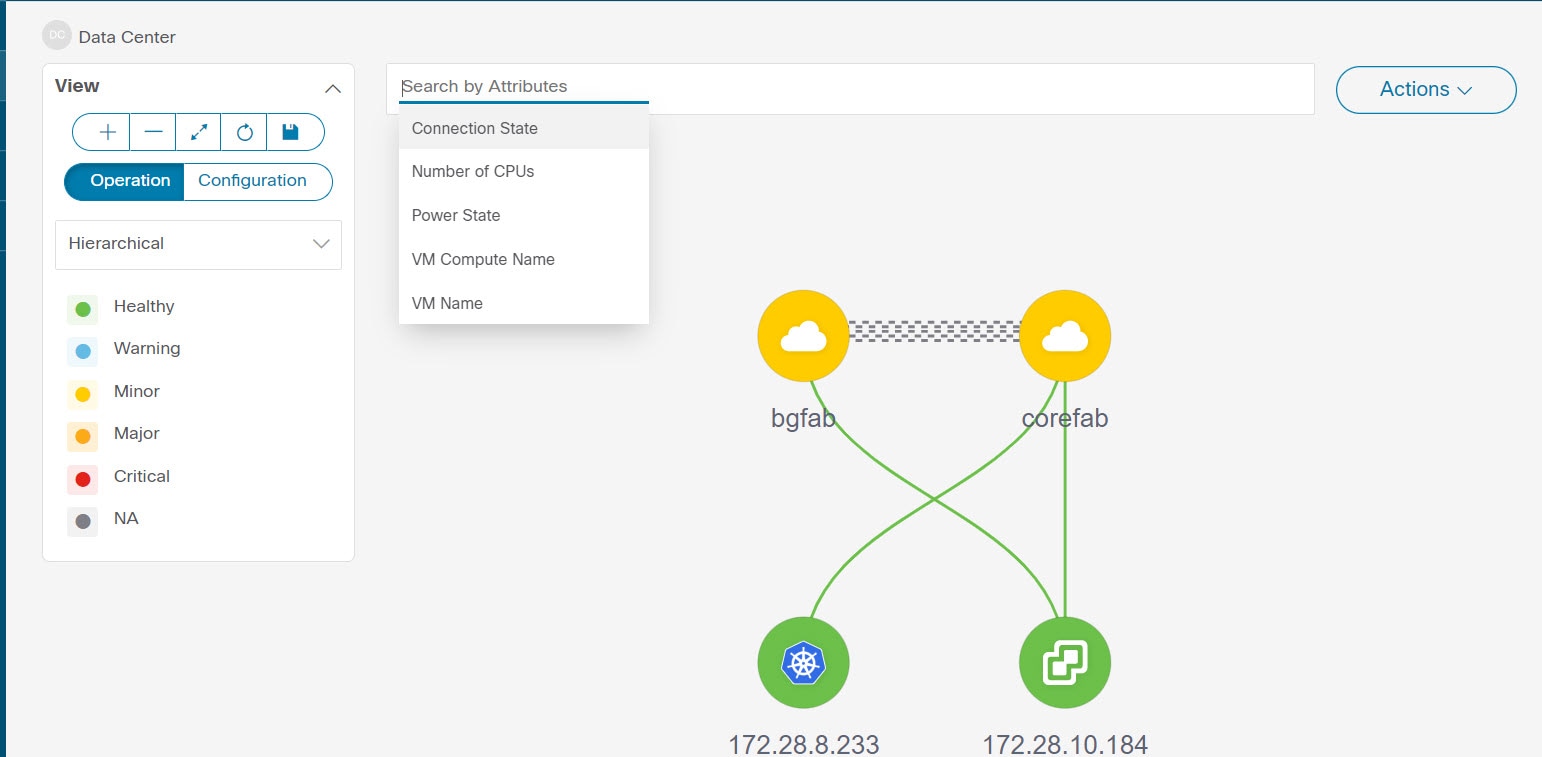
効果的な検索を行うには、検索バーで検索属性と検索条件の組み合わせを使用します。検索属性と検索条件の組み合わせを検索バーに入力すると、対応するデバイスがトポロジ内で強調表示されます。

等号(=)、不等号(!=)、次を含む(contains)、次を含まない(!contains)などの検索条件を適用できます。

LAN ファブリックに使用できる検索属性は、ASN、ファブリック タイプ、ファブリック名、およびファブリック テクノロジーです。検索に使用できるファブリック タイプ属性には、スイッチ ファブリック、マルチファブリック ドメイン、外部、LAN モニタなどがあります。検索に使用できるファブリック テクノロジー属性には、fabricpath ファブリック、VXLAN ファブリック、VLAN ファブリック、外部、LAN クラシック、IPFM クラシック、IPFM ファブリック、スイッチ グループ、マルチファブリック ドメイン、eBGP VXLAN ファブリック、eBGP ルーテッド ファブリック、MSO サイト グループ、メタ ファブリック、LAN モニタ ファブリック、および IOS-XE VXLAN ファブリックなどがあります。

IPFM ファブリックの場合、スイッチまたはホスト名、スイッチまたはホストの IP アドレス、スイッチの MAC、およびスイッチのシリアル番号を検索できます。Generic Multicast モードでは、このウィンドウでレシーバ インターフェイス名または IP アドレスを検索することもできます。

トポロジにデバイスが表示されたら、そのデバイスをダブルクリックしてトポロジ内をさらに移動します。たとえば、検索したファブリックがトポロジに表示されている場合は、ファブリック(クラウド アイコン)をダブル クリックしてトポロジ内を移動します。さらに、ファブリックがトポロジに表示された後、条件と VPCピア、IPアドレス、モデル、モード、スイッチ、スイッチロール、検出ステータス、ソフトウェアバージョン、アップタイム、シリアルなどの条件とさまざまな検索持続性に基づいて検索を続行できます。


(注)  

トポロジの特定のレベルではフィルタのみが許可されます。つまり、フィルタは検索の代わりに使用されます。これらのレベルのトポロジリストには、限られた数のエンティティが表示されます。 たとえば、Easy Fabric Networks は 50 のネットワークに制限されています。追加の要素またはエンティティを表示するには、フィルタを使用する必要があります。


トポロジの表示

移動するには、空白の任意の場所をクリックしたまま、カーソルを上下左右にドラッグします。スイッチをドラッグするには、トポロジの空白領域をクリックしてカーソルを移動します。

スイッチを複数選択する場合、マウスドラッグを放してスイッチの選択を終了する前に、修飾キー(cmd/ctrl)を放す必要があります。

[表示(View)] ペインでは、デバイスとリンクに関する次の情報を表示できます。

  • レイアウト オプション:画面に合わせてレイアウトを拡大、縮小、または調整できます。トポロジを更新したり、トポロジへの変更を保存したりすることもできます。詳細については、ズーム、パン、ドラッグを参照してください。

  • 論理リンク:LAN トポロジの場合は、[論理リンクの表示(Show Logical Links)] トグル スイッチを使用して論理リンクを表示できます。

  • [操作/構成(Operation/Configuration)]:LAN トポロジでは、操作または構成も選択できます。

  • [レイアウトの選択(Select Layout)]ドロップダウン リスト:このドロップダウン リストからトポロジのレイアウトを選択し、レイアウト オプションで [トポロジ レイアウトの保存(Save Topology Layout)] をクリックします。詳細については、レイアウトを参照してください。

  • ステータス:すべてのデバイスまたはリンクのステータスが異なる色で表示されます。LAN トポロジの構成ステータスと動作ステータスも表示できます。詳細については、ステータスを参照してください。

    topology-search-attribute

ノードのトポロジは、複数のスコープで表示されます。各スコープは、階層順に表示されます。スコープ階層はトピックパス(パンくずリスト)として表示され、必要なスコープに移動できます。スコープは次のとおりです。

  • Data Center

  • クラスタ(VCenter)

  • リソースリスト(DVS、コンピューティング、および VM)

  • Resource


(注)  

  • [トポロジ(Topology)] ウィンドウでは、FEX の操作と構成ステータスが計算されないため、FEXはグレー([未知(Unknown)] または [該当なし(NA)])で表示されます。

  • あるポートから別のポートにケーブルを移動した後、古いファブリックリンクは [トポロジ(Topology)] ウィンドウに保持され、リンクがダウンしていることを示す赤色で表示されます。削除が意図的なものであった場合は、リンクを右クリックして削除します。スイッチを手動で再検出すると、そのスイッチへのすべてのリンクが削除され、再学習されます。


view-nodes-L1

vCenter の可視化の表示

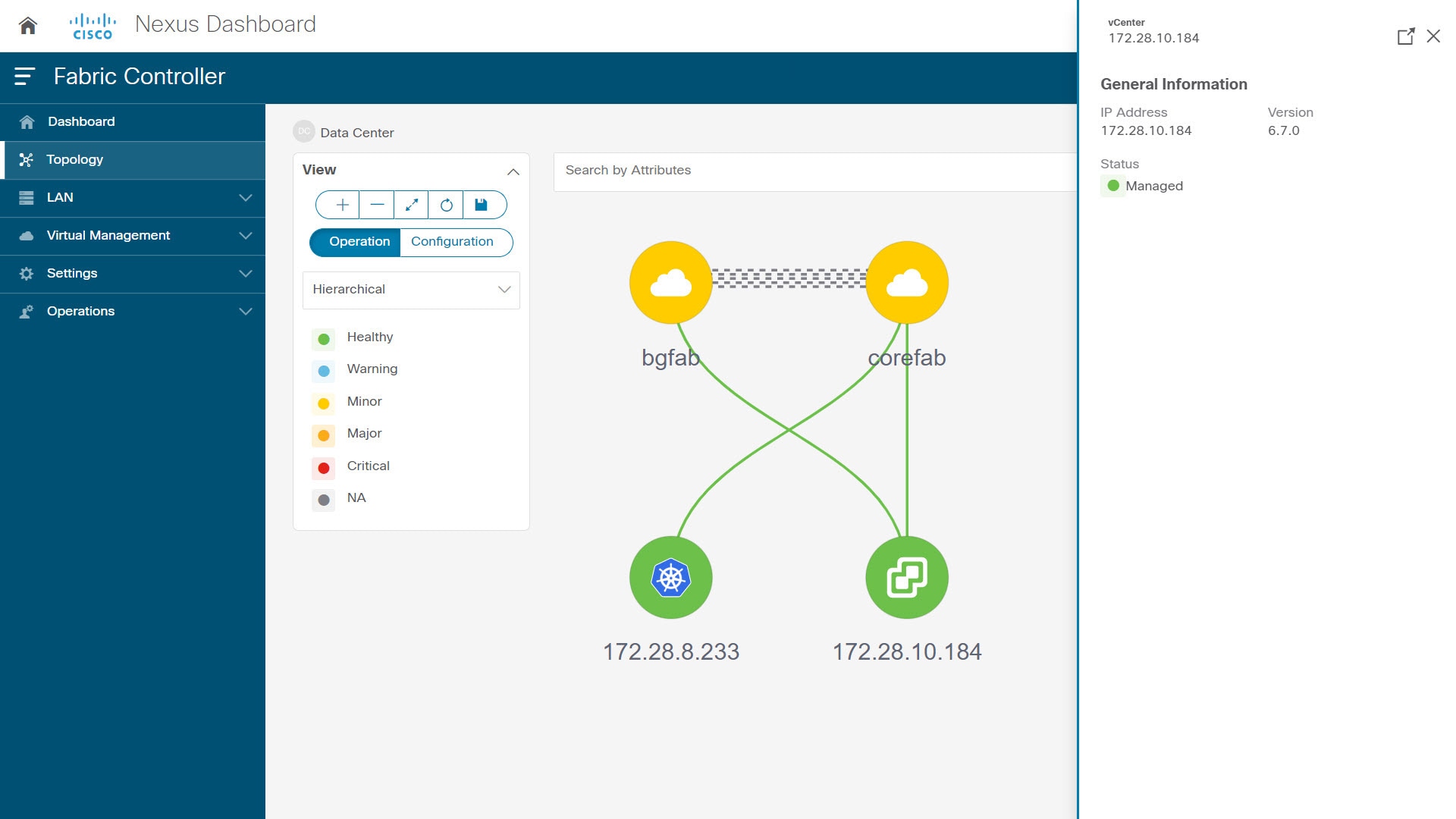
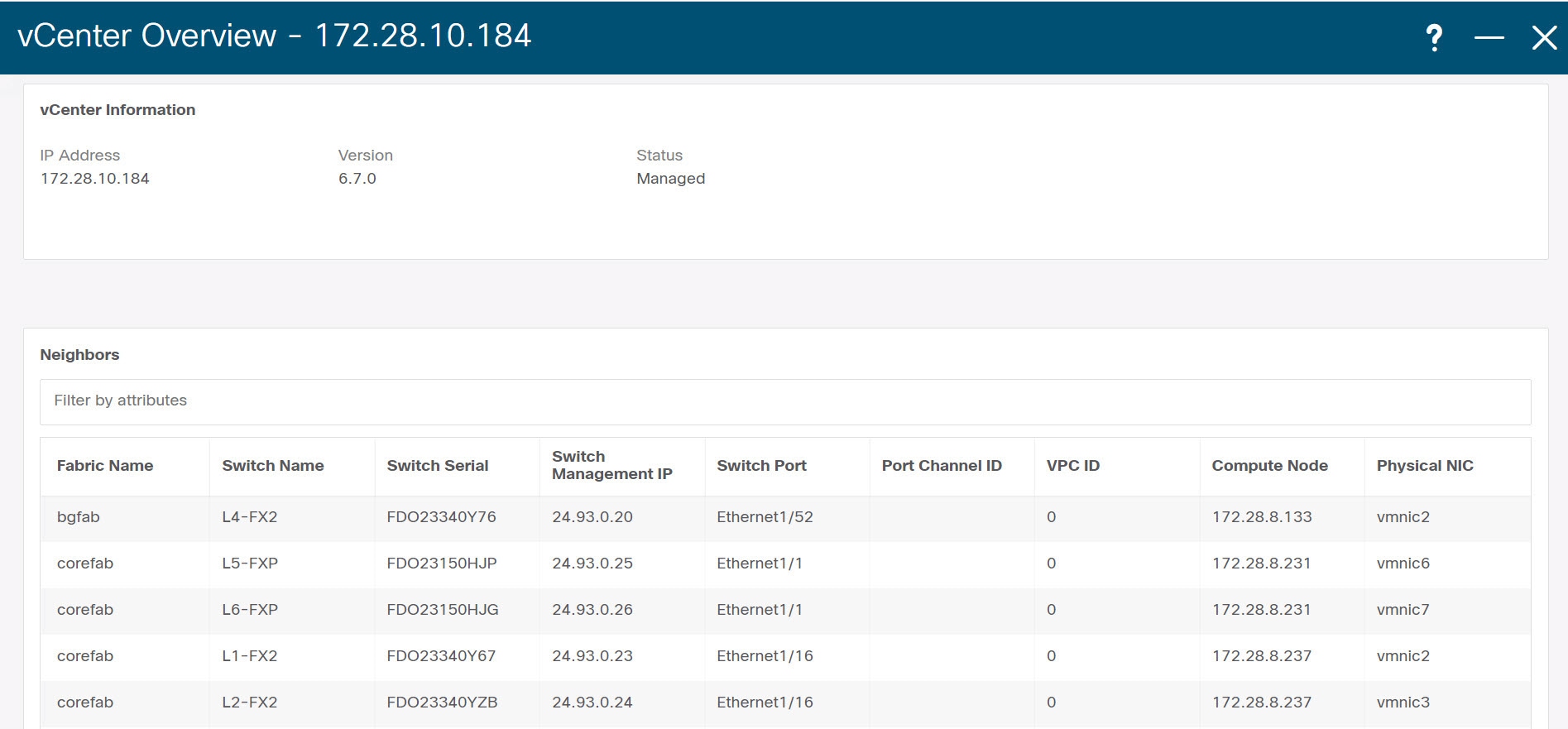
vCenter 視覚化ノードをクリックすると、スライドインパネルが表示されます。[起動(Launch)] アイコンをクリックして、vCenter の概要ウィンドウを表示します。vcenter-general-information

このウィンドウには、vCenter IP アドレス、vCenter のステータス、クラスタに関連付けられたファブリック、スイッチ名、スイッチ IP、スイッチ ポート、VPC ID、コンピューティング ノード、および物理 NIC などのデータが要約されています。topology-vcenter

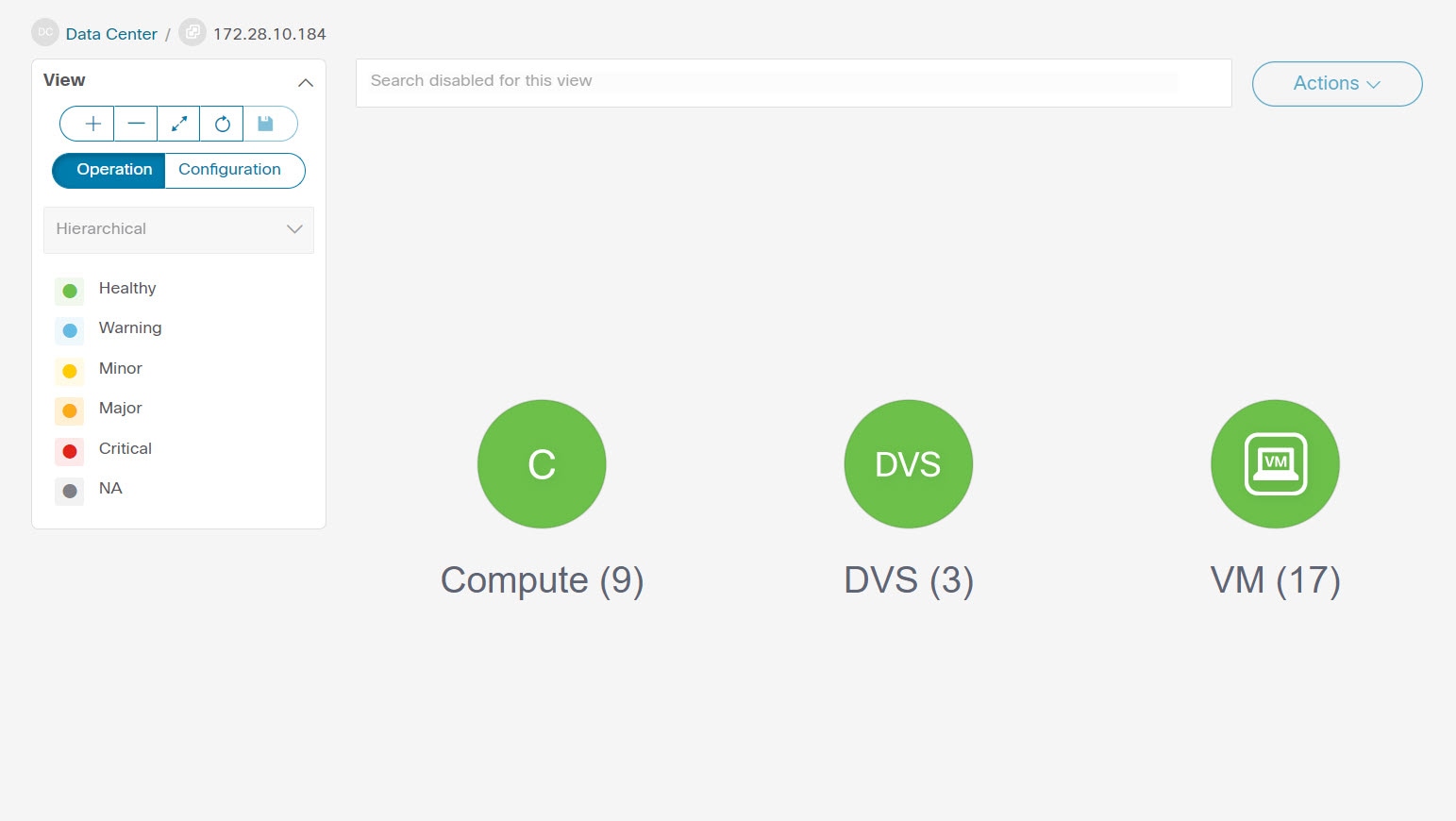
vCenter クラスタノードをダブルクリックして、コンピューティング、DVS、VM などの関連する vCenter クラスタリソースを表示します。各ノードはブラケットで囲まれて表示され、vCenter インスタンス内の特定のノードの数を示します。

Compute、DVS、または VMs をダブルクリックして、必要なリソースタイプとそのトポロジのリストを表示します。


(注)  

DVS をダブルクリックすると、関連するコンピュートホストが DVS の下に表示されます。


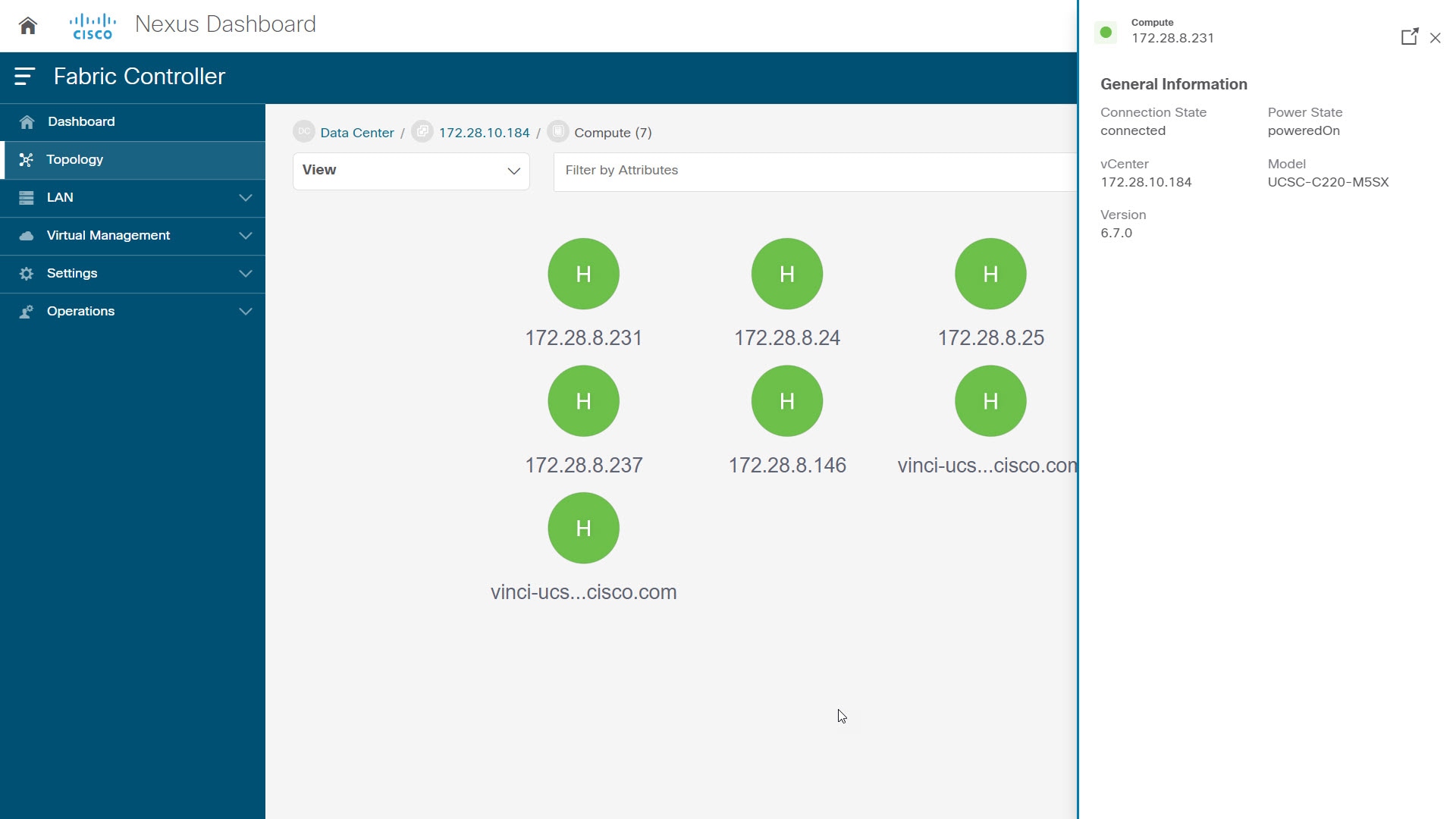
resource-list

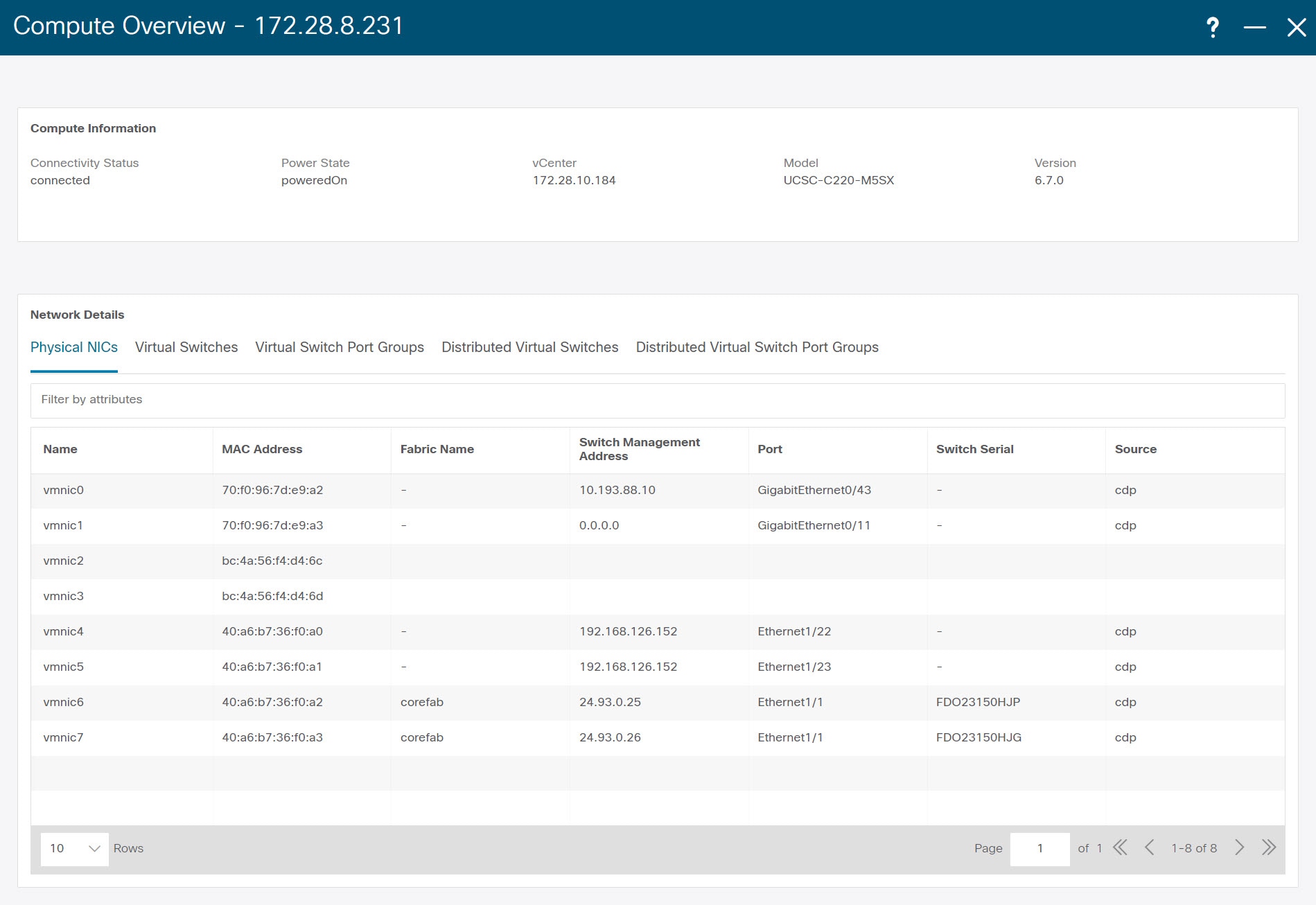
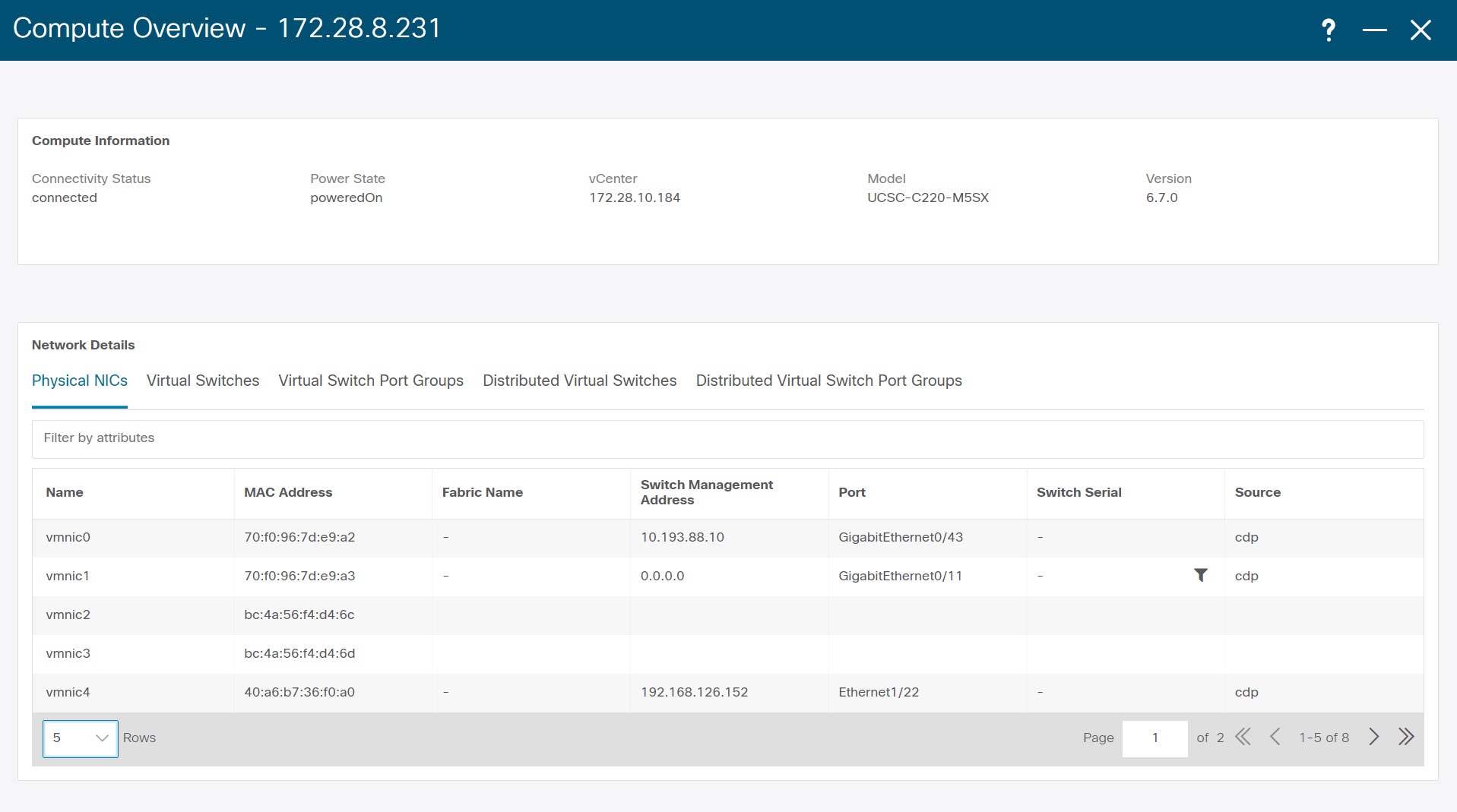
ノードをクリックすると、スライドインパネルが表示され、[起動(Launch)] アイコンをクリックして [コンピューティングの概要(Compute Overview)] ウィンドウを表示します。vcenter-overview

ノードに関連付けられた電源状態、メモリサイズ、IP アドレス、MAC アドレスなどの情報を表示する [コンピューティング情報(Compute information)] タブと [ネットワークの詳細(Network details)] タブを表示できます。

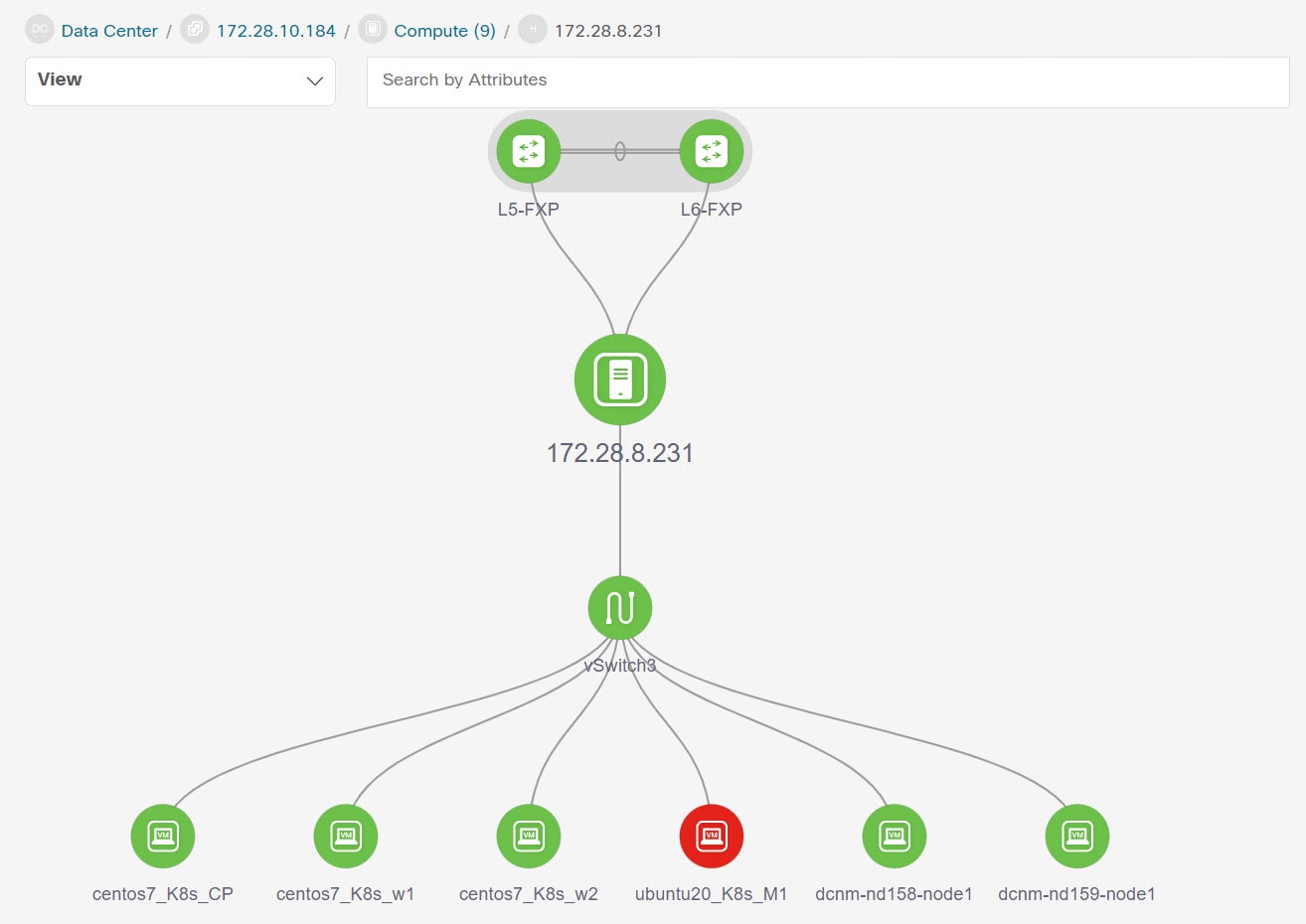
必要なノードを検索するには、属性による検索を使用して検索できます。特定のノードをダブルクリックして、vCenter ノードの完全なトポロジを表示します。

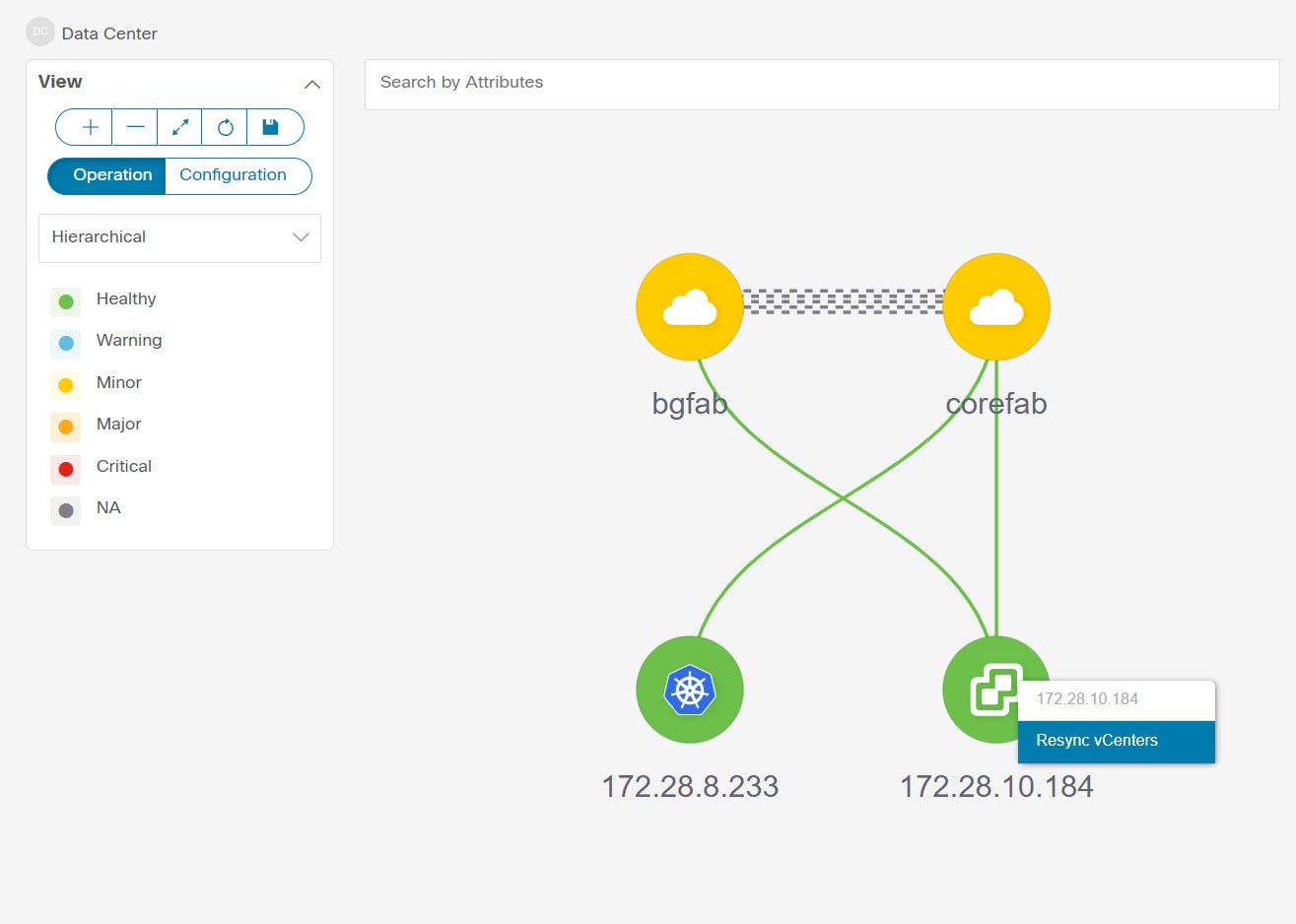
vCenter の再同期

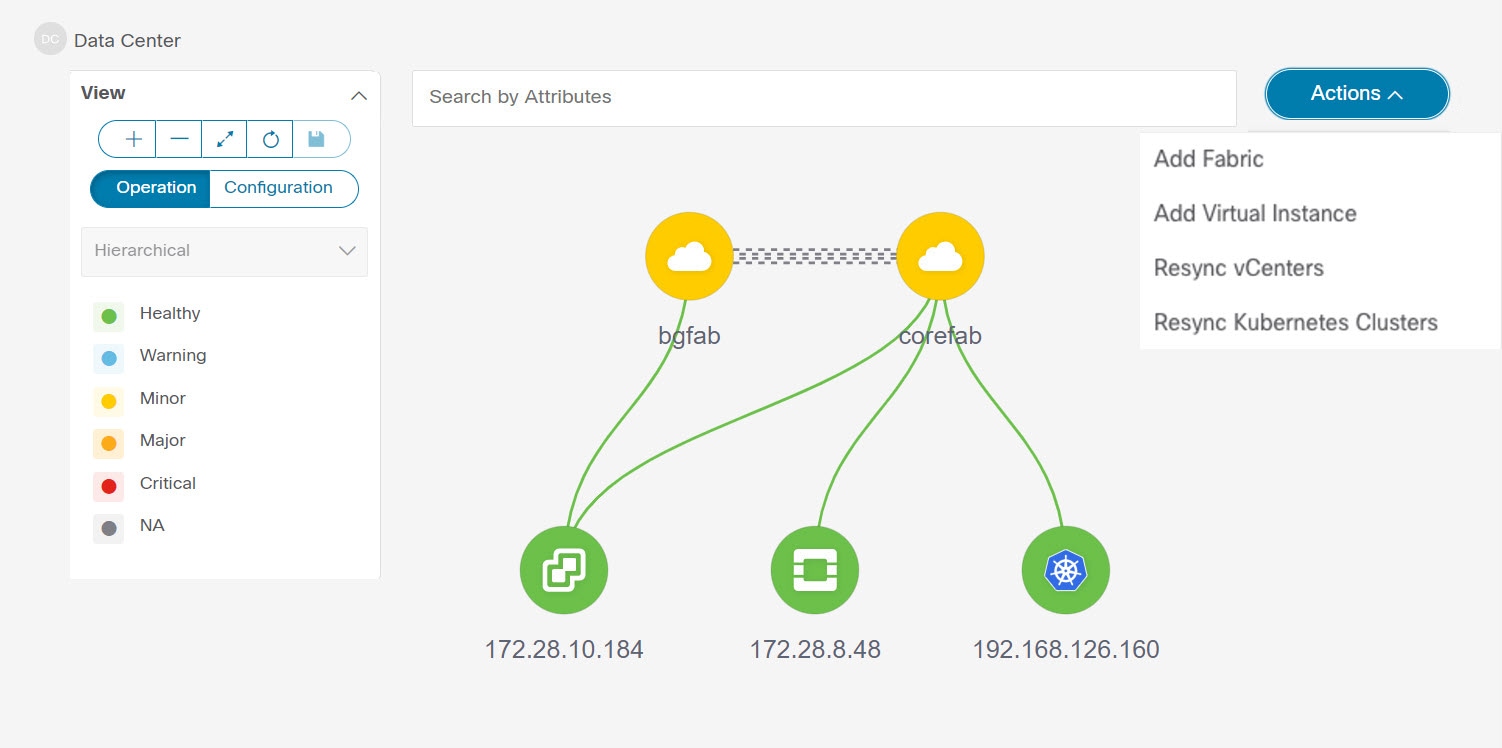
再同期は、オンボードされたすべての vCenter クラスタの状態を同期します。vCenter クラスタを再同期するには、[トポロジウィンドウ(topology window)] を右クリックし、[vCenter の再同期(Resync vCenters)] を選択して [確認(Confirm)] をクリックします。個々の vCenter クラスタを同期するには、再検出フローを選択します。resync-vcenter

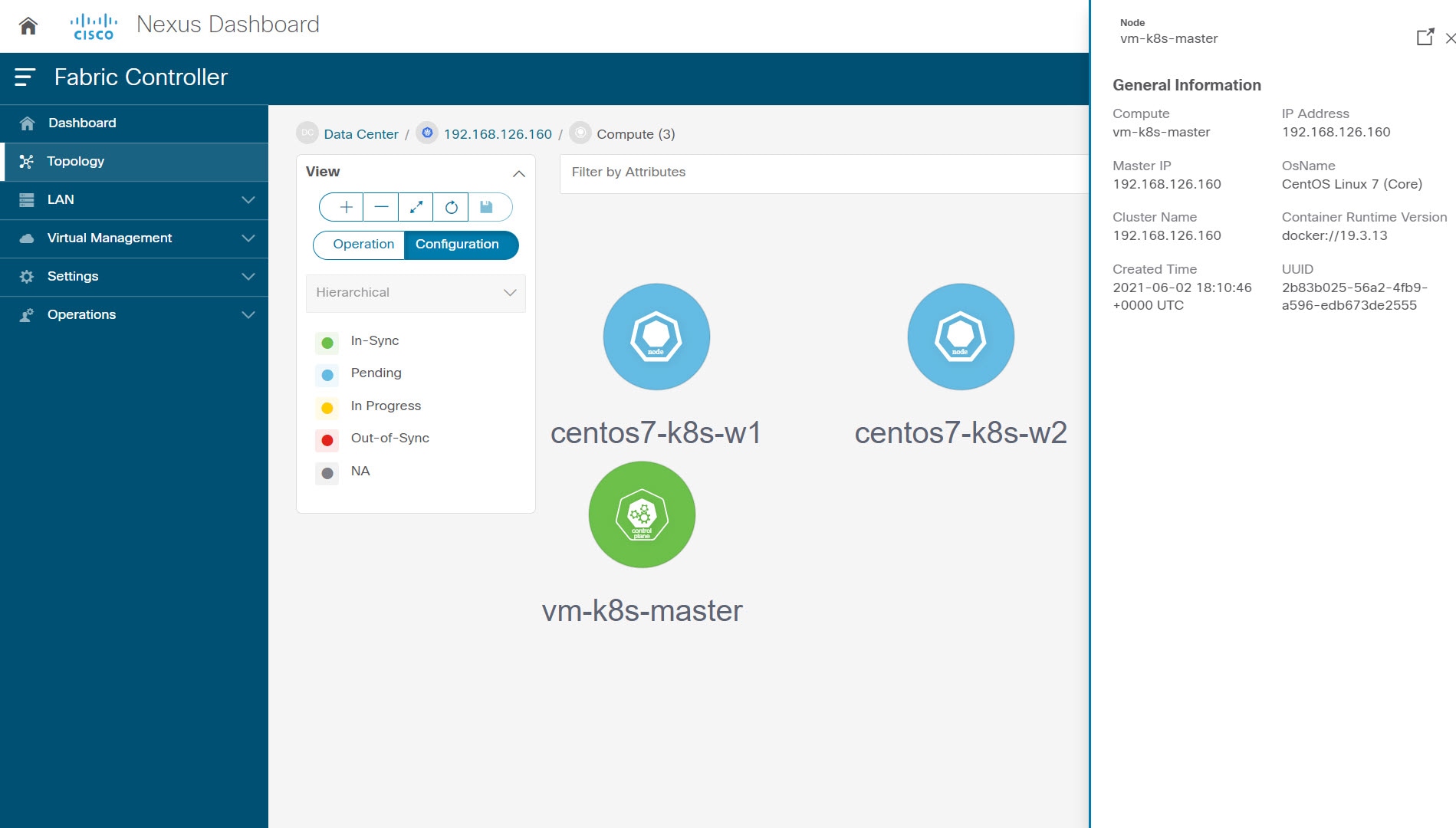
Kubernetes クラスタの表示

トポロジは複数の範囲で表示でき、各範囲は階層順とナビゲーショントピックパスで表示されます。これらの範囲は次のとおりです。

  • データセンター、クラスタ(Kubernetes)

  • リソースリスト(コンピューティング、およびポッド)

  • リソース(コンピューティングとポッド)

view-nodes-L1

Kubernetes クラスタには、2 つのタイプがあります。

  • VM ベースの Kubernetes クラスタは、vCenter によって管理される VM 上でホストされます。

  • スイッチに直接接続されているベアメタルにインストールされた Kubernetes。

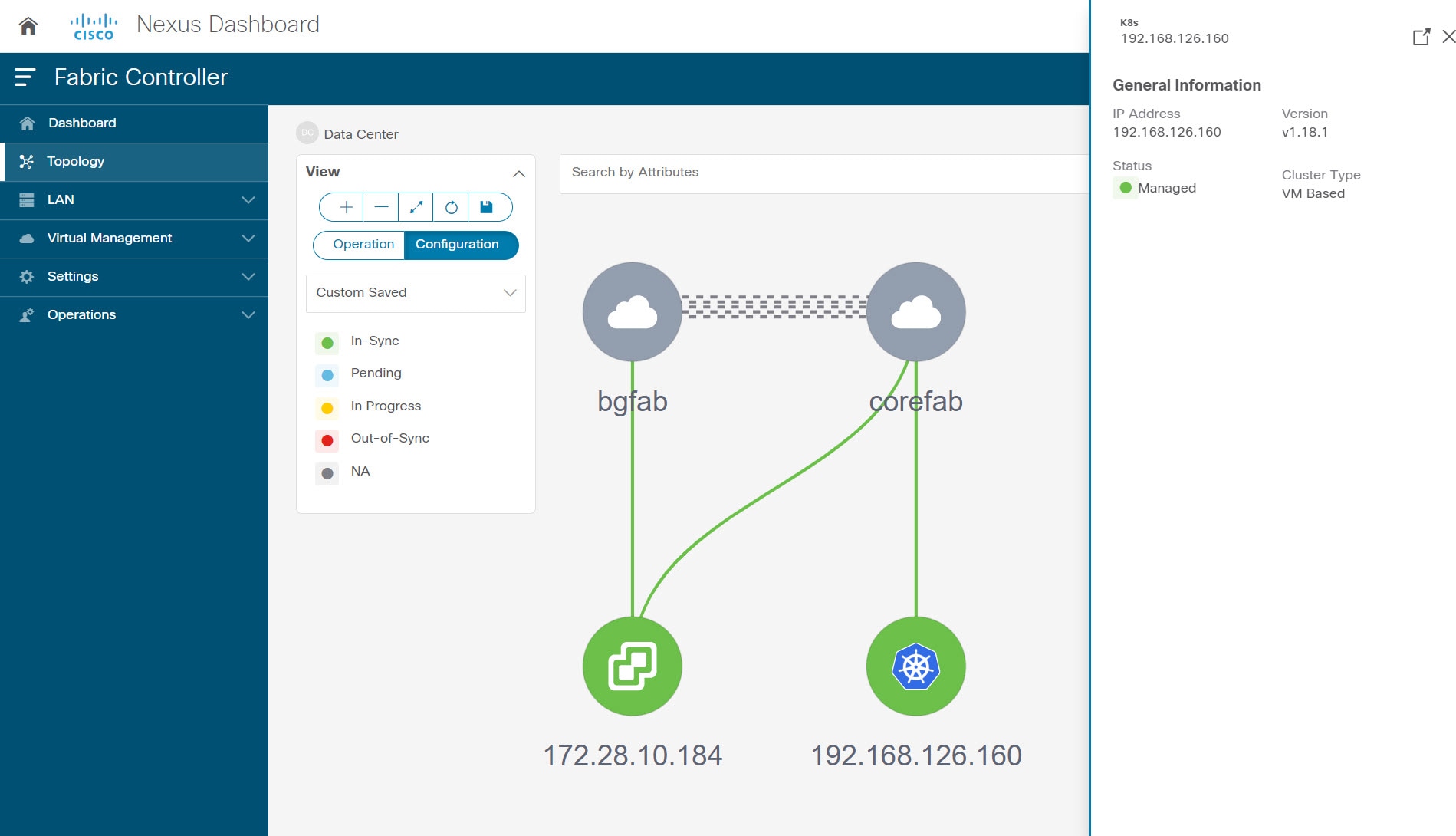
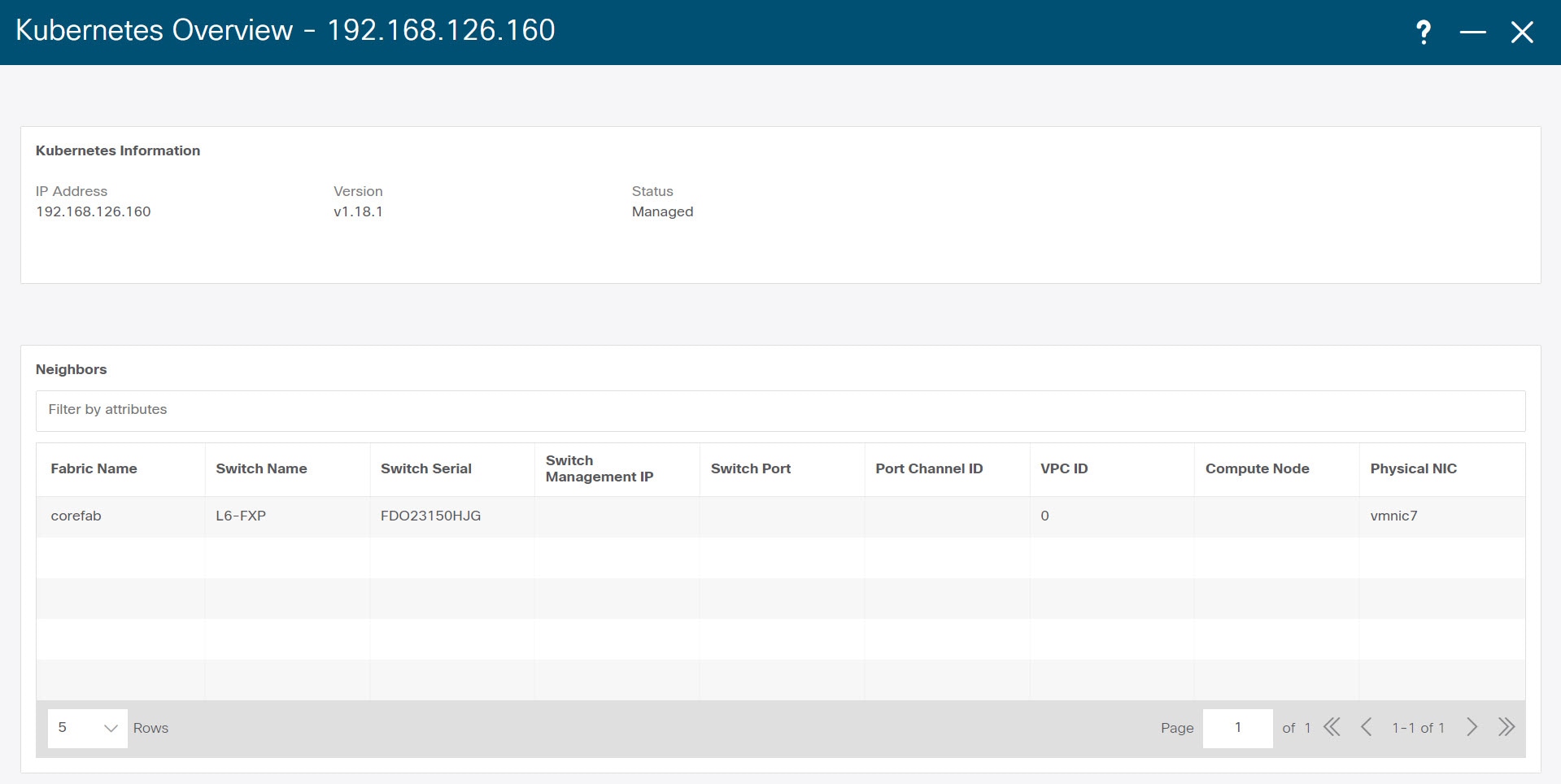
Kubernetes クラスタノードをクリックすると、スライドインパネルが表示されます。起動アイコンをクリックして、Kubernetes の概要ウィンドウを表示します。 k8-cluster-info

このウィンドウには、vCenter IP アドレス、vCenter のステータス、クラスタに関連付けられたファブリック、スイッチ名、スイッチ IP、スイッチポート、VPC ID、コンピューティングノード、および物理 NIC などのデータが要約されています。リソースリスト

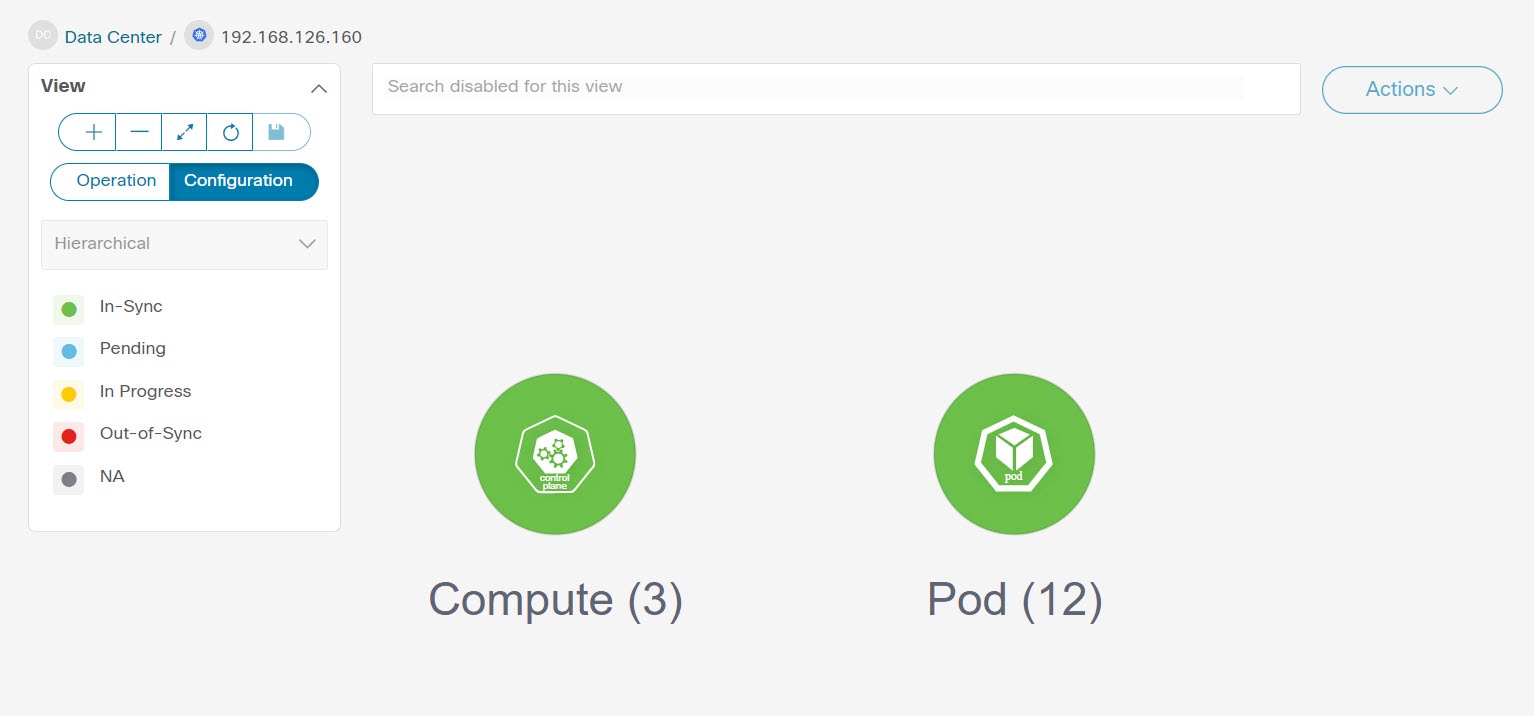
Kubernetes クラスタノードをダブルクリックして、コンピューティングやポッドなどの関連する Kubernetes クラスタリソースを表示します。各ノードはブラケットで囲まれて表示され、Kubernetes クラスタ内の特定のノードの数を示します。compute-pods

適切なリソース(コンピューティングまたはポッド)グループをダブルクリックして、Kubernetes クラスタ内のコンピューティングとポッドのリストを表示します。[属性によるフィルタ処理(Filter by Attributes)] を使用して特定のノードを検索できます。k8-pods

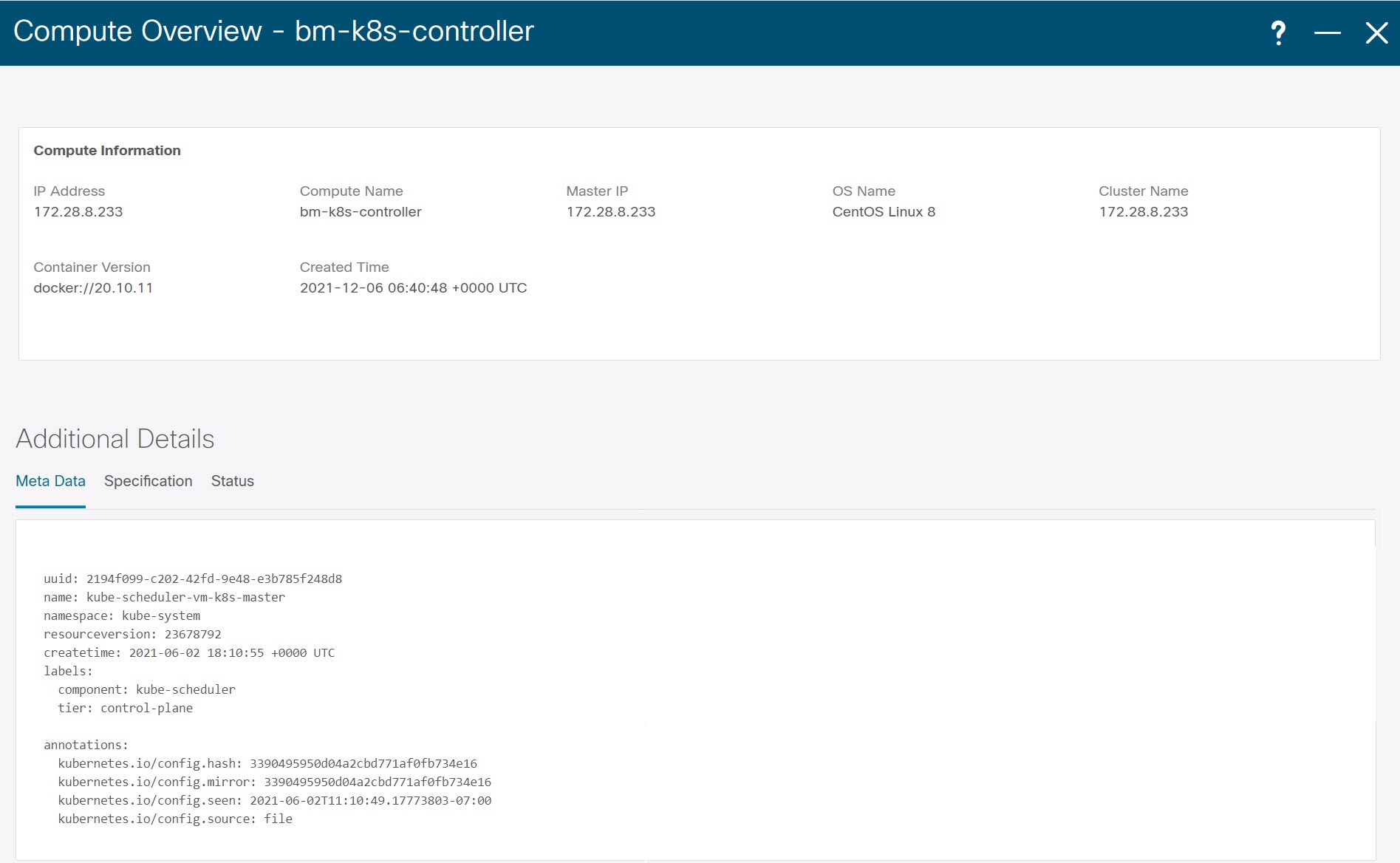
[ノード(Nodes)] をクリックして、ノードに関する詳細を表示します。ノードの概要を示すサイドパネルが表示されます。[起動(Launch)] アイコンをクリックして、選択したノードのメタデータ、仕様、およびステータス情報を表示します。k8-compute-overview

メタデータタブは、Kubernetes ノードまたはポッド名で構成されます。[仕様(Specification)]タブには、ノードまたはポッドの目的の設計または構成が含まれます。[ステータス] タブには、ノードまたはポッドの実行状態の情報が表示されます。

[コンピューティング(Compute )] または [ポッド(Pod)] をクリックして、特定のコンピューティングまたはポッドノードの詳細を表示します。[属性別フィルタ処理(Filter by Attributes)] を使用して、必要なノードを検索できます。

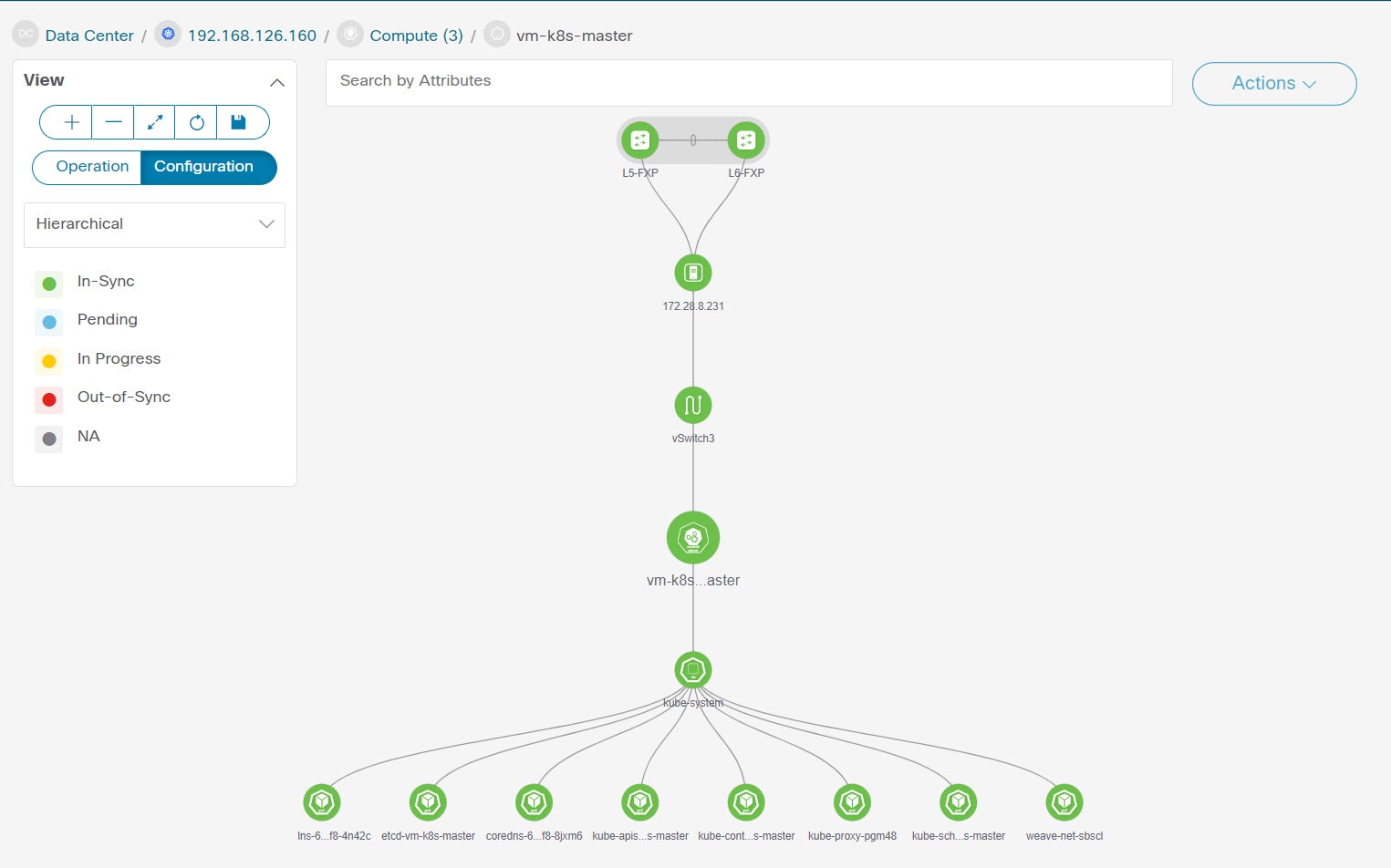
特定のノードをダブルクリックして、vCenter ノードの完全なトポロジを表示します。k8-topology

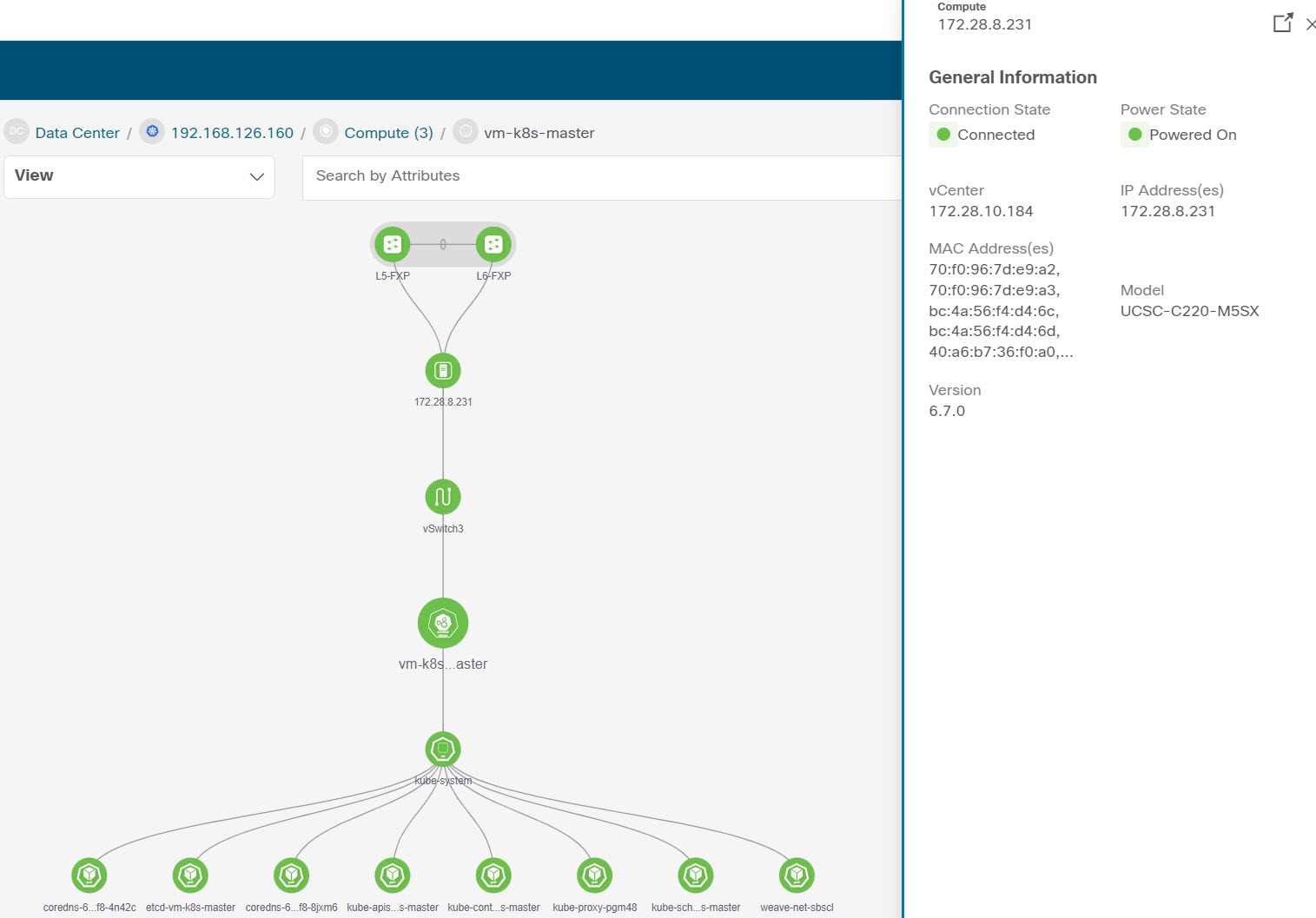
クラスタノードをクリックすると、スライドインパネルが表示されます。起動アイコンをクリックして、Kubernetes クラスタノードの概要ウィンドウを表示します。[コンピュータ情報(Compute information)] タブと [ネットワークの詳細(Network details)] タブを表示するには。

ポッドノードをクリックすると、スライドインパネルが表示されます。起動アイコンをクリックして、Kubernetes ポッドの概要ウィンドウを表示します。po-general-info

[コンピュータ情報(Compute Information)]:接続ステータス、電源の状態、vCenter IP、モデル、およびバージョンを表示します。

[ネットワークの詳細(Network Details)]:物理 NIC、仮想スイッチ、仮想スイッチポートグループ、分散仮想スイッチ、分散仮想スイッチポートグループなどの表形式の情報を表示します。

Kubernetes クラスタの再同期

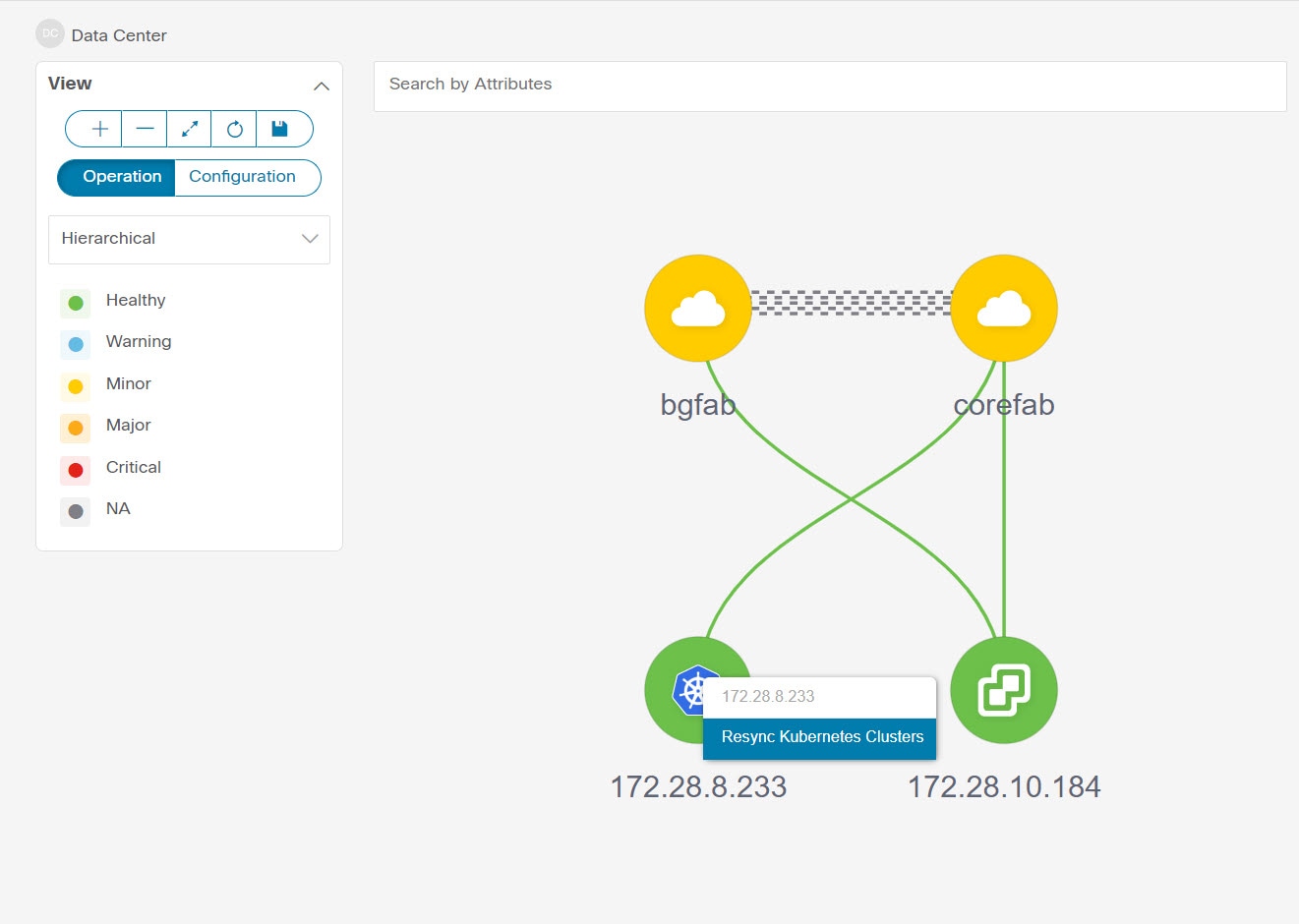
kubernetes クラスタを再同期するには、[トポロジ(Topology)] ウィンドウを右クリックし、[Kubernetes クラスタの再同期(Resync Kubernetes Clusters)] をクリックして、[確認(Confirm)] をクリックします。

再同期は、オンボードされたすべての Kubernetes クラスタの状態を同期します。

OpenStack クラスタの表示

ノードのトポロジは、複数のスコープで表示されます。各スコープは、階層順に表示されます。スコープ階層はトピックパス(パンくずリスト)として表示され、必要なスコープに移動できます。スコープは次のとおりです。

  • Data Center

  • クラスタ(Openstack)

  • リソースリスト(コンピューティング、および VM)

  • Cluster

topology-view

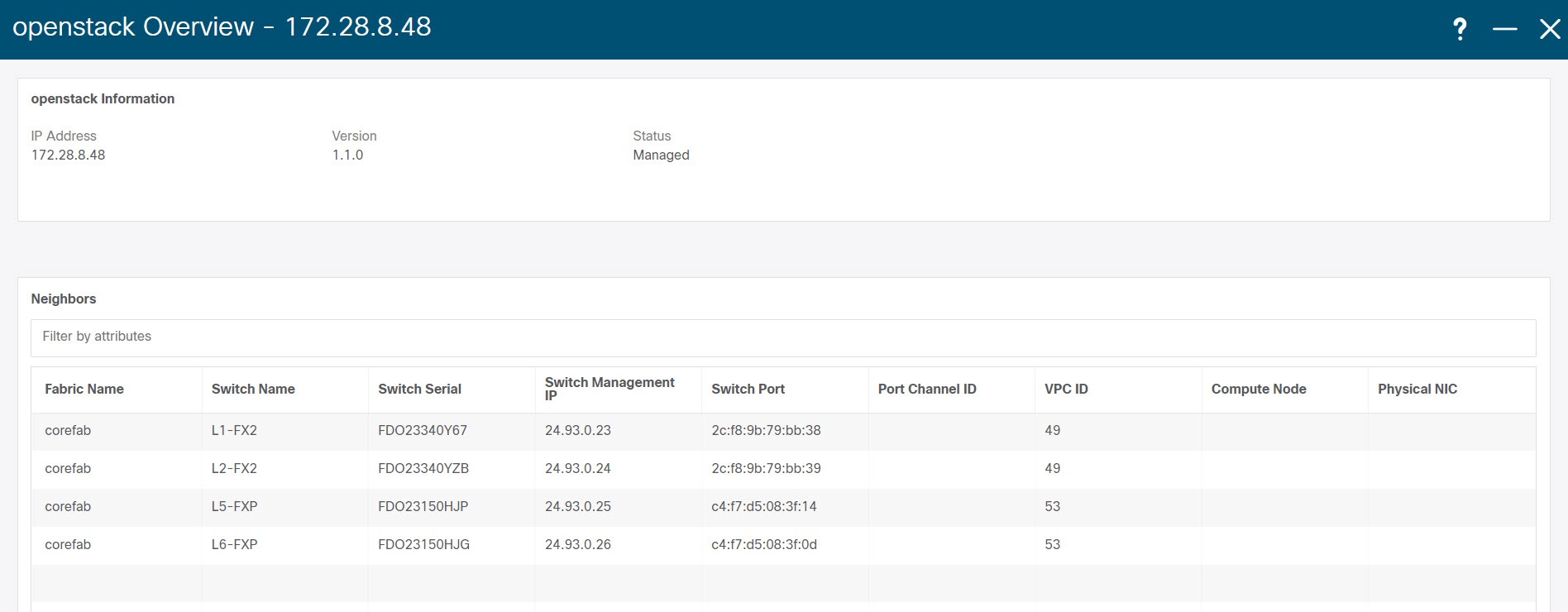
[Openstack クラスタノード(Openstack cluster node)]をクリックすると、スライドインパネルが表示されます。[起動(Launch)] アイコンをクリックして、[Openstack クラスタ(Openstack cluster)] ウィンドウを表示します。

このウィンドウには、Openstack クラスタの IP アドレス、vCenter のステータス、クラスタに関連付けられたファブリック、スイッチ名、スイッチ IP、スイッチ ポート、VPC ID、コンピューティング ノード、物理 NIC などのデータが要約されています。

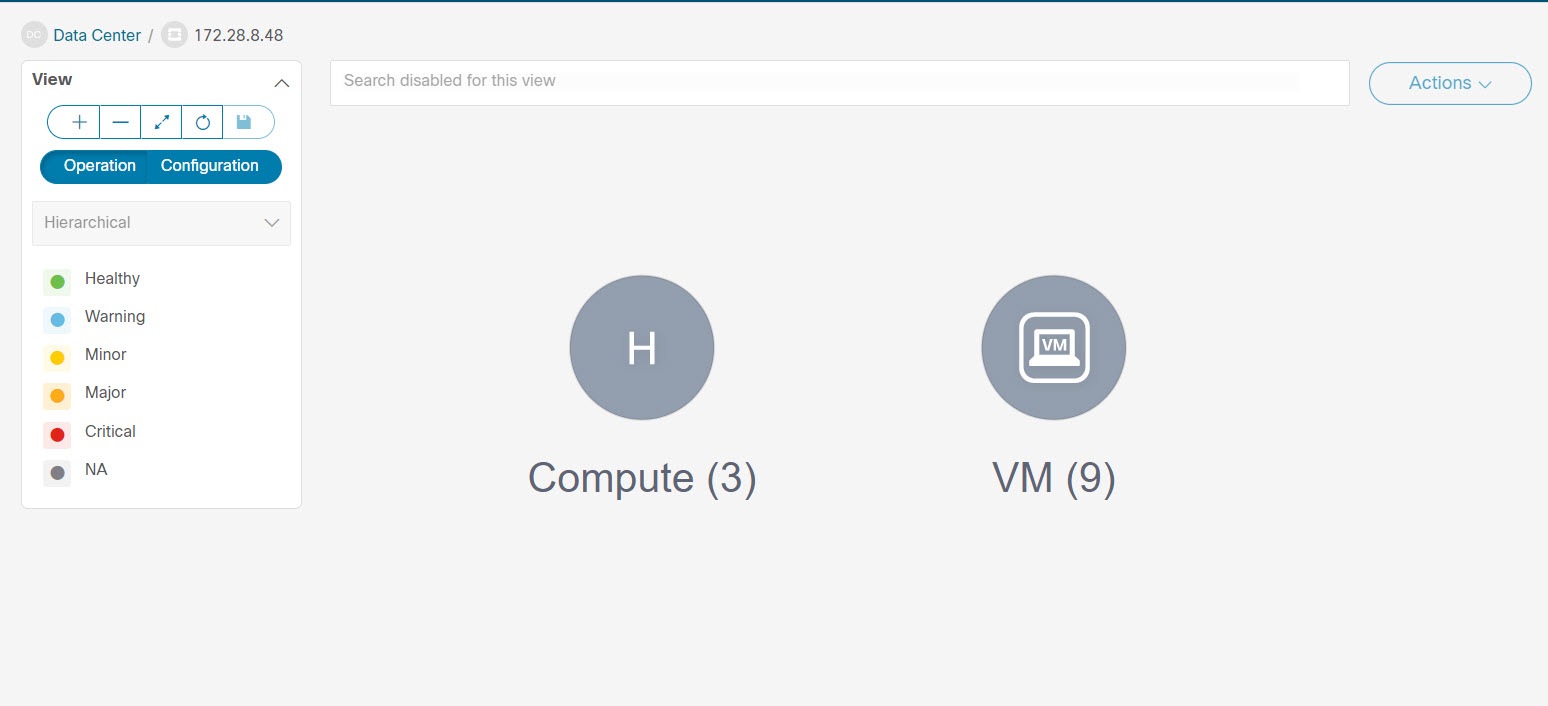
[Openstack クラスタノード(Openstack cluster node)] をダブルクリックして、関連付けられている VM とコンピューティングノードを表示します。各ノードはブラケットで囲まれて表示され、vCenter インスタンス内の特定のノードの数を示します。

コンピューティングまたは VM グループのアイコンをダブルクリックして、クラスタ内の特定のコンピューティングまたは VM のリストを表示します。

[属性別フィルタ処理(Filter by Attributes)] を使用して、必要なノードを検索できます。

特定のノードをダブルクリックして、Openstack クラスタノードの完全なトポロジを表示します。

IPFM - マルチキャスト フロー

汎用マルチキャストは、2 層スパインまたはリーフトポロジに限定されません。関係するすべてのスイッチが Cisco NX-OS リリース 9.3(5) を搭載したCisco Nexus 9000 シリーズ スイッチである場合、フロー分類とパス トレースは特定のトポロジに限定されません。汎用マルチキャストは、デフォルト VRF でサポートされます。


(注)  

  • インベントリからデバイスを削除すると、そのスイッチのポリシー展開ステータスが削除されます。ただし、スイッチのポリシー構成もクリアします。


マルチキャストルーティングをイネーブルにするには、次の手順を実行します。

  1. Nexusダッシュボード ファブリック コントローラ Web UI から、[設定(Settings)] > [サーバー設定(Server Settings)] を選択します。

  2. [IPFM] タブをクリックし、[ホストポリシーでマルチキャスト範囲のマスク/プレフィックスを有効にする(Enable mask/prefix for the multicast range in Host Policy)] チェックボックスをオンにします。

  3. [保存(Save)] をクリックします。

マルチキャスト フロー トポロジを表示するには、次の手順を実行します。

  1. [トポロジ(Topology)] ウィンドウで IPFM ファブリックをダブルクリックします。

  2. [マルチキャスト フロー(Multicast Flows)]ノードをダブルクリックします。

  3. 必要なマルチキャスト フローをダブルクリックします。

    マルチキャスト フロー トポロジが表示されます。

    マルチキャスト フロー トポロジには、スパイン、リーフ、および送信者と受信者のホストが含まれます。移動する点線は、IPFM ファブリックトポロジ内のトラフィックのフローを示しています。アイコン内の矢印はフローの方向を示し、(S)(R) が付いた IP アドレスはそれぞれ送信側と受信側のホストを示します。

ズーム、パン、ドラッグ

ズームインまたはズームアウトするには、ウィンドウの左下にあるコントロールを使用するか、マウスのホイールを使用します。

移動するには、空白の任意の場所をクリックしたまま、カーソルを上下左右にドラッグします。

スイッチをドラッグするには、トポロジの空白領域をクリックしてカーソルを移動します。

レイアウト

トポロジは、トポロジの配置方法を記憶する [レイアウトの保存(Save Layout)] オプションとともに、さまざまなレイアウトをサポートします。

  • [Hierarchical] および [Hierarchical Left-Right]:トポロジのアーキテクチャ ビューを提供します。CLOS トポロジの設定方法に関するノードを示すさまざまなスイッチ ロールを定義できます。


    Note

    大規模なセットアップを実行する場合、リーフ層のすべてのスイッチを簡単に表示できるようになるのは困難です。これを軽減するために、Nexusダッシュボード ファブリック コントローラ は 16 のスイッチごとにリーフ層を分割します。


  • Circular および Tiered-Circular:ノードを円形または同心円状に描画します。

  • [ランダム(Random)]:ノードはウィンドウにランダムに配置されます。Nexusダッシュボード ファブリック コントローラ は、推測を行い、近接するノードをインテリジェントに配置しようとします。

  • カスタム保存レイアウト:ノードは、必要に応じてドラッグできます。必要に応じて配置した後、[保存(Save)] をクリックして位置を保持します。次回トポロジにアクセスすると、Nexusダッシュボード ファブリック コントローラ により最後に保存したレイアウト位置に基づいてノードが描画されます。

レイアウトを選択する前に、Nexusダッシュボード ファブリック コントローラ はカスタム レイアウトが適用されているかどうかを確認します。カスタム レイアウトが適用されている場合は、それを使用します。Nexusダッシュボード ファブリック コントローラカスタム レイアウトが適用されていない場合は、Nexusダッシュボード ファブリック コントローラ はスイッチが異なる階層に存在するかどうかを確認し、階層レイアウトまたは階層左右レイアウトを選択します。他のすべてのレイアウトが失敗した場合は、強制指向レイアウトが選択されます。

ステータス

各ノードとリンクの色分けは、その状態に対応しています。動作の色とその意味を次のリストに示します。

  • 緑:要素が正常に機能し、意図したとおりに機能していることを示します。

  • 青:要素が警告状態にあり、それ以上の問題を防ぐために注意が必要であることを示します。

  • 黄色:要素に小さな問題があることを示します。

  • オレンジ:要素に重大な問題があり、それ以上の問題を回避するには注意が必要であることを示します。

  • 赤:要素が重大な状態にあり、すぐに対処する必要があることを示します。

  • グレー:要素を特定するための情報がないか、要素が検出されたことを示します。

設定の色とその意味を次のリストに示します。

  • 緑:要素が目的の設定と同期していることを示します。

  • 青:要素に保留中の展開があることを示します。

  • 黄色:アクティブな展開が進行中であることを示します。

  • 赤:要素が意図した構成と同期していないことを示します。

  • グレー:情報が不足しているか、設定の同期計算がサポートされていないことを示します。


    Note

    • [トポロジ(Topology)] ウィンドウでは、FEX の操作と構成ステータスが計算されないため、FEXはグレー([不明(Unknown)] または [n/a])で表示されます。

    • あるポートから別のポートにケーブルを移動した後、古いファブリックリンクは [トポロジ(Topology)] ウィンドウに保持され、リンクがダウンしていることを示す赤色で表示されます。削除が意図的なものであった場合は、リンクを右クリックして削除します。スイッチを手動で再検出すると、そのスイッチへのすべてのリンクが削除され、再学習されます。