インターフェイス
[インターフェイス(Interfaces)] オプションは、スイッチで検出されたすべてのインターフェイス、仮想ポート チャネル(vPC)、およびデバイスに存在しない目的のインターフェイスを表示します。
無効なインターフェイスのエラーは、次のシナリオで発生します。
-
インターフェイス モードの「ルーテッド」が無効。許可されるモードはトランク & アクセス。
-
アクセスポートがすでに他のネットワークに割り当てられている。
-
インターフェイスがスイッチでは使用できない。
次の機能を使用できます。
-
ポート チャネル、vPC、 Straight-through FEX、Active-Active FEX、ループバック、およびサブインターフェイスを作成、展開、表示、編集、および削除します。

(注)
-
次の機能は、Cisco NX-OS リリース 7.0(3)I4(8b) および 7.0(4)I4(x) イメージを使用したスイッチのブラウン フィールド移行ではサポートされていません。
-
X9500 ラインカードを搭載した Cisco Nexus 9300 シリーズ スイッチおよびCisco Nexus 9500 シリーズ スイッチ以外のスイッチでの FEX
-
AA-FEX
FEX のプラットフォーム サポートについては、プラットフォームと NX-OS のマニュアルを参照して、機能の互換性を確認してください。
-
-
ファブリック内リンクやファブリック間リンクなどのファブリック リンクに関連付けられているインターフェイスを編集するには、リンクに関連付けられたインターフェイスの編集 を参照してください。
-
flowcontrol または priority-flow-control の設定は、HIF ポートまたはメンバーとしての HIF ポートではサポートされません。
-
-
Cisco Cloud Services Router 1000v シリーズ(Cisco CSR 1000v シリーズ)のトンネル インターフェイスを作成します。
-
ブレイクアウト ポートとアンブレイクアウト ポートを作成します。
-
インターフェイスをシャットダウンして起動します。
-
ポートを再検出し、インターフェイスの設定履歴を表示します。
-
インターフェイスおよび vPC にホストポリシーを適用します。たとえば、int_trunk_host、int_access_host などです。
-
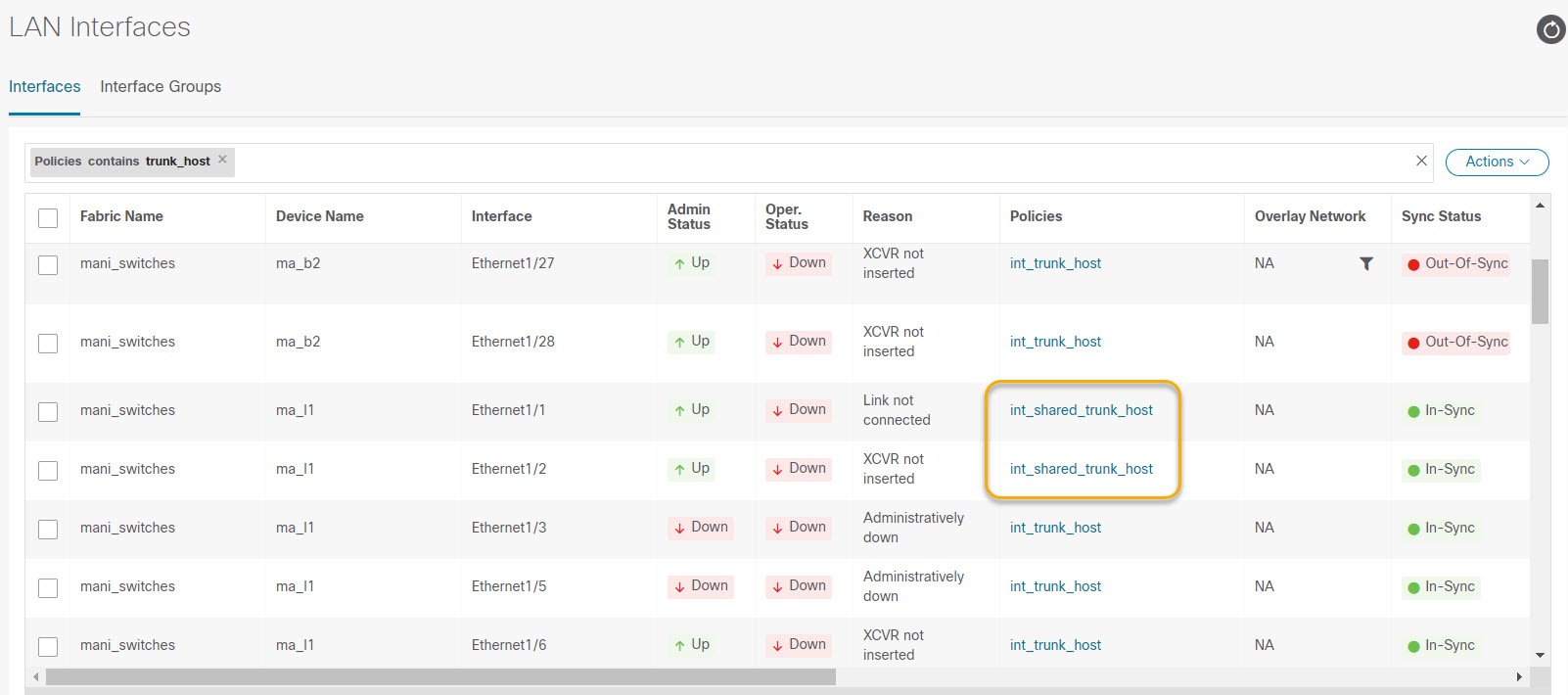
インターフェイスの情報(管理ステータス、動作ステータス、理由、ポリシー、速度、MTU、モード、VLAN、IP/プレフィックス、VRF、ポートチャネル、インターフェイスのネイバーなど)を表示します。
(注)
-
[ネイバー(Neighbor)] 列には、検出された接続スイッチ、インテント リンク、および Virtual Machine Manager(VMM)接続の詳細が表示されます。
[ステータス(Status)] 列に、次のいずれかのステータスが表示されます。
-
青:保留中
-
緑:同期/成功
-
赤: 非同期/失敗
-
黄色:進行中
-
グレー:不明/ NA
-
-
インターフェイスがアウトオブバンドで作成された場合、このインターフェイスを削除するには、ファブリックの再同期を実行するか、構成コンプライアンスのポーリングを待機する必要があります。そうしないと、Config Compliance は正しい差分を生成しません。
ただし、ASR 9000 シリーズ ルータおよび Arista スイッチのインターフェイスを追加または編集することはできません。
特定のフィールド([デバイス名(Device Name)]など)の情報をフィルタリングおよび表示できます。次の表で、このページに表示されるボタンを説明します。
(注) |
|
|
フィールド |
説明 |
||
|---|---|---|---|
|
インターフェイスの作成 |
ポート チャネル、vPC、Straight-through FEX、Active-Active FEX、ループバックなどの論理インターフェイスを追加できます。 詳細については、インターフェイスの追加を参照してください。 |
||
|
サブインターフェイスの作成 |
論理サブインターフェイスを追加できます。 |
||
|
インターフェイスの編集 |
インターフェイスに関連付けられているポリシーを編集および変更できます。
|
||
|
インターフェイスのプレビュー |
インターフェイス構成をプレビューできます。 |
||
|
インターフェイスの展開 |
保存したインターフェイス設定を展開または再展開できます。 |
||
|
シャットダウンなし |
インターフェイスを有効にできます(シャットダウンまたは管理起動なし)。 |
||
|
シャットダウン |
インターフェイスをシャットダウンできます。 |
||
|
インターフェイス グループの追加 |
インターフェイス グループにインターフェイスを追加できます。 |
||
|
インターフェイス グループからの削除 |
インターフェイス グループからインターフェイスを削除できます。 |
||
|
サブ会議 |
インターフェイスをブレークアウトできます。 |
||
|
ブレークアウト解除 |
ブレイクアウト状態のインターフェイスをブレイクアウト解除できます。 |
||
|
インターフェイスの再検出 |
選択したインターフェイスのコンプライアンス ステータスを再検出または再計算できます。 |
||
|
Show コマンド |
interface show コマンドを表示できます。show コマンドを使用するには、テンプレート ライブラリに show テンプレートが必要です。 |
||
|
展開履歴 |
インターフェイス展開履歴の詳細を表示できます。 |
||
|
インポート |
編集したインターフェイスをインポートできます。インターフェイスのインポート中の制限事項は次のとおりです。
|
||
|
エクスポート |
複数のタイプのポリシーを使用して、選択したインターフェイスをエクスポートできます。
|
||
|
インターフェイスの削除 |
[インターフェイス(Interfaces)] 画面から作成された論理インターフェイスを削除できます。オーバーレイとアンダーレイからアタッチされたポリシーを持つインターフェイスは削除できません。 |
次の表に、Cisco Nexusダッシュボード ファブリック コントローラ リリース 11.5(1) からの [インターフェイス(Interfaces)] ウィンドウのホスト側ポートでの新しいユーザ ロール access-admin 操作のサポートを示します。
| 操作 | ユーザ ロール |
|---|---|
| Role: access-admin | |
|
新しいインターフェイスの作成 |
保存、プレビュー、展開 |
|
サブ会議 |
ブロック済み |
|
ブレークアウト解除 |
ブロック |
|
インターフェイスの編集 |
保存、展開 |
|
インターフェイスの削除 |
保存、展開 |
|
シャットダウン |
保存、展開 |
|
シャットダウンなし |
保存、展開 |
|
Show コマンド |
出力のクリア、実行 |
|
インターフェイスの再検出 |
サポート対象 |
|
インターフェイスの展開 |
キャンセル、構成の展開 |
|
インポート |
サポート対象 |
|
エクスポート |
サポート対象 |
Nexusダッシュボード ファブリック コントローラ で展開を無効にしたり、ネットワーク管理者としてファブリックをフリーズしたりできます。ただし、ファブリックをフリーズする場合、またはファブリックがモニタ モードの場合、すべてのアクションを実行することはできません。
次の表に、ファブリックをフリーズするとき、およびファブリックのモニタ モードを有効にするときに実行できるアクションを示します。
| 操作 | Nexusダッシュボード ファブリック コントローラ [モード(Mode)] | |
|---|---|---|
| フリーズ モード | モニタ モード | |
|
追加 |
保存、プレビュー |
ブロック |
|
サブ会議 |
ブロック済み |
ブロック済み |
|
ブレークアウト解除 |
ブロック済み |
ブロック済み |
|
編集 |
保存、プレビュー |
ブロック |
|
削除 |
保存、プレビュー |
ブロック |
|
シャットダウン |
保存、プレビュー |
ブロック |
|
シャットダウンなし |
保存、プレビュー |
ブロック |
|
表示 |
サポート対象 |
サポート対象 |
|
再検出 |
サポート対象 |
サポート対象 |
|
展開 |
ブロック済み |
ブロック済み |
|
インポート |
サポート対象 |
サポート対象 |
|
エクスポート |
サポート対象 |
サポート対象 |
関連付けられた操作のボタンは、それに応じてグレー表示されます。
構成プロファイルの一部である SVI で管理操作(shutdown/no shutdown)を実行すると、連続した保存して展開操作で no interface vlan コマンドが生成されます。
ポリシーのない SVI の場合、管理操作の実行時、つまり Interface Manager から shutdown /no shutdown コマンドがプッシュされると、int_vlan_admin_state ポリシーが SVI に関連付けられます。
たとえば、switch_freeform から SVI を作成して展開します。
interface vlan1234
  description test
  no shutdown
  no ip redirects
  no ipv6 redirects
インターフェイス マネージャから SVI をシャットダウンすると、int_vlan_admin_state ポリシーが SVI に関連付けられます。
保留中の差分は次のように表示されます。
interface Vlan1234
  shutdown
  no ip redirects
  no ipv6 redirects
  description test
  no shutdown
自由形式の設定から no shutdown CLI を削除します。
ユーザーが SVI で管理操作を実行した場合、デバイスには実行構成のインターフェイスがあります。したがって、ネットワーク切断後の interface vlan は引き続き存在し、インターフェイスが検出されます。Interface Manager からインターフェイスを手動で削除する必要があります。
次の表に、[LAN] > [Interfaces] > [Interfaces]に表示されるフィールドを示します。
|
フィールド |
説明 |
||
|---|---|---|---|
|
Fabric Name(ファブリック名) |
ファブリック名を指定します。 |
||
|
デバイス名(Device Name) |
デバイス名を指定します。 |
||
|
インターフェイス |
インターフェイス名を指定します。 |
||
|
Admin Status |
インターフェイスの管理ステータスを指定します。ステータスは [Up] または [Down] です。 |
||
|
oper-status |
インターフェイスの操作ステータス。ステータスは [Up] または [Down] です。 |
||
|
理由 |
理由を指定します。 |
||
|
ポリシー |
ポリシー名を指定します。 |
||
|
オーバーレイ ネットワーク |
オーバーレイ ネットワークを指定します。 |
||
|
同期ステータス |
同期ステータスを指定します。インターフェイスのステータスが同期中か同期外かを指定します。 |
||
|
インターフェイス グループ |
インターフェイスが属するインターフェイス グループを指定します。 |
||
|
ポートチャネルID |
ポート チャネル ID を指定します。 |
||
|
vPC ID |
vPC ID を指定します。 |
||
|
スピード |
インターフェイスの速度を指定します。 |
||
|
[最大伝送ユニット(MTU)] |
MTU のサイズを指定します。 |
||
|
モード(Mode) |
インターフェイス モードを指定します。 |
||
|
VLAN |
VLAN を設定します。 |
||
|
IP/プレフィックス |
インターフェイスの IP/プレフィックスを指定します。 |
||
|
VRF |
仮想ルーティングおよび転送(VRF)インスタンス |
||
|
ネイバー |
インターフェイス ネイバーを指定します。 |
||
|
説明 |
インターフェイスの説明を指定します。
|
インターフェイスの追加
手順
|
ステップ 1 |
[LAN] > [インターフェイス(Interfaces)] > [インターフェイス(Interfaces)] の順に選択します。 |
||
|
ステップ 2 |
論理インターフェイスを追加するには、[アクション(Actions)] > [新しいインターフェイスの作成(Create new interface)] をクリックします。 [新しいインターフェイス(New Interfaces)] ウィンドウが表示されます。 |
||
|
ステップ 3 |
[Type] ドロップダウン リストから、インターフェイス タイプを選択します。
|
||
|
ステップ 4 |
[デバイス タイプの選択(Select device type)] フィールドで、デバイスを選択します。 デバイスは、ファブリックおよびインターフェイスタイプに基づいてリストされます。。vPC またはアクティブからアクティブ FEX の場合は、vPC スイッチペアを選択します。 |
||
|
ステップ 5 |
選択したインターフェイスに基づいて、表示される各インターフェイスIDフィールド(ポートチャネル ID、vPC ID、ループバック ID、トンネル ID、インターフェイス名、VLAN ID、およびサブインターフェイス ID)に ID 値を入力します。 この値は上書きできます。新しい値は、リソース マネージャ プールで使用可能な場合にのみ使用されます。それ以外の場合は、エラーになります。 |
||
|
ステップ 6 |
[ポリシー(Policy)] フィールドで、インターフェイスに適用するポリシーを選択します。 このフィールドには、インターフェイスのタイプに基づいてフィルタリングされた、interface interface_edit_policy のインターフェイス Python ポリシーのみが表示されます。 _upg インターフェイス ポリシーを作成しないでください。たとえば、vpc_trunk_host_upg、port_channel_aa_fex_upg、port_channel_trunk_host_upg、および trunk_host_upg オプションを使用してポリシーを作成することはできません。
|
||
|
ステップ 7 |
[ポリシー オプション(Policy Options)] の必須フィールドに値を入力します。 フィールドは、選択したインターフェイス タイプによって異なります。
Cisco NDFC リリース から、 int_trunk_host または int_port_channel_trunk_host、または int_vpc_trunk_host ポリシー テンプレートを持つインターフェイスにネイティブ VLAN を設定できます。 トランク ポートは、タグなしパケットとタグ付きパケットを同時に伝送できます。デフォルトのポート VLAN ID をトランク ポートに割り当てると、すべてのタグなしトラフィックが、そのトランク ポートのデフォルトのポート VLAN ID で伝送され、タグなしトラフィックはすべてこの VLAN に属するものと見なされます。この VLAN のことを、トランク ポートのネイティブ VLAN ID といいます。つまり、トランク ポートでタグなしトラフィックを伝送する VLAN がネイティブ VLAN ID となります。 |
||
|
ステップ 8 |
[保存(Save)] をクリックして、設定を保存します。
保存された設定のみがデバイスにプッシュされます。インターフェイスの追加中は、最初の保存後にのみポリシー属性を変更できます。すでに使用されている ID を使用しようとすると、リソースが割り当てられないというエラーが発生します。 |
||
|
ステップ 9 |
(任意) [プレビュー(Preview)] オプションをクリックして、展開する構成をプレビューします。 |
||
|
ステップ 10 |
[展開(Deploy)] をクリックして、指定した論理インターフェイスを展開します。 新しく追加したインターフェイスが画面に表示されます。 ブレイクアウトとブレイクアウト解除:ブレイクアウトとブレイクアウト解除 オプションを使用して、インターフェイスをブレイクアウトおよびブレイクアウト解除できます。 |
サブ会議
Cisco Nexus Dashboard Fabric Controller Web UI からインターフェイスをブレークアウトするには、次の手順を実行します。
-
[インターフェイス(Interface)] ウィンドウで、 をクリックします。
[ブレークアウト インターフェイス(Breakout Interfaces)] ウィンドウが表示されます。
-
ウィンドウで必要なオプションを選択し、[ブレークアウト(Breakout)] をクリックします。
使用可能なオプションは、10g-4x、25g-4x、50g-2x、50g-4x、100g-2x、100g-4x、200g-2x、および Unbreakout です。
ブレークアウト解除
ブレークアウト状態にあるインターフェイスをブレークアウト解除できます。
[インターフェイス(Interface)] ウィンドウで、 をクリックします。
(注) |
ブレークアウト状態ではないインターフェイスの場合、ブレークアウト解除オプションはグレー表示されます。 |
インターフェイスの編集
Cisco Nexusダッシュボード ファブリック コントローラ Web UIからインターフェイスを編集するには、次の手順を実行します。
(注) |
[インターフェイスの編集(Edit interface)]では、ポリシーを変更したり、ポート チャネルまたは vPC からインターフェイスを追加または削除したりできます。 |
手順
|
ステップ 1 |
[LAN] > [インターフェイス(Interfaces)] > [インターフェイス(Interfaces)]の順に選択します。 [アクション(Actions)] メニューの [ブレイクアウト(breakout)] オプションを使用して、インターフェイスをブレークアウトおよびブレークアウト解除できます。 |
|
ステップ 2 |
インターフェイスまたは vPC を編集するには、インターフェイス チェックボックスをオンにします。 複数のインターフェイスを編集するには、対応するチェックボックスをオンにします。複数のポート チャネルおよび vPC を編集することはできません。異なるタイプのインターフェイスを同時に編集することはできません。 |
|
ステップ 3 |
インターフェイスを編集するには、[アクション(Actions)]> [インターフェイスの編集(Edit interface)] をクリックします。 [インターフェイスの編集(Edit interface)] ウィンドウに表示される変数は、テンプレートとそのポリシーに基づいています。適切なポリシーを選択します。ポリシーを保存し、同じものを展開します。このウィンドウには、インターフェイスの種類に基づいてフィルタリングされた、interface_edit_policy タグが付いたインターフェイス Python ポリシーのみが表示されます。 vPC のセットアップでは、2 つのスイッチは、編集ウィンドウに表示されるスイッチ名の順序になります。たとえば、スイッチ名が LEAF1:LEAF2 と表示されている場合、Leaf1 はピア スイッチ 1、Leaf2 はピア スイッチ 2です。 スイッチへのオーバーレイ ネットワークの展開中に、ネットワークをトランク インターフェイスに関連付けることができます。トランク インターフェイスとネットワークの関連付けは、[インターフェイス(Interfaces)] タブに反映されます。このようなインターフェイスを更新できます。 [LAN] > [インターフェイス(Interfaces)] > [インターフェイス(Interfaces)] 画面から作成されていないインターフェイス ポリシーの場合、一部の設定を編集できますが、ポリシー自体は変更できません。編集できないポリシーとフィールドはグレー表示されます。 次に、編集できないポリシーの例を示します。
|
リンクに関連付けられたインターフェイスの編集
リンクには、ファブリック内リンクとファブリック間リンクの 2 種類があります。名前が示すように、ファブリック内リンクは同じ Easy ファブリック内のデバイス間に設定され、通常はスパイン リーフ接続に使用されます。ファブリック間リンクは、Easy ファブリックと、通常は他の外部または Easy ファブリック間に設定されます。外部 WAN や DC I接続に使用されます。ポリシーは、リンクの両端に適用される設定を効果的に示す各リンクに関連付けられます。つまり、リンク ポリシーは、リンクを形成する2つのインターフェイスに関連付けられた個々の子インターフェイス ポリシーの親になります。このシナリオでは、リンク ポリシーを編集して、説明、IP アドレス、インターフェイスごとの自由形式の設定などのインターフェイス ポリシー フィールドを編集する必要があります。次の手順は、リンクに関連付けられたインターフェイスを編集する方法を示しています。
手順
|
ステップ 1 |
[LAN] > [インターフェイス(Interfaces)] > [インターフェイス(Interfaces)]の順に選択します。 |
|
ステップ 2 |
リンクを選択し、[アクション(Actions)] > [詳細(More)] > [インターフェイスの再検出(Rediscover Interface)] の順にクリックします。 |
インターフェイスの削除
Cisco Nexusダッシュボード ファブリック コントローラ Web UI からインターフェイスを削除するには、次の手順を実行します。
(注) |
このオプションを使用すると、論理ポート、ポート チャネル、および vPC のみを削除できます。オーバーレイまたはアンダーレイ ポリシーがアタッチされていない場合は、インターフェイスを削除できます。 ポート チャネルまたは vPC が削除されると、対応するメンバー ポートにデフォルトのポリシーが関連付けられます。デフォルト ポリシーは、server.properties ファイルで設定できます。 |
手順
|
ステップ 1 |
[LAN] > [インターフェイス(Interfaces)] > [インターフェイス(Interfaces)] の順に選択します。 |
|
ステップ 2 |
インターフェイスを選択します。 |
|
ステップ 3 |
[アクション(Actions)] > [詳細(More)] > [インターフェイスの削除(Delete Interface)] の順にクリックします。 ファブリック アンダーレイで作成された論理インターフェイスは削除できません。 |
|
ステップ 4 |
[Save(保存)] をクリックします。 |
|
ステップ 5 |
[展開(Deploy)] をクリックして、インターフェイスを削除します。 |
インターフェイスのシャットダウンと起動
手順
|
ステップ 1 |
[LAN] > [インターフェイス(Interfaces)] > [インターフェイス(Interfaces)] の順に選択します。 |
|
ステップ 2 |
シャットダウンまたは起動するインターフェイスを選択します。 |
|
ステップ 3 |
[シャットダウン(Shutdown)]をクリックして、選択したインターフェイスを無効にします。たとえば、ネットワークからホストを分離したり、ネットワーク内でアクティブでないホストを分離したりできます。 変更を保存、プレビュー、および展開できる確認ウィンドウが表示されます。[保存(Save)] をクリックして、変更の展開をプレビューします。 |
|
ステップ 4 |
[シャットダウンなし(No Shutdown)] をクリックして、選択したインターフェイスを起動します。 変更を保存、プレビュー、および展開できる確認ウィンドウが表示されます。[保存(Save)] をクリックして、変更をプレビューまたは展開します。 |
インターフェイス構成の表示
手順
|
ステップ 1 |
[LAN] > [インターフェイス(Interfaces)] > [インターフェイス(Interfaces)] の順に選択します。 設定を表示するインターフェイスを選択し、[アクション(Actions)] > [詳細(More)] > [表示コマンド(Show commands)] をクリックします。 |
|
ステップ 2 |
[インターフェイス表示コマンド(Interface show commands)] ウィンドウで、[コマンド(Commands)] ドロップダウン ボックスからアクションを選択し、[実行(Execute)] をクリックします。インターフェイス設定が画面の右側に表示されます。 Showコマンドの場合は、インターフェイスで対応する show テンプレート、またはポート チャネルや vPC などのインターフェイス サブタイプをテンプレートで定義する必要があります。 |
インターフェイスの再検出
手順
|
ステップ 1 |
[LAN] > [インターフェイス(Interfaces)] > [インターフェイス(Interfaces)] の順に選択します。 |
|
ステップ 2 |
再検出するインターフェイスを選択し、[アクション(Actions)] > [詳細(More)] > [インターフェイスの再検出(Rediscover Interface)] の順にクリックして、選択したインターフェイスを再検出します。たとえば、インターフェイスを編集または有効にした後、インターフェイスを再検出できます。 |
インターフェイス履歴の表示
手順
|
ステップ 1 |
[LAN] > [インターフェイス(Interfaces)] > [インターフェイス(Interfaces)] を選択します。 |
|
ステップ 2 |
インターフェイスを選択し、[アクション(Actions)]、[詳細(More)]、[Deployer 履歴(Deployer History)] の順にクリックして、インターフェイスの設定履歴を表示します。 |
|
ステップ 3 |
[ステータス(Status)] をクリックして、その構成インスタンスに設定されている各コマンドを表示します。 |
インターフェイス構成の展開
手順
|
ステップ 1 |
[LAN] > [インターフェイス(Interfaces)] > [インターフェイス(Interfaces)] の順に選択します。 |
||
|
ステップ 2 |
展開するインターフェイスを選択し、[アクション(Actions)] > [インターフェイスの展開(Deploy Interfaces)] をクリックして、インターフェイスに保存されている設定を展開または再展開します。
インターフェイス設定を展開すると、インターフェイス ステータス情報が更新されます。ただし、全体的なスイッチレベルの状態は保留状態(青色)になることがあります。インターフェイス、リンク、ポリシー テンプレートの更新、トップダウンなどのいずれかのモジュールからインテントが変更されると、スイッチ レベルの全体的な状態は保留状態になります。保留状態では、スイッチに保留中の設定またはスイッチ レベルの再計算がある場合があります。スイッチ レベルの再計算は、次の場合に発生します。
|
外部ファブリック インターフェイスの作成
外部ファブリック デバイスのポート チャネル、vPC、サブインターフェイス、およびループバック インターフェイスを追加および編集できます。ストレート FEX およびアクティブ-アクティブ FEX 機能は追加できません。
ブレークアウト ポート機能は、外部ファブリックの Cisco Nexus 9000、3000、および 7000 シリーズ スイッチでのみサポートされます。
外部ファブリック デバイスにインターフェイスを追加すると、リソース マネージャはデバイスと同期しません。そのため、ID フィールドに入力された値(ポート チャネルID、vPC ID、ループバック ID など)がスイッチで事前に設定されていないことを確認します。
外部ファブリックでポート チャネルを設定する場合は、ポート チャネルが設定されるスイッチに feature_lacp ポリシーを追加して展開する必要があります。
外部ファブリックが [ファブリック モニタ モードのみ(Fabric Monitor Mode Only)] に設定されている場合は、そのスイッチに設定を展開できません。ファブリック トポロジ画面で [保存して展開(Save&Deploy)] をクリックすると、エラー メッセージが表示されます。ただし、次の設定(スイッチ アイコンを右クリックすると使用可能)が許可されます。
vPC ペアリング:vPC スイッチ ペアを指定できますが、これは参照用です。
ポリシーの表示/編集:ポリシーを追加できますが、スイッチに展開することはできません。
インターフェイスの管理:インターフェイスを追加する目的のみを作成できます。インターフェイスを展開、編集、または削除しようとすると、エラー メッセージが表示されます。
 フィードバック