ダッシュボード

ダッシュボードの目的は、ネットワーク管理者とストレージ管理者がデータセンター スイッチングの健全性とパフォーマンスに関する特定の領域に集中できるようにすることです。この情報は、24 時間のスナップショットとして提供されます。

LAN スイッチングの機能ビューは、デフォルトで選択されたスコープのコンテキストで情報を表示する 7 つの動的ダッシュレットで構成されます。

Cisco Web Nexusダッシュボード ファブリック コントローラ UI で使用できるさまざまなスコープは次のとおりです。

概要

左側のメニュー バーから [ダッシュボード(Dashboard)] > [概要(Overview)]を選択します。[概要(Overview)] ウィンドウに次のダッシュレットが表示されます。ダッシュレットにドーナツの概要が表示されます。

[概要(Overview)] ダッシュボード ウィンドウに表示されるデフォルトのダッシュレットは次のとおりです。

ダッシュレット

説明

ファブリック ヘルス

問題のファブリック ヘルス サマリーと、ファブリックの総数を示すドーナツの数を表示します。

[重大(Critical)] および [正常(Healthy)] のファブリック ヘルス ステータスを表示します。

イベント分析

重大度が重大エラー、および警告のイベントを表示します。

スイッチの構成

スイッチ モデルや対応するカウントなど、スイッチのインベントリ サマリー情報を表示します。

スイッチ

スイッチの状態

スイッチのヘルスサマリー Critical(重大)正常(Healthy)を対応するカウントとともに表示します。

ロールの切り替え

スイッチ ロールのサマリーと対応するカウントを表示します。アクセス、スパイン、およびリーフ デバイスの数を表示します。

スイッチ ハードウェア バージョン(Switch Hardware Version)

スイッチのモデルと対応するカウントを表示します。

スイッチ ソフトウェア バージョン

スイッチのソフトウェア バージョンと対応するカウントを表示します。

レポート

スイッチ レポートを表示します。

vCenter VM の表示

UI パス:Dashboard > vCenter VMs


(注)  

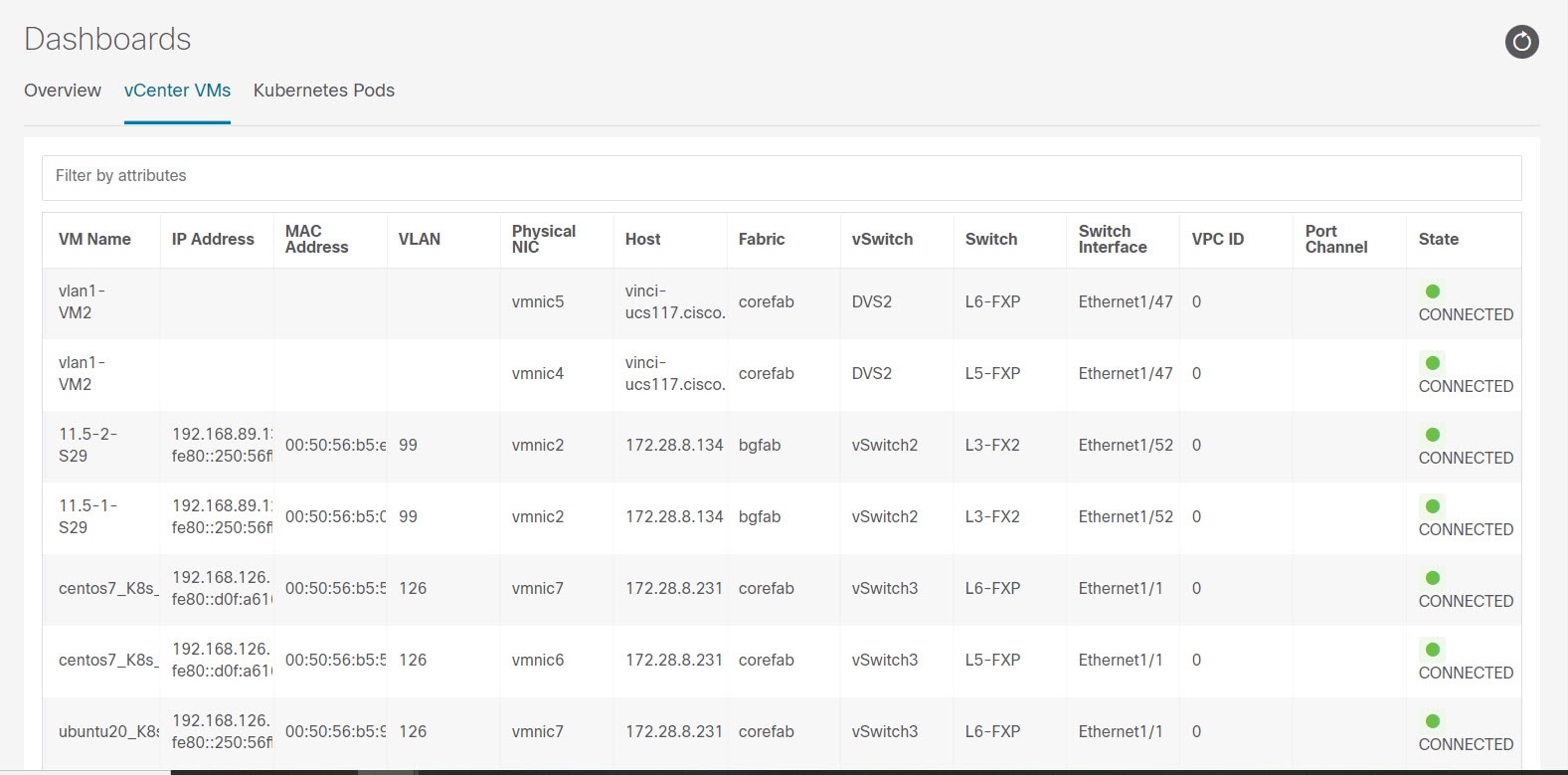
ダッシュボードおよびトポロジ ウィンドウで、追加された vCenter クラスタの仮想マシンの詳細を表示できます。[ダッシュボード(Dashboard)] > [vCenter VM(vCenter VMs)]に移動します。


[vCenter VM] タブには、VM の次の詳細が表示されます。

  • VM 名、その IP アドレス、および MAC アドレス

  • VM がホストされているコンピュータの名前

  • VM に接続されているスイッチ名、スイッチの IP アドレス、MAC アドレス、およびインターフェイス

  • ポート チャネル ID および vPC ID(VPC に接続されている場合)

  • 構成された VLAN VM:

  • VM の電源状態

  • コンピュート ホストの物理 NIC

[属性によるフィルタリング(filter by attributes)] 検索フィールドを使用して、vms-dashboard を検索およびフィルタリングできます。

[ファブリック(Fabric)] ウィンドウで VM を表示するには、[LAN] > [ファブリック(Fabrics)] に移動し、必要なファブリックをダブルクリックします。[ファブリックの概要(Fabric Overview)] ウィンドウで、[仮想インフラストラクチャ(Virtual Infrastructure)] > [仮想マシン VM(Virtual Machine VMs)] を選択します。

[スイッチ(Switch)] ウィンドウで VM を表示するには、[LAN] > [スイッチ(Switches)] に移動し、必要なスイッチをダブルクリックします。[スイッチの概要(Switch Overview)] ウィンドウで、[仮想インフラストラクチャ(Virtual Infrastructure)] > [仮想マシン VM(Virtual Machine VMs)] を選択します。

Kubernetes ポッドの表示


(注)  

これは、Nexus Dashboard Fabric Controller、Release 12.0.1a のフィーチャのプレビューです。ラボセットアップでのみ、ベータ版としてマークされたこの機能を使用することをお勧めします。実稼働環境でこれらのフィーチャを使用しないでください。


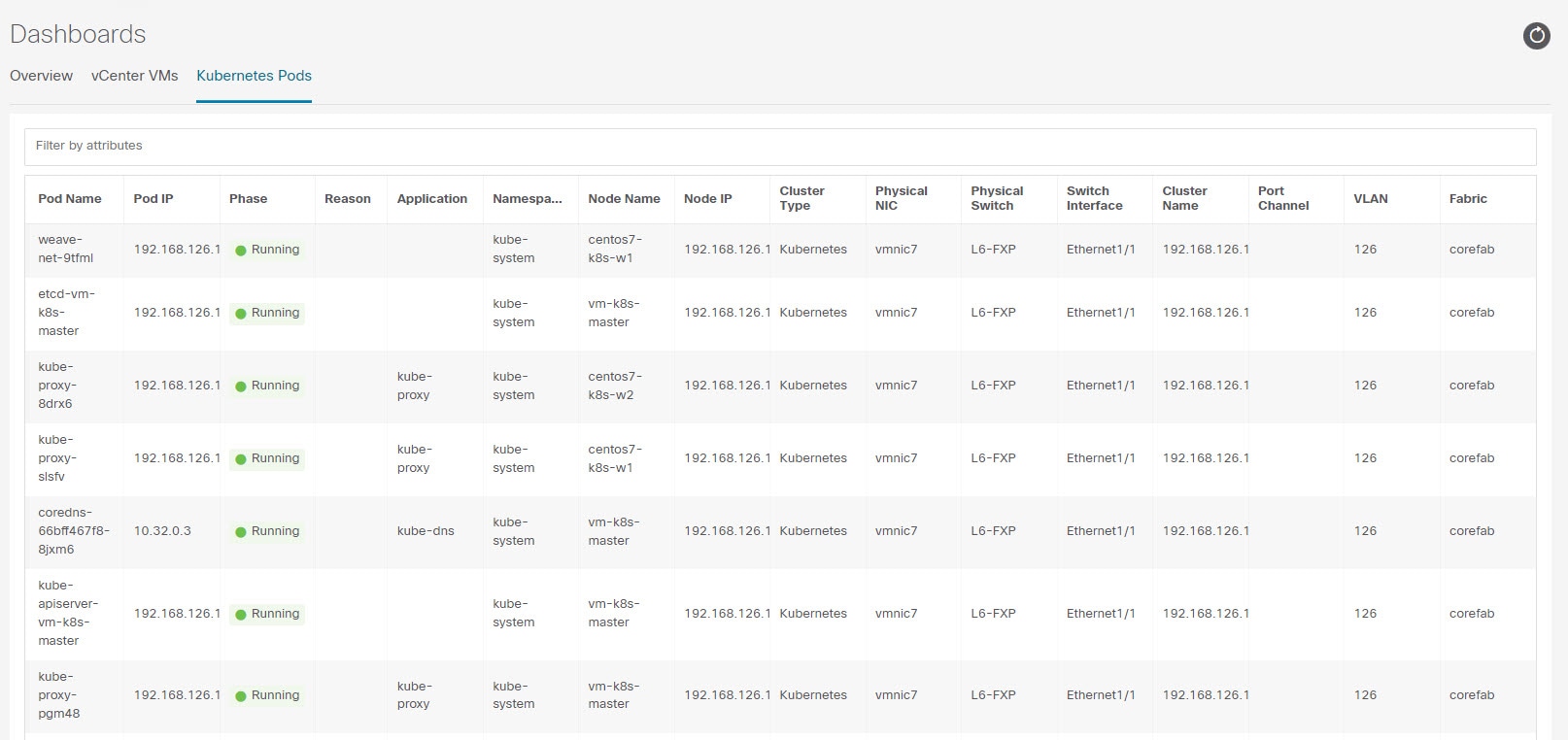
UI パス: [ダッシュボード] > [Kubernetesポッド]

[ファブリック(Fabrics)] ウィンドウで Kubernetes ポッドを表示し、[LAN] > [ファブリック(Fabrics)] に移動し、必要なファブリックをダブルクリックし、[ファブリックの概要(Fabric Overview)] ウィンドウに移動し、[仮想インフラストラクチャ(Virtual Infrastructure)] > [Kubernetes ポッド(Kubernetes Pods)]をクリックします。

[スイッチ(Switch)] ウィンドウで Kubernetes ポッドを表示し、[LAN] > [スイッチ(Switches)] に移動し、必要なスイッチをダブルクリックし、[スイッチの概要(Switch Overview)] ウィンドウに移動し、[仮想インフラストラクチャ(Virtual Infrastructure)] > [Kubernetes ポッド(Kubernetes Pods)] をクリックします。

属性フィルタ検索フィールドでを使用して、kubernetes ポッドを検索およびフィルタリングできます。

kubernetes-dashboard

次の表に、ウィンドウのフィールドと説明を示します。

フィールド

説明

ポッド名

Kubernetes ポッドの名前を指定します。

ポッド IP

Kubernetes ポッドの IP アドレスを表示します。

フェーズ

ポッドのフェーズ(状態)を指定します。

理由

理由を指定します。

アプリケーション

ポッドのアプリケーションを指定します。

名前空間

ポッドの名前空間を指定します。

ノード名

ポッドのノード名を指定します。

ノード IP

ノードの IP アドレスを指定します。

クラスタ タイプ

クラスタのタイプを表示します。

物理 NIC

ノードの物理 NIC を表示します。

物理スイッチ

クラスタ ノードに接続されている物理スイッチを指定します。

スイッチ インターフェイス

クラスタ ノードに接続されているスイッチ インターフェイスを指定します。

クラスタ名

クラスタの名前を指定します。

ポート チャネル

ポート チャネルを指定します(クラスタ ノードが VPC に接続されている場合)。

VLAN

VLAN を設定します。

ファブリック

ファブリック名を指定します。

エンドポイント ロケータ ダッシュボード

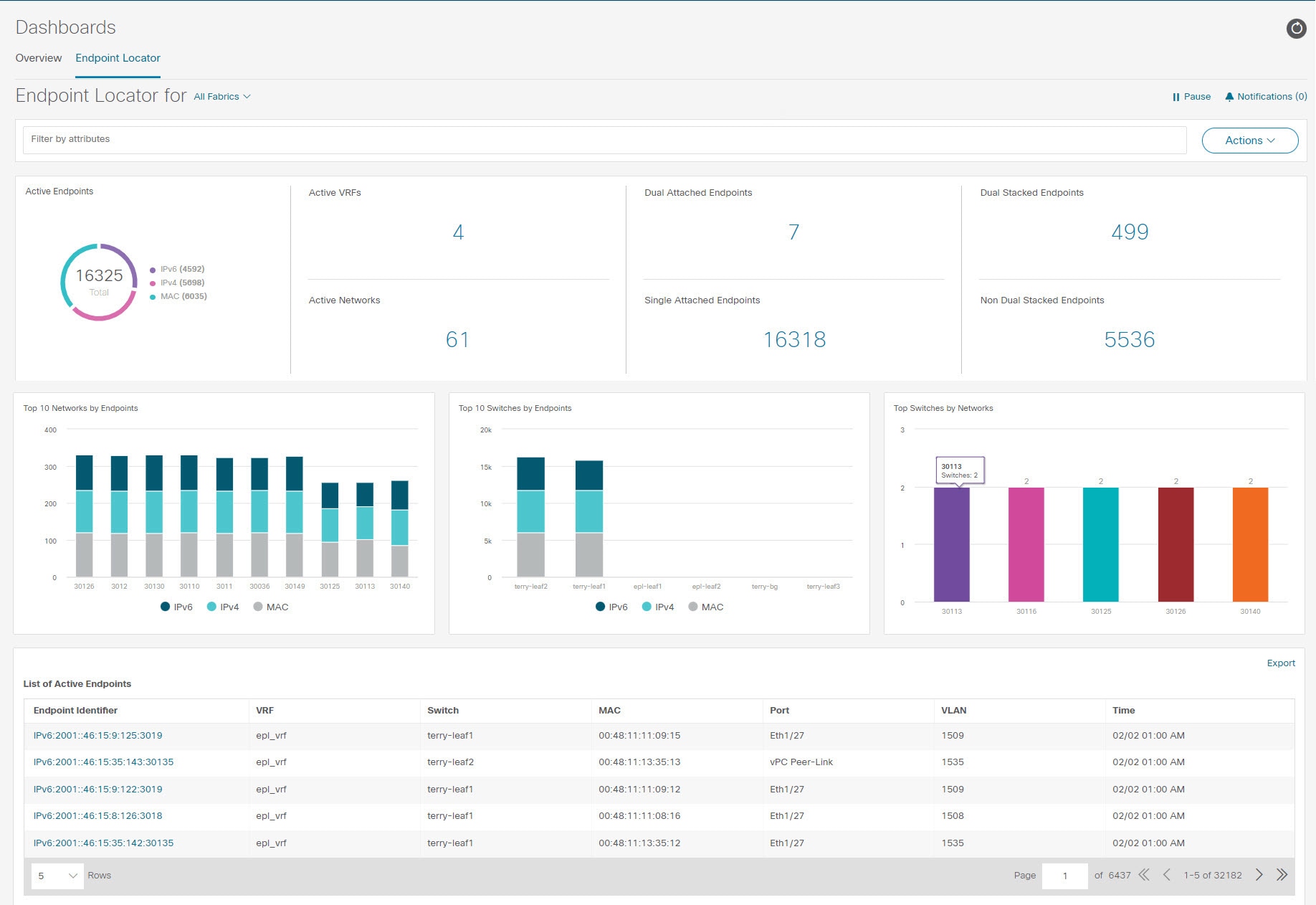
Cisco Nexusダッシュボード ファブリック コントローラ Web UI からエンドポイント ロケータの詳細を確認するには、[ダッシュボード(Dashboard)] > [エンドポイント ロケータ(Endpoint Locator)] を選択します。エンドポイント ロケータ ダッシュボードが表示されます。


(注)  

規模が拡大すると、システムがエンドポイント データを収集してダッシュボードに表示するまでに時間がかかる場合があります。エンドポイントの一括追加または削除では、EPL ダッシュボードに表示されるエンドポイント情報が最新のエンドポイントデータを更新して表示するまでに数分かかります。


  • [属性によるフィルター(filter by attributes)] 検索バー フィールドで使用可能なオプションを使用して、検索を開始できます。

    また、それぞれのドロップダウン リストを使用して、特定のスイッチ、VRF、ネットワーク、およびタイプのエンドポイント ロケータの詳細をフィルタリングおよび表示することもできます。フィルター属性としてエンドポイントの MAC タイプを選択できます。ネットワークの名前は、[ネットワーク(Network)] ドロップダウン リストにも表示されます。デフォルトでは、選択したオプションはこれらのフィールドで [すべて(All)] です。[ホスト IP/MAC/VM 名の検索(Search Host IP/MAC/VM Name)]フィールドにホスト IP アドレス、MAC アドレス、または仮想マシンの名前を入力して、特定のデバイスのエンドポイント データを表示することができます。

  • [すべてのファブリック(All fabrics)] ドロップダウン リストをクリックして、すべてのファブリックまたは必要なファブリックのエンドポイント ロケータの詳細を表示できます。

    エンドポイント関連の異常がある場合は、アラームが生成されます。[一時停止(Pause)] アイコンをクリックすると、ほぼリアルタイムでのデータの収集と表示が一時的に停止します。デフォルトでは、[実行(Run)]が選択されています。通知の詳細を表示する [通知(Notification)] アイコンをクリックします。
  • [アクション(Actions)] > [エンドポイント検索(Endpoint Search)]をクリックします。詳細については、エンドポイント検索 を参照してください。

  • [アクション(Actions)] > [エンドポイントの寿命(Endpoint Life)]をクリックします。詳細については、エンドポイントの寿命 を参照してください。

  • [アクション(Actions)] > [再同期(Resync)] をクリックして、現在ルート リフレクター(RR)にあるデータに同期します。ただし、履歴データは保持されます。これはコンピューティング集約型のアクティビティであるため、[再同期(Resync)] を複数回クリックしないことを推奨します。

    特定のシナリオでは、次のようなネットワークの問題により、データポイント データベースが同期せず、エンドポイントの数などの情報が正しく表示されないことがあります。

    • エンドポイントが同じスイッチの下でポート間を移動し、ポート情報を更新するのに時間がかかる。

    • 孤立したエンドポイントが 2 番目の VPC スイッチに接続され、孤立したエンドポイントではなくなりました。

    • NX-API は最初は有効になっておらず、後で有効になります。

    • NX-API は、最初は構成ミスが原因で失敗します。

    • ルート リフレクタ(RR)の変更。

    • スイッチの管理 IP が更新されます。

  • [通知(Notifications)] アイコンをクリックして、最新の通知のリストを表示します。

    [エンドポイント ロケータ通知(Endpoint Locator Notifications)] ウィンドウが表示されます。

    通知が生成された時刻、通知の説明、シビラティ(重大度)などの情報が表示されます。

    通知は、IP アドレスの重複、MAC 専用アドレスの重複、ファブリックからのVRFの消失、スイッチからのすべてのエンドポイントの消失、エンドポイントの移動、ファブリックのエンドポイントがゼロになる、エンドポイントがスイッチに接続されたとき、新しい VRF が検出されたとき、RR BGP 接続ステータスが変更されたときなどのイベントに対して生成されます。RR connected ステータスは、Nexusダッシュボード ファブリック コントローラ が BGP を介して RR に接続できることを示します(Nexusダッシュボード ファブリック コントローラ および RR は BGP ネイバーです)。RR 切断ステータスは、RR が切断され、基盤となる BGP が機能していないことを示します。

    属性によるフィルター検索バー フィールドで使用可能なオプションを使用して、検索を開始できます。

ウィンドウの上側ペインには、次の情報が表示されます。

ウィンドウの上側ペインには、選択したスコープのアクティブ エンドポイント、アクティブ VRF、アクティブ ネットワーク、デュアル アタッチ エンドポイント、デュアル アタッチ エンドポイントの数が表示されます。デュアル接続エンドポイント、シングル接続エンドポイント、デュアルスタックエンドポイントの数の表示のサポートが追加されました。デュアル接続エンドポイントは、少なくとも 2 つのスイッチの背後にあるエンドポイントです。デュアルスタックエンドポイントは、少なくとも 1 つの IPv4 アドレスと 1 つの IPv6 アドレスを持つエンドポイントです。

  • データの履歴分析が実行され、前の日に偏差が発生したかどうかを示す文が各タイルの下部に表示されます。

    [エンドポイント履歴(Endpoint History)] ウィンドウに移動するには、EPL ダッシュボードの上部ペインで任意のタイルをクリックします。

ウィンドウの「中央のペイン」には、次の情報が表示されます。

  • エンドポイント別の上位 10 個のネットワーク:エンドポイントの数が最も多い上位 10 個のネットワークを示す円グラフが表示されます。円グラフにカーソルを合わせると、詳細情報が表示されます。必要なセクションをクリックして、IPv4、IPv6、および MAC アドレスの数を表示します。

  • エンドポイント別の上位 10 個のスイッチ:最も多くのエンドポイントに接続されている上位 10 個のスイッチを示す円グラフが表示されます。円グラフにカーソルを合わせると、詳細情報が表示されます。必要なセクションをクリックして、IPv4、IPv6、および MAC アドレスの数を表示します。

  • ネットワーク別の上位スイッチ:特定のネットワークに関連付けられているスイッチの数を示す棒グラフが表示されます。たとえば、スイッチの vPC ペアがネットワークに関連付けられている場合、ネットワークに関連付けられているスイッチの数は 2 です。

ウィンドウの「下部ペイン」には、アクティブなエンドポイントのリストが表示されます。

仮想マシンが設定されている場合は、VM の名前が [ノード名(Node Name)] フィールドに表示されます。VM の名前が EPL ダッシュボードに反映されるまでに最大 15 分かかることに注意してください。それまでは、EPL ダッシュボードの [ノード名(Node Name)] フィールドに[データなし(No DATA)] と表示されます。

[エクスポート(Export)] をクリックして、アクティブなエンドポイントのリストを .csv 形式でダウンロードします。

必要なエンドポイント識別子をクリックすると、スライドイン ペインが表示され、関連する詳細が表示されます。[エンドポイントの寿命(Endpoint Life)] をクリックします。選択したエンドポイント ID の [エンドポイントの寿命(Endpoint Life)] ウィンドウが表示されます。詳細については、エンドポイントの寿命 を参照してください。

特定の IP アドレスを検索するには、[エンドポイント ID(Endpoint Identifier)] 列の検索アイコンをクリックします。

EPL が最初に有効になり、[MAC-Only アドバタイズメントの処理(Process MAC-Only Advertisements)] チェックボックスがオンになっているシナリオを考えます。次に、[MAC-Only アドバタイズメントの処理(Process MAC-Only Advertisements)] チェックボックスを選択せずに、EPL を無効にしてから再度有効にします。ElasticSearch のキャッシュデータは EPL を無効にしても削除されないため、MAC エンドポイント情報は EPL ダッシュボードに表示されたままになります。ルート リフレクタが切断された場合も、同じ動作が見られます。規模に応じて、エンドポイントはしばらくしてから EPL ダッシュボードから削除されます。場合によっては、古い MAC 専用エンドポイントの削除に最大 30 分かかることがあります。ただし、最新のエンドポイント データを表示するには、[再同期(Resync)] アイコンをクリックします。

エンドポイント履歴

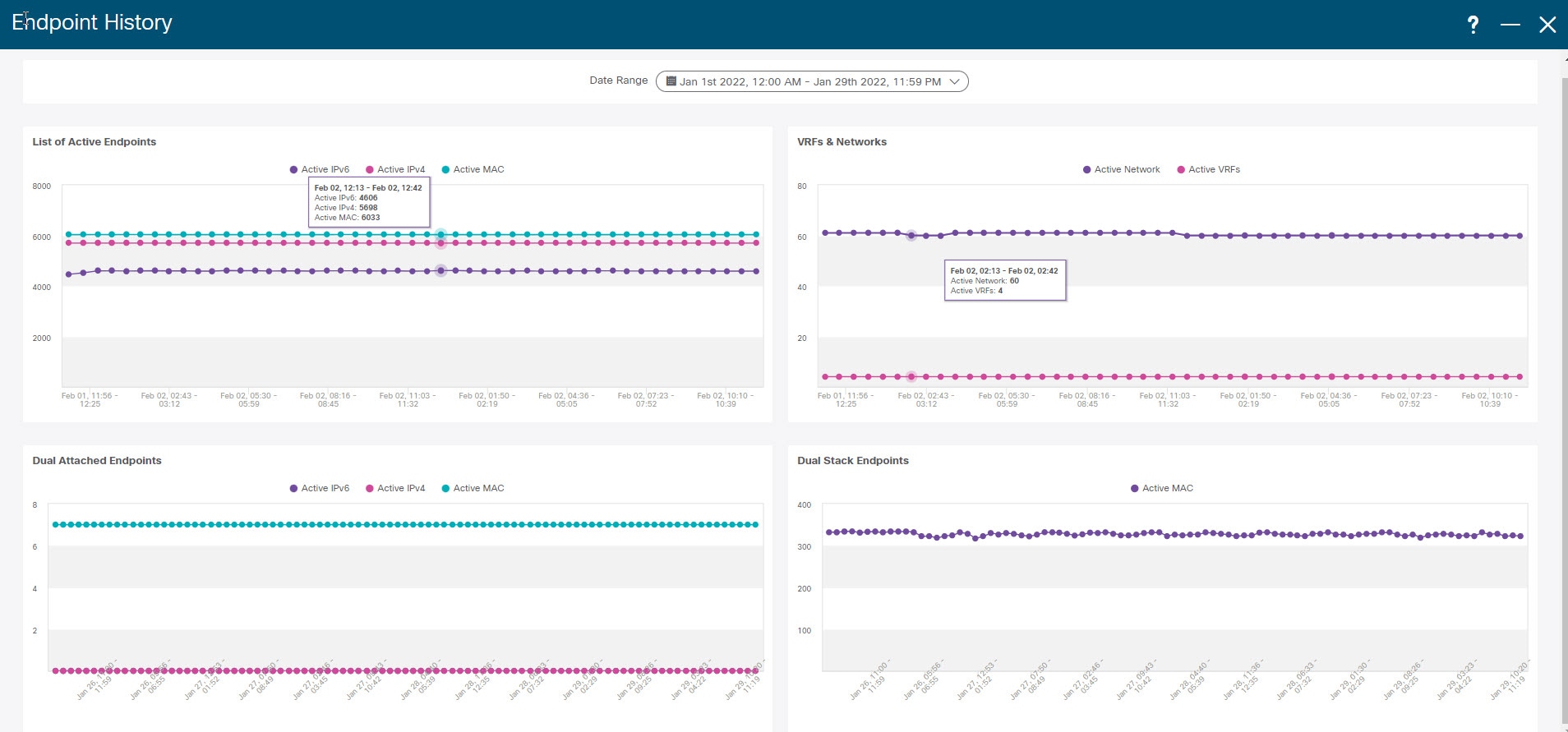
[エンドポイント履歴(Endpoint History)] ウィンドウに移動するには、EPL ダッシュボードの上部ペインで任意のタイルをクリックします。さまざまな時点でのアクティブ エンドポイント、VRF およびネットワーク、デュアル接続エンドポイント、デュアル スタック MAC エンドポイントの数を示すグラフが表示されます。ここに表示されるグラフは、選択したファブリックに存在するエンドポイントだけでなく、すべてのエンドポイントを示します。エンドポイント履歴情報は、過去 30 日間の最大 100 GB のストレージ容量に使用できます。

特定のポイントでグラフにカーソルを合わせると、詳細情報が表示されます。グラフのポイントは 30 分間隔でプロットされます。各グラフの下部にある色分けされたポイントをクリックして、特定の要件のグラフを表示することもできます。たとえば、active (IPv4) のみが強調表示され、他のポイントが強調表示されないように、上記の [アクティブ エンドポイント(Active Endpoints)] ウィンドウで active (IPv4) 以外のすべての色分けされたポイントをクリックします。このようなシナリオでは、アクティブな IPv4 エンドポイントのみがグラフに表示されます。また、グラフの下部にある、色分けされたポイントのうち必要なものをクリックすると、特定の要件のグラフが表示されます。たとえば、active (IPv4) にカーソルを合わせると、アクティブな IPv4 エンドポイントのみがグラフに表示されます。

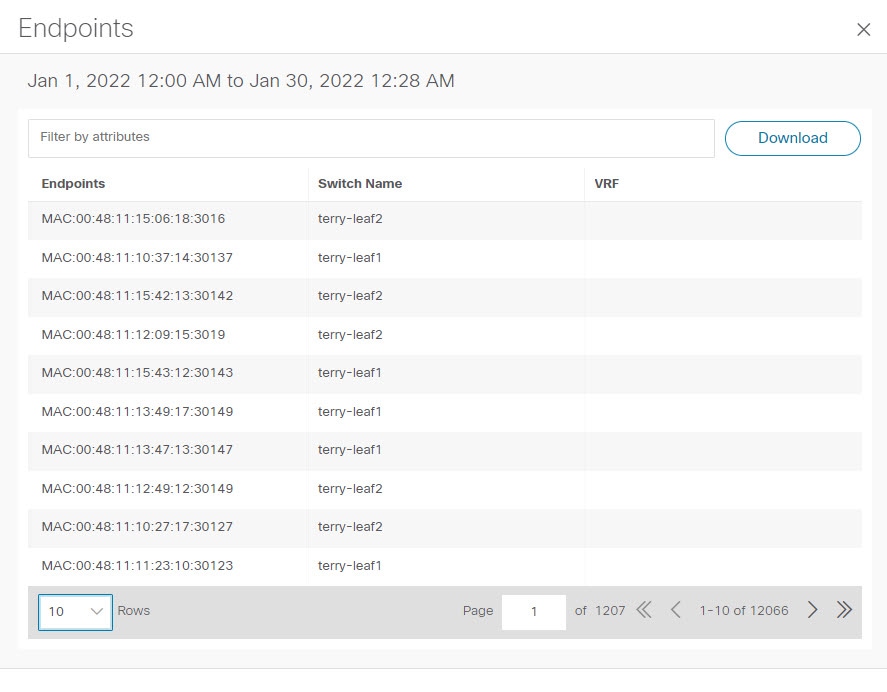
グラフ内の任意のポイントをクリックすると、その時点に関する詳細情報を示すウィンドウが表示されます。たとえば、[アクティブエンドポイント(Active Endpoints)] グラフで特定のポイントをクリックすると、[エンドポイント(Endpoints)] ウィンドウが表示されます。このウィンドウには、エンドポイントに関する情報とともに、エンドポイントに関連付けられているスイッチおよび VRF の名前が表示されます。データを CSV ファイルとしてダウンロードするには、[ダウンロード(Download)] をクリックします。

エンドポイント検索

UI パス:[ダッシュボード(Dashboard)] > [エンドポイント ロケータ(Endpoint Locator)].

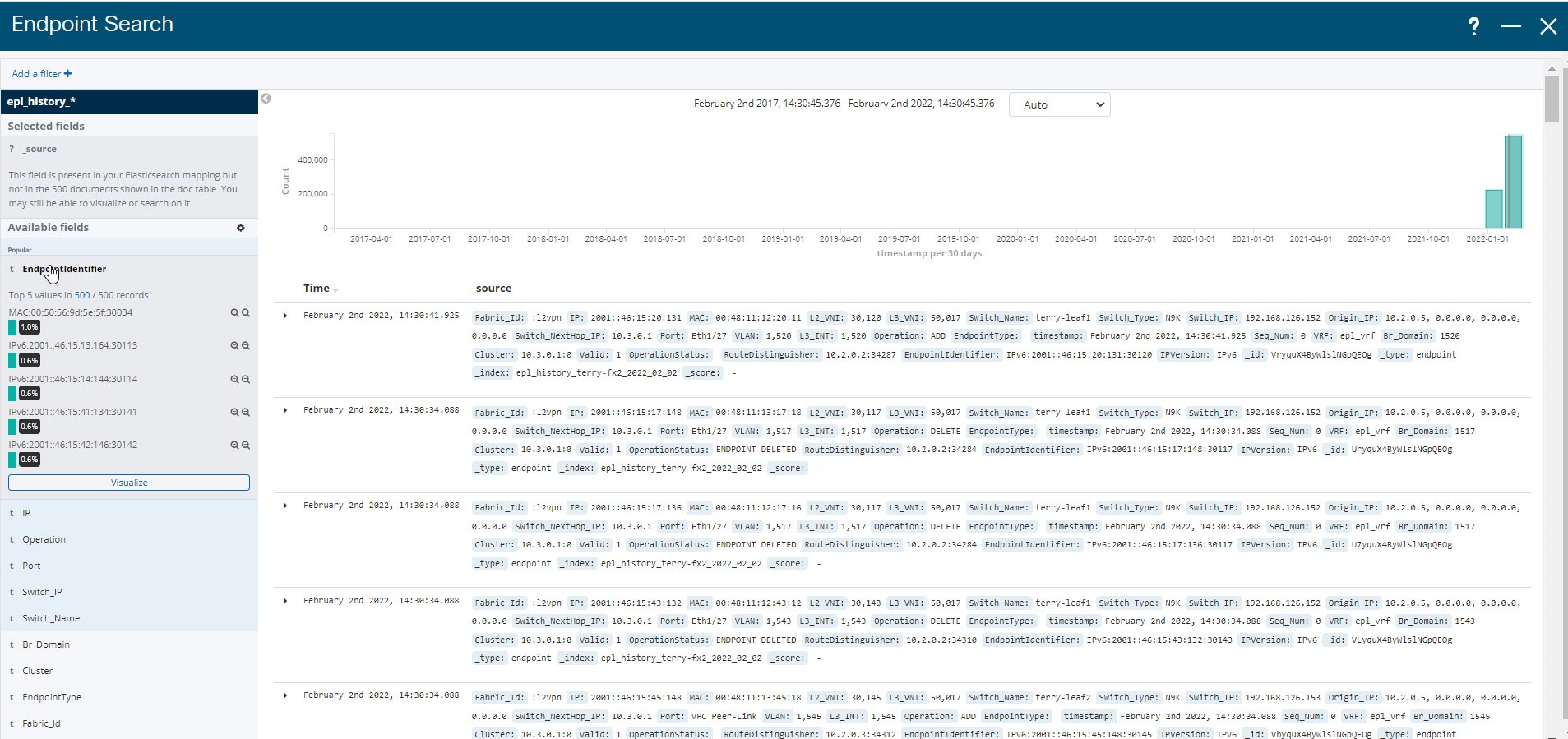
[エンドポイント ロケータ(Endpoint Locator)] ウィンドウで、[アクション(Actions)] > [エンドポイント検索(Endpoint Search)]をクリックして、日付範囲で指定された期間のエンドポイント イベントを示すリアルタイム プロットを表示します。


(注)  

時計アイコンの時刻は変更できません。ツールチップを無視して時間を変更してください。


ここに表示される結果は、左側のメニューにある [選択済みフィールド(Selected fields)] の下に表示されるフィールドによって異なります。[使用可能なフィールド(Available fields)] の下にあるフィールドを [選択済みフィールド(Selected fields)] に追加して、必須フィールドを使用して検索を開始できます。エンドポイント検索

エンドポイントの寿命

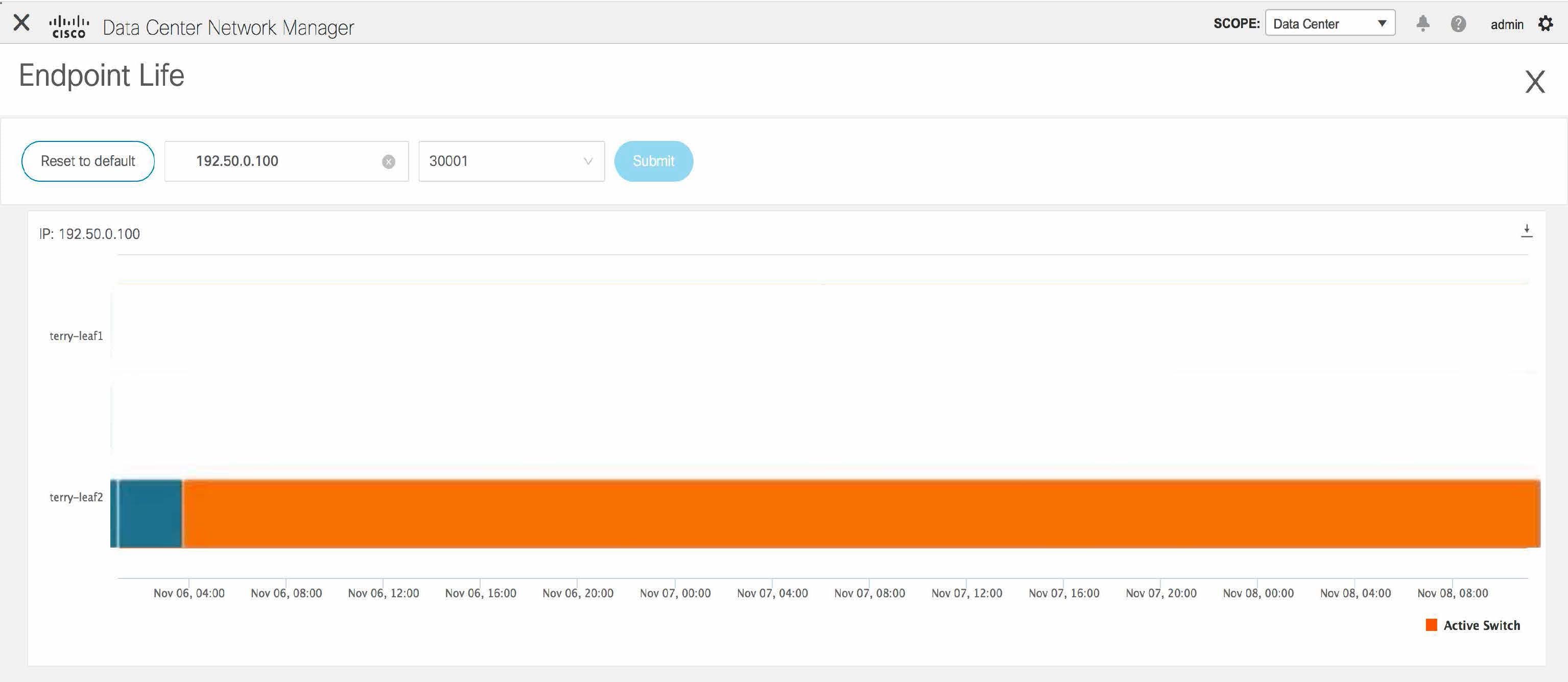
ファブリック内に存在する特定のエンドポイントのタイムライン全体を表示するには、[アクション(Actions)] > [エンドポイントの寿命(Endpoint Life)]をクリックします。

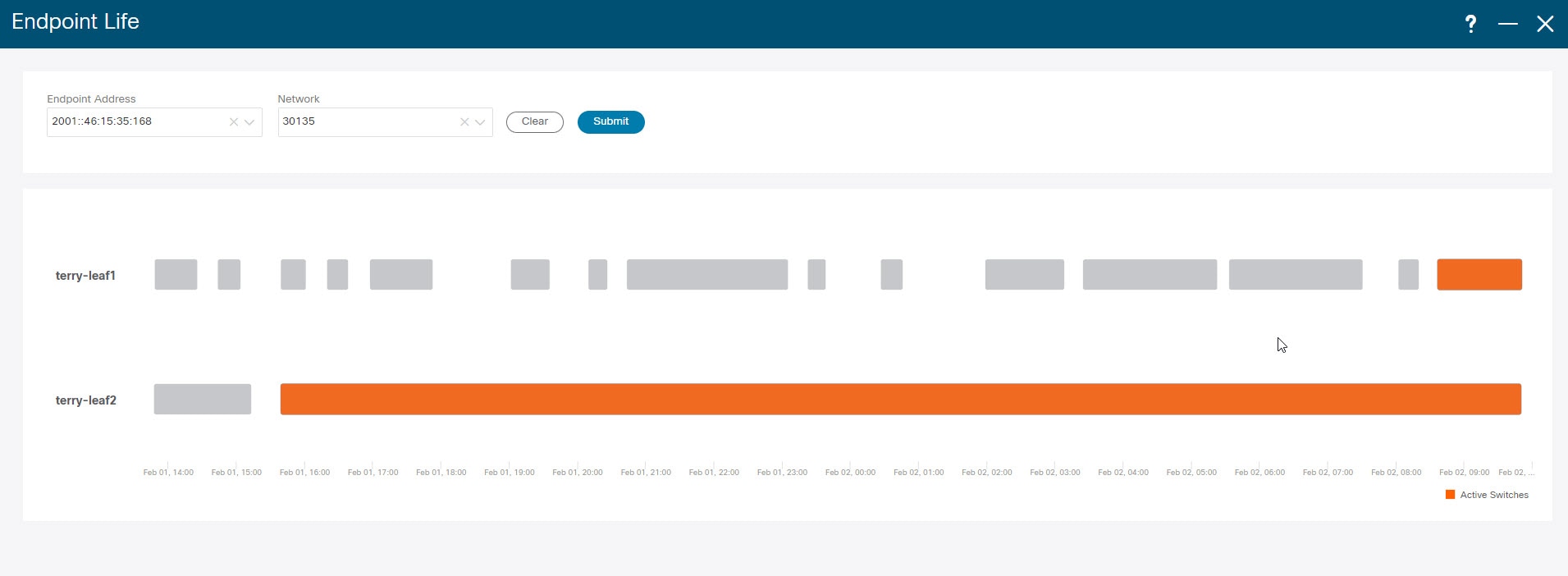
エンドポイントの IP または MAC アドレスと VXLAN ネットワーク識別子(VNI)を指定して、エンドポイントが存在していたスイッチのリストを、関連する開始日と終了日を含めて表示します。[送信(Submit)] をクリックします。`

IPv4 または IPv6 アドレスを使用して検索を開始し、IPv4/IPv6エンドポイントのエンドポイント寿命グラフを表示します。MAC アドレスを使用して検索を開始し、MAC 専用エンドポイントのエンドポイント寿命グラフを表示します。

表示されるウィンドウは、基本的には特定のエンドポイントのエンドポイントの寿命です。オレンジ色のバーは、そのスイッチのアクティブ エンドポイントを表します。エンドポイントがネットワークによってアクティブと見なされる場合、エンドポイントには帯域があります。エンドポイントがデュアルホーム接続されている場合は、エンドポイントの存在を報告する 2 つの水平バンドがあり、各スイッチ(通常はスイッチのvPCペア)に 1 つのバンドがあります。エンドポイントが削除または移動された場合は、このウィンドウでエンドポイントの削除と移動の履歴を確認することもできます。