プラットフォーム管理 GUI

管理について

Cisco DNA Center プラットフォーム GUI には、次の機能にアクセスできる [Manage] ドロップダウン メニュー オプションがあります。

  • [Bundles]:Cisco DNA Center を独自のアプリケーションと統合するために使用できる、または Cisco DNA Center 自体のパフォーマンスを高めるために使用できるバンドルにアクセスします。バンドルは、API、イベント、統合フロー、データサービス、またはアプリケーションのグループ分けで構成されます。


    (注)  

    バンドルのコンポーネントを表示するには、メニューアイコン()をクリックして選択します[Platform] > [Developer Toolkit] > [APIs] または [Platform] > [Developer Toolkit] > [Integration Flows] の順に選択します。


  • [Configurations]:カスタム プラットフォーム エクスペリエンスを実現するために、単一のバンドルまたは複数のバンドルに及ぶグローバル設定を設定できます。

バンドルについて

Cisco DNA Center プラットフォームは、Cisco DNA Center をユーザー独自のアプリケーションと統合したり、Cisco DNA Center 自体のパフォーマンスを向上させたりするために使用できるバンドルへのアクセスを提供します。

GUI を使用して、Cisco DNA Center プラットフォームの次の情報にアクセスできます。

  • バンドル名、ベンダー、バージョン、バージョンリリース日、タグ、および説明

  • バンドルのステータス:

    • [NEW]Cisco DNA Center プラットフォームで利用可能であるものの、まだ有効になっていないバンドル。[Enable] をクリックして、設定とその後のアクティブ化のためにバンドルを有効にしてください。

    • [ENABLE]:有効になっているものの、まだ設定されていないバンドル。有効になっているバンドルの統合フローと API コードは、[Contents] タブで確認できます。[Configure] をクリックして、バンドルレベルで設定します。

      通常、ビジネスマネージャがビジネス上の意思決定として特定のバンドルを有効にするため、バンドルの有効化と設定は 2 つの個別の手順になります。バンドルの後続の設定は、通常、IT 管理者またはネットワーク管理者によって行われます。

    • [DISABLED]:バンドルの以後の実行が停止されています。

    • [ACTIVE]:バンドルの確認や設定(バンドル固有値の設定)の後に、[Activate] をクリックしてネットワーク内のバンドルをアクティブ化できます。

    • [UPDATE]:あるバージョンの Cisco DNA Center プラットフォームをより新しいバージョンの Cisco DNA Center プラットフォームにアップグレードする場合。

    • [ERROR]:バンドルに問題があり、ネットワーク内でアクティブ化できません。

バンドル機能

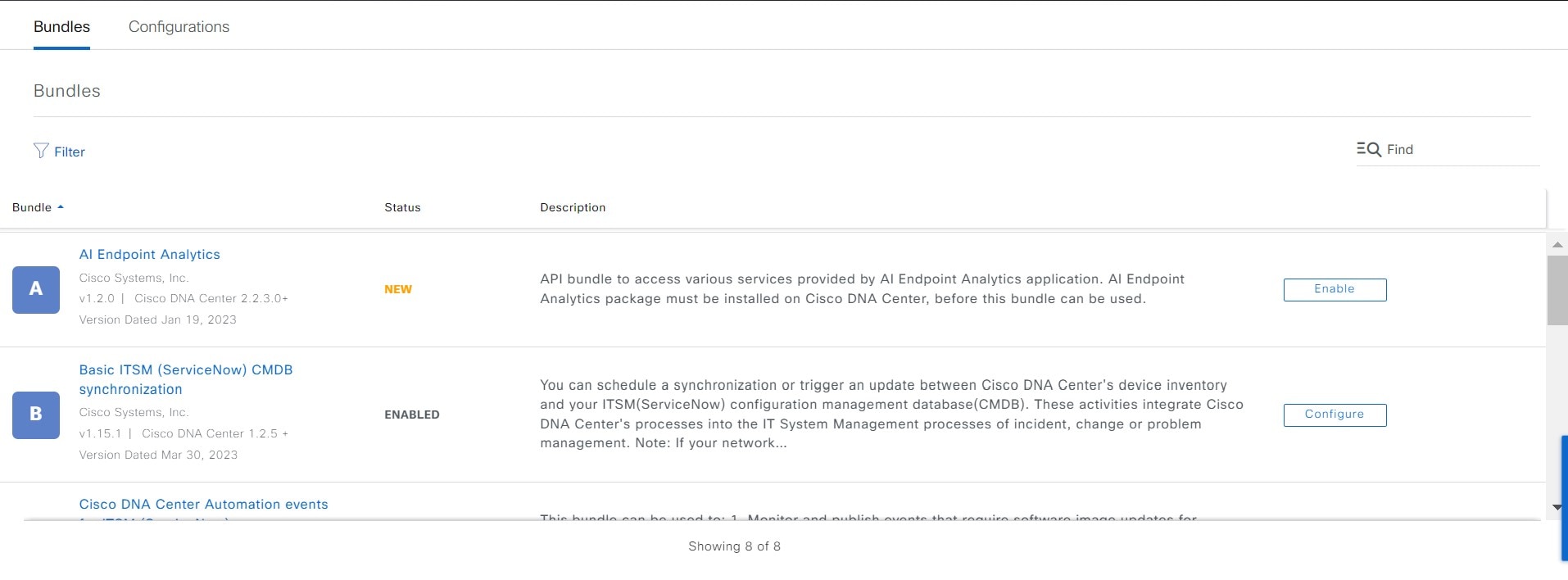
Cisco DNA Center GUI の [Bundles] ウィンドウを使用して、バンドルの確認、有効化、および設定をすることができます。

図 1. Cisco DNA Center プラットフォーム [Bundles] ウィンドウ

GUI のバンドルにアクセスして、次のタスクを実行します。

  • サポートされている Cisco DNA Center API を確認し、試してください。詳細については、API での作業を参照してください。

  • 有線およびワイヤレスの脅威(不正アクセスポイントを含む)を検出するには、不正管理および Cisco Advanced Wireless Intrusion Prevention System(aWIPS)を有効にします。詳細については、API での作業を参照してください。

  • ServiceNow のイベントを受信するには、宛先(イベント管理または REST API エンドポイント)を設定します。GUI を使用して宛先を設定する方法については、バンドルの設定:イベントを受信する宛先を参照してください。

  • Cisco DNA Center から ServiceNow へのアクセス設定(ホスト名、ユーザー名、パスワードなど)を設定します。GUI を使用して ServiceNow へのアクセス設定を設定する方法については、バンドルの設定:ServiceNow のアクセス設定を参照してください。

  • Cisco DNA Center と ServiceNow の間のデータ同期設定(動作や送信元の識別子を設定するオプションなど)を設定します。GUI を使用してデータ同期を設定する方法については、バンドルの設定:ServiceNow の CMDB データ同期を参照してください。

次のバンドルを利用できます。

  • [Basic ITSM (ServiceNow) CMDB synchronization]:Cisco DNA Center のデバイスと ServiceNow CMDB システムの間の同期をトリガーまたはスケジュールします。ServiceNow CMDB は、IT のレコードの 1 つのシステムを提供します。


    (注)  

    統合フローと ServiceNow の例については、「ServiceNow Integration」を参照してください。


  • [Cisco DNA Center REST API]Cisco DNA Center でサポートされている REST API を含みます。この API は、ネットワークの知識のクエリ、およびネットワークプログラミングを開始するための豊富な機能を提供しています。

  • [Endpoint Attribute Retrieval with ITSM (ServiceNow)]:詳細なエンドポイント情報を取得し、1 回または定期的なスケジュールで Cisco DNA Center に公開します。このアクティビティでは、既存の ITSM(ServiceNow)ツールの CI は変更または削除されません。

  • [Network Issue Monitor and Enrichment for ITSM (ServiceNow)]:アシュアランスとメンテナンスの問題に対応するためにネットワークを監視する Cisco DNA Center コンポーネントを含み、ServiceNow システムにイベントの詳細を発行します。ネットワークの豊富なコンテキストデータにアクセスする API も含みます。

  • [Rogue and aWIPS]:Cisco DNA Center for Rogue Management と aWIPS でサポートされている REST API が含まれています。この API は、有線およびワイヤレスの脅威(不正アクセスポイントを含む)を検出するために使用されます。このバンドルとその API を使用するには、Rogue および aWIPS パッケージを Cisco DNA Center にインストールする必要があります。

  • [Cisco DNA Center Automation events for ITSM (ServiceNow)]:コンプライアンス、セキュリティ、またはその他の操作トリガーで、ServiceNow システムのソフトウェアイメージの更新が必要なイベントを監視して発行します。

  • [Disaster Recovery API]:ディザスタリカバリでサポートされる REST API が含まれており、ディザスタリカバリシステムをモニターするためのサポートが提供されます。

  • [AI Endpoint Analytics]:AI エンドポイント分析アプリケーションによって提供されるさまざまなサービスにアクセスできます。このバンドルを使用するには、AI Endpoint Analytics パッケージを Cisco DNA Center にインストールする必要があります。

[Filter] アイコンをクリックしてフィルタを使用するか、[Find] フィールドにキーワードを入力することで、GUI に表示されたバンドルを調整することができます。

バンドルの設定:イベントを受信する宛先

ServiceNow のイベント(ネットワークおよび SWIM)を受信するようにバンドル内の宛先を設定するには、次の手順を実行します。

次のバンドル内で ServiceNow のイベントを受信するように宛先を設定します。

  • [Network Issue Monitor and Enrichment for ITSM (ServiceNow)]

  • [Cisco DNA Center Automation events for ITSM (ServiceNow)]

始める前に

Cisco DNA Center から ServiceNow への統合を設定する場合、より大きなワークフローにおけるこの手順の位置付けを理解するには、最新の『Cisco DNA Center ITSM Integration Guide』を参照してください。

手順


ステップ 1

メニューアイコン()をクリックして選択します[Platform] > [Manage] > [Bundles] の順に選択します。

ステップ 2

[Network Issue Monitor and Enrichment for ITSM (ServiceNow)] または [Cisco DNA Center Automation events for ITSM (ServiceNow)] バンドルリンクまたはアイコンのいずれかをクリックします。

次の情報が表示されます。

  • [General information]:四角いアイコンの下に、ベンダー、バージョン、プラットフォーム、タグが表示されます。

    (注)   

    タグは、どの Cisco DNA Center コンポーネントが使用され、バンドルによって影響を受けるかを示します。

  • [Information]:一般的な情報(バンドルの目的、ネットワーク内のバンドルのしくみ)、サンプルスキーマ、マッピングメモ、設定メモ、およびバンドルに関するその他のデータを表示するタブです。

  • [Contents]:バンドル内の統合フローに関する情報にアクセスするタブです。

  • [Release Notes]:自身のバージョンを含む、バンドルに関する最新のリリース情報を表示するタブです。

ステップ 3

前述の各タブをクリックし、バンドルに関する情報を確認します。

ステップ 4

[Enable] をクリックしてバンドルを有効にします。

ステップ 5

[nformation] フィールドで、[Enable] をクリックして、バンドルの有効化を確認します。

ステップ 6

成功メッセージの中の [Okay] をクリックします。

ステップ 7

[Configure] をクリックして、バンドルレベルで設定します。

ステップ 8

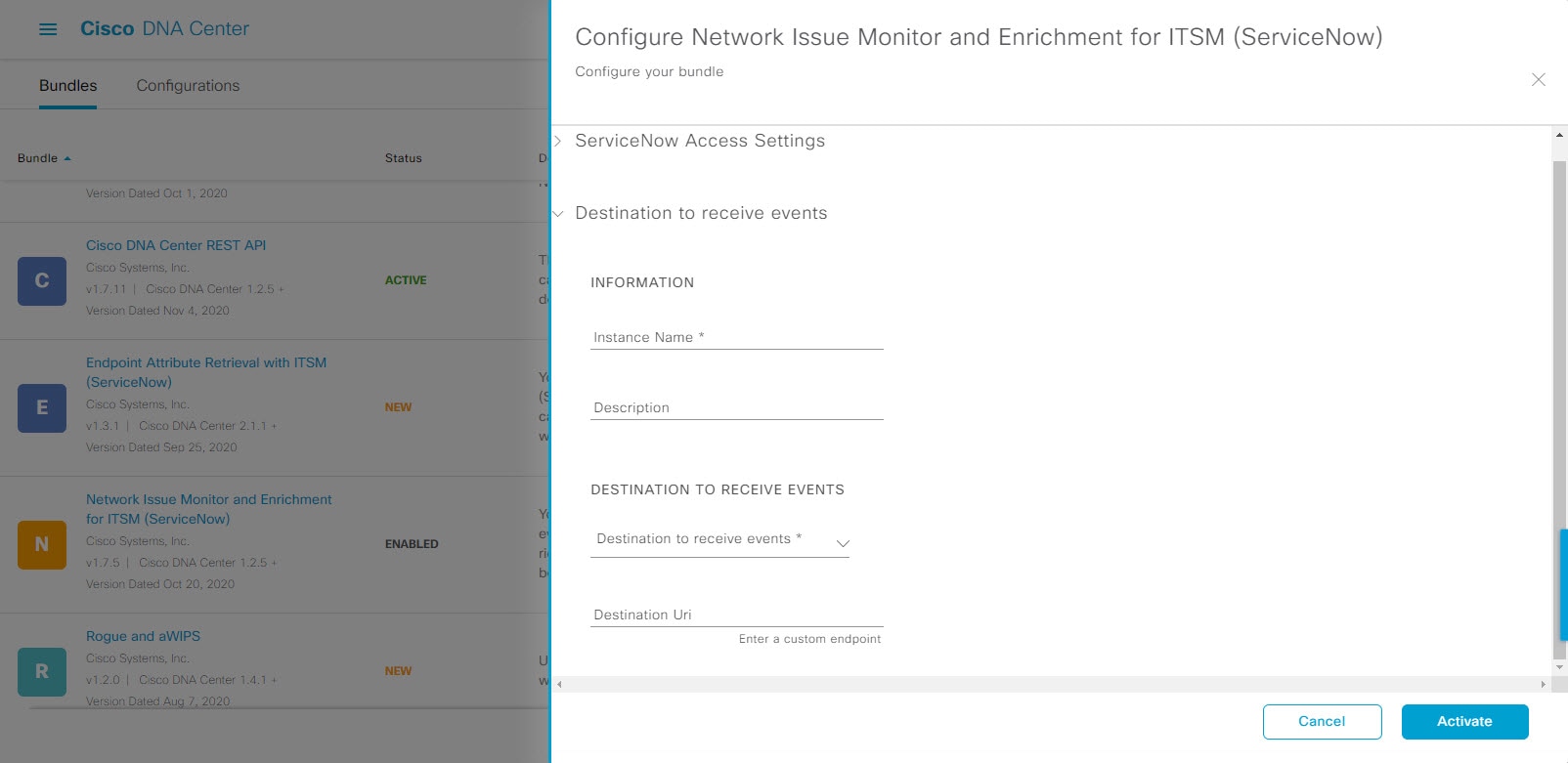
構成slide-in paneで、[Destination to receive events] をクリックし、宛先インスタンスを設定します。

図 2. [Destination to receive events] 設定フィールドの例
(注)   

REST API エンドポイントでネットワークイベントと Cisco DNA Center 自動化イベントの詳細を受信し、Cisco DNA Center でユーザーが選択した構成に基づいてインシデント、問題、または変更チケットを作成するには、ServiceNow 用の [Destination to receive events] 構成オプションを使用します。ServiceNow を使用してこれを設定する方法の詳細については、『Cisco DNA Center ITSM Integration Guide』を参照してください。

ステップ 9

ラジオボタンをクリックして、既存の宛先インスタンスを設定するか、または新しいインスタンスを設定します。

既存の宛先インスタンスを設定するには、ウィンドウのドロップダウンリストでインスタンスを選択し、[Activate] をクリックします。

ステップ 10

新しい宛先インスタンスを設定するには、次の情報を入力します。

  • [Instance Name]:インスタンスの名前。

  • [Description]:インスタンスの説明テキスト。

  • [Destination to receive events]:次のいずれかを選択します。

    • [Event Management]:Cisco DNA アプリを使用せずに Cisco DNA Center と ServiceNow の統合を設定する場合は、[Event Management] オプションを選択します。[Event Management] オプションを選択する場合、ServiceNow インスタンス内でイベント管理プラグインを設定する必要もあります。

    • [REST API Endpoint]:[REST API Endpoint] オプションは、Cisco DNA アプリで使用できます。データは、[REST API Endpoint] オプションを使用して Cisco DNA アプリ内の REST API エンドポイントに送信されます。

    • [Generic REST Endpoint in ServiceNow]:[Generic REST Endpoint in ServiceNow] オプションの場合、ServiceNow の別のステージングテーブルにデータを送信できます。

    Cisco DNA Center と ServiceNow の統合の詳細については、『Cisco DNA Center ITSM Integration Guide』を参照してください。

  • [Destination URI]:[Generic REST Endpoint in ServiceNow] オプションの宛先 Uniform Resource Identifier(URI)を入力します。このオプションでは、このフィールドは必須です。

この情報を入力して、次のステップに進みます。

ステップ 11

[Activate] をクリックし、変更を保存してバンドルを有効化するか、[Cancel] をクリックして設定をキャンセルし、slide-in paneを閉じます。

(注)   

[Activate] をクリックすると、バンドルに加えた変更が有効になり、変更は直ちに実施されます。さらに、バンドルのステータスは [ENABLED] から [ACTIVE] に変更されます。


次のタスク

設定を確認するには、[Manage] > [Configurations] > [General Settings] の順に選択し、[Filter] または [Find] ツールを使用して、この手順で設定された特定の宛先インスタンスを探します。

必要であれば、今後は、[General Settings] ウィンドウで、インスタンスの編集、更新、削除ができるようになります。詳細については、全般設定の設定:インスタンスの編集を参照してください。

バンドルの設定:ServiceNow のアクセス設定

バンドル内の ServiceNow のアクセス設定を設定するには、次の手順を実行します。

次のバンドル内で ServiceNow のアクセス設定を設定します。

  • [Endpoint Attribute Retrieval with ITSM (ServiceNow)]

  • [Network Issue Monitor and Enrichment for ITSM (ServiceNow)]

  • [Cisco DNA Center Automation events for ITSM (ServiceNow)]

始める前に

Cisco DNA Center から ServiceNow への統合を設定する場合、より大きなワークフローにおけるこの手順の位置付けを理解するには、最新の Cisco DNA Center ITSM Integration Guideを参照してください。

手順


ステップ 1

メニューアイコン()をクリックして選択します[Platform] > [Manage] > [Bundles] の順に選択します。

ステップ 2

[Network Issue Monitor and Enrichment for ITSM (ServiceNow)]、[Cisco DNA Center Automation events for ITSM (ServiceNow)]、または [Endpoint Attribute Retrieval with ITSM (ServiceNow)] バンドルリンクまたはアイコンをクリックします。

(注)   

ここでは、例として [Endpoint Attribute Retrieval with ITSM (ServiceNow)] を選択しています。

次の情報が表示されます。

  • [General information]:四角いアイコンの下に、ベンダー、バージョン、プラットフォーム、タグが表示されます。

    (注)   

    タグは、どの Cisco DNA Center コンポーネントが使用され、バンドルによって影響を受けるかを示します。

  • [Information]:一般的な情報(バンドルの目的、ネットワーク内のバンドルのしくみ)、サンプルスキーマ、マッピングメモ、設定メモ、およびバンドルに関するその他のデータを表示するタブです。

  • [Contents]:バンドル内の統合フローに関する情報にアクセスするタブです。

    (注)   

    [Endpoint Attribute Retrieval with ITSM (ServiceNow)] の場合、[Scheduler for ServiceNow Asset Sync] へのアクセスが提供されます。

  • [Release Notes]:自身のバージョンを含む、バンドルに関する最新のリリース情報を表示するタブです。

ステップ 3

前述の各タブをクリックし、バンドルに関する情報を確認します。

ステップ 4

[Enable] をクリックして、リンクを有効化します。

ステップ 5

[nformation] フィールドで、[Enable] をクリックして、バンドルの有効化を確認します。

ステップ 6

成功メッセージの中の [Okay] をクリックします。

ステップ 7

[Content] タブをクリックします。

[Endpoint Attribute Retrieval with ITSM (ServiceNow)] の場合、[Scheduler for ServiceNow Asset Sync] へのリンクが表示されます。リンクをクリックして、次のタスクを実行します。

  • [Description]、[Tags]、[How to Use this Flow]、およびスケジューラを確認します。

  • [Run Now](スケジューラをすぐに実行する場合)、[Run Later](後で実行するようにスケジュールする場合)、または [Recurring](反復スケジュールを設定する場合)をクリックします。

    [Run Later] を選択した場合は、日付、時刻、およびタイムゾーンを選択する必要があります。[Recurring] を選択した場合は、繰り返しの頻度(毎日または毎週)、間隔(分または時間)、開始日と終了日を設定する必要があります。

  • [Schedule] をクリックしてスケジューラを有効にします。

    重要 

    次の手順に従い、バンドル自体の設定が完了した後にのみ、統合フローのスケジュールを設定および有効化します。統合フローのスケジュールを設定して有効にするには、このビューに戻って [Schedule] をクリックするか、[Platform] > [Developer Toolkit ] > [Integration Flows] > [Scheduler for ServiceNow Asset Sync] の順に選択します。

他のバンドル([Network Issue Monitor and Enrichment for ITSM (ServiceNow)] と [Cisco DNA Center Automation events for ITSM (ServiceNow)])には、統合フローへのリンクはありません。統合フローに関する情報のみが表示されます。

ステップ 8

ウィンドウの右上にある [X] アイコンをクリックして閉じ、前のバンドルウィンドウに戻ります。

ステップ 9

[Configure] をクリックして、バンドルレベルで設定します。

ステップ 10

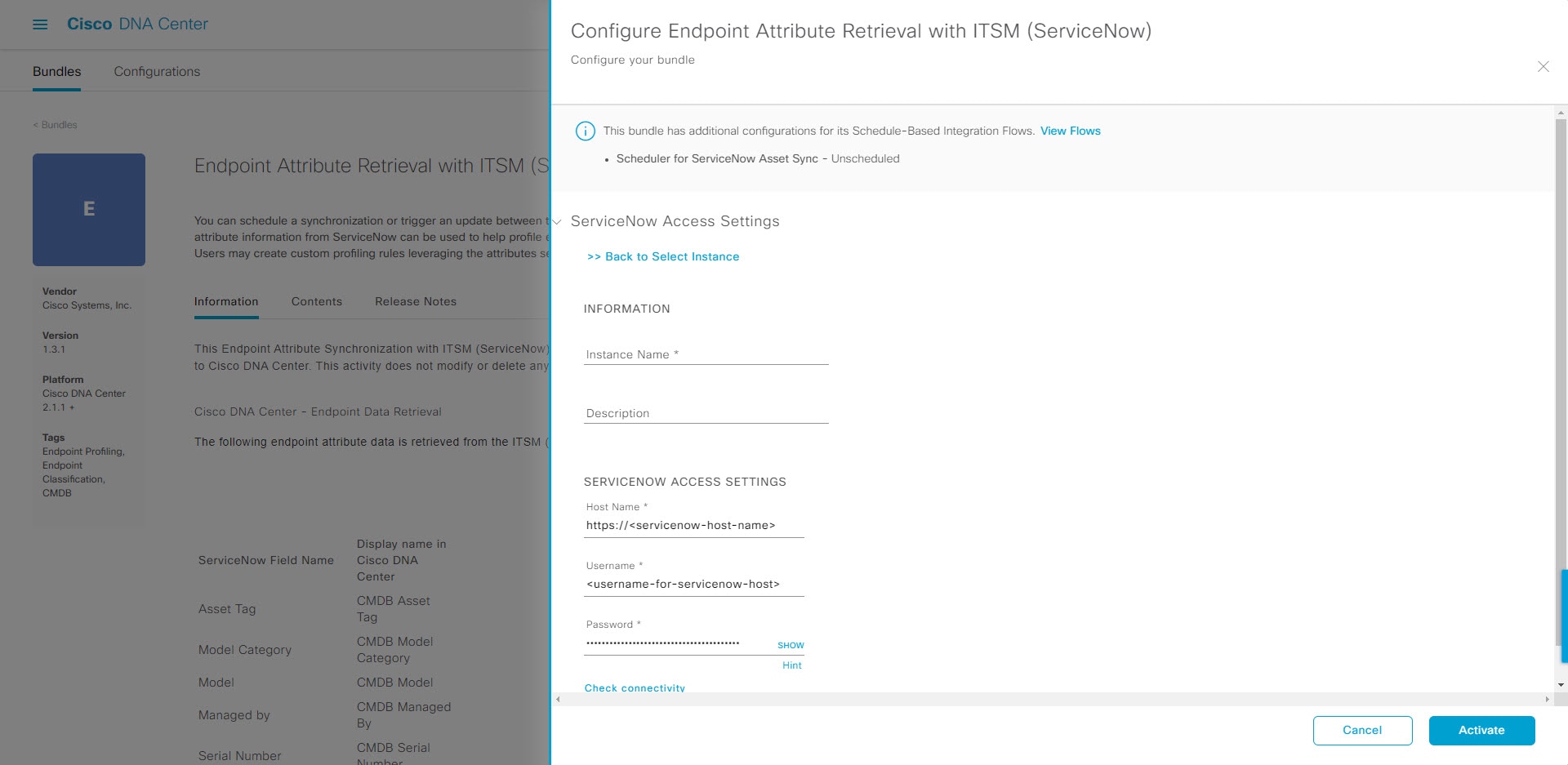
設定slide-in paneで、[ServiceNow Access Settings] をクリックして、ServiceNow のインスタンスを設定します。

ステップ 11

ラジオボタンをクリックして、既存の ServiceNow のインスタンスを設定するか、または新しいインスタンスを設定します。

図 3. ServiceNow インスタンスの設定フィールドの例

既存の ServiceNow のインスタンスを設定するには、ウィンドウのドロップダウンリストでそのインスタンスを選択し、[Activate] をクリックします。

ステップ 12

新しい ServiceNow インスタンスを設定するには、次の情報を入力します。

  • [Instance Name]:インスタンスの名前。

  • [Description]:インスタンスの説明テキスト。

  • [Host name]:ServiceNow システムのホスト名。

  • [Username]:ServiceNow システムへのアクセスに必要なユーザー名。

  • [Password]:ServiceNow システムへのアクセスに必要なパスワード。

ステップ 13

[Check Connectivity] をクリックして、エンドポイントが設置されたサーバーへの接続が可能かどうかテストします。

サーバーへの接続テストが成功したら、次の手順に進みます。

ステップ 14

[Activate] をクリックし、変更を保存してバンドルを有効化するか、[Cancel] をクリックして設定をキャンセルし、slide-in paneを閉じます。

(注)   

[Activate] をクリックすると、バンドルに加えた変更が有効になり、変更は直ちに実施されます。さらに、バンドルのステータスは [ENABLED] から [ACTIVE] に変更されます。


次のタスク

設定を確認するには、[Manage] > [Configurations] > [General Settings] の順に選択します。[Filter]または [Find] ツールを使用して、この手順で設定された ServiceNow インスタンスを探します。

必要であれば、今後は、[General Settings] ウィンドウで、インスタンスの編集、更新、削除ができるようになります。詳細については、全般設定の設定:インスタンスの編集を参照してください。

バンドルの設定:ServiceNow の CMDB データ同期

バンドル内の Cisco DNA Center と ServiceNow の間のデータ同期設定(動作や送信元の識別子を設定するオプションなど)を設定するには、次の手順を実行します。

Basic ITSM(ServiceNow)CMDB 同期バンドル内で、データ同期を設定し、ServiceNow の操作制限と識別子を設定します。

始める前に

Cisco DNA Center から ServiceNow への統合を設定する場合、より大きなワークフローにおけるこの手順の位置付けを理解するには、最新の Cisco DNA Center ITSM Integration Guideを参照してください。

手順


ステップ 1

メニューアイコン()をクリックして選択します[Platform] > [Manage] > [Bundles] の順に選択します。

ステップ 2

[Basic ITSM (ServiceNow) CMDB synchronization] バンドルリンクまたはアイコンをクリックします。

次の情報が表示されます。

  • [General information]:四角いアイコンの下に、ベンダー、バージョン、プラットフォーム、タグが表示されます。

    (注)   

    タグは、どの Cisco DNA Center コンポーネントが使用され、バンドルによって影響を受けるかを示します。

  • [Information]:一般的な情報(バンドルの目的、ネットワーク内のバンドルのしくみ)、サンプルスキーマ、マッピングメモ、設定メモ、およびバンドルに関するその他のデータを表示するタブです。

  • [Contents]:バンドルを構成する統合フローにアクセスするか、バンドルを構成する統合フローに関する情報を提供するタブ。

  • [Release Notes]:自身のバージョンを含む、バンドルに関する最新のリリース情報を表示するタブです。

ステップ 3

[Information] タブでバンドルデータを確認し、[Contents] タブをクリックします。

ステップ 4

[Integration Flows] ヘッダーをクリックします。

ヘッダーの下で使用可能な統合フロー(リンク)のリストを確認します。統合フローとその目的の詳細については、統合フローの使用を参照してください。

ステップ 5

[Enable] をクリックして、リンクを有効化します。

ステップ 6

[nformation] フィールドで、[Enable] をクリックして、バンドルの有効化を確認します。

ステップ 7

成功メッセージの中の [Okay] をクリックします。

ステップ 8

統合フローのリンクをクリックして、下記のタスクを実行します。

  • [Description]、[Tags]、[How to Use this Flow]、およびスケジューラを確認します。

  • [Run Now](スケジューラをすぐに実行する場合)、[Run Later](後で実行するようにスケジュールする場合)、または [Recurring](反復スケジュールを設定する場合)をクリックします。

    [Run Later] を選択した場合は、日付、時刻、およびタイムゾーンを選択する必要があります。[Recurring] を選択した場合は、繰り返しの頻度(毎日または毎週)、間隔(分または時間)、開始日と終了日を設定する必要があります。

  • [Schedule] をクリックしてスケジューラを有効にします。

    重要 

    次の手順に従い、バンドル自体の設定が完了した後にのみ、統合フローのスケジュールを設定および有効化します。統合フローのスケジュールを設定して有効にするには、このビューに戻って [Schedule] をクリックするか、[Configure Basic ITSM (ServiceNow) CMDB synchronization] で [View Flows] slide-in paneをクリックするか(以下の手順を参照)、[Menu] アイコン()> [Platform] > [Developer Toolkit] > [Integration Flows] > [Schedule to Publish Inventory Details-ServiceNow Connector] の順にクリックしてビューにアクセスします。

ステップ 9

ウィンドウの右上にある [X] アイコンをクリックして閉じ、前のバンドルウィンドウに戻ります。

ステップ 10

[Configure] をクリックして、バンドルレベルで設定します。

設定 slide-in pane が表示されます。CMDB 同期情報を確認します。

ステップ 11

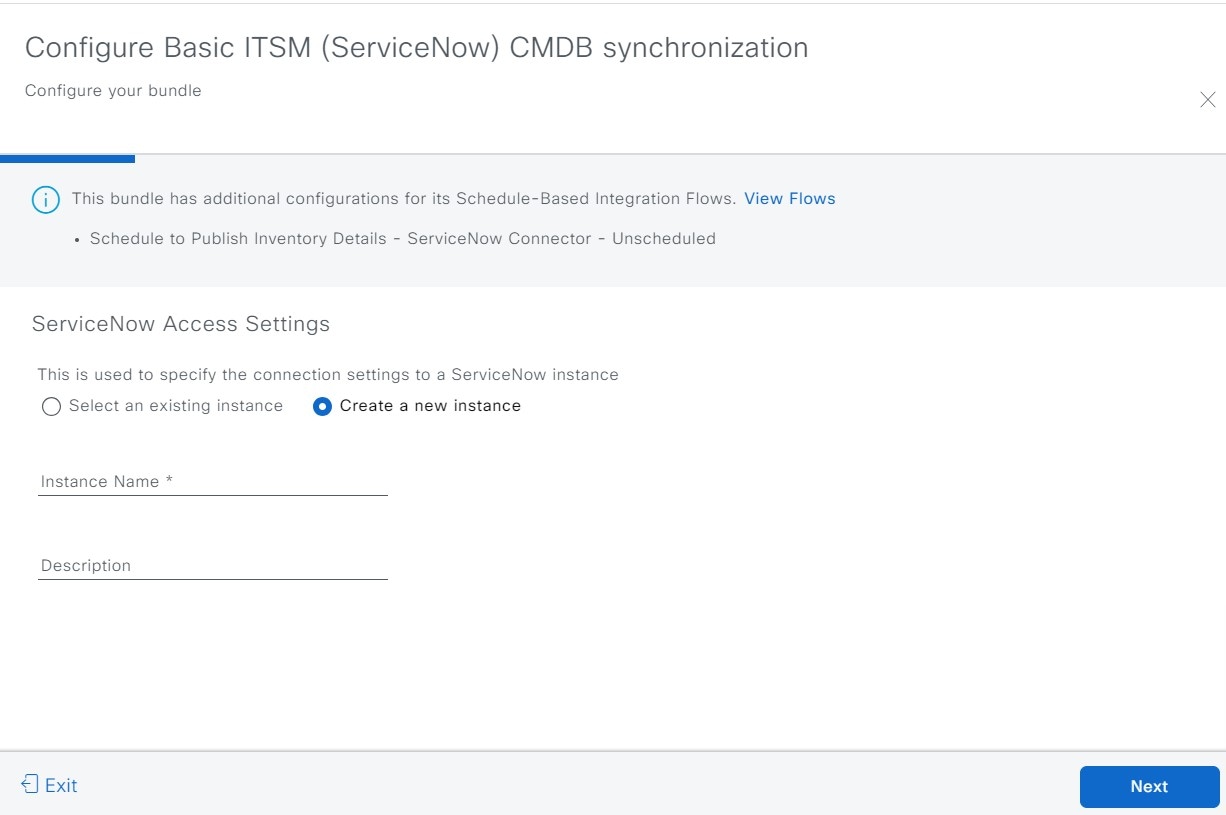
オプションボタンをクリックして、CMDB 同期の ServiceNow アクセス設定(既存または新規)を設定します。

図 4. [ServiceNow Access Settings]

既存の設定を設定するには、ウィンドウのドロップダウンメニューで設定を選択し、[Next] をクリックします。

ステップ 12

新しいアクセス設定を設定するには、次のインスタンス情報を入力します。

  • [Instance Name]:インスタンスの名前。

  • [Description]:インスタンスの説明テキスト。

[Next] をクリックします。

ステップ 13

新しいアクセス設定を設定するには、次の追加の設定情報を入力します。

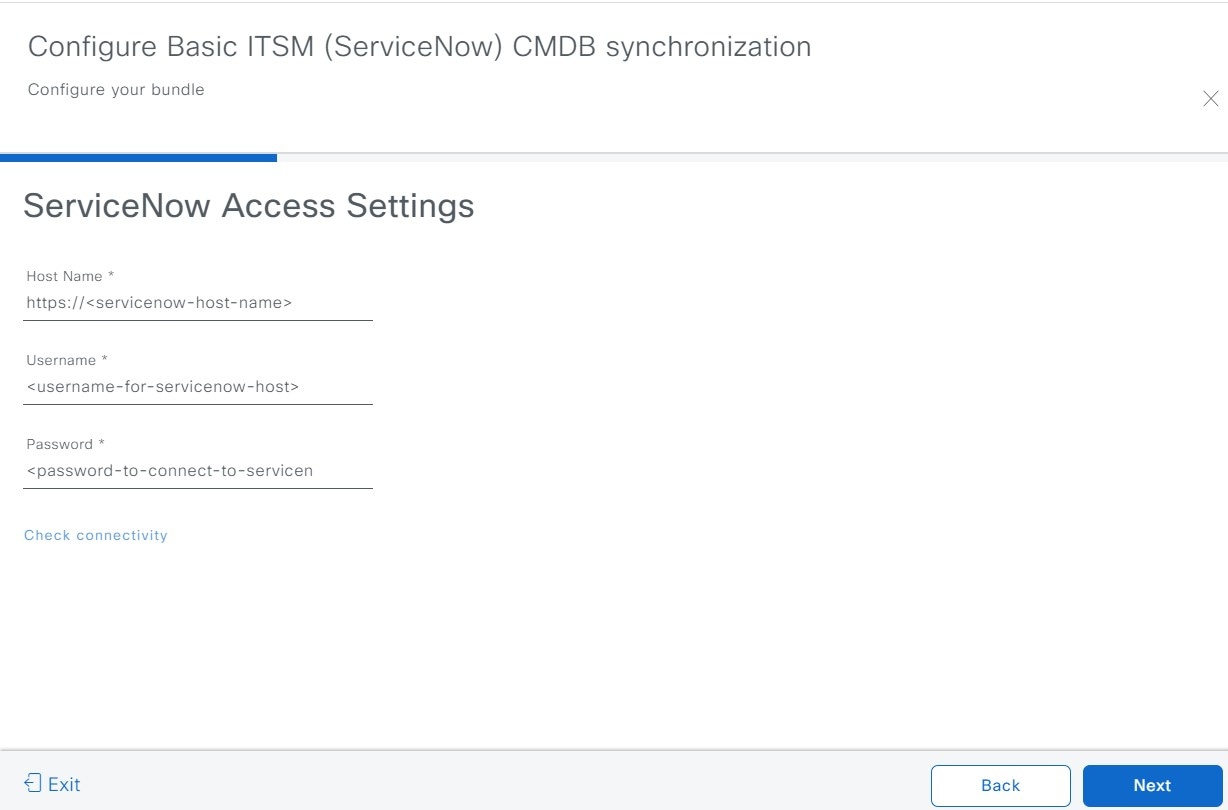
図 5. [ServiceNow Access Settings]
  • [Hostname]:ServiceNow サーバーのホスト名または IP アドレス。

  • [Username]:ServiceNow サーバーにアクセスするためのユーザー名。

  • [Password]:ServiceNow サーバーにアクセスするためのパスワード。

[Check Connectivity] をクリックして、ServiceNow サーバーへのアクセスを確認します。

[Next] をクリックします。

ステップ 14

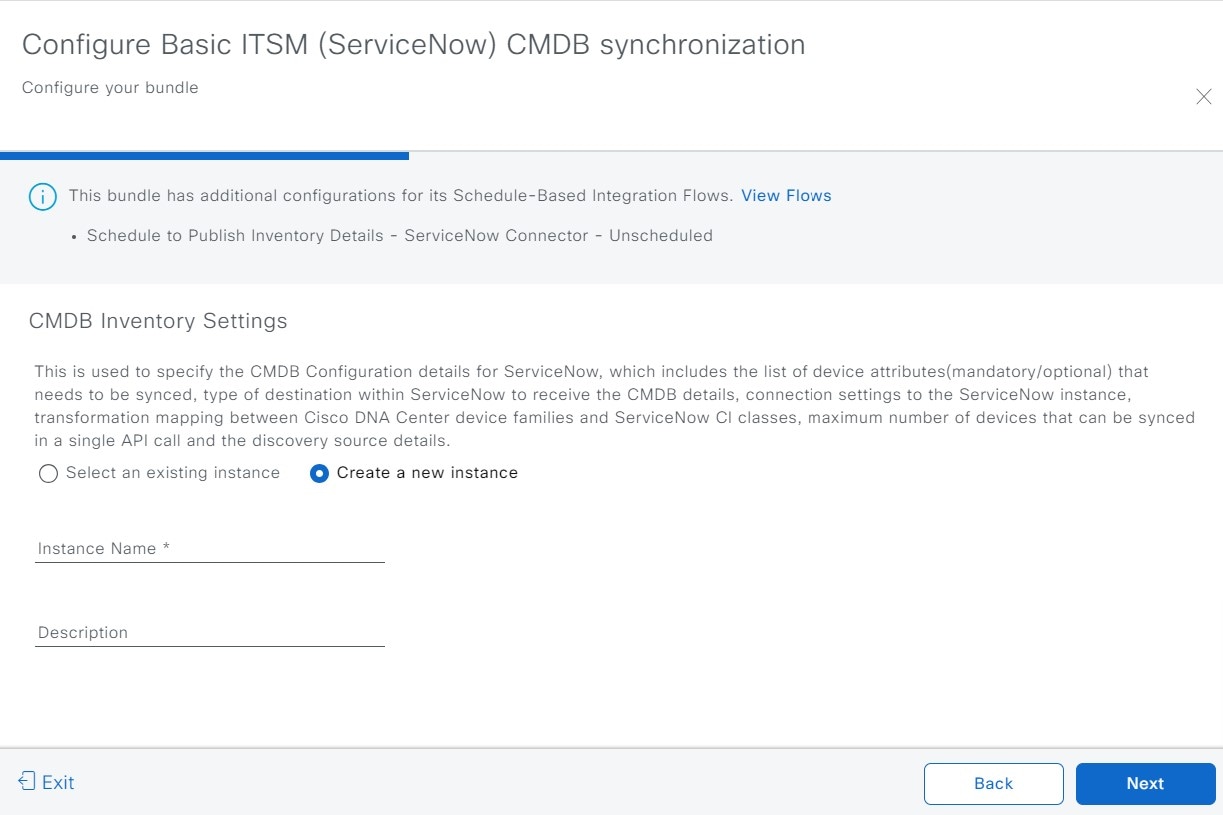
オプションボタンをクリックして、CMDB インベントリ設定に対して既存のインスタンスを設定するか、または新しいインスタンスを設定します。

図 6. CMDB インベントリ設定

既存のインスタンスを設定するには、ウィンドウのドロップダウンメニューでインスタンスを選択し、[Configure] をクリックします。

ステップ 15

新しいインスタンスを設定するには、次の追加情報を入力します。

  • [Instance Name]:インスタンスの名前。

  • [Description]:インスタンスの説明テキスト。

[Next] をクリックします。

ステップ 16

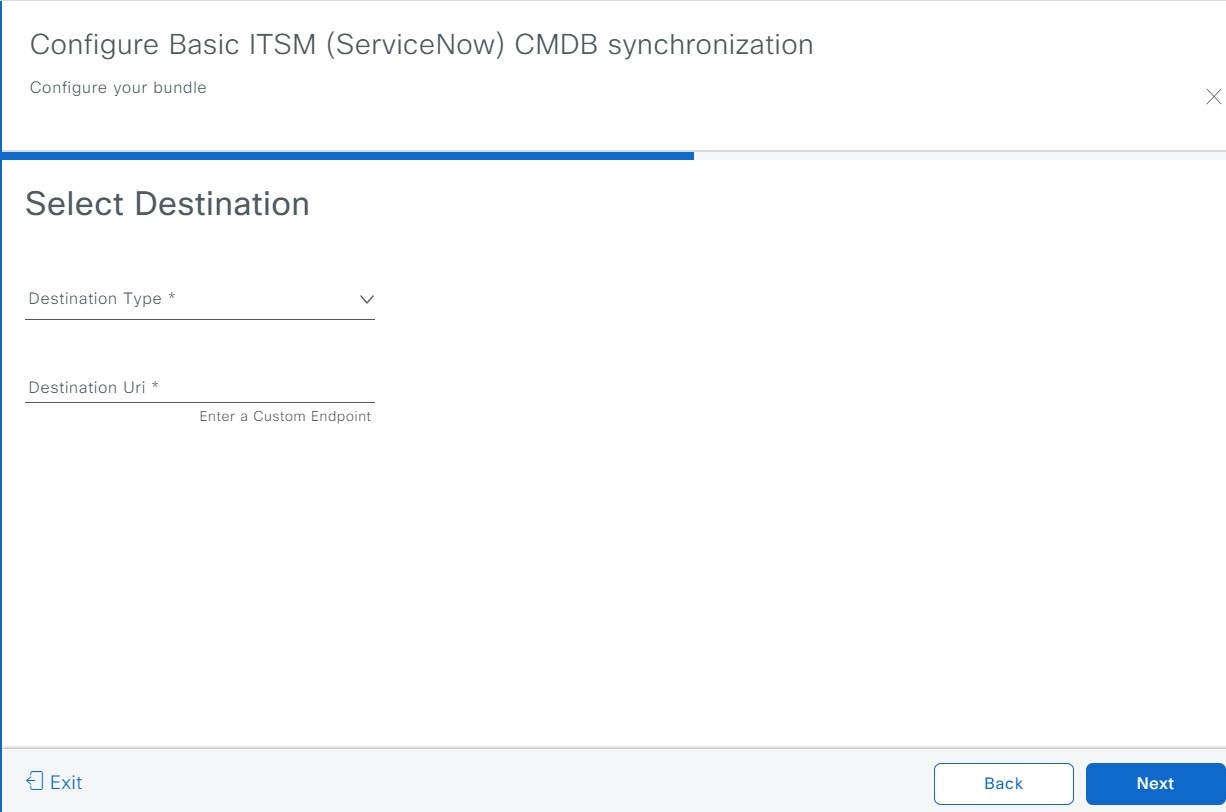
[Select Destination] ウィンドウで、次の情報を入力します。

  • [Destination Type]:次の 2 つの検出ソースオプションから選択できます。

    • [Synchronize device inventory directly with CMDB]

    • [Post device inventory details to a staging table]

    (注)   

    ステージングテーブルを使用すると、テーブルから値を取得して ServiceNow CMDB にマッピングできます。

  • [Destination URL]:ServiceNow サーバー(CMDB)またはステージングテーブルの Uniform Resource Indicator(URI)。

図 7. [Select Destination] ウィンドウ

[Next] をクリックします。

ステップ 17

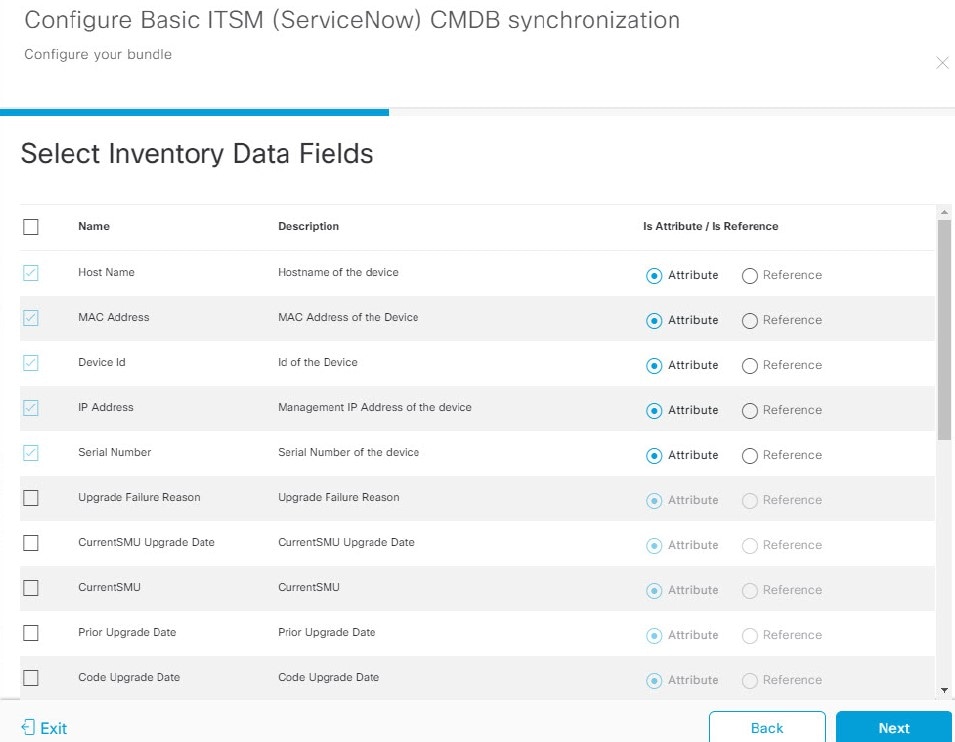
[Select Inventory Data Fields] ウィンドウで、同期するインベントリ データ フィールドを選択します。

(注)   

インベントリ データ フィールドは、CMDB またはステージングテーブルに同期される属性または参照として指定できる、シスコが作成したデータタイプです。

[Select Inventory Data Fields] ウィンドウの上部のチェックボックスをクリックすると、同期するすべてのインベントリ データ フィールドが選択されます。すべてのインベントリ データ フィールドを同期する場合は、この上部のチェックボックスをクリックします。すべてを同期しない場合は、チェックボックスを 1 つずつ確認してオンにし、同期するインベントリ データ フィールドの小さなサブセットを作成します。

図 8. [Select Inventory Data Fields] ウィンドウ

[Select Inventory Data Fields] ウィンドウは、次の列で構成されています。

  • [Name]:インベントリ データ フィールドの名前。

  • [Description]:インベントリ データ フィールドの簡単な説明。

  • [Is Attribute/Is Reference]:インベントリ データ フィールドが属性または参照のどちらであるか。参照データフィールドは、データベース内の 2 つのテーブル間の関係を作成するために使用されます。属性データフィールドは、データベースのテーブルにデータを追加するために使用されます。

ステップ 18

前のステップで同期対象として選択したデータフィールドについて、デフォルトが属性または参照のどちらで設定されているか確認します。

データフィールドのデフォルトの設定を変更するには、目的のデータフィールドの設定([Attribute] または [Reference])をクリックします。

同期するデータフィールドと、データフィールドを属性または参照のどちらにするか選択したら、[Next] をクリックします。

ステップ 19

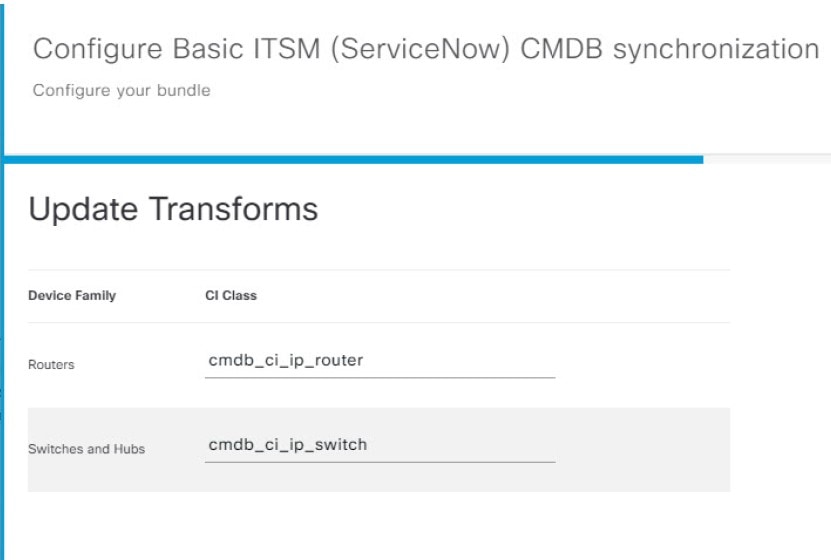
[Update Transforms] ウィンドウで、Cisco DNA Center デバイスファミリと ServiceNow CI クラス間の ServiceNow 変換マッピングを受け入れるか、更新します。

図 9. [Update Transforms] ウィンドウ

デバイスファミリは Cisco DNA Center デバイスの分類(ユニファイド AP、ルータ、ワイヤレスコントローラ、スイッチ、ハブなど)であり、ServiceNow へのインベントリ属性/参照マッピングは ServiceNow の既存の Cisco DNA Center アプリケーションですでに使用できます。デバイスファミリのタイプと数は、ユーザーのネットワーク内のシスコデバイスによって異なります。

(注)   

Cisco DNA Center プラットフォームは、ユーザーの Cisco DNA Center ネットワーク内のすべてのデバイスファミリを自動的に取得し、この GUI ウィンドウに表示できます。

CI クラスは ServiceNow のデータベーステーブルです(cmdb_ci_wap_network、cmdb_ci_ip_router、cmdb_ci_ip_switch、x_caci_cisco_dna_wireless_lan_controller など)。上記の GUI ウィンドウの [CI Class] 列は、CI クラスをそれぞれのデバイスファミリにマッピングするために使用されます。

次の表に、Cisco DNA Center のデフォルトの CI クラスをデバイスファミリごとに示します。デフォルトの CI クラスは、ユーザーが変更できます。以下にリストされていない他のデバイスファミリの場合、シスコでは [CI Class] 列にデフォルト値を示しません。ServiceNow アプリケーションユーザーは、対応する CI クラスおよび属性/参照マッピングを手動で作成するか、既存の CI クラスを「親」CI クラスとして使用する必要があります。

表 1. デフォルトのデバイスファミリから CI クラスへのマッピングリスト
デバイス ファミリ 対応する CI クラス

ユニファイド AP

cmdb_ci_wap_network

ワイヤレスコントローラ

x_caci_cisco_dna_wireless_lan_controller

ルータ

cmdb_ci_ip_router

スイッチおよびハブ

cmdb_ci_ip_switch

Meraki アクセスポイント

cmdb_ci_wap_network

Meraki カメラ

cmdb_ci_netgear

Meraki ダッシュボード

cmdb_ci_netgear

Meraki MX セキュリティアプライアンス

cmdb_ci_netgear

Meraki スイッチ

cmdb_ci_ip_switch

このウィンドウの情報を受け入れるか、更新したら、[Next] をクリックします。

ステップ 20

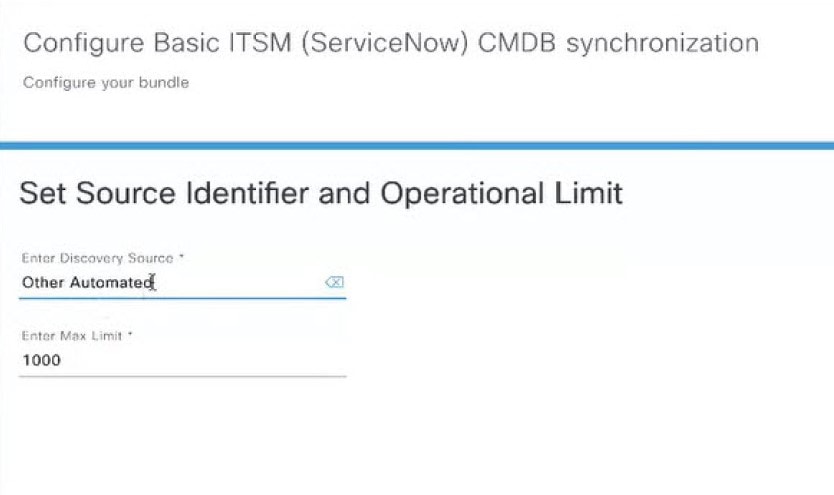
[Set Source Identifier and Operational Limit] ウィンドウで、データソースと最大制限を設定します。

図 10. [Set Source Identifier and Operational Limit] ウィンドウ

次の値を設定します。

  • [Enter Discovery Source]:以前に選択した値と同じ値を入力するか、デフォルトの [Other Automated] のままにします。

    • [Synchronize device inventory directly with CMDB]

    • [Post device inventory details to a staging table]

    (注)   

    [Other Automated] は、OOB ServiceNow インスタンスの検出リソース属性の事前設定値です。これは、ServiceNow CI が検出されたデータソースを示す値です。デフォルトで、シスコは既存の事前設定値の 1 つを統合に使用します。

  • [Enter Max Limit] :反復(単一の API コール)で同期できるデバイスの最大数。

上記の情報を入力したら、[Next] をクリックします。

ステップ 21

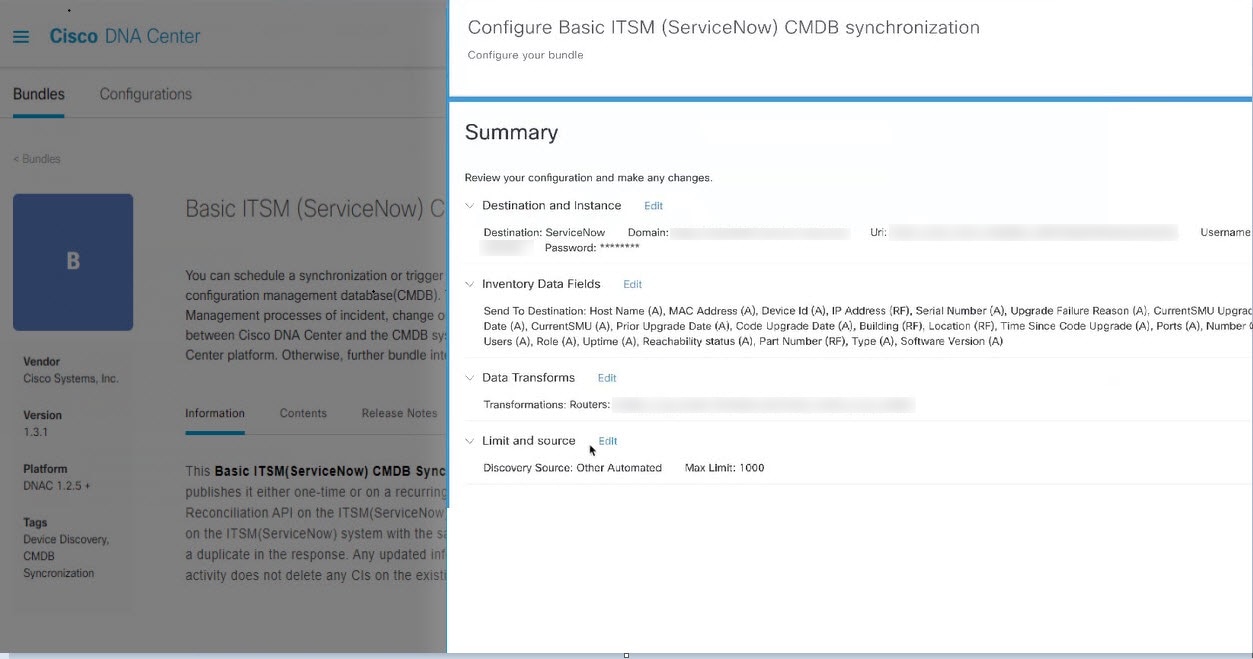
[Summary] ウィンドウで、設定の概要を確認します。

図 11. [Summary] ウィンドウ

情報を確認した後、[Configure] をクリックします。

設定が正常に完了すると、「Done!Bundle Configured」メッセージが表示されます。


次のタスク

前述のいずれかの方法を使用して、このバンドル([Schedule to Publish Inventory Details - ServiceNow Connector])の統合フローを設定します。

設定を確認して、[Manage] > [Configurations] > [General Settings] の順に選択し、[Filter] または [Find] ツールを使用して、この手順で設定されたインスタンスを探します。必要であれば、今後は、[General Settings] ウィンドウで、インスタンスの編集、更新、削除ができるようになります。詳細については、全般設定の設定:インスタンスの編集を参照してください。

次のタスクを実行して、CMDB の同期をテストできます。

  • Cisco DNA Center プラットフォームの GUI で、メニューアイコン()をクリックし、[Platform] > [Runtime Dashboard] > [Event Summary] の順に選択します。GUI ビューをリフレッシュするには、[Refresh] をクリックします。ウィンドウの個々のイベントをクリックして、イベントデータを表示し、ServiceNow へのリンクにアクセスします。

  • ServiceNow に移動し、同期されたデバイスを検索します。そのデバイスのレコードの同期されたデータの [Configuration] タブと [Other Attributes] タブを確認します。