レポート

レポートの概要

レポート機能のデータを使用すると、ネットワークとその動作に関する洞察を得ることができます。このデータがいくつかの形式でレポートされることと、柔軟なスケジューリングおよび設定オプションが提供されることにより、データとレポートの両方を運用上のニーズに合わせて容易にカスタマイズできます。

[Reports] 機能は、次の使用例をサポートしています。

  • キャパシティプランニング:ネットワーク内のデバイスがどのように利用されているのかを理解できます。

  • パターンの変更:ネットワークでの使用パターンの傾向の変化を追跡します。使用パターンの傾向には、クライアント、デバイス、バンド、またはアプリケーションが含まれる場合があります。

  • 運用レポート:アップグレード完了やプロビジョニング障害などのネットワーク運用に関するレポートを確認できます。

  • ネットワークの正常性:レポートによってネットワークの全体的な正常性を判断できます。


(注)  

[Reports] 機能の新しい使用例は、将来のリリースで追加される予定です。これらの情報については、今後の Cisco DNA Center プラットフォーム のリリースノートで確認してください。


最初のレポートの実行

ネットワークについての専門的なデータレポートの実行を開始するには、この手順を実行します。Cisco DNA Center GUI の [Reports] ウィンドウを使用してデータレポートを設定できます。

図 1. [Reports] ウィンドウ

始める前に

正常なディスカバリジョブを Cisco DNA Center で実行します。[Device Inventory] ディスカバリジョブが成功しているかどうか確認できます。メニューアイコン()をクリックして選択します[Provision] > [Inventory] の順に選択して結果を表示します。

手順


ステップ 1

[Reports]メニューアイコン()をクリックして選択します
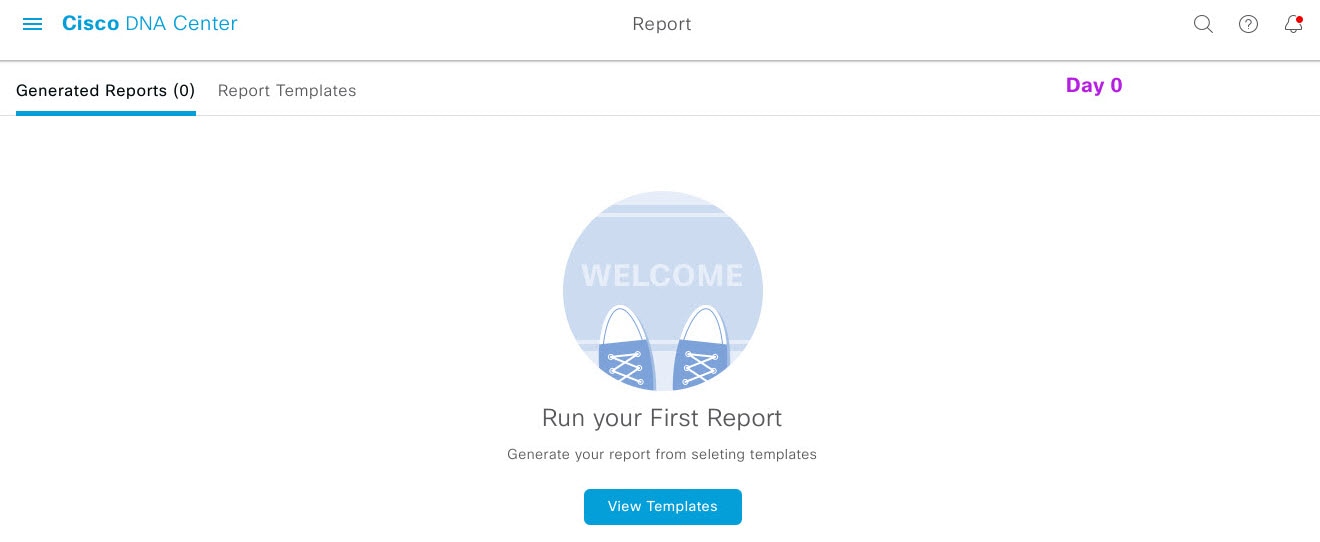
[Run Your First Report] ウィンドウが表示されます。

図 2. [Run Your First Report] ウィンドウ
ステップ 2

[Start] をクリックします。

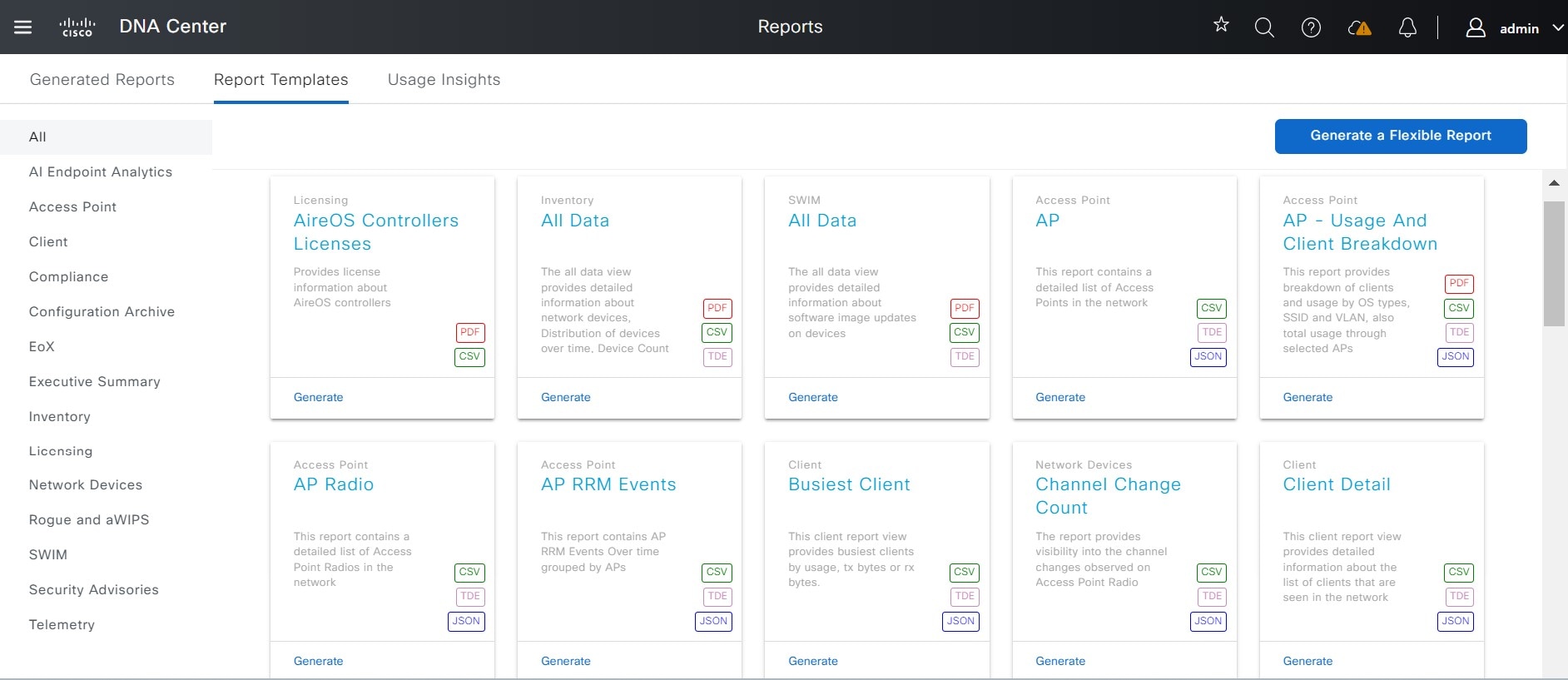
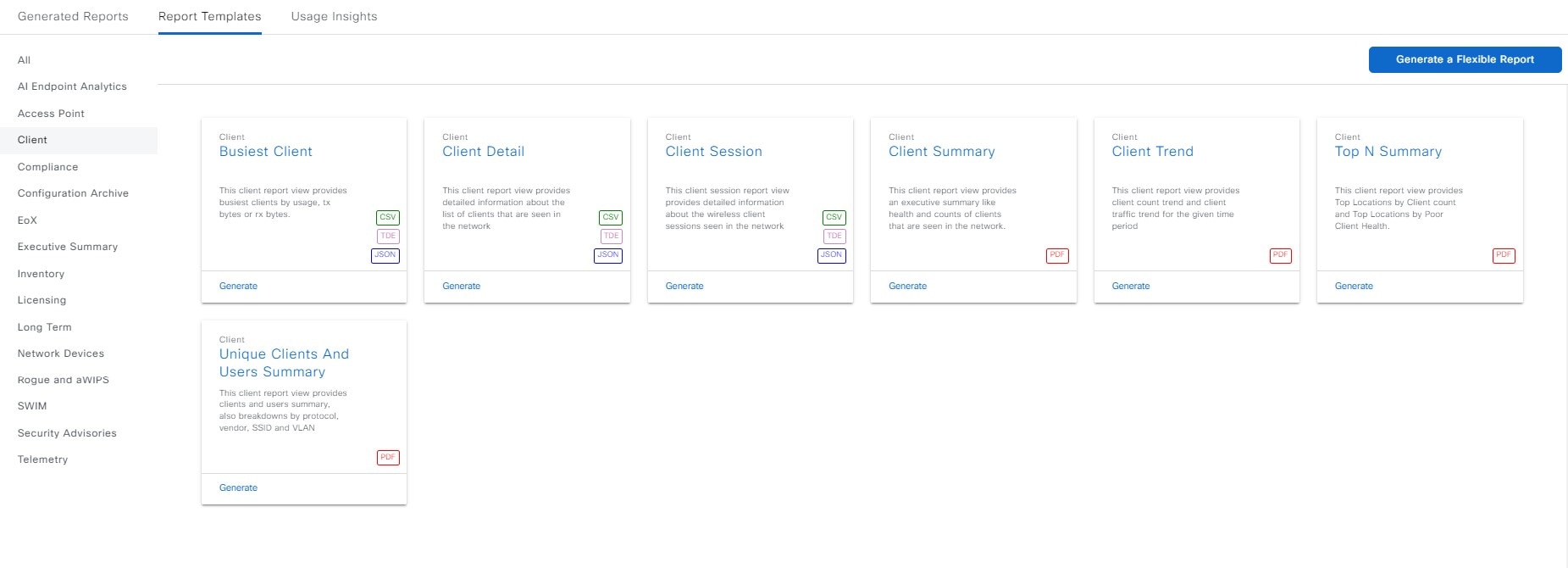
[Report Templates] ウィンドウが開き、slide-in pane にサポートされているレポートカテゴリが表示されます。リンクは各カテゴリを表します。リンクをクリックすると、そのカテゴリでサポートされているレポートのみが表示されます。

このリリースでは、次のカテゴリのレポートがサポートされています。

(注)   

[Access Point]、[Client]、[Executive Summary] のレポートのデータは最大 90 日間保持されます。

この手順では、例として [Clients] を選択しています。レポートで使用可能なオプションと GUI に表示されるオプションは、選択したレポートのタイプによって異なります。

ステップ 3

リンクをクリックした後、選択したカテゴリの [Report Templates] ウィンドウを確認します。

図 3. [Report Templates] ウィンドウ

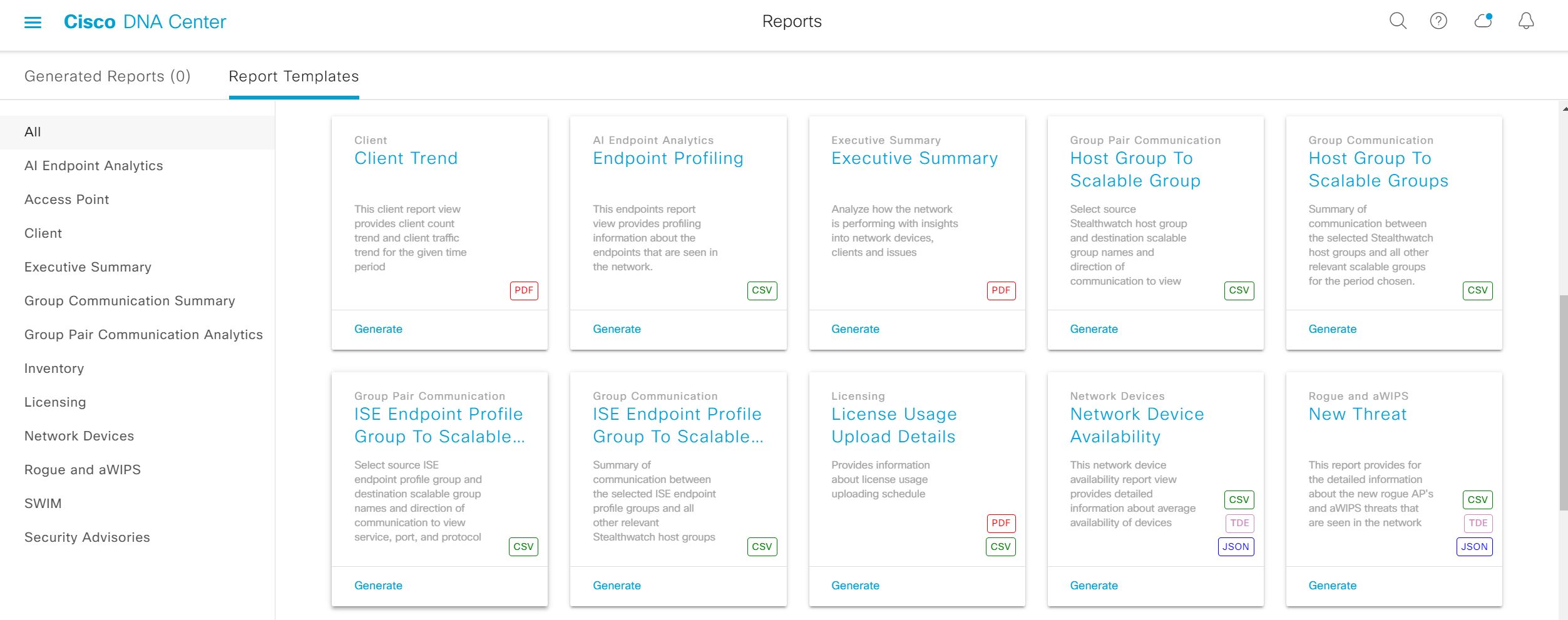
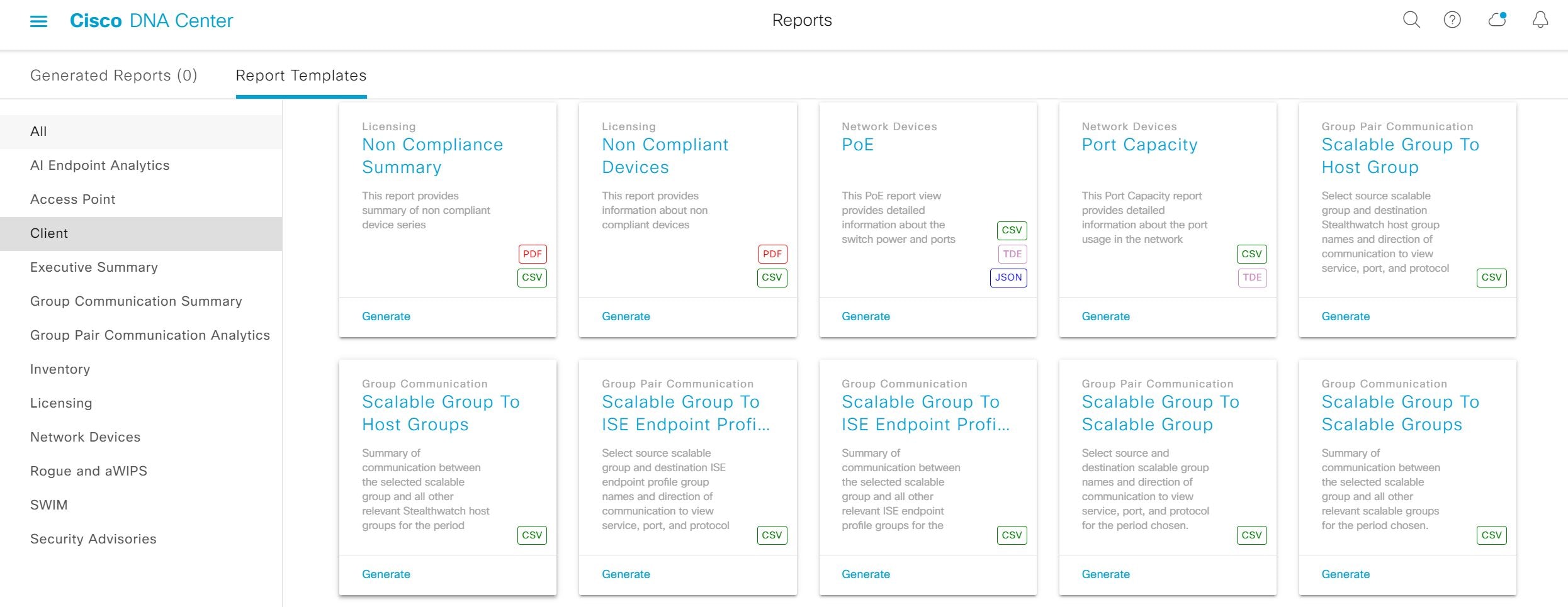
[Report Templates] ウィンドウに、サポートされているレポートテンプレートが表示されます。各テンプレートはタイルで表され、レポートに関する情報とレポートを設定(生成)するためのリンクが含まれています。表示されたテンプレートからレポートの生成に使用するテンプレートを選びます。たとえば、クライアントレポートの場合は、[Client Summary]、[Client Detail]、[Top N Summary]、[Client Trend]、[Client Session] のレポートを作成できます。サポートされるレポートのファイルタイプ(PDF、CSV、TDE、JSON)も各タイル内にアイコンで示されます。

ステップ 4

サンプルレポートを表示するには、タイルでヘッダーをクリックします。

そのサンプルレポートの [Preview] ウィンドウが表示されます。ウィンドウのサイドバーを使用して下にスクロールし、サンプルレポート全体を確認します。次のデータが表示されます。

  • 適用されたフィルタ(レポートを構築するために使用されたデータフィルタ)。

  • データメトリックとサマリー。

  • データのグラフィカル表示(回線、バー、円グラフを含む)。

  • データの分析を支援するテーブル。

(注)   

サンプルレポートを使用して、レポートの表示方法を計画できます。

ステップ 5

[X] をクリックして、プレビューを閉じます。

ステップ 6

レポートを作成するためのパラメータを設定するには、タイルで [Generate] リンクをクリックします。

[Generate] ウィンドウが開きます。このウィンドウで、レポートのフォーマットタイプの選択やデータのフィルタの適用のほか、実際のレポート生成スケジュールの設定が可能です。

ステップ 7

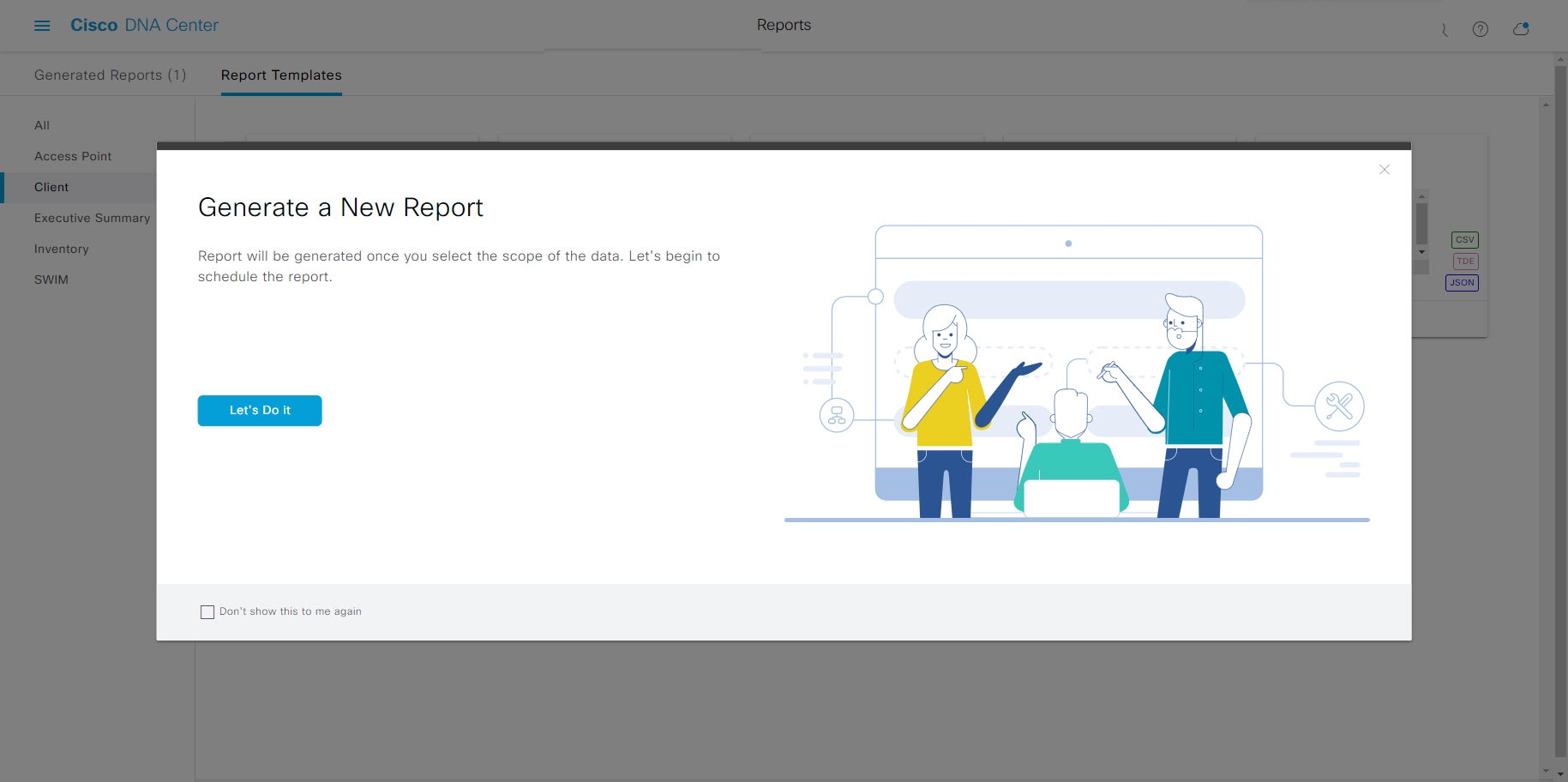
[Generate a New Report] ウィンドウで、[Let's Do It] をクリックして生成を開始します。

図 4. [Generate a New Report]

[Select Report Template] ウィンドウが開きます。

ステップ 8

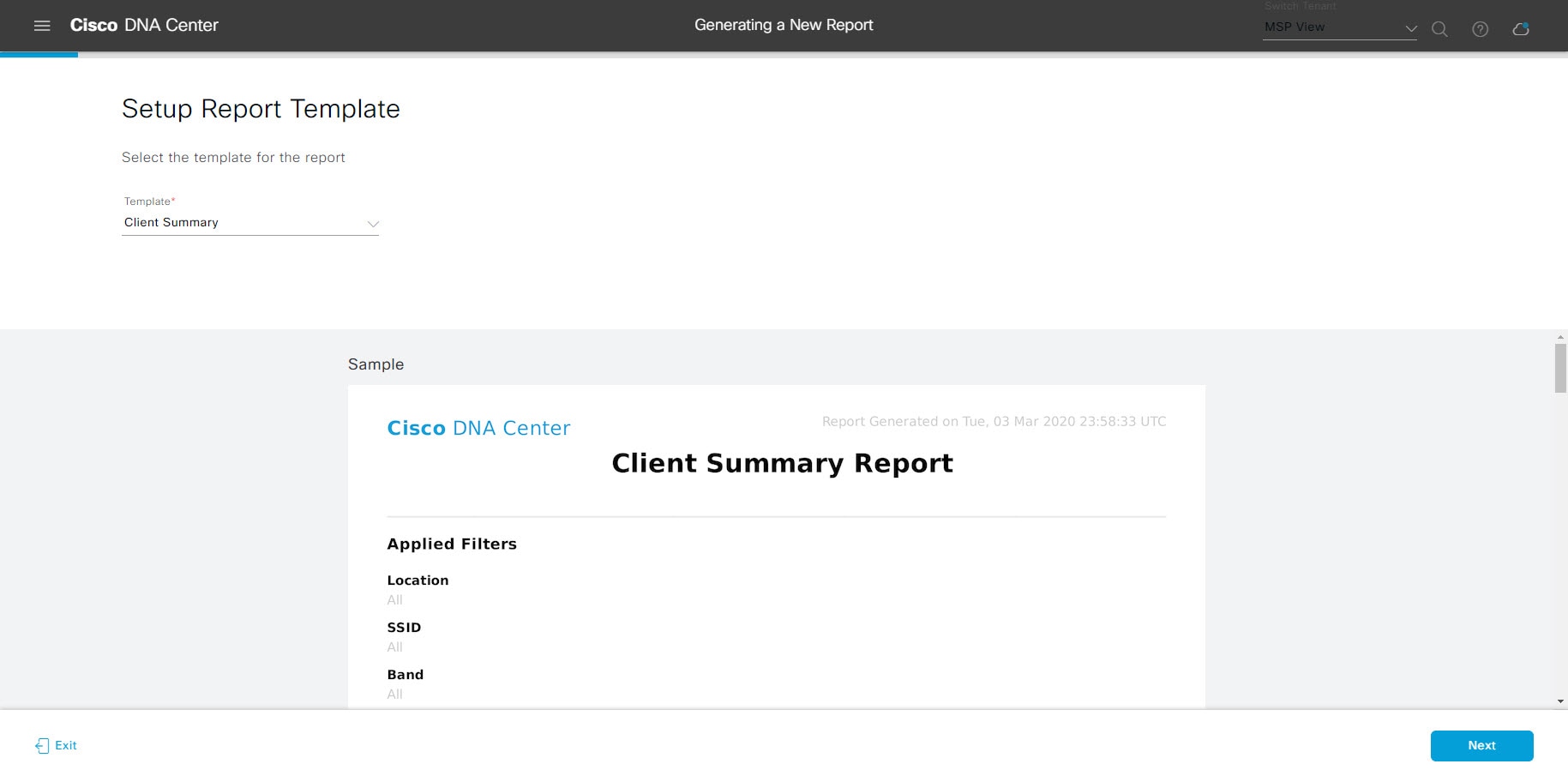
[Select Report Template] ウィンドウで、レポートのテンプレートを選択します。

[Template] には、リリースに対応するカテゴリの個々のレポートタイプが表示されます。

同じウィンドウで自動生成されたサンプルを確認できます。

図 5. [Setup Report Template]

[Next] をクリックします。[Setup Report Scope] ウィンドウが開きます。

ステップ 9

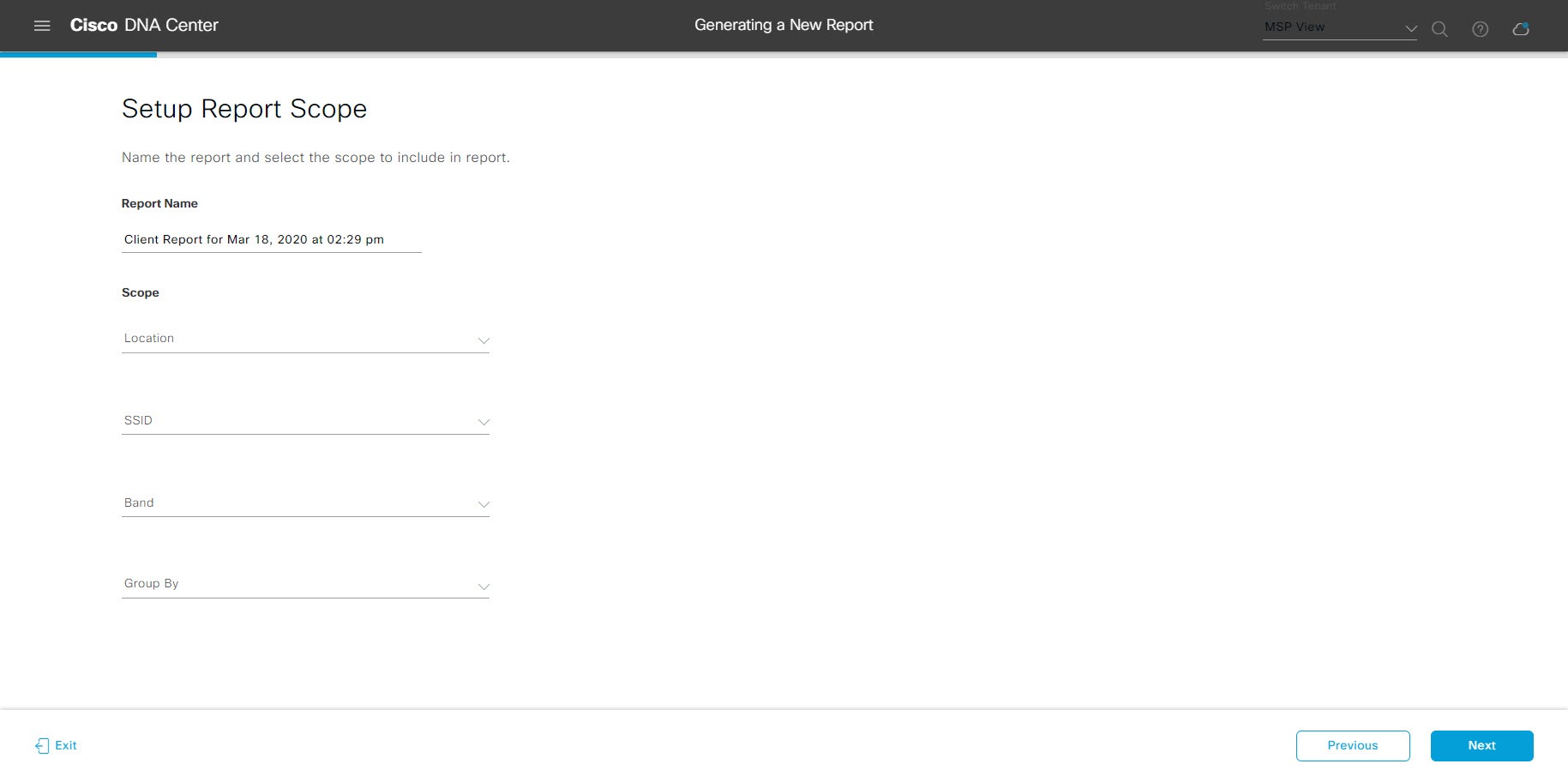
[Setup Report Scope] ウィンドウで、レポートの名前を入力して範囲を選択します。

[Report Name] フィールドにレポート名を入力し、[Scope] フィールドをクリックして使用可能なフィルタを表示します。レポートに使用するフィルタオプションをクリックします。

(注)   

[Setup Report Scope] オプションは、選択した [Template Group] に応じて変わります。

図 6. [Setup Report Scope]

[Next] をクリックします。[Select File Type] ウィンドウが開きます。

ステップ 10

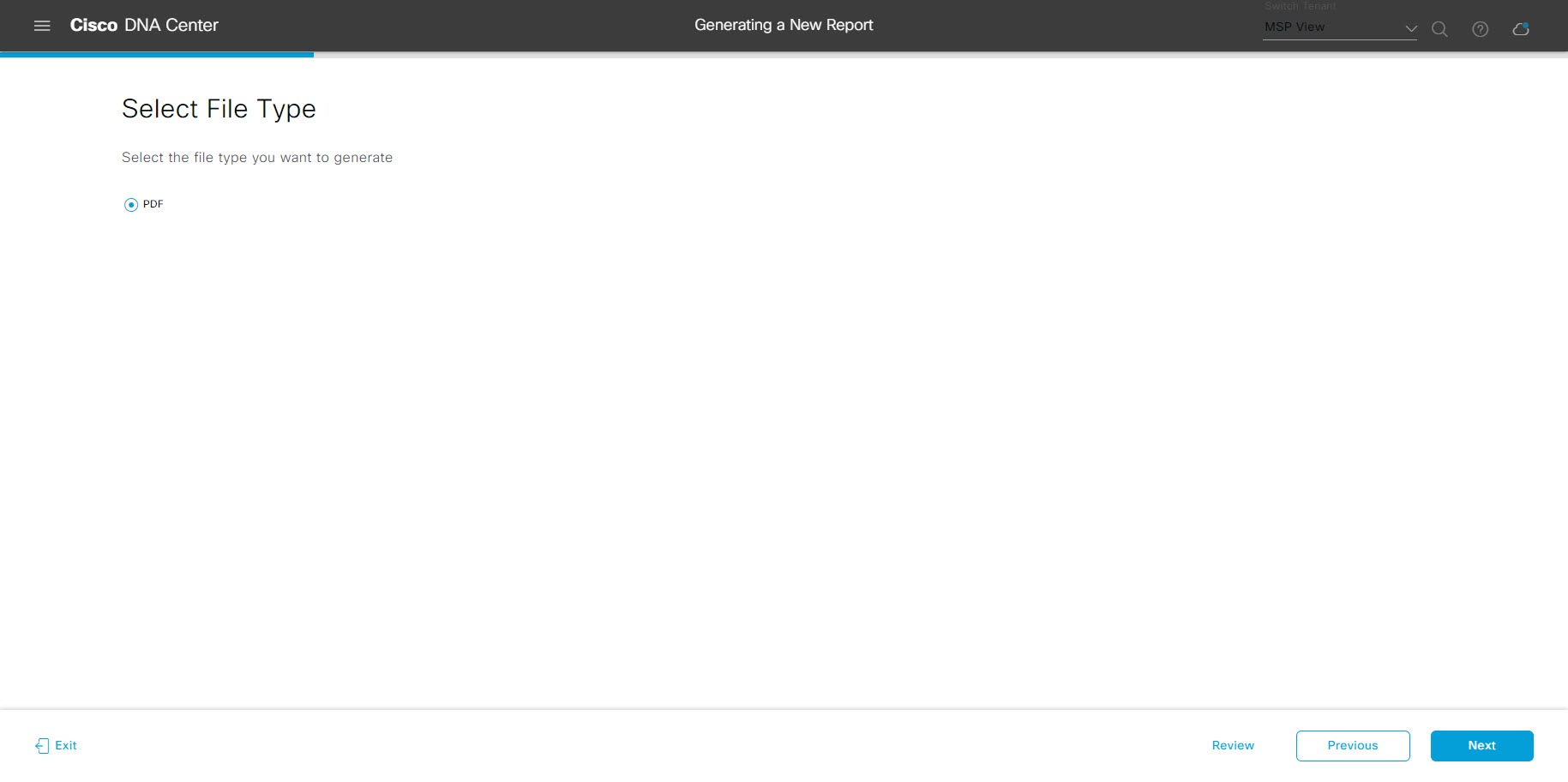
[Select File Type] ウィンドウで、レポートのファイルタイプを選択します。

[File Type] では、作成するレポートに応じて次のオプションを選択できます。

  • PDF

  • CSV

  • Tableau Data Extract

  • JSON

ファイルタイプが [CSV]、[JSON]、[Tableau Data Extract] の場合、[Fields] オプションが表示され、CSV、JSON、Tableau Data Extract から作成するレポートの属性(追加フィールド)を選択できます。

図 7. [Select File Type]

[Next] をクリックします。[Schedule Report] ウィンドウが開きます。

ステップ 11

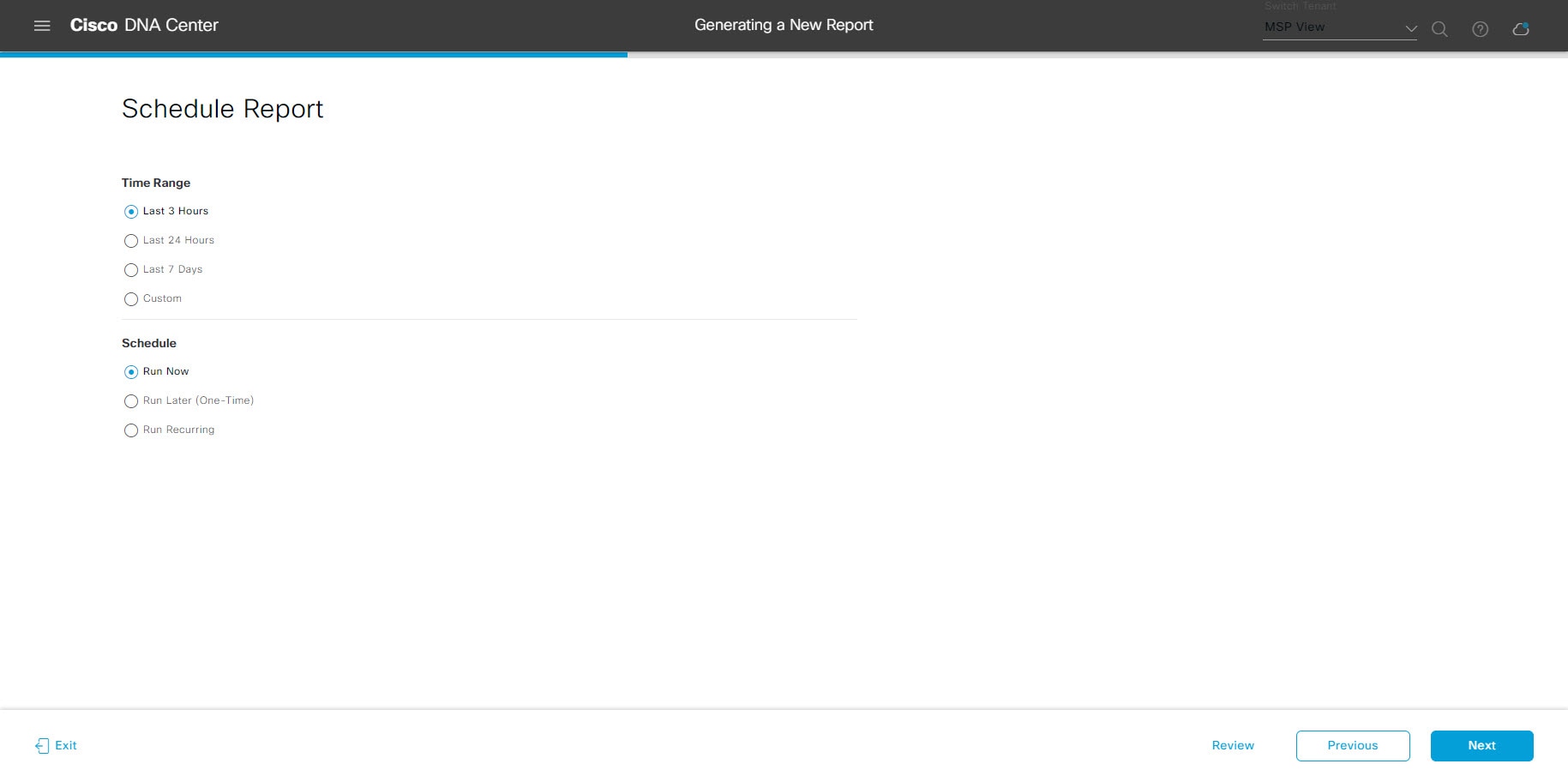
[Schedule Report] ウィンドウで、レポートの時間範囲とスケジュールを選択します。

[Time Range] のオプションは次のとおりです。

  • Last 3 hours

  • Last 24 hours

  • Last 7 days

  • Custom

    (注)   

    [Custom] をクリックすると、特定のレポートタイプごとに期間の日時と時間範囲のタイムゾーン(GMT)を選択できるフィールドが表示されます。

[Schedule] には、次のオプションがあります。

  • Run Now

  • [Run Later]

  • [Run Recurring]

次の [Schedule] オプションの設定時にレポートのタイムゾーンを選択することもできます。

  • Custom

  • [Run Later(One Time)]

  • [Run Recurring]

図 8. レポートのスケジュール

[Next] をクリックします。[Delivery and Notification] ウィンドウが開きます。

ステップ 12

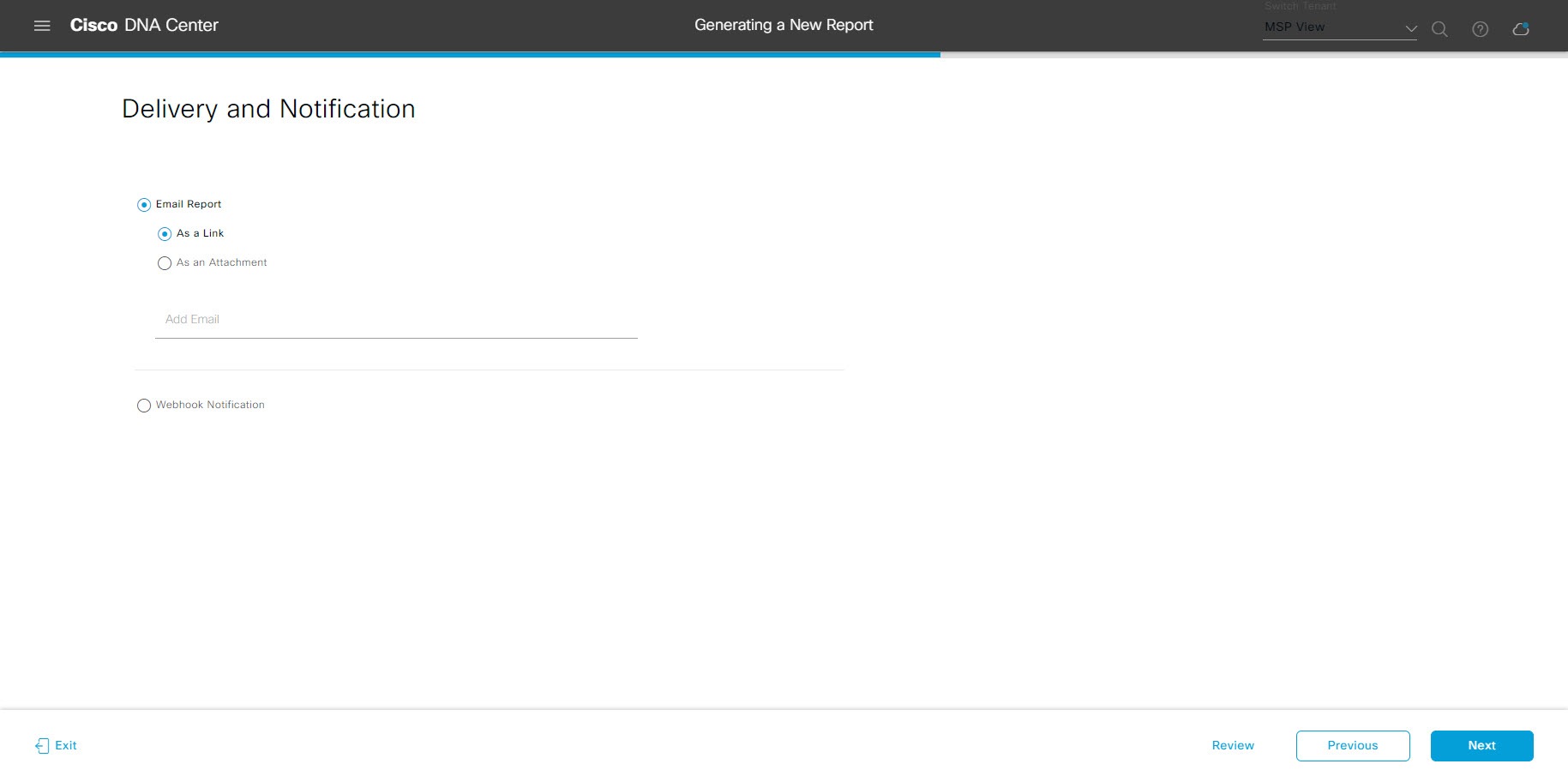
[Delivery and Notification] ウィンドウで、レポートの配信方法を選択します。

オプションは次のとおりです。

  • [No delivery/notification]:電子メールまたはウェブフックの通知を送信しません。

  • [Email Report]:電子メールレポートがリンクまたは添付ファイルとして送信されます。

    (注)   

    電子メールの SMTP サーバーをまだ設定していない場合は、設定するように求められます。GUI の [Email] タブのプロンプトに従って SMTP サーバーを設定します。[System] > [Settings] > [External Services] > [Destinations] > [Email] タブの順にクリックします。

    • [Link]:レポートが正常にコンパイルされたことを伝える電子メール通知には、元の通知に戻るリンクと、[Reports] の [Generated Reports] ページへのリンクがあります。ここからリンクを使用して、レポートを表示およびダウンロードできます。

      (注)   

      レポートへのリンクが埋め込まれた電子メール通知は、最大 20 の電子メールアドレスをサポートします。複数の電子メールアドレスを追加するには、各電子メールアドレスを個別に追加し、追加するたびに(キーボードの)Enter を押す必要があります。Cisco DNA Center プラットフォームは電子メールアドレスを検証し、構文が正しくない場合は通知します。

    • [Attachment]:レポートが電子メール通知に添付されます。

      (注)   

      PDF レポートは、最大 20 MB の電子メール通知添付ファイルと最大 10 の電子メールアドレスをサポートします。複数の電子メールアドレスを追加するには、各電子メールアドレスを個別に追加し、追加するたびに(キーボードの)Enter を押す必要があります。Cisco DNA Center プラットフォームは電子メールアドレスを検証し、構文が正しくない場合は通知します。

    Cisco DNA Center は、レポートに関する次の電子メール通知を送信します。

    • レポートは、実行待ちのキュー内にあります。

    • インポートプロセスは進行中です。

    • レポートのコンパイルが正常に完了しました。

  • [Webhook Notification]:設定されたウェブフック URL アドレス(コールバック URL)へのウェブフックとして通知が送信されます。ドロップダウンリスト([Subscription Profile] フィールド)からウェブフックを選択します。

    (注)   

    まだウェブフックを作成していない場合は作成するように求められます。GUI の [Webhook] タブのプロンプトに従ってウェブフックを設定します。一般に、ウェブフックを設定するには、[System] > [Settings] > [External Services] > [Destinations] > [Webhook] タブの順にクリックします。

    レポートのステータスウェブフック通知を受信します。たとえば、「キュー内(In Queue)」、「進行中(In Progress)」、「成功(Success)」のウェブフック通知が届きます。これらの通知は、GUI で表示することもできます。

図 9. [Delivery and Notification]

[Next] をクリックします。[Summary] ウィンドウが開きます。

ステップ 13

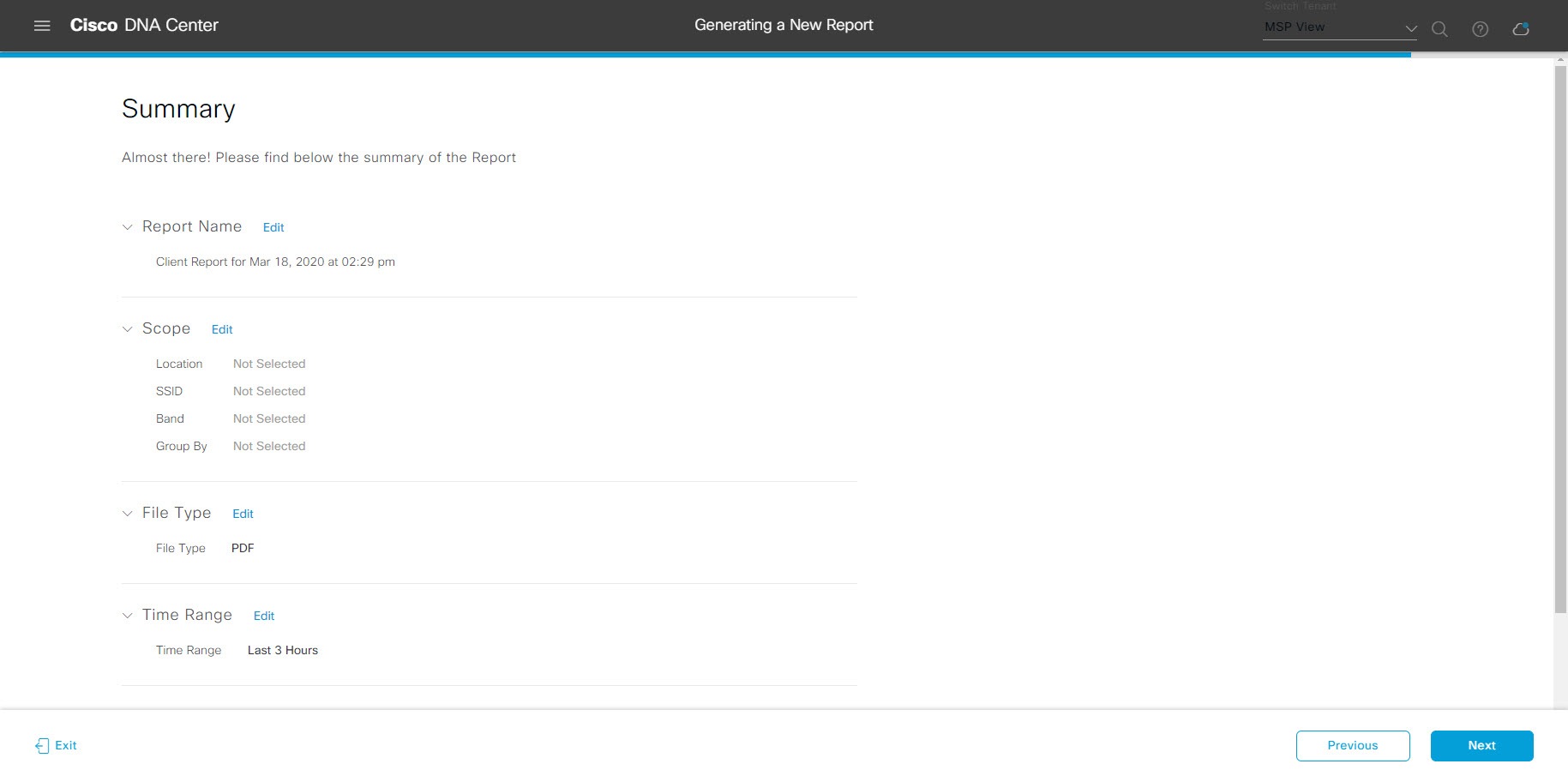
[Summary] ウィンドウで、設定を確認し、必要に応じてファイルを編集します。

図 10. [Summary]

[Next] をクリックします。

レポートが生成されると、成功したことを示すウィンドウが表示されます。

ステップ 14

[View the Generated Reports] リンクをクリックします。

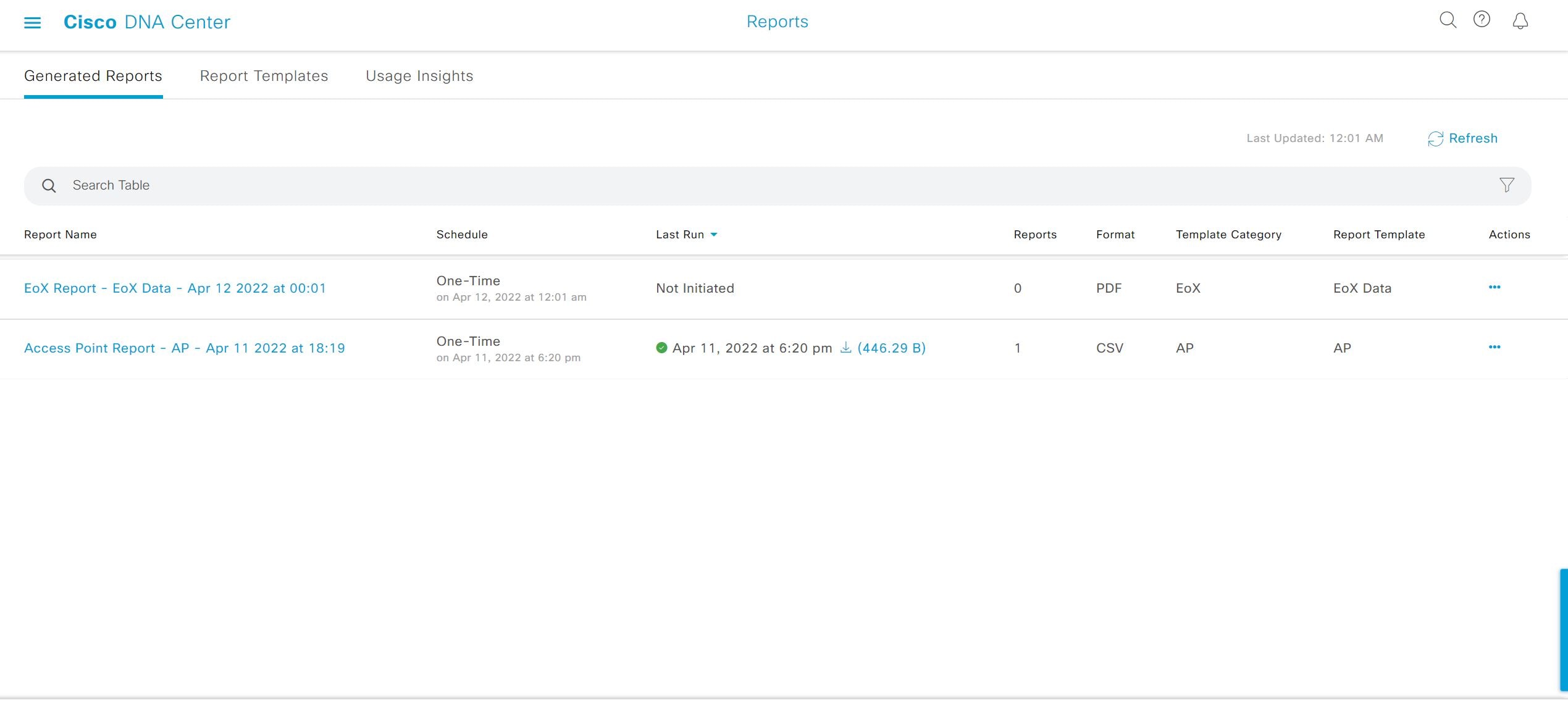
[Generated Reports] ウィンドウが開き、スケジュールされたレポートのインスタンスの詳細が表示されます。

図 11. [Generated Reports]

[Generated Reports] ウィンドウで、レポートをダウンロード、確認、編集、複製、または削除できます。詳細については、生成されたレポートの表示を参照してください。


アクセスポイントレポートの実行

ネットワークについてのアクセスポイントレポートを設定するには、次の手順を実行します。Cisco DNA Center GUI の [Reports] ウィンドウを使用してアクセスポイントレポートを設定することができます。

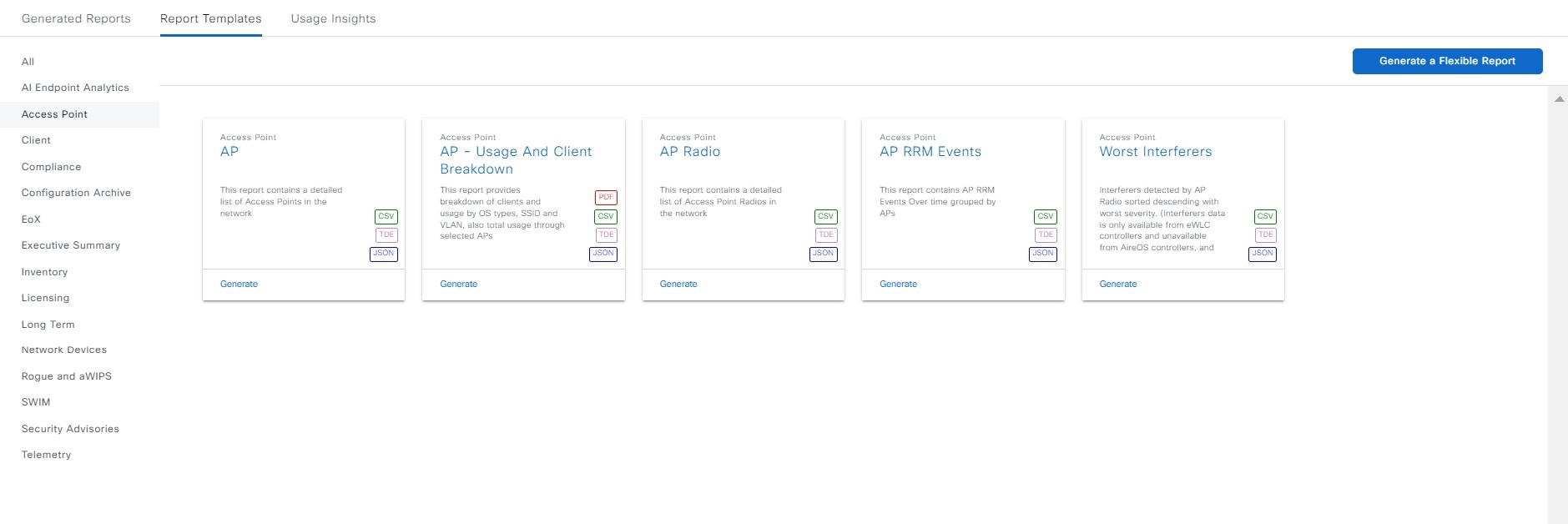
図 12. アクセスポイントレポート

始める前に

正常なディスカバリジョブを Cisco DNA Center で実行します。[Device Inventory] ディスカバリジョブが成功しているかどうか確認できます。メニューアイコン()をクリックして選択します[Provision] > [Inventory] の順に選択して結果を表示します。

手順


ステップ 1

メニューアイコン()をクリックして選択します[Reports] > [Report Templates] の順に選択します。

[Report Templates] ウィンドウが開き、サポートされているレポートカテゴリが表示されます。リンクは各カテゴリを表します。リンクをクリックすると、そのカテゴリでサポートされているレポートのみが表示されます。

このリリースでは、次のカテゴリのレポートがサポートされています。

  • [Access Point]:アクセスポイントおよびアクセスポイントの無線に関するデータを提供するレポート。

  • [Client]:ネットワークにおけるクライアントのパフォーマンスの分析に役立つレポート。

  • [Executive Summary]:ネットワークにおけるデバイス、アプリケーション、クライアントのパフォーマンスの分析に役立つレポート。

  • [Inventory]:Cisco DNA Center で検出されたデバイスを一覧表示するレポート。

  • [Licensing]:非準拠デバイスと非準拠の理由を示すレポート。

  • [Network Devices]:ネットワーク内のデバイスに関するデータを提供するレポート。

  • [Rogue and aWIPS]:ネットワーク内の脅威に関するデータを提供するレポート。

  • [SWIM]:ネットワーク内のすべてのデバイスのソフトウェアとバージョンを一覧表示するレポート。

  • [Security Advisories]:ネットワークデバイスに関するシスコのセキュリティアドバイザリ情報を提供するレポート。

(注)   

[Access Point]、[Client]、[Executive Summary] のレポートのデータは最大 90 日間保持されます。

ステップ 2

リンクをクリックした後、選択したカテゴリの [Report Templates] ウィンドウを確認します。

図 13. [Report Templates] ウィンドウ

[Report Templates] ウィンドウでは、各テンプレートはタイルで表され、レポートに関する情報とレポートを設定(生成)するためのリンクが含まれています。表示されたテンプレートからレポートの生成に使用するテンプレートを選びます。アクセスポイントレポートでは、APAP RadioAP RRM Events、または AP Performance レポートを作成できます。アクセスポイントレポートの場合、サポートされるファイルタイプは CSV、TDE、および JSON です。

ステップ 3

サンプルレポートを表示するには、タイルでヘッダーをクリックします。

サンプルレポートのウィンドウが表示されます。ウィンドウのサイドバーを使用して下にスクロールし、サンプルレポート全体を確認します。

(注)   

サンプルレポートを使用して、レポートの表示方法を計画できます。

ステップ 4

[X] をクリックして、プレビューを閉じます。

ステップ 5

レポートを作成するためのパラメータを設定するには、タイルで [Generate] リンクをクリックします。

[Generate] ウィンドウが開きます。このウィンドウで、レポートのフォーマットタイプの選択やデータのフィルタの適用のほか、実際のレポート生成スケジュールの設定が可能です。

ステップ 6

[Generate a New Report] ウィンドウで、[Let's Do It] をクリックして生成を開始します。

今後この画面をスキップするには、[Don't show this to me again] チェックボックスをオンにします。

図 14. [Generate a New Report]
ステップ 7

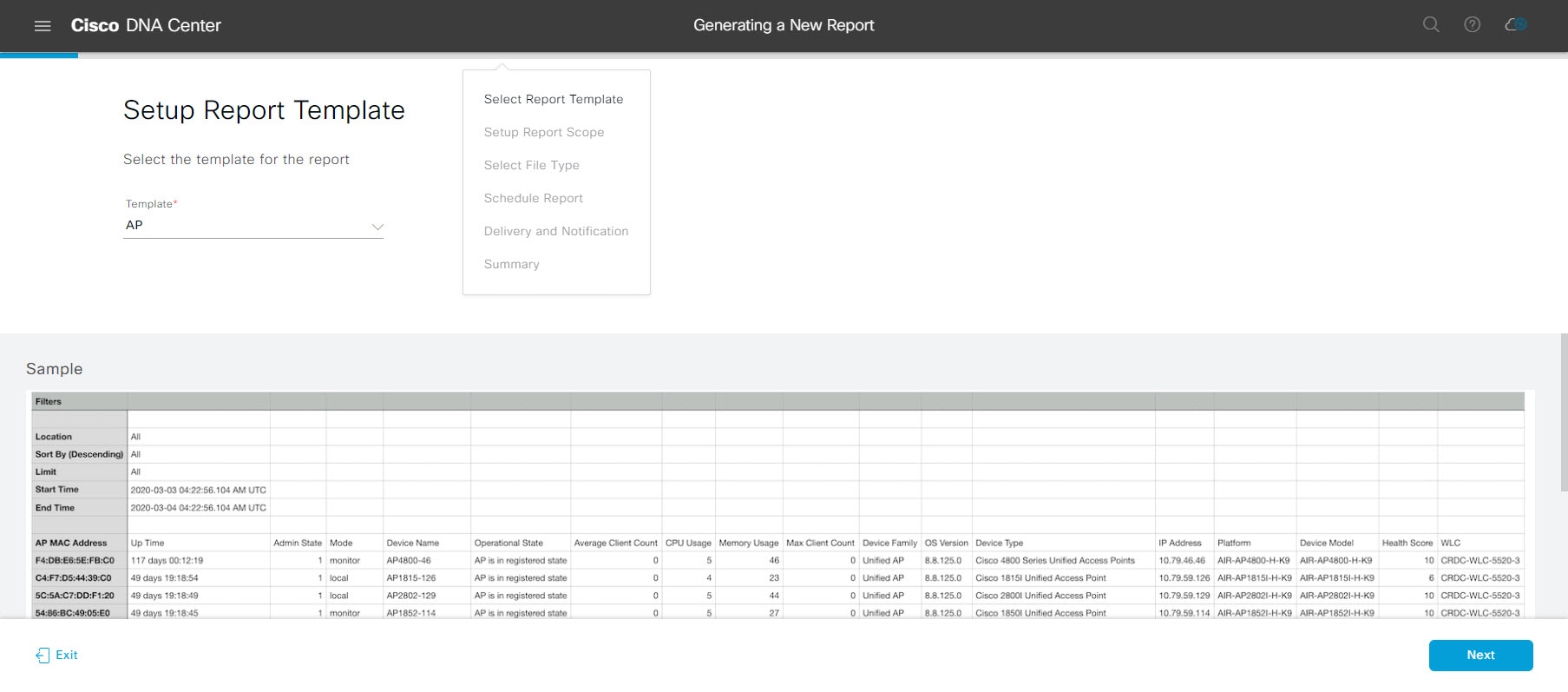
[Select Report Template] ウィンドウで、[Template] ドロップダウンリストからテンプレートを選択します。

(注)   

[Template] には、リリースに対応するカテゴリの個々のレポートタイプが表示されます。

同じウィンドウで自動生成されたサンプルを確認できます。

図 15. [Setup Report Template]
ステップ 8

[Next] をクリックします。

[Setup Report Scope] ウィンドウが表示されます。

ステップ 9

[Setup Report Scope] ウィンドウで、レポートの名前を指定して範囲を選択します。

[Report Name] フィールドにレポート名を入力し、[Scope] フィールドをクリックして使用可能なフィルタを表示します。レポートに使用するフィルタオプションをクリックします。

(注)   

[Setup Report Scope] オプションは、選択した [Template] に応じて変わります。

図 16. [Setup Report Scope]
ステップ 10

[Next] をクリックします。

ステップ 11

[Select File Type] ウィンドウで、レポートのファイルタイプを選択します。

[File Type] では、作成するレポートに応じて次のオプションを選択できます。

  • PDF

  • CSV

  • Tableau Data Extract

  • JSON

ファイルタイプが [CSV]、[JSON]、[Tableau Data Extract] の場合、[Fields] オプションが表示され、CSV、JSON、Tableau Data Extract から作成するレポートの属性(追加フィールド)を選択できます。

図 17. [Select File Type]
ステップ 12

[Next] をクリックします。

ステップ 13

[Schedule Report] ウィンドウで、レポートの時間範囲とスケジュールを選択します。

[Time Range] のオプションは次のとおりです。

  • Last 3 hours

  • Last 24 hours

  • Last 7 days

  • Custom

    (注)   

    [Custom] をクリックすると、特定のレポートタイプごとに期間の日時と時間範囲のタイムゾーン(GMT)を選択できるフィールドが表示されます。

レポートのスケジュール設定では、次の [Schedule] オプションを使用できます。

  • Run Now

  • [Run Later(One-Time)]

  • [Run Recurring]

Cisco DNA Center では、次の [Schedule] オプションの設定時にレポートのタイムゾーンを選択することもできます。

  • Custom

  • [Run Later(One Time)]

  • [Run Recurring]

図 18. レポートのスケジュール
ステップ 14

[Next] をクリックします。

ステップ 15

[Delivery and Notification] ウィンドウで、レポートの配信方法を選択します。

オプションは次のとおりです。

  • [Email Report]:電子メールレポートがリンクまたは添付ファイルとして送信されます。

    (注)   

    電子メールの SMTP サーバーをまだ設定していない場合は、設定するように求められます。GUI の [Email] タブのプロンプトに従って SMTP サーバーを設定します。[System] > [Settings] > [External Services] > [Destinations] > [Email] タブの順にクリックします。

    • [As a Link]:レポートが正常にコンパイルされたことを伝える電子メール通知には、元の通知に戻るリンクと、[Reports] の [Generated Reports] ページへのリンクがあります。ここからリンクを使用して、レポートを表示およびダウンロードできます。

      (注)   

      レポートへのリンクが埋め込まれた電子メール通知は、最大 20 の電子メールアドレスをサポートします。複数の電子メールアドレスを追加するには、各電子メールアドレスを個別に追加し、追加するたびに(キーボードの)Enter を押す必要があります。Cisco DNA Center プラットフォームは電子メールアドレスを検証し、構文が正しくない場合は通知します。

    • [As an Attachment]:レポートが電子メール通知に添付されます。

      (注)   

      PDF レポートは、最大 20 MB の電子メール通知添付ファイルと最大 10 の電子メールアドレスをサポートします。複数の電子メールアドレスを追加するには、各電子メールアドレスを個別に追加し、追加するたびに(キーボードの)Enter を押す必要があります。Cisco DNA Center プラットフォームは電子メールアドレスを検証し、構文が正しくない場合は通知します。

    Cisco DNA Center は、レポートに関する次の電子メール通知を送信します。

    • レポートは、実行待ちのキュー内にあります。

    • インポートプロセスは進行中です。

    • レポートのコンパイルが正常に完了しました。

  • [Webhook Notification]:設定されたウェブフック URL アドレス(コールバック URL)へのウェブフックとして通知が送信されます。ドロップダウンリスト([Subscription Profile] フィールド)からウェブフックを選択します。

    (注)   

    まだウェブフックを作成していない場合は作成するように求められます。GUI の [Webhook] タブのプロンプトに従ってウェブフックを設定します。一般に、ウェブフックを設定するには、[System] > [Settings] > [External Services] > [Destinations] > [Webhook] タブの順にクリックします。

    Cisco DNA Center は、レポートについて、次のステータスのウェブフック通知を送信します。

    • In Queue

    • In Progress

    • Success

図 19. [Delivery and Notification]
ステップ 16

[Next] をクリックします。

ステップ 17

[Summary] ウィンドウで、設定を確認し、必要に応じてファイルを編集します。

図 20. [Summary]

[Next] をクリックします。

レポートが生成されると、成功したことを示すウィンドウが表示されます。

ステップ 18

[View the Generated Reports] リンクをクリックします。

[Generated Reports] ウィンドウが開き、スケジュールされたレポートのインスタンスの詳細が表示されます。

図 21. [Generated Reports]

[Generated Reports] ウィンドウで、レポートをダウンロード、確認、編集、複製、または削除できます。詳細については、生成されたレポートの表示を参照してください。


クライアントレポートの実行

ネットワークについての専門的なクライアントレポートを設定するには、次の手順を実行します。Cisco DNA Center GUI の [Reports] ウィンドウを使用してクライアントレポートを設定することができます。

図 22. クライアント レポート

始める前に

正常なディスカバリジョブを Cisco DNA Center で実行します。[Device Inventory] ディスカバリジョブが成功しているかどうか確認できます。メニューアイコン()をクリックして選択します[Provision] > [Inventory] の順に選択して結果を表示します。

手順


ステップ 1

メニューアイコン()をクリックして選択します[Reports] > [Report Templates] の順に選択します。

[Report Templates] ウィンドウが開き、サポートされているレポートカテゴリが表示されます。リンクは各カテゴリを表します。リンクをクリックすると、そのカテゴリでサポートされているレポートのみが表示されます。

このリリースでは、次のカテゴリのレポートがサポートされています。

  • [Access Point]:アクセスポイントおよびアクセスポイントの無線に関するデータを提供するレポート。

  • [Client]:ネットワークにおけるクライアントのパフォーマンスの分析に役立つレポート。

  • [Executive Summary]:ネットワークにおけるデバイス、アプリケーション、クライアントのパフォーマンスの分析に役立つレポート。

  • [Inventory]:Cisco DNA Center で検出されたデバイスを一覧表示するレポート。

  • [Licensing]:非準拠デバイスと非準拠の理由を示すレポート。

  • [Network Devices]:ネットワーク内のデバイスに関するデータを提供するレポート。

  • [Rogue and aWIPS]:ネットワーク内の脅威に関するデータを提供するレポート。

  • [SWIM]:ネットワーク内のすべてのデバイスのソフトウェアとバージョンを一覧表示するレポート。

  • [Security Advisories]:ネットワークデバイスに関するシスコのセキュリティアドバイザリ情報を提供するレポート。

(注)   

[Access Point]、[Client]、[Executive Summary] のレポートのデータは最大 90 日間保持されます。

ステップ 2

リンクをクリックした後、選択したカテゴリの [Report Templates] ウィンドウを確認します。

図 23. [Report Templates] ウィンドウ

[Report Templates] ウィンドウに、サポートされているレポートテンプレートが表示されます。各テンプレートはタイルで表され、レポートに関する情報とレポートを設定(生成)するためのリンクが含まれています。表示されたテンプレートからレポートの生成に使用するテンプレートを選びます。たとえば、クライアントレポートの場合は、[Busiest Client]、[Client Summary]、[Client Detail]、[Top N Summary]、[Client Trend - Count and Traffic]、[Client Session] のレポートを作成できます。サポートされるレポートのファイルタイプ(PDF、CSV、TDE、JSON)も各タイル内にアイコンで示されます。

ステップ 3

サンプルレポートを表示するには、タイルでヘッダーをクリックします。

サンプルレポートのウィンドウが表示されます。ウィンドウのサイドバーを使用して下にスクロールし、サンプルレポート全体を確認します。一部のクライアントレポートで表示されるデータを次に示します。

  • 適用されたフィルタ(レポートを構築するために使用されたデータフィルタ)。

  • データメトリックとサマリー。

  • データのグラフィカル表示(回線、バー、円グラフを含む)。

  • データの分析を支援するテーブル。

(注)   

サンプルレポートを使用して、レポートの表示方法を計画できます。

ステップ 4

[X] をクリックして、プレビューを閉じます。

ステップ 5

レポートを作成するためのパラメータを設定するには、タイルで [Generate] リンクをクリックします。

[Generate] ウィンドウが開きます。このウィンドウで、レポートのフォーマットタイプの選択やデータのフィルタの適用のほか、実際のレポート生成スケジュールの設定が可能です。

ステップ 6

[Generate a New Report] ウィンドウで、[Let's Do It] をクリックして生成を開始します。

図 24. [Generate a New Report]

[Select Report Template] ウィンドウが開きます。

ステップ 7

[Select Report Template] ウィンドウで、レポートのテンプレートを選択します。

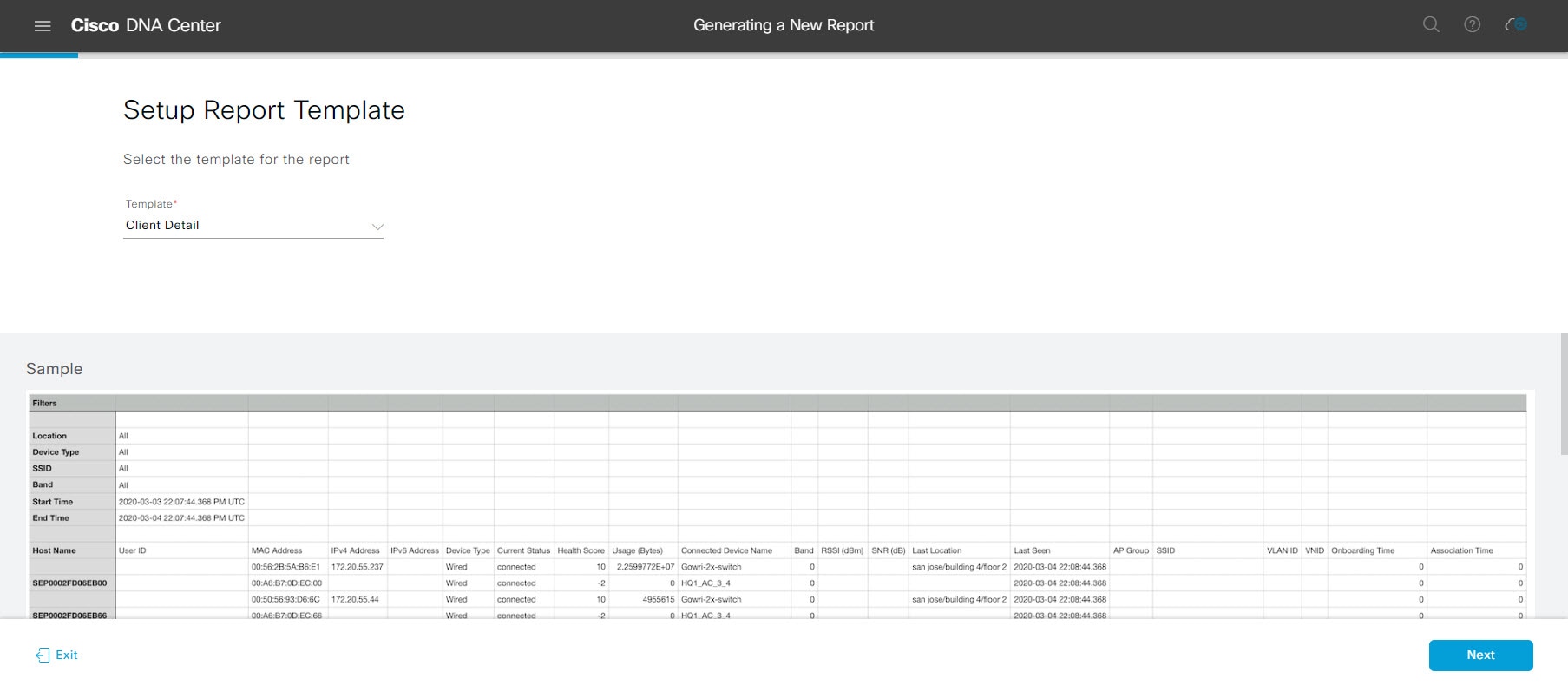
ドロップダウンリストから [Template] を選択します。

(注)   

[Template] には、リリースに対応するカテゴリの個々のレポートタイプが表示されます。

同じウィンドウで自動生成されたサンプルを確認できます。

図 25. [Setup Report Template]

[Next] をクリックします。[Setup Report Scope] ウィンドウが開きます。

ステップ 8

[Setup Report Scope] ウィンドウで、レポートの名前を指定して範囲を選択します。

[Report Name] フィールドにレポート名を入力し、[Scope] フィールドをクリックして使用可能なフィルタを表示します。レポートに使用するフィルタオプションをクリックします。

(注)   

[Setup Report Scope] オプションは、選択した [Template] に応じて変わります。

図 26. [Setup Report Scope]

[Next] をクリックします。[Select File Type] ウィンドウが開きます。

ステップ 9

[Select File Type] ウィンドウで、レポートのファイルタイプを選択します。

[File Type] では、作成するレポートに応じて次のオプションを選択できます。

  • PDF

  • CSV

  • Tableau Data Extract

  • JSON

ファイルタイプが [CSV]、[JSON]、[Tableau Data Extract] の場合、[Fields] オプションが表示され、CSV、JSON、Tableau Data Extract から作成するレポートの属性(追加フィールド)を選択できます。

図 27. [Select File Type]

[Next] をクリックします。[Schedule Report] ウィンドウが開きます。

ステップ 10

[Schedule Report] ウィンドウで、レポートの時間範囲とスケジュールを選択します。

[Time Range] のオプションは次のとおりです。

  • Last 3 hours

  • Last 24 hours

  • Last 7 days

  • Custom

    (注)   

    [Custom] をクリックすると、特定のレポートタイプごとに期間の日時と時間範囲のタイムゾーン(GMT)を選択できるフィールドが表示されます。

[Schedule] には、次のオプションがあります。

  • Run Now

  • [Run Later]

  • [Run Recurring]

次の [Schedule] オプションの設定時にレポートのタイムゾーンを選択することもできます。

  • Custom

  • [Run Later(One Time)]

  • [Run Recurring]

図 28. レポートのスケジュール

[Next] をクリックします。[Delivery and Notification] ウィンドウが開きます。

ステップ 11

[Delivery and Notification] ウィンドウで、レポートの配信方法を選択します。

オプションは次のとおりです。

  • [Email Report]:電子メールレポートがリンクまたは添付ファイルとして送信されます。

    (注)   

    電子メールの SMTP サーバーをまだ設定していない場合は、設定するように求められます。GUI の [Email] タブのプロンプトに従って SMTP サーバーを設定します。[System] > [Settings] > [External Services] > [Destinations] > [Email] タブの順にクリックします。

    • [Link]:レポートが正常にコンパイルされたことを伝える電子メール通知には、元の通知に戻るリンクと、[Reports] の [Generated Reports] ページへのリンクがあります。ここからリンクを使用して、レポートを表示およびダウンロードできます。

      (注)   

      レポートへのリンクが埋め込まれた電子メール通知は、最大 20 の電子メールアドレスをサポートします。複数の電子メールアドレスを追加するには、各電子メールアドレスを個別に追加し、追加するたびに(キーボードの)Enter を押す必要があります。Cisco DNA Center プラットフォームは電子メールアドレスを検証し、構文が正しくない場合は通知します。

    • [Attachment]:レポートが電子メール通知に添付されます。

      (注)   

      PDF レポートは、最大 20 MB の電子メール通知添付ファイルと最大 10 の電子メールアドレスをサポートします。複数の電子メールアドレスを追加するには、各電子メールアドレスを個別に追加し、追加するたびに(キーボードの)Enter を押す必要があります。Cisco DNA Center プラットフォームは電子メールアドレスを検証し、構文が正しくない場合は通知します。

    Cisco DNA Center は、レポートに関する次の電子メール通知を送信します。

    • レポートは、実行待ちのキュー内にあります。

    • インポートプロセスは進行中です。

    • レポートのコンパイルが正常に完了しました。

  • [Webhook Notification]:設定されたウェブフック URL アドレス(コールバック URL)へのウェブフックとして通知が送信されます。ドロップダウンリスト([Subscription Profile] フィールド)からウェブフックを選択します。

    (注)   

    まだウェブフックを作成していない場合は作成するように求められます。GUI の [Webhook] タブのプロンプトに従ってウェブフックを設定します。一般に、ウェブフックを設定するには、[System] > [Settings] > [External Services] > [Destinations] > [Webhook] タブの順にクリックします。

    レポートのステータスウェブフック通知を受信します。たとえば、「キュー内(In Queue)」、「進行中(In Progress)」、「成功(Success)」のウェブフック通知が届きます。これらの通知は、GUI で表示することもできます。

図 29. [Delivery and Notification]

[Next] をクリックします。[Summary] ウィンドウが開きます。

ステップ 12

[Summary] ウィンドウで、設定を確認し、必要に応じてファイルを編集します。

図 30. [Summary]

[Next] をクリックします。

レポートが生成されると、成功したことを示すウィンドウが表示されます。

ステップ 13

[View the Generated Reports] リンクをクリックします。

[Generated Reports] ウィンドウが開き、スケジュールされたレポートのインスタンスの詳細が表示されます。

図 31. [Generated Reports]

[Generated Reports] ウィンドウで、レポートをダウンロード、確認、編集、複製、または削除できます。詳細については、生成されたレポートの表示を参照してください。


コンプライアンスレポートの実行

Cisco DNA Center では、個々のネットワークデバイスのコンプライアンスステータスを示す統合されたコンプライアンス監査レポートを取得できます。このレポートを使用すると、ネットワークを完全に可視化できます。

次の手順では、ネットワークに関する [AP Performance] レポートを設定する方法について説明します。Cisco DNA Center GUI の [Reports] ウィンドウを使用してコンプライアンスレポートを設定することができます。

始める前に

統合の設定を構成する必要があります。 [System] > [Settings] > [System Configuration] > [Integration Settings]で、コールバック URL のホスト名または IP アドレスを入力します。

手順


ステップ 1

メニューアイコン()をクリックして選択します[Reports] > [Report Templates] の順に選択します。

[Report Templates] ウィンドウに、サポートされているレポートカテゴリが表示されます。リンクは各カテゴリを表します。

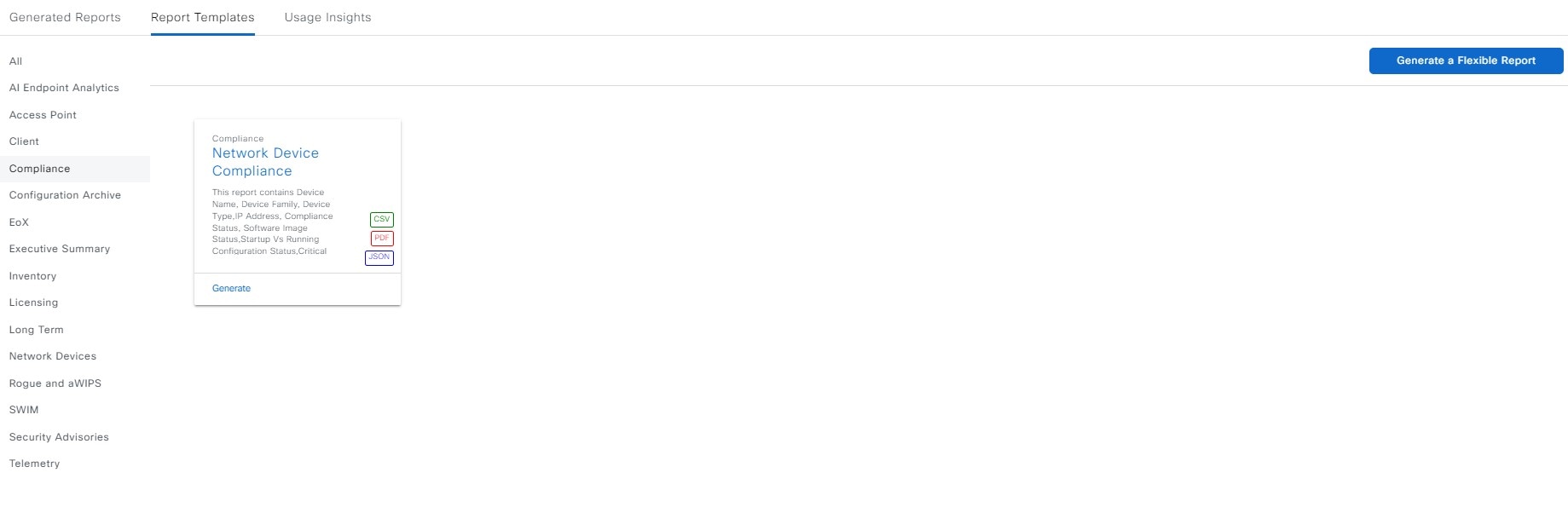
[Report Templates] ウィンドウでは、各テンプレートはタイルで表され、レポートに関する情報とレポートを設定(生成)するためのリンクが含まれています。表示されたテンプレートからレポートの生成に使用するテンプレートを選びます。コンプライアンスレポートについては、ネットワーク デバイス コンプライアンス レポートを作成できます。ネットワーク デバイス コンプライアンス レポートでサポートされているファイル形式は、PDF、CSV、および JSON です。

ステップ 2

サンプルレポートを表示するには、タイルでヘッダーをクリックします。

サンプルレポートのウィンドウが表示されます。ウィンドウのサイドバーを使用して下にスクロールし、サンプルレポート全体を確認します。

ステップ 3

[X] をクリックして、プレビューを閉じます。

ステップ 4

レポートを作成するためのパラメータを設定するには、タイルで [Generate] リンクをクリックします。

図 32. [Report Templates] ウィンドウ
ステップ 5

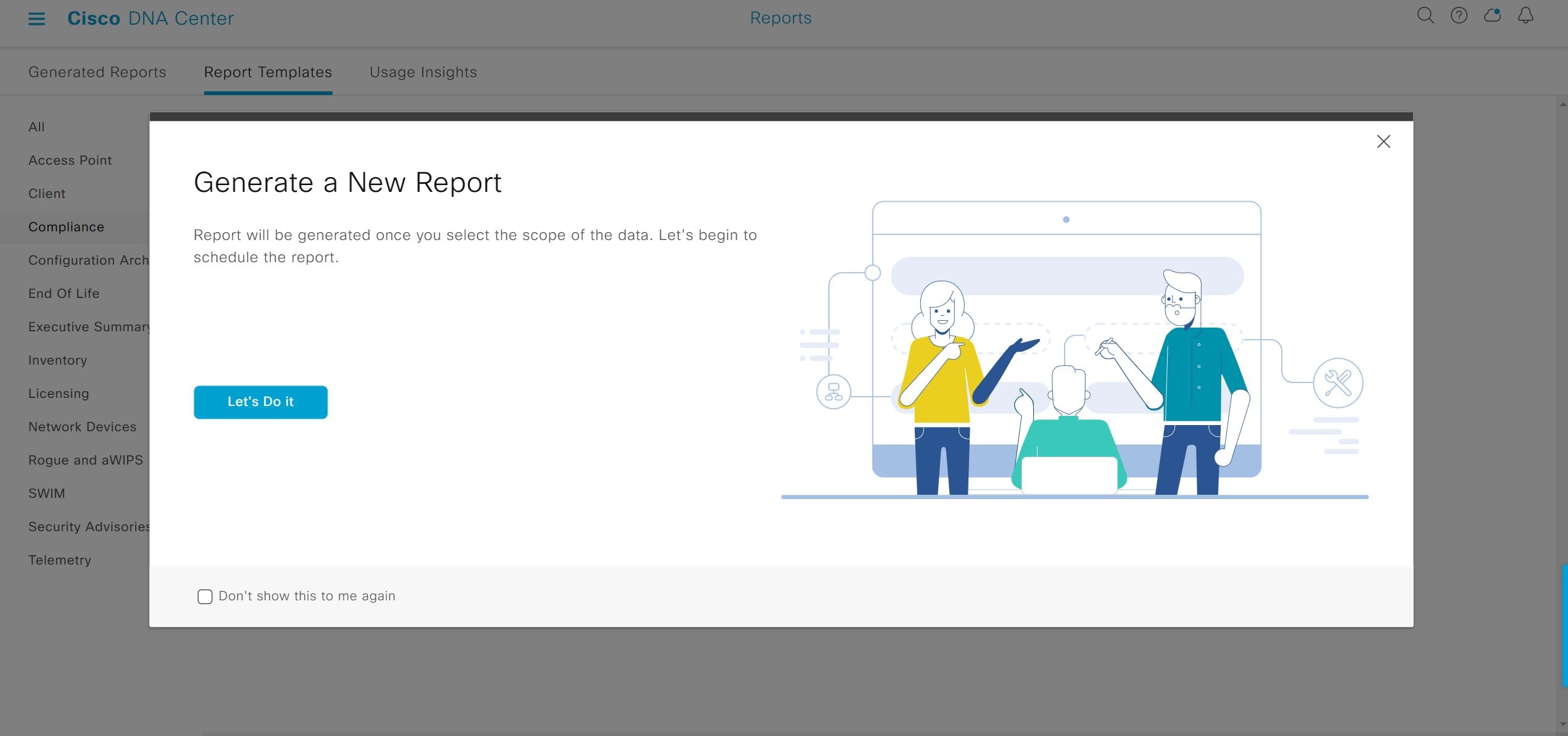
[Generate a New Report] ウィンドウで、[Let's Do It] をクリックして生成を開始します。

今後この画面をスキップするには、[Don't show this to me again] チェックボックスをオンにします。

図 33. [Generate a New Report]
ステップ 6

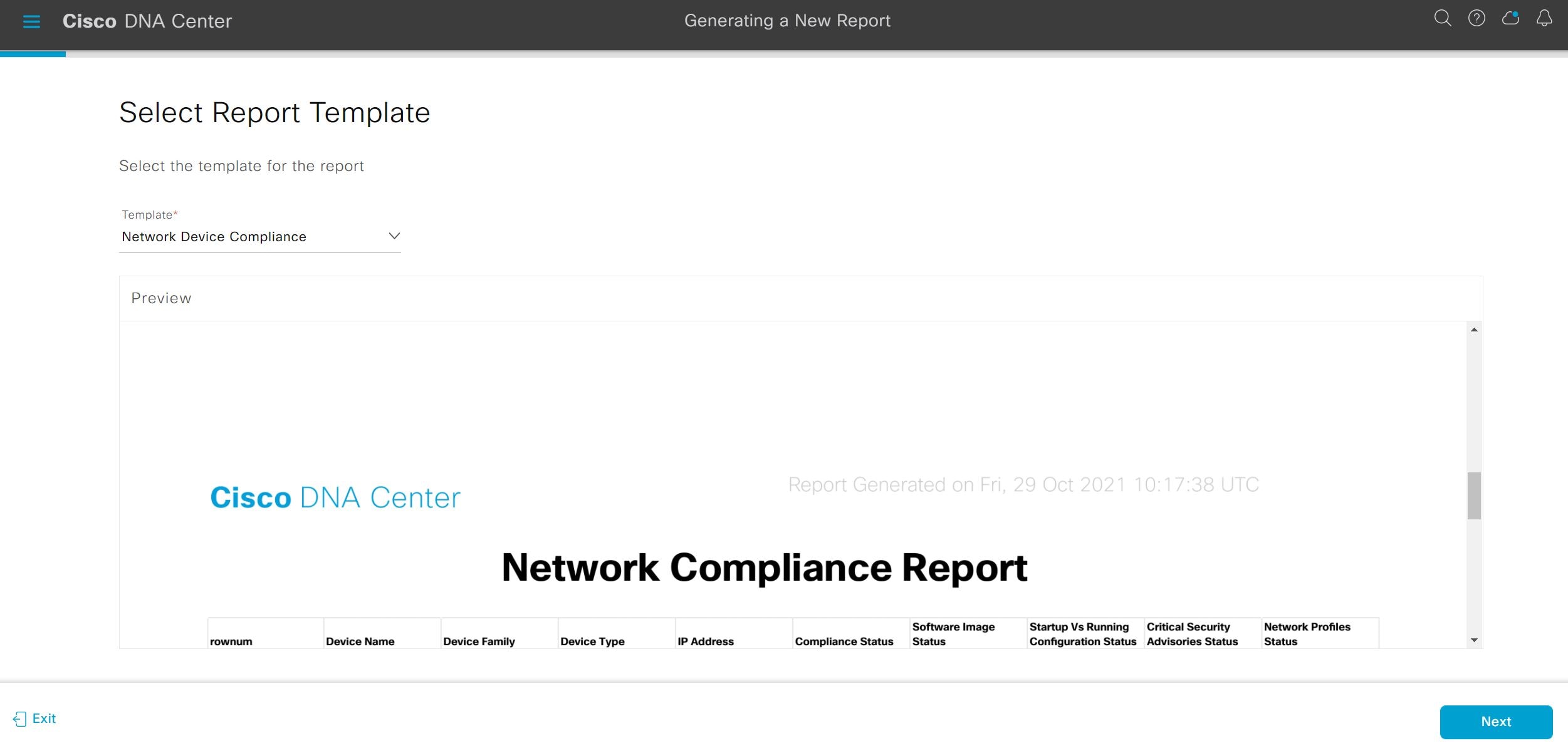
[Select Report Template] ウィンドウで、[Template] ドロップダウンリストからテンプレートを選択します。

(注)   

[Template] には、リリースに対応するカテゴリの個々のレポートタイプが表示されます。

同じウィンドウで自動生成されたサンプルを確認できます。

図 34. [Select Report Template]
ステップ 7

[Next] をクリックします。

[Setup Report Scope] ウィンドウが表示されます。

ステップ 8

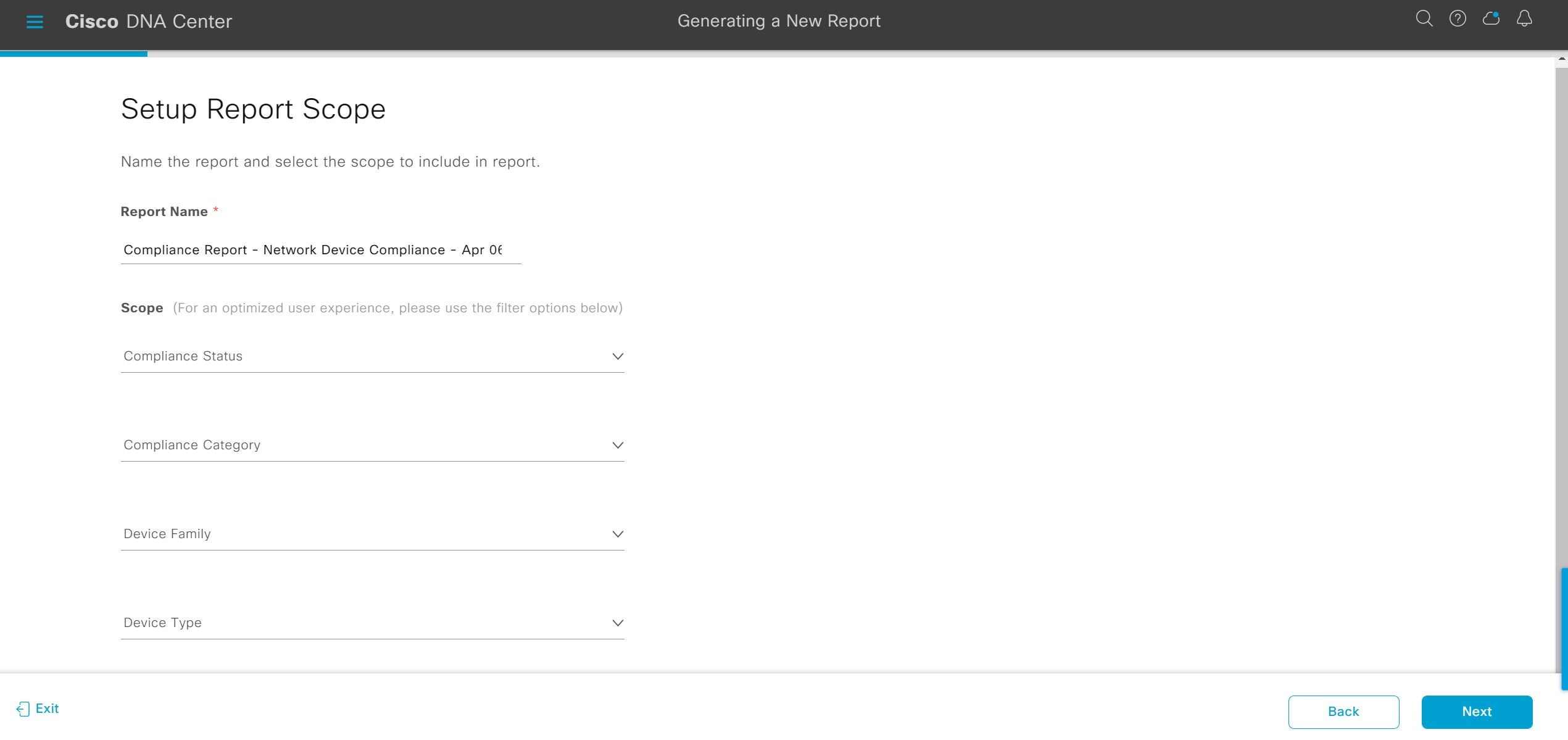
[Report Name] フィールドに、レポート名を入力します。

ステップ 9

[Scope] 領域で、レポートに含める [Compliance Status]、[Compliance Category]、[Device Family]、[Device Type] を選択します。

(注)   

[Setup Report Scope] オプションは、選択したテンプレートに応じて変わります。

図 35. [Setup Report Scope]
ステップ 10

[Next] をクリックします。

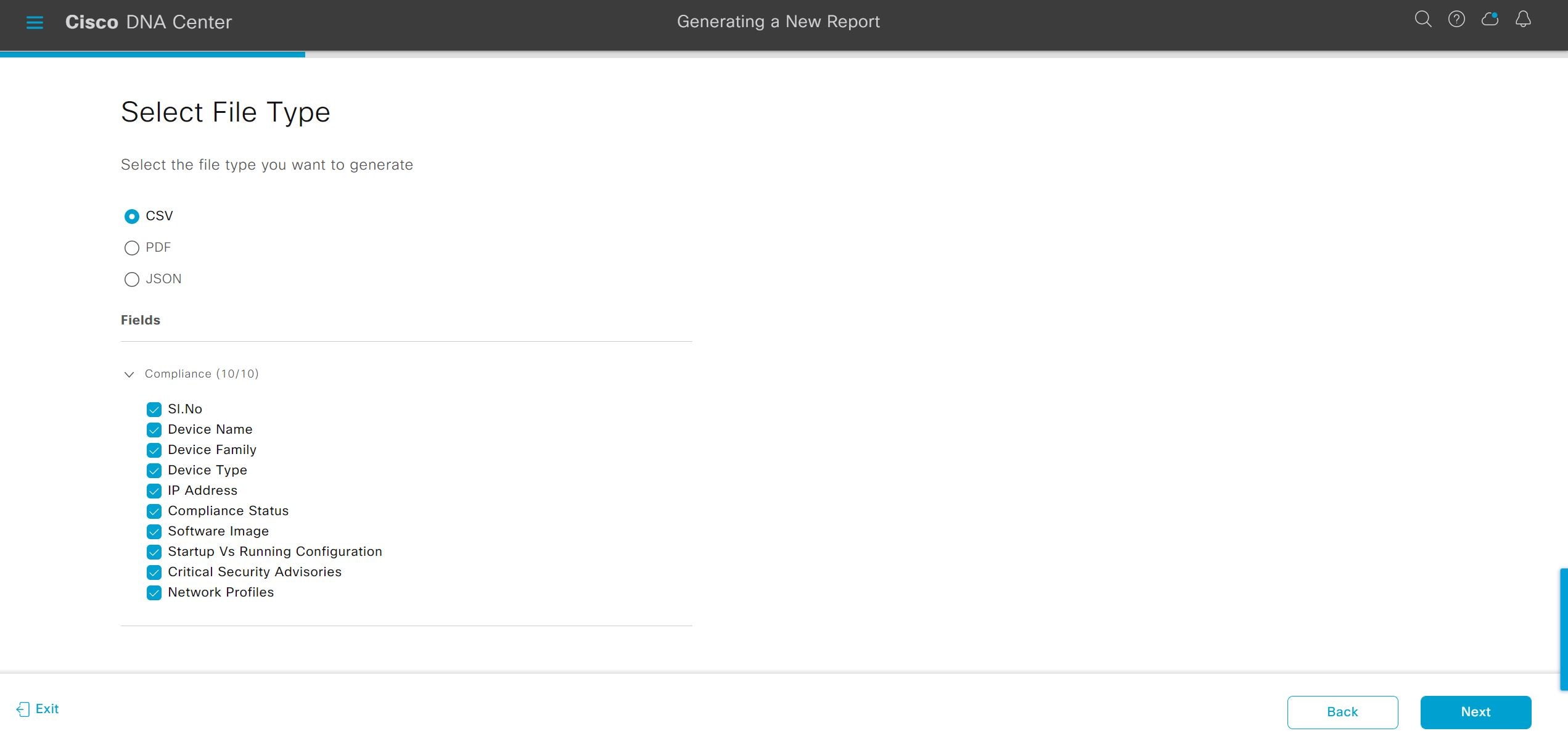
ステップ 11

[Select File Type] ウィンドウで、レポートのファイルタイプを選択します。

Cisco DNA Center では、レポートに基づいて次の [File Type] オプションが表示されます。

  • CSV

  • PDF

  • JSON

ファイルタイプが [CSV] および [JSON] の場合、[Fields] オプションで、CSV および JSON の結果についての属性(追加フィールド)を選択できます。

図 36. [Select File Type]
ステップ 12

[Next] をクリックします。

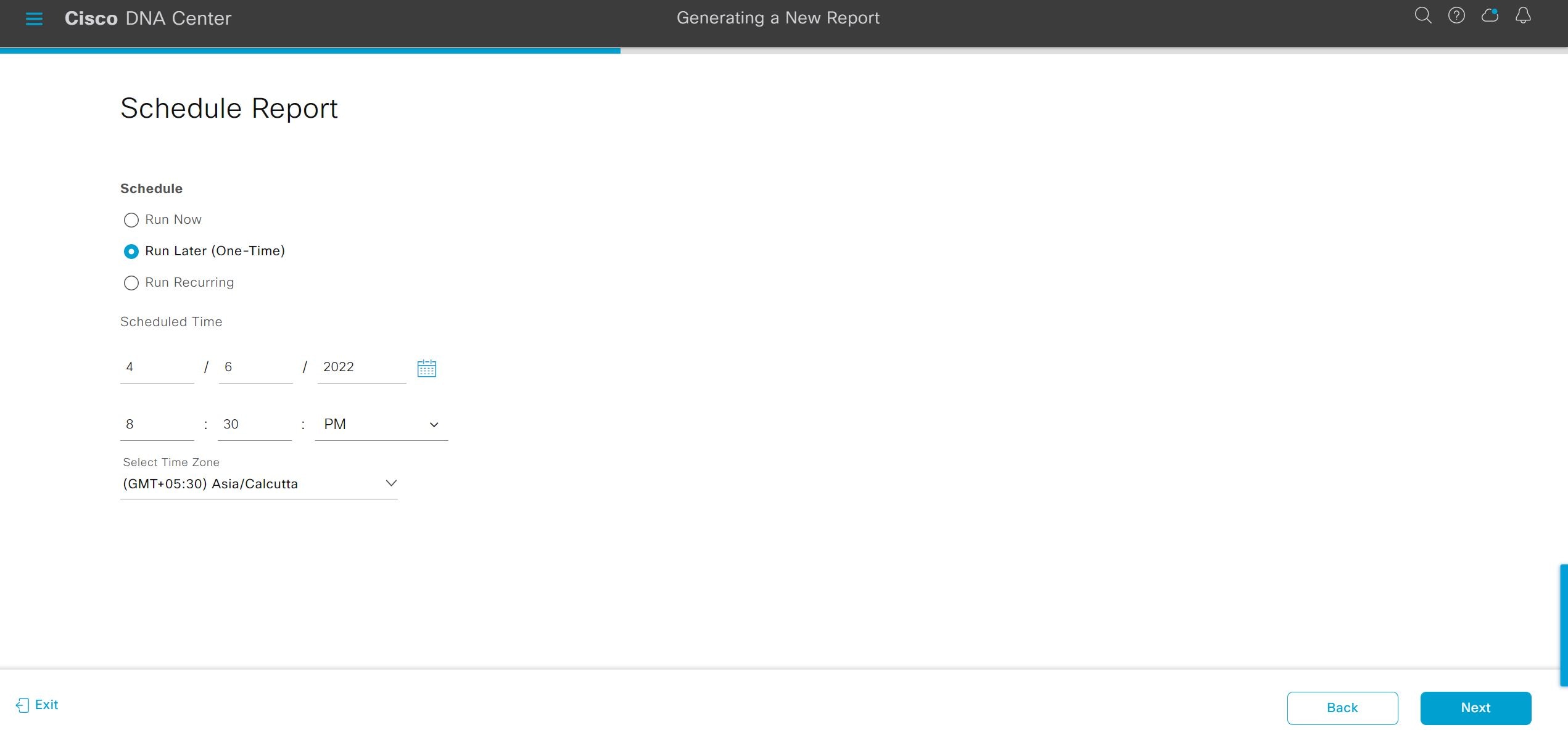
[Schedule Report] ウィンドウが表示されます。

レポートのスケジュール設定では、次の [Schedule] オプションを使用できます。

  • Run Now

  • [Run Later (One-Time)]

  • [Run Recurring]

(注)   
  • [Run Later(One-Time)] ラジオボタンを選択すると、Cisco DNA Center でレポートの時間をスケジュールし、タイムゾーンを選択できます。

  • [Run Recurring] ラジオボタンを選択すると、Cisco DNA Center でレポートの日、時間をスケジュールし、タイムゾーンを選択できます。

図 37. レポートのスケジュール
ステップ 13

[Next] をクリックします。

[Delivery and Notification] ウィンドウが表示されます。

ステップ 14

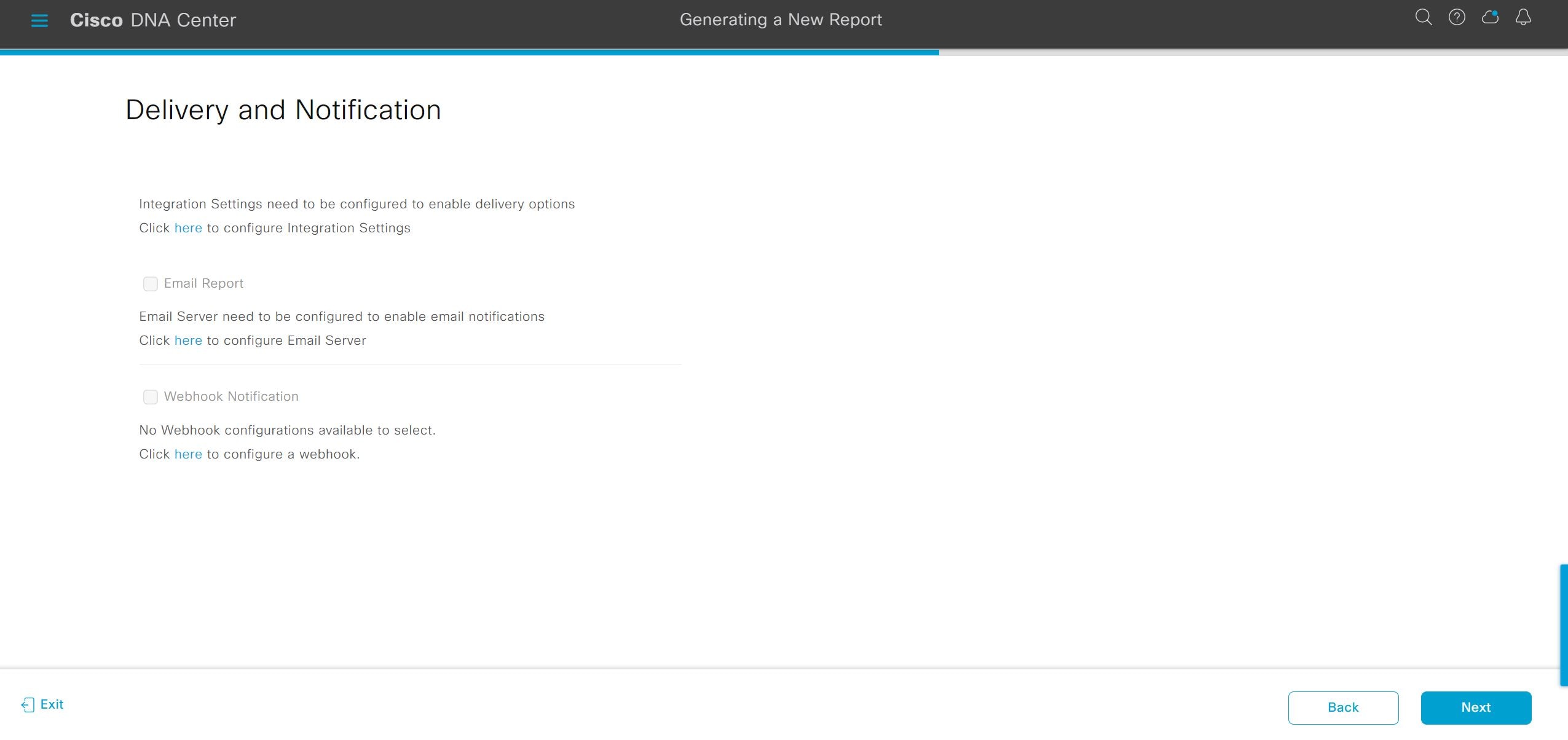
[Delivery and Notification] ウィンドウで、レポートの配信方法を選択します。

オプションは次のとおりです。

  • [Email Report]:電子メールレポートがリンクまたは添付ファイルとして送信されます。

    Cisco DNA Center GUI の [Email] タブのプロンプトに従って SMTP サーバーを設定します。

    電子メールの SMTP サーバーが設定されていない場合は、Cisco DNA Center により、設定するように求められます。

    • [As a Link]:レポートが正常にコンパイルされたことを伝える電子メール通知には、元の通知に戻るリンクと、[Reports] の [Generated Reports] ページへのリンクがあります。ここからリンクを使用して、レポートを表示およびダウンロードできます。

      (注)   

      レポートへのリンクが埋め込まれた電子メール通知は、最大 20 の電子メールアドレスをサポートします。複数の電子メールアドレスを追加するには、各電子メールアドレスを個別に追加し、追加するたびに(キーボードの)Enter を押す必要があります。Cisco DNA Center プラットフォームにより電子メールアドレスが検証され、構文が正しくない場合は通知されます。

    • [As an Attachment]:レポートが電子メール通知に添付されます。

      (注)   

      PDF レポートは、最大 20 MB の電子メール通知添付ファイルと最大 10 の電子メールアドレスをサポートします。複数の電子メールアドレスを追加するには、各電子メールアドレスを個別に追加し、追加するたびに(キーボードの)Enter を押す必要があります。Cisco DNA Center プラットフォームにより電子メールアドレスが検証され、構文が正しくない場合は通知されます。

Cisco DNA Center は、レポートに関する次の電子メール通知を送信します。

  • レポートは、実行待ちのキュー内にあります。

  • インポートプロセスは進行中です。

  • レポートのコンパイルが正常に完了しました。

  • [Webhook Notification]:設定されたウェブフック URL アドレス(コールバック URL)へのウェブフックとして通知が送信されます。

(注)   

ウェブフックが作成されていない場合は、Cisco DNA Center により、作成するように求められます。Cisco DNA Center GUI の [Webhook] タブのプロンプトに従ってウェブフックを設定します。

Cisco DNA Center は、レポートに関する次のステータスウェブフック通知を送信します。

  • In Queue

  • In Progress

  • Success

図 38. [Delivery and Notification]

Cisco DNA Center では、これらの通知を GUI で表示することもできます。

ステップ 15

[Next] をクリックします。

ステップ 16

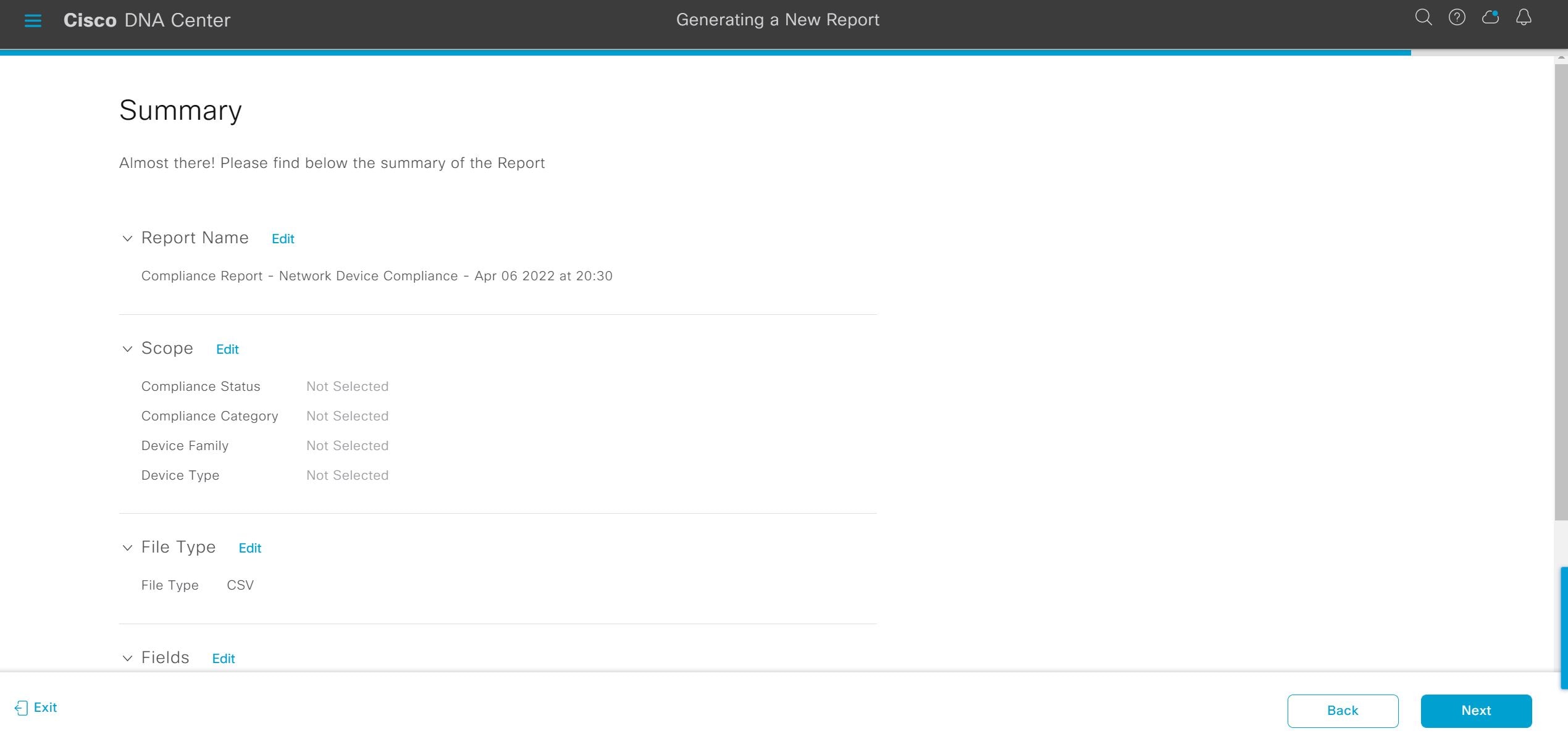
[Summary] ウィンドウで、構成を確認し、必要に応じてファイルを編集します。

ステップ 17

[Next] をクリックします。

図 39. [Summary]

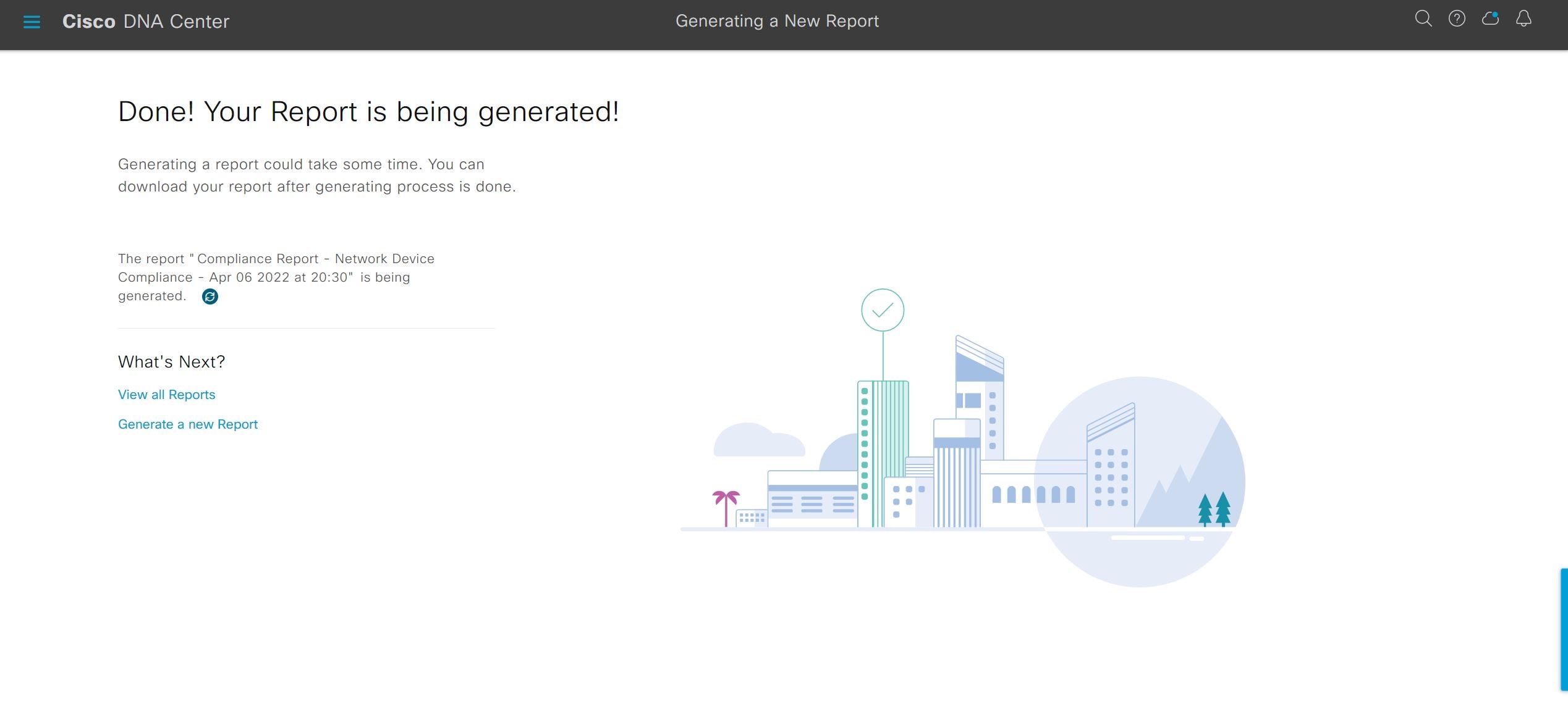
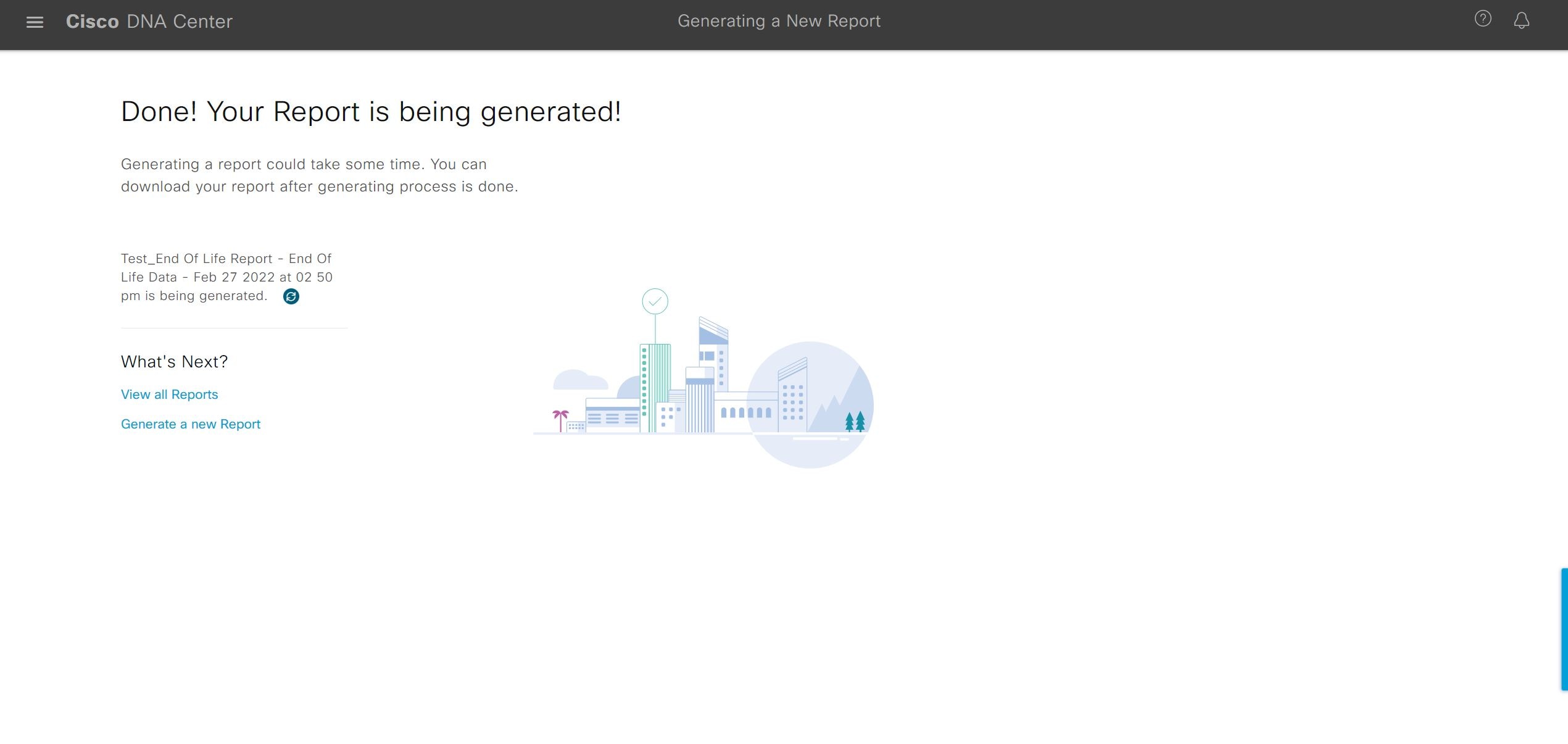
レポートが生成されると、成功したことを示すウィンドウが表示されます。

ステップ 18

[View All Reports] リンクをクリックします。

図 40. Done! Your Report is being generated

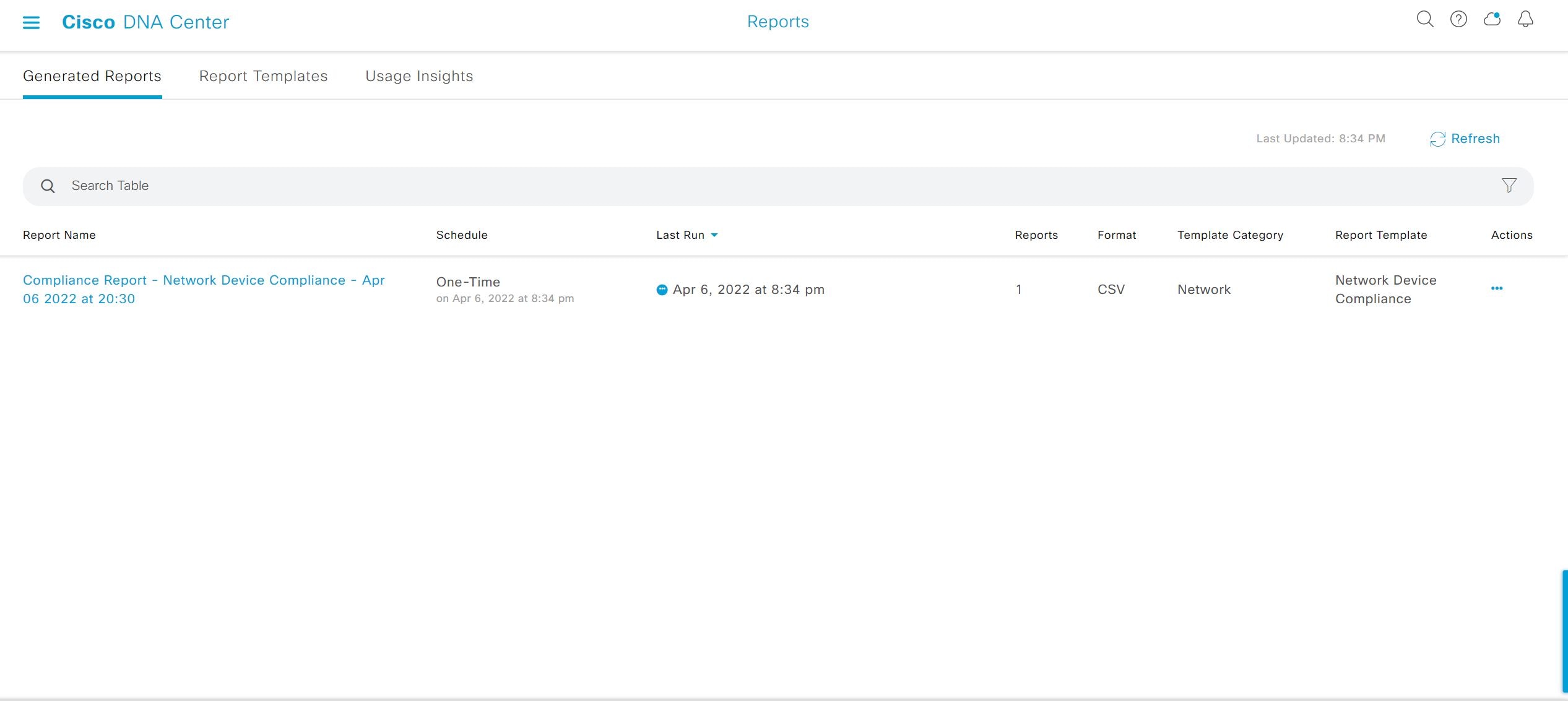
[Generated Reports] ウィンドウが開き、スケジュールされたレポートのインスタンスの詳細が表示されます。

図 41. [Generated Reports]

次のタスク

[Generated Reports] ウィンドウで、レポートインスタンスを確認します。


(注)  

[Generated Reports] ウィンドウで、レポートをダウンロード、確認、編集、複製、または削除できます。詳細については、「生成されたレポートの表示」を参照してください。


サポート終了レポートの実行

次の手順では、ネットワークに関する [End of Life(EoX)] レポートを設定する方法について説明します。Cisco DNA Center GUI の [Reports] ウィンドウを使用して [EoX Data] レポートを設定できます。

始める前に

  • ソフトウェアをダウンロードする前、またはデバイスをプロビジョニングする前に、エンドユーザーライセンス契約(EULA)に同意する必要があります。詳細については、Cisco DNA Center 管理者ガイド の [Accept the License Agreement] トピックを参照してください。

  • Cisco CX クラウド接続が有効になっていることを確認します。詳細については、Cisco DNA Center 管理者ガイド の [Update the Machine Reasoning Knowledge Base] を参照してください。

  • 正常なディスカバリジョブを Cisco DNA Center で実行します。[Device Inventory] ディスカバリジョブが成功しているかどうか確認できます。メニューアイコン()をクリックして選択します[Provision] > [Inventory] の順に選択して結果を表示します。

手順


ステップ 1

メニューアイコン()をクリックして選択します[Reports] > [Report Templates] の順に選択します。

[Report Templates] ウィンドウが開き、サポートされているレポートカテゴリが表示されます。リンクは各カテゴリを表します。

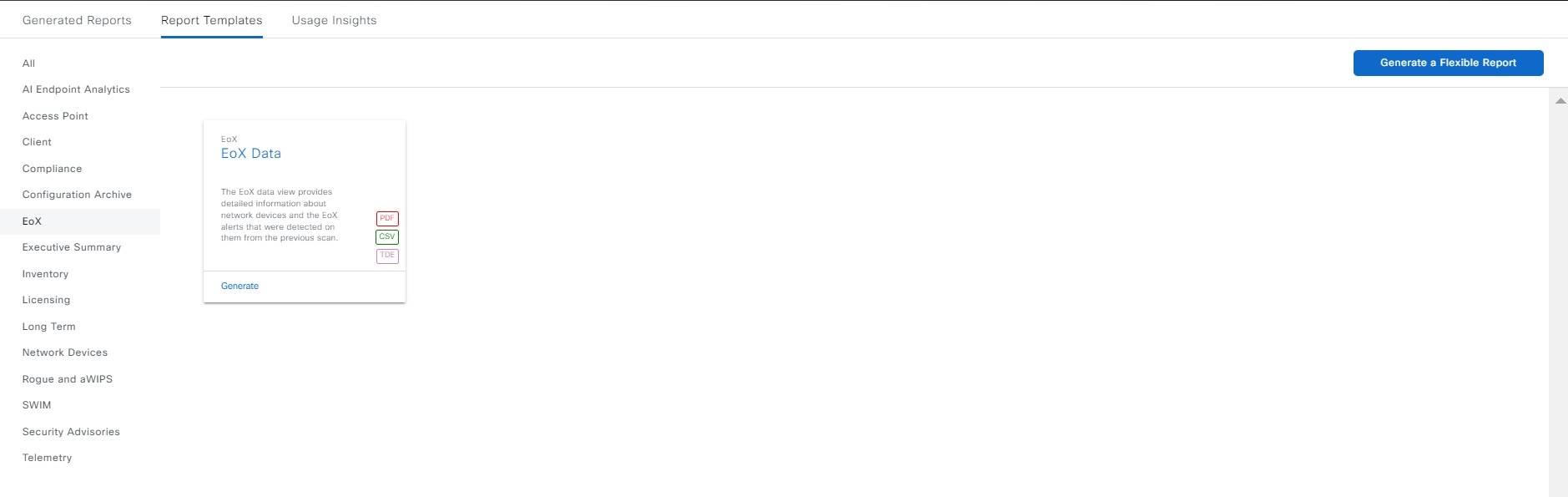
[Report Templates] ウィンドウでは、各テンプレートはタイルで表され、レポートに関する情報とレポートを設定(生成)するためのリンクが含まれています。表示されたテンプレートからレポートの生成に使用するテンプレートを選びます。[EoX] レポートの場合、[EoXデータ] レポートを作成できます。[EoXデータ] レポートの場合、サポートされているファイルの種類は [PDF]、[CSV]、および [TDE] です。

ステップ 2

サンプルレポートを表示するには、タイルでヘッダーをクリックします。

サンプルレポートのウィンドウが表示されます。ウィンドウのサイドバーを使用して下にスクロールし、サンプルレポート全体を確認します。

ステップ 3

[X] をクリックして、プレビューを閉じます。

ステップ 4

レポートを作成するためのパラメータを設定するには、タイルで [Generate] リンクをクリックします。

図 42. [Report Templates] ウィンドウ
ステップ 5

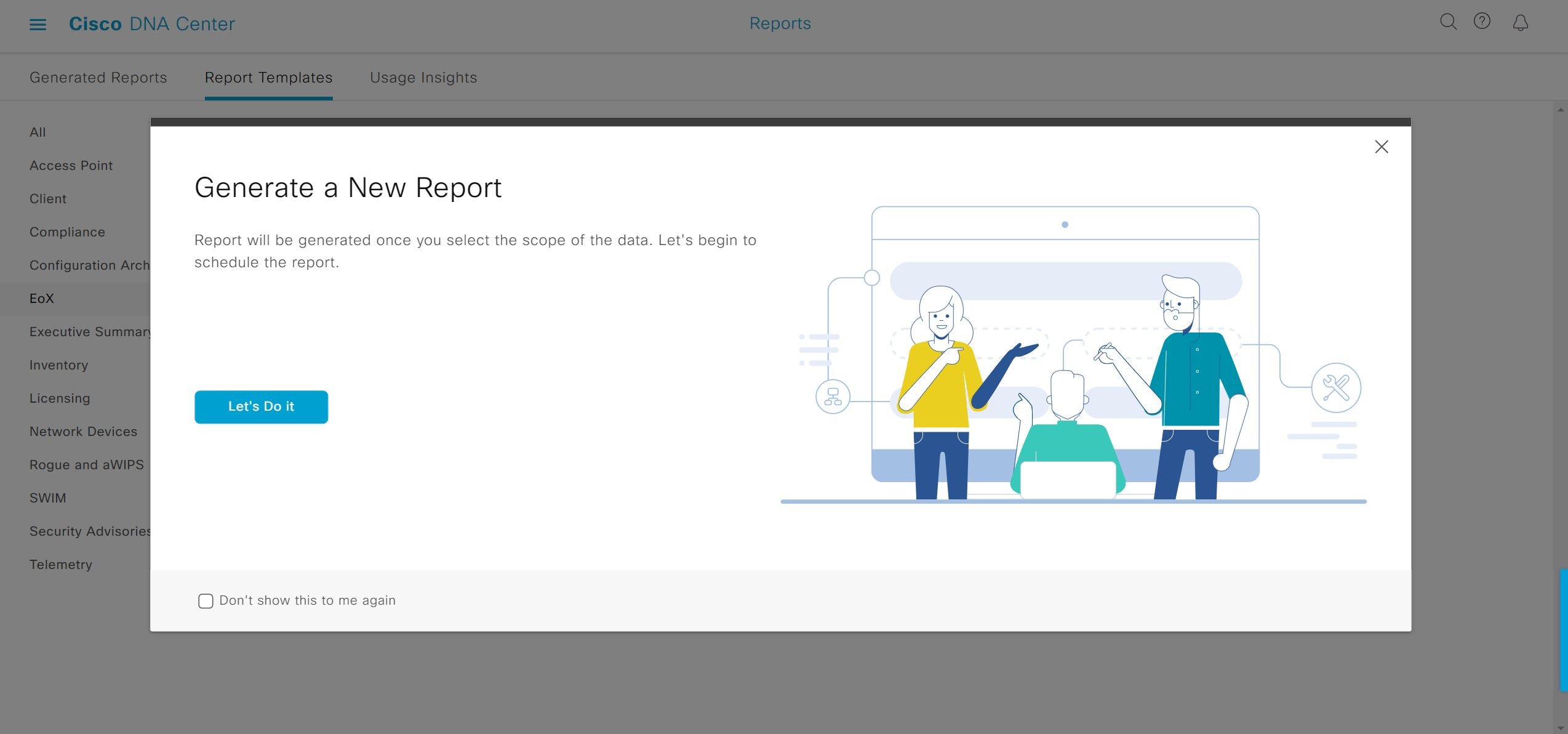
[Generate a New Report] ウィンドウで、[Let's Do It] をクリックして生成を開始します。

今後この画面をスキップするには、[Don't show this to me again] チェックボックスをオンにします。

図 43. [Generate a New Report]
ステップ 6

[Select Report Template] ウィンドウで、[Template] ドロップダウンリストからテンプレートを選択します。

(注)   

[Template] には、リリースに対応するカテゴリの個々のレポートタイプが表示されます。

同じウィンドウで自動生成されたサンプルを確認できます。

図 44. [Select Report Template]
ステップ 7

[Next] をクリックします。

[Setup Report Scope] ウィンドウが表示されます。

ステップ 8

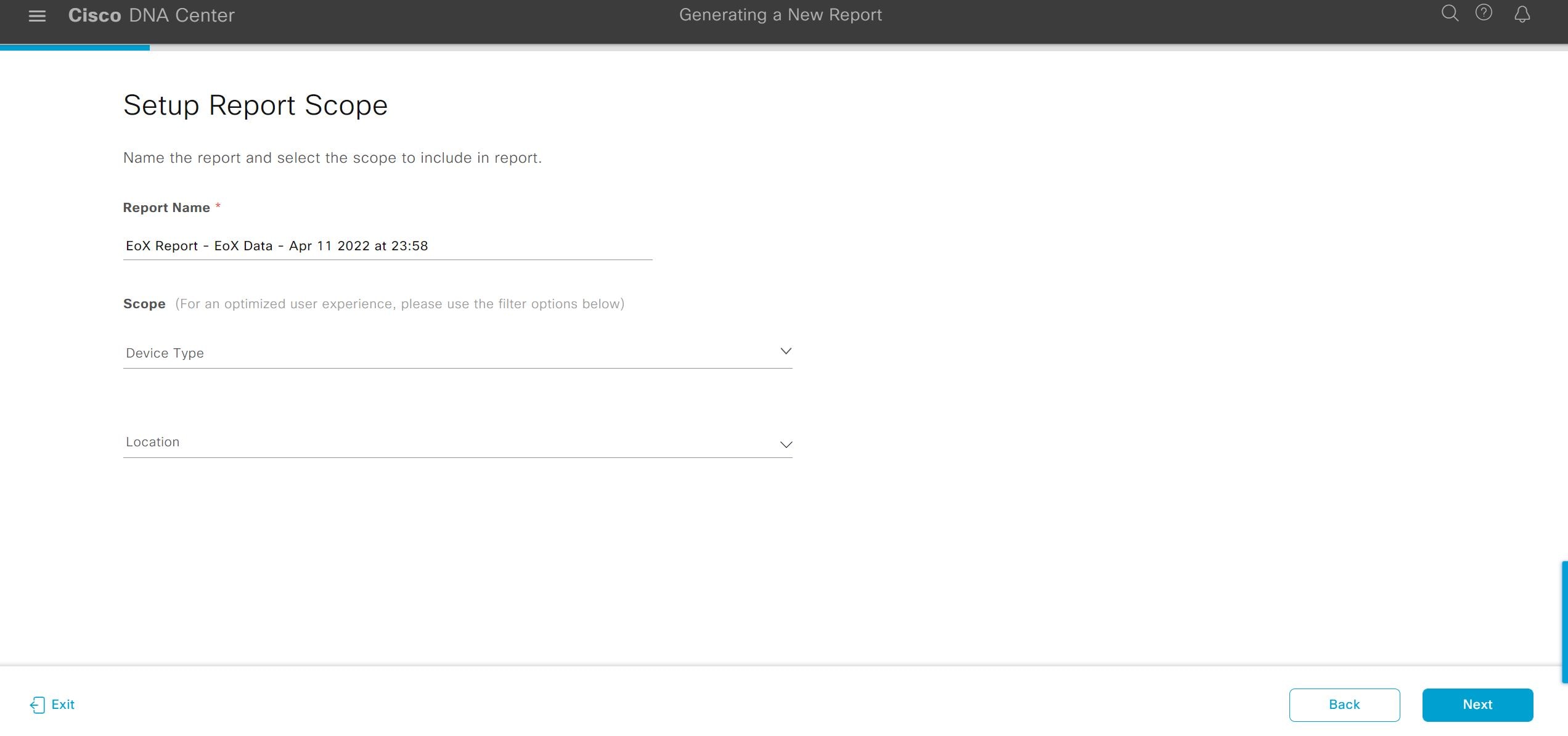
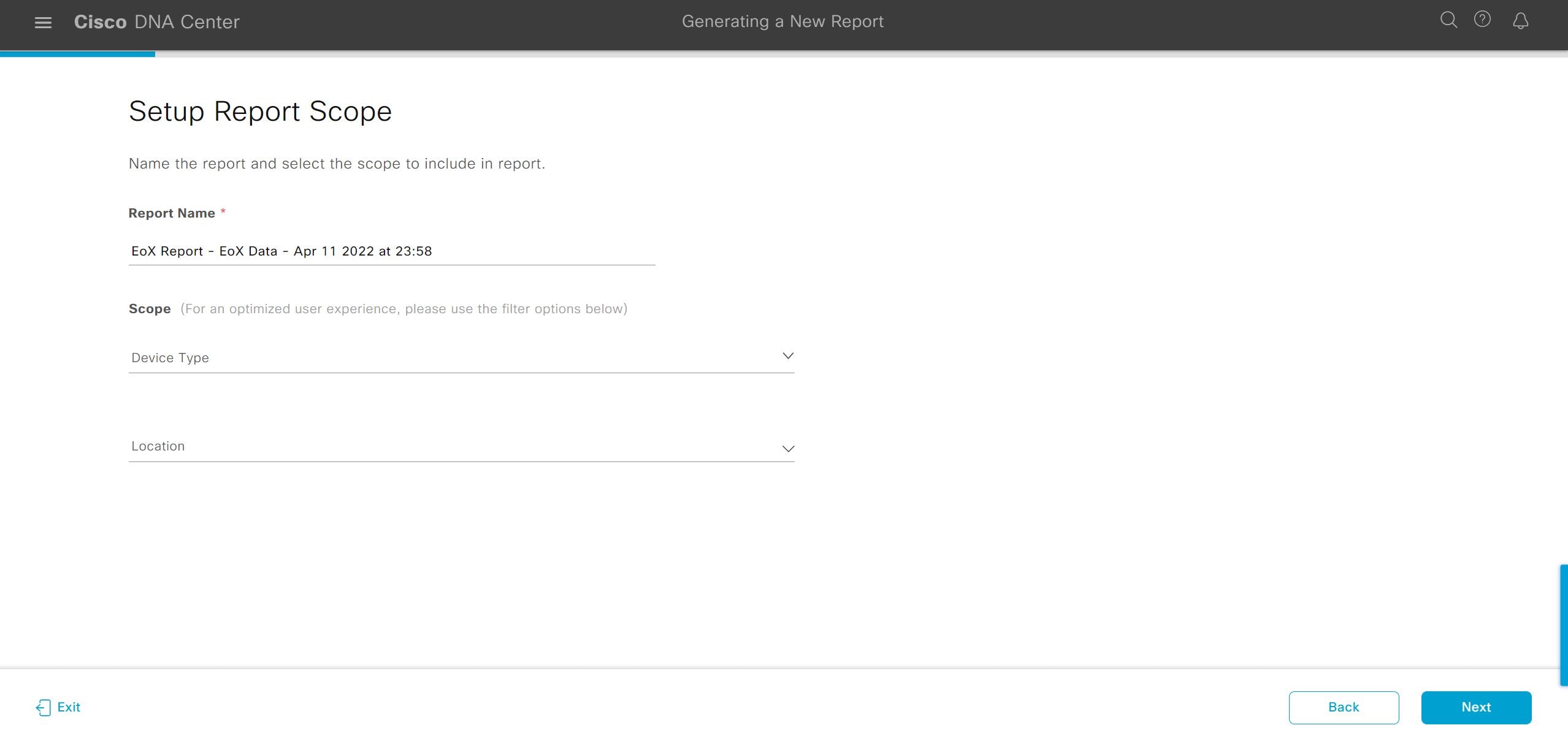
[Report Name] フィールドに、レポート名を入力します。

ステップ 9

[Scope] 領域で、レポートに含める [Device Type] と [Location] を選択します。

(注)   

[Setup Report Scope] オプションは、選択したテンプレートに応じて変わります。

図 45. [Setup Report Scope]
ステップ 10

[Next] をクリックします。

ステップ 11

[Select File Type] ウィンドウで、レポートのファイルタイプを選択します。

Cisco DNA Center では、レポートに基づいて次の [File Type] オプションが表示されます。

  • PDF

  • CSV

  • Tableau Data Extract

ファイルタイプが [CSV] および [Tableau Data Extract] の場合、[Fields] オプションで、CSV および Tableau Data Extract の結果についての属性(追加フィールド)を選択できます。

図 46. [Select File Type]
ステップ 12

[Next] をクリックします。

[Schedule Report] ウィンドウが表示されます。

レポートのスケジュール設定では、次の [Schedule] オプションを使用できます。

  • Run Now

  • [Run Later (One-Time)]

  • [Run Recurring]

(注)   
  • [Run Later(One-Time)] ラジオボタンを選択すると、Cisco DNA Center でレポートの時間をスケジュールし、タイムゾーンを選択できます。

  • [Run Recurring] ラジオボタンを選択すると、Cisco DNA Center でレポートの日、時間をスケジュールし、タイムゾーンを選択できます。

図 47. レポートのスケジュール
ステップ 13

[Next] をクリックします。

[Delivery and Notification] ウィンドウが表示されます。

ステップ 14

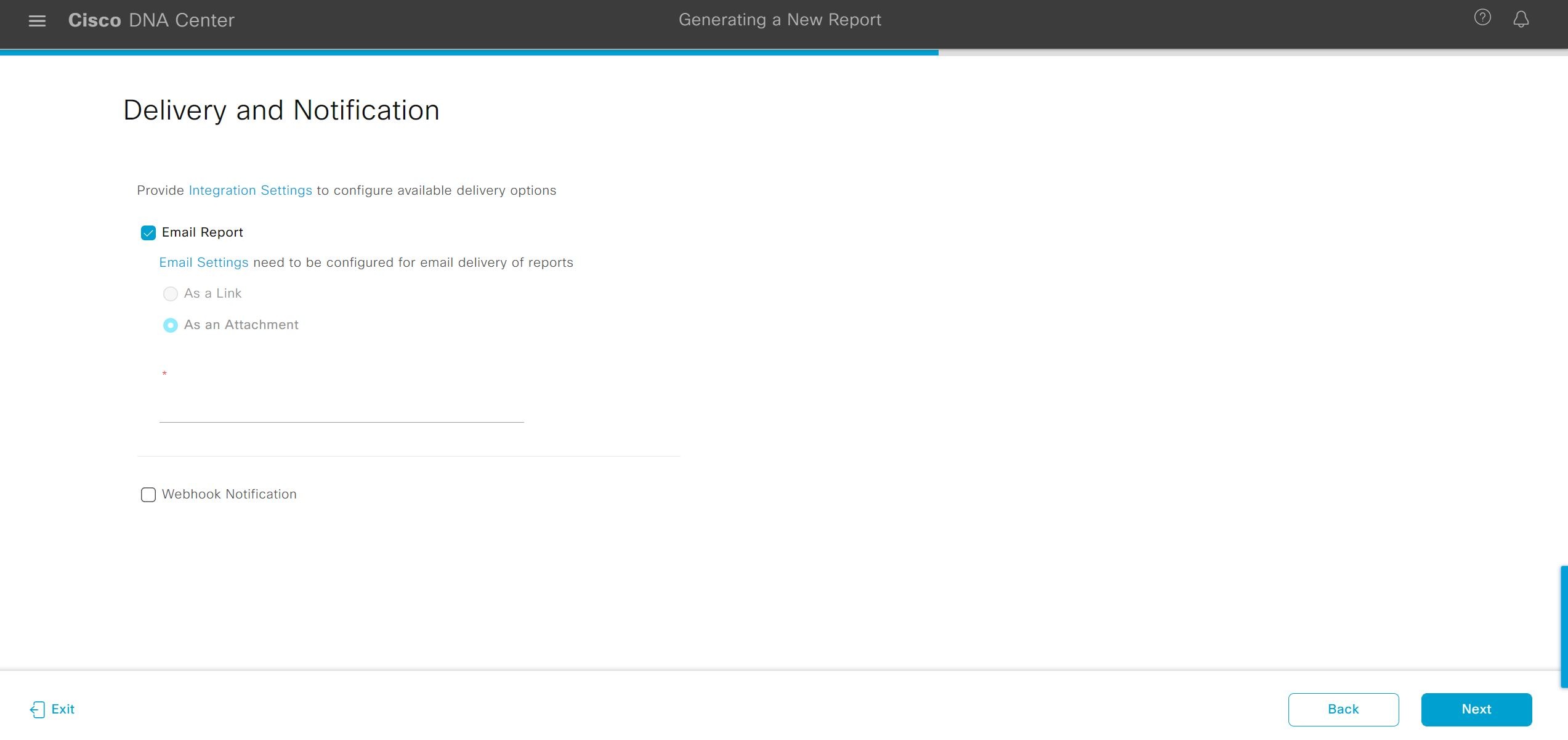
[Delivery and Notification] ウィンドウで、レポートの配信方法を選択します。

オプションは次のとおりです。

  • [Email Report]:電子メールレポートがリンクまたは添付ファイルとして送信されます。

    Cisco DNA Center GUI の [Email] タブのプロンプトに従って SMTP サーバーを設定します。

    電子メールの SMTP サーバーが設定されていない場合は、Cisco DNA Center により、設定するように求められます。

    • [As a Link]:レポートが正常にコンパイルされたことを伝える電子メール通知には、元の通知に戻るリンクと、[Reports] の [Generated Reports] ページへのリンクがあります。ここからリンクを使用して、レポートを表示およびダウンロードできます。

      (注)   

      レポートへのリンクが埋め込まれた電子メール通知は、最大 20 の電子メールアドレスをサポートします。複数の電子メールアドレスを追加するには、各電子メールアドレスを個別に追加し、追加するたびに(キーボードの)Enter を押す必要があります。Cisco DNA Center プラットフォームにより電子メールアドレスが検証され、構文が正しくない場合は通知されます。

    • [As an Attachment]:レポートが電子メール通知に添付されます。

      (注)   

      PDF レポートは、最大 20 MB の電子メール通知添付ファイルと最大 10 の電子メールアドレスをサポートします。複数の電子メールアドレスを追加するには、各電子メールアドレスを個別に追加し、追加するたびに(キーボードの)Enter を押す必要があります。Cisco DNA Center プラットフォームにより電子メールアドレスが検証され、構文が正しくない場合は通知されます。

Cisco DNA Center は、レポートに関する次の電子メール通知を送信します。

  • レポートは、実行待ちのキュー内にあります。

  • インポートプロセスは進行中です。

  • レポートのコンパイルが正常に完了しました。

  • [Webhook Notification]:設定されたウェブフック URL アドレス(コールバック URL)へのウェブフックとして通知が送信されます。

(注)   

ウェブフックが作成されていない場合は、Cisco DNA Center により、作成するように求められます。Cisco DNA Center GUI の [Webhook] タブのプロンプトに従ってウェブフックを設定します。

Cisco DNA Center は、レポートに関する次のステータスウェブフック通知を送信します。

  • In Queue

  • In Progress

  • Success

図 48. [Delivery and Notification]

Cisco DNA Center では、これらの通知を GUI で表示することもできます。

ステップ 15

[Next] をクリックします。

ステップ 16

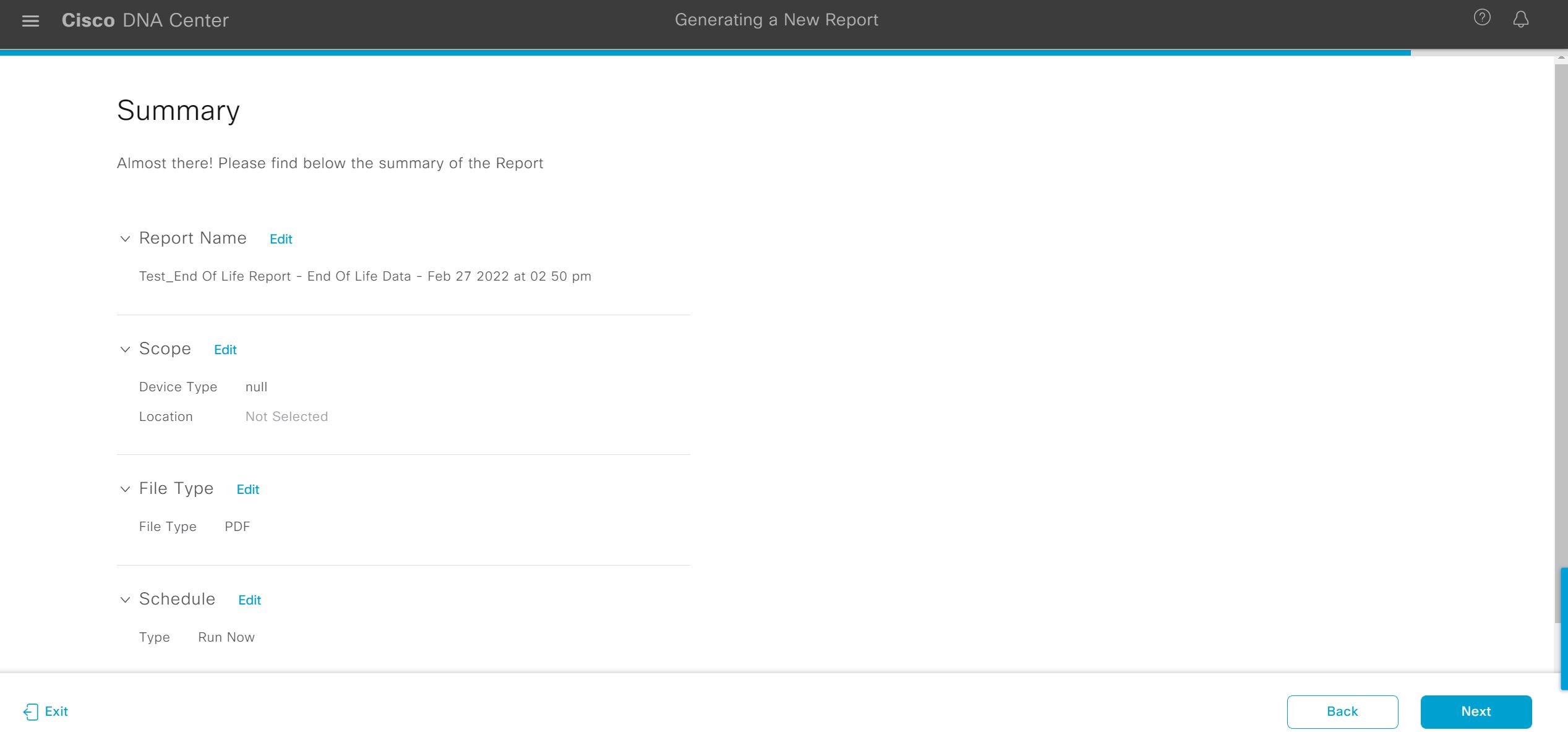
[Summary] ウィンドウで、構成を確認し、必要に応じてファイルを編集します。

ステップ 17

[Next] をクリックします。

図 49. [Summary]

レポートが生成されると、成功したことを示すウィンドウが表示されます。

ステップ 18

[View All Reports] リンクをクリックします。

図 50. Done! Your Report is being generated

[Generated Reports] ウィンドウが開き、スケジュールされたレポートのインスタンスの詳細が表示されます。

図 51. [Generated Reports]

次のタスク

[Generated Reports] ウィンドウで、レポートインスタンスを確認します。


(注)  

[Generated Reports] ウィンドウで、レポートをダウンロード、確認、編集、複製、または削除できます。詳細については、「生成されたレポートの表示」を参照してください。


エグゼクティブ サマリー レポートの実行

ネットワークについての [Executive Summary] レポートを設定するには、次の手順を実行します。Cisco DNA Center GUI の [Reports] ウィンドウを使用して [Executive Summary] レポートを設定することができます。

図 52. [Executive Summary] レポート

始める前に

正常なディスカバリジョブを Cisco DNA Center で実行します。[Device Inventory] ディスカバリジョブが成功しているかどうか確認できます。メニューアイコン()をクリックして選択します[Provision] > [Inventory] の順に選択して結果を表示します。

手順


ステップ 1

メニューアイコン()をクリックして選択します[Reports] > [Report Templates] の順に選択します。

[Report Templates] ウィンドウが開き、サポートされているレポートカテゴリが表示されます。リンクは各カテゴリを表します。リンクをクリックすると、そのカテゴリでサポートされているレポートのみが表示されます。

このリリースでは、次のカテゴリのレポートがサポートされています。

  • [Access Point]:アクセスポイントおよびアクセスポイントの無線に関するデータを提供するレポート。

  • [Client]:ネットワークにおけるクライアントのパフォーマンスの分析に役立つレポート。

  • [Executive Summary]:ネットワークにおけるデバイス、アプリケーション、クライアントのパフォーマンスの分析に役立つレポート。

  • [Inventory]:Cisco DNA Center で検出されたデバイスを一覧表示するレポート。

    各種のデバイス(ワイヤレスまたは有線クライアント、ルータ、スイッチ、AP など)の数が 200,000 を超える場合、その数は推定数になります。

  • [Licensing]:非準拠デバイスと非準拠の理由を示すレポート。

  • [Network Devices]:ネットワーク内のデバイスに関するデータを提供するレポート。

  • [Rogue and aWIPS]:ネットワーク内の脅威に関するデータを提供するレポート。

  • [SWIM]:ネットワーク内のすべてのデバイスのソフトウェアとバージョンを一覧表示するレポート。

  • [Security Advisories]:ネットワークデバイスに関するシスコのセキュリティアドバイザリ情報を提供するレポート。

(注)   

[Access Point]、[Client]、[Executive Summary] のレポートのデータは最大 90 日間保持されます。

ステップ 2

リンクをクリックした後、選択したカテゴリの [Report Templates] ウィンドウを確認します。

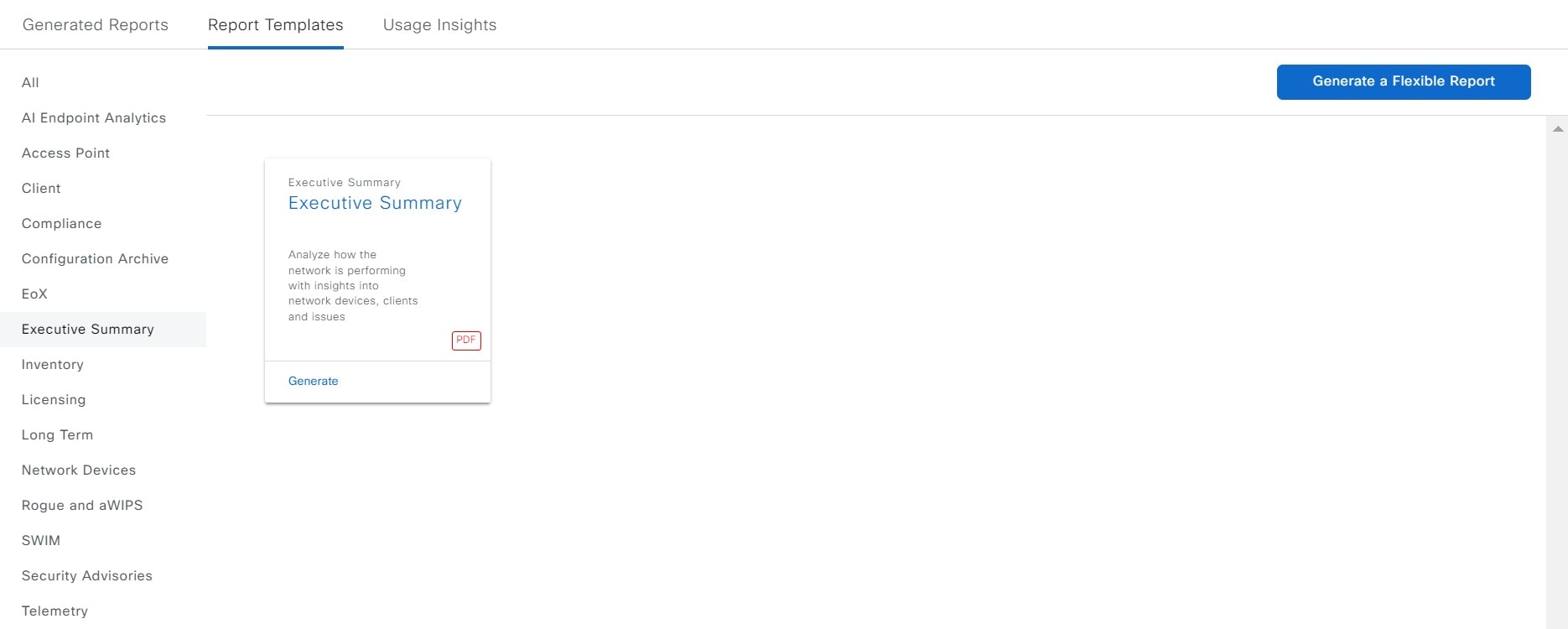
図 53. [Report Templates] ウィンドウ

[Report Templates] ウィンドウに、サポートされているレポートテンプレートが表示されます。各テンプレートはタイルで表され、レポートに関する情報とレポートを設定(生成)するためのリンクが含まれています。表示されたテンプレートからレポートの生成に使用するテンプレートを選びます。たとえば、[Executive Summary] レポートの場合は、[Executive Summary] レポートを作成できます。サポートされるレポートのファイルタイプ(PDF)もタイル内にアイコンで示されます。

ステップ 3

サンプルレポートを表示するには、タイルでヘッダーをクリックします。

サンプルレポートのウィンドウが表示されます。ウィンドウのサイドバーを使用して下にスクロールし、サンプルレポート全体を確認します。次のデータが表示されます。

  • データメトリックとサマリー。

  • データのグラフィカル表示(回線、バー、円グラフを含む)。

  • データの分析を支援するテーブル。

(注)   

サンプルレポートを使用して、レポートの表示方法を計画できます。

ステップ 4

[X] をクリックして、プレビューを閉じます。

ステップ 5

レポートを作成するためのパラメータを設定するには、タイルで [Generate] リンクをクリックします。

[Generate] ウィンドウが開きます。このウィンドウで、レポートのフォーマットタイプの選択やデータのフィルタの適用のほか、実際のレポート生成スケジュールの設定が可能です。

ステップ 6

[Generate a New Report] ウィンドウで、[Let's Do It] をクリックして生成を開始します。

図 54. [Generate a New Report]

[Select Report Template] ウィンドウが開きます。

ステップ 7

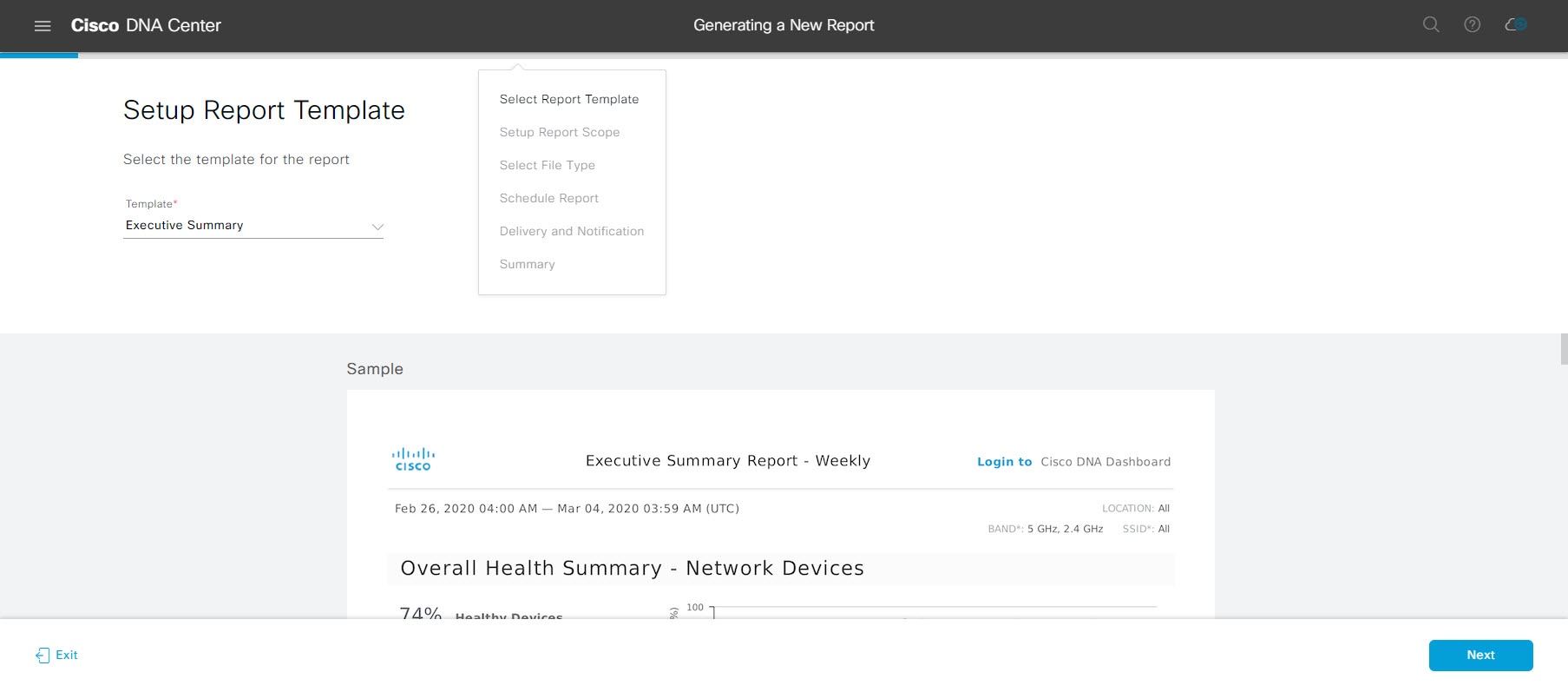
[Select Report Template] ウィンドウで、レポートのテンプレートを選択します。

ドロップダウンリストから [Template] を選択します。

(注)   

[Template] には、リリースに対応するカテゴリの個々のレポートタイプが表示されます。

同じウィンドウで自動生成されたサンプルを確認できます。

図 55. [Setup Report Template]

[Next] をクリックします。[Setup Report Scope] ウィンドウが開きます。

ステップ 8

[Setup Report Scope] ウィンドウで、レポートの名前を指定して範囲を選択します。

[Report Name] フィールドにレポート名を入力し、[Scope] フィールドをクリックして使用可能なフィルタを表示します。レポートに使用するフィルタオプションをクリックします。

(注)   

[Setup Report Scope] オプションは、選択した [Template] に応じて変わります。

図 56. [Setup Report Scope]

[Next] をクリックします。[Select File Type] ウィンドウが開きます。

ステップ 9

[Select File Type] ウィンドウで、レポートのファイルタイプを選択します。

[File Type] では、作成するレポートに応じて次のオプションを選択できます。

  • PDF

  • CSV

  • Tableau Data Extract

  • JSON

ファイルタイプが [CSV]、[JSON]、[Tableau Data Extract] の場合、[Fields] オプションが表示され、CSV、JSON、Tableau Data Extract から作成するレポートの属性(追加フィールド)を選択できます。

図 57. [Select File Type]

[Next] をクリックします。[Schedule Report] ウィンドウが開きます。

ステップ 10

[Schedule Report] ウィンドウで、レポートの時間範囲とスケジュールを選択します。

[Time Range] のオプションは次のとおりです。

  • Last 3 hours

  • Last 24 hours

  • Last 7 days

  • Custom

    (注)   

    [Custom] をクリックすると、特定のレポートタイプごとに期間の日時と時間範囲のタイムゾーン(GMT)を選択できるフィールドが表示されます。

[Schedule] には、次のオプションがあります。

  • Run Now

  • [Run Later]

  • [Run Recurring]

次の [Schedule] オプションの設定時にレポートのタイムゾーンを選択することもできます。

  • Custom

  • [Run Later(One Time)]

  • [Run Recurring]

図 58. レポートのスケジュール

[Next] をクリックします。[Delivery and Notification] ウィンドウが開きます。

ステップ 11

[Delivery and Notification] ウィンドウで、レポートの配信方法を選択します。

オプションは次のとおりです。

  • [Email Report]:電子メールレポートがリンクまたは添付ファイルとして送信されます。

    (注)   

    電子メールの SMTP サーバーをまだ設定していない場合は、設定するように求められます。GUI の [Email] タブのプロンプトに従って SMTP サーバーを設定します。[System] > [Settings] > [External Services] > [Destinations] > [Email] の順にクリックします。

    • [Link]:レポートが正常にコンパイルされたことを伝える電子メール通知には、元の通知に戻るリンクと、[Reports] の [Generated Reports] ページへのリンクがあります。ここからリンクを使用して、レポートを表示およびダウンロードできます。

      (注)   

      レポートへのリンクが埋め込まれた電子メール通知は、最大 20 の電子メールアドレスをサポートします。複数の電子メールアドレスを追加するには、各電子メールアドレスを個別に追加し、追加するたびに(キーボードの)Enter を押す必要があります。Cisco DNA Center プラットフォームは電子メールアドレスを検証し、構文が正しくない場合は通知します。

    • [Attachment]:レポートが電子メール通知に添付されます。

      (注)   

      PDF レポートは、最大 20 MB の電子メール通知添付ファイルと最大 10 の電子メールアドレスをサポートします。複数の電子メールアドレスを追加するには、各電子メールアドレスを個別に追加し、追加するたびに(キーボードの)Enter を押す必要があります。Cisco DNA Center プラットフォームは電子メールアドレスを検証し、構文が正しくない場合は通知します。

    Cisco DNA Center は、レポートに関する次の電子メール通知を送信します。

    • レポートは、実行待ちのキュー内にあります。

    • インポートプロセスは進行中です。

    • レポートのコンパイルが正常に完了しました。

  • [Webhook Notification]:設定されたウェブフック URL アドレス(コールバック URL)へのウェブフックとして通知が送信されます。ドロップダウンリスト([Subscription Profile] フィールド)からウェブフックを選択します。

    (注)   

    まだウェブフックを作成していない場合は作成するように求められます。GUI の [Webhook] タブのプロンプトに従ってウェブフックを設定します。一般に、ウェブフックを設定するには、[System] > [Settings] > [External Services] > [Destinations] > [Webhook] タブの順にクリックします。

    レポートのステータスウェブフック通知を受信します。たとえば、「キュー内(In Queue)」、「進行中(In Progress)」、「成功(Success)」のウェブフック通知が届きます。これらの通知は、GUI で表示することもできます。

図 59. [Delivery and Notification]

[Next] をクリックします。[Summary] ウィンドウが開きます。

ステップ 12

[Summary] ウィンドウで、設定を確認し、必要に応じてファイルを編集します。

図 60. [Summary]

[Next] をクリックします。

レポートが生成されると、成功したことを示すウィンドウが表示されます。

ステップ 13

[View the Generated Reports] リンクをクリックします。

[Generated Reports] ウィンドウが開き、スケジュールされたレポートのインスタンスの詳細が表示されます。

図 61. [Generated Reports]

次のタスク

[Generated Reports] ウィンドウで、レポートインスタンスを確認します。


(注)  

[Generated Reports] ウィンドウで、レポートをダウンロード、確認、編集、複製、または削除できます。詳細については、生成されたレポートの表示を参照してください。


インベントリレポートの実行

ネットワークについてのインベントリレポートを設定するには、次の手順を実行します。Cisco DNA Center GUI の [Reports] ウィンドウを使用して、インベントリレポートを設定できます。

図 62. Inventory Report

始める前に

正常なディスカバリジョブを Cisco DNA Center で実行します。[Device Inventory] ディスカバリジョブが成功しているかどうか確認できます。メニューアイコン()をクリックして選択します[Provision] > [Inventory] の順に選択して結果を表示します。

手順


ステップ 1

メニューアイコン()をクリックして選択します[Reports] > [Report Templates] の順に選択します。

[Report Templates] ウィンドウが開き、サポートされているレポートカテゴリが表示されます。リンクは各カテゴリを表します。リンクをクリックすると、そのカテゴリでサポートされているレポートのみが表示されます。

このリリースでは、次のカテゴリのレポートがサポートされています。

  • [Access Point]:アクセスポイントおよびアクセスポイントの無線に関するデータを提供するレポート。

  • [Client]:ネットワークにおけるクライアントのパフォーマンスの分析に役立つレポート。

  • [Executive Summary]:ネットワークにおけるデバイス、アプリケーション、クライアントのパフォーマンスの分析に役立つレポート。

  • [Inventory]:Cisco DNA Center で検出されたデバイスを一覧表示するレポート。

  • [Licensing]:非準拠デバイスと非準拠の理由を示すレポート。

  • [Network Devices]:ネットワーク内のデバイスに関するデータを提供するレポート。

  • [Rogue and aWIPS]:ネットワーク内の脅威に関するデータを提供するレポート。

  • [SWIM]:ネットワーク内のすべてのデバイスのソフトウェアとバージョンを一覧表示するレポート。

  • [Security Advisories]:ネットワークデバイスに関するシスコのセキュリティアドバイザリ情報を提供するレポート。

(注)   

[Access Point]、[Client]、[Executive Summary] のレポートのデータは最大 90 日間保持されます。

ステップ 2

リンクをクリックした後、選択したカテゴリの [Report Templates] ウィンドウを確認します。

図 63. [Report Templates] ウィンドウ

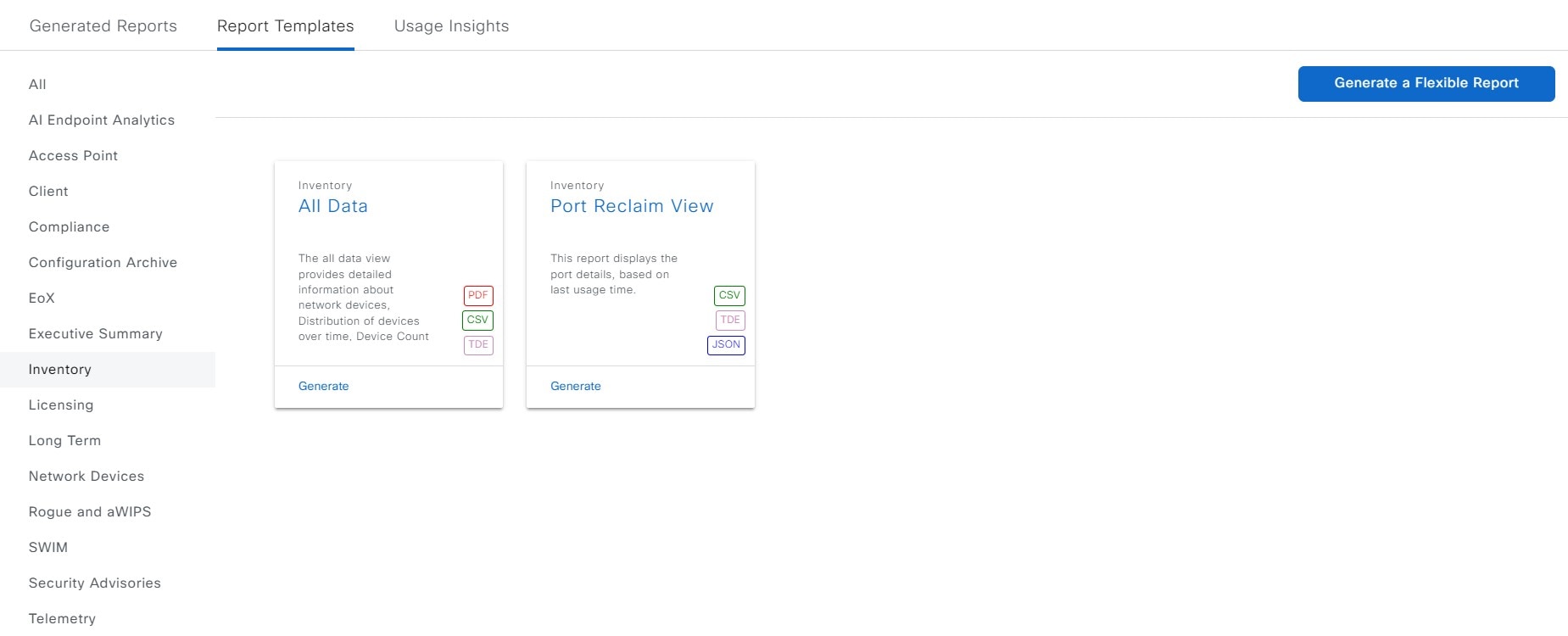
[Report Templates] ウィンドウに、サポートされているレポートテンプレートが表示されます。各テンプレートはタイルで表され、レポートに関する情報とレポートを設定(生成)するためのリンクが含まれています。表示されたテンプレートからレポートの生成に使用するテンプレートを選びます。たとえば、インベントリレポートでは、 All Data および Port Reclaim View レポートを作成できます。サポートされるレポートのファイルタイプ(PDF、CSV、TDE)もタイル内にアイコンで示されます。

ステップ 3

サンプルレポートを表示するには、タイルでヘッダーをクリックします。

サンプルレポートのウィンドウが表示されます。ウィンドウのサイドバーを使用して下にスクロールし、サンプルレポート全体を確認します。次のデータが表示されます。

  • 適用されたフィルタ(レポートを構築するために使用されたデータフィルタ)。

  • データメトリックとサマリー。

  • データのグラフィカル表示(回線、バー、円グラフを含む)。

  • データの分析を支援するテーブル。

(注)   

サンプルレポートを使用して、レポートの表示方法を計画できます。

ステップ 4

[X] をクリックして、プレビューを閉じます。

ステップ 5

レポートを作成するためのパラメータを設定するには、タイルで [Generate] リンクをクリックします。

[Generate] ウィンドウが開きます。このウィンドウで、レポートのフォーマットタイプの選択やデータのフィルタの適用のほか、実際のレポート生成スケジュールの設定が可能です。

ステップ 6

[Generate a New Report] ウィンドウで、[Let's Do It] をクリックして生成を開始します。

図 64. [Generate a New Report]

[Select Report Template] ウィンドウが開きます。

ステップ 7

[Select Report Template] ウィンドウで、レポートのテンプレートを選択します。

ドロップダウンリストから [Template] を選択します。

(注)   

[Template] には、リリースに対応するカテゴリの個々のレポートタイプが表示されます。

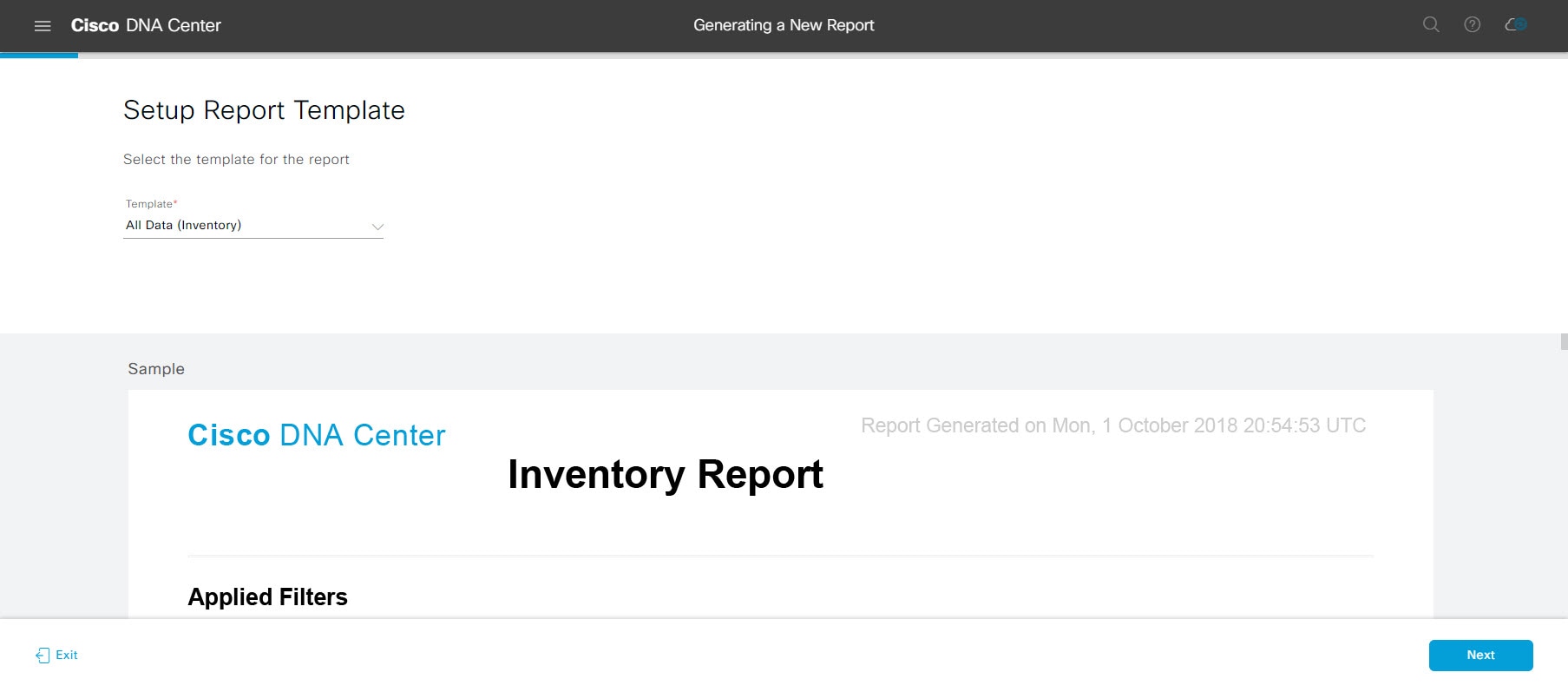
同じウィンドウで自動生成されたサンプルを確認できます。

図 65. [Setup Report Template]

[Next] をクリックします。[Setup Report Scope] ウィンドウが開きます。

ステップ 8

[Setup Report Scope] ウィンドウで、レポートの名前を指定して範囲を選択します。

[Report Name] フィールドにレポート名を入力し、[Scope] フィールドをクリックして使用可能なフィルタを表示します。レポートに使用するフィルタオプションをクリックします。

(注)   

[Setup Report Scope] オプションは、選択した [Template] に応じて変わります。

図 66. [Setup Report Scope]

[Next] をクリックします。[Select File Type] ウィンドウが開きます。

ステップ 9

[Select File Type] ウィンドウで、レポートのファイルタイプを選択します。

[File Type] では、作成するレポートに応じて次のオプションを選択できます。

  • PDF

  • CSV

  • Tableau Data Extract

  • JSON

ファイルタイプが [CSV]、[JSON]、[Tableau Data Extract] の場合、[Fields] オプションが表示され、CSV、JSON、Tableau Data Extract から作成するレポートの属性(追加フィールド)を選択できます。

図 67. [Select File Type]

[Next] をクリックします。[Schedule Report] ウィンドウが開きます。

ステップ 10

[Schedule Report] ウィンドウで、レポートの時間範囲とスケジュールを選択します。

[Time Range] のオプションは次のとおりです。

  • Last 3 hours

  • Last 24 hours

  • Last 7 days

  • Custom

    (注)   

    [Custom] をクリックすると、特定のレポートタイプごとに期間の日時と時間範囲のタイムゾーン(GMT)を選択できるフィールドが表示されます。

[Schedule] には、次のオプションがあります。

  • Run Now

  • [Run Later]

  • [Run Recurring]

次の [Schedule] オプションの設定時にレポートのタイムゾーンを選択することもできます。

  • Custom

  • [Run Later(One Time)]

  • [Run Recurring]

図 68. レポートのスケジュール

[Next] をクリックします。[Delivery and Notification] ウィンドウが開きます。

ステップ 11

[Delivery and Notification] ウィンドウで、レポートの配信方法を選択します。

オプションは次のとおりです。

  • [Email Report]:電子メールレポートがリンクまたは添付ファイルとして送信されます。

    (注)   

    電子メールの SMTP サーバーをまだ設定していない場合は、設定するように求められます。GUI の [Email] タブのプロンプトに従って SMTP サーバーを設定します。[System] > [Settings] > [External Services] > [Destinations] > [Email] の順にクリックします。

    • [Link]:レポートが正常にコンパイルされたことを伝える電子メール通知には、元の通知に戻るリンクと、[Reports] の [Generated Reports] ページへのリンクがあります。ここからリンクを使用して、レポートを表示およびダウンロードできます。

      (注)   

      レポートへのリンクが埋め込まれた電子メール通知は、最大 20 の電子メールアドレスをサポートします。複数の電子メールアドレスを追加するには、各電子メールアドレスを個別に追加し、追加するたびに(キーボードの)Enter を押す必要があります。Cisco DNA Center プラットフォームは電子メールアドレスを検証し、構文が正しくない場合は通知します。

    • [Attachment]:レポートが電子メール通知に添付されます。

      (注)   

      PDF レポートは、最大 20 MB の電子メール通知添付ファイルと最大 10 の電子メールアドレスをサポートします。複数の電子メールアドレスを追加するには、各電子メールアドレスを個別に追加し、追加するたびに(キーボードの)Enter を押す必要があります。Cisco DNA Center プラットフォームは電子メールアドレスを検証し、構文が正しくない場合は通知します。

    Cisco DNA Center は、レポートに関する次の電子メール通知を送信します。

    • レポートは、実行待ちのキュー内にあります。

    • インポートプロセスは進行中です。

    • レポートのコンパイルが正常に完了しました。

  • [Webhook Notification]:設定されたウェブフック URL アドレス(コールバック URL)へのウェブフックとして通知が送信されます。ドロップダウンリスト([Subscription Profile] フィールド)からウェブフックを選択します。

    (注)   

    まだウェブフックを作成していない場合は作成するように求められます。GUI の [Webhook] タブのプロンプトに従ってウェブフックを設定します。一般に、ウェブフックを設定するには、[System] > [Settings] > [External Services] > [Destinations] > [Webhook] タブの順にクリックします。

    レポートのステータスウェブフック通知を受信します。たとえば、「キュー内(In Queue)」、「進行中(In Progress)」、「成功(Success)」のウェブフック通知が届きます。これらの通知は、GUI で表示することもできます。

図 69. [Delivery and Notification]

[Next] をクリックします。[Summary] ウィンドウが開きます。

ステップ 12

[Summary] ウィンドウで、設定を確認し、必要に応じてファイルを編集します。

図 70. [Summary]

[Next] をクリックします。

レポートが生成されると、成功したことを示すウィンドウが表示されます。

ステップ 13

[View the Generated Reports] リンクをクリックします。

[Generated Reports] ウィンドウが開き、スケジュールされたレポートのインスタンスの詳細が表示されます。

図 71. [Generated Reports]

次のタスク

[Generated Reports] ウィンドウで、レポートインスタンスを確認します。


(注)  

[Generated Reports] ウィンドウで、レポートをダウンロード、確認、編集、複製、または削除できます。詳細については、生成されたレポートの表示を参照してください。


ライセンスレポートの実行

ネットワークについてのライセンスレポートを設定するには、次の手順を実行します。Cisco DNA Center GUI の [Reports] ウィンドウを使用してライセンスレポートを設定できます。

図 72. ライセンスレポート

始める前に

正常なディスカバリジョブを Cisco DNA Center で実行します。[Device Inventory] ディスカバリジョブが成功しているかどうか確認できます。メニューアイコン()をクリックして選択します[Provision] > [Inventory] の順に選択して結果を表示します。

手順


ステップ 1

メニューアイコン()をクリックして選択します[Reports] > [Report Templates] の順に選択します。

[Report Templates] ウィンドウが開き、サポートされているレポートカテゴリが表示されます。リンクは各カテゴリを表します。リンクをクリックすると、そのカテゴリでサポートされているレポートのみが表示されます。

このリリースでは、次のカテゴリのレポートがサポートされています。

  • [Access Point]:アクセスポイントおよびアクセスポイントの無線に関するデータを提供するレポート。

  • [Client]:ネットワークにおけるクライアントのパフォーマンスの分析に役立つレポート。

  • [Executive Summary]:ネットワークにおけるデバイス、アプリケーション、クライアントのパフォーマンスの分析に役立つレポート。

  • [Inventory]:Cisco DNA Center で検出されたデバイスを一覧表示するレポート。

  • [Licensing]:非準拠デバイスと非準拠の理由を示すレポート。

  • [Network Devices]:ネットワーク内のデバイスに関するデータを提供するレポート。

  • [Rogue and aWIPS]:ネットワーク内の脅威に関するデータを提供するレポート。

  • [SWIM]:ネットワーク内のすべてのデバイスを、そのソフトウェアおよびバージョンとともに一覧表示するレポート。

  • [Security Advisories]:ネットワークデバイスに関するシスコのセキュリティアドバイザリ情報を提供するレポート。

(注)   

[Access Point]、[Client]、[Executive Summary] のレポートのデータは最大 90 日間保持されます。

ステップ 2

リンクをクリックした後、選択したカテゴリの [Report Templates] ウィンドウを確認します。

図 73. [Report Templates] ウィンドウ

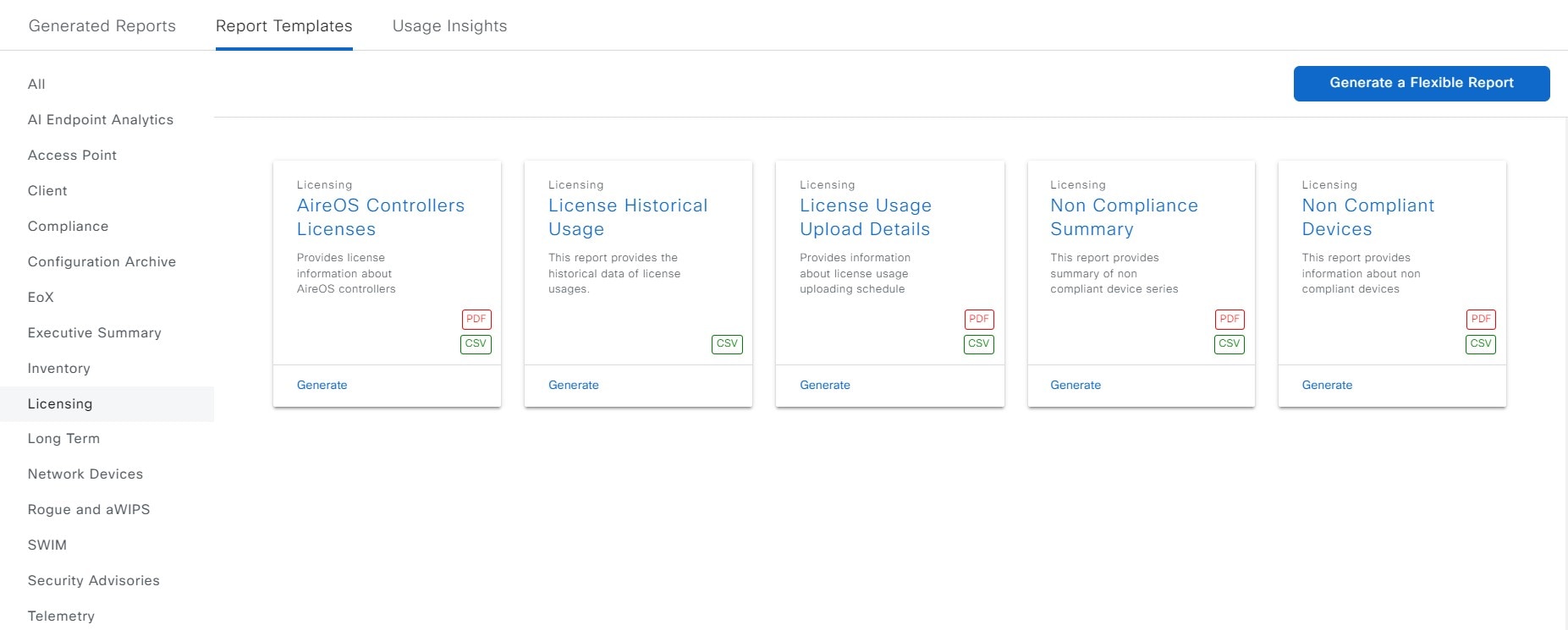
[Report Templates] ウィンドウに、サポートされているレポートテンプレートが表示されます。各テンプレートはタイルで表され、レポートに関する情報とレポートを設定(生成)するためのリンクが含まれています。表示されたテンプレートからレポートの生成に使用するテンプレートを選びます。たとえば、[Licensing] レポートの場合、[AireOS Controllers Licenses]、[License Historical Usage]、[License Usage Upload Details]、[Non-Compliance Summary]、または [Non-Complaint Devices] レポートを作成できます。サポートされるレポートのファイルタイプ(PDF または CSV)もタイル内にアイコンで示されます。

ステップ 3

サンプルレポートを表示するには、タイルでヘッダーをクリックします。

サンプルレポートのウィンドウが表示されます。ウィンドウのサイドバーを使用して下にスクロールし、サンプルレポート全体を確認します。次のデータが表示されます。

  • 適用されたフィルタ(レポートを構築するために使用されたデータフィルタ)。

  • データメトリックとサマリー。

  • データの分析を支援するテーブル。

(注)   

サンプルレポートを使用して、レポートの表示方法を計画できます。

ステップ 4

[X] をクリックして、プレビューを閉じます。

ステップ 5

レポートを作成するためのパラメータを設定するには、タイルで [Generate] リンクをクリックします。

[Generate] ウィンドウが開きます。このウィンドウで、レポートのフォーマットタイプの選択やデータのフィルタの適用のほか、実際のレポート生成スケジュールの設定が可能です。

ステップ 6

[Generate a New Report] ウィンドウで、[Let's Do It] をクリックして生成を開始します。

図 74. [Generate a New Report]

[Select Report Template] ウィンドウが開きます。

ステップ 7

[Select Report Template] ウィンドウで、レポートのテンプレートを選択します。

ドロップダウンリストから [Template] を選択します。

(注)   

[Template] には、リリースに対応するカテゴリの個々のレポートタイプが表示されます。

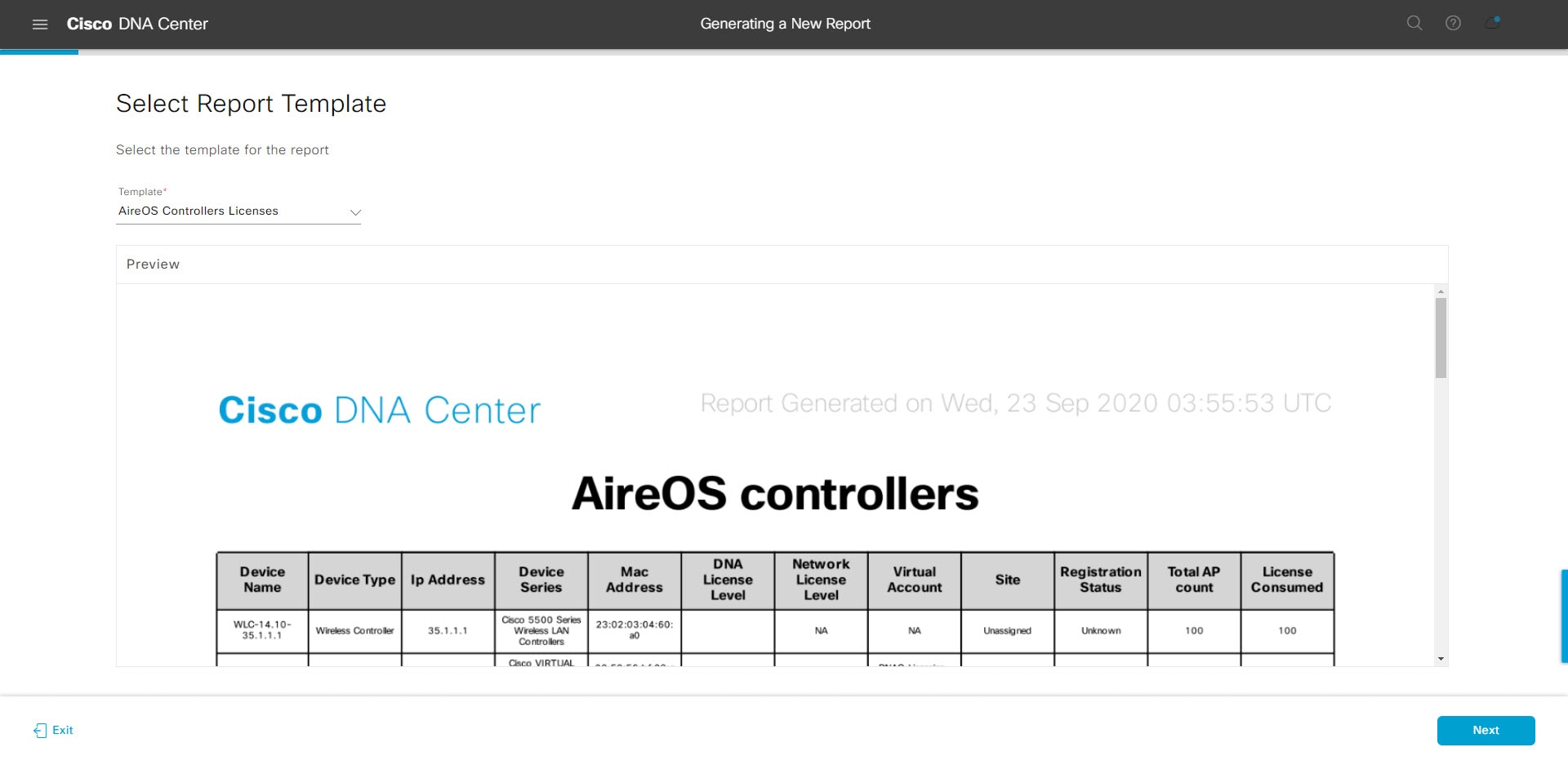
同じウィンドウで自動生成されたサンプルを確認できます。

図 75. [Select Report Template]

[Next] をクリックします。[Setup Report Scope] ウィンドウが開きます。

ステップ 8

[Setup Report Scope] ウィンドウで、レポートの名前を指定して範囲を選択します。

[Report Name] フィールドにレポート名を入力し、[Scope] フィールド内をクリックして使用可能なフィルタを表示します。レポートに使用するフィルタオプションをクリックします。

(注)   

[Setup Report Scope] オプションは、選択した [Template] に応じて変わります。

図 76. [Setup Report Scope]

[Next] をクリックします。[Select File Type] ウィンドウが開きます。

ステップ 9

[Select File Type] ウィンドウで、レポートのファイルタイプを選択します。

[File Type] では、作成するレポートに応じて次のオプションを選択できます。

  • PDF

  • CSV

  • Tableau Data Extract

  • JSON

ファイルタイプが [CSV]、[JSON]、[Tableau Data Extract] の場合、[Fields] オプションが表示され、CSV、JSON、Tableau Data Extract から作成するレポートの属性(追加フィールド)を選択できます。

図 77. [Select File Type]

[Next] をクリックします。[Schedule Report] ウィンドウが開きます。

ステップ 10

[Schedule Report] ウィンドウで、レポートの時間範囲とスケジュールを選択します。

[Time Range] のオプションは次のとおりです。

  • Last 3 hours

  • Last 24 hours

  • Last 7 days

  • Custom

    (注)   

    [Custom] をクリックすると、特定レポートタイプの期間の日時と時間範囲のタイムゾーン(GMT)を選択できるフィールドが表示されます。

[Schedule] には、次のオプションがあります。

  • Run Now

  • [Run Later]

  • [Run Recurring]

次の [Schedule] オプションの設定時にレポートのタイムゾーンを選択することもできます。

  • Custom

  • [Run Later(One Time)]

  • [Run Recurring]

図 78. レポートのスケジュール

[Next] をクリックします。[Delivery and Notification] ウィンドウが開きます。

ステップ 11

[Delivery and Notification] ウィンドウで、レポートの配信方法を選択します。

  • [Email Report]:電子メールレポートがリンクまたは添付ファイルとして送信されます。

    (注)   

    電子メールの SMTP サーバーをまだ設定していない場合は、設定するように求められます。GUI の [Email] タブのプロンプトに従って SMTP サーバーを設定します。[System] > [Settings] > [External Services] > [Destinations] > [Email] タブの順にクリックします。

    • [Link]:レポートが正常にコンパイルされたことを伝える電子メール通知には、レポートへのリンクと、[Reports] の [Generate Reports] ページへのリンクがあります。ここから、レポートを表示およびダウンロードできます。

      (注)   

      レポートへのリンクが埋め込まれた電子メール通知は、最大 20 の電子メールアドレスをサポートします。複数の電子メールアドレスを追加するには、各電子メールアドレスを個別に追加し、追加するたびに(キーボードの)Enter を押す必要があります。Cisco DNA Center プラットフォームは電子メールアドレスを検証し、構文が正しくない場合は通知します。

    • [Attachment]:レポートが電子メール通知に添付されます。

      (注)   

      PDF レポートは、最大 20 MB の電子メール通知添付ファイルと最大 10 の電子メールアドレスをサポートします。複数の電子メールアドレスを追加するには、各電子メールアドレスを個別に追加し、追加するたびに(キーボードの)Enter を押す必要があります。Cisco DNA Center プラットフォームは電子メールアドレスを検証し、構文が正しくない場合は通知します。

    Cisco DNA Center は、レポートに関する次の電子メール通知を送信します。

    • レポートは、実行待ちのキュー内にあります。

    • インポートプロセスは進行中です。

    • レポートのコンパイルが正常に完了しました。

  • [Webhook Notification]:設定されたウェブフック URL アドレス(コールバック URL)へのウェブフックとして通知が送信されます。ドロップダウンリスト([Subscription Profile] フィールド)からウェブフックを選択します。

    (注)   

    まだウェブフックを作成していない場合は作成するように求められます。GUI の [Webhook] タブのプロンプトに従ってウェブフックを設定します。一般に、ウェブフックを設定するには、[System] > [Settings] > [External Services] > [Destinations] > [Webhook] の順にクリックします。

    レポートのステータスウェブフック通知(「In Queue」、「In Progress」、「Success」など)が届きます。これらの通知は、GUI で表示することもできます。

図 79. [Delivery and Notification]

[Next] をクリックします。[Summary] ウィンドウが開きます。

ステップ 12

[Summary] ウィンドウで、構成を確認し、必要に応じてファイルを編集します。

図 80. [Summary]

[Next] をクリックします。

レポートが生成されると、成功したことを示すウィンドウが表示されます。

ステップ 13

[View the Generated Reports] リンクをクリックします。

[Generated Reports] ウィンドウが表示され、スケジュールされたレポートのインスタンスの詳細が示されます。

図 81. [Generated Reports]

次のタスク

[Generated Reports] ウィンドウで、レポートインスタンスを確認します。


(注)  

[Generated Reports] ウィンドウで、レポートをダウンロード、確認、編集、複製、または削除できます。詳細については、生成されたレポートの表示を参照してください。


ネットワーク デバイス レポートの実行

ネットワークについてのネットワーク デバイス レポートを設定するには、次の手順を実行します。Cisco DNA Center GUI の [Reports] ウィンドウを使用して、ネットワーク デバイス レポートを設定できます。

図 82. ネットワーク デバイス レポート

始める前に

正常なディスカバリジョブを Cisco DNA Center で実行します。[Device Inventory] ディスカバリジョブが成功しているかどうか確認できます。メニューアイコン()をクリックして選択します[Provision] > [Inventory] の順に選択して結果を表示します。

手順


ステップ 1

メニューアイコン()をクリックして選択します[Reports] > [Report Templates] の順に選択します。

[Report Templates] ウィンドウが開き、サポートされているレポートカテゴリが表示されます。各カテゴリはリンクで表されます。リンクをクリックすると、そのカテゴリでサポートされているレポートのみが表示されます。

このリリースでは、次のカテゴリのレポートがサポートされています。

  • [Access Point]:アクセスポイントおよびアクセスポイントの無線に関するデータを提供するレポート。

  • [Client]:ネットワークにおけるクライアントのパフォーマンスの分析に役立つレポート。

  • [Executive Summary]:ネットワークにおけるデバイス、アプリケーション、クライアントのパフォーマンスの分析に役立つレポート。

  • [Inventory]:Cisco DNA Center で検出されたデバイスを一覧表示するレポート。

  • [Licensing]:非準拠デバイスと非準拠の理由を一覧表示するレポート。

  • [Network Devices]:ネットワーク内のデバイスに関するデータを提供するレポート。

  • [Rogue and aWIPS]:ネットワーク内の脅威に関するデータを提供するレポート。

  • [SWIM]:ネットワーク内のデバイスのソフトウェアとバージョンを一覧表示するレポート。

  • [Security Advisories]:ネットワークデバイスに関するシスコのセキュリティアドバイザリ情報を提供するレポート。

(注)   

[Access Point]、[Client]、[Executive Summary] のレポートのデータは最大 90 日間保持されます。

ステップ 2

リンクをクリックした後、選択したカテゴリの [Report Templates] ウィンドウを確認します。

図 83. ネットワーク デバイス レポート

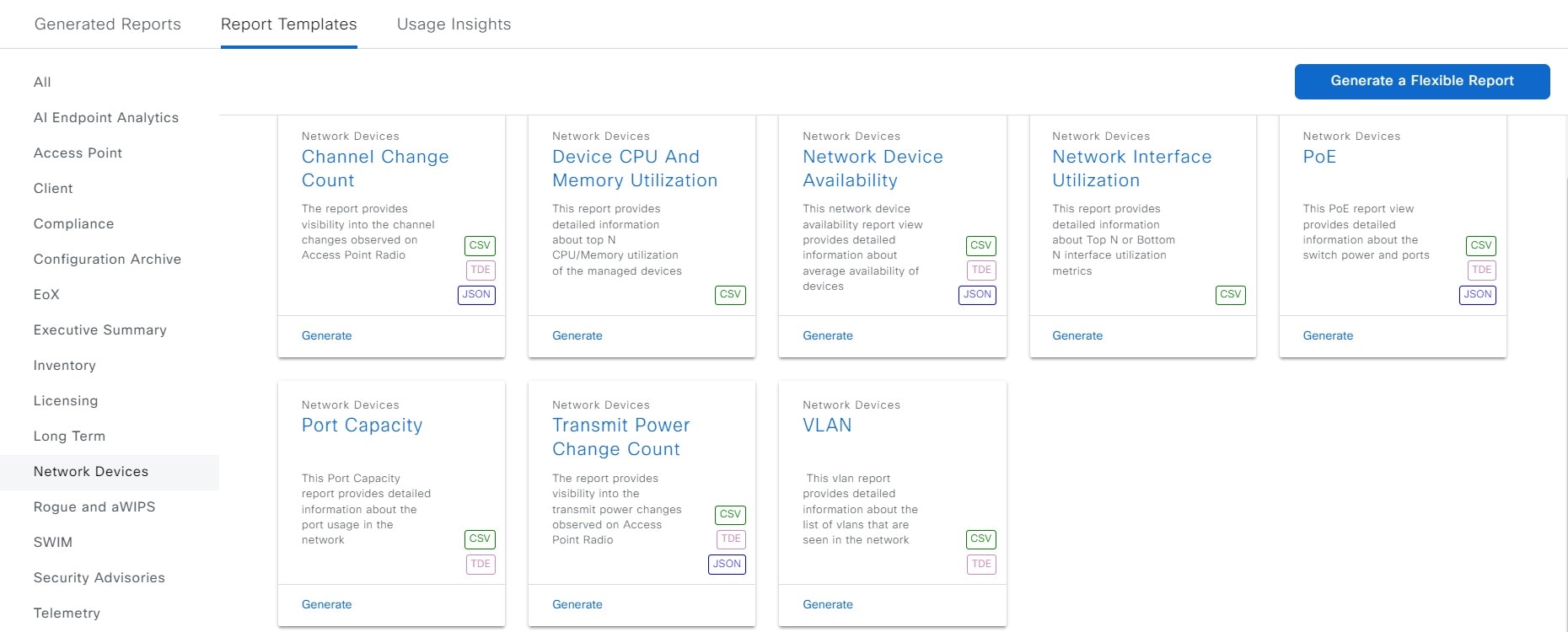
[Report Templates] ウィンドウに、サポートされているレポートテンプレートが表示されます。各テンプレートはタイルで表され、レポートに関する情報とレポートを設定(生成)するためのリンクが含まれています。表示されたテンプレートからレポートの生成に使用するテンプレートを選びます。たとえば、ネットワーク デバイス レポートの場合、チャネル変更カウントネットワークデバイス可用性PoEポート容量送信電力変更カウントインターフェイスの使用率デバイスの CPU とメモリの使用率、または VLAN のレポートを作成できます。サポートされるレポートのファイルタイプ(CSV、TDE、JSON)もタイル内にアイコンで示されます。

ステップ 3

サンプルレポートを表示するには、タイルでヘッダーをクリックします。

サンプルレポートのウィンドウが表示されます。ウィンドウのサイドバーを使用して下にスクロールし、サンプルレポート全体を確認します。次のデータが表示されます。

  • 適用されたフィルタ(レポートを構築するために使用されたデータフィルタ)。

  • データメトリックとサマリー。

  • データのグラフィカル表示(回線、バー、円グラフを含む)。

  • データの分析を支援するテーブル。

(注)   

サンプルレポートを使用して、レポートの表示方法を計画できます。

ステップ 4

[X] をクリックして、プレビューを閉じます。

ステップ 5

レポートを作成するためのパラメータを設定するには、タイルで [Generate] リンクをクリックします。

[Generate] ウィンドウが開きます。このウィンドウで、レポートのフォーマットタイプの選択やデータのフィルタの適用のほか、実際のレポート生成スケジュールの設定が可能です。

ステップ 6

[Generate a New Report] ウィンドウで、[Let's Do It] をクリックして生成を開始します。

図 84. [Generate a New Report]

[Setup the Report Template] ウィンドウが開きます。

ステップ 7

[Setup the Report Template] ウィンドウで、レポートのテンプレートを選択します。

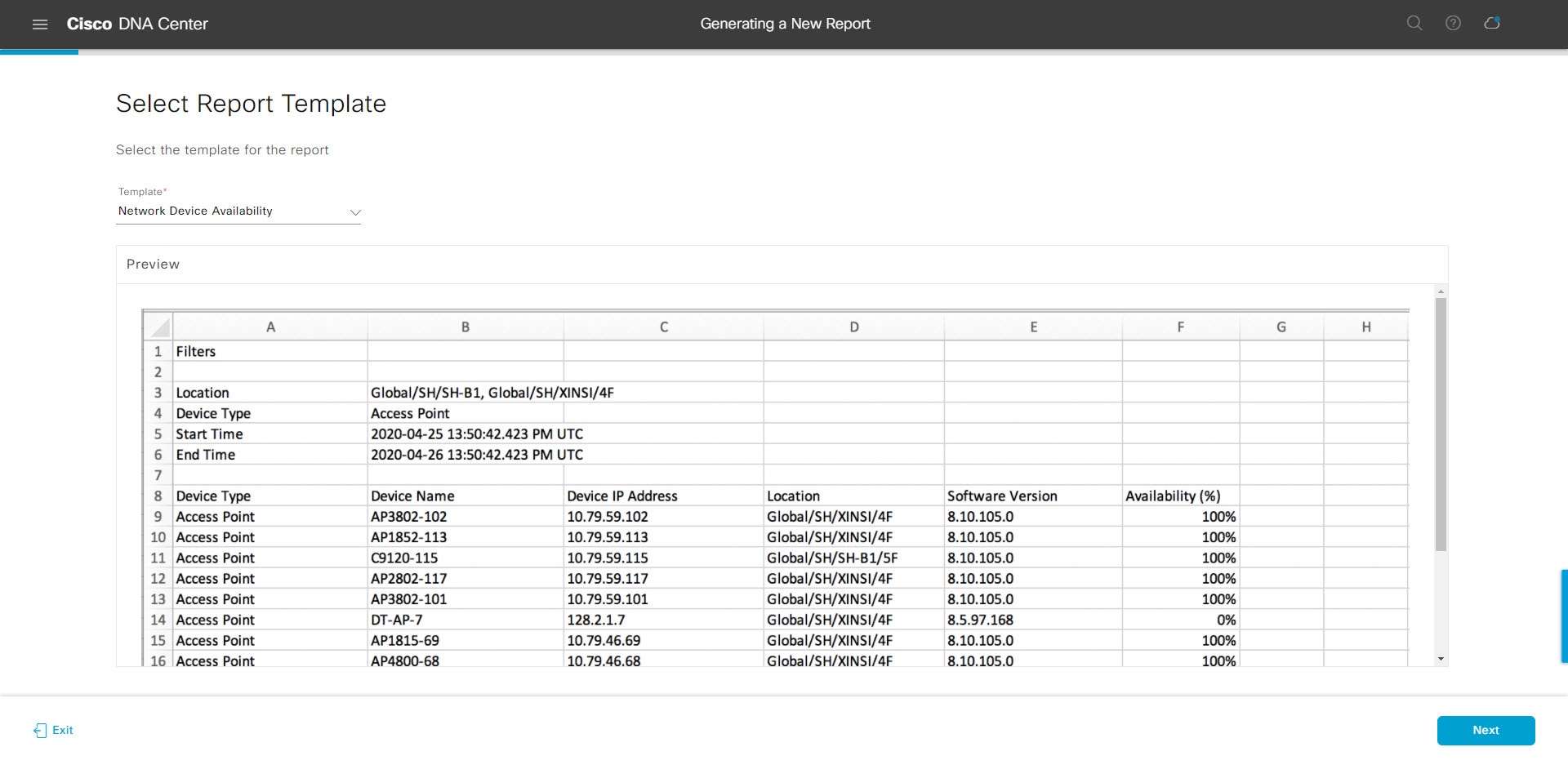
[Template] ドロップダウンメニューからいずれかを選択します。

(注)   

[Template] には、リリースに対応するカテゴリの個々のレポートタイプが表示されます。

同じウィンドウで自動生成されたサンプルを確認できます。

図 85. [Setup Report Template]

[Next] をクリックします。[Setup Report Scope] ウィンドウが開きます。

ステップ 8

[Setup Report Scope] ウィンドウで、レポートの名前を指定して範囲を選択します。

[Report Name] フィールドにレポート名を入力し、[Scope] フィールドをクリックして使用可能なフィルタを表示します。レポートに使用するフィルタオプションをクリックします。

(注)   

[Setup Report Scope] オプションは、選択した [Template] に応じて変わります。

図 86. [Setup Report Scope]

[Next] をクリックします。[Select File Type] ウィンドウが開きます。

ステップ 9

[Select File Type] ウィンドウで、レポートのファイルタイプを選択します。

[File Type] では、作成するレポートに応じて次のオプションを選択できます。

  • PDF

  • CSV

  • Tableau Data Extract

  • JSON

ファイルタイプが [CSV]、[JSON]、[Tableau Data Extract] の場合、[Fields] オプションが表示され、CSV、JSON、Tableau Data Extract から作成するレポートの属性(追加フィールド)を選択できます。

図 87. [Select File Type]

[Next] をクリックします。[Schedule Report] ウィンドウが開きます。

ステップ 10

[Schedule Report] ウィンドウで、レポートの時間範囲とスケジュールを選択します。

[Time Range] のオプションは次のとおりです。

  • Last 3 hours

  • Last 24 hours

  • Last 7 days

  • Custom

    (注)   

    [Custom] をクリックすると、特定のレポートタイプごとに期間の日時と時間範囲のタイムゾーン(GMT)を選択できるフィールドが表示されます。

[Schedule] には、次のオプションがあります。

  • Run Now

  • [Run Later]

  • [Run Recurring]

[Schedule] で次のオプションを選択した場合は、レポートのタイムゾーンも選択できます。

  • Custom

  • [Run Later(One Time)]

  • [Run Recurring]

図 88. レポートのスケジュール

[Next] をクリックします。[Delivery and Notification] ウィンドウが開きます。

ステップ 11

[Delivery and Notification] ウィンドウで、レポートの配信方法を選択します。

オプションは次のとおりです。

  • [Email Report]:電子メールレポートがリンクまたは添付ファイルとして送信されます。

    (注)   

    電子メールの SMTP サーバーをまだ設定していない場合は設定するように求められます。GUI の [Email] タブのプロンプトに従って SMTP サーバーを設定します。[System] > [Settings] > [External Services] > [Destinations] > [Email] の順にクリックします。

    • [Link]:レポートが正常にコンパイルされたことを伝える電子メール通知に、元のレポートと [Reports] の [Generated Reports] ページへのリンクが含まれます。ここからリンクを使用して、レポートを表示およびダウンロードできます。

      (注)   

      レポートへのリンクが埋め込まれた電子メール通知は、最大 20 の電子メールアドレスをサポートします。複数の電子メールアドレスを追加するには、各電子メールアドレスを個別に追加し、追加するたびに(キーボードの)Enter を押す必要があります。Cisco DNA Center プラットフォームは電子メールアドレスを検証し、構文が正しくない場合は通知します。

    • [Attachment]:レポートが電子メール通知に添付されます。

      (注)   

      PDF レポートは、最大 20 MB の電子メール通知添付ファイルと最大 10 の電子メールアドレスをサポートします。複数の電子メールアドレスを追加するには、各電子メールアドレスを個別に追加し、追加するたびに(キーボードの)Enter を押す必要があります。Cisco DNA Center プラットフォームは電子メールアドレスを検証し、構文が正しくない場合は通知します。

    Cisco DNA Center は、レポートに関する次の電子メール通知を送信します。

    • レポートは、実行待ちのキュー内にあります。

    • インポートプロセスは進行中です。

    • レポートのコンパイルが正常に完了しました。

  • [Webhook Notification]:設定されたウェブフック URL アドレス(コールバック URL)へのウェブフックとして通知が送信されます。ドロップダウンメニュー([Subscription Profile] フィールド)からウェブフックを選択します。

    (注)   

    まだウェブフックを作成していない場合は作成するように求められます。GUI の [Webhook] タブのプロンプトに従ってウェブフックを設定します。一般に、ウェブフックを設定するには、[System] > [Settings] > [External Services] > [Destinations] > [Webhook] タブの順にクリックします。

    レポートのステータスウェブフック通知を受信します。たとえば、「キュー内(In Queue)」、「進行中(In Progress)」、「成功(Success)」のウェブフック通知が届きます。これらの通知は、GUI で表示することもできます。

図 89. [Delivery and Notification]

[Next] をクリックします。[Summary] ウィンドウが開きます。

ステップ 12

[Summary] ウィンドウで、設定を確認し、必要に応じてファイルを編集します。

図 90. [Summary]

[Next] をクリックします。

レポートが生成されると、成功したことを示すウィンドウが表示されます。

ステップ 13

[View the Generated Reports] リンクをクリックします。

[Generated Reports] ウィンドウが開き、スケジュールされたレポートのインスタンスの詳細が表示されます。

図 91. [Generated Reports]

次のタスク

[Generated Reports] ウィンドウで、レポートインスタンスを確認します。


(注)  

[Generated Reports] ウィンドウで、レポートをダウンロード、確認、編集、複製、または削除できます。詳細については、生成されたレポートの表示を参照してください。


不正および aWIPS レポートの実行

ネットワークについての不正および aWIPs レポートを設定するには、次の手順を実行します。Cisco DNA Center GUI の [Reports] ウィンドウを使用して不正および aWIPS レポートを設定できます。

図 92. 不正および aWIPS レポート

始める前に

正常なディスカバリジョブを Cisco DNA Center で実行します。[Device Inventory] ディスカバリジョブが成功しているかどうか確認できます。メニューアイコン()をクリックして選択します[Provision] > [Inventory] の順に選択して結果を表示します。

手順


ステップ 1

メニューアイコン()をクリックして選択します[Reports] > [Report Templates] の順に選択します。

[Report Templates] ウィンドウが開き、サポートされているレポートカテゴリが表示されます。リンクは各カテゴリを表します。リンクをクリックすると、そのカテゴリでサポートされているレポートのみが表示されます。

このリリースでは、次のカテゴリのレポートがサポートされています。

  • [Access Point]:アクセスポイントおよびアクセスポイントの無線に関するデータを提供するレポート。

  • [Client]:ネットワークにおけるクライアントのパフォーマンスの分析に役立つレポート。

  • [Executive Summary]:ネットワークにおけるデバイス、アプリケーション、クライアントのパフォーマンスの分析に役立つレポート。

  • [Inventory]:Cisco DNA Center で検出されたデバイスを一覧表示するレポート。

  • [Licensing]:非準拠デバイスと非準拠の理由を示すレポート。

  • [Network Devices]:ネットワーク内のデバイスに関するデータを提供するレポート。

  • [Rogue and aWIPS]:ネットワーク内の脅威に関するデータを提供するレポート。

  • [SWIM]:ネットワーク内のすべてのデバイスのソフトウェアとバージョンを一覧表示するレポート。

  • [Security Advisories]:ネットワークデバイスに関するシスコのセキュリティアドバイザリ情報を提供するレポート。

(注)   

[Access Point]、[Client]、[Executive Summary] のレポートのデータは最大 90 日間保持されます。

ステップ 2

リンクをクリックした後、選択したカテゴリの [Report Templates] ウィンドウを確認します。

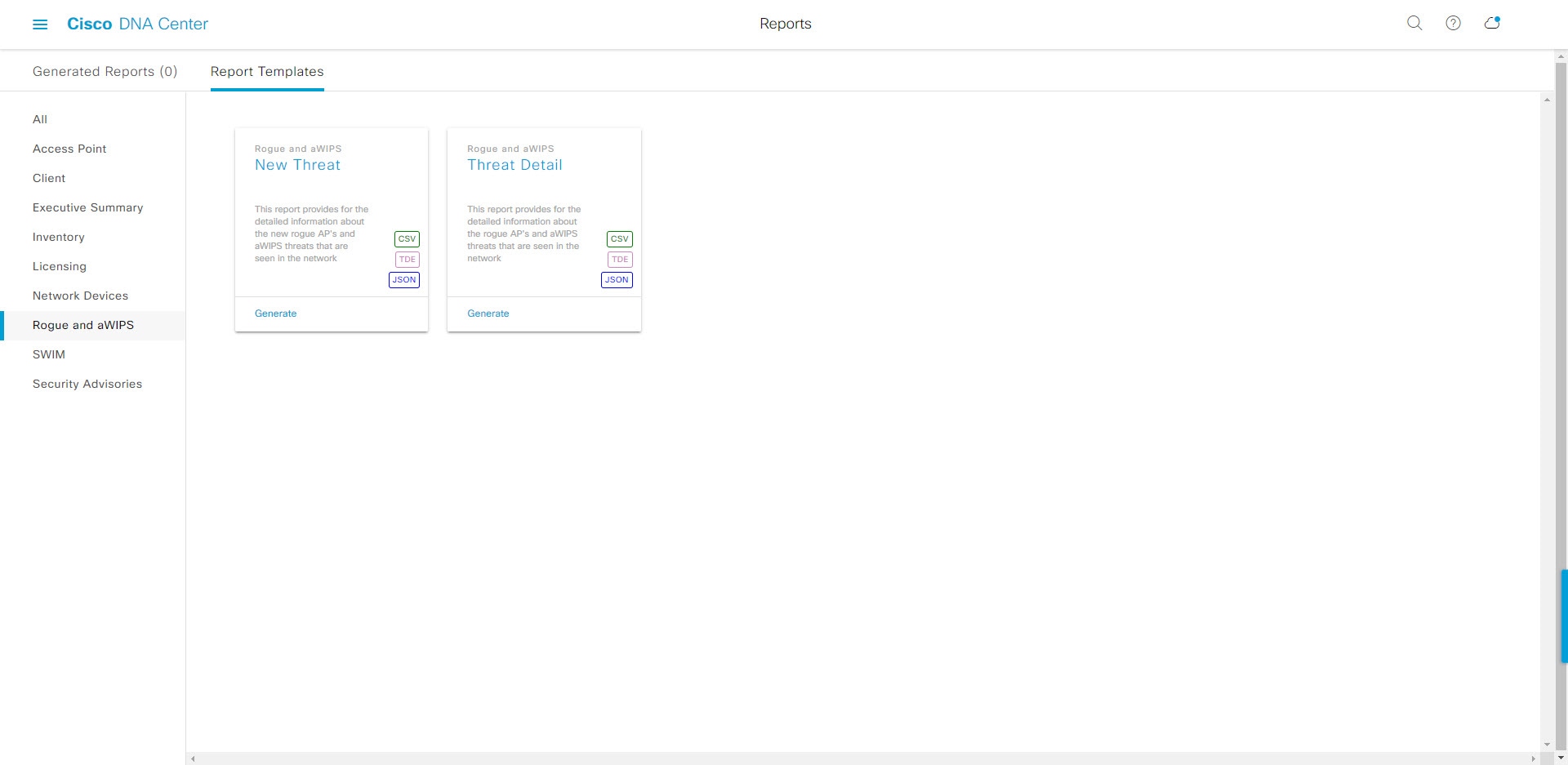
図 93. [Report Templates] ウィンドウ

[Report Templates] ウィンドウに、サポートされているレポートテンプレートが表示されます。各テンプレートはタイルで表され、レポートに関する情報とレポートを設定(生成)するためのリンクが含まれています。表示されたテンプレートからレポートの生成に使用するテンプレートを選びます。たとえば、不正および aWIPs レポートの場合、「New Threat(新しい脅威)」レポートまたは「Threat Detail(脅威の詳細)」レポートを作成できます。サポートされるレポートのファイルタイプ(CSV、TDE、JSON)もタイル内にアイコンで示されます。

ステップ 3

サンプルレポートを表示するには、タイルでヘッダーをクリックします。

サンプルレポートのウィンドウが表示されます。ウィンドウのサイドバーを使用して下にスクロールし、サンプルレポート全体を確認します。次のデータが表示されます。

  • 適用されたフィルタ(レポートを構築するために使用されたデータフィルタ)。

  • データメトリックとサマリー。

  • データのグラフィカル表示(回線、バー、円グラフを含む)。

  • データの分析を支援するテーブル。

(注)   

サンプルレポートを使用して、レポートの表示方法を計画できます。

ステップ 4

[X] をクリックして、プレビューを閉じます。

ステップ 5

レポートを作成するためのパラメータを設定するには、タイルで [Generate] リンクをクリックします。

[Generate] ウィンドウが開きます。このウィンドウで、レポートのフォーマットタイプの選択やデータのフィルタの適用のほか、実際のレポート生成スケジュールの設定が可能です。

ステップ 6

[Generate a New Report] ウィンドウで、[Let's Do It] をクリックして生成を開始します。

図 94. [Generate a New Report]

[Select Report Template] ウィンドウが開きます。

ステップ 7

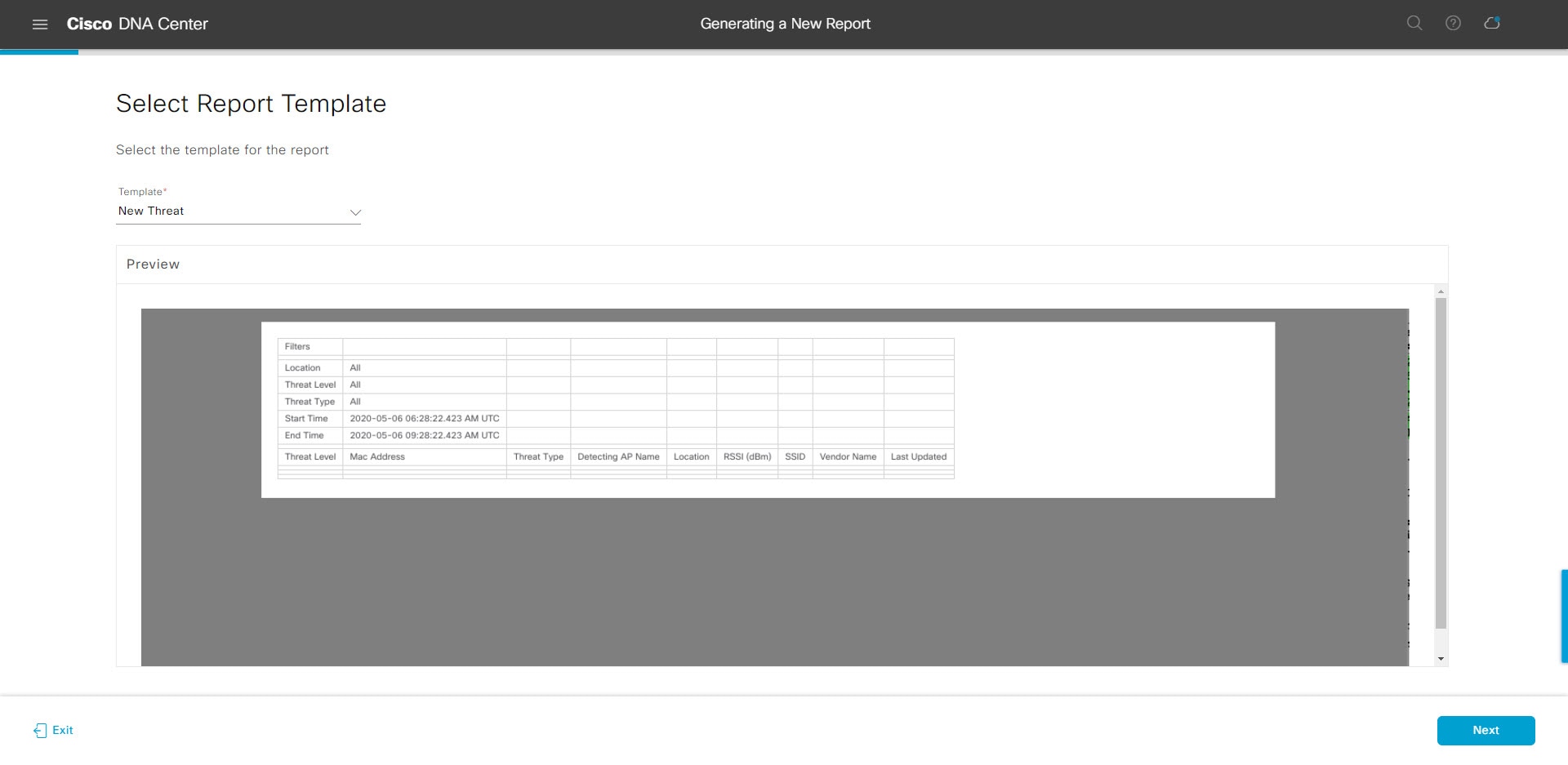
[Select Report Template] ウィンドウで、レポートのテンプレートを選択します。

ドロップダウンリストから [Template] を選択します。

(注)   

[Template] には、リリースに対応するカテゴリの個々のレポートタイプが表示されます。

同じウィンドウで自動生成されたサンプルを確認できます。

図 95. [Setup Report Template]

[Next] をクリックします。[Setup Report Scope] ウィンドウが開きます。

ステップ 8

[Setup Report Scope] ウィンドウで、レポートの名前を指定して範囲を選択します。

[Report Name] フィールドにレポート名を入力し、[Scope] フィールドをクリックして使用可能なフィルタを表示します。レポートに使用するフィルタオプションをクリックします。

(注)   
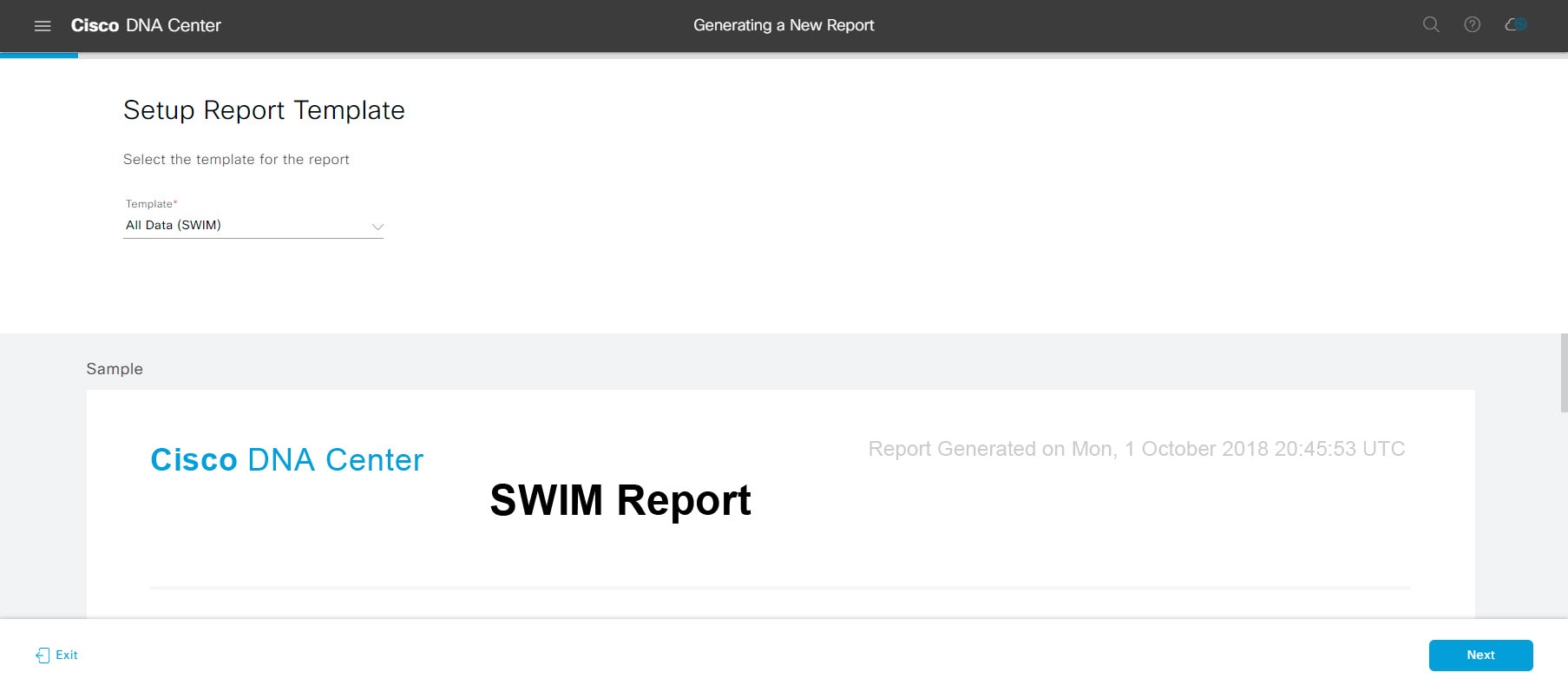
  • [Setup Report Scope] オプションは、選択した [Template] に応じて変わります。

  • ネットワーク内のすべての AP がフロアに割り当てられておらず、[Location] フィルタで [Global] を選択した場合、不正および aWIPS レポートには、グローバル階層の下で割り当てられた AP に関連付けられた脅威のみが表示されます。割り当てられていない AP に関連する脅威を表示するには、[Location] フィルタを空のままにしておく必要があります。

図 96. [Setup Report Scope]

[Next] をクリックします。[Select File Type] ウィンドウが開きます。

ステップ 9

[Select File Type] ウィンドウで、レポートのファイルタイプを選択します。

[File Type] では、作成するレポートに応じて次のオプションを選択できます。

  • PDF

  • CSV

  • Tableau Data Extract

  • JSON

ファイルタイプが [CSV]、[JSON]、[Tableau Data Extract] の場合、[Fields] オプションが表示され、CSV、JSON、Tableau Data Extract から作成するレポートの属性(追加フィールド)を選択できます。

図 97. [Select File Type]

[Next] をクリックします。[Schedule Report] ウィンドウが開きます。

ステップ 10

[Schedule Report] ウィンドウで、レポートの時間範囲とスケジュールを選択します。

[Time Range] のオプションは次のとおりです。

  • Last 3 hours

  • Last 24 hours

  • Last 7 days

  • Custom

    (注)   

    [Custom] をクリックすると、特定のレポートタイプごとに期間の日時と時間範囲のタイムゾーン(GMT)を選択できるフィールドが表示されます。

[Schedule] には、次のオプションがあります。

  • Run Now

  • [Run Later]

  • [Run Recurring]

次の [Schedule] オプションの設定時にレポートのタイムゾーンを選択することもできます。

  • Custom

  • [Run Later(One Time)]

  • [Run Recurring]

図 98. レポートのスケジュール

[Next] をクリックします。[Delivery and Notification] ウィンドウが開きます。

ステップ 11

[Delivery and Notification] ウィンドウで、レポートの配信方法を選択します。

オプションは次のとおりです。

  • [Email Report]:電子メールレポートがリンクまたは添付ファイルとして送信されます。

    (注)   

    電子メールの SMTP サーバーをまだ設定していない場合は、設定するように求められます。GUI の [Email] タブのプロンプトに従って SMTP サーバーを設定します。[System] > [Settings] > [External Services] > [Destinations] > [Email] の順にクリックします。

    • [Link]:レポートが正常にコンパイルされたことを伝える電子メール通知には、元の通知に戻るリンクと、[Reports] の [Generated Reports] ページへのリンクがあります。ここからリンクを使用して、レポートを表示およびダウンロードできます。

      (注)   

      レポートへのリンクが埋め込まれた電子メール通知は、最大 20 の電子メールアドレスをサポートします。複数の電子メールアドレスを追加するには、各電子メールアドレスを個別に追加し、追加するたびに(キーボードの)Enter を押す必要があります。Cisco DNA Center プラットフォームは電子メールアドレスを検証し、構文が正しくない場合は通知します。

    • [Attachment]:レポートが電子メール通知に添付されます。

      (注)   

      PDF レポートは、最大 20 MB の電子メール通知添付ファイルと最大 10 の電子メールアドレスをサポートします。複数の電子メールアドレスを追加するには、各電子メールアドレスを個別に追加し、追加するたびに(キーボードの)Enter を押す必要があります。Cisco DNA Center プラットフォームは電子メールアドレスを検証し、構文が正しくない場合は通知します。

    Cisco DNA Center は、レポートに関する次の電子メール通知を送信します。

    • レポートは、実行待ちのキュー内にあります。

    • インポートプロセスは進行中です。

    • レポートのコンパイルが正常に完了しました。

  • [Webhook Notification]:設定されたウェブフック URL アドレス(コールバック URL)へのウェブフックとして通知が送信されます。ドロップダウンリスト([Subscription Profile] フィールド)からウェブフックを選択します。

    (注)   

    まだウェブフックを作成していない場合は作成するように求められます。GUI の [Webhook] タブのプロンプトに従ってウェブフックを設定します。一般に、ウェブフックを設定するには、[System] > [Settings] > [External Services] > [Destinations] > [Webhook] タブの順にクリックします。

    レポートのステータスウェブフック通知を受信します。たとえば、「キュー内(In Queue)」、「進行中(In Progress)」、「成功(Success)」のウェブフック通知が届きます。これらの通知は、GUI で表示することもできます。

図 99. [Delivery and Notification]

[Next] をクリックします。[Summary] ウィンドウが開きます。

ステップ 12

[Summary] ウィンドウで、設定を確認し、必要に応じてファイルを編集します。

図 100. [Summary]

[Next] をクリックします。

レポートが生成されると、成功したことを示すウィンドウが表示されます。

ステップ 13

[View the Generated Reports] リンクをクリックします。

[Generated Reports] ウィンドウが開き、スケジュールされたレポートのインスタンスの詳細が表示されます。

図 101. [Generated Reports]

次のタスク

[Generated Reports] ウィンドウで、レポートインスタンスを確認します。


(注)  

[Generated Reports] ウィンドウで、レポートをダウンロード、確認、編集、複製、または削除できます。詳細については、生成されたレポートの表示を参照してください。


ROI レポートの実行

Cisco DNA Center プラットフォームの ROI インサイトレポートは、Cisco DNA Center によるネットワーク運用の生産性向上、および従来の NMS と比較した ROI に関する知見を示すカスタマイズされたレポートです。

次の手順では、ネットワーク運用に関する ROI レポートを設定する方法について説明します。

手順


ステップ 1

メニューアイコン()をクリックして選択します[Reports] > [Usage Insights] の順に選択します。

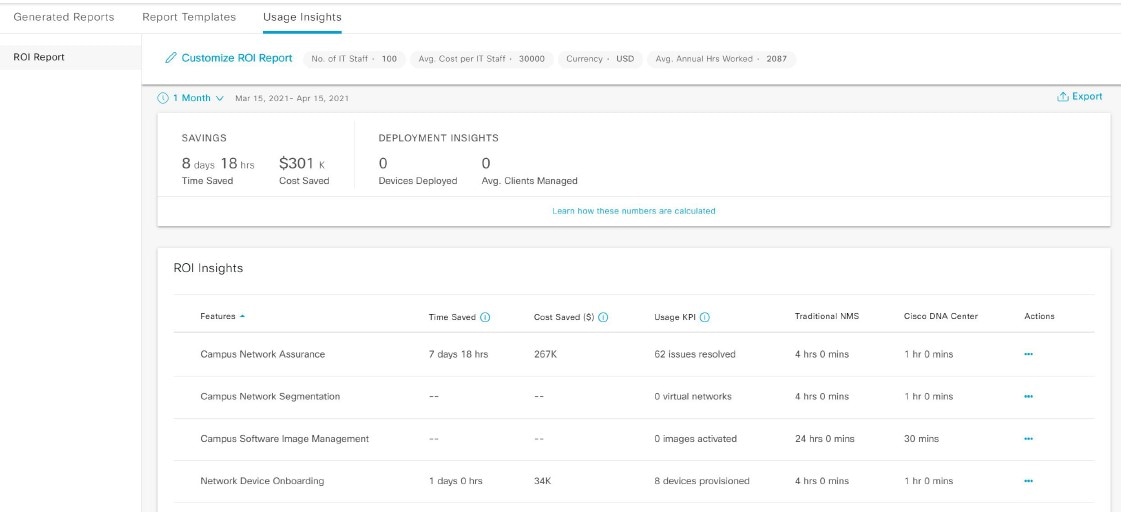
[Usage Insights] ウィンドウには、次の情報が表示されます。

  • [SAVINGS]:選択した時間範囲について、Cisco DNA Center によるネットワーク運用で節約された時間とコストが表示されます。

  • [ROI Insights]:[Features]、[Time Saved]、[Cost Saved]、[Usage KPI]、[Traditional NMS] の時間、[Cisco DNA Center] の時間、[Actions] に基づいて作成された ROI インサイトレポートが一覧表示されます。

  • [Savings Trends]:ROI インサイトレポートの [Cost] と [Time] の節約傾向が表示されます。

    (注)   

    [Savings Trends] 領域は、選択した時間範囲が 1 か月を超えている場合にのみ表示されます。

ステップ 2

[Campus Network Assurance]、[Network Device Onboarding]、[Campus Software Image Management]、[Campus Network Segmentation] の各領域で、従来の NMS および Cisco DNA Center の [Hours] と [Minutes] の名前フィールドに時間の節約を入力します。

  • [Traditional NMS]:Cisco DNA Center なしでネットワークの問題を検出して解決するのに要する平均時間。

  • [Cisco DNA Center]:Cisco DNA Center でネットワークの問題を検出して解決するのに要する平均時間。

ステップ 3

[Cost Inputs] と [IT Inputs] を変更するには、[Customize ROI Insights] をクリックして変更を加えます。

[Customize ROI Insights] 領域には、事前設定済みの [Cost per IT Staff]、[Currency]、[No. of IT Staff]、[Avg.Annual Hrs Worked] が表示されます。

ステップ 4

機能について時間の節約を編集するには、[Actions] 列の下にある対応する [Edit] リンクをクリックし、後続のポップアップウィンドウで時間を更新します。

ステップ 5

ROI レポートを表示する時間範囲を選択するには、[Customize ROI Insights] ペインの下にある時間範囲のドロップダウンリストをクリックし、時間範囲のオプションボタンをクリックします。

  1. 利用可能な時間範囲オプション([1 Month]、[3 Months]、[6 Months]、[1 Year])から選択します。

  2. ROI レポートの時間範囲をカスタマイズするには、時間範囲のドロップダウンリストをクリックし、[Custom] をクリックして、[Start Date] と [End Date] を定義します。

図 102. [Usage Insights] レポートダッシュボード
ステップ 6

計算の詳細を表示するには、中央のペインの [ROI Insights] テーブルの上にある [Learn how these numbers are calculated] をクリックします。

[Calculation Details] ウィンドウには、[Time Saved] と [Cost Saved] の計算方法が表示されます。

ステップ 7

ROI レポートをエクスポートするには、[Export] をクリックします。

レポートでサポートされているファイルタイプは、PDF と CSV です。


セキュリティ アドバイザリ レポートの実行

ネットワークについてのセキュリティ アドバイザリ レポートを設定するには、次の手順を実行します。Cisco DNA Center GUI の [Reports] ウィンドウを使用してセキュリティ アドバイザリ レポートを設定することができます。

図 103. セキュリティ アドバイザリ レポート

始める前に

正常なディスカバリジョブを Cisco DNA Center で実行します。[Device Inventory] ディスカバリジョブが成功しているかどうか確認できます。メニューアイコン()をクリックして選択します[Provision] > [Inventory] の順に選択して結果を表示します。

手順


ステップ 1

メニューアイコン()をクリックして選択します[Reports] > [Report Templates] の順に選択します。

[Report Templates] ウィンドウが開き、サポートされているレポートカテゴリが表示されます。リンクは各カテゴリを表します。リンクをクリックすると、そのカテゴリでサポートされているレポートのみが表示されます。

このリリースでは、次のカテゴリのレポートがサポートされています。

  • [Access Point]:アクセスポイントおよびアクセスポイントの無線に関するデータを提供するレポート。

  • [Client]:ネットワークにおけるクライアントのパフォーマンスの分析に役立つレポート。

  • [Executive Summary]:ネットワークにおけるデバイス、アプリケーション、クライアントのパフォーマンスの分析に役立つレポート。

  • [Inventory]:Cisco DNA Center で検出されたデバイスを一覧表示するレポート。

  • [Licensing]:非準拠デバイスと非準拠の理由を示すレポート。

  • [Network Devices]:ネットワーク内のデバイスに関するデータを提供するレポート。

  • [Rogue and aWIPS]:ネットワーク内の脅威に関するデータを提供するレポート。

  • [SWIM]:ネットワーク内のすべてのデバイスのソフトウェアとバージョンを一覧表示するレポート。

  • [Security Advisories]:ネットワークデバイスに関するシスコのセキュリティアドバイザリ情報を提供するレポート。

(注)   

[Access Point]、[Client]、[Executive Summary] のレポートのデータは最大 90 日間保持されます。

ステップ 2

リンクをクリックした後、選択したカテゴリの [Report Templates] ウィンドウを確認します。

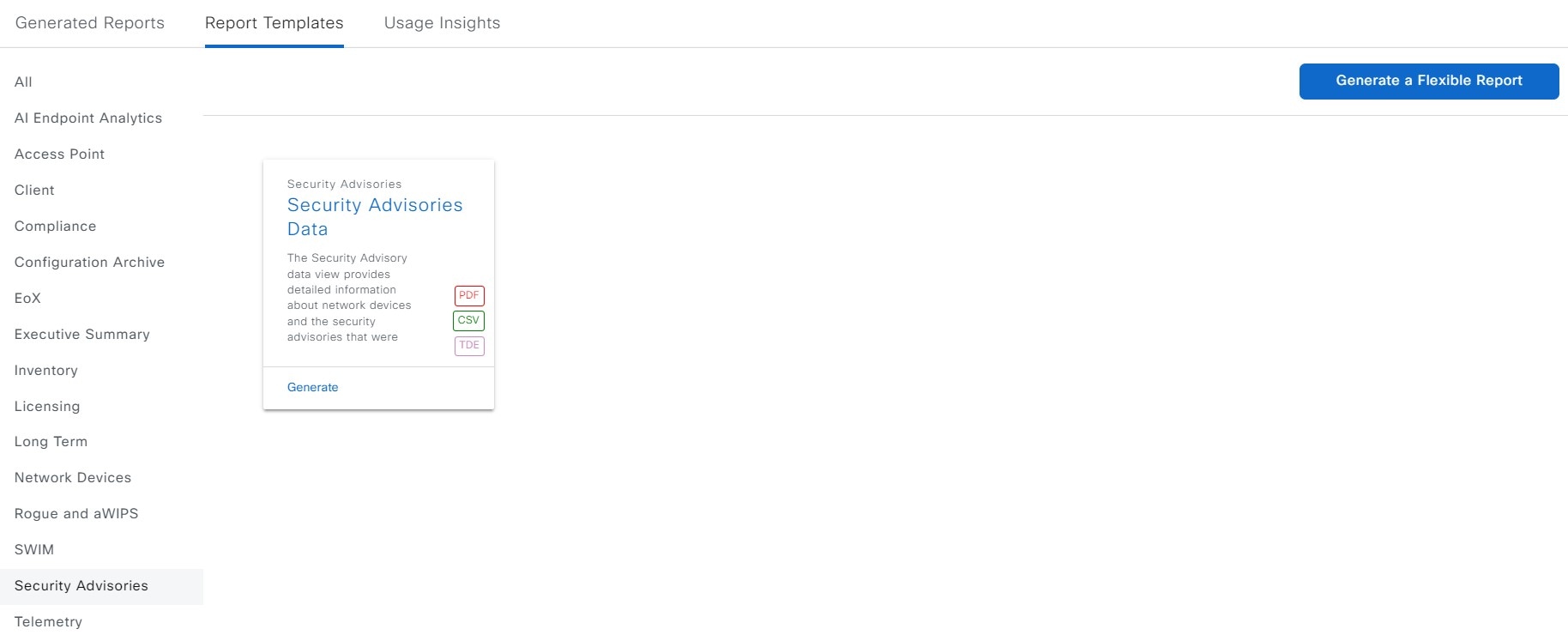
図 104. [Report Templates] ウィンドウ

[Report Templates] ウィンドウに、サポートされているレポートテンプレートが表示されます。各テンプレートはタイルで表され、レポートに関する情報とレポートを設定(生成)するためのリンクが含まれています。表示されたテンプレートからレポートの生成に使用するテンプレートを選びます。たとえば、セキュリティ アドバイザリ レポートの場合、セキュリティ アドバイザリ データ レポートを作成することができます。サポートされるレポートのファイルタイプ(PDF、CSV、TDE)もタイル内にアイコンで示されます。

ステップ 3

サンプルレポートを表示するには、タイルでヘッダーをクリックします。

サンプルレポートのウィンドウが表示されます。ウィンドウのサイドバーを使用して下にスクロールし、サンプルレポート全体を確認します。次のデータが表示されます。

  • 適用されたフィルタ(レポートを構築するために使用されたデータフィルタ)。

  • データメトリックとサマリー。

  • データの分析を支援するテーブル。

(注)   

サンプルレポートを使用して、レポートの表示方法を計画できます。

ステップ 4

[X] をクリックして、プレビューを閉じます。

ステップ 5

レポートを作成するためのパラメータを設定するには、タイルで [Generate] リンクをクリックします。

[Generate] ウィンドウが開きます。このウィンドウで、レポートのフォーマットタイプの選択やデータのフィルタの適用のほか、実際のレポート生成スケジュールの設定が可能です。

ステップ 6

[Generate a New Report] ウィンドウで、[Let's Do It] をクリックして生成を開始します。

図 105. [Generate a New Report]

[Select Report Template] ウィンドウが開きます。

ステップ 7

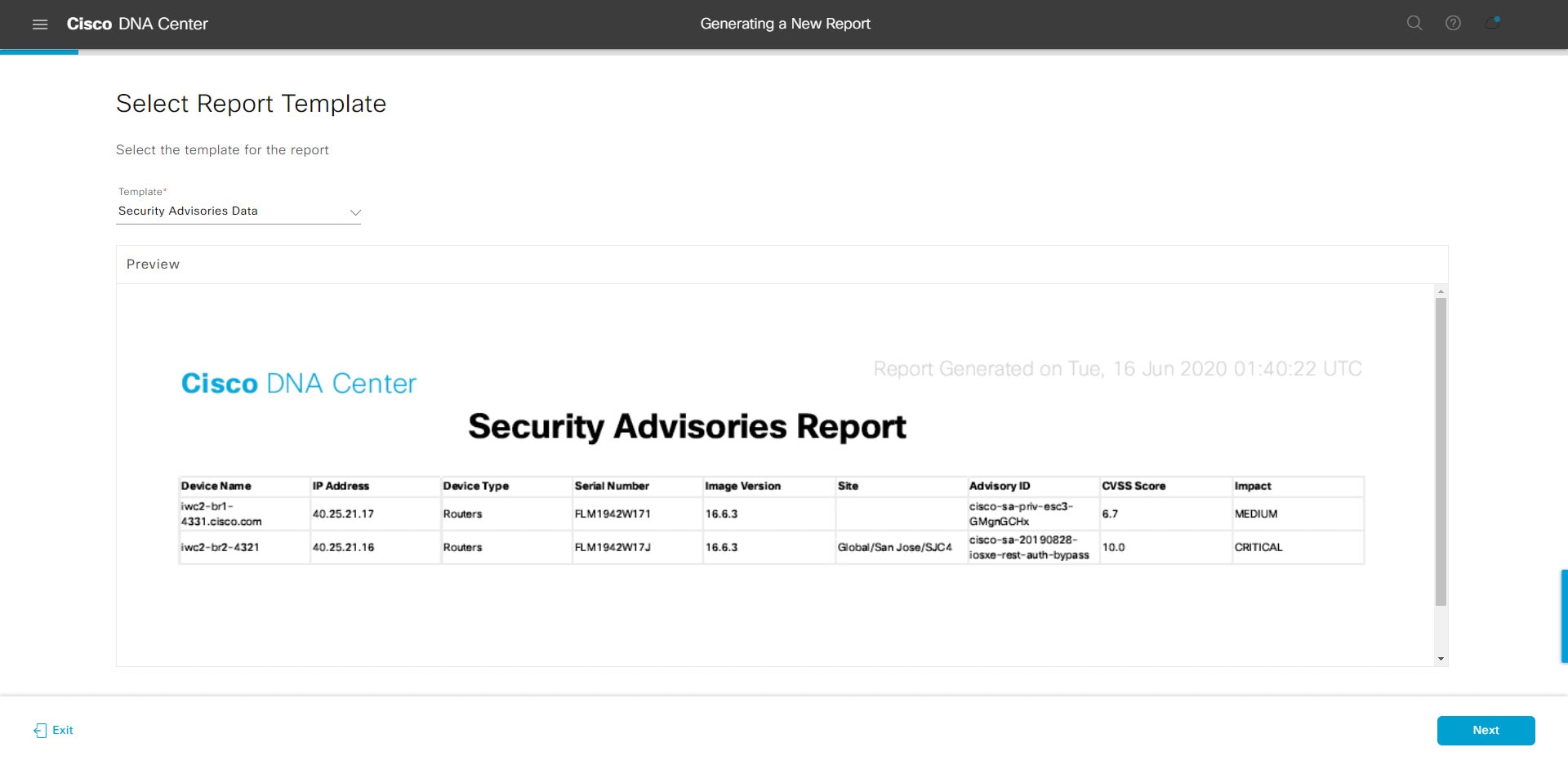
[Select Report Template] ウィンドウで、レポートのテンプレートを選択します。

ドロップダウンリストから [Template] を選択します。

(注)   

[Template] には、リリースに対応するカテゴリの個々のレポートタイプが表示されます。

同じウィンドウで自動生成されたサンプルを確認できます。

図 106. [Select Report Template]

[Next] をクリックします。[Setup Report Scope] ウィンドウが開きます。

ステップ 8

[Setup Report Scope] ウィンドウで、レポートの名前を指定して範囲を選択します。

[Report Name] フィールドにレポート名を入力し、[Scope] フィールドをクリックして使用可能なフィルタを表示します。レポートに使用するフィルタオプションをクリックします。

(注)   

[Setup Report Scope] オプションは、選択した [Template] に応じて変わります。

図 107. [Setup Report Scope]

[Next] をクリックします。[Select File Type] ウィンドウが開きます。

ステップ 9

[Select File Type] ウィンドウで、レポートのファイルタイプを選択します。

[File Type] では、作成するレポートに応じて次のオプションを選択できます。

  • PDF

  • CSV

  • Tableau Data Extract

  • JSON

ファイルタイプが [CSV]、[JSON]、[Tableau Data Extract] の場合、[Fields] オプションが表示され、CSV、JSON、Tableau Data Extract から作成するレポートの属性(追加フィールド)を選択できます。

図 108. [Select File Type]

[Next] をクリックします。[Schedule Report] ウィンドウが開きます。

ステップ 10

[Schedule Report] ウィンドウで、レポートの時間範囲とスケジュールを選択します。

[Time Range] のオプションは次のとおりです。

  • Last 3 hours

  • Last 24 hours

  • Last 7 days

  • Custom

    (注)   

    [Custom] をクリックすると、特定のレポートタイプごとに期間の日時と時間範囲のタイムゾーン(GMT)を選択できるフィールドが表示されます。

[Schedule] には、次のオプションがあります。

  • Run Now

  • [Run Later]

  • [Run Recurring]

次の [Schedule] オプションの設定時にレポートのタイムゾーンを選択することもできます。

  • Custom

  • [Run Later(One Time)]

  • [Run Recurring]

図 109. レポートのスケジュール

[Next] をクリックします。[Delivery and Notification] ウィンドウが開きます。

ステップ 11

[Delivery and Notification] ウィンドウで、レポートの配信方法を選択します。

オプションは次のとおりです。

  • [Email Report]:電子メールレポートがリンクまたは添付ファイルとして送信されます。

    (注)   

    電子メールの SMTP サーバーをまだ設定していない場合は、設定するように求められます。GUI の [Email] タブのプロンプトに従って SMTP サーバーを設定します。[System] > [Settings] > [External Services] > [Destinations] > [Email] の順にクリックします。

    • [Link]:レポートが正常にコンパイルされたことを伝える電子メール通知には、元の通知に戻るリンクと、[Reports] の [Generated Reports] ページへのリンクがあります。ここからリンクを使用して、レポートを表示およびダウンロードできます。

      (注)   

      レポートへのリンクが埋め込まれた電子メール通知は、最大 20 の電子メールアドレスをサポートします。複数の電子メールアドレスを追加するには、各電子メールアドレスを個別に追加し、追加するたびに(キーボードの)Enter を押す必要があります。Cisco DNA Center プラットフォームは電子メールアドレスを検証し、構文が正しくない場合は通知します。

    • [Attachment]:レポートが電子メール通知に添付されます。

      (注)   

      PDF レポートは、最大 20 MB の電子メール通知添付ファイルと最大 10 の電子メールアドレスをサポートします。複数の電子メールアドレスを追加するには、各電子メールアドレスを個別に追加し、追加するたびに(キーボードの)Enter を押す必要があります。Cisco DNA Center プラットフォームは電子メールアドレスを検証し、構文が正しくない場合は通知します。

    Cisco DNA Center は、レポートに関する次の電子メール通知を送信します。

    • レポートは、実行待ちのキュー内にあります。

    • インポートプロセスは進行中です。

    • レポートのコンパイルが正常に完了しました。

  • [Webhook Notification]:設定されたウェブフック URL アドレス(コールバック URL)へのウェブフックとして通知が送信されます。ドロップダウンリスト([Subscription Profile] フィールド)からウェブフックを選択します。

    (注)   

    まだウェブフックを作成していない場合は作成するように求められます。GUI の [Webhook] タブのプロンプトに従ってウェブフックを設定します。一般に、ウェブフックを設定するには、[System] > [Settings] > [External Services] > [Destinations] > [Webhook] タブの順にクリックします。

    レポートのステータスウェブフック通知を受信します。たとえば、「キュー内(In Queue)」、「進行中(In Progress)」、「成功(Success)」のウェブフック通知が届きます。これらの通知は、GUI で表示することもできます。

図 110. [Delivery and Notification]

[Next] をクリックします。[Summary] ウィンドウが開きます。

ステップ 12

[Summary] ウィンドウで、設定を確認し、必要に応じてファイルを編集します。

図 111. [Summary]

[Next] をクリックします。

レポートが生成されると、成功したことを示すウィンドウが表示されます。

ステップ 13

[View the Generated Reports] リンクをクリックします。

[Generated Reports] ウィンドウが開き、スケジュールされたレポートのインスタンスの詳細が表示されます。

図 112. [Generated Reports]

次のタスク

[Generated Reports] ウィンドウで、レポートインスタンスを確認します。


(注)  

[Generated Reports] ウィンドウで、レポートをダウンロード、確認、編集、複製、または削除できます。詳細については、生成されたレポートの表示を参照してください。


SWIM レポートの実行

ネットワークについての SWIM レポートを設定するには、次の手順を実行します。Cisco DNA Center GUI の [Reports] ウィンドウを使用して SWIM レポートを設定できます。

図 113. SWIM レポート

始める前に

正常なディスカバリジョブを Cisco DNA Center で実行します。[Device Inventory] ディスカバリジョブが成功しているかどうか確認できます。メニューアイコン()をクリックして選択します[Provision] > [Inventory] の順に選択して結果を表示します。

手順


ステップ 1

メニューアイコン()をクリックして選択します[Reports] > [Report Templates] の順に選択します。

[Report Templates] ウィンドウが開き、サポートされているレポートカテゴリが表示されます。リンクは各カテゴリを表します。リンクをクリックすると、そのカテゴリでサポートされているレポートのみが表示されます。

このリリースでは、次のカテゴリのレポートがサポートされています。

  • [Access Point]:アクセスポイントおよびアクセスポイントの無線に関するデータを提供するレポート。

  • [Client]:ネットワークにおけるクライアントのパフォーマンスの分析に役立つレポート。

  • [Executive Summary]:ネットワークにおけるデバイス、アプリケーション、クライアントのパフォーマンスの分析に役立つレポート。

  • [Inventory]:Cisco DNA Center で検出されたデバイスを一覧表示するレポート。

  • [Licensing]:非準拠デバイスと非準拠の理由を示すレポート。

  • [Network Devices]:ネットワーク内のデバイスに関するデータを提供するレポート。

  • [Rogue and aWIPS]:ネットワーク内の脅威に関するデータを提供するレポート。

  • [SWIM]:ネットワーク内のすべてのデバイスのソフトウェアとバージョンを一覧表示するレポート。

  • [Security Advisories]:ネットワークデバイスに関するシスコのセキュリティアドバイザリ情報を提供するレポート。

(注)   

[Access Point]、[Client]、[Executive Summary] のレポートのデータは最大 90 日間保持されます。

ステップ 2

リンクをクリックした後、選択したカテゴリの [Report Templates] ウィンドウを確認します。

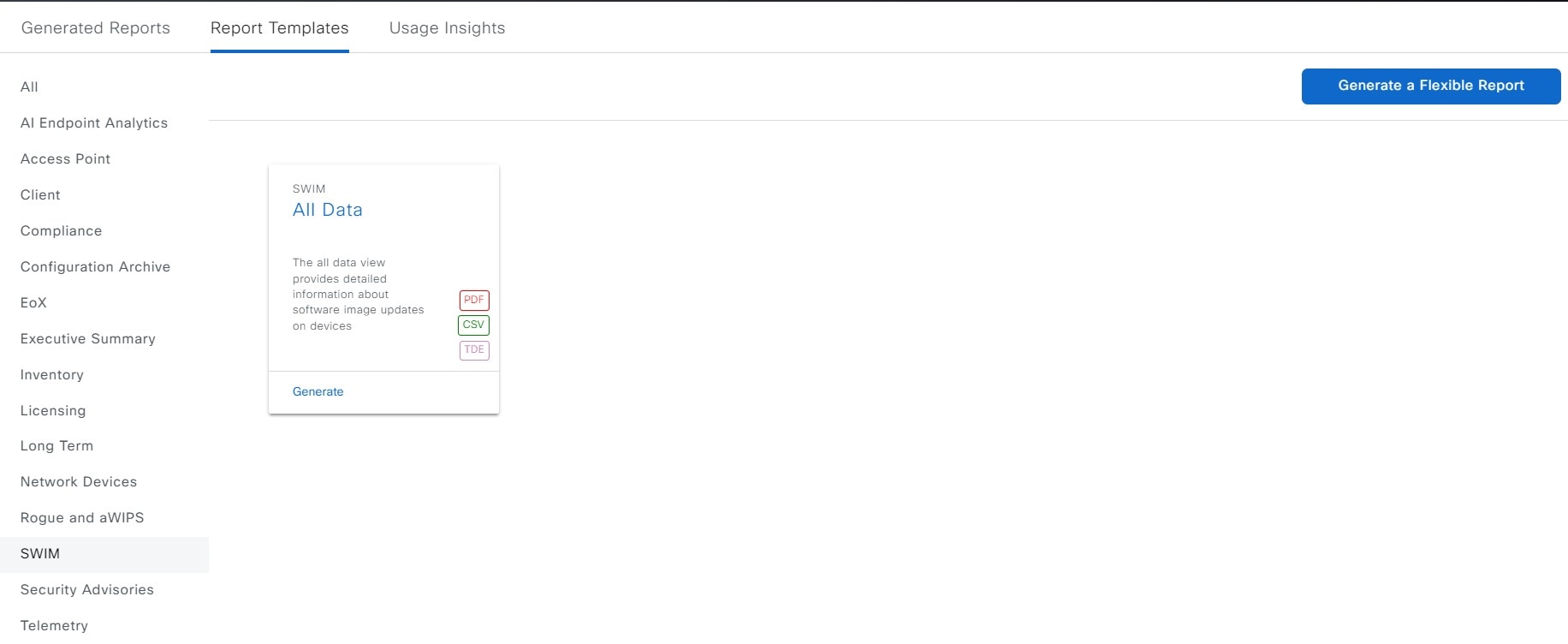
図 114. [Report Templates] ウィンドウ

[Report Templates] ウィンドウに、サポートされているレポートテンプレートが表示されます。各テンプレートはタイルで表され、レポートに関する情報とレポートを設定(生成)するためのリンクが含まれています。表示されたテンプレートからレポートの生成に使用するテンプレートを選びます。たとえば、SWIM レポートの場合は、[All Data] レポートを作成できます。サポートされるレポートのファイルタイプ(PDF、CSV、TDE)もタイル内にアイコンで示されます。

ステップ 3

サンプルレポートを表示するには、タイルでヘッダーをクリックします。

サンプルレポートのウィンドウが表示されます。ウィンドウのサイドバーを使用して下にスクロールし、サンプルレポート全体を確認します。次のデータが表示されます。

  • 適用されたフィルタ(レポートを構築するために使用されたデータフィルタ)。

  • データメトリックとサマリー。

  • データの分析を支援するテーブル。

(注)   

サンプルレポートを使用して、レポートの表示方法を計画できます。

ステップ 4

[X] をクリックして、プレビューを閉じます。

ステップ 5

レポートを作成するためのパラメータを設定するには、タイルで [Generate] リンクをクリックします。

[Generate] ウィンドウが開きます。このウィンドウで、レポートのフォーマットタイプの選択やデータのフィルタの適用のほか、実際のレポート生成スケジュールの設定が可能です。

ステップ 6

[Generate a New Report] ウィンドウで、[Let's Do It] をクリックして生成を開始します。

図 115. [Generate a New Report]

[Select Report Template] ウィンドウが開きます。

ステップ 7

[Select Report Template] ウィンドウで、レポートのテンプレートを選択します。

ドロップダウンリストから [Template] を選択します。

(注)   

[Template] には、リリースに対応するカテゴリの個々のレポートタイプが表示されます。

同じウィンドウで自動生成されたサンプルを確認できます。

図 116. [Setup Report Template]

[Next] をクリックします。[Setup Report Scope] ウィンドウが開きます。

ステップ 8

[Setup Report Scope] ウィンドウで、レポートの名前を指定して範囲を選択します。

[Report Name] フィールドにレポート名を入力し、[Scope] フィールドをクリックして使用可能なフィルタを表示します。レポートに使用するフィルタオプションをクリックします。

(注)   

[Setup Report Scope] オプションは、選択した [Template] に応じて変わります。

図 117. [Setup Report Scope]

[Next] をクリックします。[Select File Type] ウィンドウが開きます。

ステップ 9

[Select File Type] ウィンドウで、レポートのファイルタイプを選択します。

[File Type] では、作成するレポートに応じて次のオプションを選択できます。

  • PDF

  • CSV

  • Tableau Data Extract

  • JSON

ファイルタイプが [CSV]、[JSON]、[Tableau Data Extract] の場合、[Fields] オプションが表示され、CSV、JSON、Tableau Data Extract から作成するレポートの属性(追加フィールド)を選択できます。

図 118. [Select File Type]

[Next] をクリックします。[Schedule Report] ウィンドウが開きます。

ステップ 10

[Schedule Report] ウィンドウで、レポートの時間範囲とスケジュールを選択します。

[Time Range] のオプションは次のとおりです。

  • Last 3 hours

  • Last 24 hours

  • Last 7 days

  • Custom

    (注)   

    [Custom] をクリックすると、特定のレポートタイプごとに期間の日時と時間範囲のタイムゾーン(GMT)を選択できるフィールドが表示されます。

[Schedule] には、次のオプションがあります。

  • Run Now

  • [Run Later]

  • [Run Recurring]

次の [Schedule] オプションの設定時にレポートのタイムゾーンを選択することもできます。

  • Custom

  • [Run Later(One Time)]

  • [Run Recurring]

図 119. レポートのスケジュール

[Next] をクリックします。[Delivery and Notification] ウィンドウが開きます。

ステップ 11

[Delivery and Notification] ウィンドウで、レポートの配信方法を選択します。

オプションは次のとおりです。

  • [Email Report]:電子メールレポートがリンクまたは添付ファイルとして送信されます。

    (注)   

    電子メールの SMTP サーバーをまだ設定していない場合は、設定するように求められます。GUI の [Email] タブのプロンプトに従って SMTP サーバーを設定します。[System] > [Settings] > [External Services] > [Destinations] > [Email] の順にクリックします。

    • [Link]:レポートが正常にコンパイルされたことを伝える電子メール通知には、元の通知に戻るリンクと、[Reports] の [Generated Reports] ページへのリンクがあります。ここからリンクを使用して、レポートを表示およびダウンロードできます。

      (注)   

      レポートへのリンクが埋め込まれた電子メール通知は、最大 20 の電子メールアドレスをサポートします。複数の電子メールアドレスを追加するには、各電子メールアドレスを個別に追加し、追加するたびに(キーボードの)Enter を押す必要があります。Cisco DNA Center プラットフォームは電子メールアドレスを検証し、構文が正しくない場合は通知します。

    • [Attachment]:レポートが電子メール通知に添付されます。

      (注)   

      PDF レポートは、最大 20 MB の電子メール通知添付ファイルと最大 10 の電子メールアドレスをサポートします。複数の電子メールアドレスを追加するには、各電子メールアドレスを個別に追加し、追加するたびに(キーボードの)Enter を押す必要があります。Cisco DNA Center プラットフォームは電子メールアドレスを検証し、構文が正しくない場合は通知します。

    Cisco DNA Center は、レポートに関する次の電子メール通知を送信します。

    • レポートは、実行待ちのキュー内にあります。

    • インポートプロセスは進行中です。

    • レポートのコンパイルが正常に完了しました。

  • [Webhook Notification]:設定されたウェブフック URL アドレス(コールバック URL)へのウェブフックとして通知が送信されます。ドロップダウンリスト([Subscription Profile] フィールド)からウェブフックを選択します。

    (注)   

    まだウェブフックを作成していない場合は作成するように求められます。GUI の [Webhook] タブのプロンプトに従ってウェブフックを設定します。一般に、ウェブフックを設定するには、[System] > [Settings] > [External Services] > [Destinations] > [Webhook] タブの順にクリックします。

    レポートのステータスウェブフック通知を受信します。たとえば、「キュー内(In Queue)」、「進行中(In Progress)」、「成功(Success)」のウェブフック通知が届きます。これらの通知は、GUI で表示することもできます。

図 120. [Delivery and Notification]

[Next] をクリックします。[Summary] ウィンドウが開きます。

ステップ 12

[Summary] ウィンドウで、設定を確認し、必要に応じてファイルを編集します。

図 121. [Summary]

[Next] をクリックします。

レポートが生成されると、成功したことを示すウィンドウが表示されます。

ステップ 13

[View the Generated Reports] リンクをクリックします。

[Generated Reports] ウィンドウが開き、スケジュールされたレポートのインスタンスの詳細が表示されます。

図 122. [Generated Reports]

次のタスク

[Generated Reports] ウィンドウで、レポートインスタンスを確認します。


(注)  

[Generated Reports] ウィンドウで、レポートをダウンロード、確認、編集、複製、または削除できます。詳細については、生成されたレポートの表示を参照してください。


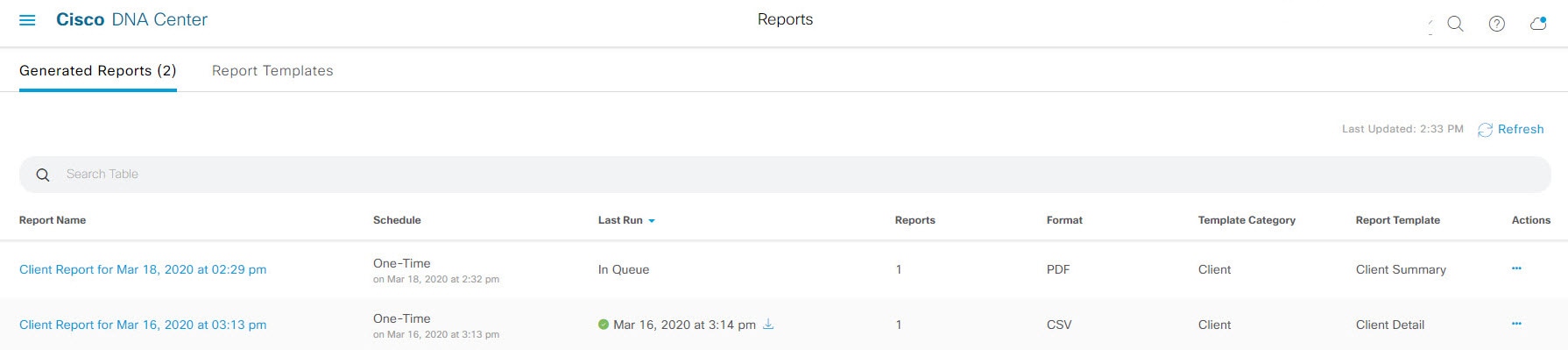
生成されたレポートの表示

以前生成したレポートをダウンロード、確認、編集、複製、または削除するには、この手順を実行します。

図 123. [Generated Reports]

始める前に

  • 正常なディスカバリジョブを Cisco DNA Center で実行します。[Device Inventory] ディスカバリジョブが成功しているかどうか確認できます。メニューアイコン()をクリックして選択します[Provision] > [Inventory] の順に選択して結果を表示します。

  • [Catalog] の [Schedule] 機能を使って、レポートを作成します。

手順


ステップ 1

[Reports]メニューアイコン()をクリックして選択します
ステップ 2

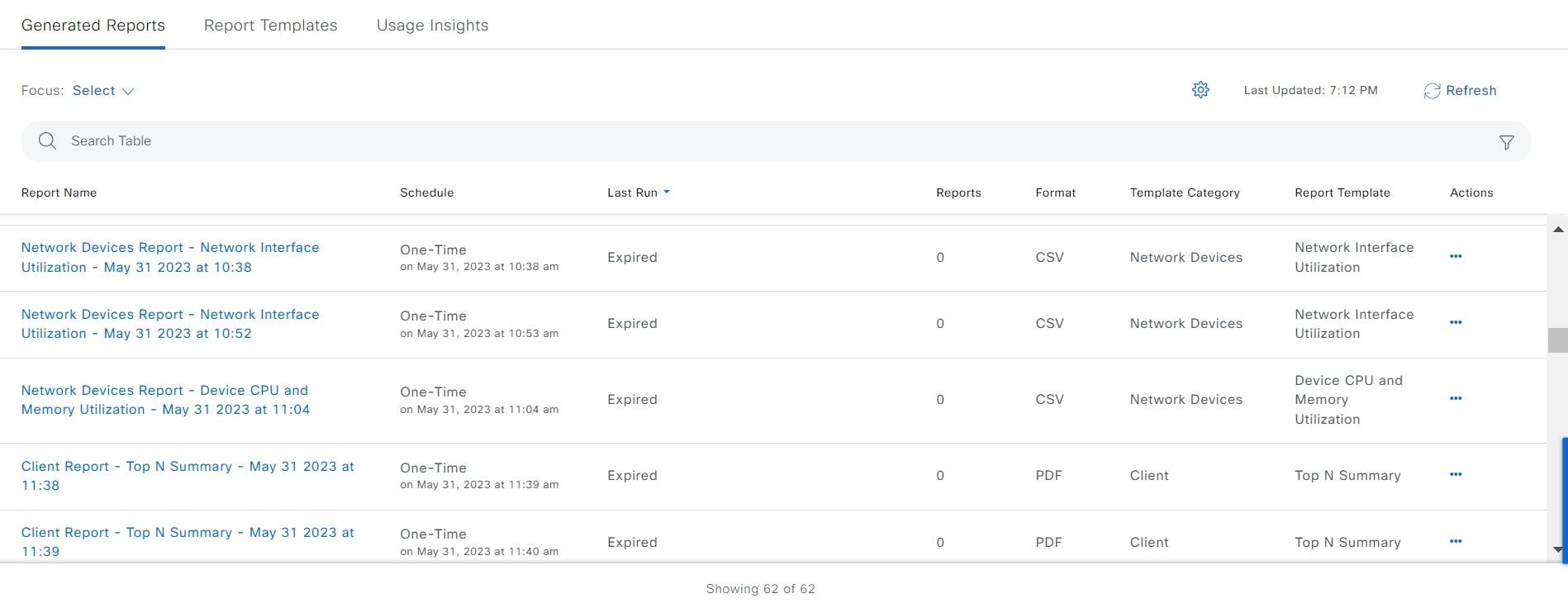
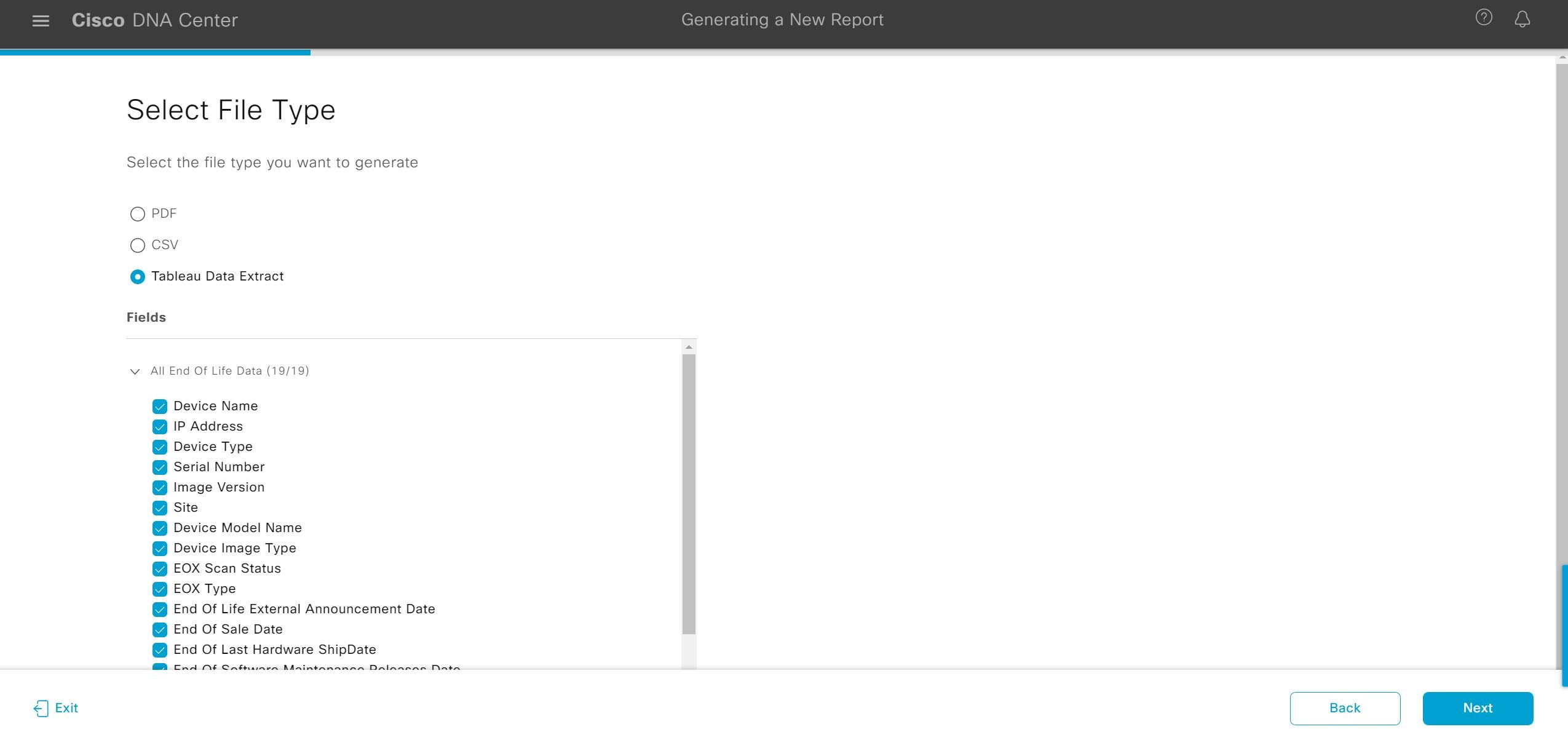
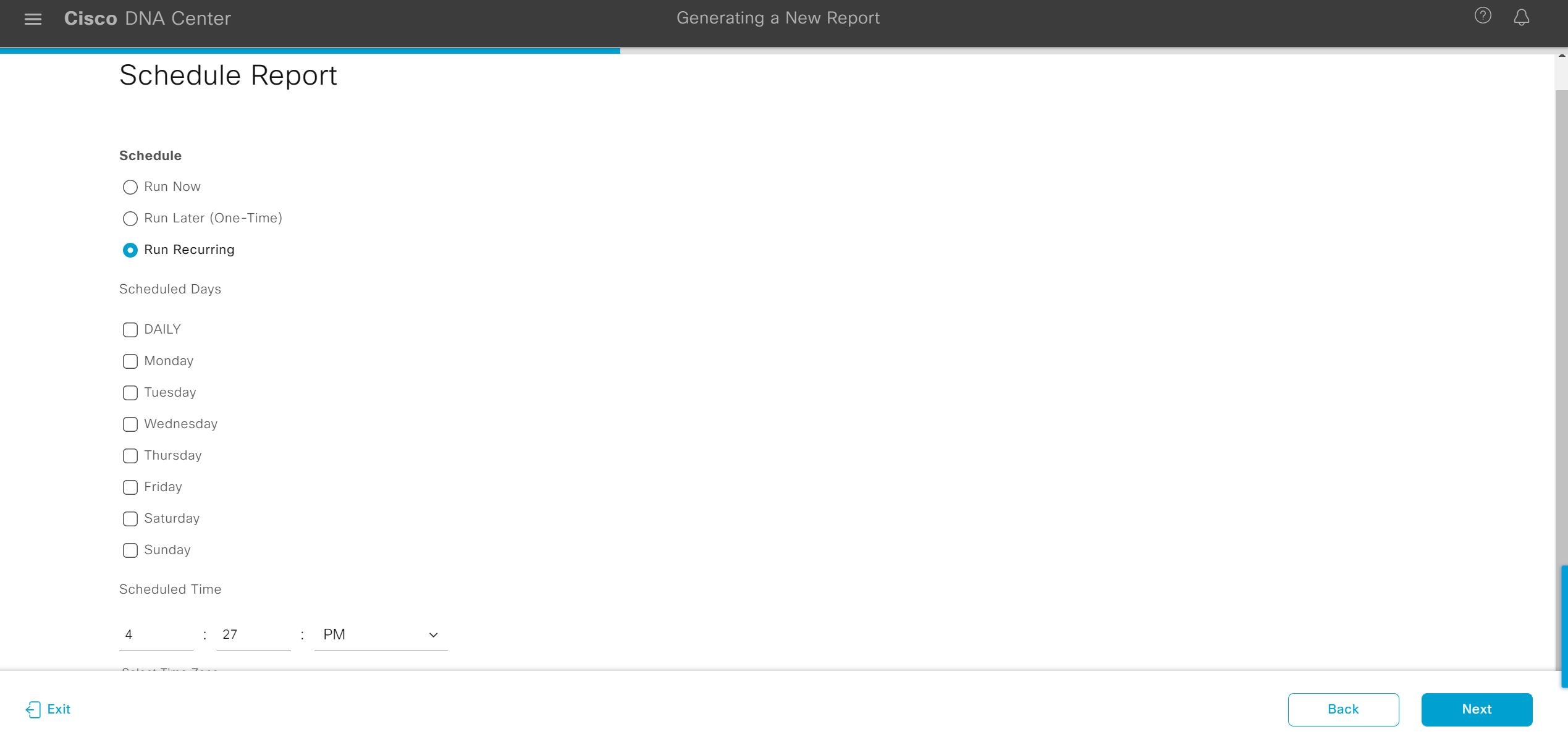
[Generated Reports] タブをクリックします。

次の情報が表示されます。

  • [Report Name]:レポートの名前。

  • レポートに名前を指定しなかった場合は、レポートの日付と時刻とともにレポートタイプを含むデフォルト名がレポートに指定されます。

    (注)   

    このリリースでは、レポート名がリンクになっており、クリックすると [Generated Reports] ウィンドウ内でそのレポートが表示されます。さらに、レポートのコピーをダウンロードするための [Download] リンクも用意されています。

  • [Schedule]:生成された 1 回限りのレポートまたは繰り返しのレポート。レポートの生成スケジュールについての簡単な説明も表示されます。

  • [Last Run]:レポートの実行ステータスと詳細が表示されます。次のレポート実行ステータスタイプが表示される場合があります。

    • [Not Initiated]:スケジュールされたが、まだ開始されていないレポート。

    • [In Queue]:スケジュールされ、実行する処理キュー内にあるレポート。

    • [In Progress]:現在実行中のレポート。

    • [Completed]:実行が完了したレポート。完了時の日付と時刻が表示されます。

      アイコン(下矢印)をクリックすると、最後に生成されたレポートがダウンロードされます。

    • [Expired]:期限切れになり、Cisco DNA Center で使用できなくなっているレポート。

    • [Error]:レポートの実行に失敗しました。

  • [Reports]:合計で最大 7 個のレポート数。

    表示されたレポート数にマウスのカーソルを合わせると、[View Report List] が表示されます。レポート ダイアログボックスを表示するには、[View Report List] をクリックします。レポートダイアログボックスには、すべてのレポート実行とそのステータス([Not Initiated]、[In Queue]、[In Progress]、[Completed]、[Expired]、[Error])、およびコピーをダウンロードするための [Download] ボタンが表示されます。[Error] をクリックすると、レポートの実行に関するエラーと警告が表示されます。

    重要 

    Cisco DNA Center は合計 7 個のレポートを保持します。具体的には、Cisco DNA Center は実行された最後の 7 個のレポートと、過去 7 日間(週)に実行された最後の 7 個のレポートを保持します。たとえば、1 日に 8 個のレポートを実行した場合、Cisco DNA Center は最後の 7 個のレポートのみ保持します。毎日 1 つのレポートをスケジュールすると、Cisco DNA Center は過去 7 日間(週)にわたる最新の 7 個のレポートのみ保持します。また、Cisco DNA Center からさまざまな形式でレポートをエクスポートし、安全な場所にアーカイブすることもできます。

  • [Format]:ファイル形式タイプ(PDF または CSV ファイル形式など)。

  • [Template Category]:カタログオプション(クライアント、エグゼクティブサマリー、SWIM、インベントリ)に基づくレポートのタイプ。

  • [Report Template]:レポートの生成に使用されたテンプレート。

  • [Actions]:レポートで実行できるタスクのリスト。

[Filter] アイコンをクリックしてフィルタを使用するか、[Find] フィールドにキーワードを入力することで、GUI に表示されるダウンロードを調整することができます。

ステップ 3

次の 1 つ以上のタスクを実行するには、[Actions] をクリックします。

  • [Edit]:レポートに設定されたパラメータ(スケジュールを含む)が表示されるウィンドウを開きます。このウィンドウでは、設定されているレポートパラメータを確認できます。ただし、このウィンドウでは、レポート設定を変更できません。これは、読み取り専用ビューです。構成を編集する必要がある場合は、[Edit] をクリックします。[Edit] をクリックすると、レポート設定を表示および編集できます。

  • [Edit]:レポートに設定されたパラメータ(スケジュールを含む)が表示されるウィンドウを開きます。このウィンドウでは、パラメータの確認および編集もできます。レポートを編集した後、[Save] をクリックします。

    重要 

    レポート構成を編集して更新すると、以降のレポート実行にはこの新しい構成が反映されます。このことは、繰り返しのスケジュールでレポートが生成されている場合に重要です。また、レポート構成を編集して更新すると、Cisco DNA Center の以前のレポートはすべて削除されます。このウィンドウで、[Save] ボタンをクリックすると、削除に関する警告が GUI に表示されます。[Save] ボタンをクリックして以前のすべてのレポートを削除するために設定で編集を行う必要はありません。

  • [Duplicate]:レポートのパラメータを表示または設定できる [Duplicate] ウィンドウが開きます。[Generate Report] をクリックして、レポートを再度生成します。

    (注)   

    既存のレポートとその構成に基づいて新しいレポートを作成する場合は、[Duplicate] オプションを使用し、構成を変更します。これにより、既存のレポートとその構成を保持したまま、既存のレポートと同様の新しいレポートを作成できます。既存のレポートを廃棄して新しいレポートに完全に置き換える場合は、前述のように [View Config] オプションと [Edit] オプションを使用します。

  • [Run Now]:レポートを実行するプロセスを開始します。レポートの実行が成功すると、成功メッセージが表示されます。

    (注)   

    レポートを実行しようとしたときに以前のレポートが 7 個ある場合、最後の 7 個のレポートのみが保存されることを示す警告が GUI に表示されます。レポートの既存のスケジュール以外でレポートを生成する必要がある場合は、[Run Now] オプションを使用します。

  • [Delete]:レポートを削除します。レポートを削除する前に、このアクションを確認するよう求められます。