Runtime Dashboard

[Runtime Dashboard] について

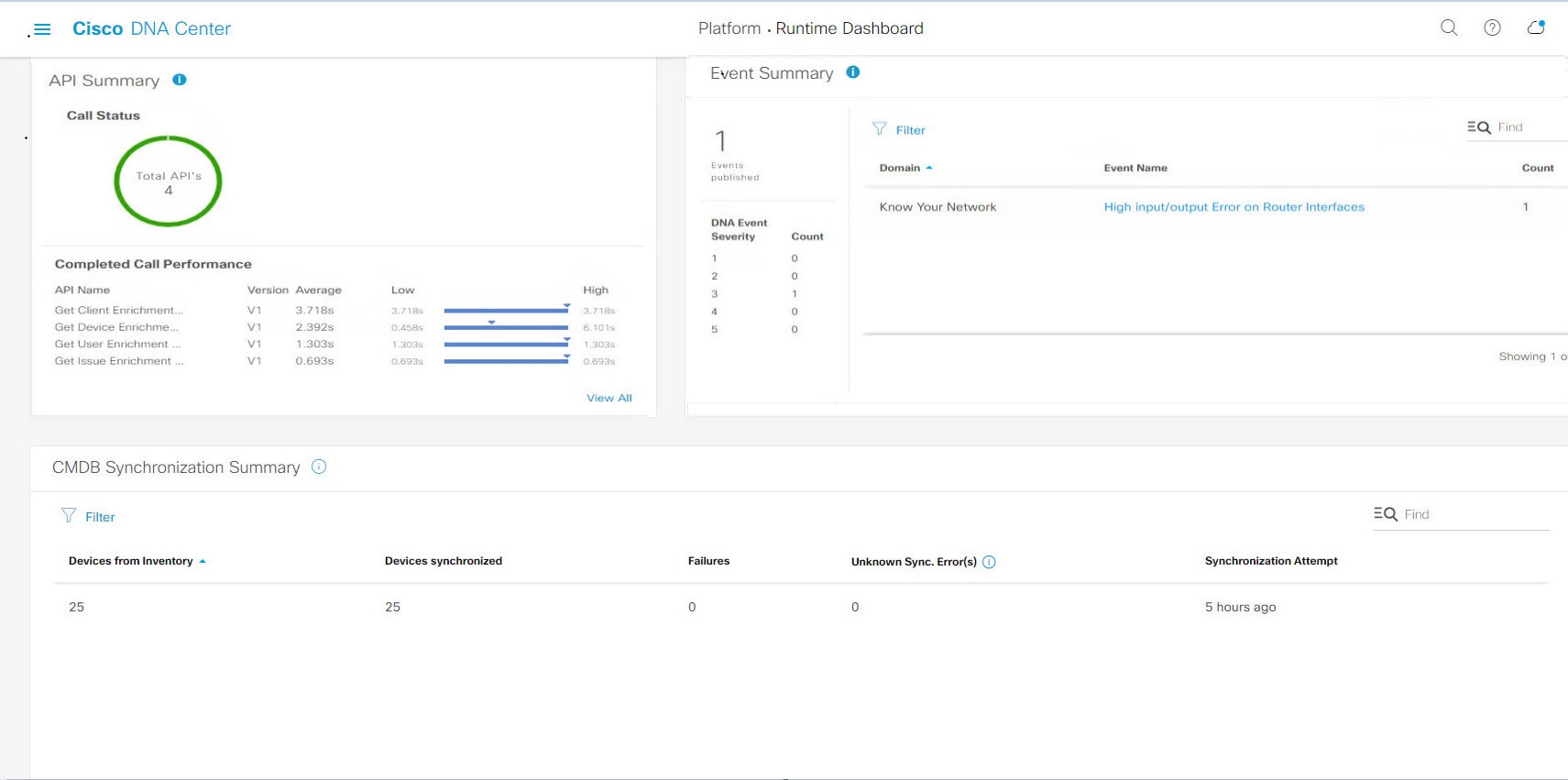
[Runtime Dashboard] では、次の概要をすばやく確認できます。

  • [API Summary]:最近の API コール、結果、およびパフォーマンスの概要。[View Details] をクリックすると、slide-in paneが開き、個別の API コール数およびコール時間に関する情報が表示されます。

    [Runtime Dashboard] には、Cisco DNA Center から ServiceNow API 統合へのデータのみが表示されます。

  • [Event Summary]:REST エンドポイントまたは統合フローを含む Cisco DNA Center イベント。イベント名(リンク)をクリックすると、slide-in paneが開き、追加の詳細なイベント情報が表示されます。

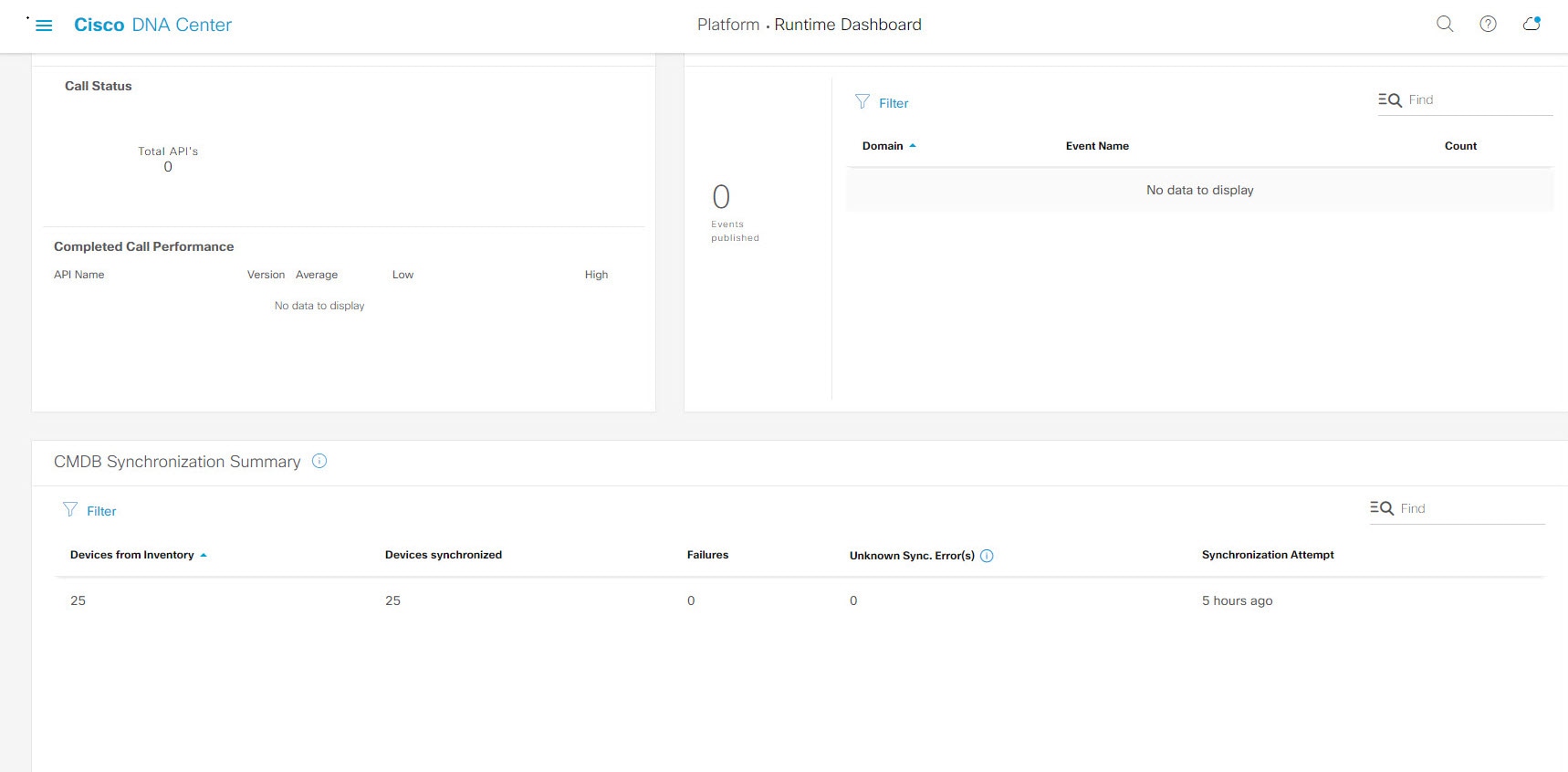
  • [CMDB Synchronization Summary]:インベントリから選択したデバイスの構成管理データベース(CMDB)同期ステータスを表示する概要。

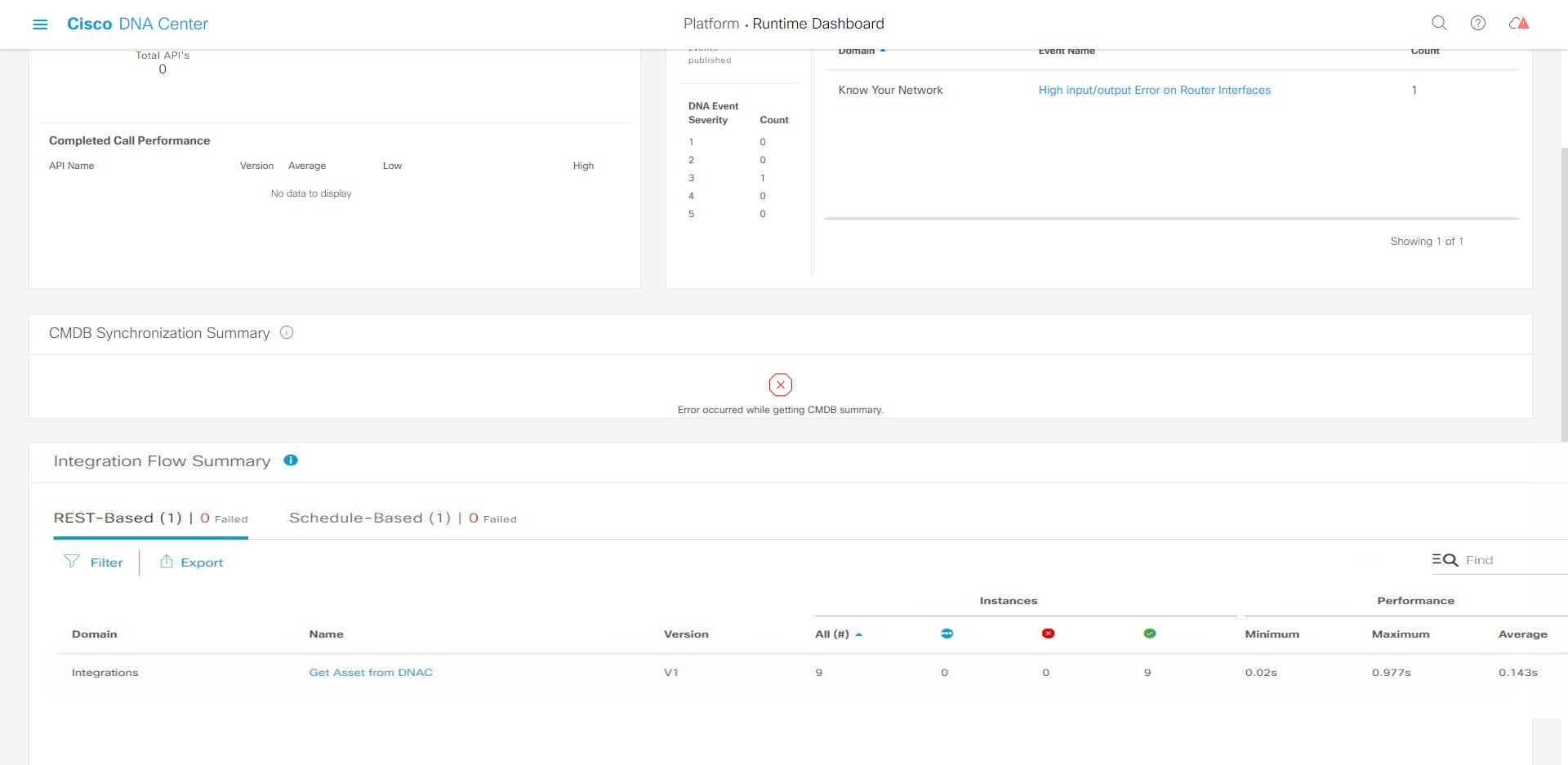
  • [Integration Flow Summary]:統合フローのインスタンス、結果、およびパフォーマンスの概要。適切なタブをクリックすると、REST ベースまたはスケジュールベースの統合フローに関する追加の詳細情報が表示されます。
イベントの概要の確認

[Events Summary]Cisco DNA Center プラットフォーム を確認するには、この手順を実行します。[Event Summary] には、イベントのタイプに基づいて外部システムに発行されたイベントの合計数が表示されます。[Events Summary] を使用し、Cisco DNA Center プラットフォームのモニターリングとトラブルシューティング、および他システムとの統合を支援できます。

Cisco DNA Center GUI の [Runtime Dashboard] ウィンドウで、[Event Summary] を確認します。

図 1. Cisco DNA Center プラットフォームの [Runtime Dashboard] ウィンドウ

始める前に

[Event Summary] フィールドでイベントを表示するには、[Bundles] でバンドルを有効化、設定、アクティベートする必要があります。また、[Event Settings] でバンドルに関連するイベント通知を有効にする必要があります。[Bundles] の詳細については、バンドル機能を参照してください。[Event Settings] の情報については、イベント設定の構成を参照してください。

手順


ステップ 1

メニューアイコン()をクリックして選択します[Platform] > [Runtime Dashboard] の順に選択します。

ステップ 2

GUI メニューバーの右上にある [Last 1 Week] をクリックして、[Event Summary] の時間間隔を選択します。

直近の 6、12、24 時間、またはその週のイベントの概要を表示できます。

ステップ 3

[Runtime Dashboard] ウィンドウの [Event Summary] フィールドを確認します。

図 2. [Events Summary] フィールド

現在のイベントに対して、次の情報が表示されます。

  • [Events Published]:Cisco DNA Center プラットフォームによってキャプチャされ発行された(GUI に表示された)イベントの合計数。

  • [イベントの重大度(Event Severity)]:重大度(1 ~ 5 の数値)別のイベントの合計数。

  • [Count]:イベントの数。

  • [Events]:ドメイン(カテゴリ)、イベント名(リンク)、およびカウント(イベント数)別のイベントのリスト。

(注)   

リスト全体を表示するには、フィールドの右側にあるスクロールバーを使用して下にスクロールします。

ステップ 4

イベント名(リンク)をクリックして追加の詳細データを確認します。

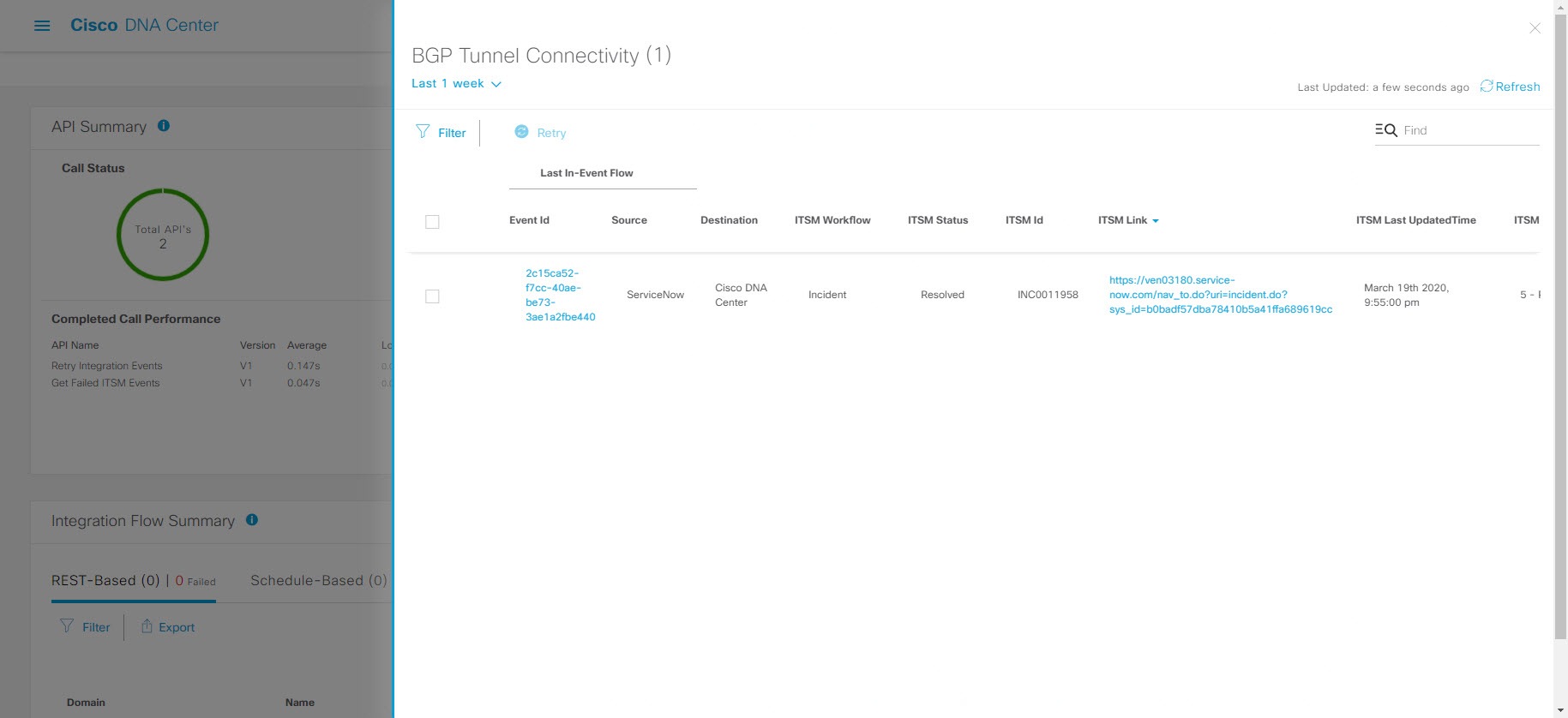
例として、イベント [Router Unreachable] または [BGP Tunnel Connectivity] が GUI ウィンドウに表示されている場合は、そのリンクをクリックします。

イベント名(リンク)をクリックすると、slide-in paneが開きます。

ステップ 5

このタイプのイベントのリスト(履歴)をslide-in paneで確認します。

図 3. Event History

個々のイベントには、次の情報が表示されます。

  • [Event ID]:Cisco DNA Center で生成された Cisco DNA Center イベント ID 番号。

  • [Source]:イベントの発信元の場所。たとえば、Cisco DNA Center プラットフォーム(DNACP)または ITSM システム(ServiceNow)です。

  • [Destination]:イベントの送信先の場所。たとえば、Cisco DNA Center プラットフォーム(Cisco DNA Center)や ITSM システム(ServiceNow)などです。

  • [ITSM Workflow]:ITSM ワークフローのタイプ([Incident] や [Problem] など)。

  • [ITSM Status]:イベントの現在のステータス。イベントのステータスには、[Open]、[New]、[Closed]、[N/A] などがあります。

  • [ITSM ID]:ITSM(ServiceNow)で生成された ITSM イベント ID 番号。

  • [ITSM Link]:ITSM イベントの ITSM サーバーへのリンク。

  • [ITSM Last Updated Time]:イベント更新の最後の日付と時刻。

  • [ITSM Entity Severity/Priority]:イベントに割り当てられている ITSM のシビラティ(重大度)または優先度。

  • [Event Severity]:Cisco DNA Center によってイベントに割り当てられた重大度(1 ~ 5)。

[Filter] アイコンをクリックしてフィルタを使用するか、[Find] フィールドにキーワードを入力することで、テーブルに表示されるイベントを調整することができます。

ステップ 6

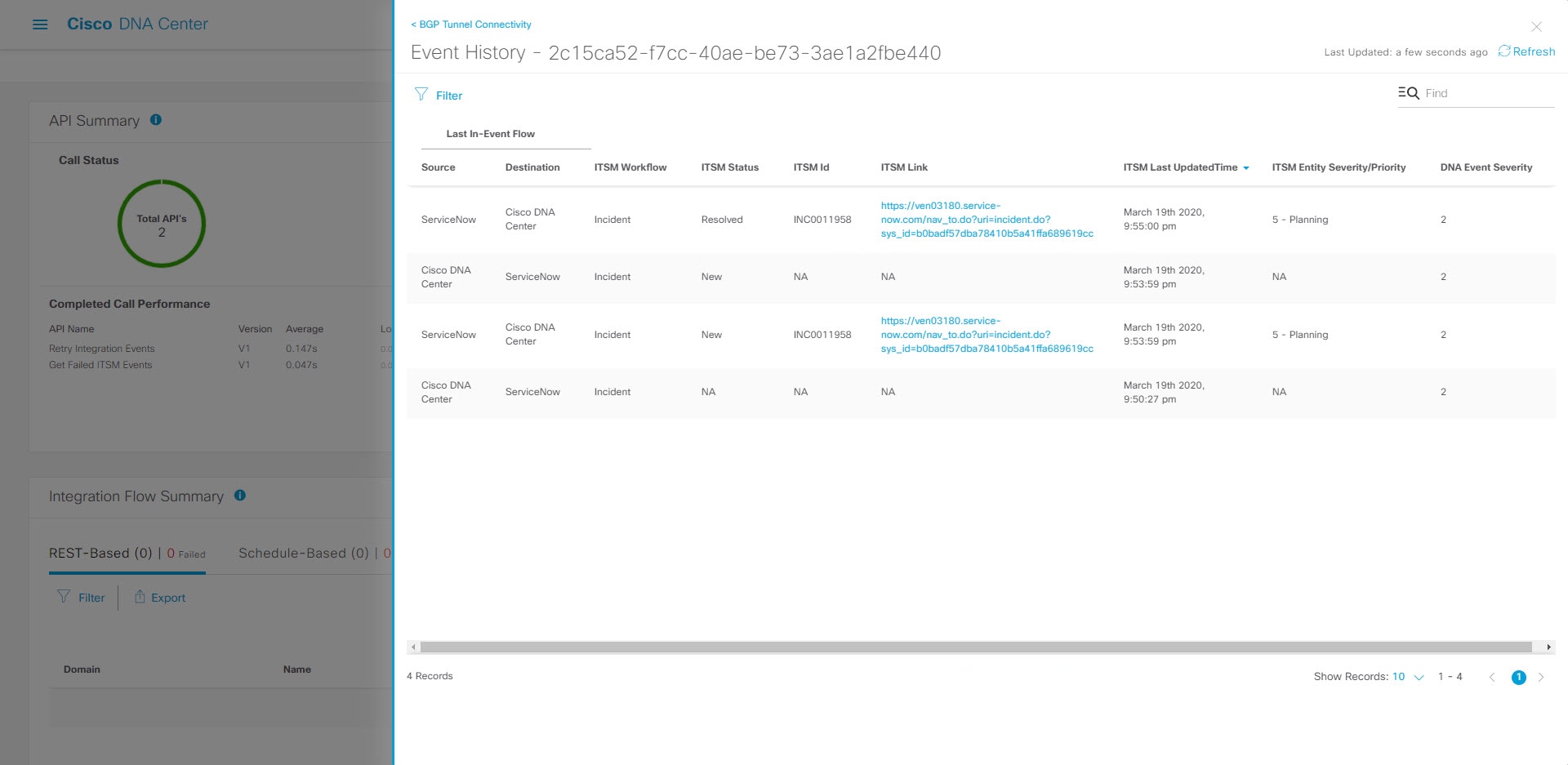
イベント ID 番号(リンク)をクリックすると、その特定のイベントに関連付けられているデータのみが表示されます。

イベント ID 番号(リンク)をクリックすると、slide-in paneが開きます。

ステップ 7

slide-in paneでイベント ID データを確認します。

図 4. イベント ID データ

その単一イベントについて、次の情報が表示されます。

  • [Source]:イベントの発信元の場所(Cisco DNA Center プラットフォームや DNACP など)。

  • [Destination]:イベントの送信先の場所。REST エンドポイントなどです。

  • [ITSM Workflow]:ITSM ワークフローのタイプ([Incident] や [Problem] など)。

  • [ITSM Status]:イベントの現在のステータス。イベントのステータスには、[Open]、[New]、[Resolved] などがあります。

  • [ITSM ID]:ITSM イベント ID 番号。

  • [ITSM Link]:ITSM(ServiceNow)へのリンク。

  • [ITSM Last Updated Time]:イベント更新の最後の日付と時刻。

  • [ITSM Entity Severity/Priority]:イベントに割り当てられている ITSM のシビラティ(重大度)または優先度。

  • [Event Severity]:Cisco DNA Center によってイベントに割り当てられた重大度(1 ~ 5)。

slide-in paneを閉じて前のウィンドウに戻るには、ウィンドウの左上にあるイベントのリンクをクリックします。

新しいウィンドウでslide-in paneを閉じて [Runtime Dashboard] に戻るには、もう一度左上のリンクをクリックします。

ステップ 8

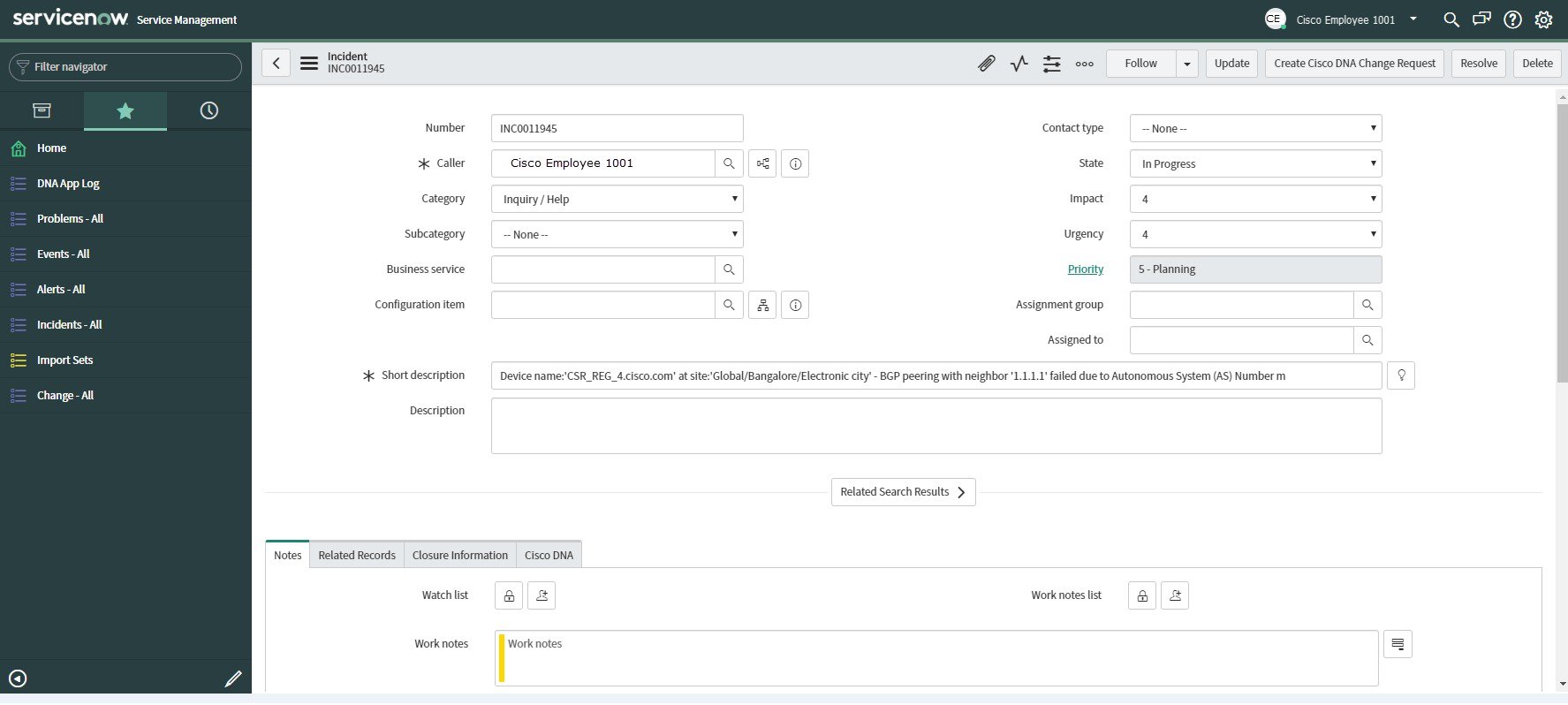
(オプション)[ITSM Link] をクリックして、ITSM プログラム(ServiceNow サービス管理 GUI)を起動し、特定のインシデントにアクセスします。

図 5. ServiceNow インシデント
(注)   

ITSM プログラムへの [Runtime] のイベントリンクを使用するには、『Cisco DNA Center ITSM Integration Guide』で説明されている手順に従って Cisco DNA Center プラットフォーム と ServiceNow の統合をセットアップする必要があります。

ステップ 9

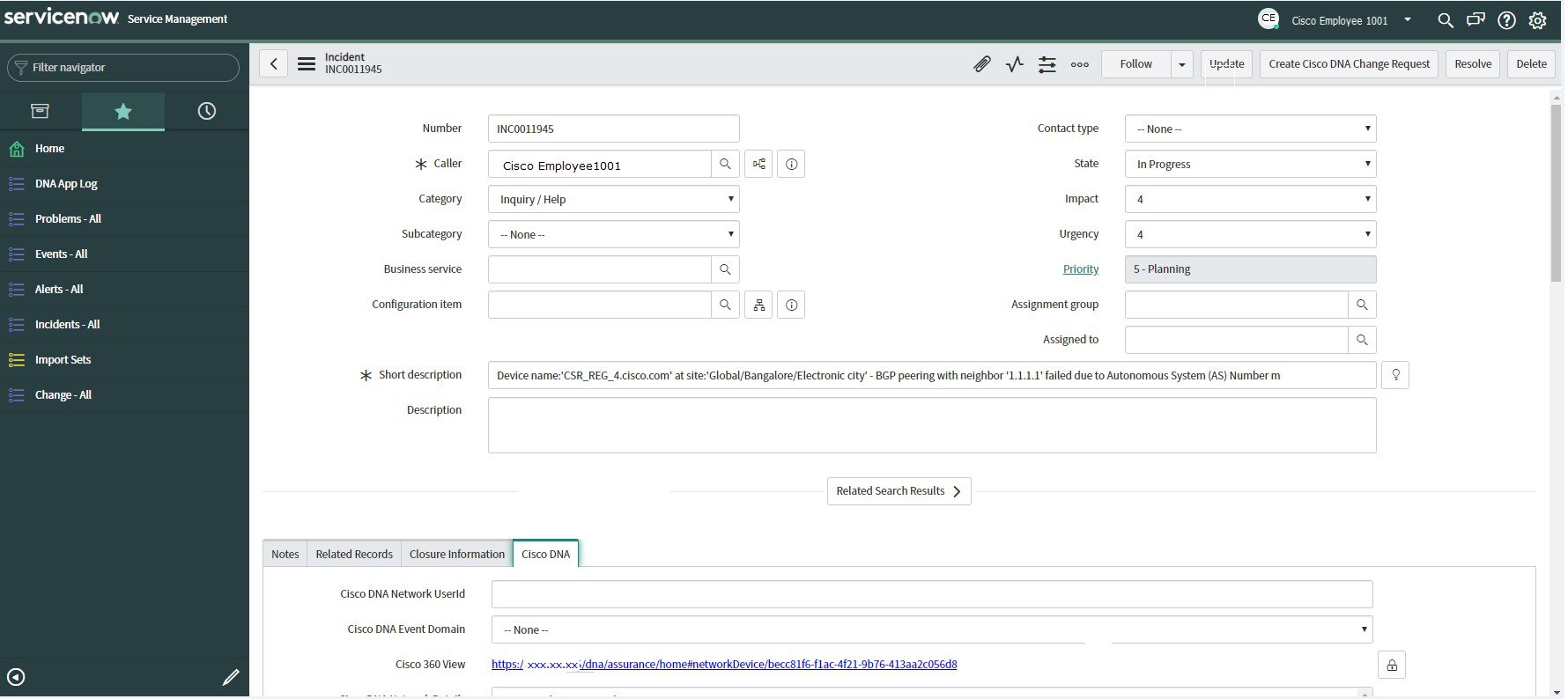
(オプション)ServiceNow サービス管理 GUI の [Cisco DNA] タブをクリックして、イベントの詳細を確認します。

図 6. [Cisco DNA] タブ

[Cisco DNA] タブで次の情報を確認できます。

  • [Cisco DNA Network UserID]

  • [Cisco 360 View]

  • [Cisco DNA Network Details]

  • [Cisco DNA Event Domain]

  • [Cisco DNA Event Details and Suggested Actions]

  • [Cisco DNA Event ID]

  • [Approval Status]


次のタスク

[Runtime Dashboard] に表示された、追加の Cisco DNA Center プラットフォーム データを確認します。

ITSM イベントの再試行

ITSM イベントを再試行するために、Cisco DNA Center プラットフォームから ITSM(ServiceNow)にイベントを再送信して再処理できます。Cisco DNA Center GUI の [Event Summary] のフィールドで個別の ITSM イベントを再試行します。

図 7. ITSM イベントの [Retry] アイコン

[Runtime Dashboard] の [Event Summary] ウィンドウには、イベントのタイプに基づいて外部システムに発行されたイベントの合計数が表示されます。[Event Summary] を使用し、Cisco DNA Center プラットフォームのモニターリングとトラブルシューティング、および他システムとの統合を支援できます。

始める前に

[Event Summary] フィールドでイベントを表示するには、[Bundles] でバンドルを有効化、設定、アクティベートする必要があります。また、[Event Settings] でバンドルに関連するイベント通知を有効にする必要があります。

手順


ステップ 1

メニューアイコン()をクリックして選択します [Platform] > [Runtime Dashboard]の順に選択します。

ステップ 2

GUI メニューバーの右上にある [Last 1 Week] をクリックして、[Event Summary] の時間間隔を選択します。

直近の 6、12、24 時間、またはその週のイベントの概要を表示できます。

ステップ 3

[Runtime Dashboard] ウィンドウの [Event Summary] フィールドを確認します。

現在のイベントに対して、次の情報が表示されます。

  • [Events Published]:Cisco DNA Center プラットフォームによってキャプチャされ発行された(GUI に表示された)イベントの合計数。

  • [Event Severity]:重大度(1 ~ 5)別のイベントの合計数。

  • [Count]:イベントの数。

  • [Events]:ドメイン(カテゴリ)、イベント名(リンク)、およびカウント(イベント数)別のイベントのリスト。

(注)   

リスト全体を表示するには、フィールドの右側にあるスクロールバーを使用して下にスクロールします。

ステップ 4

ITSM イベント名(リンク)をクリックして追加の詳細データを確認します。

たとえば、「SWIMアップグレード要求作成イメージのアクティブ化(SWIM Upgrade Request Creation Image Activation)」のような ITSM イベントが GUI ウィンドウに表示されていれば、そのリンクをクリックします。

イベント名(リンク)をクリックすると、slide-in paneが開きます。

ステップ 5

このタイプのイベントのリスト(履歴)をslide-in paneで確認します。

図 8. Event History

個々のイベントには、次の情報が表示されます。

  • [Event ID]:Cisco DNA Center で生成された Cisco DNA Center イベント ID 番号。

  • [Source]:イベントの発信元の場所。たとえば、Cisco DNA Center プラットフォーム(DNACP)または ITSM システム(ServiceNow)です。

  • [Destination]:イベントの送信先の場所。たとえば、Cisco DNA Center プラットフォーム(Cisco DNA Center)や ITSM システム(ServiceNow)などです。

  • [ITSM Workflow]:ITSM ワークフローのタイプ([Incident] や [Problem] など)。

  • [ITSM Status]:イベントの現在のステータス。イベントのステータスには、[Open]、[New]、[Closed]、[N/A]、[Resolved] などがあります。

  • [ITSM ID]:ITSM(ServiceNow)で生成された ITSM イベント ID 番号。

  • [ITSM Link]:ITSM イベントの ITSM サーバーへのリンク。

  • [ITSM Last Updated Time]:イベント更新の最後の日付と時刻。

  • [ITSM Entity severity/priority]:イベントに割り当てられている ITSM のシビラティ(重大度)または優先度。

  • [Event Severity]:イベントに割り当てられた Cisco DNA Center の重大度(1 ~ 5)。

[Filter] アイコンをクリックしてフィルタを使用するか、[Find] フィールドにキーワードを入力することで、テーブルに表示されるイベントを調整することができます。

ステップ 6

再送信して再処理する必要がある ITSM イベントを特定します。

ITSM イベントの [ITSM Workflow]、[ITSM Status]、または [ITSM ID] の値が [N/A] と表示されている場合(イベントの送信元は ServiceNow でイベントの送信先は Cisco DNA Center)、再試行が必要な問題であることを示します。また、再試行が必要な ITSM イベントには、[Filter] 列にチェックボックスが表示されます。

ステップ 7

[Filter] 列のチェックボックスをオンにして ITSM イベントを選択すると、[Retry] ボタンが有効になります。

ステップ 8

[Retry] をクリックします。

図 9. ITSM イベントの [Retry] アイコン

イベントが送信先の ITSM に再送信されると、次のいずれかの状態になります。

  • 再試行成功:イベントの [ITSM Workflow]、[ITSM Status]、および [ITSM ID] の各列に該当する値が表示されます。たとえば、[ITSM Workflow] 列に [RFC]、[ITSM Status] 列に [New]、[ITSM ID] 列に英数字の ID が表示されます。

  • 再試行失敗:イベントの再試行に失敗した場合、イベントの [ITSM Workflow]、[ITSM Status]、または [ITSM ID] の値が [N/A] のままになります。2 回目の再試行に失敗した場合の対処方法については、次の手順を参照してください。

ステップ 9

(オプション)再試行に失敗した場合は、Cisco DNA Center GUI で、メニューアイコン()をクリックして選択します [Platform] > [Developer Toolkit] > [APIs] > [Ecosystem Integrations] > [ITSM] > [Get Failed ITSM Events] の順に選択します。

この API メソッドにアクセスして ITSM 統合のエラーに関する情報を取得できます。

ステップ 10

[Try It] をクリックし、[Runtime] ダッシュボードに表示された失敗したイベントのインスタンス ID(instanceId)を入力します。

ステップ 11

[Run] をクリックします。

この API を使用して、次の応答データを取得できます。

  • eventStatus: ITSM(ServiceNow)イベントのステータス

  • errorCode:ITSM(ServiceNow)イベントのエラーコード

  • errorDescription:ITSM(ServiceNow)イベントのエラーの説明

  • responseReceivedFromITSMSystem:ITSM(ServiceNow)の応答

API で取得した情報を使用して、イベントが失敗した理由を特定して修正します。


次のタスク

必要に応じて、他の ITSM イベントを再試行(再送信および再処理)します。

API の概要の確認

[API Summary]Cisco DNA Center プラットフォーム を確認するには、この手順を実行します。[API Summary] には、API コールの合計数、API コール時間、および API コールステータスが表示されます。このデータを使って、Cisco DNA Center プラットフォーム API のパフォーマンスのモニターリングをサポートできます。この情報は、Cisco DNA Center プラットフォーム のモニターリングやトラブルシューティング、他のシステムとの統合の際に役立ちます。

Cisco DNA Center GUI の [Runtime Dashboard] ウィンドウを使って、[API Summary] を確認します。

図 10. Cisco DNA Center プラットフォームの [Runtime Dashboard] ウィンドウ

始める前に

[API Summary] フィールドでイベントを表示するには、[Bundles] でモニターするイベントを提供するバンドルを有効化、設定、アクティベートする必要があります。[Bundles] の詳細については、バンドル機能を参照してください。

手順


ステップ 1

メニューアイコン()をクリックして選択します[Platform] > [Runtime Dashboard] の順に選択します。

ステップ 2

GUI メニューバーの右上にある [Last 1 Week] をクリックして、[API Summary] の時間間隔を選択します。

直近の 6、12、24 時間、またはその週の API の概要を表示できます。

ステップ 3

[API Summary] フィールドを確認します。

[API Summary] フィールドには、次の情報が表示されます。

  • [Call Status]:API コールの合計数とステータスが表示されます。緑色は成功した API コールを表し、赤色は失敗した API コールを表します。

  • [Completed Call Performance]:完了した API コールのパフォーマンス一覧(アルファベット順、単位:秒)(低、平均、高)。

  • [View Details]:追加の API 詳細を表示するリンク。

ステップ 4

[View Details] をクリックして、API に関する追加の詳細を確認します。

[All APIs calls] slide-in paneが開きます。

ステップ 5

[All APIs calls] slide-in paneの情報を確認します。

次の情報が表示されます。

  • API(名前順)。

  • API バージョン。

  • API コールの合計数、成功した API コール(緑のアイコン)の数、失敗した API コール(赤のアイコン)の数を含む API コールカウントテーブル。

  • 最小時間、最大時間、平均時間を含む API 通話時間テーブル。

[Filter] アイコンをクリックしてフィルタを使用するか、[Find] フィールドにキーワードを入力することで、テーブル に表示される API を調整することができます。


次のタスク

[Runtime Dashboard] に表示された、追加の Cisco DNA Center プラットフォーム データを確認します。

CMDB 同期の概要の確認

Cisco DNA Center プラットフォームの [CMDB Synchronization Summary] を確認するには、この手順を実行します。[CMDB Synchronization Summary] には、ServiceNow に対するインベントリデバイスデータの同期ステータスが表示されます。この概要は、ServiceNow とのデバイスデータ同期をモニターおよびトラブルシューティングするために役立てることができます。

Cisco DNA Center GUI の [Runtime Dashboard] ウィンドウを使って、[CMDB Synchronization Summary] を確認します。

図 11. Cisco DNA Center プラットフォームの [Runtime] ウィンドウ

始める前に

[CMDB Synchronization Summary] フィールドでイベントを表示するには、[Bundles] でバンドルを有効化、設定、アクティベートする必要があります。また、[Event Settings] でバンドルに関連するイベント通知を有効にする必要があります。[Bundles] の詳細については、バンドル機能を参照してください。[Event Settings] の情報については、イベント設定の構成を参照してください。

手順


ステップ 1

メニューアイコン()をクリックして選択します[Platform] > [Runtime Dashboard] の順に選択します。

ステップ 2

次の情報が表示される [CMDB Synchronization Summary] フィールドを確認します。

  • [Devices from inventory]:Cisco DNA Center から収集された [Inventory] からのデバイスの総数。

  • [Devices synchronized]:ServiceNow との同期に成功したデバイスのリスト。

  • [Failures]:Cisco DNA Center と ServiceNow の間で失敗した同期試行の回数。

    詳細については、[Learn More...] をクリックしてください。

  • [Unknown Synch Errors]:Cisco DNA Center と ServiceNow の間で部分的に成功した同期試行の回数

    詳細については、[Learn More...] をクリックしてください。

  • [Synchronization Attempt]:Cisco DNA Center と ServiceNow の間で最後に行われた同期試行の日時。

ステップ 3

(オプション)同期の失敗については、[Learn More...] リンクをクリックしてください。

ステップ 4

デバイスの同期失敗に関して表示されたデータを確認します。

表には次の情報が表示されます。

  • [Device ID]:デバイス識別番号。

  • [Host Name]:デバイスが接続されているホストの名前。

  • [Device Type]:スイッチ、ルータ、AP などのデバイスのタイプ。

  • [MAC Address]:デバイスの MAC アドレス。

  • [Management IP Address]:デバイスのアクセスおよびトラブルシューティングに使用できる、デバイスの管理アドレス。

  • [Serial Number]:デバイスのシリアル番号。

ステップ 5

[DeviceID] リンクをクリックして、[Inventory] ウィンドウでデバイスに関する追加情報を確認します。


次のタスク

Cisco DNA Center によって表示されるデータを確認して、デバイスと ServiceNow の間の同期に関する問題をトラブルシューティングします。

[Runtime Dashboard] に表示された、追加の Cisco DNA Center プラットフォーム データを確認します。

統合フローの概要の確認

[Integration Flow Summary]Cisco DNA Center プラットフォーム を確認するには、この手順を実行します。[Integration Flow Summary] を使って、Cisco DNA Center プラットフォーム 統合フローのパフォーマンスのモニターリングをサポートできます。この情報は、Cisco DNA Center プラットフォーム のモニターリングやトラブルシューティング、他のシステムとの統合の際に役立ちます。

Cisco DNA Center GUI の [Runtime Dashboard] ウィンドウを使って、[Integration Flow Summary] を確認します。

図 12. Cisco DNA Center プラットフォームの [Runtime Dashboard] ウィンドウ

始める前に

[Integration Flow Summary] フィールド(2 つのタブ)でデータを表示するには、[Bundles] でモニターするイベントを提供するバンドルを有効化、設定、アクティベートする必要があります。[Bundles] の詳細については、バンドル機能を参照してください。

手順


ステップ 1

メニューアイコン()をクリックして選択します[Platform] > [Runtime Dashboard] の順に選択します。

ステップ 2

GUI メニューバーの右上にある [Last 1 Week] をクリックして、[integration flow summary] の時間間隔を選択します。

直近の 6、12、24 時間、またはその週の統合フローの概要を表示できます。

ステップ 3

次の情報が表示される [Integration Flow Summary] フィールドを確認します。

  • [REST-Based]:ドメイン、統合フロー名とリンク、バージョン、インスタンスの合計、インスタンスのステータス(成功(緑)、失敗(赤)、進行中(青))およびパフォーマンス(最低、最高、平均のコールパフォーマンス時間(ミリ秒))。

  • [Schedule-Based]:ドメイン、統合フロー名とリンク、バージョン、インスタンスの合計、インスタンスのステータス(成功(緑)、失敗(赤)、進行中(青))およびパフォーマンス(最低、最高、平均のコールパフォーマンス時間(ミリ秒))。

ステップ 4

REST ベースの統合フローで生成されたデータの概要を表示するには、[REST-Based] タブをクリックします。

ステップ 5

[REST-Based] のデータを確認します。

統合フロー名(リンク)をクリックして、インスタンスに関する追加情報を表示します。次の追加情報がslide-in paneに表示されます。

  • [Instance ID]:統合フローへのインスタンスの ID 番号(とリンク)。インスタンスを 1 つ以上の統合フローに設定できます。

  • [Status]:インスタンスのステータス(成功または失敗)。

  • [Start Time]:インスタンスコールの開始日時。

  • [End Time]:インスタンスコールの終了日時。

  • [Duration]:コールの時間(秒単位)。

ステップ 6

個々のインスタンス ID(リンク)をクリックして、それぞれに関する詳細な情報を表示します。

次の追加情報がslide-in paneに表示されます。

  • [RUN SUMMARY]:開始日時と終了日時、所要時間、ステータス。

  • [ERRORS]:エラー応答(ある場合)。

  • [LOGS]:ログエントリ(使用可能な場合)。

[X] アイコンをクリックして slide-in pane を閉じて、前のウィンドウに戻ります。

ステップ 7

スケジュールベースの統合フローで生成されたデータの概要については、[Schedule-Based] タブをクリックします。

ステップ 8

[Schedule-Based] のデータを確認します。

統合フロー名(リンク)をクリックして、インスタンスに関する追加情報を表示します。次の追加情報がslide-in paneに表示されます。

  • [Instance ID]:統合フロー内のインスタンスの ID 番号。

  • [Status]:インスタンスのステータス(成功または失敗)。

  • [Start Time]:インスタンスコールの開始日時。

  • [End Time]:インスタンスコールの終了日時。

  • [Duration]:コールの時間(秒単位)。

ステップ 9

個々のインスタンス ID(リンク)をクリックして、それぞれに関する詳細な情報を表示します。

次の追加情報がslide-in paneに表示されます。

  • [RUN SUMMARY]:開始日時と終了日時、所要時間、ステータス。

  • [ERRORS]:エラー応答(ある場合)。

  • [LOGS]:ログエントリ(使用可能な場合)。

[X] アイコンをクリックして slide-in pane を閉じて、前のウィンドウに戻ります。


次のタスク

[Runtime Dashboard] に表示された、追加の Cisco DNA Center プラットフォーム データを確認します。