コンフィギュレーション

設定について

Cisco DNA Center プラットフォーム が提供する [Configurations] を使用すると、次のオプションにより、カスタマイズされたネットワーク エクスペリエンスを設定できます。

  • [Event Settings]Cisco DNA Center プラットフォームは、ネットワーク内で発生する特定の Cisco DNA アシュアランス イベント(またはインシデント)をサポートします。これは、Cisco DNA Center プラットフォームがこれらのイベントを認識できることを意味します。また、設定により、それらのイベントを Cisco DNA Center がレポートするタイプ、カテゴリ、およびシビラティ(重大度)をカスタマイズできます。この情報を GUI で設定することにより、Cisco DNA Center が ServiceNow などの外部システム(または、多くの場合、ユーザーが設定できる 1 つ以上の REST エンドポイント)に送信する情報をカスタマイズすることもできます。

  • [General Settings]:1 つまたは複数のバンドル内の REST および ITSM エンドポイントインスタンスを追加または編集できます。


(注)  

また、各種の宛先を設定して、Cisco DNA Center プラットフォームからイベントを配信することもできます。ウェブフック、電子メール、syslog、SNMP トラップ、または ITSM 宛先を設定するため、GUI ウィンドウにアクセスするには、メニューアイコン()をクリックして選択します[System] > [Settings] > [External Services] > [Destinations] の順に選択します。


イベント設定の構成

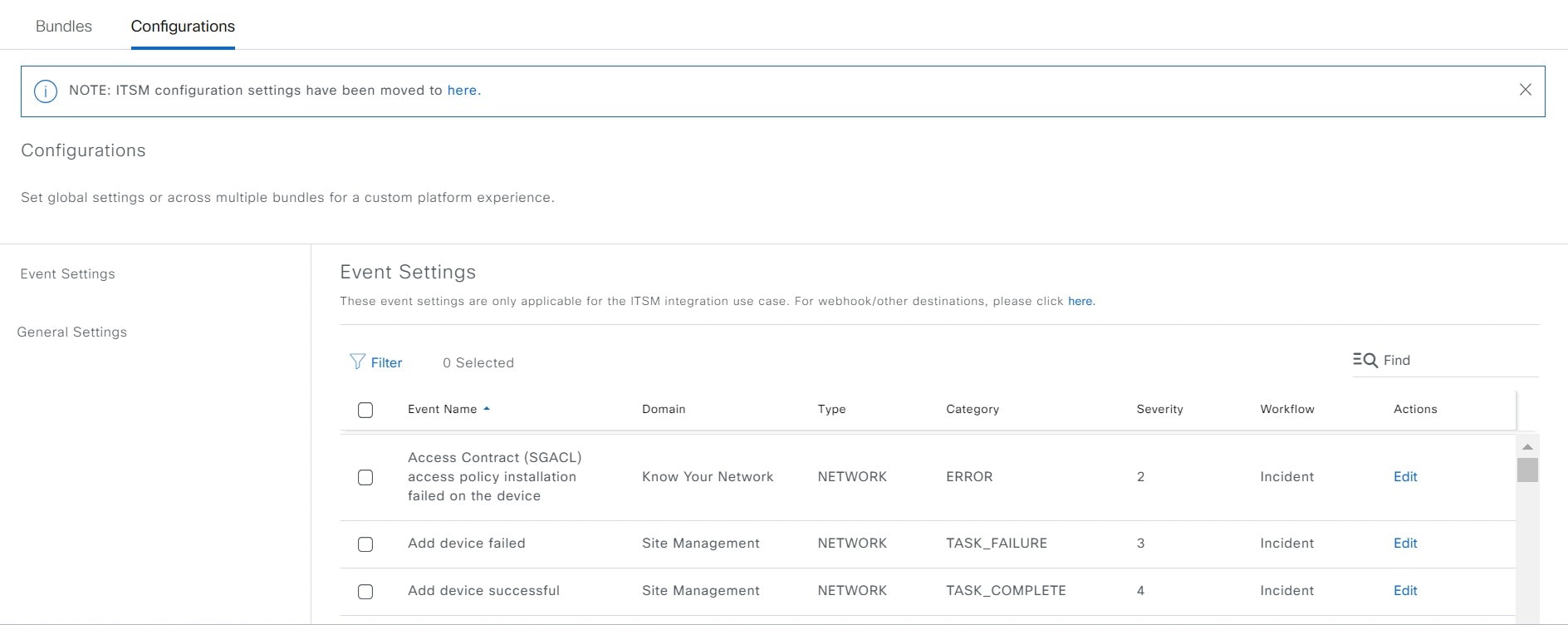
ネットワーク内で発生する可能性があるプリセット番号の問題(またはイベント)が、[Configurations] ウィンドウの [Event Settings] にあります。これらのイベントのタイプ、カテゴリ、シビラティ(重大度)、およびワークフローを設定できます。


(注)  

[Event Settings] ウィンドウの機能は、ITSM(ServiceNow)の統合にのみ適用され、一般的なイベント通知には適用されません。Cisco DNA Center と ServiceNow の間の ITSM 統合を設定する一連のより大きな手順におけるこの手順の使用方法のガイダンスについては、『Cisco DNA Center ITSM Integration Guide』を参照してください。このウィンドウの上部のテキストに表示されるリンク([here])をクリックすると、プラットフォームの [Events] ウィンドウにアクセスし、イベントを登録して電子メール、ウェブフック(REST API)、SNMP トラップ、または Syslog サーバーで通知を受け取ることができます。


図 1. [Event Settings] ウィンドウ

手順


ステップ 1

メニューアイコン()をクリックして選択します[Platform] > [Manage] > [Configurations] > [Event Settings] の順に選択します。

ステップ 2

表示される [Event Settings] テーブルを確認します。

次の [Event Settings] 情報が表示されます。

  • [Event Name]:Cisco DNA Center イベントの名前。

  • [Domain]:Cisco DNA Center イベントのドメイン。

  • [Type]:イベントのネットワーク、アプリケーション、システム、セキュリティ、または統合のタイプ。

  • [Category]:エラー、警告、情報、アラート、タスクの進捗状況、タスクの完了。

  • [Severity]:1 〜 5。

    (注)   

    シビラティ(重大度) 1 が最も優先順位が高く、最も重要または重大なイベントに割り当てます。

  • [Workflow]:インシデント、問題、イベント、または RFC。

  • [Actions]:編集。

[Filter] アイコンをクリックしてフィルタを使用するか、[Find] フィールドにキーワードを入力することで、テーブルに表示される内容を調整することができます。たとえば、すべてのアクセスポイントの通知を表示するには、[Find] フィールドに「AP」と入力します。すべてのネットワーク通知を表示するには、[Find] フィールドに「Network」と入力します。シビラティ(重大度) 1 のすべての通知を表示するには、[Find] フィールドに「1」と入力します。

その通知をネットワークの標準の表記法に合わせてカスタマイズするように、イベントを編集できます。

ステップ 3

[Actions] カラムの [Edit] をクリックして、イベントを編集します。

下向き矢印をクリックして設定を選択し、値を調整します。たとえば、[Network] をクリックして、[App] に調整します。これにより、イベントタイプはネットワークタイプからアプリケーションタイプに変更されます。[Severity] をクリックし、「5」から「1」に調整します。これにより、シビラティ(重大度)レベルが 5 から 1 に上がります。

ステップ 4

イベント名の横にあるボックスをクリックして、通知を有効にします。

これにより、将来イベントが発生した場合、Cisco DNA Center により通知が有効になります。

ステップ 5

[Save] をクリックして設定を保存します。


次のタスク

  • メニューアイコン()> [Platform] > [Runtime Dashboard] の順にクリックします。
    [Events Summary] フィールドにイベントの通知が表示されます。

  • [View Details] をクリックして通知を表示します。

全般設定の設定:インスタンスの編集

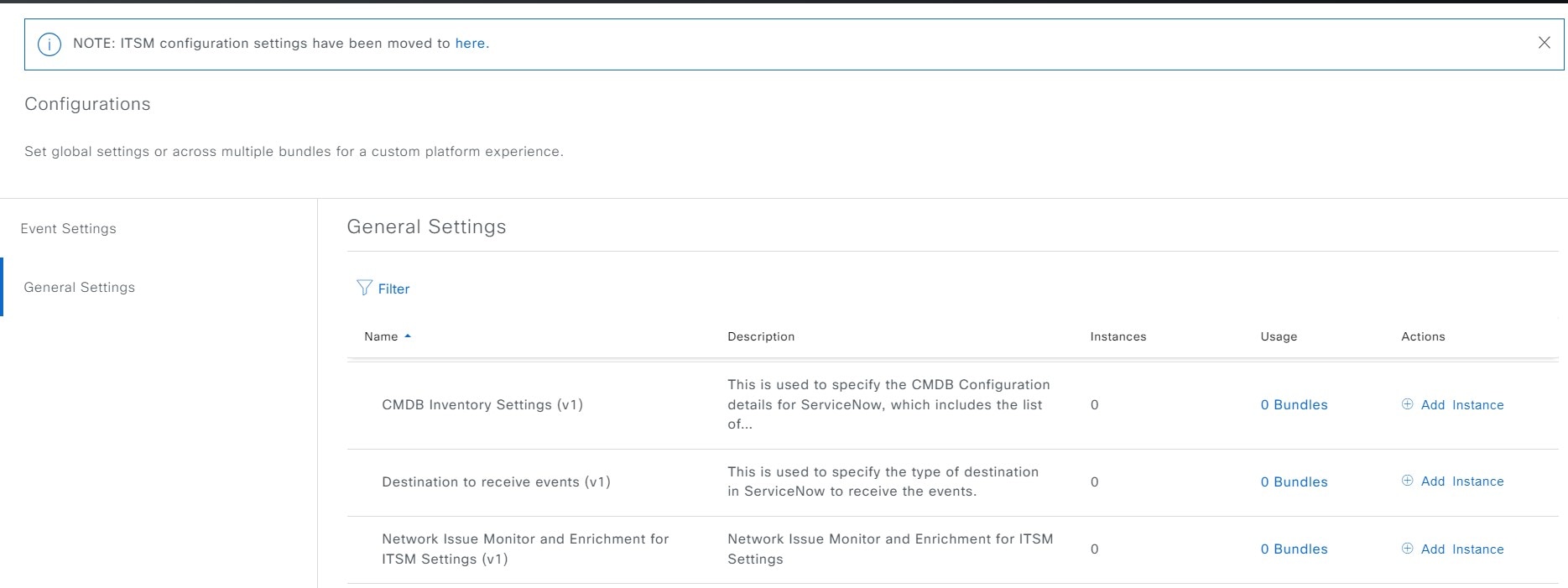
[Configurations] を使用して、1 つまたは複数のバンドル内のインスタンスを編集できます。

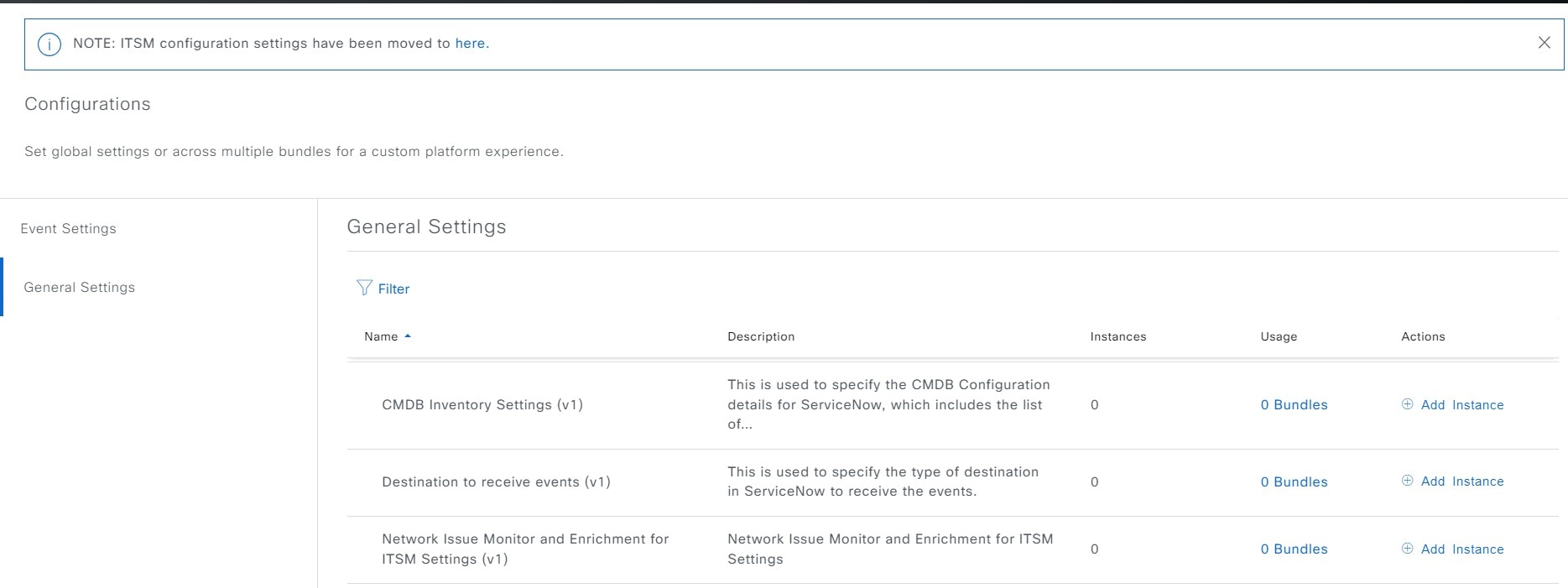
図 2. Cisco DNA Center プラットフォーム [Configurations] ウィンドウ

始める前に

[Bundles] でネットワークのバンドルを有効化、設定、アクティベートします。[Bundles] の詳細については、バンドル機能を参照してください。

手順


ステップ 1

メニューアイコン()をクリックして選択します[Platform] > [Manage] > [Configurations] > [General Settings] の順に選択します。

ステップ 2

表示される [General Settings] テーブルを確認します。

次の [General Settings] 情報が表示されます。

  • [Name]:インスタンスの名前とバージョン。

  • [Description]:インスタンスに含まれる設定の説明。

  • [Instances]:現在設定されているインスタンスの数。

  • [Usage]:1 つまたは複数のインスタンスが使用されるバンドルの数。

  • [Actions]:設定で実行可能な特定のタスク(設定のためのインスタンスの編集または追加など)。

[Filter] アイコンをクリックしてフィルタを使用するか、[Find] フィールドにキーワードを入力することで、テーブルに表示される内容を調整することができます。

ステップ 3

表示されたいずれかのインスタンスの矢印をクリックします。たとえば、[CMDB Synchronization Settings (v1)] または [Destination to Receive Events (v1)] の矢印をクリックします。

設定のインスタンスの一覧が表示されます。

ステップ 4

[Usage] 列で、[Bundles] の上にマウス ポインタを重ねます。

Cisco DNA Center には、指定されたインスタンスを使用するバンドルが表示されます。

ステップ 5

[Actions] カラムの [Edit] アイコン(「パッドとペン」アイコン)をクリックし、既存のインスタンスを編集します。

以降の手順で、要件に合わせて適切なインスタンスを編集します。

ステップ 6

(オプション)[CMDB Synchronization Settings] インスタンスの CMDB の同期の詳細を編集するには、[Edit] > [Actions] の順にクリックし、表示されるslide-in paneで、次のインスタンスフィールドの 1 つまたは複数を編集します。

  • [ServiceNow Access Settings]:ドロップダウンメニューからインスタンスを選択します。

  • [CMDB Inventory Settings]:[Instance Name] と [Description] に入力します。

  • [Select Destination]:[Destination Type] と [Destination URI] に入力します。オプションには、[Synchronize device inventory directly with CMDB] または [Post device inventory details to staging table] があります。

  • [Select Inventory Data Fields]:同期するインベントリ データ フィールドを選択し、データフィールドが属性であるか参照であるかを選択します。

  • [Update Transforms]:デバイスファミリに対して CI クラスを承認または更新します。

  • [Set Source Identifier and Operational Limit]:検索ソースと上限を設定します。

  • [Summary]:構成を確認し、変更を加えてから保存します。

ステップ 7

(オプション)[Destination to receive events] インスタンスを編集するには、[Edit] > [Actions] の順に選択し、slide-in paneで、次のフィールドの 1 つまたは複数を編集します。

  • [Instance Name]:インスタンスの名前。

  • [Description]:インスタンスの説明。

  • [Destination to Receive Events]:次のいずれかを選択します。

    • [Event Management]:Cisco DNA アプリを使用せずに Cisco DNA Center と ServiceNow の統合を設定する場合は、[Event Management] オプションを選択します。[Event Management] オプションを選択する場合、ServiceNow インスタンス内でイベント管理プラグインを設定する必要もあります。

    • [REST API Endpoint]:[REST API Endpoint] オプションは、Cisco DNA アプリで使用できます。データは、[REST API Endpoint] オプションを使用して Cisco DNA アプリ内の REST API エンドポイントに送信されます。

    • [Generic REST Endpoint in ServiceNow]:[Generic REST Endpoint in ServiceNow] オプションの場合、ServiceNow の別のステージングテーブルにデータを送信できます。

  • [Destination URI]:[Generic REST Endpoint in ServiceNow] オプションの宛先 URI を入力します。このオプションでは、このフィールドは必須です。

Cisco DNA Center と ServiceNow の統合の詳細については、このリリースの『Cisco DNA Center ITSM Integration Guide』を参照してください。

ステップ 8

[Update] をクリックして編集したものをインスタンスに保存します。

インスタンスへの編集は即座に実行されます。


全般設定の設定:インスタンスの追加

[Configurations] を使用して、1 つまたは複数のバンドル内にインスタンスを追加できます。

図 3. Cisco DNA Center プラットフォーム [Configuration] ウィンドウ

始める前に

[Bundles] でネットワークのバンドルを有効化、設定、アクティベートします。[Bundles] の詳細については、バンドル機能を参照してください。

手順


ステップ 1

メニューアイコン()をクリックして選択します[Platform] > [Manage] > [Configurations] > [General Settings] の順に選択します。

ステップ 2

表示される [General Settings] テーブルを確認します。

次の [General Settings] 情報が表示されます。

  • [Name]:インスタンスの名前とバージョン。

  • [Description]:インスタンスに含まれる設定の説明。

  • [Instances]:設定のインスタンスの数。

  • [Usage]:1 つまたは複数のインスタンスが使用されるバンドルの数。

  • [Actions]:設定で実行可能な特定のタスク(設定のためのインスタンスの編集または追加など)。

[Filter] アイコンをクリックしてフィルタを使用するか、[Find] フィールドにキーワードを入力することで、テーブルに表示される内容を調整することができます。

ステップ 3

表示されたいずれかのインスタンスの矢印をクリックします。たとえば、[CMDB Synchronization Settings (v1)] または [Destination to Receive Events (v1)] の矢印をクリックします。

設定のインスタンスの一覧が表示されます。

ステップ 4

[Usage] 列で、[Bundles] の上にマウス ポインタを重ねます。

Cisco DNA Center には、指定されたインスタンスを使用するバンドルが表示されます。

ステップ 5

インスタンスを追加するには、[Actions] 列の [Add Instances] リンクをクリックします。

以降の手順で、要件に合わせて適切なインスタンスを追加します。

ステップ 6

(オプション)[CMDB Synchronization Settings] インスタンスを追加するには、[Actions] 列で [Add Instance] をクリックし、表示されるslide-in paneで次のインスタンスフィールドに入力します。

  • [ServiceNow Access Settings]:ドロップダウンメニューからインスタンスを選択します。

  • [CMDB Inventory Settings]:[Instance Name] と [Description] に入力します。

  • [Select Destination]:[Destination Type] と [Destination URI] に入力します。オプションには、[Synchronize device inventory directly with CMDB] または [Post device inventory details to staging table] があります。

  • [Select Inventory Data Fields]:同期するインベントリ データ フィールドを選択し、データフィールドが属性であるか参照であるかを選択します。

  • [Update Transforms]:デバイスファミリに対して CI クラスを承認または更新します。

  • [Set Source Identifier and Operational Limit]:検索ソースと上限を設定します。

  • [Summary]:構成を確認し、変更を加えてから保存します。

ステップ 7

(オプション)[Destination to receive events] インスタンスを追加するには、[Actions] 列で [Add Instance] をクリックし、slide-in paneで次のインスタンスフィールドに入力します。

  • [Instance Name]:インスタンスの名前。

  • [Description]:インスタンスの説明。

  • [Destination to Receive Events]:次のいずれかを選択します。

    • [Event Management]:Cisco DNA アプリを使用せずに Cisco DNA Center と ServiceNow の統合を設定する場合は、[Event Management] オプションを選択します。[Event Management] オプションを選択する場合、ServiceNow インスタンス内でイベント管理プラグインを設定する必要もあります。

    • [REST API Endpoint]:[REST API Endpoint] オプションは、Cisco DNA アプリで使用できます。データは、[REST API Endpoint] オプションを使用して Cisco DNA アプリ内の REST API エンドポイントに送信されます。

    • [Generic REST Endpoint in ServiceNow]:[Generic REST Endpoint in ServiceNow] オプションの場合、ServiceNow の別のステージングテーブルにデータを送信できます。

  • [Destination URI]:[Generic REST Endpoint in ServiceNow] オプションの宛先 URI を入力します。このオプションでは、このフィールドは必須です。

Cisco DNA Center と ServiceNow の統合の詳細については、このリリースの『Cisco DNA Center ITSM Integration Guide』を参照してください。

ステップ 8

[Add] をクリックしてインスタンスの追加を保存します。

インスタンスへの追加は即座に実行されます。


ウェブフックの宛先の設定

Cisco DNA Center では、イベントとレポートの両方の宛先としてウェブフックをサポートしています。

イベントまたはレポートのウェブフックの宛先を設定するには、Cisco DNA Center の GUI を使用して次の手順を実行します。

手順


ステップ 1

メニューアイコン()をクリックして選択します[System] > [Settings] > [External Services] > [Destination] > [Webhook] の順に選択します。

ステップ 2

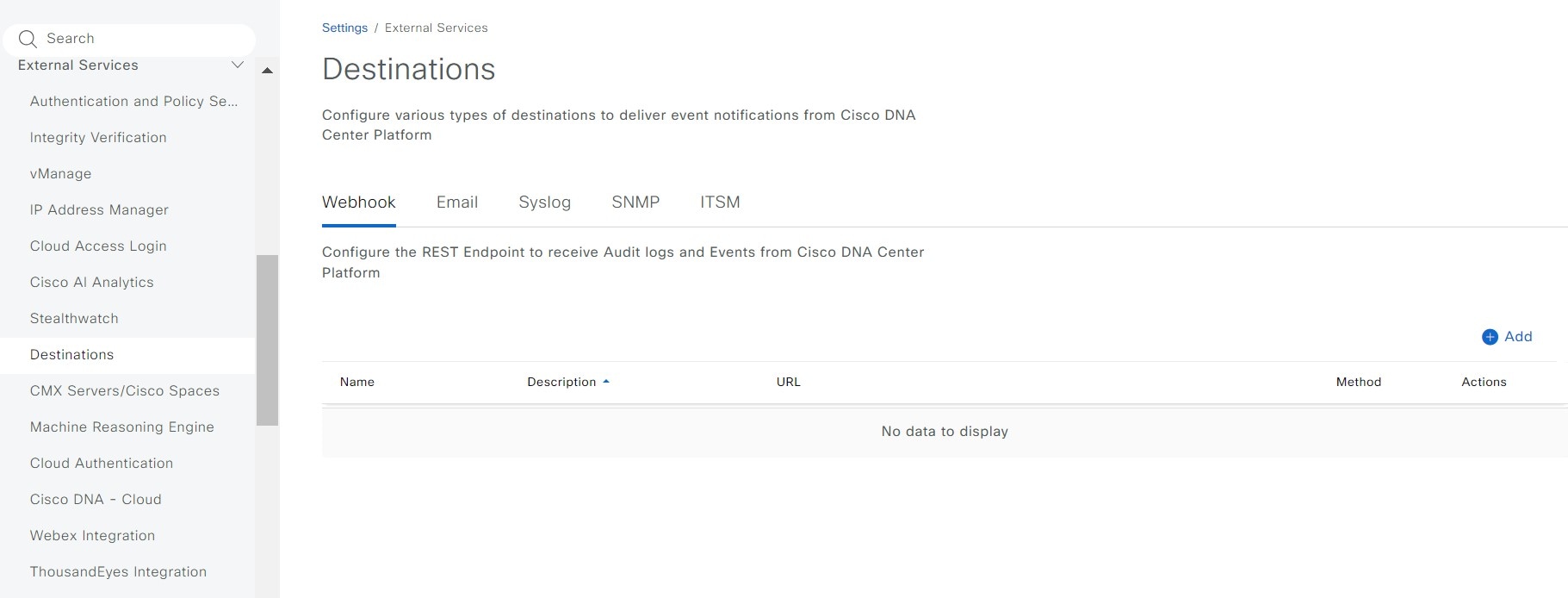
[Webhook] タブを確認します。

図 4. [Webhook] タブ

次のフィールドが表示されます。

  • [Name]:ウェブフックの名前。

  • [Description]:ウェブフックの説明(ユーザーが指定)。

  • [URL]:ウェブフックの URL(コールバック URL)。

  • [Method]:ウェブフックの REST API メソッド(POST)。

  • [Edit]:設定済みのウェブフックを編集するためのフィールドを開くリンク。ウェブフック設定を編集したら、[Update] をクリックして変更を保存します。

このリリースでは、[URL] に IPv6 値を設定できます。

ステップ 3

[Add] をクリックしてウェブフックを設定します。

[Add Webhook] スライドインペインが表示されます。

ステップ 4

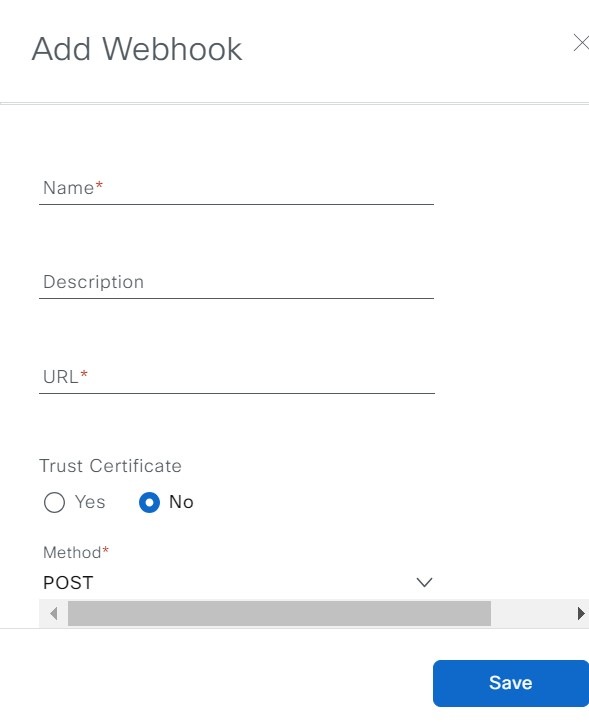
[Add Webhook] スライドインペインのフィールドに値を入力してウェブフックを設定します。

図 5. [Add Webhook]
  • [Name]:ウェブフックの名前。

  • [Description]:ウェブフックの説明。

  • [URL]:ウェブフックの URL アドレス(コールバック URL)。

ステップ 5

ウェブフックの構成に応じて、ウェブフックの URL に信頼できる証明書が関連付けられているかどうかを選択します。

[Trust Certificate] オプションボタンで、[Yes] または [No] をクリックします。

ステップ 6

ウェブフックの構成に応じて、ウェブフックの URL に関連付けられている認証タイプを選択します。

[Authentication] オプションボタンで、次のいずれかを選択します。

  • [Basic]:クライアントが HTTP 要求を送信することで認証を行います。クライアントは、「Basic 」という単語の後にスペースで区切って「username:password 」の形式の base64 でエンコードされた文字列を入力した認証ヘッダーを含む HTTP 要求を送信します。GUI で [Basic] を選択すると、[Header Key] フィールドに「Authorization」という値が自動的に入力されます。

  • [Token]:サーバーから提供されたセキュリティトークンを使用してユーザーが認証されます。[Token] を選択すると、下の [Header Key] フィールドに [X-Auth-Token] の値が入力されます。

  • [No Authentication]:認証が不要になります。

ステップ 7

[Headers] で、[Header Name] と [Header Value] の値を入力します。

[Add] をクリックして、ヘッダーの名前と値を追加します。

(注)   

選択する認証のタイプに応じて、ヘッダー名とヘッダー値が自動的に入力されます。

ステップ 8

[Save] をクリックして、ウェブフックの宛先の設定を保存します。


次のタスク

イベントまたはレポートのウェブフックの宛先を設定します。ウェブフックの宛先を使用してイベントまたはレポートを設定する手順については、イベント通知の使用および最初のレポートの実行を参照してください。

電子メールの宛先の設定

Cisco DNA Center では、イベントとレポートの両方の電子メール通知をサポートしています。


(注)  

  • 電子メールは Cisco DNA Center から SMTP プロトコルを使用して送信されます。Cisco DNA Center の電子メールイベント通知では、クリアテキストの SMTP のみがサポートされます。SSL/TLS のサポートを必要とする電子メールサーバーを使用している場合は、電子メールイベント通知を受信できません。

  • 電子メールに正しい Cisco DNA Center ハイパーリンクを含めるには、[Integration Settings] ウィンドウで Cisco DNA Center の IP アドレスまたはホスト名を入力します。GUI を使用してこの情報を入力するには、メニューアイコン()をクリックして選択します[System] > [Settings] > [System Configuration] > [Integration Settings] の順に選択します。詳細については、統合設定の設定を参照してください。


この手順で説明するタスクを実行するには、適切な権限が必要になります。Cisco DNA Center プラットフォームのロールベース アクセス コントロールについては、プラットフォーム向けロールベース アクセス コントロールのサポートを参照してください。

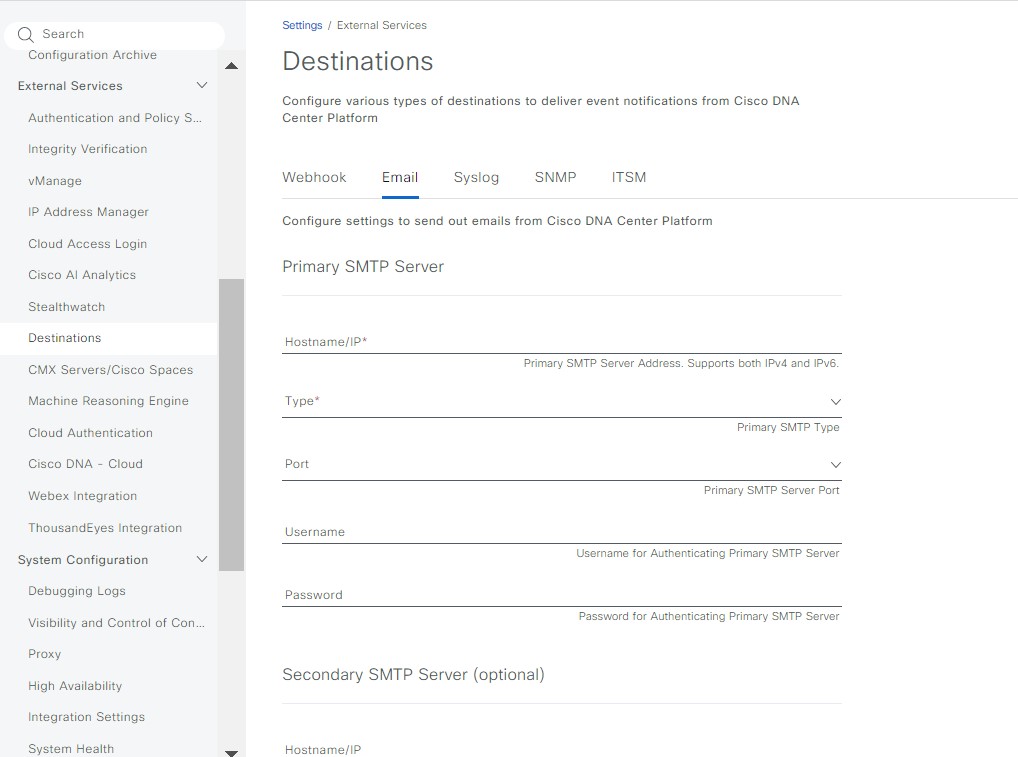
Cisco DNA Center GUI を使用してイベントまたはレポートの電子メールの宛先を設定するには、次の手順を実行します。

図 6. [Email] タブ

手順


ステップ 1

メニューアイコン()をクリックして選択します[System] > [Settings] > [External Services] > [Destinations] > [Email] の順に選択します。

ステップ 2

必須の [Primary SMTP Server] フィールドを設定します。

  • [Hostname/IP]:プライマリ SMTP サーバーのホスト名または IP アドレス。ホスト名または IP アドレスの IPv6 値を設定できます。

  • [Port]:サーバーのポート番号。

ステップ 3

オプションの [Secondary SMTP Server] フィールドを設定します。

  • [Hostname/IP]:セカンダリ SMTP サーバーのホスト名または IP アドレス。ホスト名または IP アドレスの IPv6 値を設定できます。

  • [Port]:サーバーのポート番号。

ステップ 4

[Senders and Receivers] でテスト電子メールのフィールドを設定します。

  • [From]:テスト電子メールの送信者。

  • [To]:テスト電子メールの受信者。

  • [Subject]:テスト電子メールの件名行のテキスト(最大 200 文字)を入力します。

ステップ 5

この電子メール構成をテストするには、[Test] をクリックします。

[Test] をクリックすると、設定されたパラメータを使用してテスト電子メールが送信されます(プライマリおよびセカンダリの両方の SMTP サーバーの構成について、「Cisco DNA Center SMTP configuration test email」という件名で送信されます)。テスト電子メールの接続結果に応じて、成功(構成の確認)または失敗のメッセージが表示されます。

ステップ 6

構成を保存するには、[Save] をクリックします。

構成をキャンセルするには、[Cancel] をクリックします。


次のタスク

イベントまたはレポートの電子メールの宛先を設定します。詳細については、イベント通知の使用および最初のレポートの実行を参照してください。

Syslog サーバーの宛先の設定

Cisco DNA Center は、イベント通知に関して Syslog サーバーの宛先をサポートしています。

Cisco DNA Center の GUI を使用してイベント通知に関する Syslog サーバーの宛先を設定するには、次の手順を実行します。

手順


ステップ 1

メニューアイコン()をクリックして選択します[System] > [Settings] > [External Services] > [Destination] > [Syslog] の順に選択します。 > > > >

ステップ 2

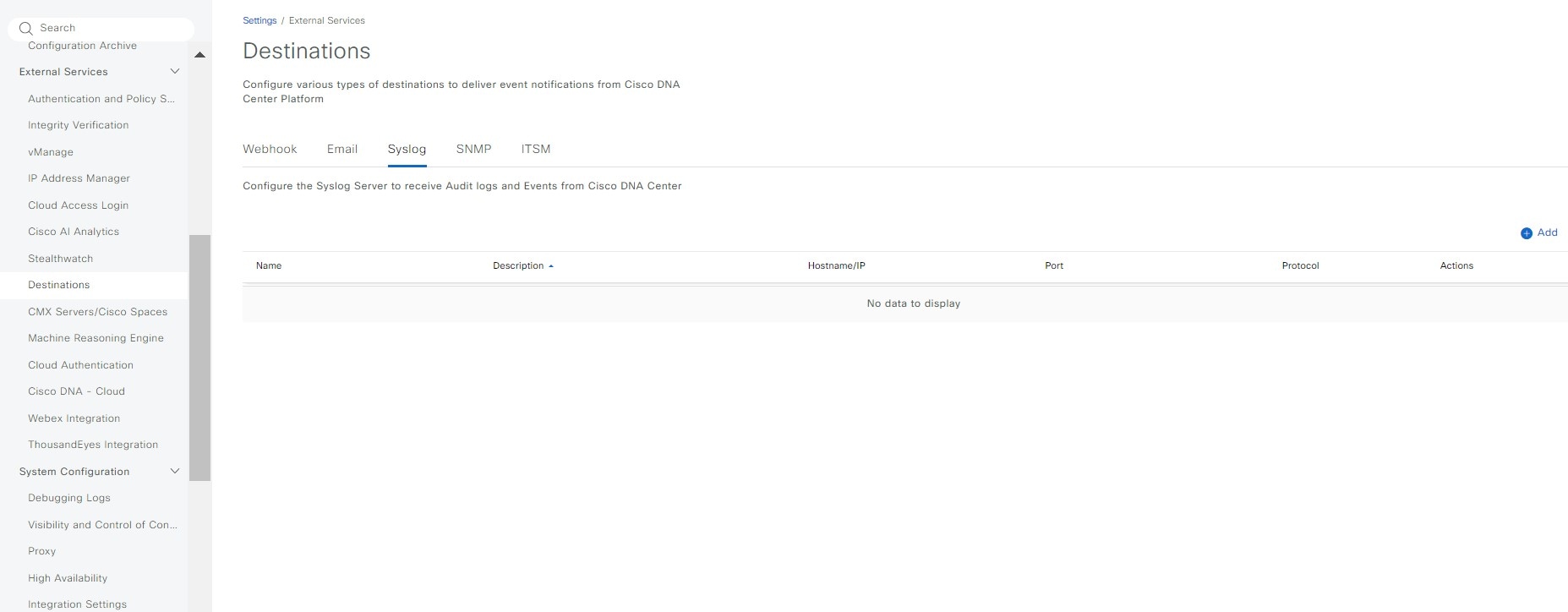
[Syslog] タブを確認します。

図 7. [Syslog] タブ

次のフィールドが表示されます。

  • [Name]:Syslog サーバーの名前。

  • [Description]:Syslog サーバーの説明。

  • [Hostname/IP]:Syslog サーバーのホスト名または IP アドレス。

  • [Port]:Syslog サーバーのポート番号。

  • [Protocol]:TCP または UDP プロトコル。

ステップ 3

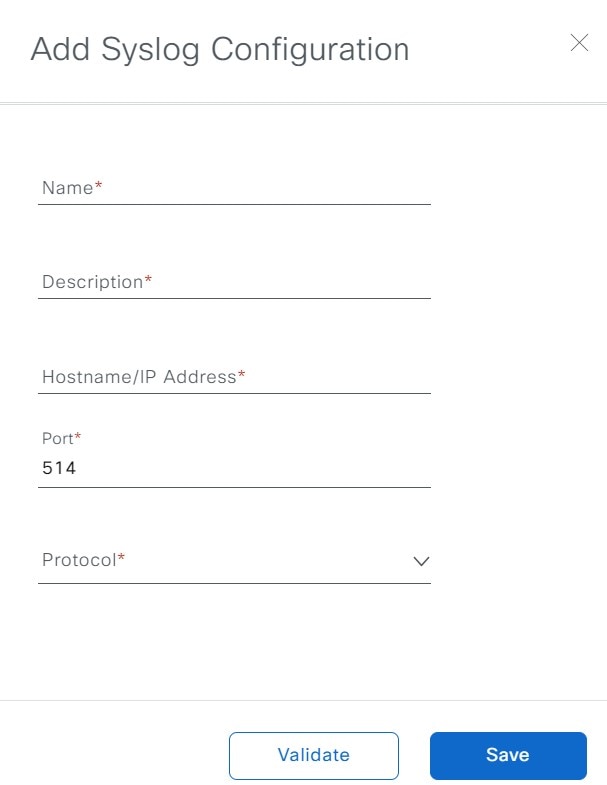
Syslog サーバーを設定するには、[Addition] アイコン(+)をクリックします。

図 8. Syslog サーバーの設定
ステップ 4

[Name] フィールドに、Syslog サーバーの名前を入力します。

ステップ 5

[Description] フィールドに、Syslog サーバーの簡単な説明を入力します。

ステップ 6

[Syslog Server Address] フィールドに、ホスト名または IP アドレスを入力します。

ステップ 7

[Syslog Server Port] フィールドに、ポート番号を入力します。

ステップ 8

(任意) 構成をテストするには、[Validate] をクリックします。

(注)   

設定がテストに合格した場合は、検証メッセージが表示されます。

ステップ 9

Syslog サーバーの宛先の構成を保存するには、[Save] をクリックします。

構成をキャンセルするには、[Cancel] をクリックします。


次のタスク

イベント通知に関する Syslog サーバーの宛先を設定します。詳細については、イベント通知の使用を参照してください。

トラップ通知の設定

Cisco DNA Center は、SNMP トラップイベント通知をサポートしています。

Cisco DNA Center GUI を使用して SNMP トラップイベント通知を設定するには、次の手順を実行します。

手順


ステップ 1

メニューアイコン()をクリックして選択します[System] > [Settings] > [External Services] > [Destination] > [Trap] の順に選択します。

ステップ 2

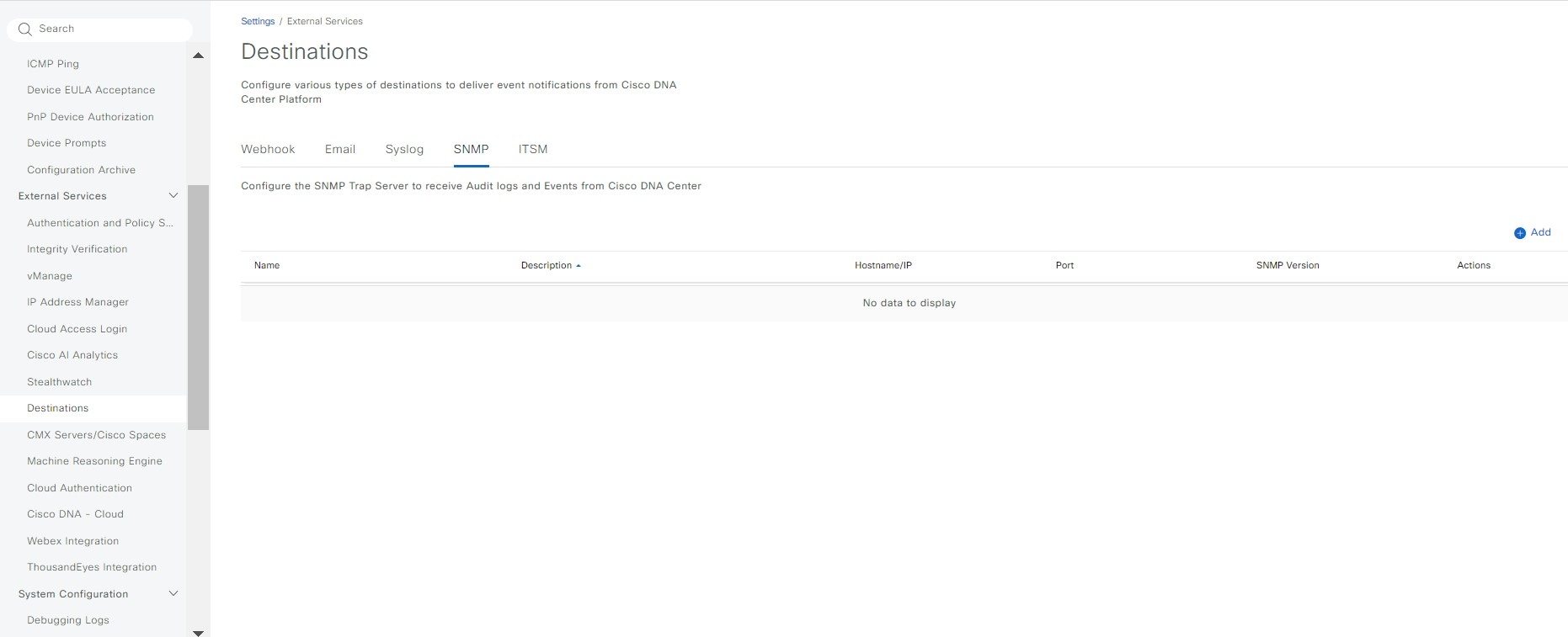
[Trap] ウィンドウを確認します。

図 9. [Trap] タブ
ステップ 3

[Add] をクリックしてトラップを設定します。

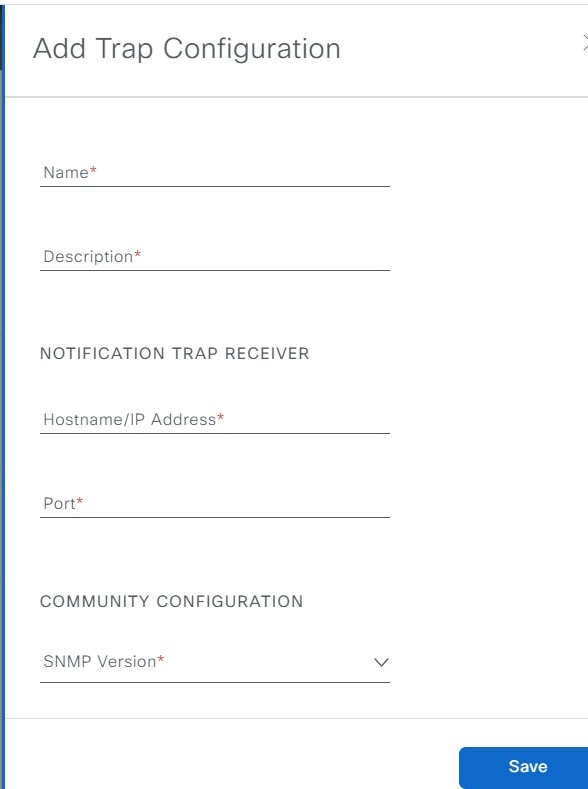
図 10. トラップの追加
ステップ 4

slide-in pane の次のフィールドを設定します。

  • [Name]:イベントの名前。

  • [Description]:イベントに関する単語またはフレーズ。

  • [Hostname/IP Address]:SNMP トラップレシーバ(サーバー)のホスト名または IP アドレスを入力します。

    [Hostname/IP address] に IPv6 値を設定できます。

  • [Port]:SNMP トラップレシーバ(サーバー)のポート番号を入力します。

  • [SNMP Version]:ドロップダウンリストから、SNMP バージョンを選択します。

    • [SNMP V2C]:SNMP バージョン 2C の場合は、コミュニティストリングを入力します。

    • [SNMP V3]:SNMP バージョン 3 の場合は、次の追加情報を入力します。

      • ユーザー名

      • [Mode]:ドロップダウンリストからモードを選択します。

        • [No Authentication, No Privacy] を選択した場合は、それ以上の設定は必要ありません。

        • [Authentication, No Privacy] の場合は、[Authentication Type](SHA または MD5)、[Authentication Password]、[Confirm Authentication Password] を設定します。

        • [Authentication and Privacy] の場合は、[Authentication Type](SHA または MD5)、[Authentication Password]、[Confirm Authentication Password] を設定します。さらに、[Privacy Type](AES128、DES)、[Privacy Password]、および [Confirm Privacy Password] を設定します。

ステップ 5

[Save] をクリックします。


次のタスク

[Events] ウィンドウにアクセスして、1 つ以上のイベントを選択し、設定された SNMP トラップの宛先に登録します。メニューアイコン()をクリックして選択します[Platform] > [Developer Toolkit] > [Events] の順に選択します。SNMP トラップの宛先へのサブスクリプションをサポートするイベント(SYSTEM タイプのイベント)を選択し、登録します。