Cisco Crosswork のアンインストール

この章は次のトピックで構成されています。

Crosswork クラスタのアンインストール

このセクションでは、Cisco Crosswork クラスタをアンインストールするさまざまな方法について説明します。

クラスタインストーラツールを使用した VM の削除

インストールが失敗した場合は、クラスタインストーラツールを使用して、クラスタの状態に基づいて以前に作成した VM をクリーンアップするか、または削除します。これは、展開が失敗した場合の重要なアクティビティです。VM 設定またはデータセンターホストに変更を加えた場合は、再展開の前にクリーンアップ操作が必要です。


(注)  


インストーラ クリーンアップ オプションは、/data ディレクトリ内のインベントリに基づいてクラスタ展開を削除します。


手順


ステップ 1

展開情報を保存するディレクトリを入力します。

たとえば、_cd ~/cw-cluster などです。

ステップ 2

ホストでコンテナを実行します。

docker run --rm -it -v `pwd`:/data <cw-installer docker container>

ステップ 3

テンプレートファイルのコピー(v4.tfvars など)をテキストエディタで編集し、データセンターのアクセスパラメータを追加します。残りのパラメータには、ダミー値を指定するか、または操作の実行時にコマンドラインで入力できます。

ステップ 4

-m フラグを使用して、_cw-installer.sh install_ スクリプトを clean ディレクティブとともに展開マニフェストで実行します。

-o オプションを追加して、データセンターから Cisco Crosswork イメージテンプレートを削除します。

次に例を示します。

./cw-installer.sh clean -m /data/deployment.tfvars -o

ステップ 5

プロンプトが表示されたら「yes」と入力して操作を確認します。

ステップ 6

(オプション)クラスタを迅速に(検証なしで)クリーンアップするには、次のコマンドを使用してインストーラを実行します。

docker run --rm -it -v `pwd`:/data <cw installer docker image> -exec './cw-installer.sh clean -m /data/deployment.tfvars'

vSphere UI を使用した VM の削除

この項では、vCenter から VM を削除する手順について説明します。この手順は、アプリケーション Crosswork ネットワークコントローラ VM を削除するために使用されます。


(注)  


  • この手順では、すべてのアプリケーションデータが削除されることに注意してください。

  • Crosswork Data Gateway の削除のみを行う場合は、次のことを実行しておく必要があります。

    • 削除する Crosswork Data Gateway VM からデバイスを切り離します。詳細については、『Cisco Crosswork Network Controller 7.0 Administration Guide』の「Delete Cisco Crosswork Data Gateway VM from Cisco Crosswork」のトピックを参照してください。

    • この章の説明に従って Crosswork ネットワークコントローラ から Crosswork Data Gateway VM を削除します。


手順


ステップ 1

VMware vSphere Web クライアントにログインします。

ステップ 2

[ナビゲータ(Navigator)] ペインで、削除するアプリケーション VM を右クリックし、[電源(Power)] > [電源オフ(Power Off)] を選択します。

ステップ 3

VM の電源がオフになったら、もう一度 VM を右クリックし、[ディスクから削除(Delete from Disk)] を選択します。

VM が削除されます。


Crosswork Data Gateway のアンインストール

このセクションでは、Crosswork Data Gateway を削除する方法について説明します。

Cisco Crosswork からのデータゲートウェイ VM の削除

始める前に

削除するデータゲートウェイ VM:

  • メンテナンスモードである必要があります。

  • プールの一部であったり、デバイスに接続されたりしてはなりません。

手順


ステップ 1

Crosswork ネットワークコントローラ UI にログインします。

ステップ 2

ナビゲーションパネルから、[管理(Administration)] > [Data Gatewayの管理(Data Gateway Management)] の順に選択します。

[Data Gatewayインスタンス(Data Gateway Instances)] タブをクリックします。

ステップ 3

[Data Gatewayインスタンス(Data Gateway Instances)] リストで、削除するデータ ゲートウェイ インスタンスを見つけ、[アクション(Actions)] 列の下にある [その他(More)] アイコン をクリックします。

[削除(Delete)] をクリックします。

ステップ 4

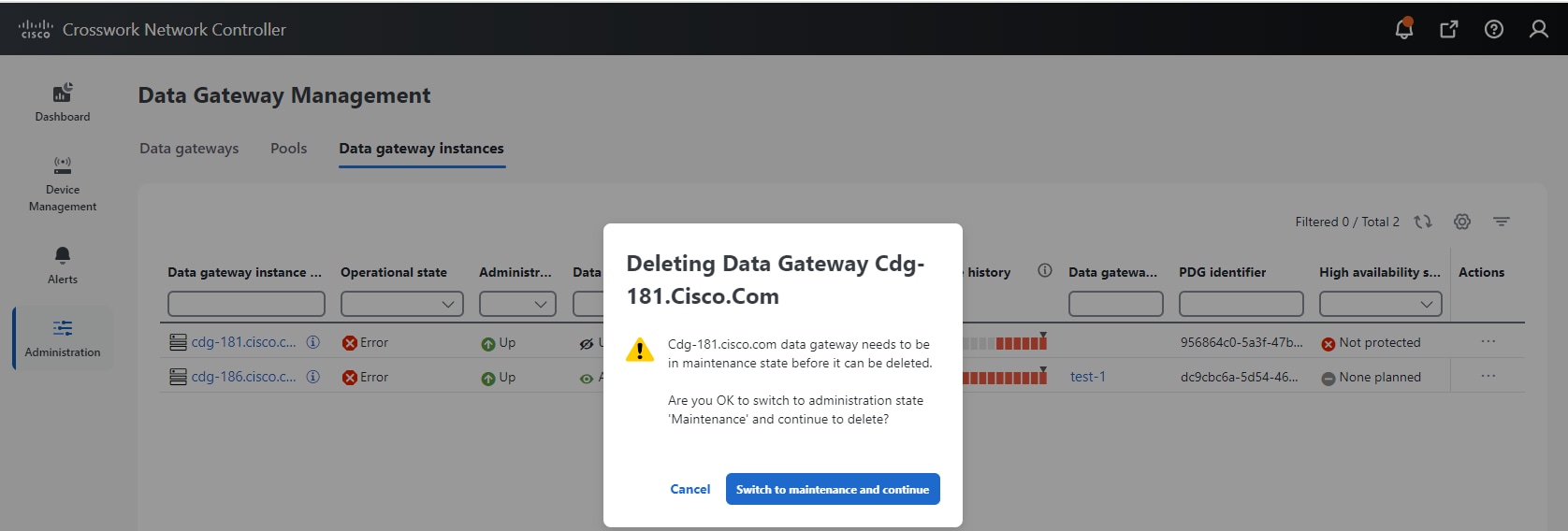
データ ゲートウェイ インスタンスがメンテナンス状態でない場合は、Crosswork ネットワークコントローラ によってメンテナンス状態に切り替えるように求められます。[メンテナンスに切り替えて続行(Switch to maintenance&continue)] をクリックします。

図 1. [メンテナンスに切り替えて続行(Switch to maintenance & continue)] ポップアップウィンドウ

データ ゲートウェイ インスタンスが削除されます。


Crosswork クラスタからの Crosswork Data Gateway の削除

Crosswork クラスタからデータゲートウェイを削除するには、次のステップに従います。

手順


ステップ 1

Crosswork UI からデータ ゲートウェイ インスタンスを削除します。Crosswork UI からデータ ゲートウェイ インスタンス名PDG 識別子を書き留めます。

ステップ 2

次のコマンドを実行して、ポッドを Crosswork クラスタから削除します。

  • kubectl edit cdgoperator cdgoperator-cr -n cdg
    • クラスタにデータゲートウェイが 1 つしかない場合は、spec セクションの下にある cdg_dep_plan を含む CDG の配列を削除します。

    • クラスタに複数のデータゲートウェイがある場合は、削除する必要がある cdg_dep_plan の下にあるデータゲートウェイの配列エントリのみを削除して保存します。

  • kubectl delete infraservices <Data Gateway Instance Name> -n cdg

    たとえば、kubectl delete infraservices op-cdg -n cdg です。

  • kubectl delete collectors collector-<PDG Identifier> -n cdg

    たとえば、kubectl delete collectors collector-26b0053f-5132-4379-a107-f924dfde77f4 -n cdg です。

  • kubectl delete icon icon-<PDG Identifier> -n cdg

    たとえば、kubectl delete icon icon-26b0053f-5132-4379-a107-f924dfde77f4 -n cdg です。

  • オフロードポッドが存在する場合は、kubectl delete offload offload-<PDG Identifier> -n cdg です。

    たとえば、kubectl delete offload offload-26b0053f-5132-4379-a107-f924dfde77f4 -n cdg です。


Crosswork アプリケーションのアンインストール

このセクションでは、Crosswork UI でアプリケーションをアンインストールする方法について説明します。[Uninstall] オプションにより、アプリケーション、アプリケーション固有のメニュー、関連付けられたデータが削除されます。


注目


Crosswork アクティブトポロジ(インストールされている場合)は、Crosswork Optimization Engine をアンインストールする前にアンインストールする必要があります。


手順


ステップ 1

[管理(Admin)] > [Crossworkマネージャ(Crosswork Manager)] をクリックし、[アプリケーション管理(Application Management)] タブを選択します。

Crosswork プラットフォーム インフラストラクチャと追加されたアプリケーションは、ここにタイルとして表示されます。

ステップ 2

アンインストールするアプリケーションタイルで をクリックし、ドロップダウンリストから [Uninstall] オプションを選択します。

ステップ 3

プロンプトが表示されたら、[アンインストール(Uninstall)] をクリックして確認します。

選択したアプリケーションがアンインストールされ、同じ内容を反映するようにアプリケーションタイルが変更されます。

図 2. [アプリケーション管理(Application Management)] ウィンドウ
[アプリケーション管理(Application Management)] ウィンドウ

[Job History] ウィンドウ([Application Management] > [Job History])でアンインストールの進行状況を確認することもできます。アンインストールに失敗した場合は、[Job History] ウィンドウの関連オプションを使用して再試行できます。

(注)  


アンインストール操作で、リポジトリから CAPP ファイルが削除されることはありません。ユーザーが将来インストールする場合に備えて、CAPP ファイルは Crosswork UI に表示されたままになります。