Geo 冗長性ワークフロー(Day 0)
このトピックでは、Day 0 の時点で Geo 冗長性を有効にするワークフローについて説明します。ワークフローでは、Crosswork Network Controller で Geo 冗長性をインストールして有効にするために必要なタスクの概要を示します。
 (注) |
Geo 冗長性を有効にするために推奨される Day 0 セットアップは、(アプリケーション、デバイス、またはデータゲートウェイがオンボーディングされていない)空の Crosswork クラスタです。 |
次の表では、Crosswork Network Controller に Geo 冗長性モードをインストールして有効にする段階について説明します。
|
手順 |
操作 |
||
|---|---|---|---|
|
1. アクティブな Crosswork クラスタをインストールします。 |
以下の中からお好みの方法でインストールします。
インストールが成功したかどうかを確認し、Cisco Crosswork UI にログインします。 |
||
|
2. スタンバイの Crosswork クラスタをインストールします。 |
|||
|
3. Crosswork インベントリを検証します。 |
Crosswork クラスタを手動でインストールする場合は、クラスタ インベントリ ファイル(.yaml ファイル)を Crosswork UI にインポートする必要があります。詳細については、クラスタインベントリのインポート のトピックを参照してください。
|
||
|
4. お使いの Crosswork クラスタのバックアップを作成します。 |
『Cisco Crosswork Network Controller 7.0 Administration Guide』の「Manage Backups」の章の指示に従ってください。
|
||
|
5. 接続チェックを実行します。 |
接続の確認 トピックの手順を実行します。 |
||
|
6. Geo 冗長性を有効にするために、アクティブクラスタとスタンバイクラスタでクロス クラスタ インベントリ テンプレートを作成してアップロードします。 |
Geo 冗長性の有効化 トピックの手順を実行します。 |
||
|
7. アクティブクラスタとスタンバイクラスタで Geo 冗長性が正常に有効になっていることを確認します。 |
クロスクラスタのステータスの表示 トピックの手順を実行します。 次の点をチェックします。
|
||
|
8. クロスクラスタを設定します |
次のトピックの手順を実行します。
|
||
|
9. オンデマンドの同期操作を正常に完了します。 |
[クロスクラスタ(Cross Cluster)] ウィンドウで、 の順に選択して同期操作を開始します。 |
||
|
10. アクティブクラスタに Crosswork アプリケーションをインストールします |
Crosswork アプリケーションのインストール トピックの手順を実行します。 Geo 冗長性を有効にすると、[アプリケーション管理(Application management)] ウィンドウに [Geo冗長性(Geo Redundancy)] タイルが追加されます。このタイルは組み込みであり、アップグレード、アンインストール、または非アクティブ化することはできません。
|
||
|
11. スタンバイクラスタに Crosswork アプリケーションをインストールします |
|||
|
12. Crosswork Data Gateway をインストールして登録し、デバイスをオンボーディングします。 |
Geo 高可用性の Crosswork Data Gateway のインストール トピックの手順を実行します。 |
接続の確認
Geo 冗長性を有効にする前に、次の接続確認を実行します。
重要 |
|
SCP 接続
可用性ゾーン 1(AZ1)から可用性ゾーン 2(AZ2)へ、および対応する Crosswork VM と Crosswork Orchestrator ポッドで AZ2 から AZ1 へ(SCP を使用して)ファイルをコピーし、両方のクラスタ間の接続を確保します。
# Perform these actions from AZ1 to AZ2 and AZ2 to AZ1

root@dev4-jump:~# ssh cw-admin@192.168.6.100
Password:
Last login: Mon Apr  1 16:50:21 2024 from 192.168.6.6
Cisco Crosswork


Copyright (c) 2023 by Cisco Systems, Inc.
Version: release-7.0.0 (Build 85)
Built on: Apr-01-2024 01:27 AM UTC

cw-admin@192-168-6-101-hybrid:~$ sudo su
[sudo] password for cw-admin:
root@192-168-6-101-hybrid:/home/cw-admin# kubectl exec -it -n=kube-system robot-orch-76856487-562w6 -- bash
robot-orch-76856487-562w6:~# touch t.txt
robot-orch-76856487-562w6:~# scp t.txt cw-admin@YOUR_PEER_CLUSTER_MGMT_VIP:/home/cw-admin/
(cw-admin@192.168.5.100) Password:
t.txt

robot-orch-76856487-562w6:~# scp t.txt cw-admin@YOUR_PEER_CLUSTER_DATA_VIP:/home/cw-admin/
(cw-admin@192.168.5.100) Password:
t.txt
DNS 接続
システム全体の DNS サーバーで DNS 解決をテストします。
### Internal Authortative  resolution

dig @your_dns_server_ip  your_name.cw.cisco

; <<>> DiG 9.10.6 <<>> @172.28.122.84 geomanagement.cw.cisco
; (1 server found)
;; global options: +cmd
;; Got answer:
;; ->>HEADER<<- opcode: QUERY, status: NOERROR, id: 8167
;; flags: qr aa rd ra; QUERY: 1, ANSWER: 1, AUTHORITY: 0, ADDITIONAL: 1

;; OPT PSEUDOSECTION:
; EDNS: version: 0, flags:; udp: 1232
;; QUESTION SECTION:
;your_name.cw.cisco.        IN  A

;; ANSWER SECTION:
your_name.cw.cisco. 5   IN  A   192.168.6.100

;; Query time: 126 msec
;; SERVER: 172.28.122.84#53(172.28.122.84)
;; WHEN: Fri Jun 30 23:47:51 PDT 2023
;; MSG SIZE  rcvd: 67

### External forwarding and resolution

 dig @your_dns_server_ip  ntp.esl.cisco.com

; <<>> DiG 9.10.6 <<>> @172.28.122.84 ntp.esl.cisco.com
; (1 server found)
;; global options: +cmd
;; Got answer:
;; ->>HEADER<<- opcode: QUERY, status: NOERROR, id: 43986
;; flags: qr rd ra; QUERY: 1, ANSWER: 1, AUTHORITY: 0, ADDITIONAL: 1

;; OPT PSEUDOSECTION:
; EDNS: version: 0, flags:; udp: 1232
;; QUESTION SECTION:
;ntp.esl.cisco.com.     IN  A

;; ANSWER SECTION:
ntp.esl.cisco.com.  1   IN  A   171.68.38.66

;; Query time: 311 msec
;; SERVER: 172.28.122.84#53(172.28.122.84)
;; WHEN: Fri Jun 30 23:46:37 PDT 2023
;; MSG SIZE  rcvd: 62
VM の DNS TTL が 60 秒未満(< 60s)であることを確認します。
cw-user@admin-M-C2EM ~ %  dig +nocmd +noall +answer @your_dns_server_ip  your_fqdn
geomanagement.cw.cisco. 60  IN  A   192.168.6.100

For ipv4 check

````dig +nocmd +noall +answer @your_dns_server_ip  your_fqdn ```

For ipv6 check

````dig +nocmd +noall +answer aaaa @your_dns_server_ip  your_fqdn ```
Geo 冗長性の有効化
このトピックでは、Crosswork UI から Geo 冗長性を有効にする手順について説明します。Geo 冗長性は、アクティブクラスタの構築後にいつでも設定できます。アクティブクラスタから 6 時間以内にスタンバイクラスタを構築およびアクティブ化していない場合、プロセスが若干異なります。この手順では、その違いを明確に示します。
 ヒント |
[動作の仕組み(How it work?)] リンクをクリックすると、Geo 冗長性がどのように有効化されるかが視覚的に表示されます。 |
始める前に
Geo 冗長性の要件に指定されているすべての要件を満たしていることを確認します。
手順
|
ステップ 1 |
アクティブクラスタとして機能する Crosswork クラスタにログインします。 |
||
|
ステップ 2 |
メインメニューから、 を選択します。[Geo冗長性マネージャ(Geo Redundancy Manager)] ウィンドウが表示されます。 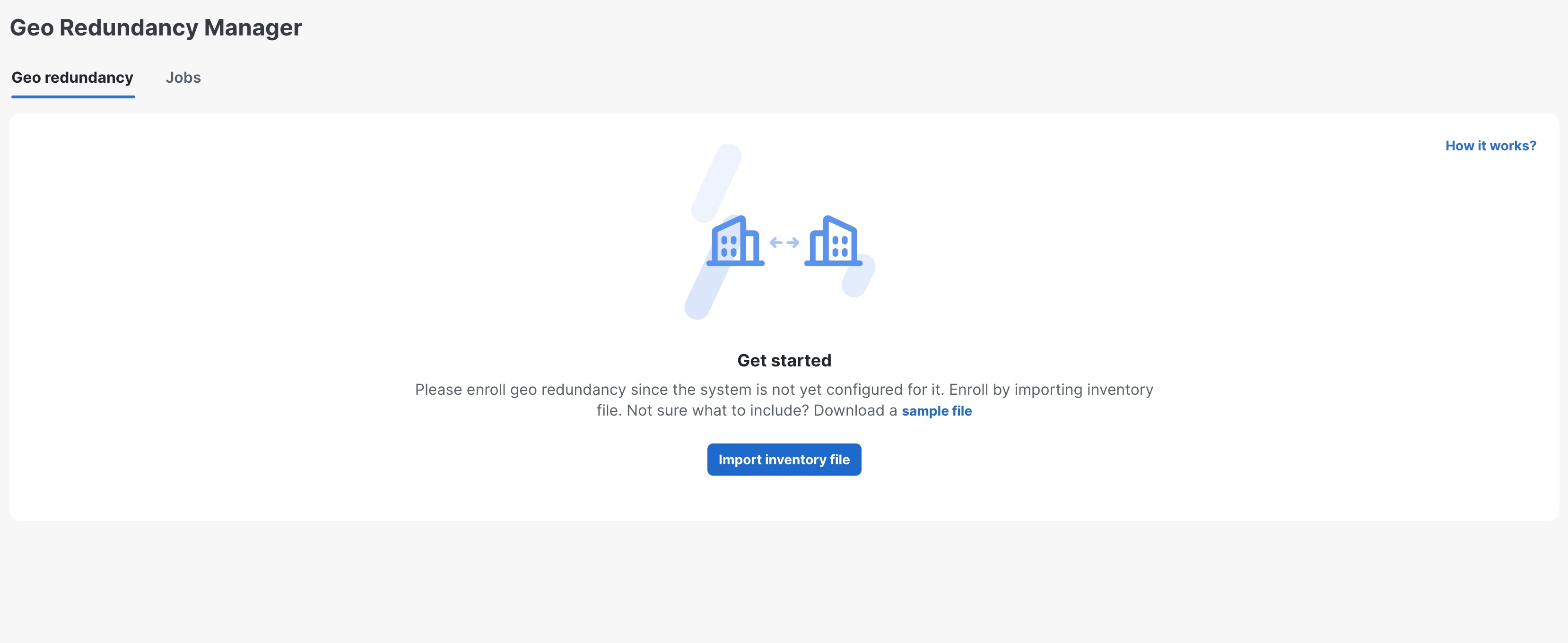
|
||
|
ステップ 3 |
サンプルファイルをクリックして、クロスクラスタインベントリのサンプルテンプレート(.yaml ファイル)をダウンロードします(詳細については、例を参照してください)。アクティブクラスタとスタンバイクラスタ、および統合クロスクラスタの関連情報をテンプレートファイルに入力します。
|
||
|
ステップ 4 |
[インベントリファイルのインポート(Import inventory file)]をクリックすると、 [インベントリファイルのインポート(Import Inventory File)] ダイアログボックスが表示されます。[参照(Browse)] をクリックし、準備したクロス クラスタ インベントリ ファイルを選択します。テンプレートファイルの内容を確認します。 |
||
|
ステップ 5 |
このステップでは、Geo 冗長性で使用するサーバーを設定します。この操作は元に戻せません。このアクションを続行する前に、クラスタのバックアップを作成しておく必要があります。サーバーで Geo 冗長性をアクティブにするには、[登録(Enroll)] をクリックします。サービス中断アラートが表示されます。[続行(Proceed)] をクリックして続行します。  アイコンをクリックして表示できます。 アイコンをクリックして表示できます。
|
||
|
ステップ 6 |
最初のクラスタでインベントリのアップロードが完了したら、2 番目のクラスタで同じプロセスを繰り返す必要があります。スタンバイクラスタとして機能する Crosswork クラスタにログインし、ステップ 4 と 5 のアクションを繰り返します。
スタンバイクラスタを設定すると、両方のクラスタで [ジョブステータス(Job status)] が [完了(Completed) ] と表示されます。 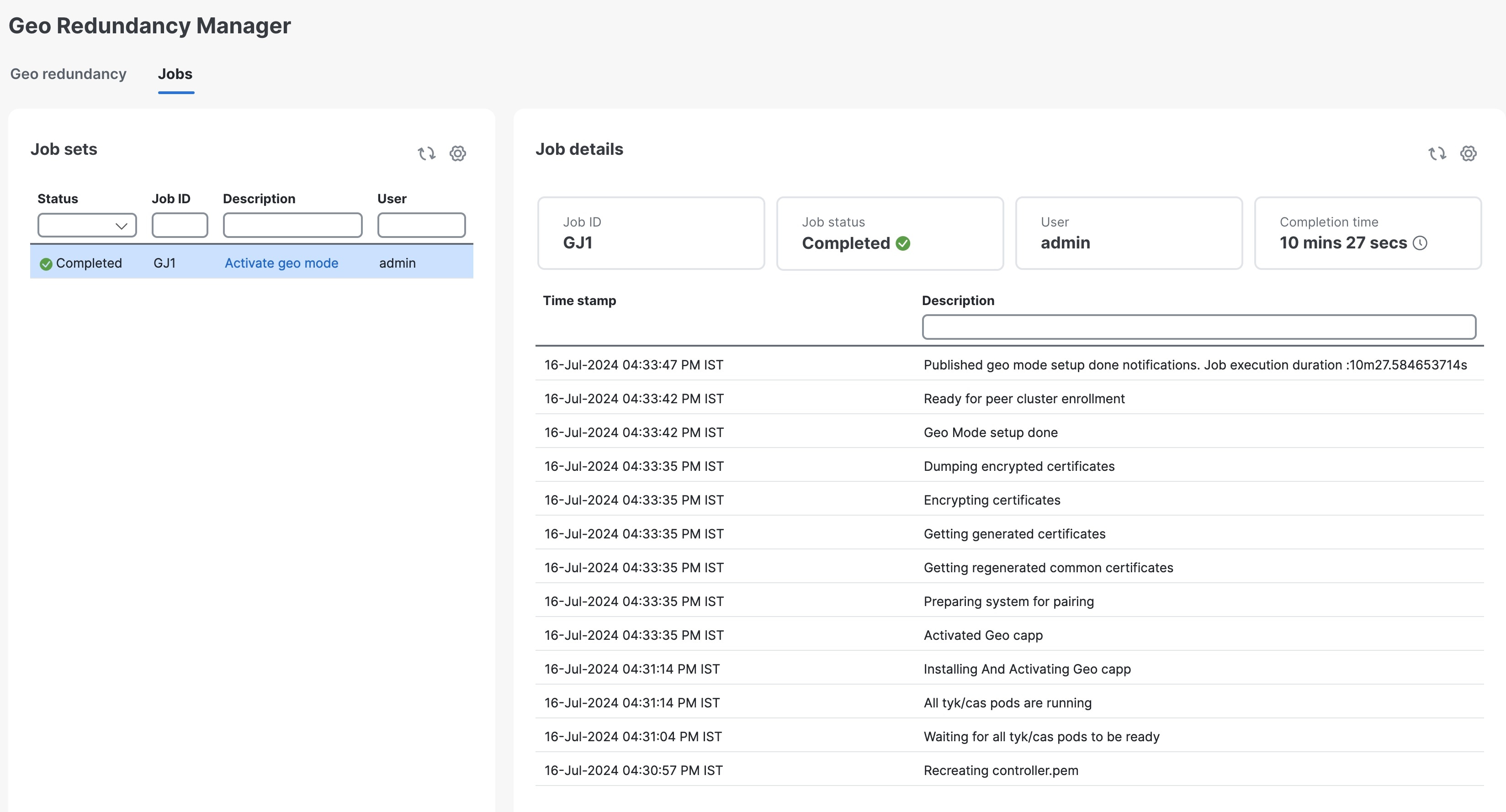
両方のクラスタでインベントリのアップロードが正常に完了すると、[Geo冗長性マネージャ(Geo Redundancy Manager)] ウィンドウでステータスが更新されます。 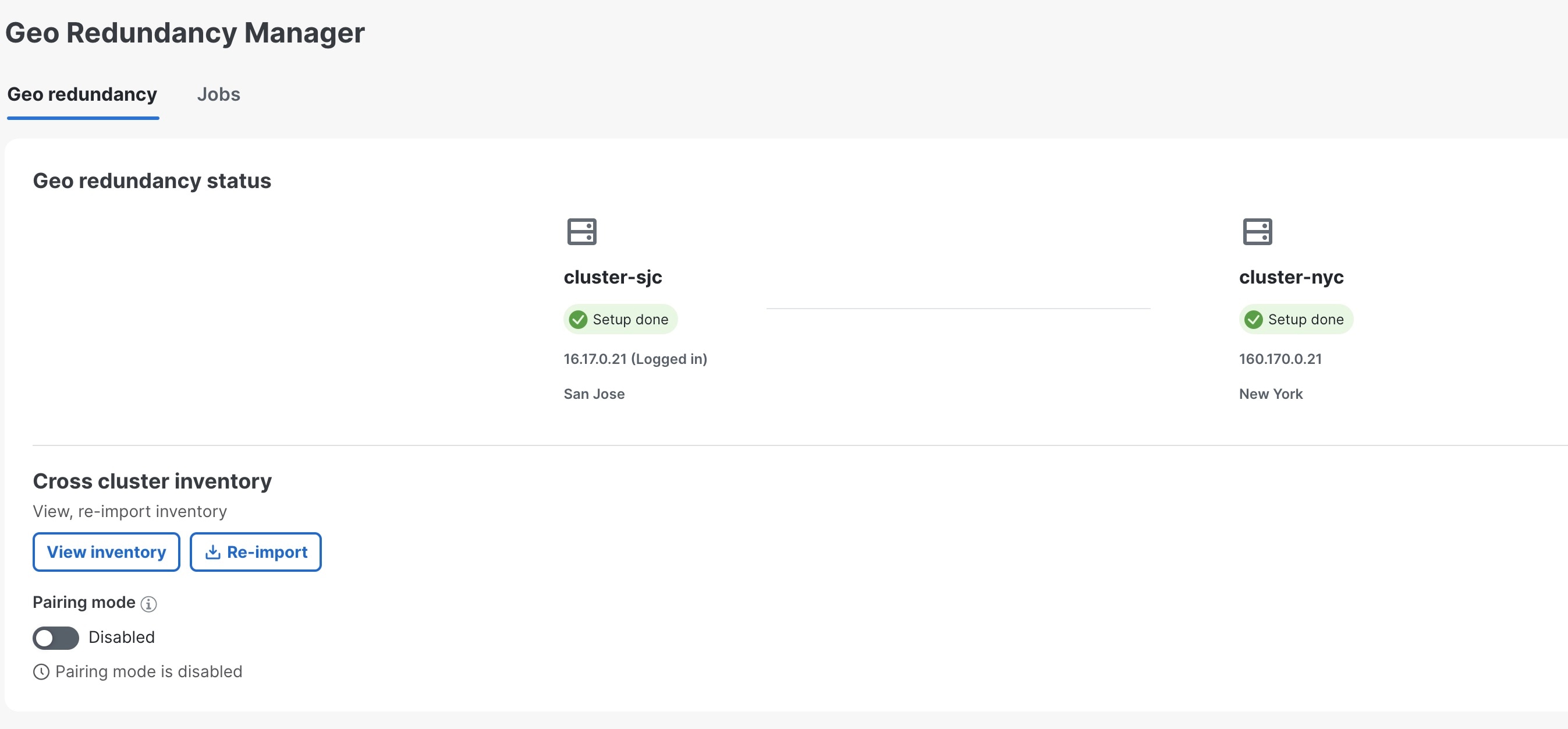
次のセクションには、参照用のサンプルが含まれています。アクティブ化を続行するには、次を参照してください。 |
||
|
ステップ 7 |
次のセクションには、参照用にクロス クラスタ インベントリ テンプレートのサンプルが含まれています。アクティブ化を続行するには、クロスクラスタのステータスの表示 を参照してください。 |
クロス クラスタ インベントリ テンプレートのサンプル
Geo 冗長性を有効にするために準備する必要があるクロス クラスタ インベントリ ファイル(.yaml)の例を以下に示します。
(注) |
|
---
meta_version: 1.0.0
crosscluster_name: mycnc-lhs-geo-cluster-ipv6
crosscluster_unified_connectivity:
  unified_end_point:
    unified_endpoint_type:
      fqdn_type: {}
    unified_endpoint_implementation: DNS
  management_fqdn:
    domain_name: cw.cisco
    host_name: geomanagement
  data_fqdn:
    domain_name: cw.cisco
    host_name: geodata
clusters:
- cluster_name: geo-lhs-cluster-ipv6
  initial_preferred_leadership_state: ACTIVE
  connectivity:
    unified_end_point:
      unified_endpoint_type:
        ip_type: {}
      unified_endpoint_implementation: VRRP
    data_vip: fded:1bc1:fc3e:96d0:10:10:10:50
    data_vip_mask: 112
    management_vip_mask: 112
    management_vip: fded:1bc1:fc3e:96d0:192:168:5:50
  site_location:
    location: San Jose
  cluster_credential:
    https_credential:
      username: admin
      password: "******"
    ssh_credential:
      username: cw-admin
      password: "******"
- cluster_name: mycnc-geo-rhs-cluster-ipv6
  initial_preferred_leadership_state: STANDBY
  connectivity:
    unified_end_point:
      unified_endpoint_type:
        ip_type: {}
      unified_endpoint_implementation: VRRP
    data_vip: fded:1bc1:fc3e:96d0:10:10:11:50
    data_vip_mask: 112
    management_vip_mask: 112
    management_vip: fded:1bc1:fc3e:96d0:192:168:6:150
  site_location:
    location: New York
  cluster_credential:
    https_credential:
      username: admin
      password: "******"
    ssh_credential:
      username: cw-admin
      password: "******"
secret: Your-secret1
is_post_migration_activation: false
is_skip_peer_check_enabled: false
クロスクラスタのステータスの表示
このトピックでは、Geo 冗長性を正常に有効にした後にクロスクラスタのステータスを表示する方法について説明します。
手順
|
ステップ 1 |
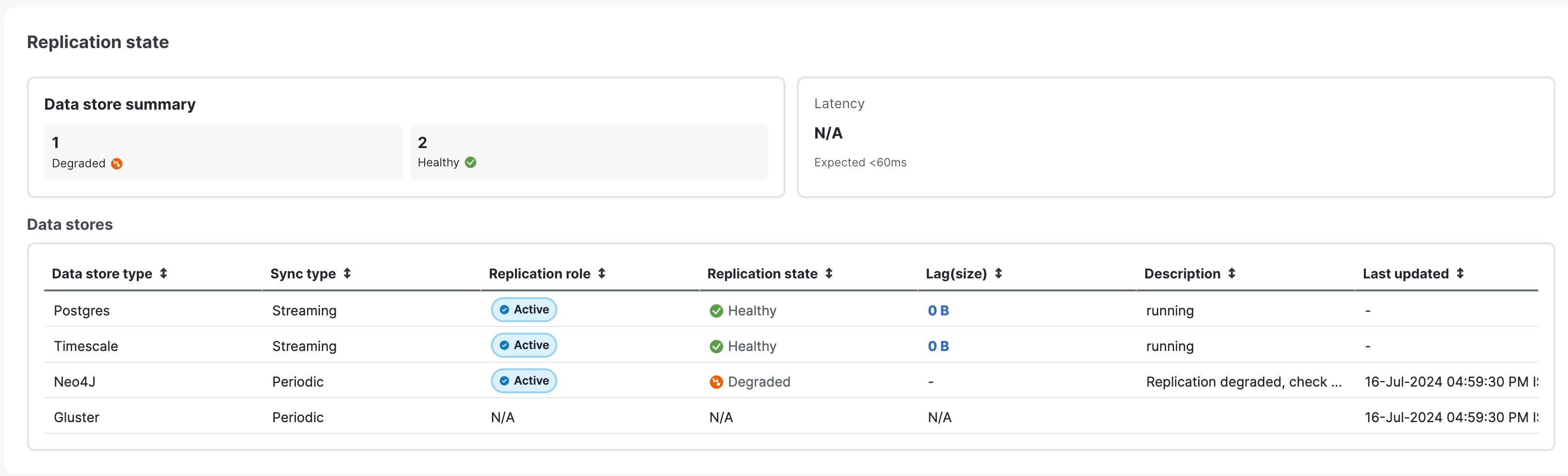
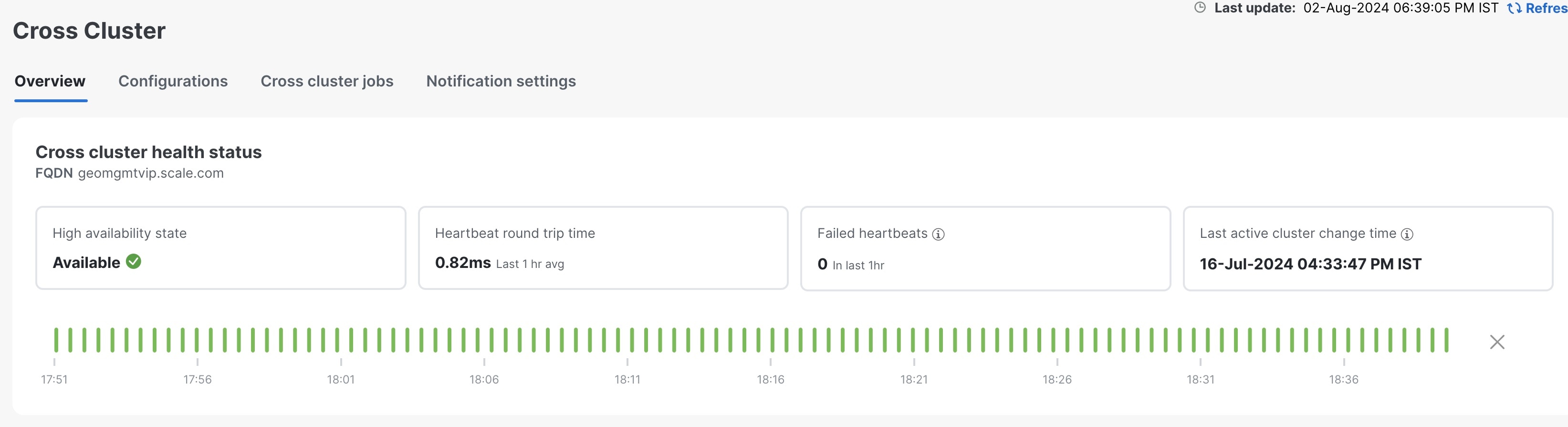
メインメニューから、 を選択します。[クロスクラスタ(Cross Cluster)] ウィンドウが表示されます。 クロスクラスタの正常性ステータスは、高可用性状態、ハートビートのラウンドトリップ時間、失敗したハートビート、およびアクティブクラスタの最新の変更時間とともに表示されます。また、動作状態と最新の同期ステータスとともに、アクティブクラスタとスタンバイクラスタのステータスを表示することもできます。 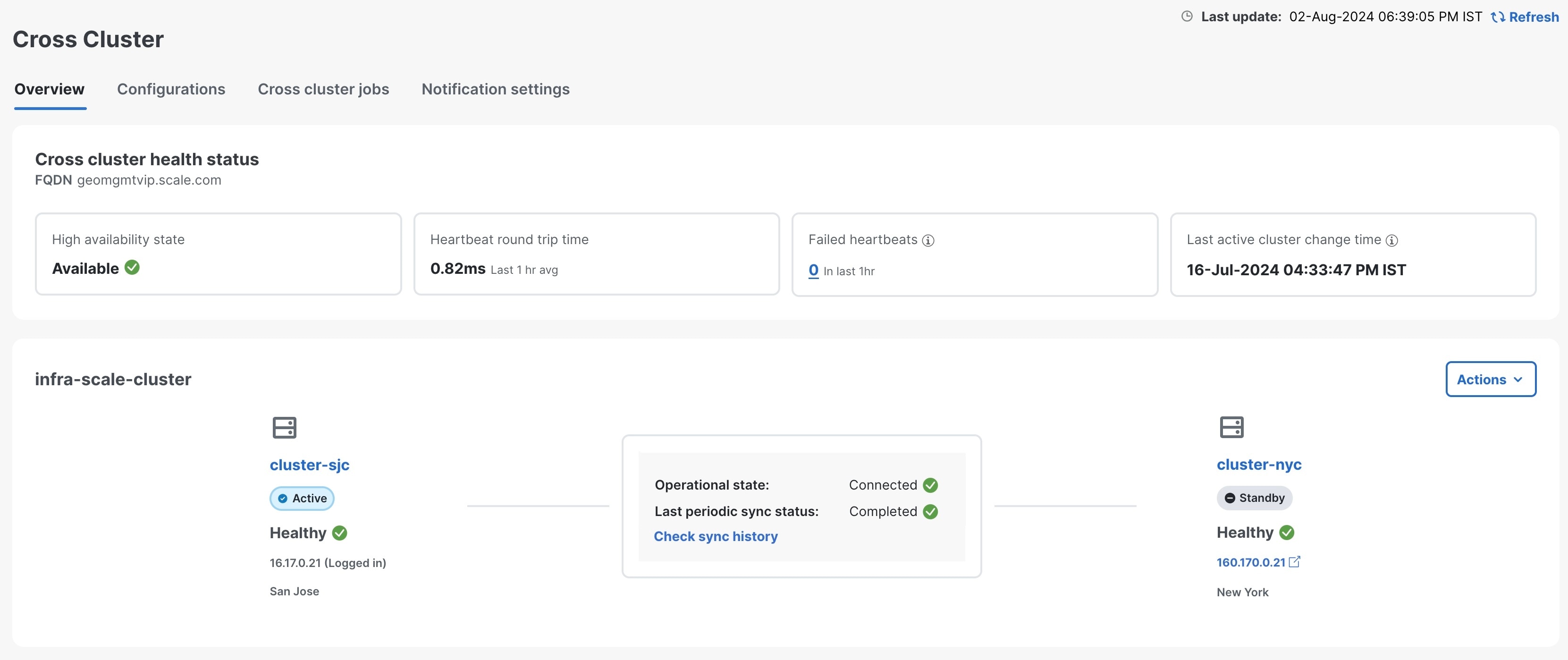
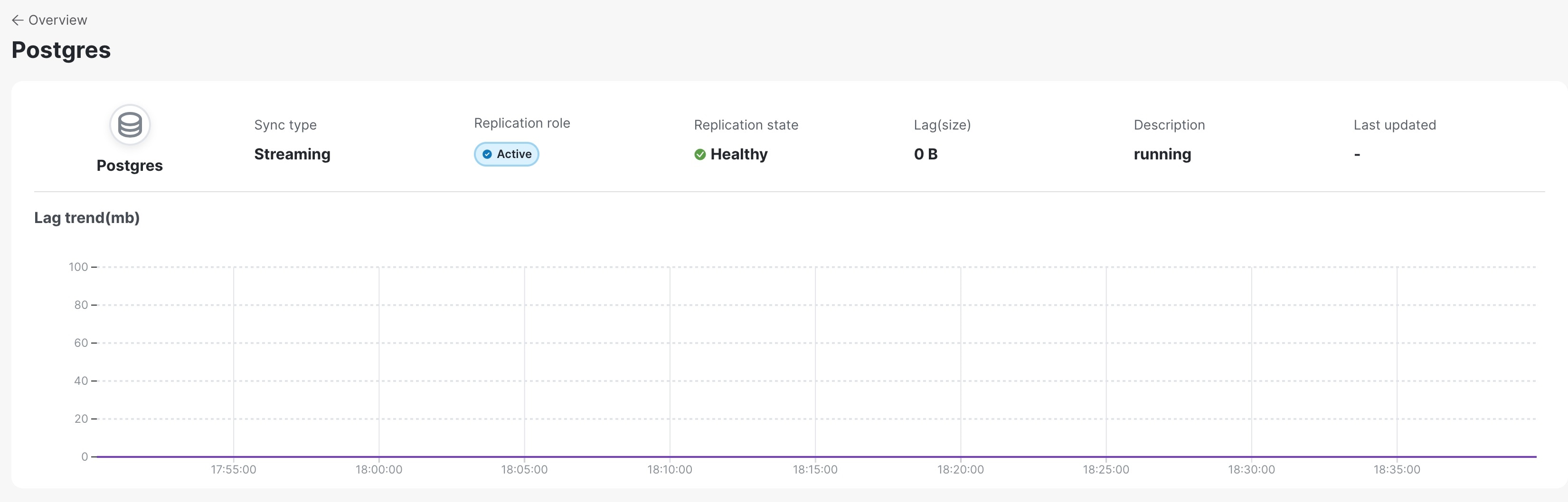
さらに下にスクロールして、データストアのレプリケーション状態を確認します。[データストア(Data Stores)] テーブルには、複製されたさまざまなデータストアがすべて、それらのラグ情報とともに表示されます。
|
||||||||||
|
ステップ 2 |
[クロスクラスタ(Cross Cluster)] ウィンドウでは、次の操作を実行できます。
|
||||||||||
|
ステップ 3 |
[アクション(Actions)] ドロップダウンメニューから、次のオプション操作を選択して実行できます。 |
クロスクラスタの設定
このトピックでは、クロスクラスタを設定する方法について説明します。
(注) |
クロスクラスタ設定 UI に表示されるデフォルト値は、推奨設定です。 |
手順
|
ステップ 1 |
メインメニューから、 を選択します。[クロスクラスタ(Cross Cluster)] ウィンドウが表示されます。[設定(Configurations)] タブをクリックします。 |
||
|
ステップ 2 |
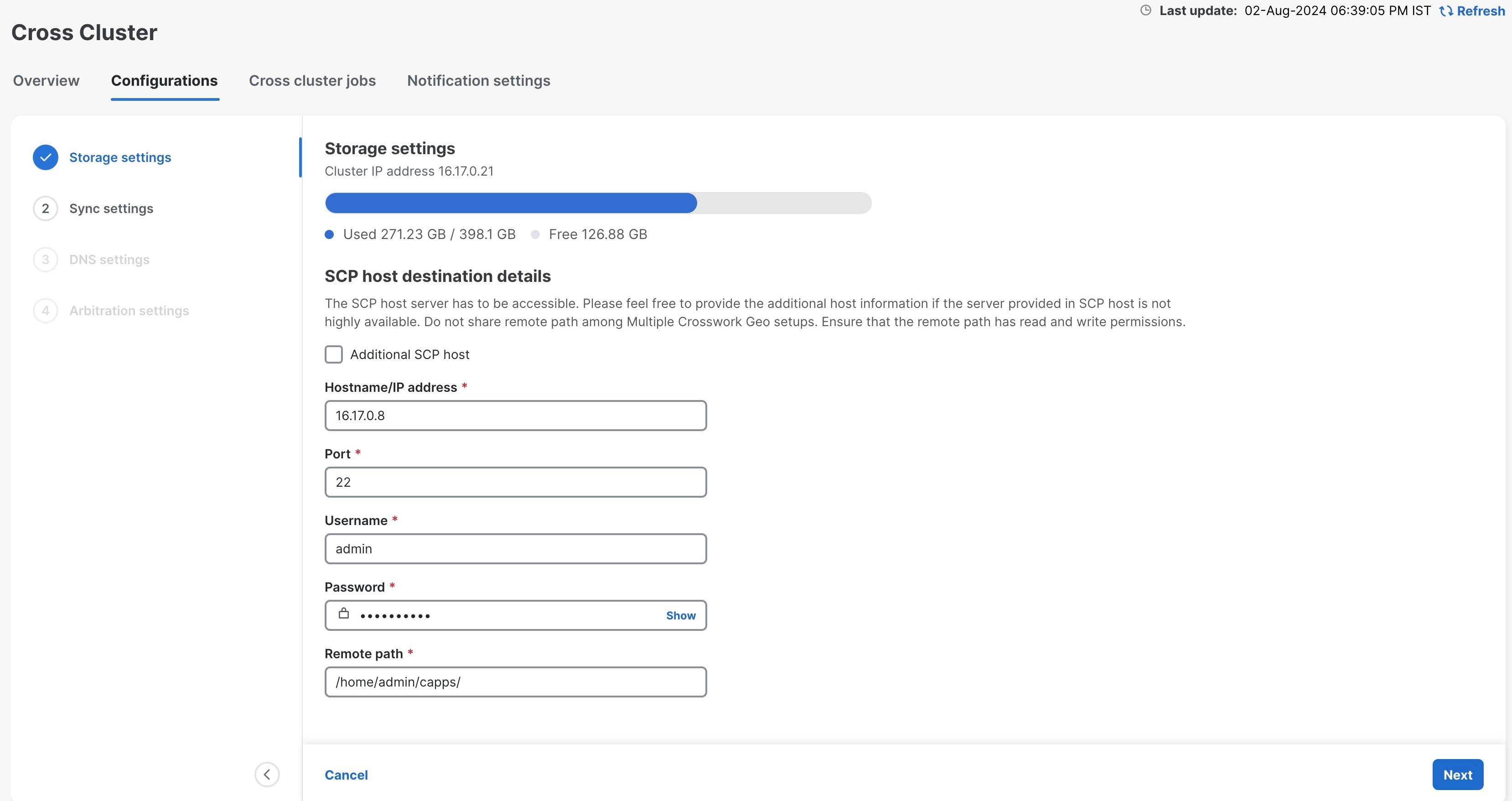
[設定(Configurations)] ウィンドウが表示され、最初のステップである [1-ストレージ設定(1 - Storage settings)] が強調表示されます。SCP ホストサーバーについて表示されるすべてのフィールドに入力します。 SCP ホストを追加するには、[追加のSCPホスト(Additional SCP host)] チェックボックスをオンにします。追加の SCP ホストは、現在の SCP ホストが両方の AZ で高可用でない場合にのみ必要です。
|
||
|
ステップ 3 |
[次へ(Next)] をクリックします。[設定(Configurations)] ウィンドウが表示され、次のステップである [2-同期設定 (2 - Sync settings)] が強調表示されます。データの同期により、Geo 冗長クラスタ間の高可用性、一貫性、ロードバランシング、およびデータコンプライアンスが保証されます。 [同期(Sync)] スライダボタンを有効にして、自動同期スケジュールを設定し、同期回数を設定します。
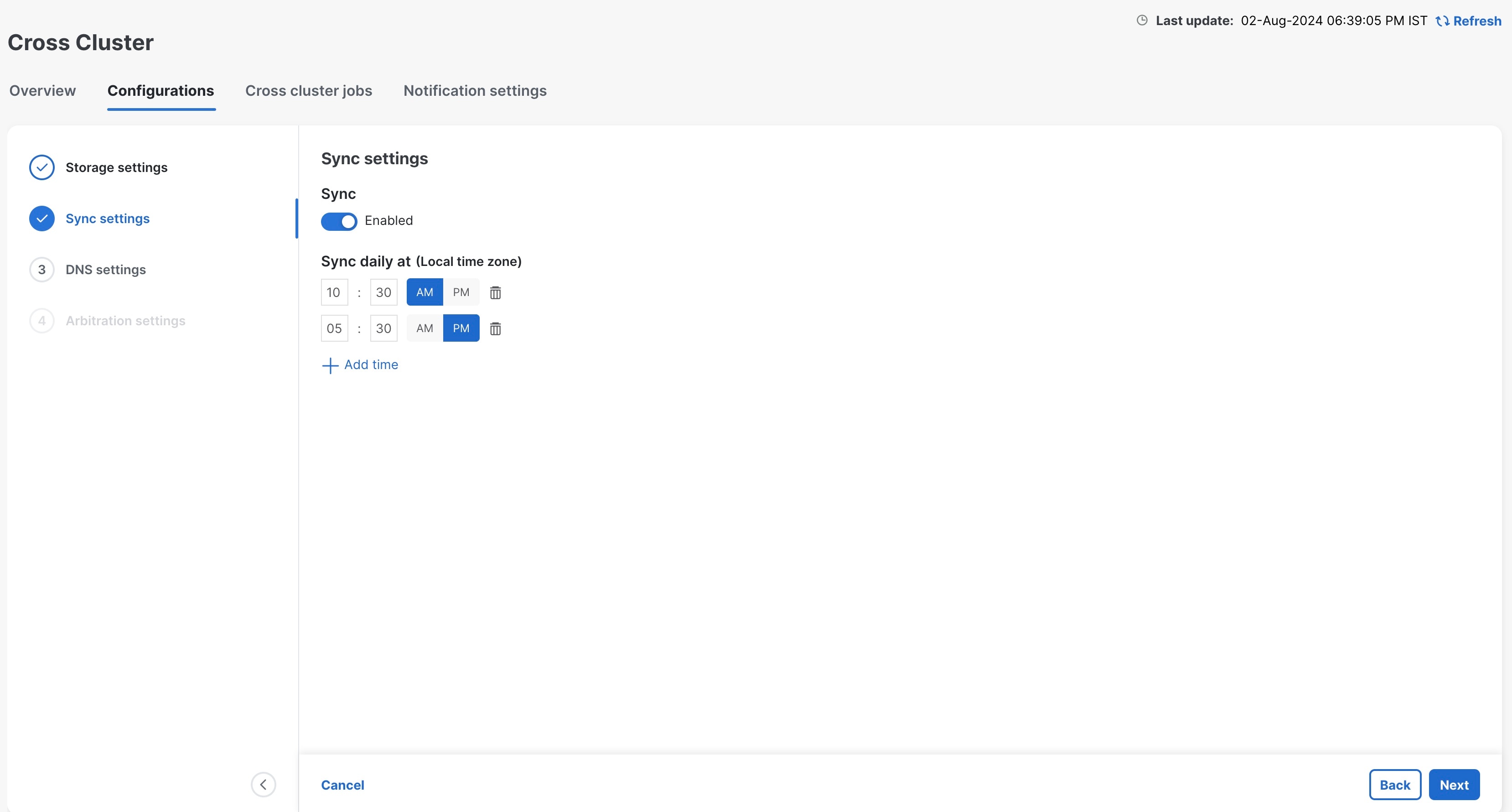
|
||
|
ステップ 4 |
[次へ(Next)] をクリックします。[設定(Configurations)] ウィンドウが表示され、次のステップである [3-DNS設定(3 - DNS settings)] が強調表示されます。権威 DNS サーバーとポートの詳細を追加します。
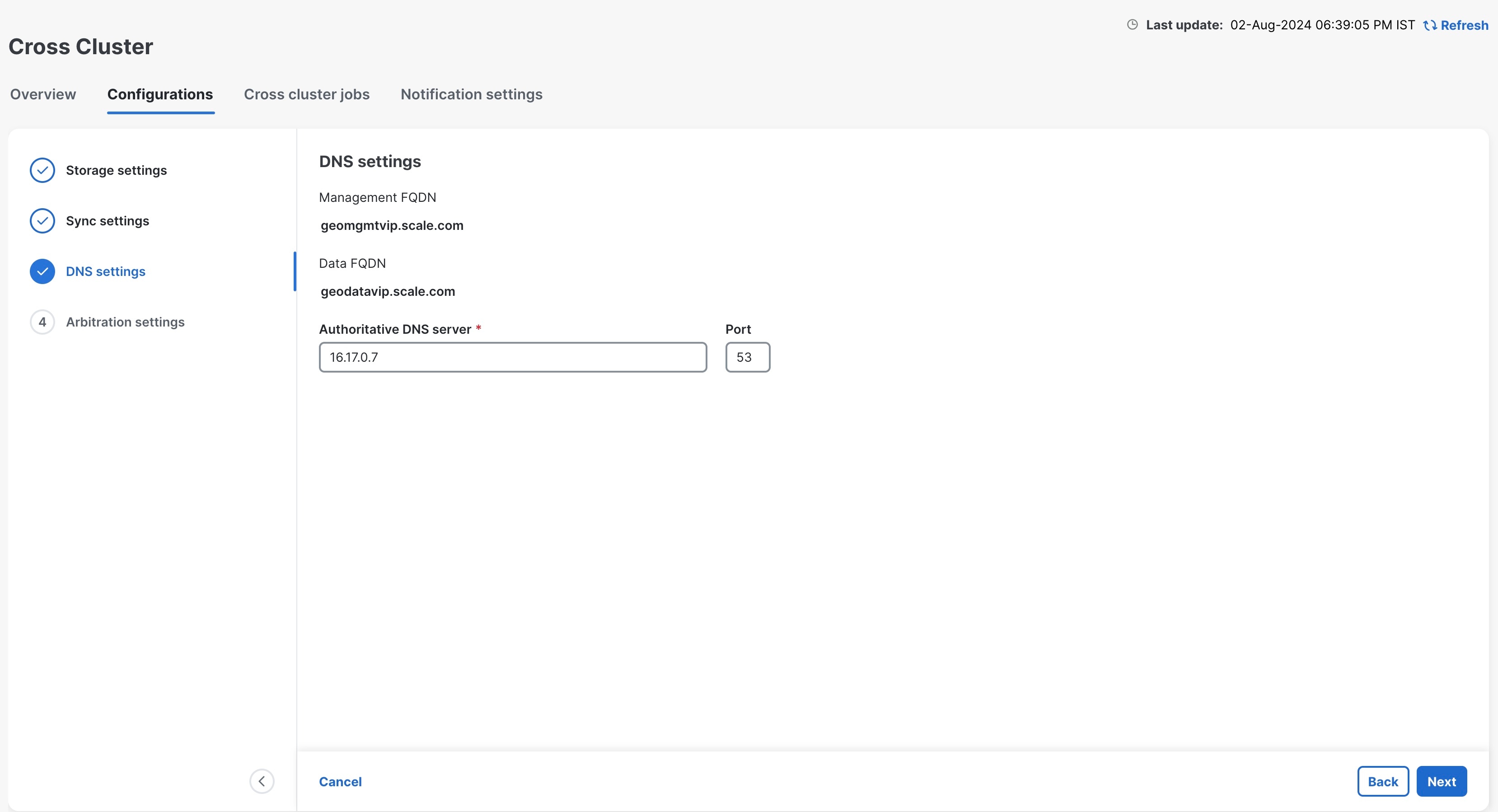
|
||
|
ステップ 5 |
[次へ(Next)] をクリックします。[設定(Configurations)] ウィンドウが表示され、最後のステップである [4-調停設定(4 - Arbitration settings)] が強調表示されます。[ハートビート時間間隔(Heartbeat time interval)] フィールドと [障害検出待機時間(Failure detection wait period)] フィールドに関連する値を設定します。
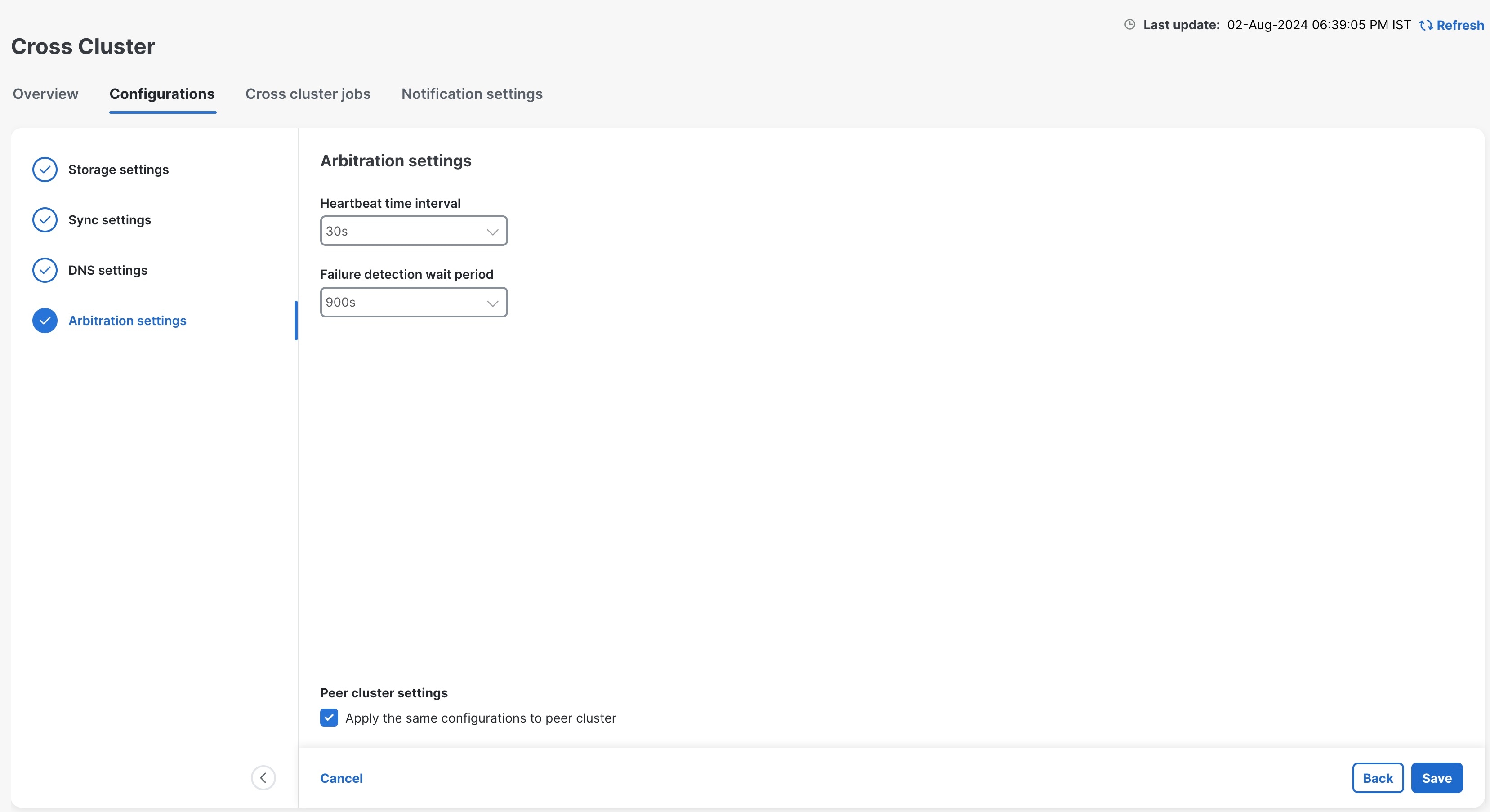
|
||
|
ステップ 6 |
(オプション)同じ設定を他のクラスタに適用するには、このチェックボックスをオンにします。 |
||
|
ステップ 7 |
[保存(Save)] をクリックして、変更内容を保存します。 |
クロスクラスタ通知の設定
このトピックでは、クロスクラスタ通知を設定する方法について説明します。
手順
|
ステップ 1 |
メインメニューから、 を選択します。[クロスクラスタ(Cross Cluster)] ウィンドウが表示されます。 |
|
ステップ 2 |
[通知設定(Notification settings)] タブをクリックすると、[通知先の追加(Add notification destination)] ウィンドウが表示されます。 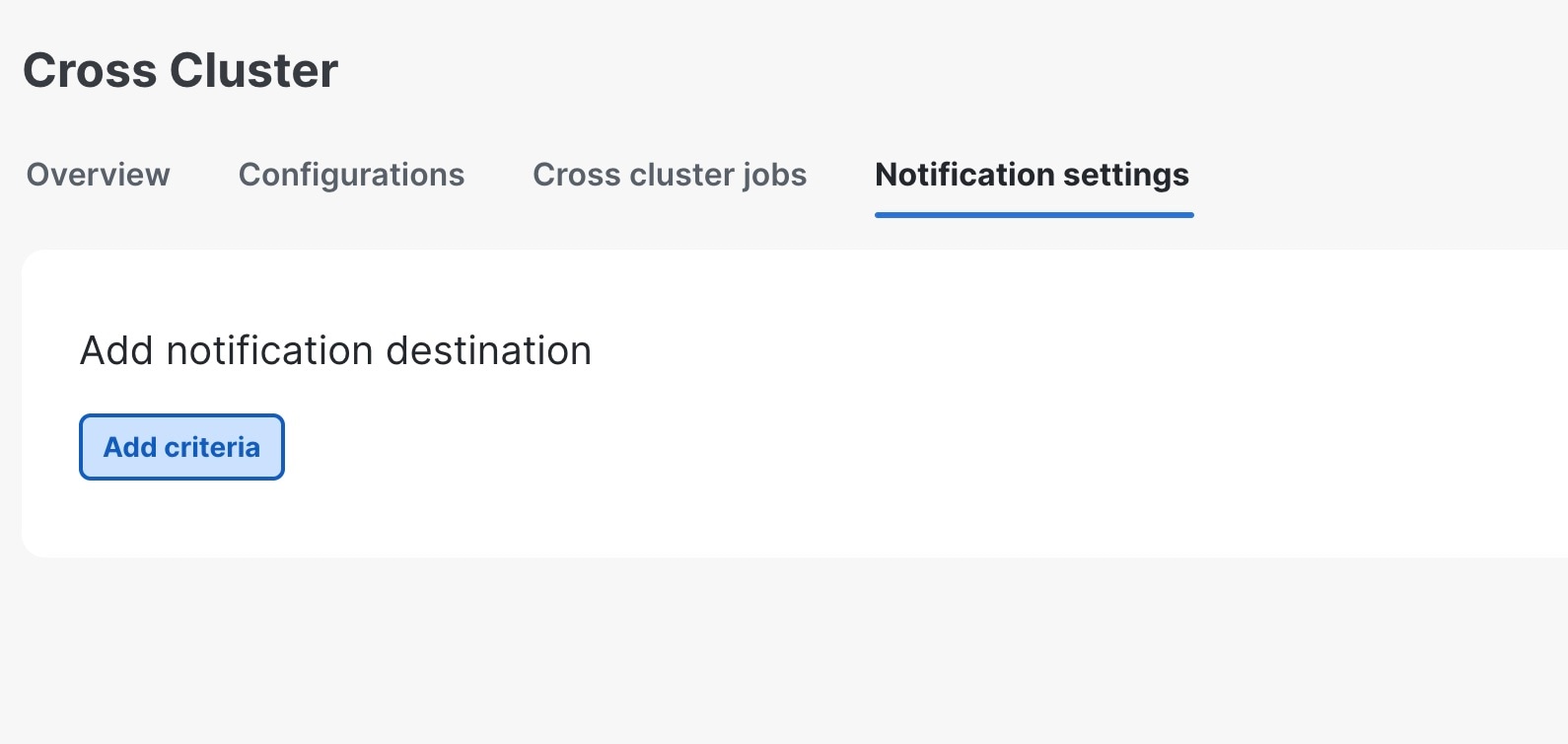
|
|
ステップ 3 |
[条件の追加(Add Criteria)] をクリックすると、[通知ポリシーの作成(Create Notification Policies)] ウィンドウに移動します。 次のフィールドに関連する値を入力し、ポリシーを保存します。
システムイベントの通知ポリシーの詳細については、『Cisco Crosswork Network Controller 7.0 Administration Guide』の「Create Notification Policy for System Events」を参照してください。 |
 フィードバック