Cisco NSO の統合

この章は次のトピックで構成されています。

NSO の統合ワークフロー

このセクションでは、Cisco NSO を Crosswork Network Controller と統合するステップについて説明します。

Crosswork Network Controller と互換性のある NSO のバージョンについては、『Crosswork Network Controller 7.0 Release Notes』を参照してください。

1. 互換性のあるバージョンの Cisco NSO のインストール

互換性のあるバージョンの Cisco NSO がインストールされていることを確認します。

さらに、Cisco NSO LSA セットアップについては、(オプション)Cisco NSO Layered Service Architecture の設定を参照してください。

NSO/NED の互換性のあるバージョンについては、『Crosswork Network Controller 7.0 Release Notes』「Compatibility Information」セクションを参照してください。

2. NSO プロバイダーの追加と接続の確認

その場合は、Cisco NSO プロバイダの追加の手順に従ってください。

3. 必須の NSO コア機能パックのインストール

使用中の Cisco Crosswork アプリケーションまたはソリューションに応じて、製品に互換性を持たせるために Cisco NSO にインストールする必要がある必須の機能パックがあります。

NSO コア機能パックは、次のように cisco.com にバンドルされています。

表 1. NSO コア機能パック

パッケージ名

目次

Cisco Crosswork Network Controller 機能パック

ファイル名:signed-cw-na-functionpacks-7.0.0.tar.gz

  • Cisco NSO トランスポート SDN 機能パックバンドル

  • Cisco NSO DLM サービスパック

  • Cisco NSO Telemetry Traffic Collector 機能パック

  • Cisco Crosswork Change Automation NSO 機能パック 4.4.0

次のいずれかの方法を使用して、機能パックをインストールできます。


(注)  


Cisco Crosswork Network Controller 機能パックの SDK アプリケーション(cw-na-platform-7.0.0-signed-tsdn-sdk.tar.gz)も cisco.com からダウンロードできます。SDK は、Crosswork Network Controller で TSDN 機能パックの開発、構築、パッケージ化、および展開に使用できるツールとソースコードの例を提供します。


Cisco NSO プロバイダの追加

Cisco Network Services OrchestratorCisco NSO)プロバイダは次の機能を提供します。

  • Cisco Crosswork アプリケーションへのネットワークサービスとデバイス設定サービス。

  • デバイス管理サービスと設定メンテナンスサービス。


(注)  


Crosswork は、Cisco NSO Layered Service Architecture(LSA)展開をサポートしています。LSA 展開は、すべてのサービスを含む顧客向けサービス(CFS)NSO として機能する複数の NSO プロバイダーと、デバイスを含むリソース向けサービス(RFS)から構成されます。Crosswork は、NSO プロバイダーを CFS または RFS として自動的に識別します。許可される CFS は 1 つだけです。[マネージャ プロバイダー アクセス(Manager Provider Access)] ページの [タイプ(Type)] 列は、NSO プロバイダーを CFS として識別します。


UI から Cisco NSO プロバイダを追加するには、次の手順を実行します。すべてのプロバイダーの詳細を含む CSV ファイルを作成して Crosswork にインポートすることで、複数のプロバイダーを同時にインポートできることに注意してください。

始める前に

必要な作業は次のとおりです。
  • Cisco NSO プロバイダーのクレデンシャルプロファイルを作成します。

  • Cisco NSO プロバイダに割り当てる名前を確認します。

  • トポロジで使用する Cisco NSO NED デバイスモデルとドライババージョンを確認します。version コマンドを使用して Cisco NSO のバージョンを検索できます。Crosswork Network Controller と互換性のある NSO のバージョンについては、『Crosswork Network Controller 7.0 Release Notes』を参照してください。

    admin@ncs# show ncs-state version 
    
  • Cisco NSO サーバーの IP アドレスまたは FQDN(ドメイン名とホスト名)を確認します。NSO が HA で設定されている場合、IP アドレスは管理 VIP アドレスになります。

  • Cisco NSO デバイスの設定を確認します。

  • NSO クロス起動機能は、読み取り専用権限を持つユーザーロールでは使用できません。

手順


ステップ 1

メインメニューから、[管理(Administration)] > [プロバイダアクセスの管理(Manage Provider Access)] を選択します。

ステップ 2

[追加(Add)] アイコン をクリックします。

ステップ 3

Cisco NSO プロバイダのフィールドに次の値を入力します。

  1. 必須フィールド:

    • [プロバイダ名(Provider Name)]:プロバイダの名前を入力します。

    • [クレデンシャルプロファイル(Credential Profile)]:以前に作成した Cisco NSO のクレデンシャルプロファイルを選択します。

    • [ファミリ(Family)]:[NSO] を選択します。

    • [プロトコル(Protocol)]:[HTTPS] または [SSH] (またはその両方)を選択します。

      (注)  


      バックアップ中に [NOSのバックアップ(Backup NSO)] オプションを使用するには、NSO プロバイダーで SSH 接続プロトコルを設定する必要があります。そうしないと、バックアップは失敗します。

    • [サーバーの詳細(Server Details)]:サーバーの IP アドレス(IPv4 または IPv6)または FQDN(ドメイン名とホスト名)のいずれかを入力します。

    • [ポート(Port)]:HTTPS の場合、HTTPS を使用して NSO にアクセスするには、etc/ncs/ncs.conf で NSO VM の設定と一致するポートを入力します。NSO では、デフォルトポートとして 8888 を使用します。

    • [モデル(Model)]:モデルを選択します(Cisco-IOS-XR、Cisco-NX-OS、または Cisco-IOS-XE)。トポロジで使用するデバイスのタイプごとにモデルを追加します。複数ある場合は、サポートされている別のモデルを追加します。

    • [バージョン(Version)]:NSO のデバイスモデルにインストールされている NED ソフトウェアバージョンを入力します。

    (注)  


    NSO のサイト名は NCS バックエンドから設定でき、Crosswork UI の NSO プロバイダーで読み取り専用値として表示されます。NSO サイト名を設定するには、次の手順を実行します。

    1. コンフィギュレーション モードで ncs_cli にログインします。

    2. hcc dns member master ip-address nso1-mgmt-IP location site1-location を設定します。

    3. hcc dns member standby ip-address nso2-mgmt-IP location site2-location を設定します。

    4. Commit

    (注)  


    NSO で [サイトの場所(Site location)] パラメータを設定すると、Crosswork とアクティブな NSO が同じサイトの場所にない場合に、テスト中にジオフェンシングに違反するかどうかを判断できます。また、ジオフェンスの違反が検出された場合、Crosswork はアラームを発生させてクリアします。

    重要


    NSO プロバイダーの IP アドレスまたは FQDN を変更または更新する場合は、対応する仮想データゲートウェイからデバイスを切断し、再接続する必要があります。これを行わないと、プロバイダーの変更は MDT 収集ジョブに反映されません。

  2. オプション値:

    • [タイムアウト(Timeout)]:Cisco NSO サーバーへの接続がタイムアウトするまでの待機時間(秒単位)。デフォルトは 30 秒です。

  3. [プロバイダプロパティ(Provider Properties)]:最初のフィールドセットに、次のキー/値ペアのいずれかを入力します。

    プロパティキー

    転送

    true

    このプロパティは、Cisco Crosswork ネットワークコントローラ ソリューションを使用して UI 内でプロビジョニング操作をできるようにし、Crosswork API ゲートウェイを介して NSO へのノースバウンド インターフェイスを有効にする場合に必要です。

    (注)  


    forward のデフォルト値は「false」です。これが変更されていない場合、Crosswork に追加されたデバイスは NSO に追加されません。この設定は [ポリシーの編集(Edit Policy)] オプションと組み合わせて使用されます(ステップ 5)。

    nso_crosslaunch_url

    (注)  


    このプロパティは、NSO スタンドアロンプロバイダーにのみ使用されます。

    クロス起動 NSO の URL を https://<NSO IP address/FQDN>: port number の形式で入力します。

    Crosswork UI から NSO アプリケーションのクロス起動を有効にするには、有効なプロトコル(HTTP または HTTPS)が必要であり、プロバイダーに到達可能である必要があります。

    クロス起動アイコン([パネルを閉じる(Close Panel)] アイコン)が [プロバイダー名(Provider Name)] 列に表示されます。または、ウィンドウの右上隅にある起動アイコンを使用して、NSO アプリケーションを相互起動することができます。

    input_url_prefix

    (注)  


    このプロパティは、NSO LSA プロバイダーにのみ使用されます。

    RFS ID を /rfc-x の形式で入力します。ここで、x は RFS ノードの番号を表します。

    Example (for RFS node 1): 
    input_url_prefix: /rfc-1

ステップ 4

すべての必須フィールドに入力したら、[保存(Save)] をクリックしてプロバイダとして Cisco NSO を追加します。

ステップ 5

NSO ポリシーを編集するには、次の手順を実行します。

  1. NSO プロバイダーで、[アクション(Actions)] > [ポリシーの詳細の編集(Edit policy details)] の順にクリックします。

    選択した NSO プロバイダーの [ポリシーの詳細の編集(Edit policy details)] ウィンドウが表示されます。

  2. 環境の要件に合わせて構成フィールドを編集します。

    (注)  


    Crosswork による NSO の再スキャンをトリガーするには、[オンボード元(Onboard from)] を TRUE に設定します。

  3. [保存(Save)] をクリックして変更を保存します。


次のタスク

(オプション)Cisco NSO Layered Service Architecture の設定

このセクションは、Cisco NSO Layered Service Architecture(LSA)展開を選択した場合にのみ適用されます。

Cisco NSO LSA を使用すると、任意の数のデバイスノードを追加して、メモリとプロビジョニングのスループットを向上させることができます。大規模なサービスプロバイダーまたは企業は、Cisco NSO を使用して、数十万を超える管理対象デバイスに及ぶ、数百万の加入者またはユーザーのサービスを管理しています。これを実現するには、LSA と呼ばれる階層化された方法でサービスを設計できます。

Cisco Crosswork Network Controller を大規模な顧客向けに位置付けるために、このソリューションは既存の Cisco NSO LSA アーキテクチャと互換性があります。

次の手順に従って、Cisco NSO LSA をいつ使用するかを決定します。

  1. 展開がスタンドアロンか Cisco NSO LSA かを確認します。

  2. 展開がスタンドアロンの場合は、使用可能な最大メモリを確認します。使用可能な最大メモリが現在のメモリ状態よりも多い場合は、Cisco NSO LSA を展開する必要があります。


    (注)  


    スタンドアロン展開から Cisco NSO LSA 展開への移行は、現在サポートされていません。

Cisco NSO LSA の詳細情報を取得し、Cisco NSO LSA を設定するには、「NSO Layered Service Architecture」を参照してください。

Crosswork UI からの Cisco NSO 機能パックバンドルのインストール

Cisco NSO 機能パックバンドルでは、NSO 機能パックファイルは tar.gz ファイルとしてバンドルされています。Crosswork との相互運用性を確保するために、Cisco NSO は必須の機能パックをインストールする必要があります。

Crosswork UI の [NSO展開マネージャ(NSO Deployment Manager)] タブでは、次のタブを使用して機能パックバンドルを管理できます。

  • [インストールされているNSO機能パック(Installed NSO Function Packs)] :設定した NSO サーバーに展開されている NSO 機能パックのリストが表示されます。詳細については、NSO 機能パックバンドルの表示を参照してください。

  • [NSO機能パックバンドル(NSO Function Pack Bundles)]:機能パックバンドルを追加して展開できます。このタブを使用して、機能パックバンドル内のアーティファクトを表示し、機能パックバンドルをダウンロードおよび削除します。詳細については、NSO 機能パックバンドルの管理を参照してください。

  • [ジョブ履歴(Job History)][ジョブ履歴(Job History)] タブには、ジョブの概要、ジョブ ID、ジョブの開始時刻と完了時刻、ジョブの説明、およびターゲットが表示されます。詳細については、NSO 機能パックのジョブ履歴の表示を参照してください。

図 1. [NSO展開マネージャ(NSO Deployment Manager)] ウィンドウ
[NSO展開マネージャ(NSO Deployment Manager)] ウィンドウ

NSO 機能パックバンドルの表示

オペレータは、Crosswork UI または API を使用して、使用可能な各 NSO サーバーにインストールされているすべての機能パックバンドルのリストを取得できます。


注目


いずれかの NSO サービスプロバイダーに到達できない場合は、インストールされている NSO 機能パックを表示できません。「サーバーは一時的に使用できません。再ログインをお試しください」というエラーが表示されます。


インストールされている NSO 機能パックバンドルを UI で表示するには、次の手順に従います。

手順


ステップ 1

メインメニューから [管理(Administration)] > [Crossworkマネージャ(Crosswork Manager)] を選択し、[NSO展開マネージャ(NSO Deployment Manager)] タブをクリックします。

ステップ 2

[インストールされているNSO機能パック(Installed NSO Function Packs)] タブをクリックします。

ステップ 3

NSO プロバイダーを選択し、NSO サーバーエントリを展開して、機能パックとその詳細(機能パック名、動作状態(Up または Down)、説明、およびバージョン)のリストを表示します。

図 2. [インストールされているNSO機能パック(Installed NSO Function Packs)] ウィンドウ
[インストールされているNSO機能パック(Installed NSO Function Packs)] ウィンドウ

NSO 機能パックバンドルの管理

Crosswork UI にデフォルトで追加される機能パックに加えて、カスタムの NSO 機能パックを追加して展開できます。プレインストールされているバンドルには、次のパックが含まれています。

表 2. デフォルトの NSO コア機能パックバンドル

パッケージ名

目次

DLM NSO FP

Cisco NSO DLM サービスパック

デバイス認証 NSO FP

Cisco Crosswork Change Automation NSO 機能パック 4.4.0

TMTC NSO FP

Cisco NSO Telemetry Traffic Collector 機能パック

CNC NSO FP とサンプル FP

VPN、TE、およびスライスサービス用の Crosswork Network Controller NSO 機能パック。サンプル機能パックも含まれています。

CNC NSO FP

VPN、TE、およびスライスサービス用の Crosswork Network Controller NSO 機能パック。

始める前に

各機能パックバンドルには、NSO にバンドルをインストールするための前提条件を詳述した metadata.yaml ファイルが含まれています。提供される機能パックの前提条件の包括的なリストは以下のとおりです。

  • Java バージョン 17.0.0 以降

  • Python バージョン 3.8.0

  • 64,000 個の openFileDescriptor を許可するように設定した NSO

機能パックバンドルを管理するには、次の手順に従います。

手順


ステップ 1

NSO の設定が前提条件をすべて満たしていることを確認します。

--version コマンドを使用して Python と Java のバージョンを確認します。

python --version

Python 3.8.10

java --version

openjdk 17.0.9 2023-10-17
OpenJDK Runtime Environment (build 17.0.9+9-Ubuntu-120.04)
OpenJDK 64-Bit Server VM (build 17.0.9+9-Ubuntu-120.04, mixed mode, sharing)

ステップ 2

メインメニューから [管理(Administration)] > [Crossworkマネージャ(Crosswork Manager)] を選択し、[NSO展開マネージャ(NSO Deployment Manager)] タブをクリックします。

ステップ 3

[NSO機能パックバンドル(NSO Function Pack Bundles)] タブをクリックします。

インストールされているすべての NSO 機能パックバンドルが、バンドル名、バージョン、説明とともに表示されます。

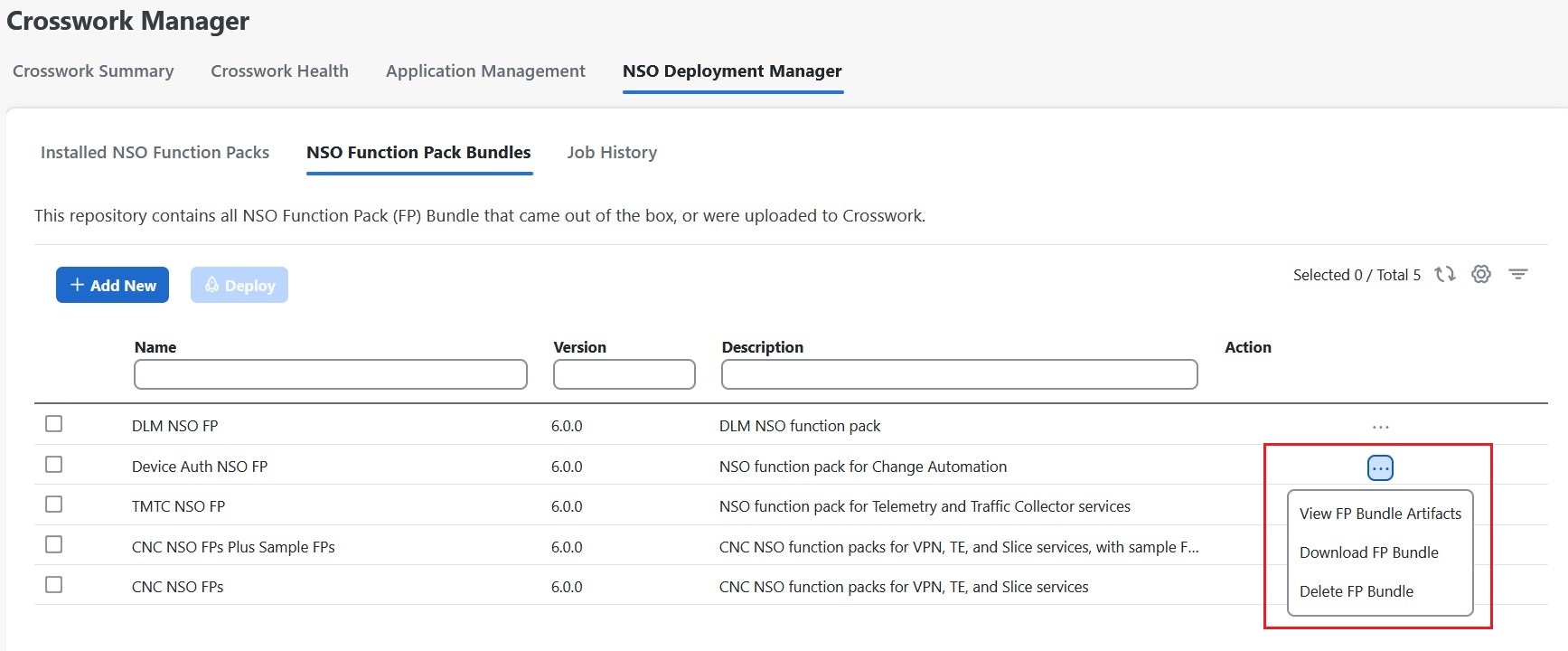
バンドルを管理するには、1 つ以上のバンドルを選択し、[アクション(Action)] メニューをクリックして次の操作を実行します。

  • [FPバンドルアーティファクトの表示(View FP Bundle Artifacts)]:選択したパッケージにバンドルされているアーティファクトの階層を表示します。

  • [FPバンドルのダウンロード(Download FP Bundle)]:機能パックバンドルをダウンロードします。

  • [FPバンドルの削除(Delete FP Bundle)]:機能パックバンドルを削除します。

図 3. アクション メニュー

ステップ 4

[新規追加(Add New)] をクリックして、新しい機能パックバンドルをインストールします。[新しいNSO機能パックバンドルの追加(Add New NSO Function Pack Bundle)] ページが表示されます。

(注)  


Crosswork がメンテナンスモードの場合、[新規追加(Add New)] ボタンは無効になります。

ステップ 5

[新しいNSO機能パックバンドルの追加(Add New NSO Function Pack Bundle)] ページで、次のように入力します。

  • [ホスト名/IPアドレス(Host Name/IP address)]:Cisco NSO サーバーの IP アドレスとサブネットマスクを入力します。

  • [ポート(Port)]:HTTPS の場合、HTTPS を使用して NSO にアクセスするには、etc/ncs/ncs.conf で NSO VM の設定と一致するポートを入力します。NSO ではデフォルトポートとして 8888 を使用します。

  • [ユーザー名(User Name)] :NSO サーバーへのログインに使用するユーザー名。

  • [パスワード(Password)]:NSO サーバーへの認証に使用するパスワードログイン情報。

  • [サーバーパス/場所(Server Path/Location)]:NSO サーバーのサーバーパス。

図 4. [新しいNSO機能パックバンドルの追加(Add New NSO Function Packs Bundle)] ウィンドウ
[新しいNSO機能パックバンドルの追加(Add New NSO Function Packs Bundle)] ウィンドウ

ステップ 6

[SSH接続のテスト(Test SSH Connectivity)] を再度クリックして、SSH ベースの接続を検証します。接続に成功すると、NSO バンドルのアップロードが進行中であることを示す確認メッセージが表示されます。 [ジョブ履歴の進行状況の表示(View Progress in Job History)] をクリックして、アップロードステータスを表示します。

ステップ 7

[追加(Add)] をクリックします。

ステップ 8

[ジョブ履歴(Job History)] を確認して、Crosswork へのパッケージの追加をモニターします。パッケージが追加されたら、次のステップは機能パックを展開することです。


次のタスク

機能パックが追加されたら、NSO に機能パックを展開します。NSO 機能パックバンドルの展開 を参照してください。

NSO 機能パックバンドルの展開

このトピックでは、NSO 機能パックバンドルを展開するプロセスについて説明します。

Cisco NSO 機能パックのサンプルは、Cisco Crosswork Network Controller の VPN サービスプロビジョニング機能の出発点として提供されます。これらのサンプルは、一部の限定されたネットワーク設定では「そのまま」使用できますが、Cisco Crosswork Network Controller の拡張可能な設計を示すことを意図としています。一般的な質問への回答は Cisco Devnet で確認できます。シスコ カスタマー エクスペリエンスの担当者は、サンプルに関する一般的な質問への回答を提供できます。特定のユースケースに合わせたサンプルのカスタマイズについては、シスコアカウントチームを通じてサポートを提供いたします。


注目


NSO 機能パックは、Crosswork がメンテナンスモードのときは展開できません。


始める前に

  • NSO 機能パックバンドルが Crosswork UI にアップロードされていることを確認します。詳細については、NSO 機能パックバンドルの管理を参照してください。

  • HA 環境で機能パックバンドルを展開する場合は、プライマリサーバーとセカンダリサーバーの詳細をすぐに利用できるようにする必要があります。

  • プライマリおよびセカンダリ NSO サーバーと Crosswork サーバーが異なるサブネットにある場合は、IP スタティックルート([管理(Administration)] > [設定(Settings)] > [スタティックルート(Static Routes)])または IP ルールポリシー(Crosswork で ip rule add from all to 10.19.0.4 lookup cw_data を実行)のいずれかを設定して、サーバー間の接続を有効にする必要があります。

手順


ステップ 1

メインメニューから [管理(Administration)] > [Crossworkマネージャ(Crosswork Manager)] を選択し、[NSO展開マネージャ(NSO Deployment Manager)] タブをクリックします。

ステップ 2

[NSO機能パックバンドル(NSO Function Pack Bundles)] タブをクリックします。

ステップ 3

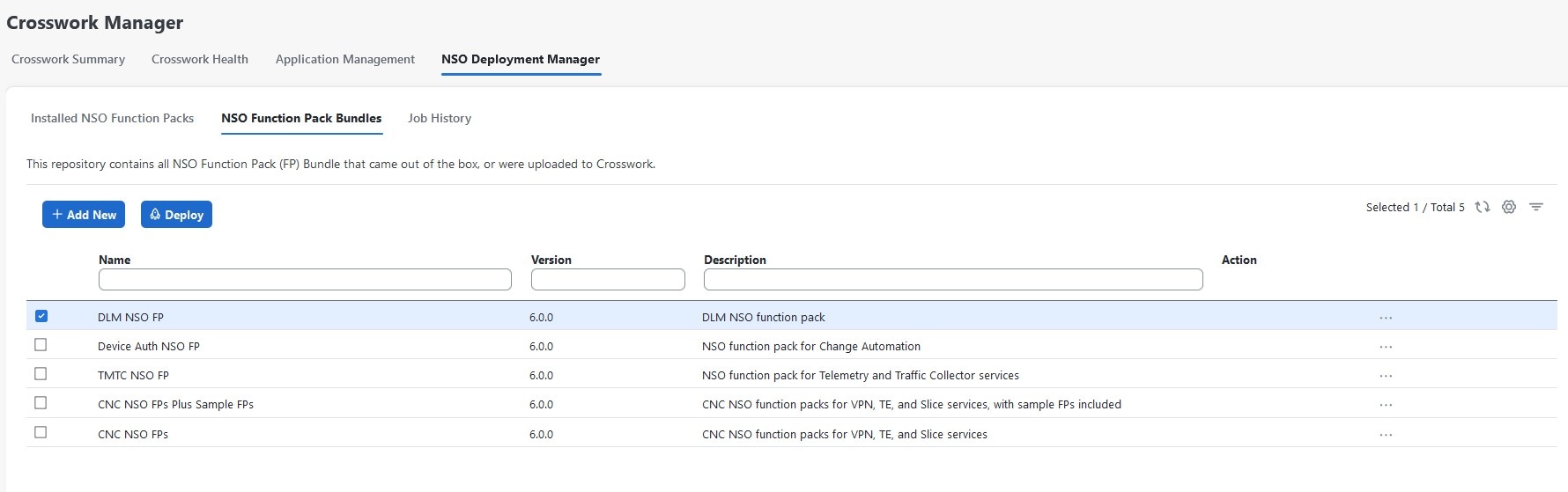
NSO 機能パックバンドルを選択し、[展開(Deploy)] をクリックします。

(注)  


同時にインストールする機能パックは 3 つまで選択できます。さらにインストールするには、まず 3 つの機能パックをインストールしてから、使用するすべての機能パックをインストールするまでこのプロセスを繰り返します。

図 5. [NSO機能パックバンドル(NSO Function Pack Bundles)] ウィンドウ

ステップ 4

[Crosswork NSO FPバンドルの展開(Deploy Crosswork NSO FP Bundle)] ページで、次の SSH 接続の詳細を入力します。

  • [ユーザー名(User Name)]:サーバーアクセス用の SSH ユーザー名。

  • [パスワード(Password)]:サーバーアクセス用の SSH パスワード。

  • [Sudo パスワード(Sudo Password)]:SSH Sudo パスワード。

図 6. [SSH接続の詳細(SSH Connection Details)] ページ
[SSH接続の詳細(SSH Connection Details)] ページ

ステップ 5

[次へ(Next)] をクリックします。

ステップ 6

[展開ターゲット(Deployment Target)] セクションで、ターゲットの詳細を確認します。

  • [プロバイダー名(Provider Name)]:プロバイダーの名前が表示されます。

  • [到達可能性(Reachability)]:プロバイダーの到達可能性ステータスが表示されます。

  • [CFSロールの選択(CFS Role Selection)]:この列は、ロールがプロバイダーに割り当てられていない場合に表示されます。お客様向けサービス(CFS)ロールを割り当てるプロバイダーの行に対応するチェックボックスをオンにします。リソース向けサービス(RFS)ロールは、自動的に他のプロバイダーに割り当てられます。CFS、RFS、および Cisco NSO Layered Service Architecture(LSA)展開の概念の詳細については、『Cisco Crosswork Network Controller 7.0 Administration Guide』「Prepare Infrastructure for Device Management」の章を参照してください。

  • [高可用性(High Availability)]:NSO ノードでの機能パックバンドルの展開設定に応じて、非 HA または HA を選択します。HA を選択した場合は、[プライマリサーバー(Primary Server)] フィールドと [セカンダリサーバー(Secondary Server)] フィールドにサーバーの詳細を入力します。

図 7. [展開ターゲット(Deployment Target)] ページ
[展開ターゲット(Deployment Target)] ページ

ステップ 7

[次へ(Next)] をクリックします。

ステップ 8

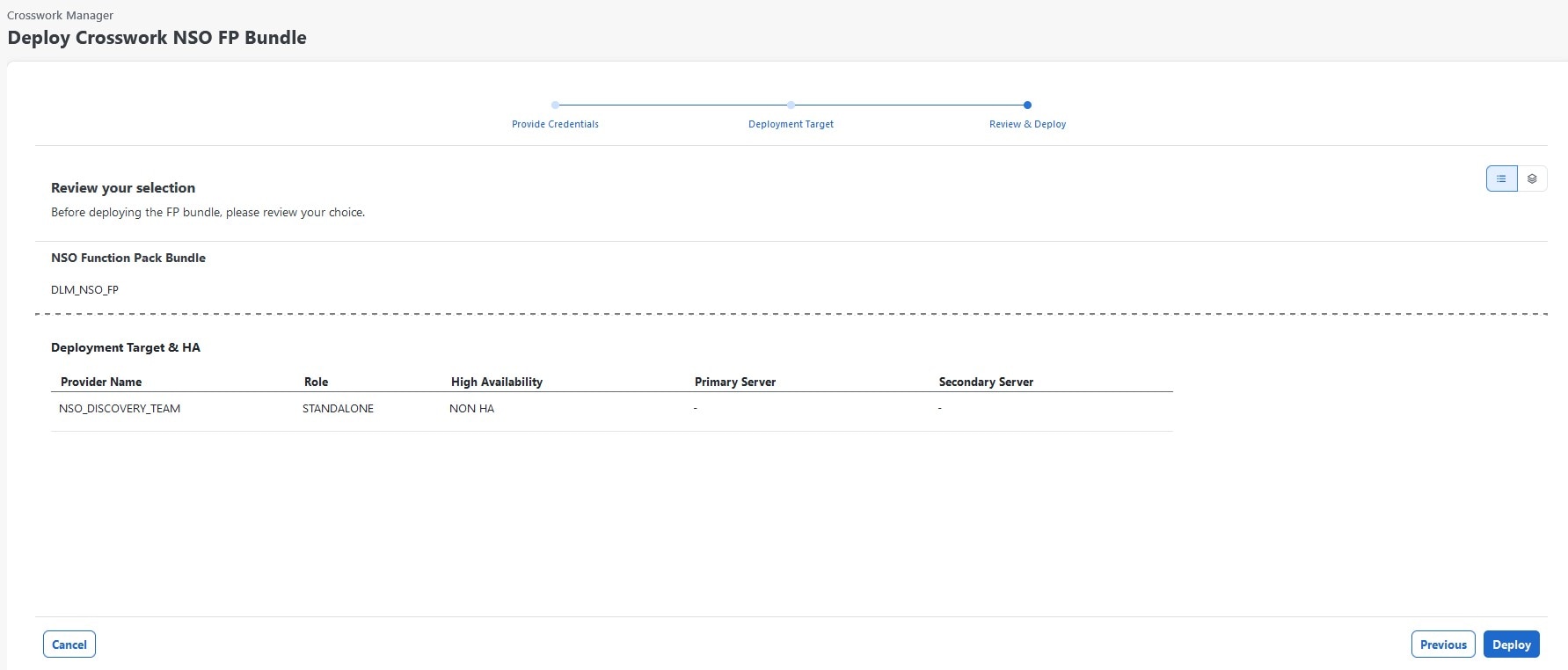
[確認と展開(Review & Deploy)] ページで、設定した NSO バンドルと展開ターゲットの詳細を確認します。選択内容を変更する場合は、[前へ(Previous)] をクリックして前のページを表示し、必要に応じて変更します。

(注)  


プロバイダーがスタンドアロンの NSO ノードに展開されている場合、ロールは STANDALONE と表示されます。

図 8. 選択ページの確認
選択ページの確認

ステップ 9

[展開(Deploy)] をクリックします。

ステップ 10

[ジョブ履歴(Job History)] をチェックしてインストールをモニターします。

ステップ 11

インストールする必要がある追加の機能パックについて、このプロセスを繰り返します。


NSO 機能パックのインストールのトラブルシュート

次の表に、Cisco NSO 機能パックのインストールまたは展開中に発生する可能性のある一般的な問題を示します。

表 3. 機能パックのインストールに関する問題のトラブルシューティング

問題

操作

機能パックの展開が次のエラーによって失敗しました。

ホスト coffee-nso1.cisco.com への SSH 接続を開くことができませんでした

HA 設定では、NSO エンジンは、NSO プライマリサーバーとセカンダリサーバー、および Crosswork サーバーが同じサブネットに存在することを前提としています。

サーバーのサブネットが異なる場合は、IP ルートまたは IP ルールポリシーを設定して、サーバー間の接続を確保する必要があります。ルートが設定されていない場合、エンジンはサブネットを見つけることができず、機能パックの展開は失敗します。

(注)  


スタティックルートは、ZTP アプリケーションがインストールされている場合にのみ設定できます。

次のいずれかのステップを使用して、問題を解決します。

  • スタティックルートを設定するには、メインメニューから [管理(Administration)] > [設定(Settings)] > [スタティックルート(Static Routes)] を選択します。[追加(Add)] アイコン アイコンをクリックし、接続先サブネットの IP アドレスとマスク(スラッシュ表記)を入力して、[追加(Add)] をクリックします。

  • IP ルールを設定するには、Crosswork サーバーにログインし、次のコマンドを使用します。

    ip rule add from all to 10.19.0.4 lookup cw_data

NSO 機能パックのジョブ履歴の表示

[ジョブ履歴(Job History)] タブには、ジョブが開始および終了した日時、ジョブ ID、ステータス、およびその他の重要な情報に関する詳細が表示されます。

ジョブの詳細を表示するには、次の手順に従います。

手順


ステップ 1

メインメニューから [管理(Administration)] > [Crossworkマネージャ(Crosswork Manager)] を選択し、[NSO展開マネージャ(NSO Deployment Manager)] タブをクリックします。

ステップ 2

[ジョブ履歴(Job History)] タブをクリックします。

[ジョブ履歴(Job History)] タブの [ ジョブセット(Job Sets)] ペインには、ジョブの状態、ジョブ ID、およびジョブの説明が表示されます。ジョブの作成時刻、ステータス、および説明に基づいて、列を表示または非表示にできます。

ステップ 3

[ジョブセット(Job Sets)] ペインでジョブセットを選択し、関連付けられたジョブの情報を [ジョブの詳細(Job Details)] ペインに表示します。ジョブタスク ID、タスクステータス、タスクの開始時刻と終了時刻、および説明に基づいて、ジョブタスクの概要を表示できます。

ジョブの設定情報を JSON 形式で表示するには、[ジョブ設定(Job Config)] の横にある アイコンをクリックします。設定ウィンドウが開き、次のモードで設定を表示できます。

  • ビュー モード

  • テキストモード

図 9. [ジョブ履歴(Job History)] ウィンドウ
[ジョブ履歴(Job History)] ウィンドウ

手動での NSO Function Pack のインストール

個々の機能パックを手動でインストールする必要がある場合は、以下の表の関連する手順に従ってください。

表 4. NSO 機能パック

Crosswork 製品

必要な機能パックのドキュメント

Crosswork Network Controller Essentials

または

Crosswork Network Controller Advantage

Crosswork Optimization Engine(スタンドアロン)