Crosswork Data Gateway のインストールワークフロー
Crosswork Data Gateway は、Cisco Crosswork に登録するのに十分なソフトウェアのみを含むベース VM としてインストールされます。
 (注) |
同じ Data Gateway を Cisco Crosswork とともに再展開する場合は、Data Gateway Management の仮想マシンテーブルから以前の Data Gateway のエントリを削除します。Data Gateway VM の削除方法については、「Delete Crosswork Data Gateway VM from Cisco Crosswork」を参照してください。 |
Cisco Crosswork で使用する Data Gateway VM をインストールするには、次の手順を実行します。
-
Data Gateway VM の展開プロファイルを選択します。Crosswork Data Gateway VM の要件を参照してください。
-
「Crosswork Data Gateway のパラメータと展開シナリオ」でインストールパラメータを確認し、希望する展開シナリオを使用して Data Gateway をインストールするために必要な情報がすべて揃っていることを確認してください。
-
以下の中からお好みの方法で Data Gateway をインストールします。
表 1. Crosswork Data Gateway のインストールオプション VMware
(注)
負荷や拡張の要件のために複数の Data Gateway をインストールする場合や Crosswork Data Gateway の高可用性を活用する場合は、すべての Data Gateway VM をインストールしてから、それらを Data Gateway プールに追加することを推奨します。
-
「Crosswork Data Gateway インストール後のタスク」のセクションで説明されているインストール後のタスクを実行します。
-
Crosswork ネットワークコントローラ に Data Gateway VM が正常に登録されたことを確認します。登録プロセスを確認する方法については、Crosswork Data Gateway の認証と登録を参照してください。
Data Gateway VM が Cisco Crosswork に正常に登録されたことを確認したら、Data Gateway プールを作成することで、Data Gateway を収集用にセットアップします。詳細については、『Cisco Crosswork Network Controller 7.0 Administration Guide』の「Create a Crosswork Data Gateway Pool」のセクションを参照してください。
Crosswork Data Gateway のパラメータと展開シナリオ
Crosswork Data Gateway のインストールを開始する前に、このセクションに目を通し、展開パラメータと展開シナリオについてご確認ください。
インストール中に、Crosswork Data Gateway は次のユーザーアカウントを作成します。
-
インストール時にユーザー名 dg-admin とパスワードが設定された Data Gateway の管理者。管理者はこの ID を使用してログインし、データゲートウェイのトラブルシュートを行います。
-
インストール時にユーザー名 dg-oper とパスワードが設定された Data Gateway のオペレータ。dg-oper ユーザーには、すべての「read」操作と限定された「action」コマンドを実行する権限があります。
管理者およびオペレータが実行できる操作については、『 Cisco Crosswork Network Controller 7.0 Administration Guide』の「Supported User Roles」のトピックを参照してください。
-
ユーザー名が dg-tac の Crosswork Data Gateway テクニカル アシスタンス センター。このユーザーのパスワードは、データゲートウェイの他のユーザーのいずれかがこのアカウントを有効にしたときに設定されます。
dg-admin、dg-oper、および dg-tac のユーザーアカウントは予約済みのユーザー名であり、変更できません。両方のアカウントに対して、コンソールでパスワードの変更を実行できます。詳細については、『Cisco Crosswork Network Controller 7.0 Administration Guide』の「Change Passphrase」のセクションを参照してください。パスワードを紛失した場合や忘れた場合は、現在の VM を破棄し、新しい VM を作成して、新しい VM を Crosswork Cloud に再登録する必要があります。
次の表に、展開パラメータのラベルとキー値を示します。ラベルは VMware UI で設定できるパラメータを表し、キーは設定に一致する OVF スクリプトのフィールド値に対応しています。
次の表では、以下の点に注意してください。
* は必須パラメータであることを示します。このマークのないパラメータはオプションです。展開シナリオに基づいて選択できます。展開シナリオについては、(必要に応じて)[その他の情報(Additional Information)] 列で説明します。
** インストール中に入力できるパラメータ、または後で追加の手順を使用して入力できるアドレスを示します。
(注) |
展開時にパラメータを入力するときは、正しいパラメータを追加していることを確認してください。パラメータ値が正しくない場合は、現在のデータゲートウェイ VM を破棄し、新しい VM を作成してその新しい VM を Cisco Crosswork に再登録する必要があります。 |
|
ラベル |
キー |
説明 |
その他の情報 |
||
|---|---|---|---|---|---|
| DeploymentOption | DeploymentOption |
パラメータは、VM リソースプロファイルを伝達します。オンプレミスインストールの場合は、次のいずれかを選択します。
|
このパラメータは、OVF ツールにのみ適用されます。 |
||
| ホスト情報 | |||||
|
ホスト名(Hostname)* |
Hostname |
完全修飾ドメイン名(FQDN)として指定されたデータゲートウェイ VM の名前。 大規模なシステムでは、複数のデータゲートウェイ VM が存在する可能性があります。したがって、ホスト名は一意であり、特定の VM を簡単に識別できるように作成する必要があります。 |
|||
|
説明(Description)* |
Description |
データゲートウェイの詳細な説明。 |
|||
|
Crosswork Data Gateway ラベル(Crosswork Data Gateway Label) |
Label |
複数のデータゲートウェイ VM を分類およびグループ化するために Cisco Crosswork で使用されるラベル。 |
|||
|
使用可能な RFC 8190 アドレス*の許可 |
AllowRFC8190 |
使用可能な RFC 8190 の範囲内にあるインターフェイスアドレスを検証する方法を選択します。オプションは デフォルト値は [Yes] |
デフォルト値は |
||
|
Crosswork Data Gateway 秘密キー URI |
DGCertKey |
セッションキー署名用の秘密キーファイルへの SCP URI。これは SCP( |
Cisco Crosswork は、Crosswork Data Gateway とのハンドシェイクに自己署名証明書を使用します。これらの証明書はインストール時に生成されます。 ただし、サードパーティまたは独自の証明書ファイルを使用する場合は、これらのパラメータを入力します。 証明書チェーンは、データゲートウェイ VM で事前設定または生成された証明書を上書きし、SCP URI(user:host:/path/to/file)として指定されます。 URI ファイルを持つホストは、ネットワーク上で(SCP を介して vNIC0 インターフェイスから)到達可能でなければならず、ファイルはインストール時に存在している必要があります。 |
||
|
Crosswork Data Gateway 証明書ファイルとキーパスフレーズ |
DGCertChainPwd |
Crosswork Data Gateway の PEM 形式の証明書ファイルと秘密キーを取得する SCP ユーザーのパスフレーズ。 |
|||
|
データディスクサイズ(Data Disk Size) |
DGAppdataDisk |
2 番目のデータディスクのサイズを示します(GB 単位)。各プロファイルのこのパラメータのデフォルト値は次のとおりです。
シスコの担当者に相談せずにデフォルト値を変更しないでください。 |
|||
|
高可用性ネットワークモード* |
|
HA ネットワークのモードを示します。 次のオプションがあります。
デフォルト値は |
VMware に展開する場合は、ネットワークを L2 に設定します。 |
||
|
パスフレーズ(Passphrase) |
|||||
|
dg-admin パスフレーズ(dg-admin Passphrase)* |
dg-adminPassword |
dg-admin ユーザ用に選択したパスワード。 パスワードは 8 〜 64 文字である必要があります。 |
|||
|
dg-oper パスフレーズ(dg-oper Passphrase)* |
dg-operPassword |
dg-oper ユーザ用に選択したパスワード。 パスワードは 8 〜 64 文字である必要があります。 |
|||
|
インターフェイス 3-NIC 展開では、管理トラフィック(vNIC0)および制御またはデータトラフィック(vNIC1)の IP アドレスのみを指定する必要があります。デバイス アクセス トラフィック(vNIC2)の IP アドレスは、『Cisco Crosswork Network Controller 7.0 Administration Guide』の「Create a Crosswork Data Gateway Pool」のセクションで説明されているように、データゲートウェイプールの作成時に割り当てられます。
|
|||||
|
vNIC ロールの割り当て ロールを割り当てることで、インターフェイスが処理する必要のあるトラフィックを制御できます。事前に割り当てられたロールが組織の特定のニーズを満たさない場合は、ロールをインターフェイスに明示的に割り当てることができます。たとえば、インターフェイスにロール「ADMINISTRATION」を割り当てて、SSH トラフィックのみをルーティングできます。 各パラメータには、事前に定義されたロールがあります。パラメータは eth0、eth1、または eth2 としてインターフェイス値を受け入れ、それぞれ vNIC0、vNIC1、または vNIC2 を参照します。 |
|||||
|
デフォルトゲートウェイ* |
|
DNS および NTP トラフィックを処理するためのデフォルトゲートウェイとして使用されるインターフェイス。 オプションは、 |
vNIC に割り当てる必要があるロールのタイプについては、表 3 を参照してください。 |
||
|
管理(Administration)* |
|
SSH アクセスを介して VM にアクセスするために使用されるインターフェイス。 オプションは、 |
|||
|
外部ロギング* |
|
ログを外部ロギングサーバーに送信するために使用されるインターフェイス。 オプションは、 |
|||
|
管理(Management)* |
|
登録およびその他の管理トラフィックを送信するために使用されるインターフェイス。 オプションは、 |
|||
|
制御* |
|
宛先、デバイス、および収集設定の送信に使用されるインターフェイス。 オプションは、 |
|||
|
ノースバウンド システム データ* |
|
収集データをシステムの宛先に送信するために使用されるインターフェイス。 システムの接続先は、収集サービスへの接続を許可するインターフェイスと同じ IP を共有するため、システムの接続先のノースバウンドデータは、制御ロールのインターフェイスを使用します。 オプションは、 |
|||
|
ノースバウンド外部データ* |
|
収集データをユーザーが設定した外部の宛先に送信するために使用されるインターフェイス。 オプションは、 |
|||
|
サウスバウンドデータ* |
|
デバイスからデータを収集するために使用されるインターフェイス。 インターフェイスに NicSBData ロールのみがある場合、展開時に IP は必要ありません。 オプションは、 |
|||
|
vNIC IPv4 アドレス(使用するインターフェイスの数に応じて vNIC0、vNIC1、および vNIC2)
|
|||||
|
vNIC IPv4 メソッド(vNIC IPv4 Method)* たとえば、vNIC0 のパラメータ名は vNIC0 IPv4 方式(vNIC0 IPv4 Method)です。 |
|
インターフェイスに IPv4 アドレスを割り当てるメソッド([なし(None)] または [静的(Static)])。 デフォルト値は |
[メソッド(Method)] の選択に応じて、以下を実行します。
|
||
|
vNIC IPv4 アドレス(vNIC IPv4 Address) |
|
インターフェイスの IPv4 アドレス。 |
|||
|
vNIC IPv4 ネットマスク(vNIC IPv4 Netmask) |
|
ドット区切りの 4 つの数字列形式によるインターフェイスの IPv4 ネットマスク。 |
|||
|
vNIC IPv4 スキップゲートウェイ(vNIC IPv4 Skip Gateway) |
|
デフォルト値は これを |
|||
|
vNIC IPv4 ゲートウェイ(vNIC IPv4 Gateway) |
|
vNIC ゲートウェイの IPv4 アドレス。 |
|||
|
vNIC IPv6 アドレス(使用するインターフェイスの数に応じて vNIC0、vNIC1、および vNIC2) |
|||||
|
vNIC IPv6 メソッド(vNIC IPv6 Method)* |
|
vNIC インターフェイスに IPv6 アドレスを割り当てるメソッド([なし(None)]、[静的(Static)] または [SLAAC])。 デフォルト値は |
[メソッド(Method)] の選択に応じて、以下を実行します。
VnicxIPv6Address のデフォルト値は変更しないでください。 |
||
|
vNIC IPv6 アドレス(vNIC IPv6 Address) |
|
インターフェイスの IPv6 アドレス。 |
|||
|
vNIC IPv6 ネットマスク(vNIC IPv6 Netmask) |
|
インターフェイスの IPv6 プレフィックス。 |
|||
|
vNIC IPv6 スキップゲートウェイ(vNIC IPv6 Skip Gateway) |
|
オプションは
|
|||
|
vNIC IPv6 ゲートウェイ(vNIC IPv6 Gateway) |
|
vNIC ゲートウェイの IPv6 アドレス。 |
|||
|
DNS サーバ |
|||||
|
DNS アドレス(DNS Address)* |
DNS |
管理インターフェイスからアクセス可能な DNS サーバーの IPv4 または IPv6 アドレスのスペース区切りリスト。 |
|||
|
DNS 検索ドメイン(DNS Search Domain)* |
ドメイン(Domain) |
DNS の検索ドメイン。デフォルト値は |
|||
|
DNS セキュリティ拡張機能(DNS Security Extensions) *。 |
DNSSEC |
オプションは、 デフォルト値は DNS セキュリティ拡張機能を使用するには、 |
|||
|
DNS over TLS* |
DNSTLS |
オプションは、 デフォルト値は DNS over TLS を使用するには、 |
|||
|
マルチキャスト DNS* |
mDNS |
オプションは、 デフォルト値は |
Resolve を選択すると、解決サポートのみが有効になります。応答は無効になります。 |
||
|
リンクローカル マルチキャスト名前解決* |
LLMNR |
オプションは、 デフォルト値は |
Resolve を選択すると、解決サポートのみが有効になります。応答は無効になります。 リンクローカル マルチキャスト名前解決を使用するには、 |
||
|
NTPv4サーバ |
|||||
|
NTPv4 サーバ(NTPv4 Servers)* |
NTP |
管理インターフェイスでアクセス可能な NTPv4 サーバーの IPv4、IPv6 アドレスまたはホスト名のスペース区切りリスト。 |
ここには、pool.ntp.org などの値を入力する必要があります。NTP サーバーは、データゲートウェイ VM、Crosswork、およびデバイス間の時刻同期に不可欠です。機能しないアドレスまたはダミーアドレスを使用すると、Cisco Crosswork と Crosswork Data Gateway が相互に通信を試みる際に問題が発生する可能性があります。NTP サーバーを使用していない場合は、Crosswork Data Gateway と Crosswork 間のタイムギャップが 10 時間以下であることを確認します。それ以外の場合、データゲートウェイは接続に失敗します。 |
||
|
NTPv4 認証 |
NTPAuth |
NTPv4 認証を使用するには、 デフォルト値は |
|||
|
NTPv4 キー(NTPv4 Keys) |
NTPKey |
サーバーリストにマッピングするためのキー ID。キー ID のスペース区切りリストを入力します。 |
|||
|
NTPv4 キーファイル URI(NTPv4 Key File URI) |
NTPKeyFile |
chrony キーファイルへの SCP URI。 |
|||
|
NTPv4 キーファイルパスフレーズ(NTPv4 Key File Passphrase) |
NTPKeyFilePwd |
chrony キーファイルへの SCP URI のパスワード。 |
|||
|
リモート Syslog サーバー(Remote Syslog Server) |
|||||
| リモート Syslog サーバー* | UseRemoteSyslog |
オプションは True および False です。リモートホストに Syslog メッセージを送信するには、True を選択します。
デフォルト値は |
外部 Syslog サーバーを設定すると、サービスイベント(CLI/MDT/SNMP/gNMI)が外部 Syslog サーバーに送信されます。それ以外の場合は、Crosswork Data Gateway VM にのみ記録されます。 外部 syslog サーバーを使用する場合は、次の設定を行います。
|
||
|
Syslog サーバーのアドレス(Syslog Server Addresses) |
|
管理インターフェイスでアクセス可能な Syslog サーバーのホスト名、IPv4 または IPv6 アドレス。 |
|||
|
Syslog サーバーポート(Syslog Server Port) |
SyslogPort |
Syslog サーバのポート番号。 デフォルトのポート番号は 514 です。 |
|||
|
Syslog サーバープロトコル(Syslog Server Protocol) |
SyslogProtocol |
オプションは、Syslog を送信する デフォルト値は |
|||
|
Syslog マルチサーバーモード |
|
フェールオーバーまたは同時モードの複数のサーバー。このパラメータは、プロトコルが非 UDP 値に設定されている場合にのみ適用されます。UDP は同時モードを使用する必要があります。 オプションは、 デフォルト値は |
|||
|
TLS 経由の Syslog |
SyslogTLS |
TLS を使用して syslog のトラフィックを暗号化するには、 デフォルト値は |
|||
|
Syslog TLS ピア名(Syslog TLS Peer Name) |
SyslogPeerName |
サーバー証明書の SubjectAltName またはサブジェクト共通名に入力されたとおりの Syslog サーバーのホスト名。 |
|||
|
Syslog ルート証明書ファイル URI(Syslog Root Certificate File URI) |
|
SCP を使用して取得した syslog サーバの PEM 形式のルート証明書。 URI ファイルを含むホストは、ネットワーク上で(SCP を介して vNIC0 インターフェイスから)到達可能でなければならず、ファイルはインストール時に存在している必要があります。 |
|||
|
Syslog 証明書ファイルのパスフレーズ(Syslog Certificate File Passphrase) |
|
Syslog 証明書チェーンを取得する SCP ユーザのパスワード。 |
|||
|
リモート監査サーバー |
|||||
|
リモート auditd サーバー* |
UseRemoteAuditd |
オプションは True および False です。デフォルト値は False です。リモートホストに auditd メッセージを送信するには、True を選択します。 |
必要に応じて、外部の Auditd サーバーを設定できます。Auditd サーバーが設定されていてネットワーク上に存在する場合、Crosswork Data Gateway はその Auditd サーバーに監査通知を送信します。 外部の Auditd サーバを使用するには、これらの 3 つの設定を指定します。 |
||
|
Auditd サーバアドレス(Auditd Server Address) |
AuditdAddress |
オプションの Auditd サーバーのホスト名、IPv4、または IPv6 アドレス。 |
|||
|
監査サーバポート(Auditd Server Port) |
AuditdPort |
オプションの監査サーバのポート番号。 デフォルトポートは 60 です。 |
|||
|
コントローラとプロキシの設定 |
|||||
|
Crosswork コントローラ IP(Crosswork Controller IP)* |
ControllerIP |
Cisco Crosswork クラスタの仮想 IP アドレスまたはホスト名。
Geo 冗長性が有効になっている場合は、統合エンドポイントを使用します。詳細については、統合エンドポイントの要件を参照してください。 |
これは、データゲートウェイがインストールおよび最初の起動中に Crosswork サーバーに登録できるようにするために必要です。このステップを除外すると、証明書を手動で取り込む必要があります。詳細については、コントローラ署名証明書ファイルのインポートを参照してください。 |
||
|
Crosswork コントローラポート(Crosswork Controller Port)* |
ControllerPort |
Cisco Crosswork コントローラのポート。 デフォルトポートは 30607 です。 |
|||
|
コントローラ署名証明書ファイル URI* |
ControllerSignCertChain |
SCP を使用して取得した署名証明書を検証するための Cisco Crosswork の PEM 形式のルート証明書。Cisco Crosswork は PEM ファイルを生成し、次の場所から入手できます。cw-admin@<Crosswork_VM_ Management_VIP_Address>:/home/cw-admin/controller.pem
|
Crosswork Data Gateway では、コントローラ署名証明書ファイルを Cisco Crosswork に自動的に登録する必要があります。 インストール時にこれらのパラメータを指定すると、データゲートウェイの最初の起動時に証明書ファイルがインポートされます。 インストール時にこれらのパラメータを指定しない場合は、コントローラ署名証明書ファイルのインポート の手順に従って証明書ファイルを手動でインポートします。 |
||
|
コントローラの SSL/TLS 証明書ファイル URI(Controller SSL/TLS Certificate File URI) |
ControllerTlsCertChain |
SCPを使用して取得した Cisco Crosswork コントローラの PEM 形式の SSL/TLS 証明書ファイル。 |
|||
|
コントローラ証明書ファイルのパスフレーズ* |
ControllerCertChainPwd |
Cisco Crosswork の証明書チェーンを取得する SCP ユーザー(cw-admin)のパスワード。 |
|||
|
プロキシ サーバの URL(Proxy Server URL) |
|
HTTP プロキシサーバーの URL。 |
プロキシパラメータは、Crosswork Data Gateway のクラウドの導入に適用されます。 データゲートウェイは TLS 経由でインターネットに接続する必要があり、プロキシサーバーが環境に存在しない場合は、プロキシサーバーが必要になる場合があります。 プロキシサーバーを使用する場合は、これらのパラメータを指定します。 |
||
|
プロキシ サーバ バイパス リスト(Proxy Server Bypass List) |
ProxyBypass |
プロキシサーバーを使用しないアドレスとホスト名のコンマ区切りリスト。 |
|||
|
認証プロキシのユーザ名(Authenticated Proxy Username) |
ProxyUsername |
認証済みプロキシサーバのユーザ名。 |
|||
|
認証プロキシのパスフレーズ(Authenticated Proxy Passphrase) |
ProxyPassphrase |
認証済みプロキシサーバのパスフレーズ。 |
|||
|
HTTPS プロキシ SSL/TLS 証明書ファイル URI(HTTPS Proxy SSL/TLS Certificate File URI) |
ProxyCertChain |
SCP を使用して取得した HTTPS プロキシの PEM 形式の SSL/TLS 証明書ファイル。 |
|||
|
HTTPS プロキシ SSL/TLS 証明書ファイルのパスフレーズ(HTTPS Proxy SSL/TLS Certificate File Passphrase) |
ProxyCertChainPwd |
プロキシ証明書チェーンを取得する SCP ユーザのパスワード。 |
|||
|
Geo 冗長性の設定 |
|||||
|
可用性ゾーン識別子 |
az_id |
可用性ゾーン 1 および 2 の物理的な場所。 |
|||
|
Region ID |
region_id |
データゲートウェイ VM の物理的な場所。 |
|||
|
サイトの場所* |
site_location |
1 番目および 2 番目の Crosswork サイトの場所。 登録時に、Crosswork はこの値を cdg-manager に送信し、インスタンスのクラスタアフィリエーションをプリセットします。 |
|||
vCenter vSphere クライアントを使用した Crosswork Data Gateway のインストール
(注) |
|
始める前に
 警告 |
デフォルトの VMware vCenter の展開タイムアウトは 15 分です。OVF テンプレートの入力にかかる時間が 15 分を超えると、vCenter がタイムアウトし、最初からやり直す必要があります。これを防ぐには、必要なパラメータと要件を準備しておきインストールを計画することをお勧めします。必須およびオプションのパラメータのリストについては、表 1を参照してください。 |
手順
|
ステップ 1 |
Crosswork Data Gateway UEFI OVA イメージファイルを cisco.com(*.ova)からダウンロードします。7.0 リリースの場合は、signed-cw-na-dg-7.0.0-26-release-20240918.uefi.ovaをダウンロードします。 |
||||||
|
ステップ 2 |
vCenter vSphere Client に接続し、[アクション(Actions)] > [OVFテンプレートの展開(Deploy OVF Template)] を選択します。 |
||||||
|
ステップ 3 |
VMware の [OVFテンプレートの展開(Deploy OVF Template)] ウィザードが表示され、最初の手順 [1 テンプレートの選択(1 Select template)] が強調表示されます。 ![[OVFテンプレートの展開(Deploy OVF Template)] - [OVFテンプレートの選択(Select an OVF Template)] ウィンドウ](/c/dam/en/us/td/i/400001-500000/480001-490000/485001-486000/485201.png)
|
||||||
|
ステップ 4 |
次の図のように、[次へ(Next)] をクリックして、[2 名前とフォルダの選択(2 Select a name and folder)] に移動します。
|
||||||
|
ステップ 5 |
[次へ(Next)] をクリックして、[3 コンピュータリソースの選択(3 Select a computer resource)] に進みます。VM のホストまたはクラスタを選択します。 ![[OVFテンプレートの展開(Deploy OVF Template)] - [コンピュータリソースの選択(Select a computer resource)] ウィンドウ](/c/dam/en/us/td/i/400001-500000/470001-480000/473001-474000/473896.png)
|
||||||
|
ステップ 6 |
[次へ(Next)] をクリックします。VMware vCenter Server が OVA を検証します。検証にかかる時間はネットワーク速度によって決まります。検証が完了すると、ウィザードは [4 詳細の確認(4 Review details)] に移動します。 OVF テンプレートを確認して、インストールするバージョンと一致していることを確認し、[次へ(Next)] をクリックします。
![[OVFテンプレートの展開(Deploy OVF Template)] - [詳細の確認(Review details)] ウィンドウ](/c/dam/en/us/td/i/400001-500000/480001-490000/485001-486000/485202.jpg)
|
||||||
|
ステップ 7 |
[次へ(Next)] をクリックして、[5 ライセンス契約書(5 License agreements)] に移動します。エンドユーザーライセンス契約を確認し、条件に同意する場合は [同意する(Accept)] をクリックします。条件に同意しない場合は、シスコの担当者にお問い合わせください。 |
||||||
|
ステップ 8 |
次の図のように、[次へ(Next)] をクリックして [6 設定(6 Configuration)] に移動します。[標準Crosswork On-Premise(Crosswork On-Premise Standard)] または [拡張Crosswork On-Premise(Crosswork On-Premise Extended)] を選択します。詳細については、Crosswork Data Gateway の展開タイプの選択を参照してください。 ![[OVFテンプレートの展開(Deploy OVF Template)] - [設定(Configuration)] ウィンドウ](/c/dam/en/us/td/i/400001-500000/460001-470000/468001-469000/468994.png)
Crosswork は、オンプレミス環境向けの [標準Crosswork On-Premise(Crosswork On-Premise Standard)] および [拡張Crosswork On-Premise(Crosswork On-Premise Extended)] の展開構成をサポートしています。 |
||||||
|
ステップ 9 |
次の図のように、[次へ(Next)] をクリックして [7 ストレージの選択(7 Select storage)] に移動します。
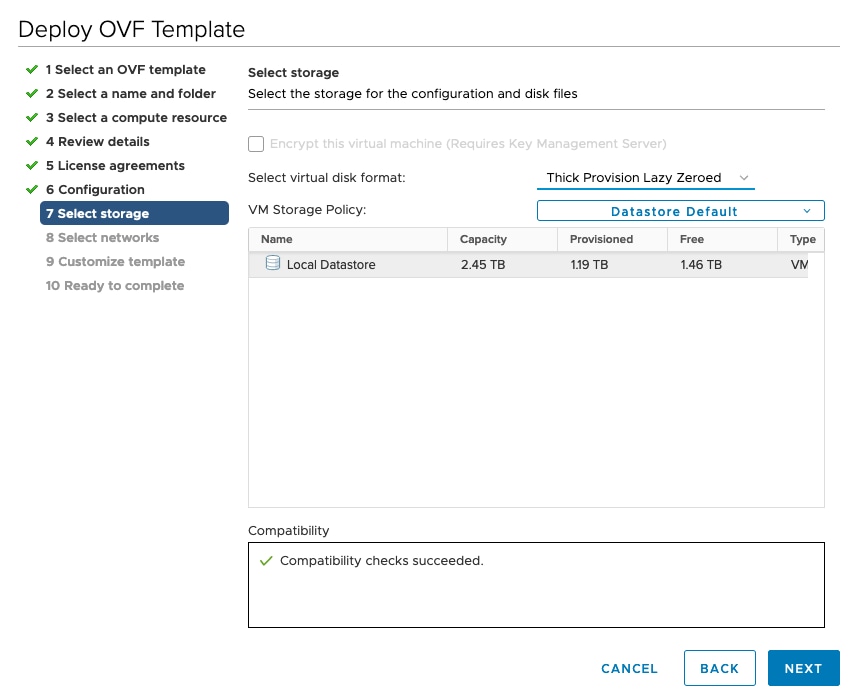
|
||||||
|
ステップ 10 |
次の図のように、[次へ(Next)] をクリックして [8 ネットワークの選択(8 Select networks)] に移動します。ドロップダウンから、使用する各 vNIC のネットワークを選択します。未使用の vNIC はデフォルト値で設定されたままになる場合があります。次に例を示します。
![[OVFテンプレートの展開(Deploy OVF Template)] - [ネットワークの選択(Select networks)] ウィンドウ](/c/dam/en/us/td/i/400001-500000/460001-470000/461001-462000/461985.png)
|
||||||
|
ステップ 11 |
[次へ(Next)] をクリックして、[ホスト情報(Host Information)] が展開された [9 テンプレートのカスタマイズ(9 Customize template)] に移動します。表 1 の説明に従って、パラメータの情報を入力します。
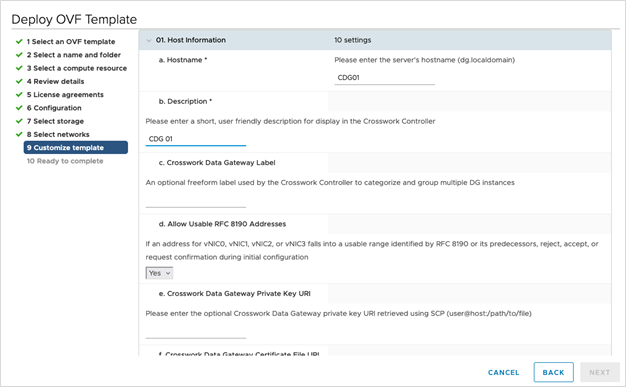
VMware 環境でプールを作成するには、L2 を選択し、HA プールを作成するための IP アドレスを指定します。 ![[OVFテンプレートの展開(Deploy OVF Template)] - [テンプレートのカスタマイズ(Customize template)] > [ホスト情報(Host information)] ウィンドウ > [高可用性ネットワークモード(High Availability Network Mode)]](/c/dam/en/us/td/i/400001-500000/470001-480000/473001-474000/473900.png)
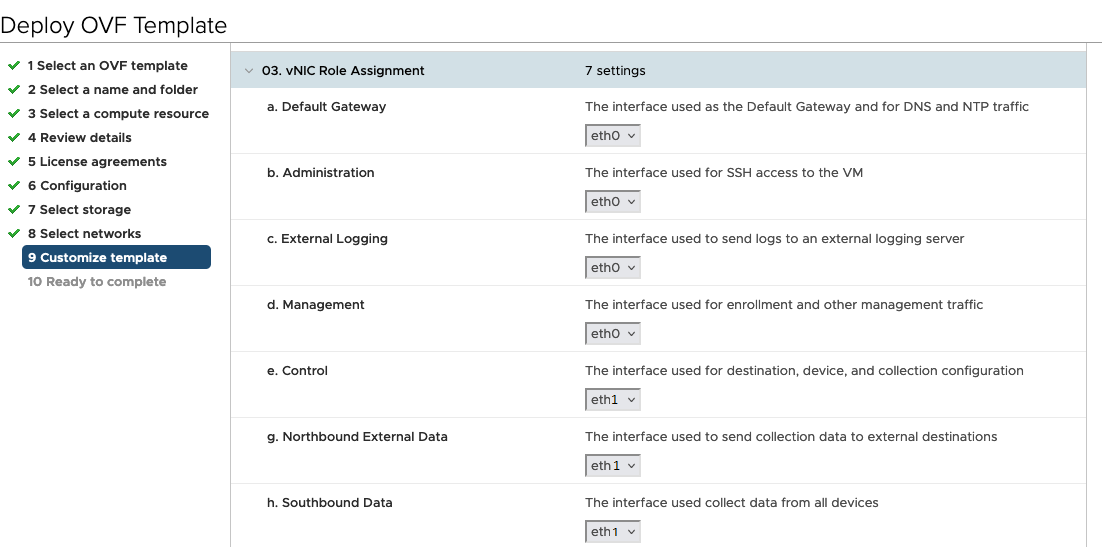 3 つの vNIC の展開では、設定をデフォルト値のままにすることができます。 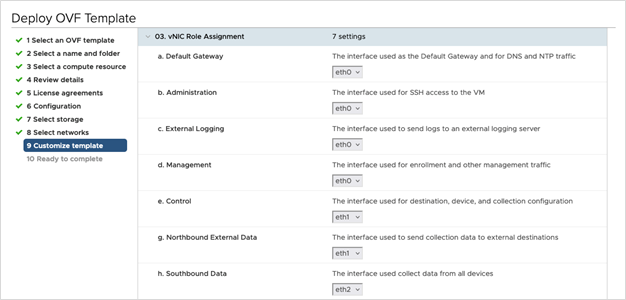
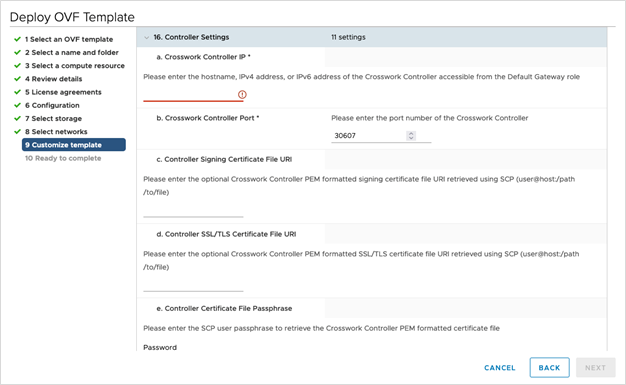 |
||||||
|
ステップ 12 |
[次へ(Next)] をクリックして、[10 完了の準備(10 Ready to complete)] に移動します。設定内容を確認した後、[Finish(終了)] をクリックします。 ![[OVFテンプレートの展開(Deploy OVF Template)] - [準備完了(Ready to Complete)] ウィンドウ](/c/dam/en/us/td/i/400001-500000/470001-480000/473001-474000/473901.png)
|
||||||
|
ステップ 13 |
展開ステータスが 100% になったら、VM の電源を入れて展開プロセスを完了します。次の図に示すように、ホストのエントリを展開して VM をクリックし、[アクション(Actions)] > [電源(Power)] > [電源オン(Power On)] の順に選択します。 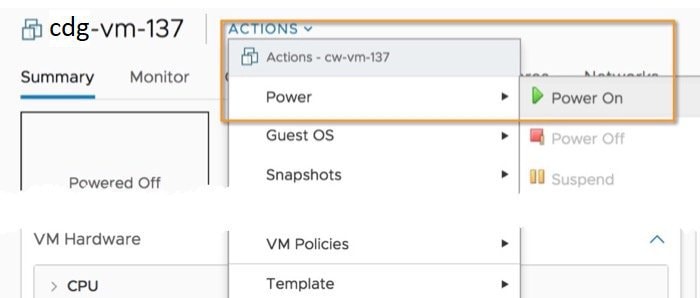
VM が起動するまで少なくとも 5 分間待機し、次に説明するように vCenter または SSH 経由でログインします。
|
![[OVFテンプレートの展開(Deploy OVF Template)] - [名前とフォルダの選択(Name and Folder Selection)] ウィンドウ](/c/dam/en/us/td/i/400001-500000/450001-460000/458001-459000/458196.png)
次のタスク
ログインすると、データゲートウェイにインストールが正常に完了したことを示すウェルカム画面とオプションメニューが表示されます。ログイン方法の詳細については、Data Gateway VM へのログインとログアウトを参照してください。
ログアウトし、『Cisco Crosswork Network Controller 7.0 Administration Guide』に記載されているインストール後のタスクに進みます。
以下のインストールワークフローに戻ります。VMware vCenter への Cisco Crosswork Network Controller のインストール
OVF ツールを使用した Crosswork Data Gateway のインストール
要件に応じて、スクリプトの必須またはオプションのパラメータのリストを変更し、OVF ツールを実行する必要があります。インストールパラメータとそのデフォルト値のリストについては、表 1を参照してください。
(注) |
このトピックで言及されているファイル名はサンプル名であり、cisco.com の実際のファイル名とは異なる場合があります。 |
SSH でデータゲートウェイ VM にログインするには、次の手順を実行します。
始める前に
-
vCenter データセンターで、[ホスト(Host)] > [設定(Configure)] > [ネットワーキング(Networking)] > [仮想スイッチ(Virtual Switches)] に移動し、仮想スイッチを選択します。
-
仮想スイッチで、[編集(Edit)] > [セキュリティ(Security)] を選択し、次の DVS ポートグループプロパティを次のようにします。
-
[プロミスキャスモード(Promiscuous mode)] を [拒否(Reject)] に設定します
-
[MACアドレスの変更(MAC address changes)] を [拒否(Reject)] に設定します
設定を確認し、Crosswork Data Gateway により使用される仮想スイッチごとにこのプロセスを繰り返します。
-
手順
|
ステップ 1 |
OVFtool がインストールされているマシンで、次のコマンドを使用して OVFtool のバージョンが 4.4 であることを確認します。 |
|
ステップ 2 |
cisco.com から OVA およびサンプルスクリプトファイルをダウンロードします。これらの手順では、signed-cw-na-dg-7.0.0-26-release-20240918.uefi.ova および signed-cw-na-dg-7.0.0-26-release-20240918.uefi.tar.gz というファイル名を使用します。 |
|
ステップ 3 |
次のコマンドを使用して、tar バンドルからファイルを抽出します。 ファイルバンドルが抽出されます。これには、DG-sample-install-scripts.tar ファイルと、サンプル インストール スクリプトを検証するためのスクリプトが含まれています。 |
|
ステップ 4 |
次のコマンドを使用して、tar バンドルからインストールスクリプトを抽出します。 |
|
ステップ 5 |
README ファイルの内容を確認して、パッケージに含まれるコンポーネントとそれらがどのように検証されるかを理解してください。 |
|
ステップ 6 |
使用する展開に対応するサンプルスクリプトを選択します。シスコは、1 つ、2 つ、および 3 つの vNIC 展開用にサンプルスクリプトを提供しており、ニーズに合わせて最適化できます。 3 つの vNIC 展開用のサンプルスクリプト。予定している展開のタイプに合わせてスクリプトをカスタマイズします。詳細については、サンプルスクリプトを参照してください。 |
|
ステップ 7 |
次のコマンドを使用して、スクリプトを実行可能にします。 |
|
ステップ 8 |
次のコマンドを使用して、OVA およびスクリプトファイルが保存されているディレクトリからスクリプトを実行します。 次に例を示します。 |
|
ステップ 9 |
スクリプトで指定された値が有効な場合は、プロンプトが表示されたら、vCenter ユーザーのパスワードを入力します。 無効な値が原因でスクリプトが失敗した場合、次のようなメッセージが表示されます。 パスワードを入力したら、画面または vCenter コンソールを監視して、インストールの進行状況を確認します。たとえば、 インストールが完了すると、データゲートウェイ VM の電源がオンになり、スクリプトで指定した設定に基づいて自動的に構成され、Crosswork クラスタに登録されます。 |
次のタスク
VM にログインします。詳細については、Data Gateway VM へのログインとログアウトを参照してください。ログインすると、データゲートウェイにインストールが完了したことを示すウェルカム画面とオプションメニューが表示されます。ログアウトし、Crosswork Data Gateway インストール後のタスクで説明するインストール後のタスクに進みます。
Crosswork Data Gateway IPv4 展開のためのサンプルスクリプト
この例を使用して、IPv4 アドレスで Crosswork Data Gateway を展開できます。
スクリプトを実行する前に、OVFtool バージョン 4.4.x を使用していることを確認してください。
#!/usr/bin/env bash
DM="<thin/thick>"
Disclaimer="<Disclaimer>"
DNSv4="<DNS Server>"
NTP="<NTP Server>"
Domain="<Domain>"
Hostname="<CDG hostname>"

VM_NAME="<VM name on vcenter>"
DeploymentOption="<onpremise-standard/onpremise-extended>"
DS="<Datastore>"
Host="<ESXi host>"
ManagementNetwork="<vSwitch/dvSwitch>"
DataNetwork="<vSwitch/dvSwitch>"
DeviceNetwork="<vSwitch/dvSwitch>"
ManagementIPv4Address="<CDG managment IP>"
ManagementIPv4Netmask="<CDG managment mask>"
ManagementIPv4Gateway="<CDG managment gateway>"
DataIPv4Address="<CDG Data network IP>"
DataIPv4Netmask="<CDG Data network mask>"
DataIPv4Gateway="<CDG Data network gateway>"
dgadminpwd="<CDG password for dg-admin user>"
dgoperpwd="<CDG password for dg-admin user>"
ControllerIP="<CNC Managment VIP>"
ControllerPassword="<CNC Password>"
ControllerPort="30607"


CDG_OVA_PATH=$1

VCENTER_LOGIN="Administrator%40vsphere.local@<vCenter-IP>"
VCENTER_PATH="<vCenter-DC-NAME>/host"

ovftool --acceptAllEulas --skipManifestCheck --X:injectOvfEnv -ds=$DS --diskMode=$DM --overwrite --powerOffTarget --powerOn --noSSLVerify \
--allowExtraConfig \
--name=$VM_NAME \
--deploymentOption=${DeploymentOption} \
--net:"vNIC0=${ManagementNetwork}" \
--prop:"ControllerIP=${ControllerIP}" \
--prop:"ControllerPort=${ControllerPort}" \
--prop:"ControllerSignCertChain=cw-admin@${ControllerIP}:/home/cw-admin/controller.pem" \
--prop:"ControllerCertChainPwd=${ControllerPassword}" \
--prop:"Hostname=${Hostname}" \
--prop:"Description=${Disclaimer}" \
--prop:"DNS=${DNSv4}" \
--prop:"NTP=${NTP}" \
--prop:"Domain=${Domain}" \
--prop:"Vnic0IPv4Method=Static" \
--prop:"Vnic0IPv4Address=${ManagementIPv4Address}" \
--prop:"Vnic0IPv4Gateway=${ManagementIPv4Gateway}" \
--prop:"Vnic0IPv4Netmask=${ManagementIPv4Netmask}" \
--prop:"NicDefaultGateway=eth0" \
--prop:"NicAdministration=eth0" \
--prop:"NicExternalLogging=eth0" \
--prop:"NicManagement=eth0" \
--prop:"NicControl=eth0" \
--prop:"NicNBExternalData=eth0" \
--prop:"NicSBData=eth0" \
--prop:"dg-adminPassword=${dgadminpwd}" \
--prop:"dg-operPassword=${dgoperpwd}" \
$CDG_OVA_PATH \
vi://$VCENTER_LOGIN/$VCENTER_PATH/$Host

#############################################################
Append section below for Two NIC deployment
#############################################################
#--net:"vNIC1=${DataNetwork}" \
#--prop:"Vnic1IPv4Method=Static" \
#--prop:"Vnic1IPv4Address=${DataIPv4Address}" \
#--prop:"Vnic1IPv4Gateway=${DataIPv4Gateway}" \
#--prop:"Vnic1IPv4Netmask=${DataIPv4Netmask}" \
#--prop:"NicDefaultGateway=eth0" \
#--prop:"NicAdministration=eth0" \
#--prop:"NicExternalLogging=eth0" \
#--prop:"NicManagement=eth0" \
#--prop:"NicControl=eth1" \
#--prop:"NicNBExternalData=eth1" \
#--prop:"NicSBData=eth1" \

#############################################################
Append section below for three NIC deployment
#############################################################
#--net:"vNIC1=${DataNetwork}" \
#--net:"vNIC2=${DeviceNetwork}" \
#--prop:"Vnic1IPv4Method=Static" \
#--prop:"Vnic2IPv4Method=Static" \
#--prop:"Vnic1IPv4Address=${DataIPv4Address}" \
#--prop:"Vnic1IPv4Gateway=${DataIPv4Gateway}" \
#--prop:"Vnic1IPv4Netmask=${DataIPv4Netmask}" \
#--prop:"NicDefaultGateway=eth0" \
#--prop:"NicAdministration=eth0" \
#--prop:"NicExternalLogging=eth0" \
#--prop:"NicManagement=eth0" \
#--prop:"NicControl=eth1" \
#--prop:"NicNBExternalData=eth1" \
#--prop:"NicSBData=eth2" \
Crosswork Data Gateway IPv6 展開のためのサンプルスクリプト
この例を使用して、IPv6 アドレスで Crosswork Data Gateway を展開できます。
スクリプトを実行する前に、OVFtool バージョン 4.4.x を使用していることを確認してください。
#!/usr/bin/env bash
DM="<thin/thick>"
Disclaimer="<Disclaimer>"
DNSv4="<DNS Server>"
NTP="<NTP Server>"
Domain="<Domain>"
Hostname="<CDG hostname>"

VM_NAME="<VM name on vcenter>"
DeploymentOption="<onpremise-standard/onpremise-extended>"
DS="<Datastore>"
Host="<ESXi host>"
ManagementNetwork="<vSwitch/dvSwitch>"
DataNetwork="<vSwitch/dvSwitch>"
DeviceNetwork="<vSwitch/dvSwitch>"
ManagementIPv6Address="<CDG managment IP>"
ManagementIPv6Netmask="<CDG managment mask>"
ManagementIPv6Gateway="<CDG managment gateway>"
DataIPv6Address="<CDG Data network IP>"
DataIPv6Netmask="<CDG Data network mask>"
DataIPv6Gateway="<CDG Data network gateway>"
dgadminpwd="<CDG password for dg-admin user>"
dgoperpwd="<CDG password for dg-admin user>"
ControllerIP="<CNC Managment VIP>"
ControllerPassword="<CNC Password>"
ControllerPort="30607"

CDG_OVA_PATH=$1

VCENTER_LOGIN="Administrator%40vsphere.local@<vCenter-IP>"
VCENTER_PATH="<vCenter-DC-NAME>/host"

ovftool --acceptAllEulas --skipManifestCheck --X:injectOvfEnv -ds=$DS --diskMode=$DM --overwrite --powerOffTarget --powerOn --noSSLVerify \
--allowExtraConfig \
--name=$VM_NAME \
--deploymentOption=${DeploymentOption} \
--net:"vNIC0=${ManagementNetwork}" \
--prop:"ControllerIP=${ControllerIP}" \
--prop:"ControllerPort=${ControllerPort}" \
--prop:"ControllerSignCertChain=cw-admin@${ControllerIP}:/home/cw-admin/controller.pem" \
--prop:"ControllerCertChainPwd=${ControllerPassword}" \
--prop:"Hostname=${Hostname}" \
--prop:"Description=${Disclaimer}" \
--prop:"DNS=${DNSv4}" \
--prop:"NTP=${NTP}" \
--prop:"Domain=${Domain}" \
--prop:"Vnic0IPv6Method=Static" \
--prop:"Vnic0IPv6Address=${ManagementIPv6Address}" \
--prop:"Vnic0IPv6Gateway=${ManagementIPv6Gateway}" \
--prop:"Vnic0IPv6Netmask=${ManagementIPv6Netmask}" \
--prop:"NicDefaultGateway=eth0" \
--prop:"NicAdministration=eth0" \
--prop:"NicExternalLogging=eth0" \
--prop:"NicManagement=eth0" \
--prop:"NicControl=eth0" \
--prop:"NicNBExternalData=eth0" \
--prop:"NicSBData=eth0" \
--prop:"dg-adminPassword=${dgadminpwd}" \
--prop:"dg-operPassword=${dgoperpwd}" \
$CDG_OVA_PATH \
vi://$VCENTER_LOGIN/$VCENTER_PATH/$Host

#############################################################
Append section below for Two NIC deployment
#############################################################
#--net:"vNIC1=${DataNetwork}" \
#--prop:"Vnic1IPv6Method=Static" \
#--prop:"Vnic1IPv6Address=${DataIPv6Address}" \
#--prop:"Vnic1IPv6Gateway=${DataIPv6Gateway}" \
#--prop:"Vnic1IPv6Netmask=${DataIPv6Netmask}" \
#--prop:"NicDefaultGateway=eth0" \
#--prop:"NicAdministration=eth0" \
#--prop:"NicExternalLogging=eth0" \
#--prop:"NicManagement=eth0" \
#--prop:"NicControl=eth1" \
#--prop:"NicNBExternalData=eth1" \
#--prop:"NicSBData=eth1" \

#############################################################
Append section below for three NIC deployment
#############################################################
#--net:"vNIC1=${DataNetwork}" \
#--net:"vNIC2=${DeviceNetwork}" \
#--prop:"Vnic1IPv6Method=Static" \
#--prop:"Vnic1IPv6Address=${DataIPv6Address}" \
#--prop:"Vnic1IPv6Gateway=${DataIPv6Gateway}" \
#--prop:"Vnic1IPv6Netmask=${DataIPv6Netmask}" \
#--prop:"NicDefaultGateway=eth0" \
#--prop:"NicAdministration=eth0" \
#--prop:"NicExternalLogging=eth0" \
#--prop:"NicManagement=eth0" \
#--prop:"NicControl=eth1" \
#--prop:"NicNBExternalData=eth1" \
#--prop:"NicSBData=eth2" \
Crosswork Data Gateway デュアルスタック展開のためのサンプルスクリプト
この例を使用して、デュアルスタック構成で Crosswork Data Gateway を展開できます。
(注) |
コントローラの IP アドレスパラメータには、コントローラ VIP またはコントローラ VIP の FQDN を指定できます。 |
スクリプトを実行する前に、OVFtool バージョン 4.4.x を使用していることを確認してください。
#!/usr/bin/env bash
VM_NAME="<VM name on vcenter>"
DM="<thin/thick>"
DS="<Datastore>"
Vcenter="<vCenter IP address>"
Host="<CDG hostname>"
DC="<Data Center>"
CDGIpv4MgmtIpv4="<CDG management IPv4>"
ManagementIPv4Netmask="<Management network IPv4 mask>"
ManagementIPv4Gateway="<Management IPv4 gateway>"
NorthDataIPv4Address="<Northbound data IPv4>"
NorthDataIPv4Netmask="<Northbound data IPv4 mask>"
NorthDataIPv4Gateway="<Northbound data IPv4 gateway>"
SouthDataIPv4Address="<Southbound data IPv4>"
SouthDataIPv4Netmask="<Southbound data IPv4 mask>"
SouthDataIPv4Gateway="<Southbound data IPv4 gateway>"
CDGIpv6MgmtIpv6="<CDG management IPv6>"
ManagementIPv6Netmask="<Management network IPv6 mask>"
ManagementIPv6Gateway="<Management network IPv6 gateway>"
NorthDataIPv6Address="<Northbound data network IPv6 address>"
NorthDataIPv6Netmask="<Northbound data network IPv6 mask>"
NorthDataIPv6Gateway="<Northbound data network IPv6 gateway>"
SouthDataIPv6Address="<Southbound data network IPv6 address>"
SouthDataIPv6Netmask="<Southbound data network IPv6 mask>"
SouthDataIPv6Gateway="<Southbound data network IPv6 gateway>"
PrivateKey="<Private key>"
Disclaimer="Cisco CDG VM for Crosswork Deployment"
DNSv6="<DNS address>"
NTP="<NTP address>"
Domain="<Domain>"
CtrlerCertChainPwd="<Controller certificate password>"
ClientCertChainPwd="<Client certificate password>"
DgAdminPwd="<Data gateway admin password>"
DgOperPwd="<Data gateway operator password>"
ControllerIP="<Controller VIP or FQDN of the controller VIP>"
ControllerPassword="<CNC Password>"
ControllerPort="30607"
cdgDomain="<Data gateway domain>"
SouthDataNetwork="<South data network>"
NorthDataNetwork="<North data network>"

ovftool --version
ovftool --acceptAllEulas --skipManifestCheck --X:injectOvfEnv --overwrite --powerOffTarget --powerOn --noSSLVerify  --allowExtraConfig \
      -ds=$DS \
--deploymentOption="onpremise-standard" \
      --diskMode=$DM \
--prop:"ControllerIP=${ControllerIP}" \
--prop:"ControllerPort=${ControllerPort}" \
      --prop:"ControllerSignCertChain=cw-admin@${CwIpv6Mgmt}:/home/cw-admin/controller.pem" \
      --prop:"ControllerCertChainPwd=${ControllerPassword}" \
      --name="${VM_NAME}" \
      --prop:"Hostname=${cdgDomain}" \
      --prop:"Description=CDG Base VM for Automation" \
      --prop:"Vnic0IPv6Method=Static" \
      --prop:"Vnic0IPv6Address=${CDGIpv6MgmtIpv6}" \
      --prop:"Vnic0IPv6Netmask=${ManagementIPv6Netmask}" \
      --prop:"Vnic0IPv6Gateway=${ManagementIPv6Gateway}" \
      --prop:"Vnic1IPv6Method=Static" \
      --prop:"Vnic1IPv6Address=${NorthDataIPv6Address}" \
      --prop:"Vnic1IPv6Netmask=${NorthDataIPv6Netmask}" \
      --prop:"Vnic1IPv6Gateway=${NorthDataIPv6Gateway}" \
      --prop:"Vnic0IPv4Method=Static" \
      --prop:"Vnic0IPv4Address=${CDGIpv4MgmtIpv4}" \
      --prop:"Vnic0IPv4Netmask=${ManagementIPv4Netmask}" \
      --prop:"Vnic0IPv4Gateway=${ManagementIPv4Gateway}" \
      --prop:"Vnic1IPv4Method=Static" \
      --prop:"Vnic1IPv4Address=${NorthDataIPv4Address}" \
      --prop:"Vnic1IPv4Netmask=${NorthDataIPv4Netmask}" \
      --prop:"Vnic1IPv4Gateway=${NorthDataIPv4Gateway}" \
      --prop:"dg-adminPassword=${DgAdminPwd}" \
      --prop:"dg-operPassword=${DgOperPwd}" \
      --prop:"DNS=${DNSv6}" \
      --net:"vNIC0=DPortGMgmt12" \
      --net:"vNIC1=${NorthDataNetwork}" \
      --net:"vNIC2=${SouthDataNetwork}" \
      --prop:"NTP=${NTP}" \
      --prop:"Domain=${Domain}" \
      $CDG_OVA_PATH \
      vi://Administrator%40vsphere%2Elocal:Crosswork123%21@$Vcenter/$DC/host/$Host
Geo 冗長性を備えた Crosswork Data Gateway デュアルスタック展開のためのサンプルスクリプト
この例を使用して、デュアルスタック構成で Crosswork Data Gateway を展開できます。
スクリプトを実行する前に、OVFtool バージョン 4.4.x を使用していることを確認してください。
#!/usr/bin/env bash
VM_NAME="<VM name on vcenter>"
DM="<thin/thick>"
DS="<Datastore>"
Vcenter="<vCenter IP address>"
Host="<CDG hostname>"
DC="<Data Center>"
CDGIpv4MgmtIpv4="<CDG management IPv4>"
ManagementIPv4Netmask="<Management network IPv4 mask>"
ManagementIPv4Gateway="<Management IPv4 gateway>"
NorthDataIPv4Address="<Northbound data IPv4>"
NorthDataIPv4Netmask="<Northbound data IPv4 mask>"
NorthDataIPv4Gateway="<Northbound data IPv4 gateway>"
SouthDataIPv4Address="<Southbound data IPv4>"
SouthDataIPv4Netmask="<Southbound data IPv4 mask>"
SouthDataIPv4Gateway="<Southbound data IPv4 gateway>"
CDGIpv6MgmtIpv6="<CDG management IPv6>"
ManagementIPv6Netmask="<Management network IPv6 mask>"
ManagementIPv6Gateway="<Management network IPv6 gateway>"
NorthDataIPv6Address="<Northbound data network IPv6 address>"
NorthDataIPv6Netmask="<Northbound data network IPv6 mask>"
NorthDataIPv6Gateway="<Northbound data network IPv6 gateway>"
SouthDataIPv6Address="<Southbound data network IPv6 address>"
SouthDataIPv6Netmask="<Southbound data network IPv6 mask>"
SouthDataIPv6Gateway="<Southbound data network IPv6 gateway>"
PrivateKey="<Private key>"
Disclaimer="Cisco CDG VM for Crosswork Deployment"
DNSv6="<DNS address>"
NTP="<NTP address>"
Domain="<Domain>"
CtrlerCertChainPwd="<Controller certificate password>"
ClientCertChainPwd="<Client certificate password>"
DgAdminPwd="<Data gateway admin password>"
DgOperPwd="<Data gateway operator password>"
ControllerIP="<Unified FQDN>"
ControllerPassword="<CNC Password>"
ControllerPort="30607"
cdgDomain="<Data gateway domain>"
SouthDataNetwork="<South data network>"
NorthDataNetwork="<North data network>"

ovftool --version
ovftool --acceptAllEulas --skipManifestCheck --X:injectOvfEnv --overwrite --powerOffTarget --powerOn --noSSLVerify  --allowExtraConfig \
      -ds=$DS \
--deploymentOption="onpremise-standard" \
      --diskMode=$DM \
--prop:"ControllerIP=${ControllerIP}" \
--prop:"ControllerPort=${ControllerPort}" \
      --prop:"ControllerSignCertChain=cw-admin@${CwIpv6Mgmt}:/home/cw-admin/controller.pem" \
      --prop:"ControllerCertChainPwd=${ControllerPassword}" \
      --name="${VM_NAME}" \
      --prop:"Hostname=${cdgDomain}" \
      --prop:"Description=CDG Base VM for Automation" \
      --prop:"Vnic0IPv6Method=Static" \
      --prop:"Vnic0IPv6Address=${CDGIpv6MgmtIpv6}" \
      --prop:"Vnic0IPv6Netmask=${ManagementIPv6Netmask}" \
      --prop:"Vnic0IPv6Gateway=${ManagementIPv6Gateway}" \
      --prop:"Vnic1IPv6Method=Static" \
      --prop:"Vnic1IPv6Address=${NorthDataIPv6Address}" \
      --prop:"Vnic1IPv6Netmask=${NorthDataIPv6Netmask}" \
      --prop:"Vnic1IPv6Gateway=${NorthDataIPv6Gateway}" \
      --prop:"Vnic0IPv4Method=Static" \
      --prop:"Vnic0IPv4Address=${CDGIpv4MgmtIpv4}" \
      --prop:"Vnic0IPv4Netmask=${ManagementIPv4Netmask}" \
      --prop:"Vnic0IPv4Gateway=${ManagementIPv4Gateway}" \
      --prop:"Vnic1IPv4Method=Static" \
      --prop:"Vnic1IPv4Address=${NorthDataIPv4Address}" \
      --prop:"Vnic1IPv4Netmask=${NorthDataIPv4Netmask}" \
      --prop:"Vnic1IPv4Gateway=${NorthDataIPv4Gateway}" \
      --prop:"dg-adminPassword=${DgAdminPwd}" \
      --prop:"dg-operPassword=${DgOperPwd}" \
      --prop:"DNS=${DNSv6}" \
      --net:"vNIC0=DPortGMgmt12" \
      --net:"vNIC1=${NorthDataNetwork}" \
      --net:"vNIC2=${SouthDataNetwork}" \
      --prop:"NTP=${NTP}" \
      --prop:"Domain=${Domain}" \
      $CDG_OVA_PATH \
      vi://Administrator%40vsphere%2Elocal:Crosswork123%21@$Vcenter/$DC/host/$Host
![[タイムゾーン設定(Timezone Settings)] - [地理的エリアの選択(Geographic Area Selection)]](/c/dam/en/us/td/i/400001-500000/450001-460000/458001-459000/458204.png)
![[タイムゾーン設定(Timezone Settings)] - [地域の選択(Region Selection)]](/c/dam/en/us/td/i/400001-500000/450001-460000/458001-459000/458203.png)
 フィードバック