Cisco Security Cloud Control: Catalyst SD-WAN 통합 가이드

PDF

Cisco Security Cloud Control: Catalyst SD-WAN 통합 가이드

Catalyst SD-WAN 보안 정책 생성

Want to summarize with AI?

Log in

NGFW 정책 생성 워크플로우를 사용하여 Security Cloud Control Firewall Management에 Catalyst SD-WAN NGFW 보안 정책을 생성합니다.


시작하기 전에

구성 그룹을 사용하여 이러한 디바이스를 구축하고 관리했는지 확인합니다. 구성 그룹 생성에 대한 자세한 내용은 구성 그룹 및 기능 프로파일을 참조하십시오.

NGFW 정책 생성 워크플로우를 사용하여 Security Cloud Control Firewall Management에서 Catalyst SD-WAN NGFW 보안 정책을 생성하려면 다음 단계를 따르십시오.

프로시저

  1. Policies(정책) > WAN Branch Edge(브랜치 엣지)를 선택합니다.

  2. Catalyst SD-WAN NGFW Policies(Catalyst SD-WAN NGFW 정책) 페이지에서 Add NGFW Policy(NGFW 정책 추가)를 클릭합니다.

    그러면 NGFW 정책 생성 워크플로우가 시작됩니다.

  3. Security Policy Name(보안 정책 이름) 탭에서 Policy Name(정책 이름) 및 Description(설명)을 입력하고 Device Solution(디바이스 솔루션)에서 SDWAN 라디오 버튼을 클릭합니다.

  4. Next(다음)를 클릭합니다.

  5. Select the optional Configuration Group to connect the NGFW policy(NGFW 정책과 연결할 선택적 구성 그룹 선택) 페이지에서 NGFW 정책과 연결할 구성 그룹을 선택하고 Next(다음)를 클릭합니다.

  6. Create Sub-Policies(하위 정책 생성) 탭에서 +Add Sub-Policy(+하위 정책 추가)를 클릭하여 보안 정책에 대한 하위 정책을 추가합니다.
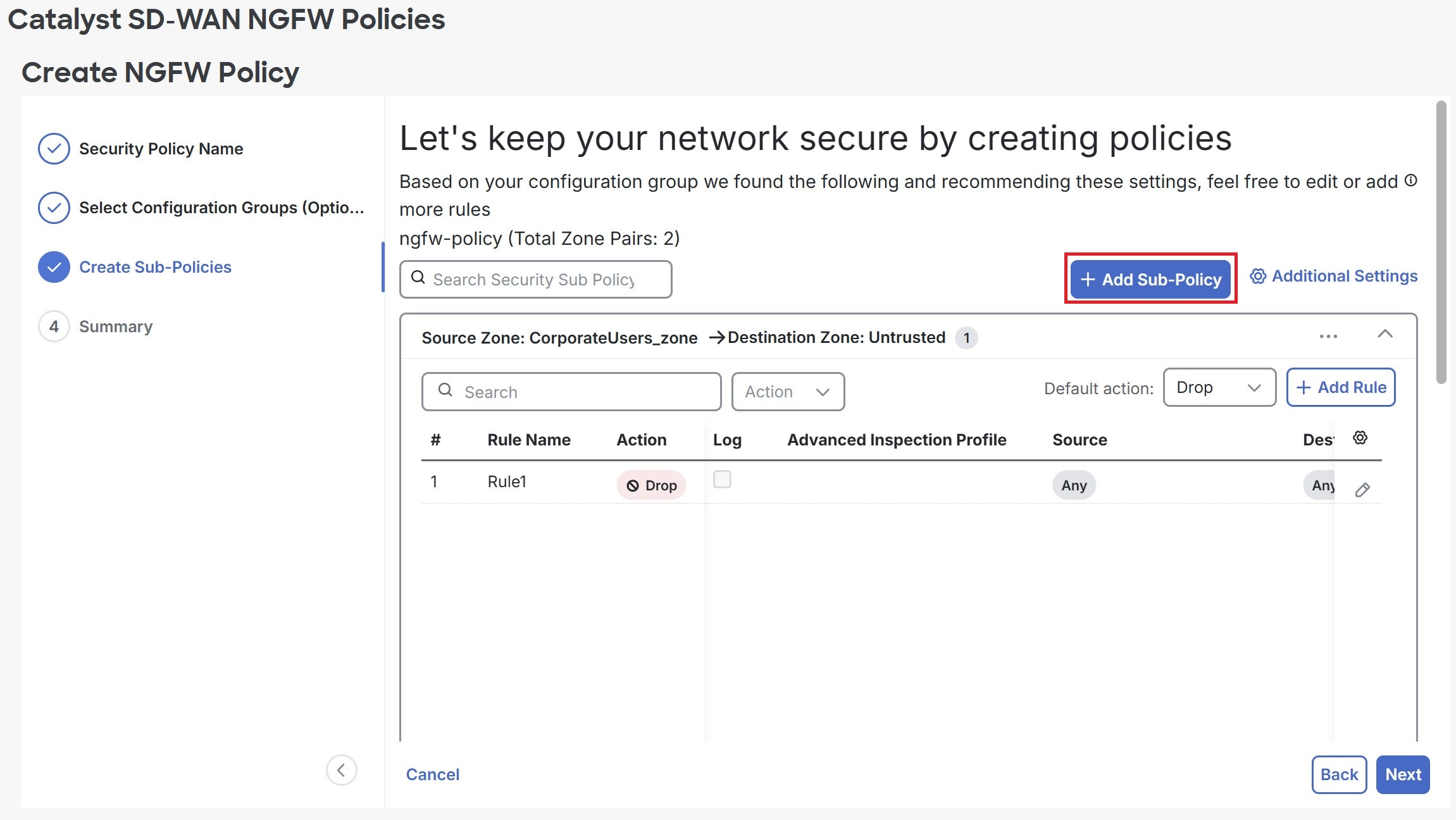
    Create Sub-Policy(하위 정책 생성) 탭을 표시하는 Create NGFW Policy(NGFW 정책 생성) 페이지.

    필드

    설명

    VPN/인터페이스

    VPN 또는 인터페이스를 지정합니다.

    소스 영역

    데이터 패킷의 소스인 영역을 선택합니다. 다음 옵션 중에서 선택할 수 있습니다.

    • Corporate_Users_zone

    • Local_Internet_for_Guests_zone

    • No_zone

    • Payment_Processing_Network_zone

    • Physical_Security_Devices_zone

    • 본인

    • 신뢰 안 함

    + Create New(새로 만들기)를 클릭하여 새 소스 영역을 생성합니다. Name(이름)을 입력하고 드롭다운에서 VPN을 선택합니다.

    Note

    하나의 소스 영역 내에서 여러 VPN을 선택할 수 있습니다.

    대상 영역

    데이터 트래픽을 전송할 영역을 선택합니다. 다음 옵션 중에서 선택할 수 있습니다.

    • Corporate_Users_zone

    • Local_Internet_for_Guests_zone

    • No_zone

    • Payment_Processing_Network_zone

    • Physical_Security_Devices_zone

    • 본인

    • 신뢰 안 함

    새 대상 영역을 만들려면 + Create New(새로 만들기)를 클릭합니다. Name(이름)을 입력하고 드롭다운에서 VPN을 선택합니다.

    Note

    하나의 대상 영역 내에서 여러 VPN을 선택할 수 있습니다.

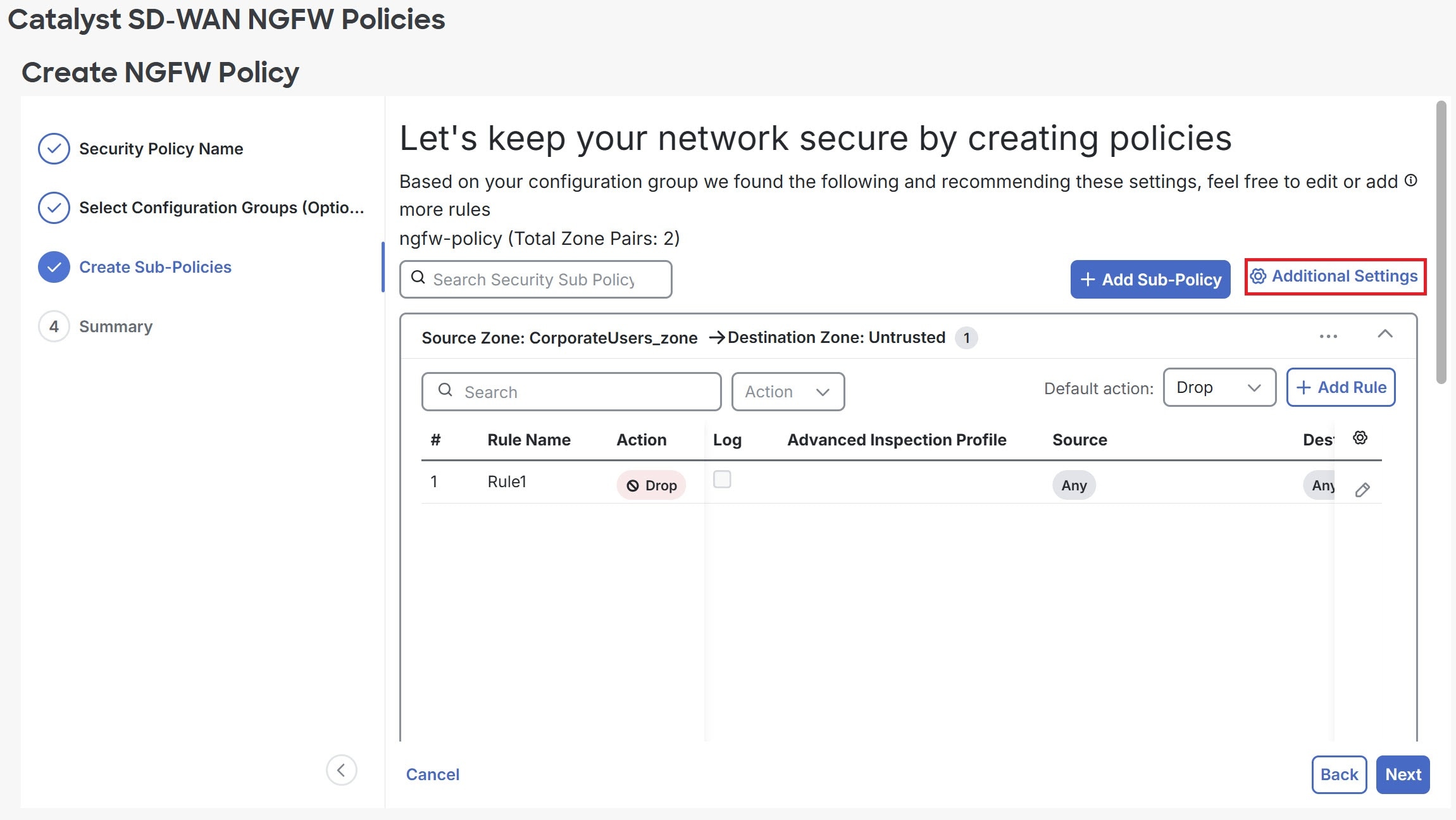
  7. 보안 정책에 대한 추가 설정을 구성하려면 Additional Settings(추가 설정)를 클릭합니다. 절차에 사용되는 단계에 대한 자세한 내용은 NGFW 추가 설정 구성을 참조하십시오.

  8. Save(저장)를 클릭합니다.

    Create Sub-Policy(하위 정책 생성) 탭을 표시하는 Create NGFW Policy(NGFW 정책 생성) 페이지.

  9. 기존 하위 정책의 왼쪽 상단 모서리에 있는 줄임표(...)를 클릭하여 편집, 삭제 또는 복사를 수행합니다.

  10. NGFW 정책 규칙을 하위 정책에 추가하려면 하위 정책으로 이동하여 + Add Rule(+ 규칙 추가)을 클릭합니다.

    필드

    설명

    규칙 이름

    규칙의 이름입니다.

    시퀀스

    시퀀스를 지정합니다.

    일치

    Add Conditions(조건 추가) 드롭다운 목록에서 원하는 일치 조건을 선택합니다. 다음 옵션 중에서 선택할 수 있습니다.

    • Source

      • 지리위치

      • IPv4 프리픽스

      • 포트

    • 대상

      • FQDN

      • 지리위치

      • IPv4 프리픽스

      • 포트

    • 프로토콜

    • 애플리케이션

    ISE(Identity Services Engine)가 활성화된 경우, Source(소스) 및 Destination(대상) 필드에서 SGT 옵션을 사용할 수 있습니다. ID 사용자 또는 사용자 그룹은 Source(소스)에 대해서만 지원됩니다.

    조치

    원하는 조치 조건을 선택합니다. 다음 옵션 중에서 선택할 수 있습니다.

    • 통과

    • 차단

    • 검사

    • 로그 이벤트: 검사 작업에 대한 통합 로깅.

  11. 기존 규칙을 수정하려면 연필 아이콘 클릭하여 Edit(편집), Disable(비활성화), Delete(삭제), Clone rule(규칙 복제), Add rule on top(맨 위에 규칙 추가) 또는 Add rule below(아래에 규칙 추가)를 클릭합니다.
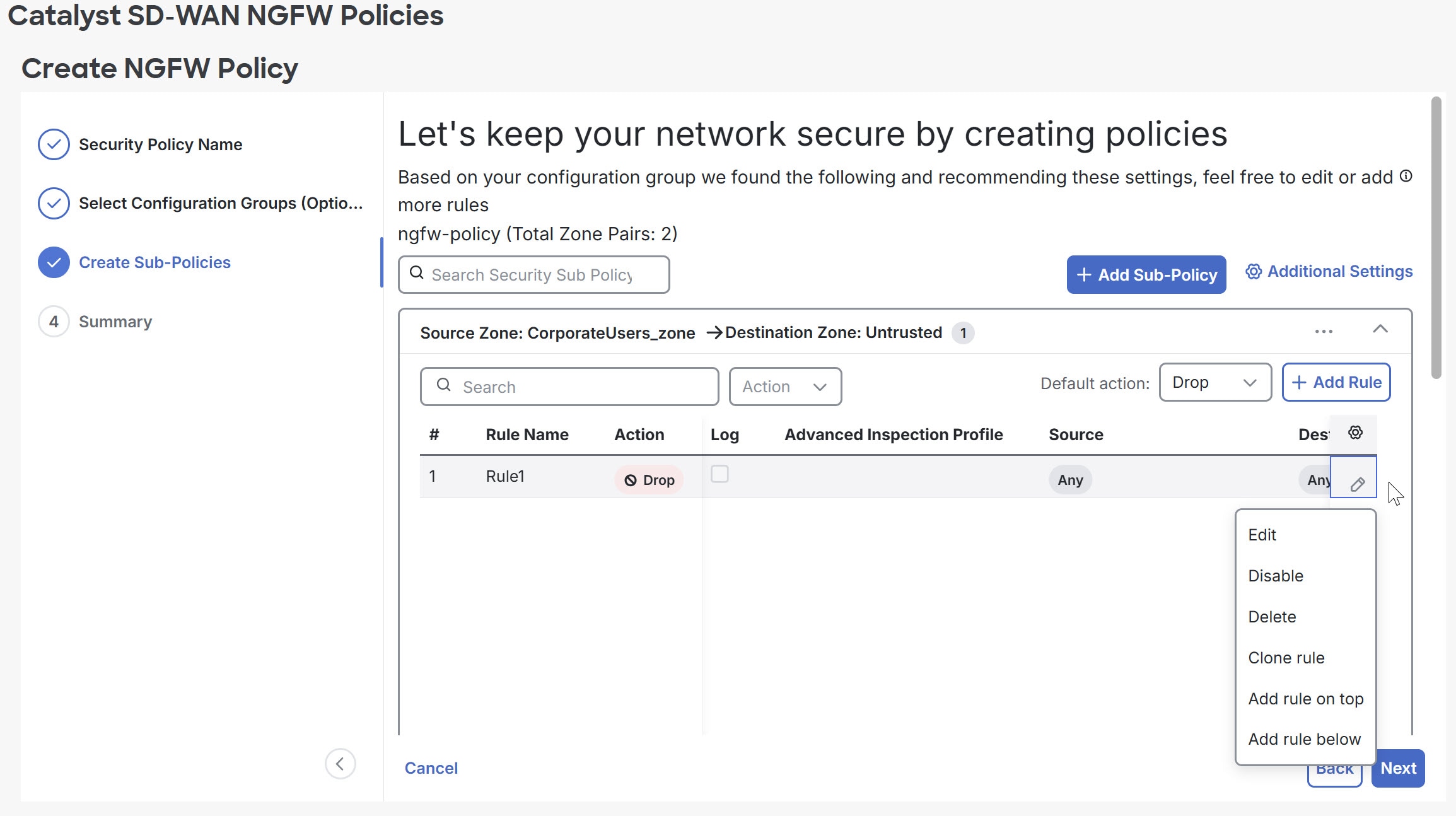
    Create Sub-Policy(하위 정책 생성) 탭을 표시하는 Create NGFW Policy(NGFW 정책 생성) 페이지.

  12. Next(다음)를 클릭합니다.

  13. Summary(요약)페이지에서 NGFW Policy(NGFW 정책), Sub-Policies(하위 정책) 및 Settings(설정)를 검토하고 Create NGFW Policy(NGFW 정책 생성)를 클릭합니다.
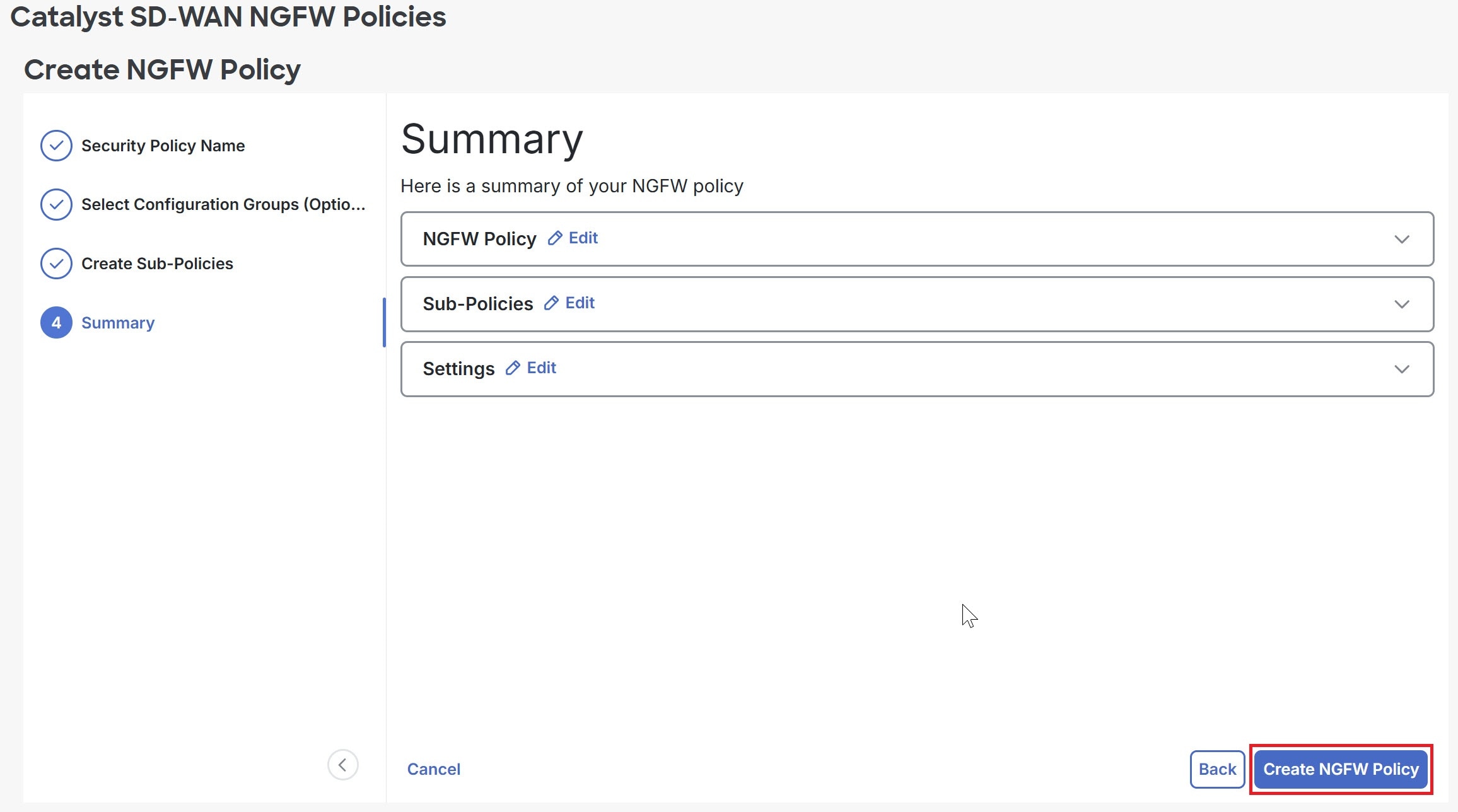
    요약 탭을 보여주는 NGFW 정책 생성 페이지의 스크린샷.