Security Cloud Control에 Catalyst SD-WAN Manager를 온보딩하는는 방법, 스마트 계정 또는 가상 계정의 관리자 권한을 확인하는 방법, SD-WAN 조직 이름을 확인하는 방법, 그리고 클라우드 서비스, 분석 및 서비스 액세스 권한을 활성화하는 방법을 알아봅니다.
이 절차를 사용하여 Catalyst SD-WAN Manager를 Security Cloud Control 플랫폼에 온보딩합니다.
Catalyst SD-WAN Manager가 Security Cloud Control에 온보딩되면 Security Cloud Control에서만 보안 작업(정책, 개체 및 프로파일 관리)을 수행할 수 있습니다.
Security Cloud Control에서는 버전 제어 기능이 지원되지 않습니다.
시작하기 전에
-
온보딩하려는 조직 정보가 포함된 컨트롤러 프로파일에 연결된 가상 어카운트에 대해 스마트 어카운트 관리자 또는 가상 어카운트 관리자 권한을 보유하고 있어야 합니다.
어카운트 및 가상 어카운트에 대한 자세한 내용은 Cisco Catalyst SD-WAN 포털 액세스를 참고하십시오.
-
온보딩 중에 필요하므로, Catalyst SD-WAN Manager의 조직 이름을 알고 있어야 합니다.
-
Catalyst SD-WAN Manager에 로그인합니다.
-
을 선택합니다.
조직 이름 필드에는 SD-WAN 환경 내에서 보안 제어 연결을 설정하는 고유 식별자가 포함되어 있습니다.
-
-
서비스 액세스 권한 부여를 활성화하여 온보딩 프로세스가 성공적으로 완료되도록 합니다.
-
Catalyst SD-WAN Manager에 로그인합니다.
-
를 선택합니다.
-
Cloud Services(Cloud Services), Analytics(애널리틱스) 및 Service Access Authorization(서비스 액세스 권한 부여)을 활성화합니다.
-
Catalyst SD-WAN Manager서 관리하는 모든 보안 라우터 디바이스는 Device Status(디바이스 상태)에 관계없이 Security Cloud Control에 온보딩됩니다.
-
Security Cloud Control에 관리자 또는 슈퍼 관리자 역할이 있어야 합니다.
프로시저
-
Catalyst SD-WAN 탭의 오른쪽 상단 모서리에 있는
 아이콘을 클릭합니다.
 -
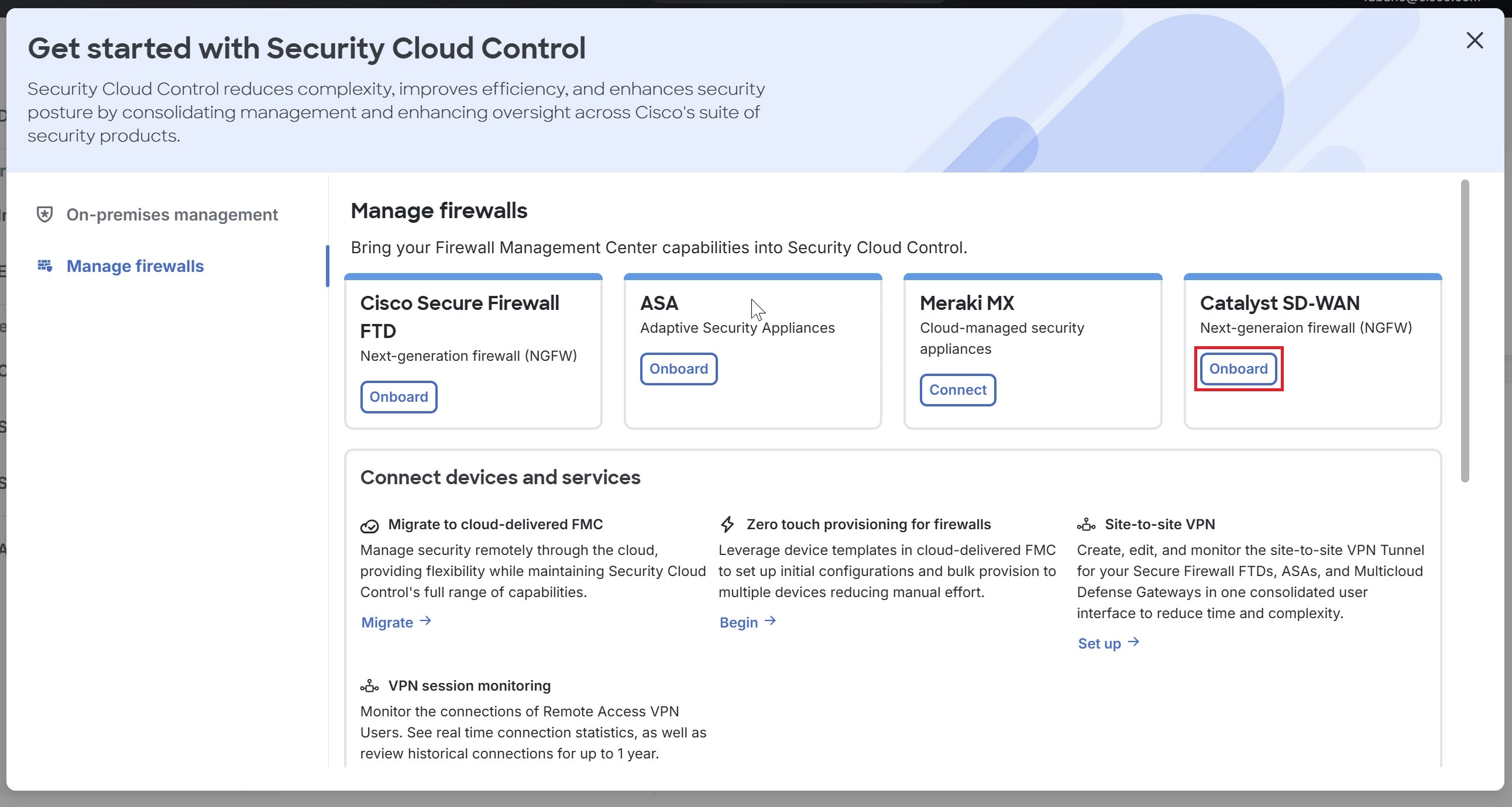
Security Cloud Control 시작하기 인터페이스를 사용하여 Catalyst SD-WAN Manager를 온보딩할 수 있습니다.
-
상단 메뉴에서
 를 클릭합니다.
 -
Manage firewalls(방화벽 관리) 탭을 클릭합니다.
-
Catalyst SD-WAN 타일에서 Onboard(온보드)를 클릭합니다.
-
온보딩이 성공하면 다음과 같은 세부 정보가 Security Cloud Control에 표시됩니다.
-
모든 보안 개체, 보안 프로파일 및 NGFW 정책. 시스템은 에 이러한 가져오기한 정책을 표시합니다.
-
보안 라우터 디바이스 및 해당 실행 중인 설정에 대한 세부 정보.
다음 작업: Management(관리) 창에서 Devices(디바이스)를 클릭하여 온보딩된 보안 라우터 디바이스를 확인합니다.