アドホック チャットおよび常設チャットの設定

グループチャットルームの概要

グループチャットは、2 人以上のユーザ間のインスタントメッセージングセッションです。 IM and Presence Service は、アドホック チャット ルームまたは常設チャット ルームいずれかのグループチャットをサポートします。 インスタントメッセージングを有効にすると、アドホックチャットルームのサポートはデフォルトで有効になりますが、常設チャットルームをサポートするようにシステムを設定する必要があります。

アドホック チャット ルーム

アドホック チャット ルームは、1 人のユーザがチャット ルームに接続されている限り存続するグループチャットセッションです。 最後のユーザが会議室を離れると、アドホックチャットルームはシステムから削除されます。 インスタントメッセージ会話のレコードは永続的に維持されません。 インスタントメッセージングが有効になると、アドホックチャットルームはデフォルトで有効になります。

アドホック チャット ルームは、既定ではパブリック ルームですが、プライベートに再構成できます。 ただし、ユーザーがパブリックまたはプライベートのアドホック ルームに参加する方法は、使用している XMPP クライアントの種類によって異なります。

  • Cisco Jabber ユーザは、アドホック チャット ルーム(パブリックまたはプライベート)に参加するために招待される必要があります。

  • サードパーティの XMPP クライアントのユーザーは、任意のアドホック チャット ルーム (パブリックまたはプライベート) に参加するように招待したり、ルーム検出サービスを介して参加するパブリック専用のアドホック ルームを検索したりできます。

常設チャット ルーム

永続的なチャット ルームは、すべてのユーザがルームを離れても存続するグループ チャット セッションです。 ユーザは議論を続けるために時間をかけて同じ部屋に戻ることが期待されます。

常設チャットルームは、ユーザが協力し特定のトピックに関する知識を共有したり、そのトピックに関する発言のアーカイブを検索したり(この機能が IM and Presence Service で有効になっている場合)、そのトピックのディスカッションにリアルタイムで参加したりできるように作成されました。

常設チャットルーム用にシステムを設定する必要があります。 さらに、常設チャットでは、外部データベースを配置する必要があります。

常設チャットルームは、デスクトップクライアントとモバイル Jabber クライアントの両方(IOS クライアントと Android クライアントの両方を含む)でサポートされています。 モバイルクライアントの場合は、最低限 Jabber リリースの 12.1 (0)を実行している必要があります。

グループチャットの前提条件

アドホックチャットの前提条件

アドホックチャットルームを展開している場合は、インスタントメッセージングが有効になっていることを確認してください。 詳細については、インスタントメッセージを有効にするを参照してください。

常設チャットの前提条件

常設チャットルームを展開している場合:

  • インスタントメッセージングが有効になっていることを確認してください。 詳細については、インスタントメッセージを有効にするを参照してください。

  • 外部データベースを配置する必要があります。 データベースの設定とサポート情報については、http://www.cisco.com/c/en/us/support/unified-communications/unified-presence/products-installation-and-configuration-guides-list.htmlにある『IM and Presence サービスのデータベース設定ガイド』を参照してください。

  • 常設チャットに高可用性を導入するかどうかを決定します。 この展開タイプは、常設チャットルームに冗長性とフェイルオーバーを追加します。 ただし、外部データベースの要件は、高可用性なしで機能を導入する場合とは多少異なります。

  • 常設チャットの展開には、少なくとも15,000 ユーザ OVA を導入することを推奨します。

グループ チャットと常設チャットのタスクフロー

手順

  コマンドまたはアクション 目的

ステップ 1

グループ チャット システム管理者の設定

常設チャットシステムを管理するためのシステム管理者を追加します。

ステップ 2

チャット ルーム設定を設定します

基本チャット ルーム設定を設定します。 オプションで、常設チャットの有効化。

ステップ 3

Cisco XCP Text Conference Manager を再起動します

常設チャットを展開している場合、Cisco XCP Text Conference Manager サービスが実行していることを確認します。

ステップ 4

常設チャット用の外部データベースの設定

常設チャットでは、各ノードに一意の外部データベース インスタンスを設定する必要があります。

(注)  


常設チャット用の高可用性を導入する場合は、HA の導入時にデータベースの要件がわずかに異なるため、この章の残りの作業をスキップできます。

ステップ 5

外部データベースの接続の追加

IM and Presence サービスで、外部データベースへの接続を設定します。

ステップ 6

常設チャット用 MSSQL データベースの Windows 認証

MSSQL 外部データベースへの接続をセットアップ中に、Windows 認証を有効にすることができます。

ステップ 7

ある外部データベースから別のデータベースに常設チャット ルームを移行する

IM and Presence サービスで、既存の外部データベースから、すべての常設チャット ルームとグループを、同じデータベースの種類または異なる種類の別のデータベースに移行します。 外部データベースの移行を実行する方法の詳細については、Cisco IM and Presence データベース セットアップ ガイド 12.5(1)SU2 リリースの「常設チャット ルームを外部データベース間で移行する」セクションを参照してください。

グループ チャット システム管理者の設定

常設チャットシステムを管理するためのシステム管理者を追加します。

手順


ステップ 1

[メッセージング(Messaging)] > [グループ チャット システムの管理者(Group Chat System Administrators)] を選択します。

ステップ 2

[グループ チャット システムの管理者を有効にする(Enable Group Chat System Administrators)] のチェックボックスをオンにします。

設定が有効または無効の場合、Cisco XCP ルータを再起動します。 システム管理者の設定を有効に設定すると、システム管理者を動的に追加できます。

ステップ 3

[新規追加] をクリックします。

ステップ 4

IM アドレスを入力します。

IM アドレスは name@domain の形式である必要があります。

ステップ 5

ニックネームおよび説明を入力します。

ステップ 6

[保存] をクリックします。


次のタスク

チャット ルーム設定を設定します

チャット ルーム設定を設定します

Room Member や Occupancy などの基本的なチャットルーム設定、および 1 部屋あたりの最大ユーザ数を構成します。

オプションで、常設チャットを有効にするチェックボックスをチェックすることで、常設チャットを有効にできます。

手順


ステップ 1

[Cisco Unified CM IM and Presenceの管理(Cisco Unified CM IM and Presence Administration)] から、[メッセージング(Messaging)] > [グループチャットおよび常設チャット(Group Chat and Persistent Chat)] を選択します。

ステップ 2

システムが自動的にプライマリグループチャットサーバのエイリアスを管理するチェックボックスをチェックする、またはチェックしないことにより、システムでチャットノードエイリアスを管理するかどうかを設定します。

  • チェックあり - システムはチャットノードエイリアスを自動的に割り当てます。 これがデフォルト値です。
  • チェックなし - 管理者は自分のチャットノードエイリアスを割り当てることができます。

ステップ 3

参加者全員が退室した後もチャットルームをそのままにしておきたい場合は、常設チャットを有効にするチェックボックスにチェックします。

(注)  


これはクラスタ全体の設定です。 クラスタ内の任意のノードで永続的なチャットが有効になっている場合は、任意のクラスタのクライアントで、そのノード上の Text Conference インスタンスおよびそのノードでホストされているチャット ルームを検出できます。

リモート クラスタからのユーザは、そのリモート クラスタで常設チャットが有効になっていなくても、ローカル クラスタ上の Text Conference インスタンスおよびチャットルームを検出できます。

ステップ 4

常設チャットを有効にすることを選択した場合は、以下のフィールドのそれぞれの値を設定します。

  • 許可されるパーシステントチャットルームの最大数(Maximum number of persistent chat rooms allowed)
  • データベース接続数
  • データベース接続のハートビート間隔(秒)(Database connection heartbeat interval (seconds))
  • パーシステントチャットルームのタイムアウト値(分)(Timeout value for persistent chat rooms (minutes))

(注)  


シスコのサポート担当者に連絡せずに、データベース接続のハートビート間隔値をゼロに設定しないでください。 ハートビート間隔は、通常、ファイアウォールを介して接続を開いたままにするのに使用されます。

ステップ 5

部屋の設定で、最大部屋数を割り当てます。

ステップ 6

グループチャットと常設チャットの設定ウィンドウの残りの設定を完了します。 フィールドとその設定のヘルプについては、オンラインヘルプを参照してください。

ステップ 7

[保存] をクリックします。


次のタスク

Cisco XCP Text Conference Manager を再起動します

Cisco XCP Text Conference Manager を再起動します

チャット設定を編集したか、チャットノードに 1 つ以上のエイリアスを追加した場合は、Cisco XCP テキスト会議マネージャサービスを再起動します。

手順


ステップ 1

[Cisco Unified IM and Presenceのサービスアビリティ(Cisco Unified IM and Presence Serviceability)] で、[ツール(Tools)] > [コントロールセンター-機能サービス(Control Center - Feature Services)] を選択します。

ステップ 2

[サーバ(Server)] ドロップダウンリストから、IM and Presence ノードを選択して、[移動(Go)] をクリックします。

ステップ 3

[IM and Presence サービス(IM and Presence Services)] セクションで、[Cisco XCP Text Conference Manager]ラジオボタンをクリックし、[起動(Start)]または[再起動(Restart)]ボタンをクリックします。

ステップ 4

リスタートに時間がかかることを示すメッセージが表示されたら、[OK] をクリックします。

ステップ 5

(任意)サービスが完全に再起動されたことを確認するには、[更新(Refresh)] をクリックします。


次のタスク

常設チャットの高可用性を展開する場合は、常設チャットにおける高可用性のタスクフロー進みます

それ以外の場合は、常設チャット用の外部データベースの設定に進みます。

常設チャット用の外部データベースの設定


(注)  


このトピックでは、高可用性なしの常設チャットについて説明します。 常設チャットに高可用性を展開する場合は、外部データベースの設定情報ではなく、該当する章を参照してください。


常設チャットルームを設定する場合は、常設チャットルームをホストするノードごとに、個別の外部データベースインスタンスを設定する必要があります。 さらに、

  • 永続的なチャットが有効な場合は、外部データベースを Text Conference Manager サービスに関連付ける必要があり、また、データベースがアクティブで到達可能である必要があります。そうでない場合は、Text Conference Manager は起動しません。

  • 常設チャットのログ記録に外部データベースを使用する場合は、データベースが大量の情報を処理するのに十分な大きさであることを確認してください。 チャット ルームのすべてのメッセージをアーカイブすることはオプションですが、ノードのトラフィックが増え、外部データベースのディスク領域が消費されます。

  • データベースサイズを監視し、期限切れのレコードを自動的に削除するジョブを設定するには、外部データベースクリーンアップユーティリティを使用します。

  • 外部データベースへの接続数を設定する前に、書き込む IM の数およびそのトラフィック総量を考慮します。 設定する接続数によって、システムを拡張できます。 システムのデフォルト設定はほとんどのインストールに適していますが、特定の展開にパラメータを適応させることもできます。

外部データベースを設定する方法については、http://www.cisco.com/c/en/us/support/unified-communications/unified-presence/products-installation-and-configuration-guides-list.htmlにある『IM and Presence サービスの外部データベース設定ガイド』を参照してください。

次のタスク

外部データベースの接続の追加

外部データベースの接続の追加

IM and Presence サービスから常設チャット外部データベースへの接続を設定します。 IM and Presence サービスのクラスタ間全体には、少なくとも 1 つの一意の論理外部データベース インスタンス(テーブルスペース)が必要です。

手順


ステップ 1

[Cisco Unified CM IM and Presence 管理(Cisco Unified CM IM and Presence Administration)]から、[メッセージ(Messaging)] > [外部サーバ設定(External Server Setup)] > [外部データベース(External Databases] を選択します。

ステップ 2

[新規追加] をクリックします。

ステップ 3

[データベース名(Database Name)] フィールドに、外部データベースインスタンスの名前を入力します。

ステップ 4

データベースの種類ドロップダウンリストから、展開する外部データベースの種類を選択します。

ステップ 5

データベースのユーザ名パスワード情報を入力します。

ステップ 6

[Hostname] フィールドにホストのデータベースのホスト名または IP アドレスを入力します。

ステップ 7

外部データベース設定ウィンドウの残りの設定を完了します。 フィールドとその設定のヘルプについては、オンラインヘルプを参照してください。

ステップ 8

[保存] をクリックします。

ステップ 9

この手順を繰り返して、各外部データベースインスタンスへの接続を作成します。


常設チャット用 MSSQL データベースの Windows 認証

常設チャット用の MSSQL 外部データベースの Windows 認証を有効にするには、次の手順を実行します。

始める前に


重要


リリース 14SU2 以降でサポートされます。


外部データベース接続を設定するには、外部データベースの接続の追加を参照してください。

手順

  コマンドまたはアクション 目的

ステップ 1

[データベースタイプ(Database Type)] ドロップダウンから、Microsoft SQL Server として外部データベースのタイプを選択します。

ステップ 2

[Windows認証を有効にする] チェックボックスをオンにします。

ステップ 3

[ドメイン] フィールドに、Windows ドメイン名を入力します。

ステップ 4

Windows ユーザのユーザ名パスワードの情報を入力します。

(注)  


Windows 認証を使用すると、Windows グループをドメインレベルで作成し、グループ全体の MSSQL サーバーにログインを作成できます。

グループ チャットと持続チャットのインタラクションと制限

表 1. グループ チャットと持続チャットのインタラクションと制限

機能の相互作用

制約事項

ルームへの参加のアーカイブ

ルームの入退室をアーカイブすると、トラフィックが増加し、外部データベース サーバの領域が消費されるため、これを行うかどうかは任意です。

匿名ルームでのチャット

Cisco Jabber 経由でチャットを展開する場合(グループチャットまたは持続チャットのいずれか)は、[グループチャットと常設チャットの設定(Group Chat and Persistent Chat Settings)] ウィンドウで、[デフォルトで、ルームは匿名です(Rooms are anonymous by default)] および [ルームのオーナーは、ルームを匿名にするかどうかを変更できます(Room owners can change whether or not rooms are anonymous)] オプションが選択されていないことを確認してください。 いずれかのチェックボックスをオンにすると、チャットは失敗します。

データベース接続の問題

Text Conference Manager サービスが起動した後で外部データベースとの接続が失敗した場合、Text Conference Manager サービスはアクティブなままで動作を継続します。ただし、メッセージはデータベースに書き込まれなくなり、接続が回復するまで新しい永続的なルームを作成できません。

OVA 要件

常設チャットまたはクラスタ間ピアリングを展開している場合、これらの機能に展開できる最小 OVA サイズは 5000 ユーザ OVA です。 少なくとも 15,000 ユーザの OVA を展開することをお勧めします。 ユーザベースの規模によっては、集中型展開では 25,000 ユーザの OVA が必要になる場合があります。 OVA オプションとユーザ容量の詳細については、次のサイトを参照してください。

(注)  

 
すべての IMP ノードに少なくとも 15000 ユーザ OVA を展開することを強く推奨します。
https://www.cisco.com/c/dam/en/us/td/docs/voice_ip_comm/uc_system/virtualization/virtualization-cisco-ucm-im-presence.html

Microsoft SQL Server での常設チャット文字数の制限

メッセージの本文(HTML タグとテキストメッセージを含む)が 4000 文字を超えるチャットメッセージは配信されません。 これらのメッセージは拒否され、アーカイブされません。 この問題は、Microsoft SQL Server がリリース 11.5(1)SU3 以降の外部データベースとして使用されている場合に発生します。 詳細については、CSCvd89705 を参照してください。

ピアクラスタがサポートされていないリリースを実行している Jabber Mobile 用の常設チャット

Jabber モバイル用の常設チャットは 11.5(1)SU5 で導入され、11.5(1)SU の以前のリリースではサポートされません。 この機能は 12.0 (1)または 12.0(1)SU1 でもサポートされていません。

このリリースで Jabber モバイル用の常設チャットを展開し、Jabber Mobile 用の常設チャットルームをサポートしないピアクラスタでクラスタ間ピアリングを設定している場合、Jabber モバイルクライアントには次の条件が適用されます。

常設チャットルームが 11.5 (1)などのサポートされていないリリースでホストされている場合:

  • サポートされているクラスタに所属する Jabber モバイルクライアントは、サポートされていないクラスタでホストされている常設チャットルームに参加できますが、ルームをミュートすることはできません。 彼らはグローバルミュートオプションを見るでしょう、しかしそれはうまくいきません。

  • サポートされていないピアクラスタに所属している Jabber モバイルクライアントは、常設チャットルームに参加できません。

常設チャットルームが、11.5(1)SU5 などのサポートされているリリースでホストされている場合:

  • サポートされているクラスタに所属している Jabber モバイルクライアントの参加者は、モバイル機能に関する常設チャットをすべて使用できます。

  • サポートされていないピアクラスタの Jabber モバイルクライアントは、常設チャットルームに参加できません。

(注)  


常設チャットの検索機能は、Jabber 設定ファイル(jabber-config.xml)が IM 履歴を無効にするように設定されている場合は動作しません。

外部データベース接続および Cisco XCP Text Conferencing サービス

スプリット ブレイン現象が発生すると、サブスクライバまたはパブリッシャがピア Text Conferencing サービスを検出するか、いずれかのノードがダウンした場合、サブスクライバまたはパブリッシャは、通常の状態からバックアップへの移行を試みます。

この操作中に、ピア チャット ルームの読み込みで外部データベースへの接続に失敗した場合、Cisco XCP Text Conferencing サービスはシャットダウンします。

高可用性が設定されている場合にサポートされるパーシステント チャットルームの数

IM & P の導入でサポートされるパーシステント チャットルームの最大数は、サブクラスタあたり 5000 です。

高可用性を有効にしている場合は、ノードあたり最大 2500 ルームを作成することを推奨します。 (ただし、システムは最大で 1 ノードあたり最大 5000 ルームを作成できます)。 高可用性導入環境では、ノードあたり 2500 ルームが設定されている場合、フェールオーバー時には、バックアップノード上にホストされている 5000 ルームより多くのルームが存在することになります。 このため、トラフィックの負荷によっては、予期しないパフォーマンスの問題が発生する可能性があります。

システム上の 5000 ルームの負荷は、ルーム内の参加者の数、ルーム内のメッセージ交換の割合、メッセージのサイズにも依存します。 Cisco コラボレーション サイジングツールを使用して、パーシステント チャット導入のための適切な OVA セットアップを確認します。 コラボレーション サイジングツールの詳細については、次を参照してください。 https://cucst.cloudapps.cisco.com/landing

サブクラスター内の両方のノード間で均等にルームのバランスをとることを推奨します。 また、IM&P クラスタに複数のサブクラスタがある場合は、すべてのサブクラスタにわたってルームのロード バランシングを行うことを推奨します。 現在の IM & P には、ルームを自動的にロードバランシングするメカニズムがありません。 ルームのロードバランシングは、ルームを作成するユーザーの責任で行います。 ルームの作成時に、ユーザーは Jabber 機能を使用して、自動的にランダムノードをルーム作成用に選択していることを確認する必要があります。

アドホック チャット ルームをプライベートにする

アドホック チャット ルームは既定でパブリックですが、次の構成のメンバーのみに設定できます。

  1. [Cisco Unified CM IM and Presenceの管理(Cisco Unified CM IM and Presence Administration)] から、[メッセージング(Messaging)] > [グループチャットおよび常設チャット(Group Chat and Persistent Chat)] を選択します。

  2. [ルームは既定でメンバー専用にする] チェック ボックスをオンにします。

  3. [ルームのオーナーは、ルームをメンバー専用にするかどうかを変更できます(Room owners can change whether or not rooms are for members only)]チェックボックスをオフにします。

  4. [他のユーザをメンバー専用ルームに招待できるのはモデレータのみです(Only moderators can invite people to members-only rooms)]チェックボックスをオフにします。

  5. [保存] をクリックします。

  6. Cisco XCP Text Conference サービスを再起動します。

    (注)  


    IM and Presence でアドホックチャットルームをプライベートとして設定すると、常設チャットルームもプライベートになります。

常設チャットの例 (HA なし)

次の 2 つの例は、常設チャットの高可用性が導入されていない場合のクラスタ間ピアリングとともに常設チャット機能を示しています。


(注)  


常設チャットを展開している場合は、常設チャットルームに冗長性を追加するために、常設チャットの高可用性を表示することをお勧めします。


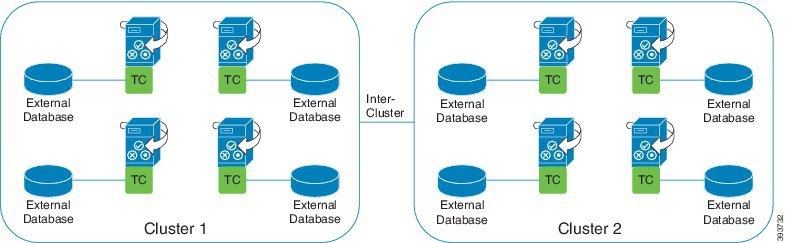
常設チャット(HA なし)すべてのクラスタ間ノードで有効

常設チャット(HA なし)クラスタ間ネットワーク内のすべてのノードで有効。 すべてのノードに常設チャット用の外部データベースが関連付けられているため、すべてのノードで常設チャットルームをホストできます。

Cisco Text Conferencing サービスは、いずれのクラスタのすべてのノードで実行されているため、いずれかのクラスタのすべてのユーザも、いずれかのクラスタの任意のノードでホストされている常設チャットルームに参加できます。

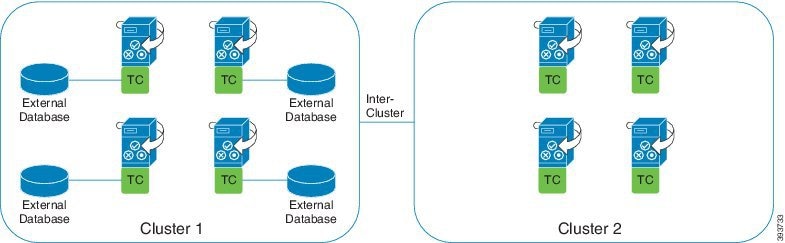
常設チャット(HA なし)クラスタ間ネットワークの 1 つのクラスタで有効

常設チャット用に設定されているのは、クラスタ 1 内のノードのみです。(HA なし)外部データベースがあります。 ノードは常設チャットルームをホストするように構成されていないため、クラスタ 2 では外部データベースは必要ありません。

ただし、Cisco Text Conference Manager サービスはいずれかのクラスタ内のすべてのノードで実行されているため、どちらかのクラスタ内のすべてのユーザがクラスタ 1 でホストされている常設チャットルームに参加できます。

Cisco IM and Presence の常設チャットの境界

このセクションでは、IM およびプレゼンスの永続的なチャット (PChat) 境界を表すマトリックスについて説明し、さまざまな依存関係を明確にする例を示します。

永続的なチャット境界を導き出す場合は、次の前提事項が存在します。

  1. エイリアス/サーバ/サブクラスタ/クラスタごとのルーム数に関しては、次の点に従います。

    1. サーバーには、複数のテキスト会議のエイリアスが含まれている場合があります。

    2. サブクラスタには 2 つのサーバー (ノード) が含まれます。

    3. 1 つのクラスターには、最大 3 つのサブクラスターを含めてもよい。

  2. 高い利用可能性(HA)が有効になっている場合、サポートされているすべての部屋番号が半減します。 [常設チャット ルームの最大数] の最大許容値は 2500 です。

  3. 例: 1 部屋あたり平均 100 人のユーザを想定すると、IM and Presence サービスは次の機能をサポートできます。

    1. HA を使用しないサーバーあたり 3500 の常設チャット ルーム

    2. HA を備えたサーバーごとに 1750 の常設チャット ルーム。

    3. 1 分間に 1 つのメッセージを 1 回使用すると、サーバーごとに最大 273 の常設チャット ルームをアクティブにできます。

これらの依存関係を明確にする例を次に示します。

タイム スライスごとにサポートされる部屋は、次の式を使用して、サポートされる部屋の合計数を犠牲にして増加できます。

サポートされる新しいルーム数=現在サポートされているルーム数*タイム スライスあたりサポートされている現在のルーム数 (%)/タイム スライスごとにサポートされる新しいルーム数 (%)
表 2. 25K OVA 常設チャット容量テーブル (サーバー単位)

ルームあたりの平均ユーザ数

サポートされている PChat ルームの数

タイムスライスごとにサポートされるルーム

メッセージの頻度 = 1/分

タイムスライスごとにサポートされるルーム

メッセージの頻度 = 3 分

2

5000

100%

100%

5

5000

100%

58%

10

5000

99%

33%

15

5000

69%

23%

20

5000

53%

18%

30

5000

36%

12%

50

5000

22%

7%

100

3497

16%

5%

200

2064

14%

5%

500

926

12%

4%

1,000

482

12%

4%


(注)  


これは、ユーザの 30% が 2 つのデバイス/クライアントを持っていることを前提としています。


25K OVA の例:

ルームあたりの平均ユーザー数 = 10

メッセージ頻度 = 3/分

現在サポートされているルーム数 = 5000

現在のルームはタイム スライスごとにサポート = 33%

新しいルームはタイム スライスごとにサポートされます = 50%

結果:

新しい部屋サポート = 5000 * 33/50 =3300

表 3. 15K OVA 常設チャット容量テーブル (サーバー単位)

ルームあたりの平均ユーザ数

サポートされている PChat ルームの数

タイムスライスごとにサポートされるルーム

メッセージの頻度 = 1/分

タイムスライスごとにサポートされるルーム

メッセージの頻度 = 3 分

2

5000

100%

80%

5

5000

100%

41%

10

5000

67%

22%

15

5000

46%

15%

20

5000

35%

12%

30

5000

24%

8%

50

5000

14%

5%

100

3497

10%

3%

200

2064

9%

3%

500

926

8%

3%

1,000

482

7%

2%


(注)  


これは、ユーザの 30% が 2 つのデバイス/クライアントを持っていることを前提としています。


15K OVA の例:

ルームあたりの平均ユーザ数 = 5

メッセージ頻度 = 3/分

現在サポートされているルーム数 = 5000

現在のルームはタイム スライスごとにサポート = 41%

新しいルームはタイム スライスごとにサポートされます = 50%

結果:

新しい部屋サポート = 5000 * 41/50 =4100

表 4. 5K OVA 常設チャット容量テーブル (サーバー単位)

ルームあたりの平均ユーザ数

サポートされている PChat ルームの数

タイムスライスごとにサポートされるルーム

メッセージの頻度 = 1/分

タイムスライスごとにサポートされるルーム

メッセージの頻度 = 3 分

2

5000

94%

31%

5

5000

53%

18%

10

4654

33%

11%

15

4261

26%

9%

20

3929

21%

7%

30

3399

17%

6%

50

2677

13%

4%

100

1748

10%

3%

200

1032

9%

3%

500

463

8%

3%

1,000

241

7%

2%


(注)  


これは、ユーザの 30% が 2 つのデバイス/クライアントを持っていることを前提としています。


5K OVA の例:

ルームあたりの平均ユーザ数 = 2

メッセージ頻度 = 3/分

現在サポートされているルーム数 = 5000

現在のルームはタイム スライスごとにサポート = 31%

新しいルームはタイム スライスごとにサポートされます = 50%

結果:

新しい部屋サポート = 5000 * 31/50 =3100