スイッチの設置
この章では、スイッチを設置し、ブート ファストを確認し、他の装置にスイッチを接続する方法について説明します。また、特に危険な環境に設置するための情報も含んでいます。
 (注) |
危険場所への認定された設置手順については、コンプライアンスに関する製品ドキュメントを参照してください。 |
この章の内容は次のとおりです。次の順番で手順を進めてください。
インストールの準備
ここでは、次の情報について説明します。
警告
これらの警告は、このスイッチの『Regulatory Compliance and Safety Information』の中で複数の言語に翻訳されています。
 警告 |
ステートメント 1003 - DC 電源の切断 感電や怪我のリスクを軽減するために、コンポーネントの取り外しや交換、またはアップグレードを実行する前に、DC 電源を切断してください。 |
警告 |
ステートメント 1017 - 立ち入り制限区域 この装置は、出入りが制限された場所に設置されることを想定しています。熟練者、教育を受けた担当者、または資格保持者のみが立ち入り制限区域に入ることができます。 |
警告 |
ステートメント 1024 - アース導体 この装置は、接地させる必要があります。感電のリスクを軽減するため、絶対にアース導体を破損させたり、アース線が正しく取り付けられていない装置を稼働させたりしないでください。アースが適切かどうかはっきりしない場合には、電気検査機関または電気技術者に確認してください。 |
警告 |
ステートメント 1028 - 複数の電源 この装置には複数の電源装置接続が存在する場合があります。感電の危険を減らすために、すべての接続を取り外してユニットの電源を切ります。  |
警告 |
ステートメント 9001 - 製品の廃棄 本製品の最終処分は、各国のすべての法律および規制に従って行ってください。 |
警告 |
ステートメント 1074 - 地域および国の電気規則への適合 感電または火災のリスクを軽減するため、機器は地域および国の電気規則に従って設置する必要があります。 |
 注意 |
スイッチ周囲のエアーフローが妨げられないようにする必要があります。スイッチの過熱を防止するには、少なくとも次のスペースを設ける必要があります。 スペースを設ける必要があります。
|
設置に関するガイドライン
スイッチの設置場所を決める際は、以下のガイドラインに従ってください。
(注) |
スイッチは、このドキュメントに示されている垂直方向にのみ設置してください。 |
環境およびラックに関する注意事項
設置作業を行う前に、次の環境およびラックの注意事項を参照してください。
-
この装置は、汚染度 2 の産業環境、過電圧カテゴリ II アプリケーション(IEC パブリケーション 60664-1 に規定)、および最大高度 9842 フィート(3 km)(ディレーティングなし)での使用を前提としています。
-
この装置は、IEC/CISPR パブリケーション 11 に従い、グループ 1、クラス A の工業設備と見なされます。適切な予防策を施さないと、伝導妨害や放射妨害により、別の環境での電磁適合性の確保が困難になる可能性があります。
-
この装置は、「オープンタイプ」装置として提供されます。想定される環境条件に対応し、稼働中の部品の取り扱いによる怪我を防止できるように設計されたラック内に取り付ける必要があります。ラックには引火を防止または最小限にくい止めるための十分な難燃性がある必要があります。非金属製ラックの場合は、難燃定格 5VA、V2、V1、V0(または同等)に準拠している必要があります。ラックの内部には、工具を使わないとアクセスできないようにする必要があります。このマニュアルの後の項には、特定の製品の安全性に関する認定規格に適合するために必要な特定のラック タイプの定格に関する情報が含まれています。
一般的な注意事項
設置作業を行う前に、次の全般的な注意事項に従ってください。
注意 |
シスコ機器を扱う際には、必ず静電気防止対策を行ってください。設置およびメンテナンスの担当者は、スイッチの静電破壊のリスクを回避するために、アース ストラップを使用して適切にアース接続する必要があります。 基板上のコネクタまたはピンに触れないように注意してください。スイッチ内部の回路コンポーネントに触れないように注意してください。装置を使用しないときは、静電気防止策が講じられた適切な梱包で装置を保管してください。 |
-
このスイッチは、冗長電源構成によって電力が供給されている場合にのみ、IEC 61850-3 の電圧ディップと停電要件を満たします。
-
安全に関連するプログラマブル電子システム(PES)のアプリケーションを担当する場合は、システムのアプリケーションの安全要件に留意し、システムを使用するためのトレーニングを受ける必要があります。
-
EMC のパフォーマンスを向上させるには、銅線イーサネットポートに S/UTP または SF/UTP ケーブルを使用することをお勧めします。S/UTP と SF/UTP の詳細については、ISO/IEC11801 規格を参照してください。
注意 |
このデバイスは、標準規格 IEC/EN60715、トップハット型レール TH 35-7.5 または TH 35-15 に準拠した DIN レールに取り付けるように設計されています。 |
(注) |
ユニットの過剰な横方向の移動を防ぐため、Mouser 社部品番号 653-PFP-M、651-1201662 または 845-CA402 などの DIN レール固定プレートを取り付けることをお勧めします。端止めをユニットの片側または両側に取り付けることで、高振動環境で発生することの多い横方向の過剰な移動を抑制できます。 |
スイッチの設置場所を決める際は、以下のガイドラインに従ってください。
-
スイッチを設置する前に、まず電源を入れてブート ファストを実行して、スイッチが動作可能であることを確認します。。
-
10/100/1000 ポートの場合、スイッチから接続デバイスまでのケーブル長が 100 m(328 フィート)を超えないようにします。
-
前面パネルおよび背面パネルに対しては、次の条件を満たすようにスペースを確保してください。
-
前面パネルの LED が見やすい。
-
ポートに無理なくケーブルを接続できる。
-
前面パネルの DC 電源コネクタおよびアラーム コネクタが、DC 電源に接続可能な距離にあること。
-
-
スイッチ周囲のエアーフローが妨げられないようにする必要があります。スイッチの過熱を防止するには、少なくとも次のスペースを設ける必要があります。
-
上下:50.8 mm(2.0 インチ)
-
左右:50.8 mm(2.0 インチ)
-
前面:50.8 mm(2.0 インチ)
-
注意 |
スイッチを産業用ラックに設置すると、ラック内の温度はラック外の室温よりも高くなります。 筐体内の温度が、データシートに詳述されているデバイス仕様に必ず準拠するようにします。 |
-
ケーブルが無線機、電力線、蛍光灯などの電気ノイズ源から離れていること。
フラッシュ メモリ カードの取り付けおよび取り外し(オプション)
必要に応じて、sync コマンドを実行して Flash を SDFlash: にコピーし、SDFlash: をプライマリ ストレージにしてから、SD カードを取り外すことができます。
ハードウェア障害時に交換を簡単に行えるように、SD カードを使用して、起動や構成の保管を行うことを強くお勧めします。
フラッシュ メモリ カードの取り付けまたは交換を行うには、次の手順に従ってください。
-
スイッチの前面に、フラッシュ メモリ カード スロット用の保護ドアがあります。プラス ドライバを使用して、ドアの上部にある非脱落型ネジを緩めてドアを開きます。
図 1. フラッシュ メモリ カードのスイッチへの取り付け 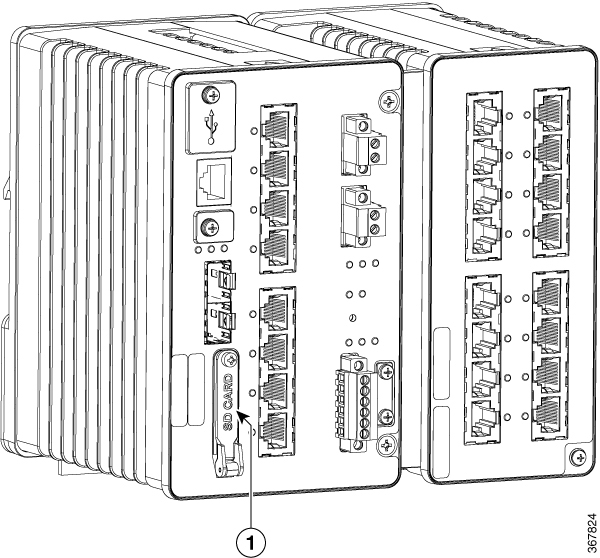
-
カードの取り付けまたは取り外しを行うには、次の手順に従います。
-
カードを取り付けるには、スロット内をスライドさせ、カチッという音がするまで押し込みます。カードには誤った向きに挿入しないための切り欠きが付いています。
-
カードを押して離すと、カードが飛び出すので、取り外すことができます。それを静電気防止用袋に入れて、静電放電から保護します。
-
-
保護ドアを閉じて、4.0 ~ 5.0 インチポンド(0.45 ~ 0.55 Nm)のトルクのプラスドライバを使用して非脱落型ネジを締め、ドアを固定します。
(注)
作業を始めるときに手動ドライブを使用してネジを斜めに取り付けないようにしてください。
コンソール ポートへの接続(オプション)
コンソール ポートで CLI コマンドを入力することもできます。このプロセスの詳細については、「コンソールポート経由での CLI へのアクセス」を参照してください。
拡張モジュールの取り付け(任意)
スイッチモデルに記載されている拡張モジュールのいずれかを使用する必要がある場合は、次の手順に従ってモジュールをスイッチに取り付けます。
危険 |
スイッチに電源が入っている間は、拡張モジュールをスイッチに取り付けないでください。 |
-
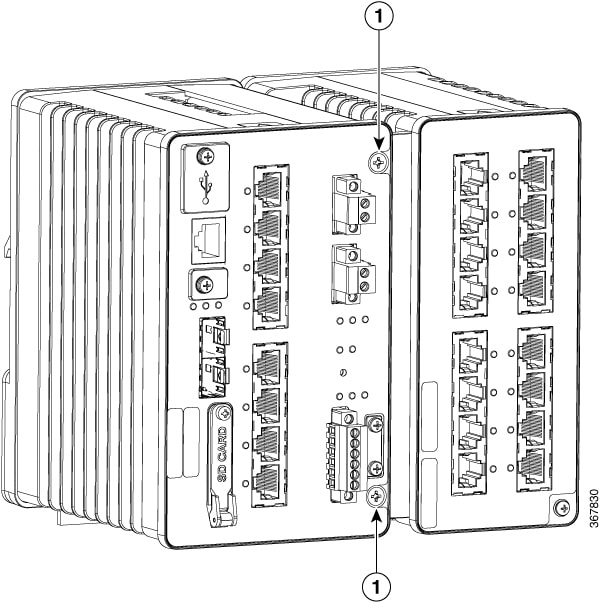
サイドカバープレートをスイッチに固定している 2 本のネジを外します。
-
拡張シャーシの前面から 2 本のネジを取り外し、ベースの背面から 2 本のネジを取り外します。

-
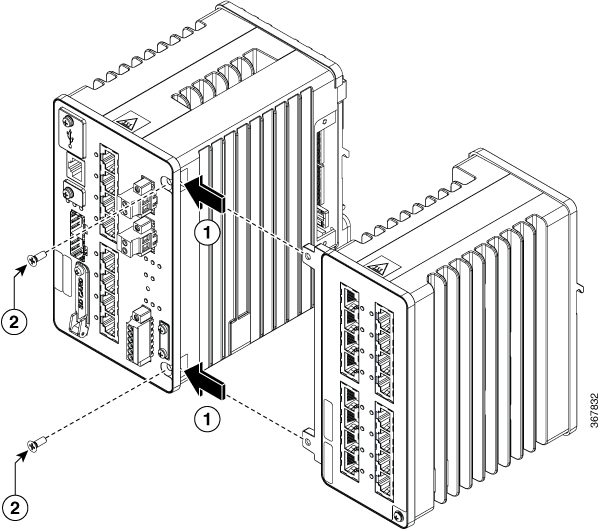
拡張モジュールの前面の左上と左下にあるタブをスイッチの右上と右下にあるスロットの位置に合わせるとともに、モジュールの背面の左上と左下にあるタブもスイッチの背面の右上と右下にある穴の位置に合わせます。電気的に接続するためにモジュールとスイッチを押して装着し、ネジ穴を合わせます。
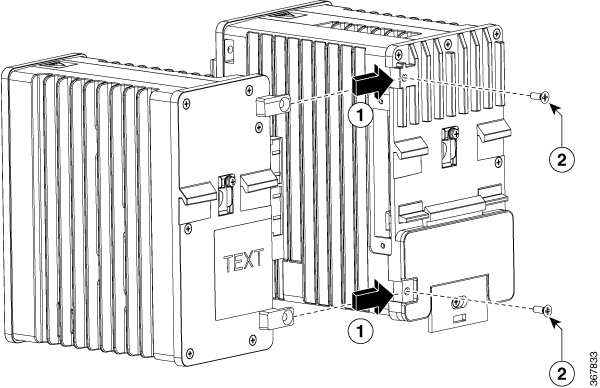
-
4 本のプラスの皿ネジを 5 〜 6 インチポンドのトルクで固定します。
電源への接続
工具および機器
次の工具と機材を用意します。
-
最大 18 インチポンド(2.03 N-m)の圧力を加えられるラチェット トルク マイナス ドライバ。
-
保護アース コネクタ用の、シングルまたはペアのスタッド サイズ 6 の丸端子(Hollingsworth 製、部品番号 R3456B、または同等品)。
-
圧着工具(Thomas & Bett 製、部品番号 WT4000、ERG-2001、または同等品)。
-
10 ゲージの銅製アース線。
-
DC 電源コネクタ用の、UL および CSA 定格の 1007 または 1569 型ツイスト ペア Appliance Wiring Material(AWM)銅線。
-
10 ゲージ線と 14 ゲージ線の被覆を除去するためのワイヤストリッパ。
-
No.2 プラス ドライバ。
-
マイナスドライバ。
サポートされる電源装置
シスコは、IoT 電源ポートフォリオを常に更新しています。サポートされている電源とその機能の包括的なリストについては、Cisco Catalyst IE3x00 高耐久性スイッチのデータシートを参照してください。
DIN レール、壁、またはラック アダプタへのパワー コンバータの取り付け
スイッチ モジュールの場合と同じように、DIN レール、壁、またはラックにパワー コンバータを取り付けます。
注意 |
スイッチアセンブリが過熱するのを防ぐために、他のスイッチアセンブリとの間に十分な間隔を確保する必要があります(「設置に関するガイドライン」を参照)。 |
スイッチのアース接続
設置場所のすべてのアース接続要件が満たされていることを確認します。
警告 |
ステートメント 1024 - アース導体 この装置は、接地させる必要があります。感電のリスクを軽減するため、絶対にアース導体を破損させたり、アース線が正しく取り付けられていない装置を稼働させたりしないでください。アースが適切かどうかはっきりしない場合には、電気検査機関または電気技術者に確認してください。 |
警告 |
ステートメント 1046 - 装置の設置または交換 感電のリスクを軽減するため、装置を設置または交換するときには、必ずアースを最初に接続し、最後に取り外します。 装置にモジュールがある場合は、提供されたネジで固定してください |
警告 |
ステートメント 2004 - アース線機器 この装置は、放射およびイミュニティに関する要件に準拠するようにアースされていることが前提になっています。通常の使用時には、必ずスイッチのアース ラグがアースされているようにしてください。 |
注意 |
装置を確実にアース接続するには、正しいアース接続手順に従い、10 AWG 導線に対応する UL 規格の丸端子ラグ(Hollingsworth 製、部品番号 R3456B または同等品など)を使用してください。 |
(注) |
10 AWG(5.26 mm2)以上の導体を使用して外部アース接続ネジに接続します。 |
アース ラグはスイッチに同梱されていません。次のオプションのうち 1 つが使用可能です。
-
一つ穴丸端子
-
2 個の一つ穴丸端子
アース ネジを使用してスイッチをアースするには、次の手順に従います。
-
標準のプラス ドライバまたはプラスのラチェット トルク ドライバを使用して、スイッチの前面パネルからアース ネジを取り外します。後で使用できるようにアース ネジを保管しておきます。
-
製造業者のガイドラインを使用して、剥ぎ取る導線の長さを決めます。
-
丸端子ラグにアース線を挿入し、圧着工具を使用して端子を線に圧着します。2 個の丸端子が使用されている場合は、2 番目の丸端子に対してこのアクションを繰り返します。
図 2. 丸端子の圧着 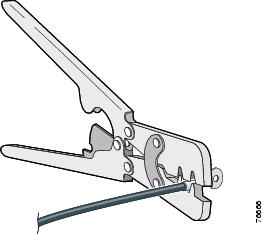
-
端子の穴にアース ネジを通します。
-
前面パネルのアース ネジ用の開口部にアース ネジを差し込みます。
-
ラチェット トルク ドライバを使用して、アース ネジと丸端子をスイッチの前面パネルに固定します。トルクは 4.5 インチポンド(0.51 N-m)を超えないようにしてください。
図 3. アースラグ用ネジ 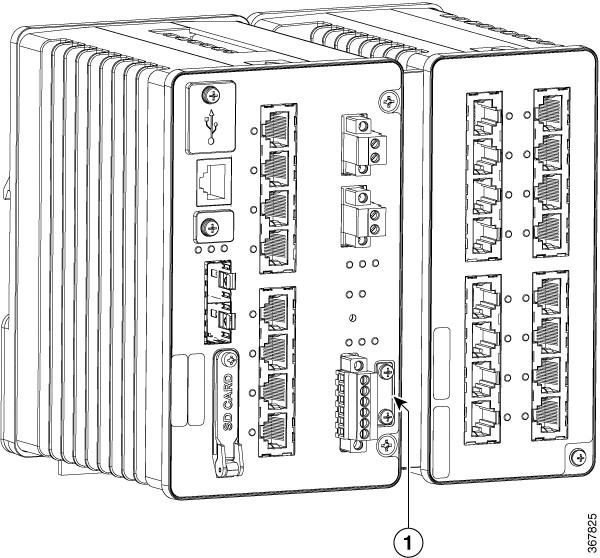
-
アース線の他端をアース接続されている非塗装金属面(アースバス、アース接続された DIN レール、アース接続されたベア ラックなど)に接続します。
注意
拡張モジュールは別途アース接続する必要があります。これはメインシャーシのものとは異なり、安全アース接続ではなく、EMC アース接続であることに注意してください。
AC 電源へのパワー コンバータの接続
ここでは、AC 電源にパワー コンバータを接続するために必要な手順について説明します。
AC 電源接続の準備
AC 電源に電源コンバータを接続するには、AC 電源ケーブルが必要です。電源コード コネクタのタイプと標準は国によって異なります。電源コードの配線カラー コードも、国によって異なります。資格を持った電気技術者が、適切な電源ケーブルを選択して準備し、電源に取り付けます。
(注) |
定格温度 75 °C(167 °F)以上の、銅製接点のみを使用してください。 |
(注) |
ここでの説明は、プラグ可能 IEC コネクタである PWR-IE50W-AC-IEC には該当しません。 |
AC 電源コードのパワー コンバータへの接続
注意 |
AC 電源は AC 分岐回路専用である必要があります。各分岐回路は、専用の 2 極遮断器で保護する必要があります。 |
(注) |
配線が終わるまで、AC 電源をオンにしないでください。 |
-
プラスティック カバーを入力電源端子から取り外し、脇に置いておきます。
-
むき出しになったアース線(10 ~ 12 AWG ケーブル)をパワー コンバータのアース線接続に挿入します。コネクタからは絶縁体に覆われた導線だけが出ているようにします。スイッチのモデルに応じてパワーコンバータの位置が異なることがあるので注意してください。
-
アース線の端子ブロックのネジを締めます。
(注)
10 インチポンド(1.13 Nm)に締めます。
-
ラインおよびニュートラルの導線を、端末ブロックのラインとニュートラル接続に挿入します。リード線が見えないことを確認してください。コネクタからは絶縁体に覆われた導線だけが出ているようにします。
-
ラインとニュートラル端子ブロックのネジを締めます。
(注)
10 インチポンド(1.13 Nm)に締めます。
-
端子ブロックを覆うプラスチックカバーを再度取り付けます。
-
配線のもう一端を AC 電源装置に接続します。
DC 電源へのパワー コンバータの接続
パワー コンバータを DC 電源に接続することもできます。複数の電源を使用できます。適切な DC 入力定格については、データシートを参照してください。
(注) |
定格温度 75 °C(167 °F)以上の、銅製接点のみを使用してください。 |
-
パワー コンバータをアースに接続するのに十分な長さになるように、より銅線の単一の長さを計測します。配線色は、使用する国によって異なる場合があります。
パワー コンバータからアースへの接続の場合、シールド付きの 14 AWG より銅線を使用します。
-
パワー コンバータを DC 電源に接続するのに十分な長さになるように、ツイスト ペア銅線の長さを計測します。
パワー コンバータから DC 電源への DC 接続の場合、10 AWG ツイストペア銅線を使用します。
-
ワイヤストリッパを使用して、アース線とツイストペア線の両端を 6.3 mm(0.25 インチ)± 0.5 mm(0.02 インチ)だけ剥がします。絶縁部は、0.27 インチ(6.8 mm)以上剥かないように注意してください。推奨されている長さ以上に被覆をはがすと、取り付け後に電源およびリレー コネクタからむき出しの導線がはみ出る可能性があります。
-
より銅線のもう一方の端をアース バス、アース接続された DIN レール、アース接続されたベア ラックなどのアース接続されたむき出しの金属面に取り付けます。
-
むき出しになったアース線のもう一方の端を、パワー コンバータ端末ブロックのアース線接続に挿入します。スイッチのモデルに応じてパワー コンバータの位置が異なることがあるので注意してください。
-
アース線の接続端子ブロックのネジを締めます。
(注)
8 インチポンドに締めます。10 インチポンドを超えないようにします。
-
ツイスト ペア線を端末ブロック線とニュートラル接続に挿入します。リード線をニュートラル線接続に挿入し、リード線をライン線接続に挿入します。コネクタからは絶縁体に覆われた導線だけが出ているようにします。
-
ラインとニュートラル端子ブロックのネジを締めます。
(注)
8 インチポンドに締めます。10 インチポンドを超えないようにします。
-
赤色の線を DC 電源のプラス極に接続し、黒色の線をマイナス極に接続します。各ポールに、定格 30 AMP の限流タイプのヒューズがあることを確認します。
DC 電源の接続
DC 電源とスイッチの配線を行う前に、次の注意および警告をお読みください。
警告 |
ステートメント 1005—回路ブレーカー この製品は、設置する建物にショート(過電流)保護機構が備わっていることを前提に設計されています。感電または火災のリスクを軽減するため、保護対象の装置は 15A の定格を超えないようにします。 |
警告 |
ステートメント 1003 - DC 電源の切断 感電や怪我のリスクを軽減するために、コンポーネントの取り外しや交換、またはアップグレードを実行する前に、DC 電源を切断してください。 |
警告 |
ステートメント 1022 - デバイスの切断 感電または火災のリスクを軽減するため、容易にアクセス可能な切断装置を固定配線に組み込む必要があります。 |
警告 |
ステートメント 1033 - 安全超低電圧(SELV):IEC 60950/ES1–IEC 62368 DC 電源 感電のリスクを軽減するため、この装置は、IEC 60950 に基づく安全基準の SELV 要件または IEC 62368 に基づく安全基準の ES1 および PS1 要件に適合した DC 電源、またはクラス 2 電源に接続してください。 |
警告 |
ステートメント 1074 - 地域および国の電気規則への適合 感電または火災のリスクを軽減するため、機器は地域および国の電気規則に従って設置する必要があります。 |
注意 |
PoE 電源出力はスイッチの電源入力から絶縁されていません。2 つの IE3x00 システム間で PoE ポートを接続すると、電力ループが発生することがあります。外部サージからのエネルギーがスイッチおよび PoE ポート間を通過する可能性があります。 |
注意 |
内部障害が発生した場合、PoE 対応イーサネットポートを備えたスイッチは、PoE 受電デバイスに接続していない場合でも、ポートに PoE 電力を供給することがあります。 そのような場合に危険が生じないようにするには、適切な保護装置を使用する必要があります。 |
注意 |
PoE をサポートするスイッチでは、DC 電源の端子をアースに接続しないでください。 |
注意 |
電源コネクタとアラームコネクタに配線する場合は、UL および CSA 定格の 1007 または 1569 ツイストペア Appliance Wiring Material(AWM)銅線を使用する必要があります。 |
スイッチと DC 電源装置間を配線するには、次の手順を実行します。
-
DC-A および DC-B というラベルの付いたスイッチの前面パネルで、電源コネクタ 2 個の位置を確認します。
-
電源コネクタのプラスとマイナスの位置を確認します。スイッチ パネルには、電源コネクタ DC-A と DC-B のラベルがあります(下記参照)。
ラベル
接続
+
DC 電源のプラス側の接続部
–
DC 電源のマイナス側の接続部
-
DC 電源に接続するために十分な長さになるように、ツイストペア銅線(14 AWG)の 2 本のより線の長さを計測します。
-
ワイヤ ストリッパを使用して、各 DC 入力電源に接続されている 2 本のツイストペア導線の先端から、被覆を 6.3 mm(0.25 インチ)± 0.5 mm(0.02 インチ)だけ剥がします。6.8 mm(0.27 インチ)を超える絶縁体を導線からはがさないようにしてください。推奨されている長さ以上に被覆をはがすと、設置後に電源コネクタからむき出しの導線がはみ出る可能性があります。
図 4. 電源接続導線の被覆のはぎ取り方 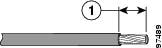
1
6.3 mm(0.25 インチ) ± 0.5 mm(0.02 インチ)
-
スイッチに電源コネクタを固定している 2 本の非脱落型ネジを緩め、電源コネクタを取り外します。2 台の電源装置に接続する場合は、両方のコネクタを取り外します。
図 5. スイッチからの電源コネクタの取り外し 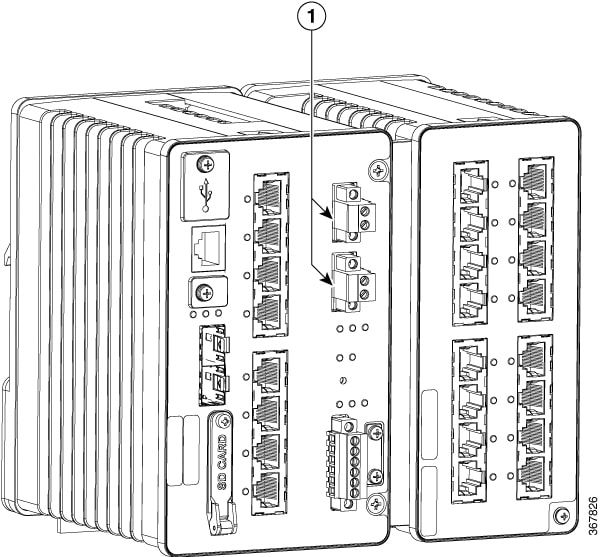
1
電源コネクタ
-
電源コネクタでは、プラス導線の露出部分を「+」というラベルが付いた接続部に挿入し、リターン導線の露出部分を「-」というラベルが付いた接続部に挿入します。リード線が見えないことを確認してください。コネクタからは絶縁体に覆われた導線だけが出ているようにする必要があります。
-
ラチェット トルク マイナス ドライバを使用して、電源コネクタの非脱落型ネジ(取り付けた導線の上)を 5 インチポンド(0.565 N-m)で締め付けます。
注意
電源コネクタの非脱落型ネジを締めすぎないように注意してください。トルクは 5 インチポンド(0.565 N-m)を超えないようにしてください。
-
プラス導線の一方の端を DC 電源のプラス端子に接続し、マイナス導線の一方の端を DC 電源のマイナス端子に接続します。
スイッチをテストするときは、1 つの電源接続で十分です。スイッチを設置して 2 つ目の電源を使用する場合は、2 つ目の電源コネクタを使用してステップ 4 ~ ステップ 8 を繰り返します。
スイッチへの電源コネクタの取り付け
電源コネクタをスイッチの前面パネルに取り付けるには、次の手順に従います。
-
一方の電源コネクタをスイッチの前面パネルの DC-A レセプタクルに挿入し、もう一方の電源コネクタを DC-B レセプタクルに挿入します。
警告
ステートメント 1074 - 地域および国の電気規則への適合
感電または火災のリスクを軽減するため、機器は地域および国の電気規則に従って設置する必要があります。
-
ラチェット トルク マイナス ドライバを使用して電源コネクタの非脱落型ネジを締め付けます。
スイッチのテスト中は、電源は 1 つで十分です。スイッチを設置して 2 番めの電源を使用する場合、プライマリ電源コネクタ(DC-A)の下の 2 番目の電源コネクタ(DC-B)に対してこの手順を繰り返してください。
スイッチを設置する際は、偶発的な接触で障害が発生しないように、電源コネクタからの導線を固定します。たとえば、タイ ラップを使用して導線をラックに固定します。
パワー コンバータへの電力の供給
AC コンセントまたは DC 制御回線の回線ブレーカをオンの位置まで動かします。
パワー コンバータ前面パネルの LED は、ユニットが正常に動作している場合は緑色になります。ユニットに電力が供給されていないか、正常に動作していない場合、LED はオフになります。電力が供給されると、電源投入時自己診断テスト(POST)という一連のテストが自動的に実行され、スイッチが正常に機能しているかどうかを確認します。
スイッチの設置
ここでは、スイッチの設置方法について説明します。
注意 |
スイッチの過熱を防止するには、少なくとも次のスペースを設ける必要があります。
|
DIN レールへのスイッチの取り付け
DIN レールへの取り付け用として、スイッチの背面パネルにはバネ付きのラッチが付属しています。
スイッチは、スタンドアロン デバイスとして DIN レール上に取り付けるか、すでに接続されている拡張モジュールとともに取り付けることができます。スイッチを DIN レールに取り付ける前に、拡張モジュールをスイッチに接続する必要があります。
DIN レールにスイッチを取り付けるには、次の手順を実行します。
-
DIN レールがスイッチ上部付近の 2 つのフックと底面付近のバネ付きラッチの間のスペースに収まることを確認し、DIN レールの前面に直接、スイッチの背面パネルを配置します。
-
DIN レールから離してスイッチの底面を持ち、スイッチの背面にある 2 つのフックを DIN レールの一番上に掛けます。
注意
スイッチの上に他の機器を積み重ねないでください。
図 6. DIN レールにフックを掛ける 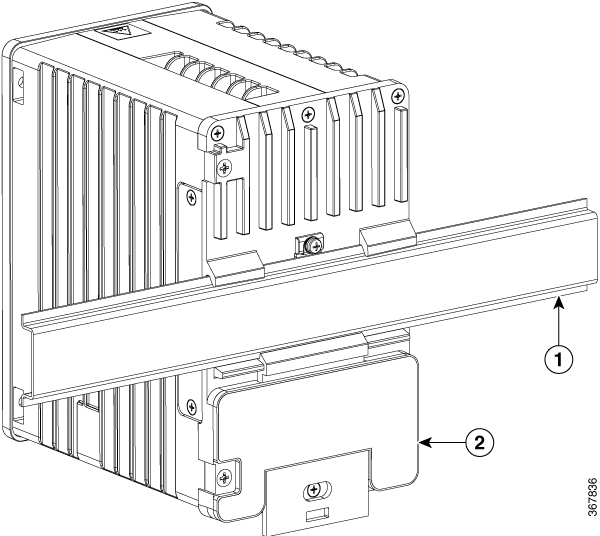
1
DIN レール
2
スイッチ
-
DIN レールに向かってスイッチを押し付けると、スイッチ底面後部のバネ付きラッチが下がり、所定の位置にはめ込まれます。
スイッチを DIN レールに取り付けたら、アラーム回路の接続の説明に従い、電源とアラームの導線を接続します。
(注)
DIN レールからスイッチを取り外す方法については、DIN レールからのスイッチの取り外しを参照してください。
DIN レールからのスイッチの取り外し
DIN レールからスイッチを取り外すには、次の手順を実行します。
-
スイッチの電源が切断されていることを確認し、スイッチの前面パネルからすべてのケーブルとコネクタを取り外します。
-
マイナスドライバなどをバネ付きラッチの下部のスロットに挿入し、DIN レールからラッチを解除します。
-
スイッチの底部を引き下げ、DIN レールからフックを離します。
図 7. バネ付きラッチを DIN レールから外す
-
DIN レールからスイッチを取り外します。
アラーム回路の接続
スイッチの設置が完了し、DC 電源およびアラームを接続する準備ができました。
外部アラームの配線
このスイッチには、外部アラーム用の 2 つのアラーム入力と 1 つのアラーム出力のリレー回路があります。アラーム入力回路は、アラーム入力リファレンス ピンに基づき、アラーム入力がオープンかクローズかを検出するように設計されています。各アラーム入力はオープン接点またはクローズ接点として設定できます。アラーム出力のリレー回路には、ノーマル オープン接点とノーマル クローズ接点があります。
アラーム信号は 6 ピン アラーム コネクタを介してスイッチに接続されます。そのうち 3 つの接続端子は、2 つがアラーム入力回路専用(アラーム入力 1、アラーム入力 2)で、残り 1 つが基準アース用です。1 つのアラーム入力回路を確立するには、アラーム入力と基準アースの配線接続が必要です。残り 3 つの接続端子はアラーム出力回路用です。ノーマル オープン出力、ノーマル クローズ出力およびコモン信号に使用されます。1 つのアラーム出力回路を確立するには、アラーム出力とコモン配線の接続が必要です。
スイッチ パネルにあるアラーム コネクタのラベルは、次のとおりです。
|
ラベル |
接続 |
|---|---|
|
NO |
アラーム出力のノーマル オープン(NO)接続 |
|
COM |
アラーム出力のコモン接続 |
|
NC |
アラーム出力のノーマル クローズ(NC)接続 |
|
IN2 |
アラーム入力 2 |
|
REF |
アラーム入力の基準アース接続 |
|
IN1 |
アラーム入力 1 |
注意 |
アラーム出力のリレー回路の入力電圧源は、絶縁されたソースであり、24 VDC、1.0 A 以下または 48 VDC、0.5A 以下に制限されている必要があります。 |
注意 |
感電および火災のリスクを軽減するため、アラームポートは、IEC60950/IEC62368 準拠の限定された電源に接続する必要があります。 |
(注) |
電源コネクタとアラームコネクタへの配線には、UL および CSA 定格の 1007 または 1569 ツイストペア Appliance Wiring Material(AWM)銅線を使用する必要があります。 |
スイッチと外部アラーム装置との間を配線するには、次の手順を実行します。
-
スイッチのアラーム コネクタを固定している非脱落型ネジを緩め、スイッチ シャーシからコネクタを取り外します。
図 8. アラーム コネクタ 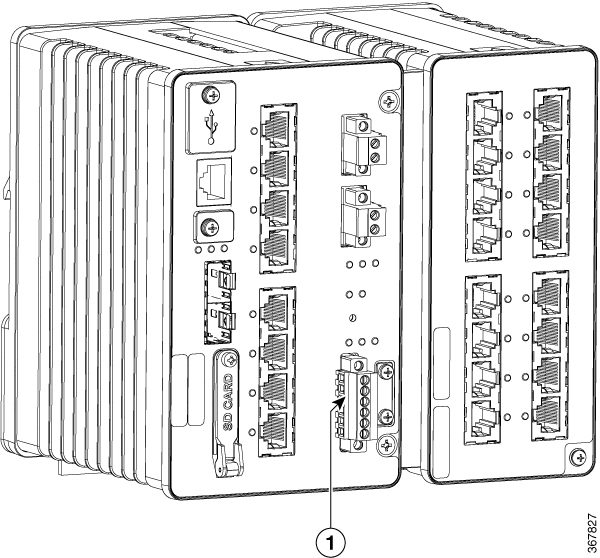
-
2 本のツイストペア線(16 ~ 18 AWG)が外部アラーム装置に接続できるだけの長さであることを確認します。外部アラーム入力または出力回路の設定を選択します。
-
ワイヤ ストリッパを使用して、各線の両端から被覆を 0.25 インチ(6.3 mm)± 0.02 インチ(0.5 mm)だけはがします。絶縁部は、0.27 インチ(6.8 mm)以上剥かないように注意してください。推奨されている長さ以上に被覆をはがすと、取り付け後にアラーム コネクタからむき出しの導線がはみ出る可能性があります。
-
アラーム入力または出力回路の設定に従い、外部アラーム装置の接続端子に導線の露出部を挿入します。たとえば、アラーム入力回路を配線するには、IN1 と REF を接続します。
-
ラチェット トルク マイナス ドライバを使用して、アラームコネクタの非脱落型ネジ(取り付けた導線の上)を 2 インチポンド(0.23 N)のトルクで締め付けます。
図 9. アラーム コネクタの非脱落型ネジの締め付け 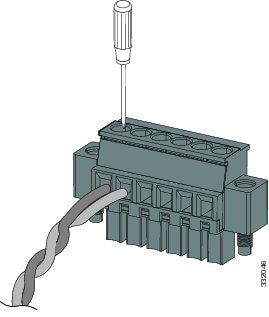
図 10. アラーム コネクタの非脱落型ネジの締め付け 注意
電源およびアラーム コネクタの非脱落型ネジを締めすぎないように注意してください。トルクは 2 インチポンド(0.23 N-m)を超えないようにしてください。
-
外部アラーム装置 1 台ごとにステップ 2 ~ ステップ 5 を繰り返し、入力線と出力線を挿入します。
1 番めのアラーム装置回路はアラーム入力回路として配線されています。IN1 接続端子と REF 接続端子で回路が確立します。2 番めのアラーム装置回路はアラーム出力回路として配線され、ノーマル オープン接点ベースで機能します。NO 接続端子と COM 接続端子で回路が確立します。
スイッチへのアラームコネクタの取り付け
アラーム コネクタをスイッチの前面パネルに取り付けるには、次の手順を実行します。
-
スイッチの前面パネルのレセプタクルにアラーム コネクタを挿入します。
-
ラチェット トルク マイナス ドライバを使用して、アラームコネクタの両側の非脱落型ネジを締め付けます。
宛先ポートの接続
ここでは、宛先ポートへの接続について詳しく説明します。
10/100/1000 ポートへの接続
スイッチの 10/100/1000 ポートは、接続先装置の速度で動作するように自動的に設定されます。接続先のポートが自動ネゴシエーションをサポートしていない場合は、速度およびデュプレックスのパラメータを明示的に設定できます。自動ネゴシエーション機能のないデバイスまたは手動で速度とデュプレックスのパラメータが設定されているデバイスに接続すると、パフォーマンスの低下や通信障害が発生することがあります。
(注) |
鉄道及びスマートグリッド準拠にするためには、イーサネットポートに SF/UTP ケーブルを使用します。 |
最大限のパフォーマンスを実現するためには、次のいずれかの方法でイーサネット ポートを設定してください。
-
速度とデュプレックスの両方について、ポートに自動ネゴシエーションを実行させます。
-
接続の両側でポートの速度とデュプレックスに関するパラメータを設定します。
IE3300 のすべてのギガビット シリーズ(拡張モジュール搭載)は、最大 24 ポートで共有される PoE/PoE+ 用に最大 360 W の電力バジェットをサポートします。
IE3300 10G シリーズ(拡張モジュール搭載)は、IEEE® 802.3af/802.3at/802.3bt(タイプ 3 とタイプ 4)で最大 24 ポートで共有される最大 480W(安全性およびコンプライアンスの承認待ち)の電力バジェットをサポートします。
注意 |
静電破壊を防ぐために、基板およびコンポーネントの取り扱い手順を順守してください。 |
10BASE-T、100BASE-TX、1000BASE-T デバイスに接続するには、次の手順に従います。
-
ワークステーション、サーバー、ルータ、および Cisco IP Phone に接続する場合は、前面パネルの RJ-45 コネクタにストレートケーブルを取り付けます。
1000BASE-T 対応の装置に接続する場合は、カテゴリ 5 以上の 4 対のツイストペアケーブルを使用します。
Auto-MDIX 機能は、デフォルトで有効になっています。この機能の設定については、適切なソフトウェアリリースの『Cisco IE 3x00 スイッチ ソフトウェア コンフィギュレーション ガイド』を参照してください。
-
接続先装置の RJ-45 コネクタに、ケーブルのもう一方の端を接続します。スイッチと接続先装置の両方でリンクが確立されると、ポート LED が点灯します。
スパニングツリー プロトコル(STP)がトポロジを検出し、ループの有無を確認している間、LED は橙色に点灯します。このプロセスには 30 秒ほどかかり、その後ポート LED は緑色に点灯します。
ポート LED が点灯しない場合は、次のことを確認します。
-
接続先装置の電源がオンになっていない場合があります。
-
ケーブルに問題があるか、または接続先装置に取り付けられたアダプタに問題がある可能性があります。ケーブル接続に関する問題の解決方法については、「トラブルシューティング」を参照してください。
-
必要に応じて、接続先装置を再設定してから再起動します。
-
ステップ 1 ~ 3 を繰り返して、各装置を接続します。
SFP モジュールの脱着
ここでは、SFP モジュールの脱着方法について説明します。SFP モジュールは、スイッチの前面にある SFP モジュール スロットに挿入します。これらのモジュールは現場交換可能であり、送信(TX)と受信(RX)のアップリンク光インターフェイスを提供します。
堅牢な SFP モジュールは、任意の組み合わせで使用できます。サポートされるモジュールの一覧は、Cisco.com にあるリリース ノートを参照してください。各 SFP モジュールは、ケーブルの反対側の SFP モジュールと同じタイプでなければなりません。また、通信の信頼性を確保するために、ケーブルが規定のケーブル長を超えないようにする必要があります。
注意 |
CWDM や 1000BX-U/D などの商用 SFP モジュールを使用する場合は、最高動作温度を 15°C(27°F)下げてください。最低動作温度は 0°C(32°F)です。 |
SFP モジュールの取り付け、取り外し、ケーブル接続については、SFP モジュールのマニュアルを参照してください。
SFP モジュールポートへの SFP モジュールの取り付け
注意 |
ケーブル、ケーブルコネクタ、または SFP モジュール内の光インターフェイスの損傷を防ぐため、SFP モジュールの着脱は、光ファイバ ケーブルを接続した状態では行わないでください。すべてのケーブルを取り外してから、SFP モジュールの取り外しまたは取り付けを行ってください。 SFP モジュールの取り外しや取り付けを行うと、モジュールの耐用期間が短くなる可能性があります。必要な場合以外には、SFP モジュールの着脱を行わないようにしてください。 |
次の図に、ベールクラスプラッチ付きの SFP モジュールを示します。
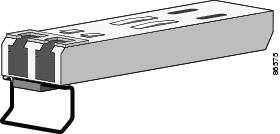
SFP モジュールを SFP モジュール スロットに挿入するには、次の手順に従います。
-
静電気防止用リスト ストラップを手首に巻き、ストラップの機器側を塗装されていないアースされた金属面に取り付けます。
-
SFP モジュールは、送信側(TX)および受信側(RX)の印があるほうが正しい面です。
SFP モジュールによっては、送信と受信(TX と RX)の印の代わりに、接続の方向(TX か RX か)を示す矢印が付いている場合もあります。
-
SFP モジュールの側面をスロットの開口部前面に合わせます。
-
SFP モジュールをスロットに差し込み、モジュールのコネクタがスロットの奥に装着された感触があるまで押します。
-
SFP モジュールの光ポートからダスト プラグを取り外し、あとで使用できるように保管しておきます。
注意
SFP モジュール ポートのダスト プラグ、または光ファイバ ケーブルのゴム製キャップは、ケーブルを接続する準備が整うまでは取り外さないでください。これらのプラグおよびキャップは、SFP モジュールポートおよびケーブルを汚れや周辺光から保護する役割を果たします。
-
LC ケーブル コネクタを SFP モジュールに取り付けます。
SFP モジュール スロットからの SFP モジュールの取り外し
SFP モジュールをモジュール レセプタクルから取り外すには、次の手順に従います。
-
静電気防止用リスト ストラップを手首に巻き、ストラップの機器側を塗装されていないアース接続された金属面に取り付けます。
-
SFP モジュールから LC を外します。
-
光インターフェイスを清潔に保つために、SFP モジュールの光ポートにダスト プラグを取り付けます。
-
SFP モジュールのロックを解除して、取り外します。
ベールクラスプ ラッチ付きのモジュールの場合は、ベールを下げて、モジュールを取り外します。ベールクラスプ ラッチが手の届きにくい場所にあり、人差し指でラッチを解除できない場合には、小型マイナス ドライバなどの細長い工具を使用してラッチを解除します。
-
親指と人差し指で SFP モジュールを持ち、モジュールスロットからゆっくりと引き出します。
-
外した SFP モジュールを耐静電袋またはその他の防護環境に保管します。
SFP モジュールへの接続
ここでは、光ファイバ SFP ポートに接続する方法について説明します。SFP モジュールの取り付けおよび取り外し手順については、SFP モジュールの脱着を参照してください。
警告 |
ステートメント 1008 - クラス 1 レーザー製品 クラス 1 レーザー製品です。 |
注意 |
ケーブル接続の準備が整うまで、SFP モジュール ポートのゴム製プラグや光ファイバ ケーブルのゴム製キャップを外さないでください。これらのプラグおよびキャップは、SFP モジュール ポートおよびケーブルを汚れや周辺光から保護する役割を果たします。SFP モジュールへの接続を行う前に、インストールの準備を参照して、ポートとケーブル接続に関する注意事項を確認してください。 |
光ファイバ ケーブルを SFP モジュールに接続するには、次の手順を実行します。
-
SFP モジュール ポートに光ファイバ ケーブルの一端を挿入します。
-
ケーブルのもう一端を、接続先装置の光ファイバ レセプタクルに取り付けます。
-
ポート ステータス LED を確認します。
-
スイッチと接続先装置がリンクを確立すると、LED は緑色に点灯します。
-
STP がネットワーク トポロジを検出し、ループの有無を確認している間、LED は橙色に点灯します。このプロセスには 30 秒ほどかかり、その後、ポート LED は緑色に点灯します。
-
ポート LED が点灯しない場合、接続先装置が起動していない、ケーブルに問題がある、接続先装置のアダプタに問題があるといった理由が考えられます。ケーブル接続に関する問題の解決方法については、「トラブルシューティング」を参照してください。
-
-
必要に応じて、スイッチまたは接続先装置を再設定し、再起動します。
次の作業
デフォルト設定で十分な場合は、これ以上のスイッチの設定作業は必要ありません。デフォルト設定は、次のいずれかの管理オプションを使用して変更できます。
-
スイッチメモリ内にある Web UI を起動して、個々のスタンドアロンスイッチを管理できます。これは使いやすい Web インターフェイスで、簡単な設定とモニタリングが可能です。Web UI には、Web ブラウザを通じてネットワーク上の任意の場所からアクセスできます。詳細については、ソフトウェア コンフィギュレーション ガイドと Web UI のオンラインヘルプを参照してください。
-
CLI を使用して、コンソールからスイッチを個別のスイッチとして設定します。
-
Cisco View アプリケーションなどの SNMP(簡易ネットワーク管理プロトコル)アプリケーションを起動します。
-
Common Industrial Protocol(CIP)管理ツールを起動します。CIP ベースのツールを使用すれば、工業オートメーション システム全体を管理できます。
 フィードバック