Cisco Secure Workload の Cisco Smart Licensing

シスコのスマート ライセンスは、複数のシスコ製品間でソフトウェア ライセンスを管理する統合ライセンス管理システムです。Cisco Smart Licensing アカウントを持っている場合は、Cisco Smart Licensing トークンを Cisco Secure Workload ライセンスに関連付けることができます。

Cisco Secure Workload ライセンス

  • Tetration ワークロード保護:ワークロード保護用。ライセンス情報は、[ライセンスの使用状況情報(License Usage Information)] ページの [合計ワークロードライセンス使用状況(Total workload license usage)] テーブルで確認できます。

  • Tetration エンドポイントの可視性:Cisco Secure Workload でのワークロードの可視性用。消費されたワークロードとライセンスの数は、[ライセンスの使用状況情報(License Usage Information)] ページの [合計エンドポイントライセンス使用状況(Total endpoint license usage)] テーブルで確認できます。

  • Cisco Secure Workload PLR:Cisco Secure Workload でライセンス予約 PLR モードを使用するには、PLR ライセンスを購入します。

Secure Workload Smart Licensing の前提条件

表 1. Secure Workload Smart Licensing の前提条件

新規ユーザ

既存ユーザー

  1. Cisco Software Central でスマートアカウントを作成し、Cisco Secure Workload の利用資格を購入します。詳細については、「Cisco Licensing」を参照してください。

  2. Smart Software Manager に移動し、Cisco Secure Workload クラスタを登録するためのトークンを作成します。

  3. Cisco Secure Workload から Cisco Smart Software Manager(CSSM)ポータルに接続して、クラスタを登録し、すべてのライセンスとコンプライアンス情報を同期します。特定のライセンスを予約することもできます。

  1. 購入した Cisco Secure Workload の利用資格は、スマートアカウントの Cisco Smart Software Manager に保存されます。管理するには、Smart Software Manager に移動します。

  2. Cisco Secure Workload リリース 3.8 にアップグレードします。

  3. Smart Software Manager に移動し、Cisco Secure Workload クラスタを登録するためのトークンを作成します。

  4. Cisco Secure Workload の最新バージョンから Cisco Smart Software Manager(CSSM)ポータルに接続して、クラスタを登録し、すべてのライセンスとコンプライアンス情報を同期します。特定のライセンスを予約することもできます。

スマートアカウントの作成の詳細については、次を参照してください。

Cisco Secure Workload で使用可能なライセンスオプション:

  • 接続モード:利用資格とコンプライアンス情報が、Cisco Secure Workload と Smart Software Manager によって定期的に伝達されます。Smart Software Manager で変更を加えた場合は、Cisco Secure Workload 上で認証を更新すると、その変更がすぐに適用されます。スケジュールどおりに Cisco Secure Workload が通信するのを待つこともできます。Cisco Secure Workload スマートライセンスの登録:CSSM ポータルを参照してください。

  • エアギャップモード

    • 特定のライセンスの予約:Smart Software Manager にアクセスしたり、Smart Software Manager オンプレミスを使用したりせずに仮想スマートアカウントからライセンスを予約するには、ライセンス予約方法を使用します。最初にライセンスを予約してから、Tetration ライセンスがアカウントに反映されているかどうかを確認する必要があります。詳細については、「ライセンス予約」を参照してください。

    • Smart Software Manager オンプレミス:Smart Software Manager オンプレミスを使用することで、Smart Software Manager でスマートライセンス認証の同期をスケジュールしたり、手動で行ったりできます。Smart Software Manager オンプレミスを使用して Cisco Secure Workload クラスタを登録するには、Cisco Secure Workload スマートライセンスの登録:CSSM オンプレミスを参照してください。


(注)  


  • スマートライセンスは、Cisco Secure Workload のオンプレミスバージョンに適用され、SaaS バージョンには適用されません。

  • スマートライセンス機能を使用するには、バージョン 3.8 以降で実行されている Cisco Secure Workload クラスタが必要です。

  • フェールオーバー後、最新のプライマリクラスタを Smart Software Manager に登録するか、Smart Software Manager オンプレミスを使用してライセンスを同期する必要があります。

  • フェデレーションクラスタの場合、スマートライセンスを使用してリーダーとフォロワーを個別に登録しますが、リーダーはエンドポイントまたはワークロードのライセンスを消費しません。

  • ライセンスが過剰に使用されている場合、またはライセンスの有効期限が切れている場合、Cisco Secure Workload クラスタは非準拠状態になるため、クラスタを準拠状態に復元するためのアクションをすぐに実行することを推奨します。リリース 3.8 では、非準拠状態によって影響を受ける機能はありません。


Cisco Secure Workload スマートライセンスの登録:CSSM ポータル

Before you begin

次の点を確認します。
  • Cisco Secure Workload クラスタを CSSM ポータルに登録するために、インターネット接続が使用できる。

  • スマート ライセンス アカウントに必要なライセンスが含まれている。

  • アウトバウンド HTTP 接続を構成します。アウトバウンド HTTP を使用してインターネットに接続できることを確認します。

Procedure


Step 1

Cisco Smart Software Manager(CSSM)ポータルに移動し、次のアクションを実行して、Cisco Secure Workload クラスタを登録するバーチャルアカウントのトークンを生成します。

  1. CSSM ポータルにログインします。

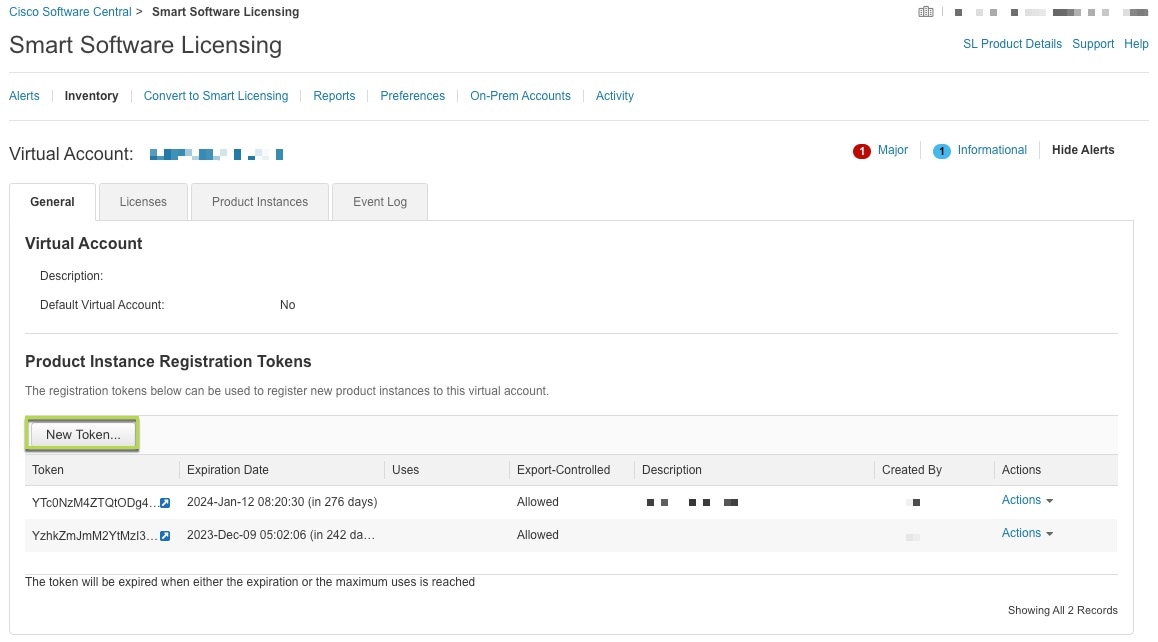
  2. 正しいバーチャルアカウントを選択し、[スマート ソフトウェア ライセンシング(Smart Software Licensing)] > [一般(General)]に移動して、[新しいトークン(New Token)] をクリックします。画面の指示に従って、トークンを作成します。

    Figure 1. CSSM ポータルでの新しいトークンの作成
    CSSM ポータルでの新しいトークンの作成
  3. 生成されたトークンをコピーします。

Step 2

Cisco Secure Workload で、[管理(Manage)] > [サービスの設定(Service Settings)] > [ライセンス(Licenses)] に移動し、[登録(Register)] をクリックします。

Step 3

[スマートライセンス(Smart Licenses)] タブで、CSSM ポータルから生成されたトークンを入力します。
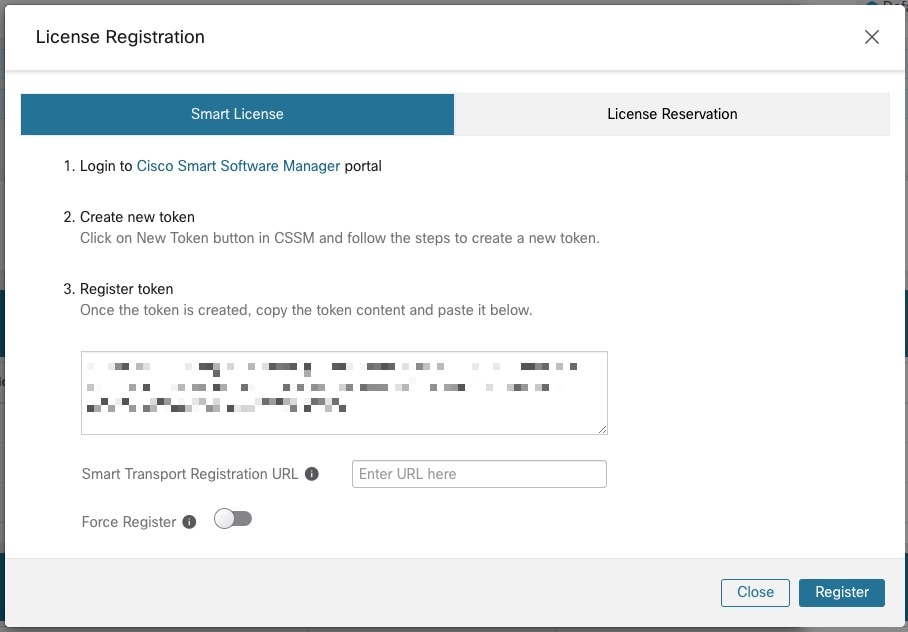
Figure 2. Cisco Secure Workload スマートライセンスの登録ページ
Cisco Secure Workload スマートライセンスの登録ページ

Step 4

(オプション)CSSM を使用してクラスタ UUID がすでに登録されている場合でも登録を続行するには、[強制登録(Force Register)] を有効にします。

Step 5

[登録(Register)] をクリックします。


CSSM ポータルを使用した Cisco Secure Workload の登録が開始されます。登録の更新されたステータスを表示するには、[ライセンスの使用状況情報(License Usage Information)] ページを更新します。

Cisco Secure Workload スマートライセンスの登録解除

Procedure


Step 1

[ライセンスの使用状況情報(License Usage Information)] ページで、[登録解除(Deregister)] をクリックします。

Step 2

確認するには、[はい(Yes)] をクリックします。


[ライセンスの使用状況情報(License Usage Information)] ページを更新すると、[ライセンスのステータス(Licensing Status)] フィールドにライセンスのステータスが [未登録(Not Registered)] と表示され、クラスタは評価期間に入ります。

ライセンス予約

ライセンス予約機能を使用して、エアギャップ ネットワークにスマート ライセンスを展開できます。開始する前に、Cisco Secure Workload に必要なライセンスがスマートアカウントで使用可能であることを確認します。

  1. Cisco Secure Workload UI から予約コードを生成します。

  2. Cisco Smart Software Manager(CSSM)の必須ライセンスが必要です。詳細な手順については、 「How to Reserve Licenses」を参照してください。

  3. 予約されたライセンスがスマート アカウントに表示されていることを確認します。アカウントで使用可能なライセンスの数を確認するには、CSSM スマート ソフトウェア ライセンス ポータルに移動し、[インベントリ(Inventory)] > [ライセンス(Licenses)] をクリックします。

手順を詳しく説明します。

予約コードを生成します

Procedure


Step 1

Cisco Secure Workload UI で、[管理(Manage)] > [サービスの設定(Service Settings)] > [ライセンス(Licenses)] に移動します。

[ライセンスの使用状況情報(License Usage Information)] ページが表示されます。

Step 2

[登録(Register)] をクリックします。

Step 3

[ライセンス予約(License Reservation)] タブを選択し、[はい(Yes)] をクリックして確定します。

要求コードが Cisco Secure Workload によって生成されます。

Step 4

生成された要求コードをコピーします。


CSSM ライセンス ポータルでのライセンスの予約

Procedure


Step 1

cisco.com アカウントで Cisco Smart Software Manager(CSSM)にログインします。

Step 2

[Smart Software Manager] セクションで、[ライセンスの管理(Manage Licenses)] を選択します。

Step 3

[インベントリ(Inventory)] > [ライセンス(Licenses)] に移動します。

Step 4

[ライセンス予約(License Reservation)] をクリックし、[続行(Proceed)] をクリックして続行します。

Figure 3. [ライセンス(Licenses)] ページ:CSSM ポータル
[ライセンス(Licenses)] ページ:CSSM ポータル

Step 5

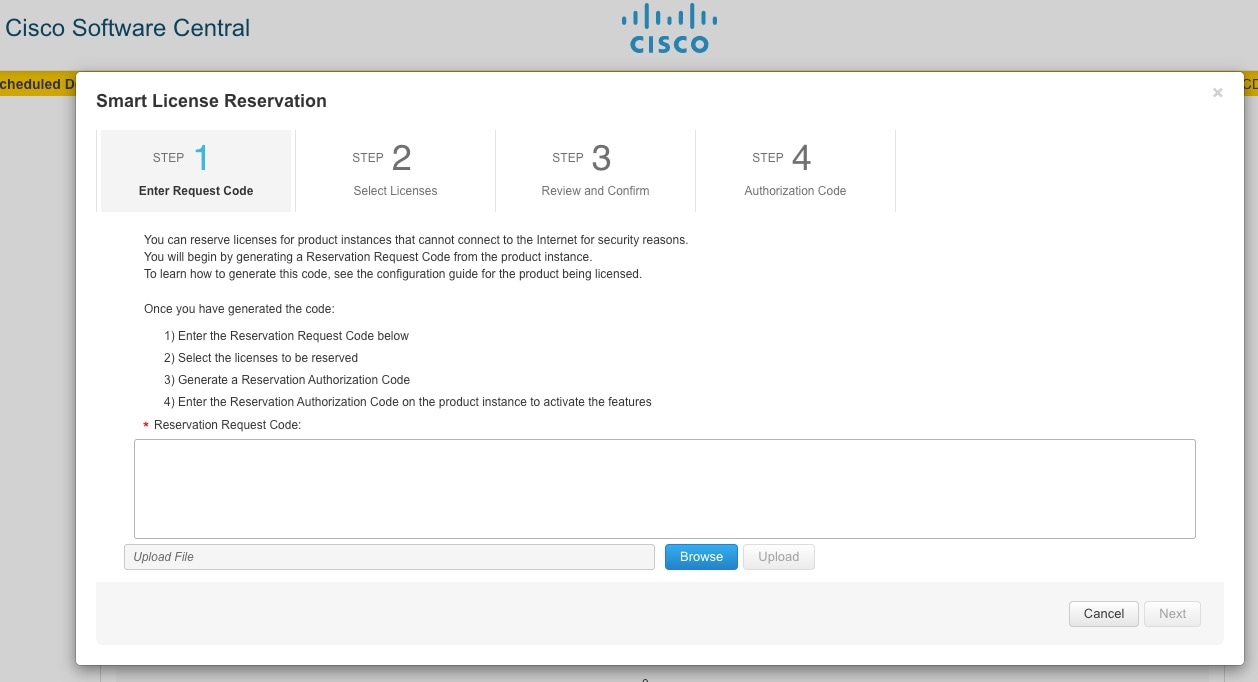
Cisco Secure Workload によって生成された要求コードを入力し、[次へ(Next)] をクリックします。

Figure 4. ライセンス予約:CSSM ポータル
ライセンス予約:CSSM ポータル

Step 6

[予約するライセンス(Licenses to Reserve)] で、次のいずれかを選択し、[次へ(Next)] をクリックします。

  • [Cisco Secure Workload PLR(Secure Workload PLR)]:クラスタで設定できるワークロードとエンドポイントの数に制限はありません。

  • [特定のライセンスの予約(Reserve a specific license)]:購入したワークロードとエンドポイントのライセンスに基づいて、Tetration ワークロード保護および Tetration エンドポイント可視性のライセンスタイプの予約数を更新します。

CSSM ポータルでは、予約済みライセンスは [ライセンス(Licenses)] タブで確認できます。

Step 7

選択したライセンスタイプと予約するライセンス数を確認し、[承認コードの生成(Generate Authorization Code)] をクリックします。

Step 8

[クリップボードにコピー(Copy to Clipboard)] をクリックします。

Step 9

[閉じる(Close)] をクリックしてウィザードを終了します。[Cisco Secure Workload UIライセンス(Cisco Secure Workload UI Licensing)] ページに戻って、承認コードを入力します。


Note


  • ライセンス予約プロセス中に、[後で続行(Continue Later)] を選択することもできます。予約プロセスを再開するには、[ライセンスの使用状況情報(License Usage Information)] ページで [予約の続行(Continue Reservation)] をクリックします。

  • ライセンス予約をキャンセルする場合は、[ライセンスの使用状況情報(License Usage Information)] ページで [予約のキャンセル(Cancel Reservation)] をクリックし、次のいずれかのアクションを実行します。

    • 承認コードを生成した場合、通常は、CSSM で使用するためにライセンスが予約されます。ライセンスを返却するには、CSSM から生成された承認コードを入力します。その後、Cisco Secure Workload によってリターンコードが生成されます。このリターンコードを CSSM に入力する必要があります。

    • CSSM にライセンスがない場合は、[CSSMにライセンスがありません(I do not have a license in CSSM)] タブを選択します。


ライセンス予約を確認する

ライセンスがスマート アカウントに表示されていることを確認します。

Procedure


Step 1

Cisco Secure Workload で、[管理(Manage)] > [サービスの設定(Service Settings)] > [ライセンス(Licenses)] に移動します。

Step 2

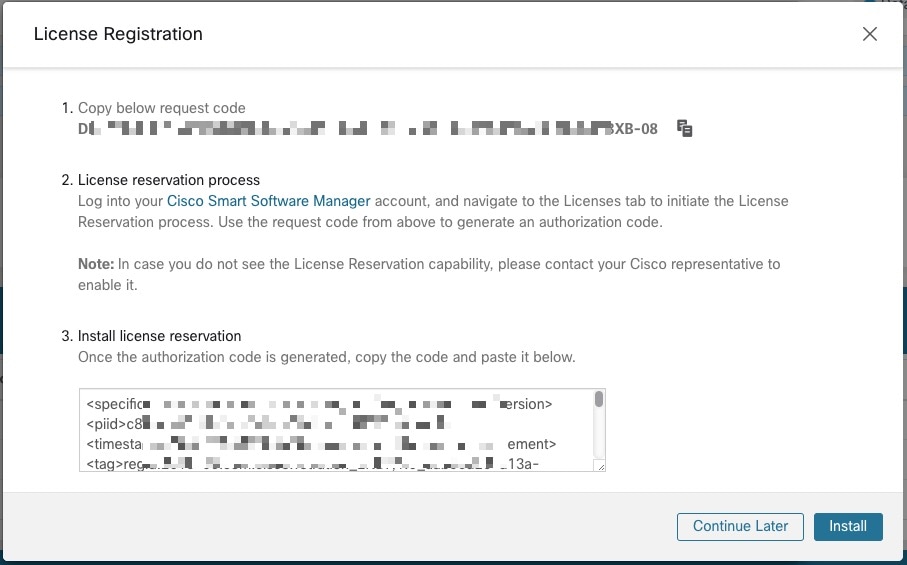
承認コードを入力し、[インストール(Install)] をクリックします。

Figure 5. Cisco Secure Workload ライセンス予約ページ
Cisco Secure Workload ライセンス予約ページ

特定ライセンス予約の更新

Procedure


Step 1

CSSM ポータルで、次の手順を実行します。

  1. 予約済みの特定のライセンスの場合は、[アクション(Actions)] ドロップダウンメニューから [予約済みライセンスの更新(Update Reserved Licenses)] を選択します。

  2. [特定のライセンスの予約(Reserve a specific license)] を選択し、必要な Tetration ワークロード保護および Tetration エンドポイント可視性のライセンスタイプの予約数を更新します。

  3. [次へ(Next)] をクリックします。

  4. 選択した予約を確認し、[承認コードの生成(Generate Authorization Code)] をクリックします。

  5. [クリップボードにコピー(Copy to Clipboard)] をクリックします。

Step 2

Cisco Secure Workload で、次の手順を実行して特定のライセンスの予約を更新します。

  1. [ライセンスの使用状況情報(License Usage Information)] ページで、[予約の更新(Update Reservation)] をクリックします。

  2. CSSM からの承認コードを入力します。

  3. [確認コードの生成(Generate Confirmation Code)] をクリックします。

  4. 生成された確認コードをコピーし、[次へ(Next)] をクリックします。

  5. 生成された確認コードは、Cisco Secure Workload で後から復元することはできません。リターンコードを必ずコピーしてください。[コピー(Copy)] アイコンをクリックします。

Step 3

CSSM ポータルで、次の手順を実行して予約プロセスを完了します。

  1. [製品インスタンス(Product Instances)] で、予約するライセンスを選択し、[アクション(Actions)] をクリックします。

  2. [確認コードの入力(Enter Confirmation Code)] を選択します。

  3. 確認コードを入力して、[OK] をクリックします。

Step 4

Cisco Secure Workload で、[完了(Finish)] をクリックしてウィザードを終了します。


[ライセンスの使用状況情報(License Usage Information)] ページを更新して、更新されたライセンス予約の詳細を表示します。

特定ライセンス予約の返却

Procedure


Step 1

Cisco Secure Workload の [ライセンスの使用状況情報(License Usage Information)] ページで、[登録解除(Deregister)] をクリックします。

Step 2

リターンコードを生成するために、[リターンコードの生成(Generate return code)] をクリックします。

Step 3

[コピー(Copy)] アイコンをクリックしてリターンコードをコピーし、[次へ(Next)] をクリックします。後からコードを回復することはできないため、生成されたリターンコードを必ずコピーしてください。

Step 4

登録解除プロセスを完了するために、CSSM ポータルに移動し、次の手順を実行します。

  1. [製品インスタンス(Product Instances)] で、登録を解除するライセンスを選択し、[アクション(Actions)] をクリックします。

  2. [削除(Remove)] を選択します。

  3. リターンコードを入力し、[予約の削除(Remove Reservation)] をクリックします。

Step 5

Cisco Secure Workload で、[完了(Finish)] をクリックしてウィザードを終了します。


予約済みライセンスがスマートアカウントに戻されます。Cisco Secure Workload は評価期間になり、予約済みライセンスは未登録コンプライアンス状態に分類されます。

Cisco Secure Workload スマートライセンスの登録:CSSM オンプレミス

Smart Software Manager オンプレミスを使用すると、ライセンスの同期をスケジュールできます。また、Smart Software Manager ポータルを使用してスマートライセンス認証を手動で同期するオプションを使用できます。CSSM オンプレミスを使用して、エアギャップネットワークで Cisco Secure Workload を登録したり、ネットワークからの単一の接続を介してスマートライセンスを管理したりできます。

Procedure


Step 1

Cisco Smart Software Manager オンプレミスの設定詳細については、「Cisco Software Central」を参照してください。

Step 2

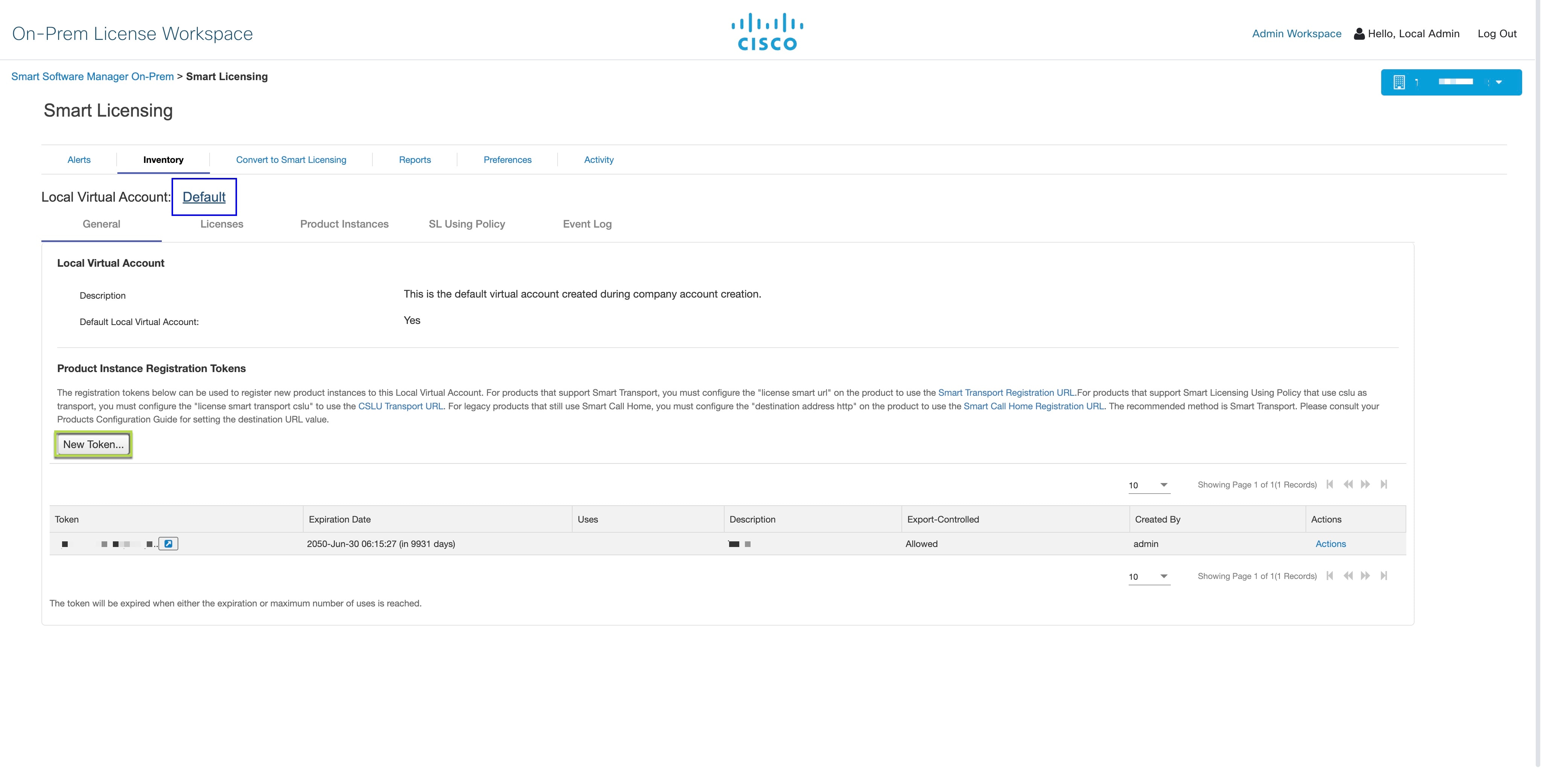
Smart Software Manager オンプレミスにログインし、仮想アカウントを選択します。[全般(General)] タブで、[新規トークン(New Token)] をクリックします。画面の指示に従って、トークンを作成します。

Figure 6. オンプレミス ライセンス ワークスペース
スマート ライセンス オンプレミス ライセンス ワークスペース

Step 3

Cisco Secure Workload で、[管理(Manage)] > [サービスの設定(Service Settings)] > [ライセンス(Licenses)] に移動し、[登録(Register)] をクリックします。

Step 4

[スマートライセンス(Smart Licenses)] タブで、Smart Software Manager オンプレミスから生成されたトークンを入力します。

Step 5

[スマートライセンス(Smart Licenses)] タブの [スマートトランスポート登録URL(Smart Transport Registration URL)] フィールドに、Smart Software Manager オンプレミスのスマートトランスポート登録 URL を入力します。

Step 6

(オプション)CSSM を使用してクラスタ UUID がすでに登録されている場合でも登録を続行するには、[強制登録(Force Register)] を有効にします。

Step 7

[登録(Register)] をクリックします。


CSSM オンプレミスを使用した Cisco Secure Workload の登録が開始されます。登録の更新されたステータスを表示するには、[ライセンスの使用状況情報(License Usage Information)] ページを更新します。ライセンスを割り当てた後に、Smart Software Manager オンプレミスと Smart Software Manager ポータルを同期します。

スマートライセンスの同期

ライセンスおよびコンプライアンス情報は、24 時間ごとに Smart Software Manager ポータルと同期されます。ただし、クラスタがコンプライアンス違反であり、CSSM でライセンスが更新された場合は、CSSM ポータルに直接接続するか、次の手順で Smart Software Manager オンプレミスを介することで、ライセンスを手動で更新できます。

Procedure


Step 1

[ライセンスの使用状況情報(License Usage Information)] ページで、[更新操作(Renew Operations)] > [認証の更新(Renew Authorization)] をクリックします。

Step 2

確認するには、[はい(Yes)] をクリックします。


[ライセンスの使用状況情報(License Usage Information)] ページを更新すると、更新されたライセンスと、最後に CSSM と正常に同期された日時を表示できます。