Security Cloud Control コマンドライン インターフェイス ツールの使用

コマンドライン インターフェイス ツールは、デバイスの管理またはトラブルシューティングに使用できます。このツールでサポートされるコマンドは、デバイスのタイプによって異なります。たとえば、ASA の場合は、完全な CLI を使用できます。しかし、Firewall Threat Defense の場合は、コマンドのサポートは一部の show コマンドに制限されています。

コマンドは、単一のデバイスに送信することも、複数のデバイスに同時に送信することも可能です。

次のサポートされているデバイスタイプを参照してください。

  • ASA

    コマンドはグローバル コンフィギュレーション モードで直接入力します。詳細な ASA CLI ドキュメントについては、ASA コマンド ライン インターフェイスのドキュメント を参照してください。

  • クラウド提供型 Firewall Management Center 管理対象 Firewall Threat Defense

    コマンドは、そのコマンドに応じて、Firewall Threat Defense CLI または診断 CLI のいずれかに送信されます。Firewall Threat Defense でサポートされているコマンドは、画面上に表示されます。これらのコマンドは、 CLI で入力できるコマンドのサブセットです。また、show コマンドは、 CLI で直接、または クラウド提供型 Firewall Management Center にある Threat Defense CLI ツールで直接実行できるように、出力(|)をパイプしてフィルタリングすることはできません。

    診断 CLI の出力については、ASA コマンドのリファレンスガイドを参照してください。

    Firewall Threat Defense CLI ドキュメントについては、『Cisco Firepower Threat Defense Command Reference』を参照してください。

  • Cisco IOS

    コマンドは、ユーザー EXEC モードで入力します。グローバル コンフィギュレーション モードで実行するには、enable の後に configure terminal を入力する必要があります。Cisco IOS CLI のドキュメントについては、お使いの IOS バージョンの「Networking Software(IOS & NX-OS)」を参照してください。https://www.cisco.com/c/en/us/support/ios-nx-os-software/index.html

  • SSH

単一デバイス上でのコマンドライン インターフェイスの使用

単一のデバイスを選択する場合、1 つ以上のコマンドを入力できます。また、コマンド履歴を表示および使用して、一連のコマンドを再実行することもできます。複数のデバイスでコマンドを入力するには、「」を参照してください。

手順


ステップ 1

セキュリティデバイスを選択します。

ステップ 2

[デバイス] タブをクリックします。

ステップ 3

デバイスを選択し、デバイスの [デバイスアクション(Device Actions)] ペインで、[>_コマンドラインインターフェイス(>_Command Line Interface)] をクリックします。

コマンドライン インターフェイス ボタンが強調表示されている[セキュリティデバイス]ページ。

ステップ 4

コマンドペインに 1 つまたは複数のコマンドを入力し、[送信(Send)] をクリックします。
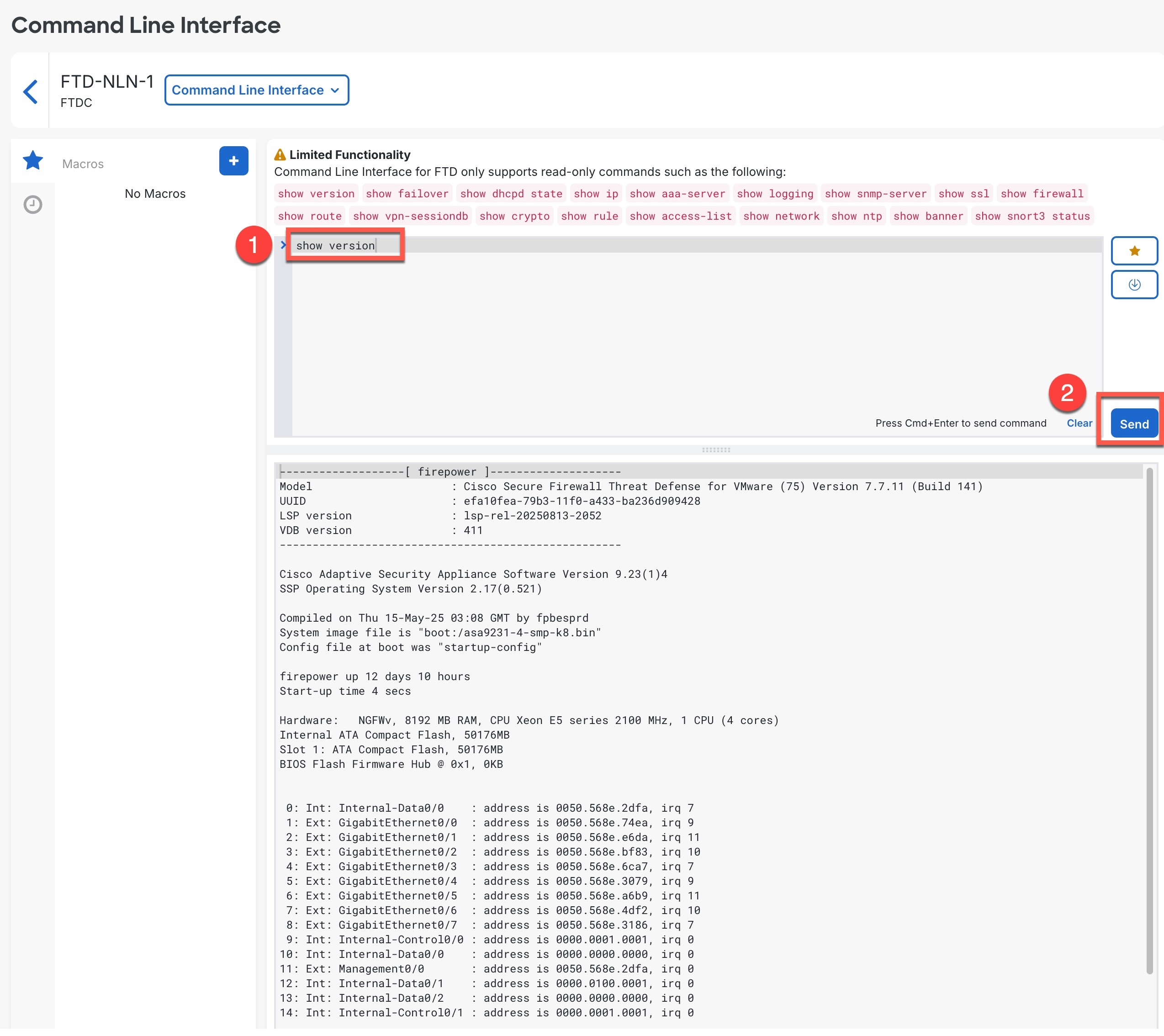
バージョンおよび送信オプションが強調表示されているコマンドライン インターフェイス ページ。

実行できるコマンドに制限がある場合、コマンドペインの上に一覧表示されます。

コマンドへの応答が応答ペインに表示されます。コマンドの出力がない場合(コマンドが正常に実行されたか、表示する出力がなかった場合)、結果ペインに [完了(Done!)] と表示されます。

(注)  


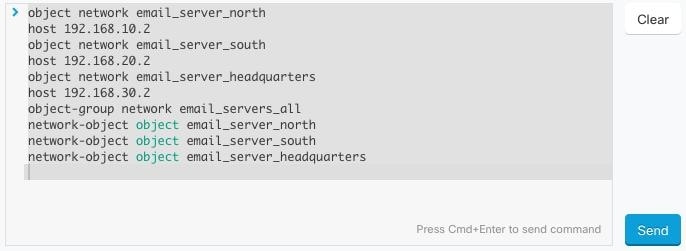
コマンドのリストが非常に長い場合、Security Cloud Control とデバイスのインターフェイスの制限を超える可能性があります。エラーが表示された場合、コマンドグループ間に空白行を追加して、Security Cloud Controlでコマンドを一括で送信できます。

例:

次の ASA の例では、3 つのネットワークオブジェクトと、それらのネットワークオブジェクトを含むネットワーク オブジェクト グループを作成するコマンドのバッチを送信します。
ステップ 5

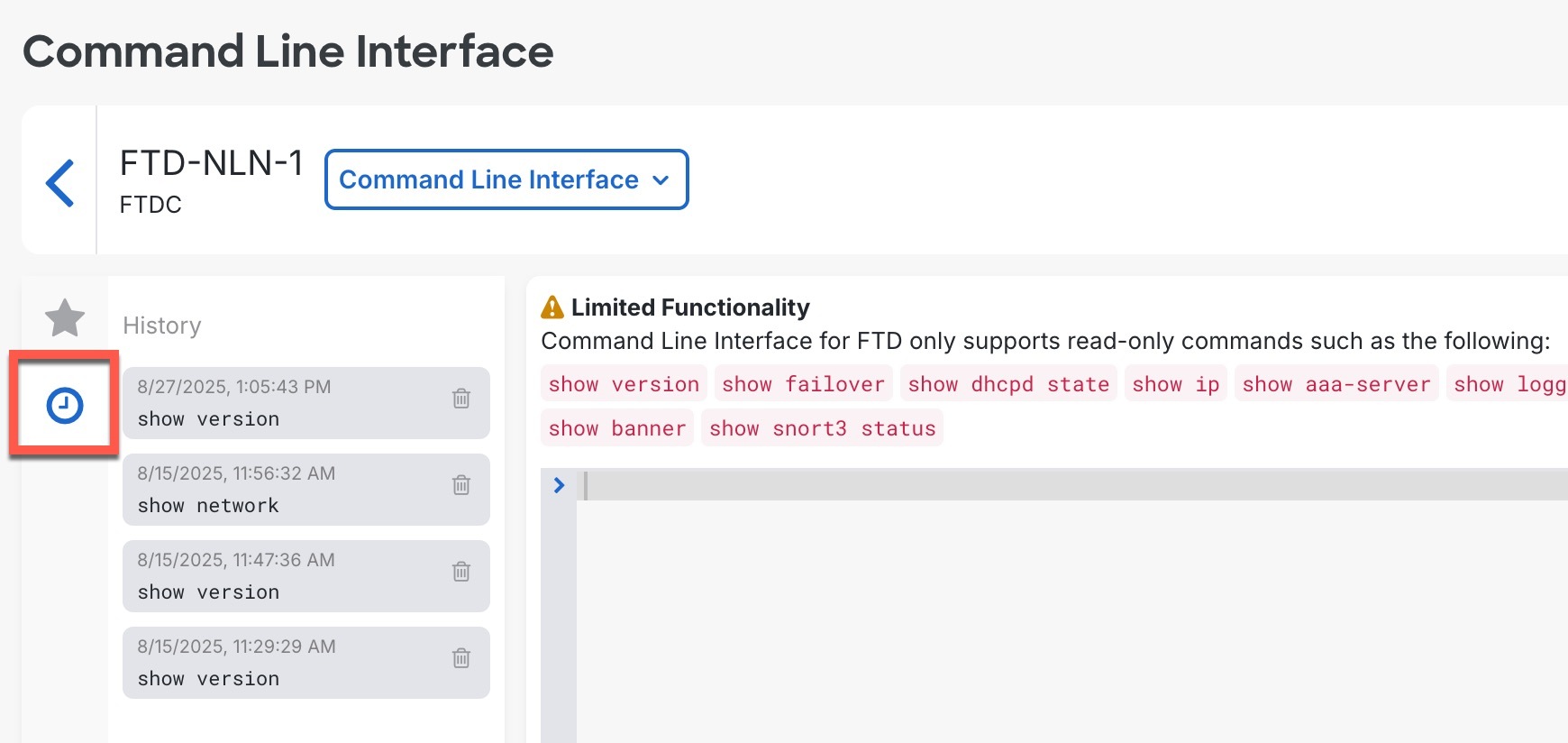
コマンドを送信すると、Security Cloud Control はそのコマンドを [履歴(History)] ペインに記録します。[履歴(History)] ペインに保存されたコマンドを再実行することも、コマンドをテンプレートとして使用することもできます。

  1. クロックアイコン[]をクリックして、[履歴(History)] ペインを開きます。

    強調表示された履歴ペインを含むコマンドライン インターフェイス。
  2. [履歴(History)] ペインで、変更または再送信するコマンドを選択します。

  3. コマンドをそのまま再利用するか、コマンドペインでコマンドを編集し、[送信(Send)] をクリックします。


一括コマンドライン インターフェイスの使用

同じタイプの複数のデバイスに CLI コマンドを一度に送信します。

手順


ステップ 1

左側のペインで セキュリティデバイス をクリックします。

ステップ 2

[デバイス] タブをクリックします。

ステップ 3

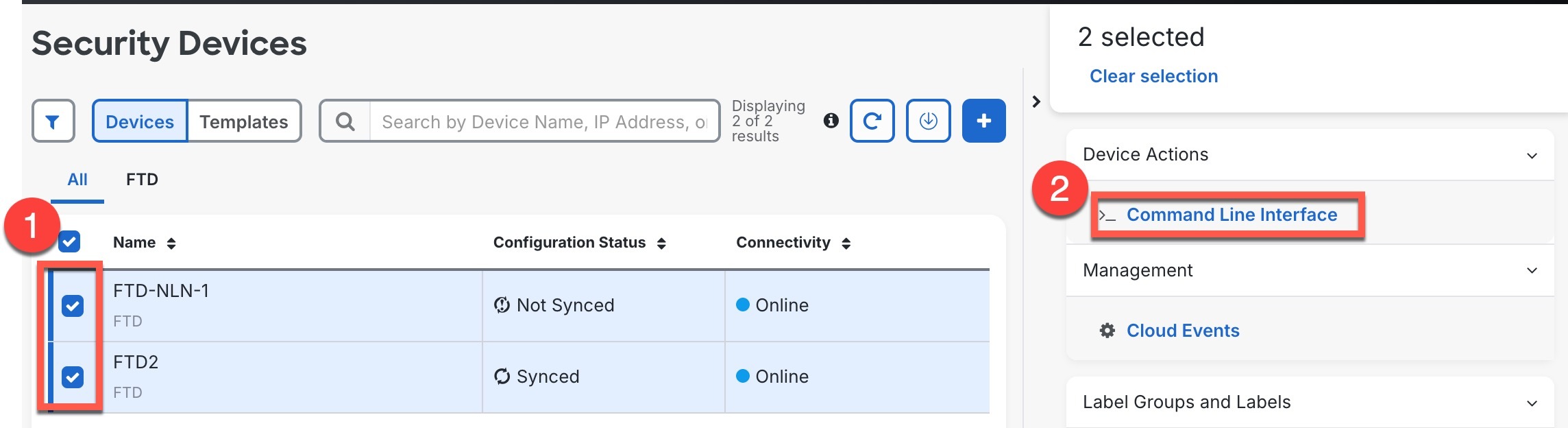
同じタイプのデバイスを複数選択し、右側の [デバイスアクション(Device Actions)] ペインで [>_コマンドラインインターフェイス(>_Command Line Interface)] をクリックします。

図 1. コマンドライン インターフェイスを開く
コマンドライン インターフェイスを開く

ステップ 4

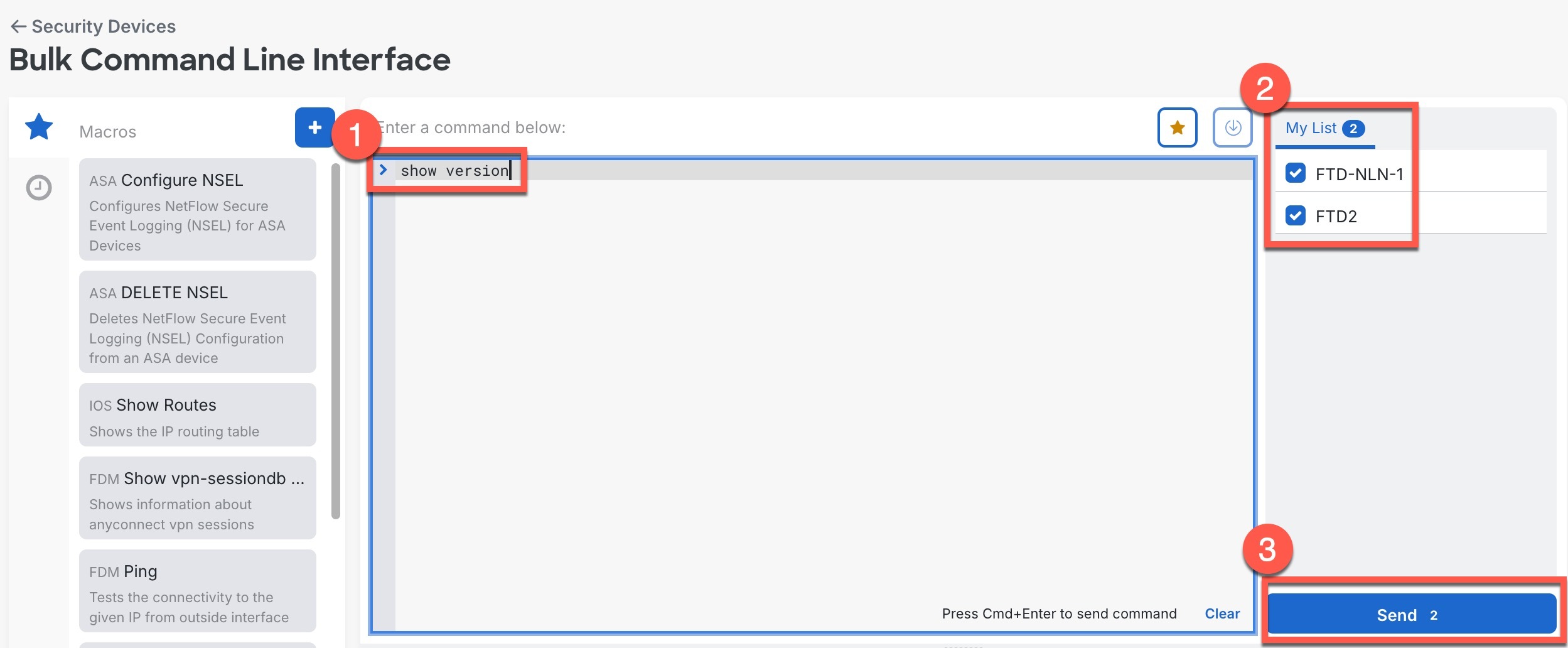
コマンドペインに複数のコマンドを入力し、[マイリスト(My List)] フィールドでコマンドを送信するデバイスをオンまたはオフにして、[送信(Send)] をクリックします。

図 2. コマンドライン インターフェイス
コマンドライン インターフェイス

(注)  


コマンドのリストが非常に長い場合、Security Cloud Control とデバイスのインターフェイスの制限を超える可能性があります。エラーが表示された場合、コマンドグループ間に空白行を追加して、Security Cloud Controlでコマンドを一括で送信できます。

(注)  


ASA では、選択したデバイスのいずれかが同期されていない場合、次のコマンドのみが許可されます:show ping traceroute vpn-sessiondb changeto dir write copy

ステップ 5

デバイスの出力を表示します。

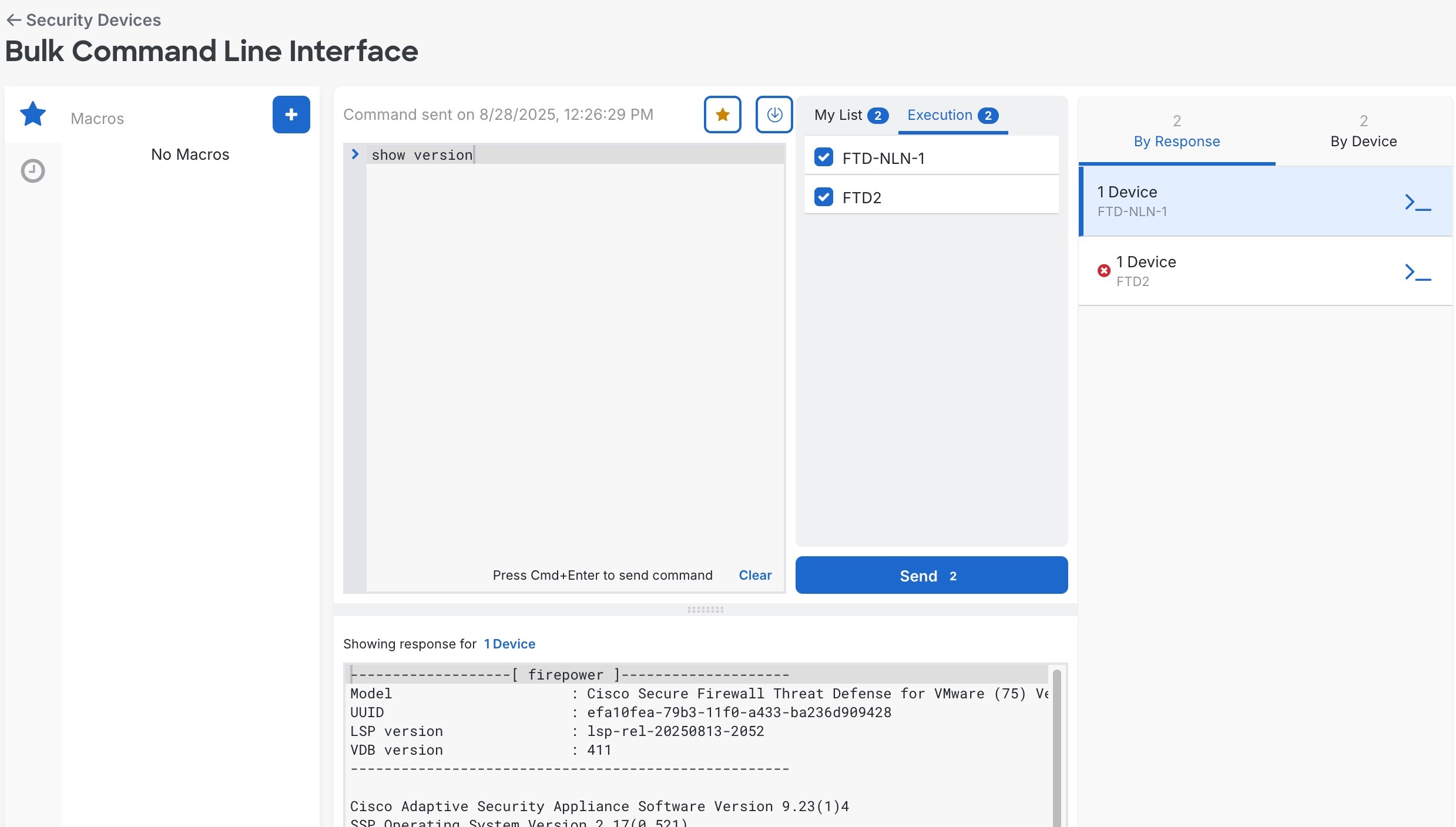
[実行(Execution)] タブには、コマンドが送信されたデバイスが表示されます。このリストは [マイリスト(My List)] で選択したデバイスと一致する必要があります。

図 3. コマンドライン インターフェイス
コマンドライン インターフェイス

コマンドの出力がない場合(コマンドが正常に実行されたか、表示する出力がなかった場合)、結果ペインに [完了(Done!)] と表示されます。

デバイスの応答は応答ペインの下に表示されます。複数のデバイスの応答が同じだった場合、応答ペインに「X デバイスの応答を表示しています(Showing Responses for X devices)」というメッセージが表示されます。[Xデバイス(X Devices)] をクリックすると、同じ応答を返したすべてのデバイスが右側のペインに表示されます。[デバイスの表示(View Device)] をクリックして、[インベントリ(Inventory)] 内のそのデバイスに移動します。

[応答別(By Response)] タブでは、同じ応答のデバイスが 1 行にまとめられます。他のデバイスからの応答を表示するには、別の行をクリックします。

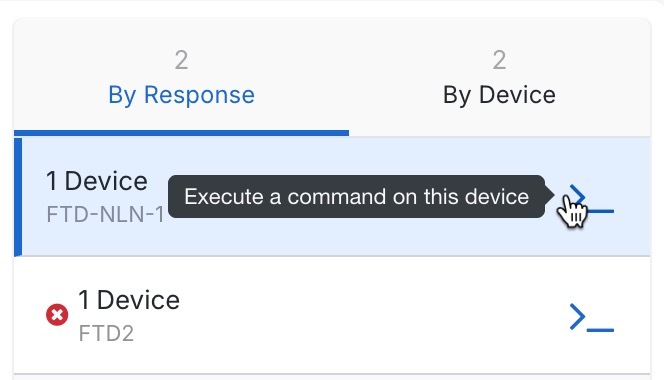
選択したデバイスでコマンドを再実行するには、デバイス行の右側にあるプロンプト記号をクリックしてから、[送信(Send)]をクリックします。[マイリスト(My List)] タブで、送信するコマンドを変更したり、デバイスをオンまたはオフにしたりできます。

図 4. コマンドを実行
履歴ペイン

[デバイス別(By Device)] タブをクリックし、デバイスを選択して、そのデバイスのコマンド応答のみを表示します。

ステップ 6

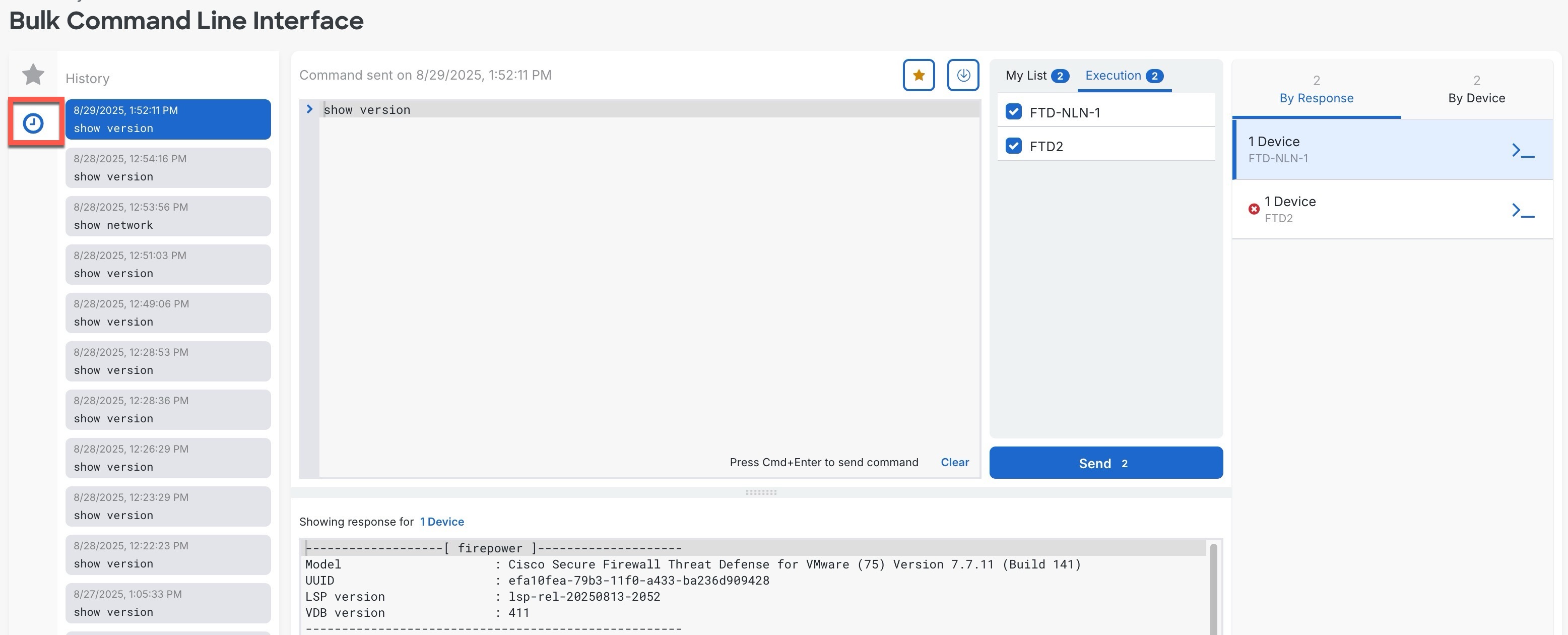
コマンドを送信すると、Security Cloud Control がそのコマンドを [履歴(History)] ペインに記録します。履歴ペインに保存されたコマンドは、再実行することも、マクロとして使用することもできます。履歴ペインのコマンドは、それらが実行された元のデバイスに関連付けられています。

  1. クロックアイコン[]をクリックして、[履歴(History)] ペインを開きます。

    図 5. 履歴ペイン
    履歴ペイン
  2. [履歴(History)] ペインで、変更または再送信するコマンドを選択します。

    選択したコマンドは特定のデバイス(実行タブに表示されている)に関連付けられており、最初のステップで選択したものとは限らないことに注意してください。

  3. [マイリスト(My List)] タブをクリックして、追加のデバイスをオンまたはオフにします。

  4. コマンドをそのまま再利用するか、コマンドペインでコマンドを編集し、[送信(Send)] をクリックします。


CLI マクロの実行

CLI マクロは、一致するタイプの 1 つ以上のデバイスで使用できる完全な形式の CLI コマンドです。

一部のデバイスタイプでは、Security Cloud Control によってシステム定義されたマクロが提供されます。システム定義されたマクロは編集または削除できません。

手順


ステップ 1

左側のペインで セキュリティデバイス をクリックします。

ステップ 2

[デバイス] タブをクリックします。

ステップ 3

同じタイプのデバイスを 1 つ以上選択し、右側の [デバイスアクション(Device Actions)] ペインで [>_コマンドラインインターフェイス(>_Command Line Interface)] をクリックします。

最初にデバイスを選択せずにマクロを作成することはできません。

ステップ 4

このデバイスタイプのマクロがまだ存在しない場合は作成します。

  1. 次のいずれかの方法でマクロを追加します。

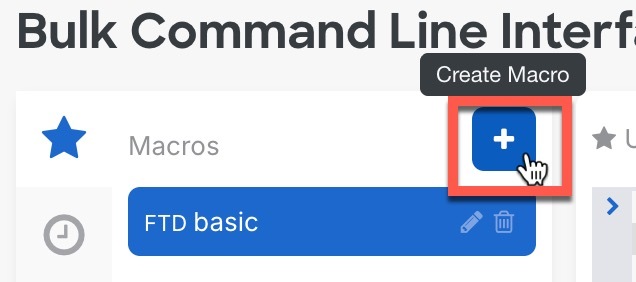
    • 新しいマクロ:[マクロ(Macros)] タブ()で、[マクロの作成(Create Macro)])ボタンをクリックして新しいマクロを作成します。

      図 6. 新しいマクロの作成
      新しいマクロの作成
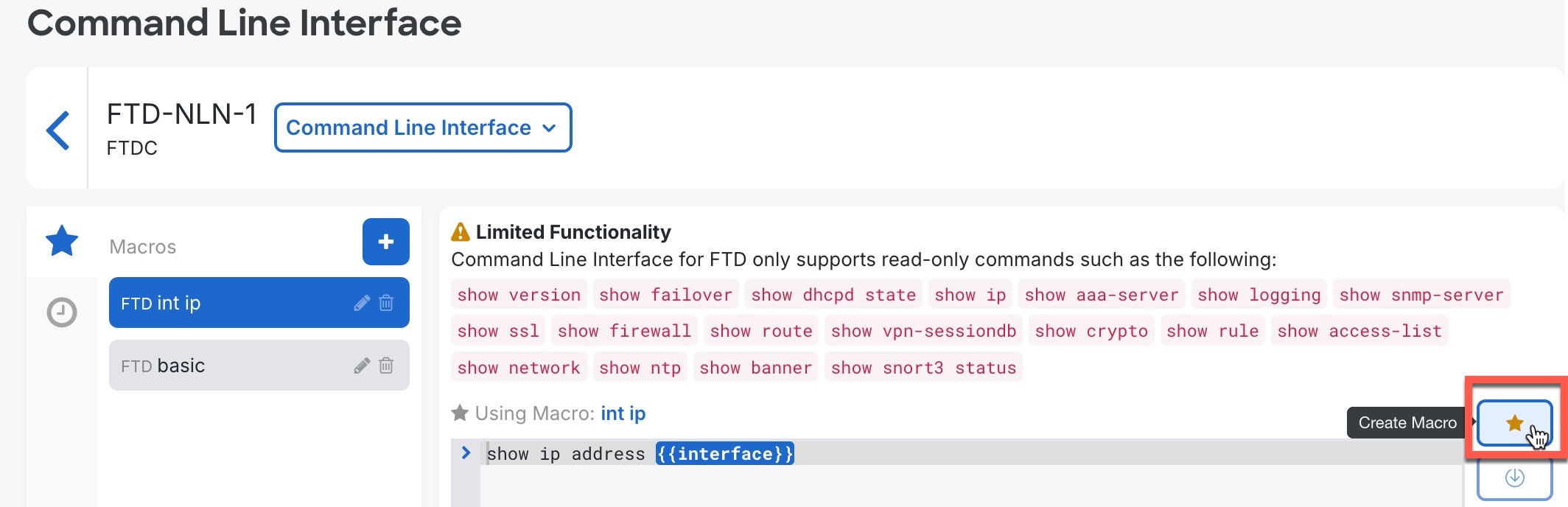
    • 既存のマクロから:[マクロ(Macros)] タブ()で、マクロを選択してから [マクロの作成(Create Macro)])ボタンをクリックして、同じコマンドからマクロを作成します。

      図 7. 既存からのマクロの作成
      既存からのマクロの作成
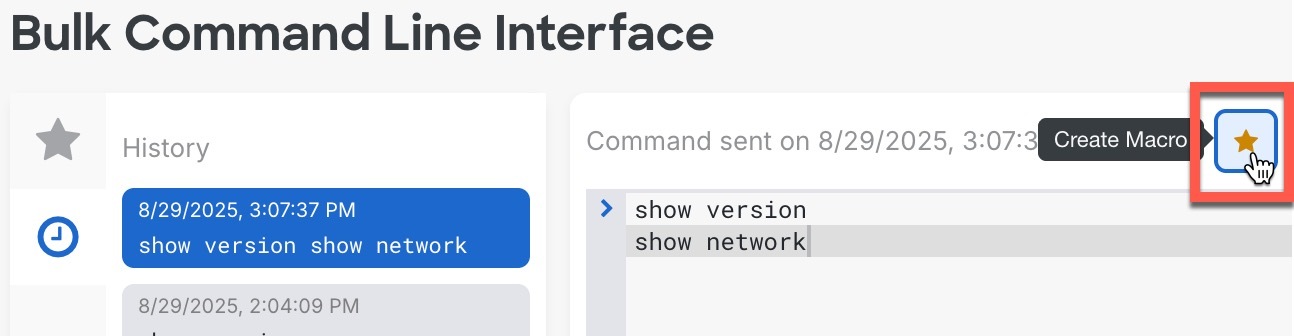
    • 履歴から:[履歴(History)] タブ()で、すでに実行したコマンドを選択してから [マクロの作成(Create Macro)])ボタンをクリックします。

      図 8. 履歴からのマクロの作成
      履歴からのマクロの作成
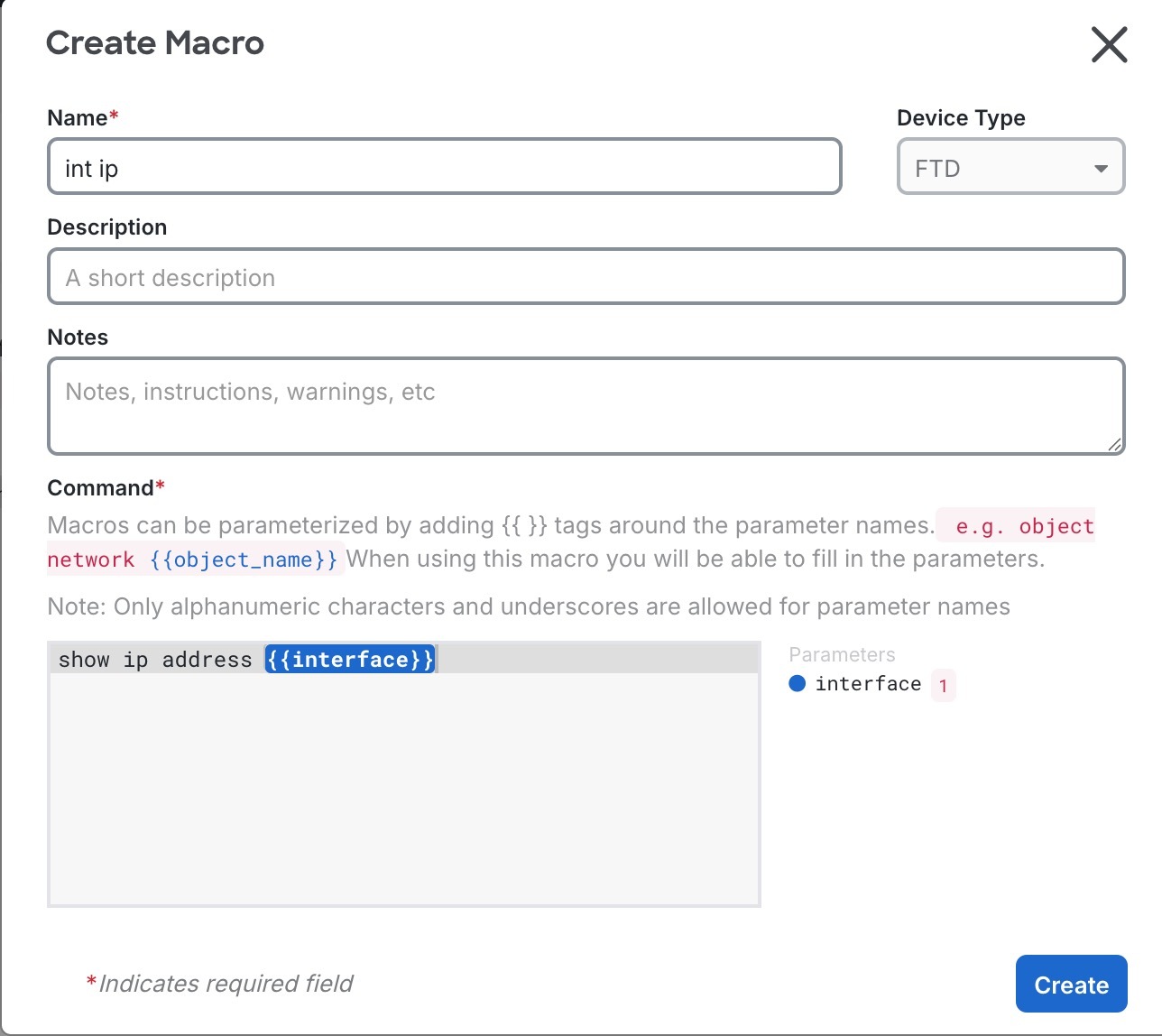
  2. マクロに一意の名前を付けて、オプションの説明とメモを入力します。

    図 9. マクロの作成
    マクロの作成
  3. [コマンド(Command)] フィールドにコマンドを入力します。変数の場合は、{{parameter}} のように、二重中括弧で囲まれたパラメータを入力します。

    マクロを実行する前にパラメータを定義します。

    パラメータには任意の名前を付けることができ、

  4. [作成(Create)] をクリックします。

ステップ 5

をクリックして [マクロ(Macros)] タブを開き、リストからマクロを選択します。

マクロ名の横にあるアイコンを使用して、マクロを編集または削除できます。

ステップ 6

次のいずれかの方法でマクロを実行します。

  • 定義するパラメータがマクロに含まれていない場合は、[送信(Send)] をクリックします。コマンドへの応答が応答ペインに表示されます。これで完了です。

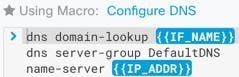
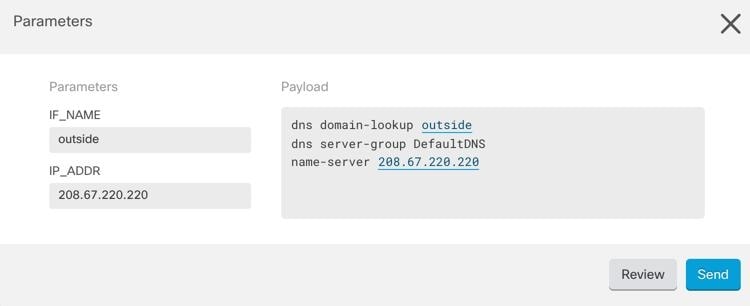
  • マクロにパラメータが含まれている場合(下の Configure DNS マクロなど)、[>_ パラメータの表示(>_ View Parameters)] をクリックします。

  1. [パラメータ(Parameters)] ペインで、パラメータの値を [パラメータ(Parameters)] の各フィールドに入力します。

  2. [送信(Send)] をクリックします。

ステップ 7

設定に変更を加えた場合は保存します。

コマンドを送信した後で、「一部のコマンドが実行コンフィギュレーションに変更を加えた可能性があります」というメッセージが 2 つのリンクとともに表示されることがあります。

  • [ディスクへの書き込み(Write to Disk)] をクリックすると、このコマンドによって加えられた変更と、実行コンフィギュレーションのその他の変更がデバイスのスタートアップ構成に保存されます。

  • [表示を消す(Dismiss)] をクリックすると、メッセージが表示されなくなり、設定は保存されません。デバイスを再起動すると、設定の変更が失われる可能性があります。


コマンド ライン インターフェイスの結果をエクスポート

CLI コマンドの結果をコンマ区切り値(.csv)ファイルにエクスポートして、情報をフィルタリングおよび並べ替えることができます。エクスポートされた情報には、次のカテゴリが含まれます。

  • デバイス

  • 日付

  • ユーザー

  • コマンド

  • 出力

手順


ステップ 1

単一デバイス上でのコマンドライン インターフェイスの使用」、「一括コマンドライン インターフェイスの使用」、または「CLI マクロの実行」に従ってコマンドを実行するか、[履歴(History)] ペイン()からコマンドを選択します。

ステップ 2

[結果のエクスポート(Export results)])ボタンをクリックします。

ステップ 3

.csv ファイルにわかりやすい名前を付け、ファイルをローカルファイルシステムに保存します。

.csv ファイルのコマンド出力を読み取る際、すべてのセルを展開してコマンドのすべての結果を表示します。