設定変更の読み取り、破棄、および展開
すべてのデバイス設定の読み取り
Security Cloud Control の外部にあるデバイスの設定が変更された場合、Security Cloud Control に保存されているデバイスの設定と、当該デバイスの設定のローカルコピーは同じではなくなります。多くの場合、Security Cloud Control にあるデバイスの設定のコピーをデバイスに保存されている設定で上書きして、設定を再び同じにしたいと考えます。[すべて読み取り(Read All)] リンクを使用して、多くのデバイスでこのタスクを同時に実行できます。
Security Cloud Control によるデバイス設定の 2 つのコピーの管理方法の詳細については、「設定変更の読み取り、破棄、チェック、および展開」を参照してください。
[すべて読み取り(Read All)] をクリックした場合に、Security Cloud Control にあるデバイスの設定のコピーがデバイスの設定のコピーで上書きされる 3 つの設定ステータスを次に示します。
-
[競合検出(Conflict Detected)]:競合検出が有効になっている場合、Security Cloud Control は、設定に加えられた変更について、管理するデバイスを 10 分ごとにポーリングします。Security Cloud Control がデバイスの設定が変更されたことを検出した場合、Security Cloud Control はデバイスの [競合検出(Conflict Detected)] 設定ステータスを表示します。
-
[同期(Synced)]:デバイスが [同期(Synced)] 状態の場合に、[すべて読み取り(Read All)] をクリックすると、Security Cloud Control はすぐにデバイスをチェックして、設定に直接変更が加えられているかどうかを判断します。[すべて読み取り(Read All)] をクリックすると、Security Cloud Control はデバイスの設定のコピーを上書きすることを確認し、その後 Security Cloud Control が上書きを実行します。
-
[未同期(Not Synced)]:デバイスが [未同期(Not Synced)] 状態の場合に、[すべて読み取り(Read All)] をクリックすると、Security Cloud Control は、Security Cloud Control を使用したデバイスの設定に対する保留中の変更があること、および [すべて読み取り(Read All)] 操作を続行すると保留中の変更が削除されてから、Security Cloud Control にある設定のコピーがデバイス上の設定で上書きされることを警告します。この [すべて読み取り(Read All)] は、[変更の破棄(Discard Changes)] と同様に機能します。設定変更の破棄
手順
|
ステップ 1 |
を選択します。 |
|
ステップ 2 |
[デバイス] タブをクリックします。 |
|
ステップ 3 |
適切なデバイスタイプのタブをクリックします。 |
|
ステップ 4 |
(任意)変更ログでこの一括アクションの結果を簡単に識別できるように、[変更リクエストラベル] を作成します。 |
|
ステップ 5 |
Security Cloud Control で保存する設定のデバイスを選択します。 |
|
ステップ 6 |
[すべて読み取り(Read All)] をクリックして続行します。 |
|
ステップ 7 |
設定の [すべて読み取り(Read All)] 操作の進行状況については、[通知(notifications)] タブで確認します。一括操作の個々のアクションの成功または失敗に関する詳細を確認する場合は、青色の [Review] リンクをクリックすると、[Jobs] ページに移動します。 |
|
ステップ 8 |
変更リクエストラベルを作成してアクティブ化した場合は、他の設定変更を誤ってこのイベントに関連付けないように、忘れずにラベルをクリアしてください。 |
ASA から Security Cloud Control への設定変更の読み取り
Security Cloud Control が ASA の設定を「読み取る」理由
ASA を管理するには、Security Cloud Control に ASA の実行中の構成ファイルの独自のコピーが必要です。Security Cloud Control は、デバイスのオンボーディング中に最初にデバイス構成ファイルのコピーを読み取って保存します。Security Cloud Control が ASA から設定を読み取るときに、[変更の確認(Check for Changes)]、[レビューなしで承認(Accept without Review)]、または [設定の読み取り(Read Configuration)] のいずれかを選択できます。詳細については、「設定変更の読み取り、破棄、チェック、および展開」を参照してください。
Security Cloud Control は、次の状況でも ASA の設定を読み取る必要があります。
-
ASA への設定変更の展開に失敗し、デバイスの状態がリストにないか、[非同期(Not Synced)] になっている場合。
-
デバイスのオンボーディングが失敗し、デバイスの状態が [設定なし(No Config)] になっている場合。
-
Security Cloud Control の外部でデバイス設定を変更したものの、その変更がまだポーリングまたは検出されていない場合。この場合、デバイスの状態は [同期(Synced)] または [競合を検出(Conflict Detected)] になります。
このような場合、Security Cloud Control は、デバイスに保存されている最後に認識された設定のコピーを必要とします。
ASA での構成変更の読み取り
ASA での構成変更の読み取りが求められたら、次の手順を実行します。
手順
|
ステップ 1 |
を選択します。 |
|
ステップ 2 |
[デバイス] タブをクリックします。 |
|
ステップ 3 |
適切なデバイスタイプのタブをクリックします。 |
|
ステップ 4 |
Security Cloud Control が最近オンボードに失敗したデバイス、または Security Cloud Control が変更の展開に失敗したデバイスを選択します。 |
|
ステップ 5 |
[同期済み(Synced)] ペインで [設定の読み取り(Read Configuration)] をクリックします。このオプションを実行すると、現在 Security Cloud Control に保存されている構成が上書きされます。 |
すべてのデバイスの設定変更のプレビューと展開
Security Cloud Control は、組織のデバイスに構成変更を加えたものの、その変更をまだ展開していない場合、展開アイコン[ ]にオレンジ色のドットを表示して通知します。これらの変更の影響を受けるデバイスについては、[セキュリティデバイス(Security Devices)] ページに「未同期(Not Synced)」のステータスが表示されます。[展開(Deploy)] をクリックすると、保留中の変更があるデバイスを確認し、それらのデバイスに変更を展開できます。
この展開方法は、サポートされているすべてのデバイスで使用できます。
この展開方法を使用して、単一の構成変更を展開することも、待機して複数の変更を一度に展開することもできます。
手順
|
ステップ 1 |
Security Cloud Control のメニューバーで、[展開(Deploy)] ボタン |
|
ステップ 2 |
展開する変更があるデバイスを選択します。デバイスに黄色の三角の注意マークが付いている場合、そのデバイスに変更を展開することはできません。黄色の三角の注意マークにマウスを合わせると、そのデバイスに変更を展開できない理由を確認できます。 |
|
ステップ 3 |
(オプション)保留中の変更に関する詳細情報を表示する場合は、[詳細な変更ログを表示(View Detailed Change log)]リンクをクリックして、その変更に関連付けられた変更ログを開きます。[展開(Deploy)] アイコンをクリックして、[保留中の変更があるデバイス(Devices with Pending Changes)] ページに戻ります。 |
|
ステップ 4 |
(オプション)[保留中の変更があるデバイス(Devices with Pending Changes)] ページを離れずに、変更を追跡する変更リクエストを作成します。 |
|
ステップ 5 |
[今すぐ展開(Deploy Now)] をクリックして、選択したデバイスに今すぐ変更を展開します。[ジョブ(Jobs)] トレイの [アクティブなジョブ(Active jobs)] インジケータに進行状況が表示されます。 |
|
ステップ 6 |
(オプション)展開が完了したら、Security Cloud Control ナビゲーションバーの [ジョブ(Jobs)] をクリックします。展開の結果を示す最近の「変更の展開(Deploy Changes)」ジョブが表示されます。 |
|
ステップ 7 |
変更リクエストラベルを作成し、それに関連付ける構成変更がない場合は、それをクリアします。 |
Security Cloud Control から ASA への構成変更の展開
Security Cloud Control が Cisco ASA に変更を展開する理由
Security Cloud Control を使用してデバイスの設定を管理および変更すると、Security Cloud Control により構成ファイルの独自のコピーに加えた変更が保存されます。それらの変更は、デバイスに展開されるまで Security Cloud Control でステージングされたと見なされます。ステージングされた設定変更は、デバイスを通過するネットワークトラフィックには影響しません。Security Cloud Control がデバイスに変更を「展開」した後にのみ、デバイスを通過するトラフィックに影響を与えます。Security Cloud Control がデバイスの設定に変更を展開すると、変更された設定の要素のみが上書きされます。これらのアクションにより、デバイス上の構成ファイル全体が上書きされることはありません。
ASA には、「実行コンフィギュレーション」とも呼ばれる「実行」構成ファイルと、「スタートアップ コンフィギュレーション」とも呼ばれる「起動」構成ファイルがあります。実行コンフィギュレーション ファイルに保存されている構成は、ASA を通過するトラフィックに適用されます。実行中の構成に変更を加え、デバイスが目的どおりに動作することを確認したら、それらの変更をスタートアップ構成に展開できます。ASA が再起動されるたびに、スタートアップ コンフィギュレーションが構成の開始点として使用されます。実行コンフィギュレーションに加えた変更で、スタートアップ コンフィギュレーションに保存されていないものは、ASA の再起動後にすべて失われます。
Security Cloud Control から ASA に変更を展開すると、それらの変更が実行コンフィギュレーション ファイルに書き込まれます。これらの変更によってもたらされる動作に問題がなければ、それらの変更をスタートアップ コンフィギュレーション ファイルに展開できます。
単一のデバイスまたは複数のデバイスの展開を同時に開始できます。単一のデバイスに対して、個別の展開や繰り返しの展開をスケジュールできます。
一部の変更は ASA に直接展開される
Security Cloud Control でコマンドライン インターフェイスを使用して ASA に変更を加えた場合、それらの変更は Security Cloud Control で「ステージング」されません。それらは、ASA の実行コンフィギュレーションに直接展開されます。このように変更を加えると、デバイスは Security Cloud Control と「同期」状態が維持されます。
設定変更の展開について
このセクションでは、Cisco ASA 構成ファイルを変更するために、Security Cloud Control の CLI インターフェイスまたは CLI マクロインターフェイスを使用せずに、Security Cloud Control の GUI を使用しているか、[デバイス設定(Device Configuration)] ページを編集していることを前提としています。
ASA の設定の更新は、2 段階のプロセスです。
手順
|
ステップ 1 |
次のいずれかの方法を使用して、Security Cloud Control で変更を加えます。
|
|
ステップ 2 |
変更を加えたら、[セキュリティデバイス(Security Devices)] ページに戻り、[プレビューして展開(Preview and Deploy...)] をクリックして、デバイスへの変更をプレビューして展開します。 |
次のタスク
Security Cloud Control が ASA の実行構成を Security Cloud Control でステージングされた構成で更新する場合、または ASA に保存されている実行構成で Security Cloud Control 上の構成を変更する場合、CDO は、構成の変更部分が Security Cloud Control GUI で管理可能な場合、構成ファイルの関連する行のみを変更しようとします。Security Cloud Control GUI を使用して目的の構成変更を行うことができない場合、Security Cloud Control は構成ファイル全体を上書きして変更を加えようとします。
2 つの例を示します。
-
ネットワークオブジェクトは、Security Cloud Control GUI を使用して作成または変更できます。Security Cloud Control がその変更を ASA の構成に展開する必要がある場合、変更が発生したときに ASA の実行構成ファイルの関連する行が上書きされます。
-
新しいローカル ASA ユーザーは Security Cloud Control GUI を使用して作成することはできませんが、[デバイスの設定(Device Configuration)] ページで ASA の設定を編集することで作成できます。[デバイスの設定(Device Configuration)] ページでユーザーを追加し、その変更を ASA に展開すると、Security Cloud Control は実行構成ファイル全体を上書きして、その変更を ASA の実行構成ファイルに保存しようとします。
Security Cloud Control GUI を使用して行った設定変更の展開
手順
|
ステップ 1 |
Security Cloud Control GUI を使用して設定を変更し、変更を保存すると、その変更は Security Cloud Control に保存されたバージョンの ASA の実行コンフィギュレーション ファイルに保存されます。 |
||||
|
ステップ 2 |
[セキュリティデバイス(Security Devices)] ページのデバイスに戻ります。 |
||||
|
ステップ 3 |
[デバイス] タブをクリックします。デバイスが「未同期」になっていることがわかります。 |
||||
|
ステップ 4 |
次のいずれかの方法を使用して、変更を展開します。
|
自動展開のスケジュール
自動展開をスケジュールすることにより、単一のデバイスまたは保留中の変更があるすべてのデバイスへの展開をスケジュールするようにテナントを設定することもできます。
Security Cloud Control の CLI インターフェイスを使用した設定変更の展開
手順
|
ステップ 1 |
左側のペインで をクリックします。 |
||
|
ステップ 2 |
[デバイス] タブをクリックします。 |
||
|
ステップ 3 |
適切なデバイスタイプのタブをクリックします。 |
||
|
ステップ 4 |
設定を編集するデバイスを選択します。 |
||
|
ステップ 5 |
[アクション(Actions)] ペインで、[>_コマンドラインインターフェイス(>_Command Line Interface)] をクリックします。 |
||
|
ステップ 6 |
コマンド ライン インターフェイス テーブルにコマンドがある場合は、[クリア(Clear)] をクリックしてそれらを削除します。 |
||
|
ステップ 7 |
コマンド ライン インターフェイスの表の上部のボックスにあるコマンドプロンプトに、コマンドを入力します。各コマンドを個別の行に入力するか、構成ファイルのセクションをコマンドとして入力することにより、1 つのコマンドを実行したり、複数のコマンドを一括で実行したりできます。コマンド ライン インターフェイス テーブルに入力できるコマンドの例を次に示します。
|
||
|
ステップ 8 |
コマンドを入力したら、[送信(Send)] をクリックします。Security Cloud Control が ASA の実行構成ファイルへの変更を正常に展開すると、[完了(Done!)] というメッセージが表示されます。 |
||
|
ステップ 9 |
コマンドを送信した後で、「一部のコマンドが実行コンフィギュレーションに変更を加えた可能性があります」というメッセージが 2 つのリンクとともに表示されることがあります。
|
デバイス設定の編集による設定変更の展開
 注意 |
この手順は、ASA 構成ファイルのシンタックスに精通している上級ユーザーを対象としています。この手法では、Security Cloud Control に保存されている実行構成ファイルに直接変更を加えます。 |
手順
|
ステップ 1 |
左側のペインで、 を選択します |
|
ステップ 2 |
適切なデバイスタイプのタブをクリックします。 |
|
ステップ 3 |
設定を編集するデバイスを選択します。 |
|
ステップ 4 |
[アクション(Actions)] ペインで、[設定の表示(View Configuration)] をクリックします。 |
|
ステップ 5 |
[編集(Edit)] をクリックします。 |
|
ステップ 6 |
実行中の設定に変更を加えて保存します。 |
|
ステップ 7 |
[セキュリティデバイス(Security Devices)] ページに戻ります。[未同期(Not Synced)] ウィンドウで、[プレビューして展開...(Preview and Deploy...)] をクリックします。 |
|
ステップ 8 |
[デバイスの同期(Device Sync)] ウィンドウで、変更を確認します。 |
|
ステップ 9 |
変更の種類に応じて、[Replace Configuration] または [Apply Changes to Device] をクリックします。 |
複数デバイス上の共有オブジェクトの設定変更を展開する
この手順は、2 つ以上のデバイスで共有されているポリシーまたはオブジェクトに変更を加える場合に使用します。多くのデバイスで使用されている共通ポリシーを変更できます。
手順
|
ステップ 1 |
編集する共有オブジェクトを含む [ポリシー(Policies)] ページまたは [オブジェクト(Objects)] ページを開いて編集します。 |
|
ステップ 2 |
共有デバイスリストを確認し、挙げられているすべてのデバイスに変更を加えることを確認します。 |
|
ステップ 3 |
[確認(Confirm)] をクリックします。 |
|
ステップ 4 |
[保存(Save)] をクリックします。 |
|
ステップ 5 |
[展開(Deploy)] |
デバイス設定の一括展開
共有オブジェクトを編集するなどして複数のデバイスに変更を加えた場合、影響を受けるすべてのデバイスにそれらの変更を一度に適用できます。
手順
|
ステップ 1 |
左側のペインで をクリックします。 |
||
|
ステップ 2 |
[デバイス] タブをクリックします。 |
||
|
ステップ 3 |
適切なデバイスタイプのタブをクリックします。 |
||
|
ステップ 4 |
Security Cloud Control で設定を変更した、すべてのデバイスを選択します。これらのデバイスは、「未同期」ステータスが表示されているはずです。 |
||
|
ステップ 5 |
次のいずれかの方法を使用して、変更を展開します。
|
||
|
ステップ 6 |
(任意)ナビゲーションバーの [ジョブ(Jobs)] アイコン |
 をクリックします。 すべての警告を確認し、[OK]
 をクリックして、一括展開の結果を表示します。
スケジュールされた自動展開について
Security Cloud Control を使用すると、CDO が管理する 1 つ以上のデバイスの構成を変更し、都合のよいタイミングでそれらのデバイスに変更を展開するようにスケジュールできます。
[設定(Settings)] ページの [テナント設定(Tenant Settings)] タブで スケジュールされた自動展開の有効化 をした場合のみ、展開をスケジュールできます。このオプションを有効にすると、展開スケジュールを作成、編集、削除できます。展開スケジュールによって、Security Cloud Control に保存されたすべてのステージング済みの変更が、設定した日時に展開されます。[ジョブ] ページから、展開スケジュールを表示および削除することもできます。
Security Cloud Control に読み取られていないデバイスに直接変更が加えられた場合、その競合が解決されるまで、展開スケジュールはスキップされます。[ジョブ(Jobs)] ページには、スケジュールされた展開が失敗したインスタンスが一覧表示されます。[自動展開をスケジュールするオプションを有効にする(Enable the Option to Schedule Automatic Deployments)] をオフにすると、スケジュールされたすべての展開が削除されます。
注意 |
複数のデバイスの新しい展開をスケジュールし、それらのデバイスの一部に展開が既にスケジュールされている場合、既存の展開スケジュールが新しい展開スケジュールで上書きされます。 |
 (注) |
展開スケジュールを作成すると、スケジュールはデバイスのタイムゾーンではなく現地時間で作成されます。展開スケジュールは、サマータイムに合わせて自動的に調整されません。 |
自動展開のスケジュール
展開スケジュールは、単一のイベントまたは繰り返し行われるイベントにすることができます。繰り返し行われる自動展開は、繰り返し行われる展開をメンテナンス期間に合わせるための便利な方法です。次の手順に従って、単一のデバイスに対して 1 回限りまたは繰り返し行われる展開をスケジュールします。
重要 |
この手順は、Cisco ASAおよび FDM-managed デバイスにのみ適用されます。 [on-premises Firewall Management Center] または [Cloud-Delivered Firewall Management Center] によって管理される [Cisco Secure Firewall Threat Defense] デバイスの展開をスケジュールするには、「スケジュール」を参照してください。 |
(注) |
既存の展開がスケジュールされているデバイスへの展開をスケジュールすると、新しくスケジュールされた展開によって既存の展開が上書きされます。 |
手順
|
ステップ 1 |
Cisco Security Cloud Control ホームページから、 を選択します。 |
|
ステップ 2 |
[デバイス] タブをクリックします。 |
|
ステップ 3 |
適切なデバイスタイプのタブをクリックします。 |
|
ステップ 4 |
1 つ以上のデバイスを選択します。 |
|
ステップ 5 |
[デバイスの詳細(Device Details)] ペインで、[スケジュールされた展開( Scheduled Deployments)] タブを見つけて、[スケジュール(Schedule)] をクリックします。 |
|
ステップ 6 |
展開をいつ実行するかを選択します。
|
|
ステップ 7 |
[保存(Save)] をクリックします。 |
スケジュールされた展開の編集
スケジュールされた展開を編集するには、次の手順に従います。
手順
|
ステップ 1 |
Cisco Security Cloud Control ホームページから、 を選択します。 |
|
ステップ 2 |
[デバイス] タブをクリックします。 |
|
ステップ 3 |
適切なデバイスタイプのタブをクリックします。 |
|
ステップ 4 |
1 つ以上のデバイスを選択します。 |
|
ステップ 5 |
[デバイスの詳細(Device Details)] ペインで、[スケジュールされた展開( Scheduled Deployments)] タブを見つけて、[編集(Edit)] をクリックします。 
|
|
ステップ 6 |
スケジュールされた展開の繰り返し回数、日付、または時刻を編集します。 |
|
ステップ 7 |
[保存(Save)] をクリックします。 |
スケジュールされた展開の削除
スケジュールされた展開を削除するには、次の手順に従います。
(注) |
複数のデバイスの展開をスケジュールしてから、一部のデバイスのスケジュールを変更または削除した場合は、残りのデバイスの元のスケジュールされた展開が保持されます。 |
手順
|
ステップ 1 |
Cisco Security Cloud Control ホームページから、 を選択します。 |
|
ステップ 2 |
[デバイス] タブをクリックします。 |
|
ステップ 3 |
適切なデバイスタイプのタブをクリックします。 |
|
ステップ 4 |
1 つ以上のデバイスを選択します。 |
|
ステップ 5 |
[デバイスの詳細(Device Details)] ペインで、[スケジュールされた展開( Scheduled Deployments)] タブを見つけて、[削除(Delete)] |
 をクリックします。
次のタスク
設定変更の確認
[変更の確認(Check for Changes)] をクリックして、デバイスの設定がデバイス上で直接変更されているか、Security Cloud Control に保存されている設定のコピーと異なっているかどうかを確認します。このオプションは、デバイスが [同期(Synced)] 状態のときに表示されます。
変更を確認するには、次の手順を実行します。
手順
|
ステップ 1 |
Cisco Security Cloud Control ホームページから、 を選択します。 |
|
ステップ 2 |
[デバイス] タブをクリックします。 |
|
ステップ 3 |
適切なデバイスタイプのタブをクリックします。 |
|
ステップ 4 |
設定がデバイス上で直接変更された可能性があるデバイスを選択します。 |
|
ステップ 5 |
右側の [同期(Synced)] ペインで [変更の確認(Check for Changes)] をクリックします。 |
|
ステップ 6 |
次の動作は、デバイスによって若干異なります。
|
設定変更の破棄
Security Cloud Control を使用してデバイスの構成に加えた、展開されていない構成変更のすべてを「元に戻す」場合は、[変更の破棄(Discard Changes)] をクリックします。[変更の破棄(Discard Changes)] をクリックすると、Security Cloud Control は、デバイスに保存されている構成でデバイスの構成のローカルコピーを完全に上書きします。
[変更の破棄(Discard Changes)] をクリックすると、デバイスの構成ステータスは [未同期(Not Synced)] 状態になります。変更を破棄すると、Security Cloud Control 上の構成のコピーは、デバイス上の構成のコピーと同じになり、Security Cloud Control の構成ステータスは [同期済み(Synced)] に戻ります。
デバイスの展開されていない構成変更のすべてを破棄する(つまり「元に戻す」)には、次の手順を実行します。
手順
|
ステップ 1 |
Cisco Security Cloud Control ホームページから、 を選択します。 |
|
ステップ 2 |
[デバイス] タブをクリックします。 |
|
ステップ 3 |
適切なデバイスタイプのタブをクリックします。 |
|
ステップ 4 |
構成変更を実行中のデバイスを選択します。 |
|
ステップ 5 |
右側の [未同期(Not Synced)] ペインで [変更の破棄(Discard Changes)] をクリックします。
|
デバイスのアウトオブバンド変更
アウトオブバンド変更とは、Security Cloud Control を使用せずにデバイス上で直接行われた変更を指します。アウトオブバンド変更は、SSH 接続を介してデバイスのコマンド ライン インターフェイスを使用して、または、ASA の場合は Adaptive Security Device Manager(ASDM)、FDM による管理 デバイスの場合は FDM、オンプレミス Firewall Management Center ユーザーインターフェイス上の オンプレミス Firewall Management Center などのローカルマネージャを使用して行うことができます。アウトオブバンド変更により、Security Cloud Control に保存されているデバイスの設定とデバイス自体に保存されている設定との間で競合が発生します。
デバイスでのアウトオブバンド変更の検出
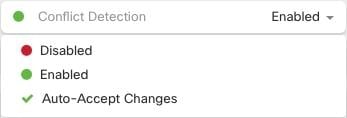
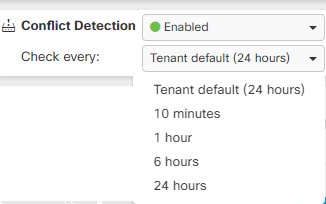
ASA、FDM による管理 デバイス、Cisco IOS デバイス、または オンプレミス Firewall Management Center に対して競合検出が有効になっている場合、Security Cloud Control は 10 分ごとにデバイスをチェックし、Security Cloud Control の外部でデバイスの設定に直接加えられた新たな変更を検索します。
Security Cloud Control は、Security Cloud Control に保存されていないデバイスの設定に対する変更を検出した場合、そのデバイスの [設定ステータス(Configuration Status)] を [競合検出(Conflict Detected)] 状態に変更します。
Security Cloud Control が競合を検出した場合、次の 2 つの状態が考えられます。
-
Security Cloud Control のデータベースに保存されていない設定変更が、デバイスに直接加えられています。
-
FDM による管理 デバイスの場合、FDM による管理 デバイスに展開されていない「保留中」の設定変更がある可能性があります。
-
オンプレミス Firewall Management Center の場合、たとえば、Security Cloud Control との同期が保留されている Security Cloud Control の外部で行われた変更や、オンプレミス Firewall Management Center への展開が保留されている Security Cloud Control で行われた変更がある可能性があります。
 フィードバック