ネットワークへのルータの接続

ポート接続に関する注意事項

シャーシ に応じて、光モジュールと RJ-45 コネクタを使用して ポートを他のネットワークデバイスに接続できます。

光ファイバケーブルの損傷を防ぐために、ラインカードにトランシーバを取り付けるときは、トランシーバを光ファイバケーブルから外しておくことを推奨します。トランシーバをルータから取り外す前に、ケーブルをトランシーバから外してください。

トランシーバと光ケーブルの有効性と寿命を最大化するには、次の手順を実行します。

  • トランシーバを扱うときは、常にアースに接続されている静電気防止用リスト ストラップを着用してください。

  • トランシーバの取り外しおよび取り付けは、必要以上に行わないでください。取り付けおよび取り外しを頻繁に行うと、耐用年数が短くなります。

  • 高精度の信号を維持し、コネクタの損傷を防ぐために、トランシーバおよび光ファイバ ケーブルを常に埃のない清潔な状態に保ってください。減衰(光損失)は汚れによって増加します。コネクタ損失は 0.35 dB 未満に抑える必要があります。

    • 埃によって光ファイバ ケーブルの先端が傷つかないように、取り付ける前にこれらの部品を清掃してください。

    • コネクタを定期的に清掃してください。必要な清掃の頻度は、設置環境によって異なります。また、埃が付着したり、誤って手を触れたりした場合は、コネクタを清掃してください。ウェット クリーニングやドライ クリーニングが効果的です。設置場所の光ファイバ接続清掃手順に従ってください。

    • コネクタの端に触れないように注意してください。端に触れると指紋が残り、その他の汚染の原因となることがあります。

  • 埃が付着していないこと、および損傷していないことを定期的に確認してください。損傷している可能性がある場合には、清掃後に顕微鏡を使用してファイバの先端を調べ、損傷しているかどうかを確認してください。
インターフェイスとポートの説明

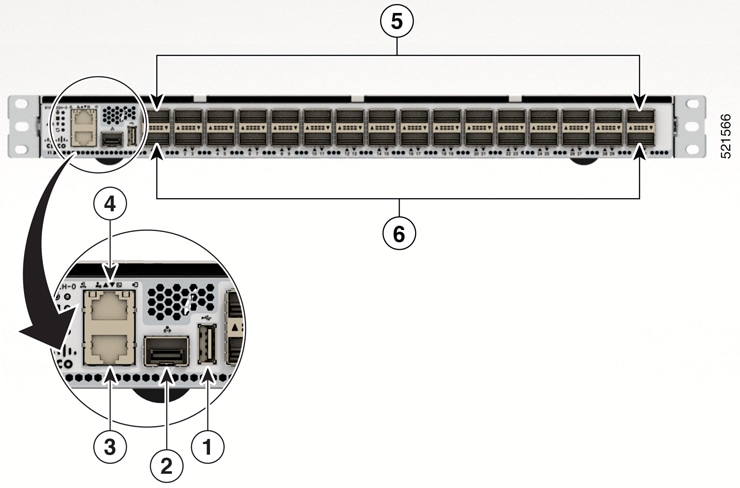
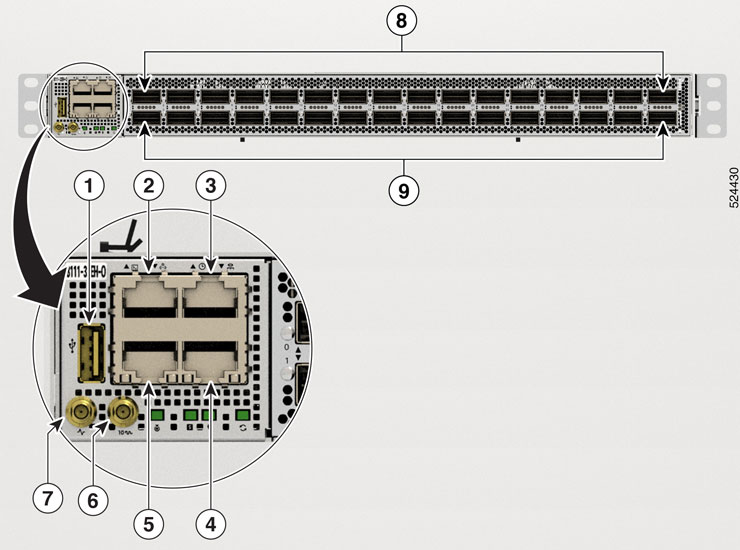
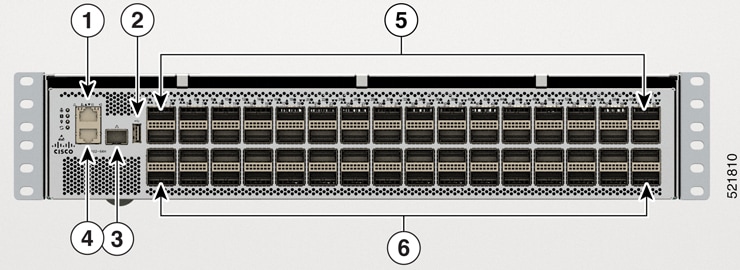
このトピックでは、ルータの前面にあるインターフェイスとポートについて説明し、図を示します。

図 1. Cisco 8102-64H-O ルータ

1

10GBASE-T コントロールプレーン拡張ポート

4

コンソール ポート

2

USB ポートタイプ A

5

QSFP-DD ポート x 32

3

10G 管理ポート

6

QSFP-DD ポート x 32

図 2. Cisco 8101-32FH-O ルータ

1

USB ポートタイプ A

6

10 MHz のミニ同軸コネクタ(入力と出力)

2

コンソールポート

7

1 PPS のミニ同軸コネクタ(入力と出力)

3

時刻(TOD)インターフェイス用の RJ-45 コネクタ(入力と出力)

8

QSFP56-DD 400 GbE ポート x 16

4

1000BASE-T 管理および BMC(ベースボード管理コントローラ)ポート

9

QSFP56-DD 400 GbE ポート x 16

5

10GBASE-T コントロールプレーン拡張ポート

図 3. Cisco 8101-32H-O ルータ

1

USB ポートタイプ A

4

10GBASE-T コントロールプレーン拡張ポート

2

コントロールプレーン拡張 SFP/SFP+ ポート

5

16 個の QSFP28 ポート

3

コンソール ポート

6

16 個の QSFP28 ポート

図 4. Cisco 8111-32EH-O ルータ

1

USB ポートタイプ A

5

10GBASE-T コントロールプレーン拡張ポート

2

コンソールポート

6

10 MHz のミニ同軸コネクタ(入力と出力)

3

時刻(TOD)インターフェイス用の RJ-45 コネクタ(入力と出力)

7

1 PPS のミニ同軸コネクタ(入力と出力)

4

1000BASE-T 管理および BMC(ベースボード管理コントローラ)ポート

8

16 個の QSFP-DD ポート。30W 光モジュールをサポート。

9

16 個の QSFP-DD ポート。17W 光モジュールをサポート。

図 5. Cisco 8102-28FH-DPU-O

1

DPU アダプタ

4

1000BASE-T 管理および BMC(ベースボード管理コントローラ)ポート

2

QSFP-DD 400 GbE ポート x 28

5

コンソール ポート

3

USB ポートタイプ A

トランシーバおよびケーブルの仕様

このルータでサポートされるトランシーバとケーブルを確認するには、『Transceiver Module Group (TMG) Compatibility Matrix Tool』を参照してください。

https://tmgmatrix.cisco.com

ルータへのコンソールの接続

ルータをネットワーク管理接続するか、ルータをネットワークに接続する前に、コンソール端末でローカルの管理接続を確立して、ルータの IP アドレスを設定する必要があります。ルータには SSH および Telnet などのリモート管理プロトコルを使用してアクセスできます。デフォルトでは、SSH がソフトウェアイメージに含まれています。ただし、Telnet はソフトウェアイメージには含まれていません。telnet オプションパッケージを使用するには、手動でインストールする必要があります。

コンソールを使用し、次の機能を実行することもできます。それぞれの機能は、その接続を確立したあとで管理インターフェイスによって実行できます。

  • コマンドライン インターフェイス(CLI)を使用してルータを設定する

  • ネットワークの統計データとエラーを監視する

  • 簡易ネットワーク管理プロトコル(SNMP)エージェント パラメータを設定する

  • コンソールを介してソフトウェアダウンロードアップデートを開始する

コンソールデバイス間で、このローカル管理接続を行います。通常、コンピュータ端末をコンソール デバイスとして使用できます。


(注)  


コンソール ポートをコンピュータ端末に接続する前に、コンピュータ端末で VT100 端末エミュレーションがサポートされていることを確認してください。端末エミュレーション ソフトウェアにより、セットアップ中および設定中にルータとコンピュータ間の通信が可能になります。

始める前に

  • ルータはラックに完全に取り付ける必要があります。ルータを電源に接続し、接地する必要があります。

  • コンソール、管理、およびネットワーク接続に必要なケーブルが利用可能である必要があります。

    • RJ45 ロールオーバーケーブルと DB9F/RJ45 アダプタ。

    • 設置したルータの場所までネットワーク ケーブルを配線しておく必要があります。

手順


ステップ 1

次のデフォルトのポート特性と一致するように、コンソール デバイスを設定します。

  • 9600 ボー

  • 8 データ ビット

  • 1 ストップ ビット

  • パリティなし

ステップ 2

RJ45 ロールオーバーケーブルを端末、PC 端末エミュレータ、または端末サーバに接続します。

RJ45 ロールオーバーケーブルは、アクセサリキットには含まれていません。

ステップ 3

必要に応じて RJ45 ロールオーバーケーブルを配線し、シャーシのコンソールポートにケーブルを接続します。

コンソールまたはモデムで RJ45 接続を使用できない場合は DB9F/RJ45F PC 端末アダプタを使用します。または、RJ45/DSUB F/F アダプタまたは RJ45/DSUB R/P アダプタを使用できます。ただし、これらのアダプタは別途に用意する必要があります。


次のタスク

ルータの初期設定を作成する準備が整いました。

ルータの初期設定の作成

ルータ管理インターフェイスに IP アドレスを割り当て、ルータをネットワークに接続します。

初めてルータの電源を入れると、ルータが起動して設定関連の質問が表示されます。ユーザが指定する必要がある IP アドレス以外の各設定にはデフォルトを使用できます。


(注)  


これらのルータは、隣接デバイスが完全な動作状態にある場合、30 分以内に起動するように設計されています。


システムの電源がオンになり、コンソールポートが端末に接続されると RP CPU メッセージが表示されます。ホットキーシーケンス Ctrl+O を押すと、BMC CPU メッセージと RP CPU メッセージを切り替えることができます。

BMC のイーサネットポートの IP アドレスと BMC に関するその他の追加情報を設定するには、 『System Setup Guide for Cisco 8000 Series Routers』を参照してください。

始める前に

  • コンソール デバイスをルータに接続する必要があります。

  • ルータを電源に接続する必要があります。

  • 次の管理インターフェイスに必要な IP アドレスとネットマスクを決定します。 MgmtEth0/RP0/CPU0/0

手順


ステップ 1

ルータの電源を投入します。

電源モジュール ユニットがルータに電力を送信すると、各電源モジュールの LED がグリーンに点灯し、ルータで使用するパスワードを指定するように求められます。

ステップ 2

システムを初めて起動すると、新しいユーザー名とパスワードを作成するように求められます。次のプロンプトが表示されます。


!!!!!!!!!!!!!!!!!!!! NO root-system username is configured. Need to configure root-system username. !!!!!!!!!!!!!!!!!!!!

--- Administrative User Dialog ---


Enter root-system username:
% Entry must not be null.

Enter root-system username: cisco
Enter secret:
Use the 'configure' command to modify this configuration.
User Access Verification

Username: cisco
Password:


RP/0/RP0/CPU0:ios#

ステップ 3

このルータに使用する新しいパスワードを入力します。

パスワードのセキュリティ強度が確認され、強力なパスワードであると見なされない場合、そのパスワードは拒否されます。パスワードのセキュリティ強度を上げるには、次のガイドラインにパスワードが従っていることを確認します。

  • 最低 8 文字

  • 連続した文字(「abcd」など)の使用を最低限にするか使用しない

  • 文字の繰り返し(「AAA」など)を最低限にするか使用しない

  • 辞書で確認できる単語が含まれない

  • 正しい名前を含んでいない

  • 大文字および小文字の両方が含まれている

  • 数字と文字が含まれている

(注)  

 
クリアテキストのパスワードには、特殊文字のドル記号($)を含めることはできません。

ヒント

 
パスワードが脆弱な場合(短く解読されやすいなど)はそのパスワードを拒否します。パスワードでは大文字と小文字が区別されます。

強力なパスワードを入力すると、パスワードを確認するように求められます。

ステップ 4

パスワードを再度入力します。

同じパスワードを入力すると、パスワードが受け入れられます。

ステップ 5

コンフィギュレーション モードを開始します。

ステップ 6

管理インターフェイスの IP アドレスを入力します。

ステップ 7

管理インターフェイスのネットワーク マスクを入力します。

ステップ 8

設定を編集するかどうかを尋ねられます。

  • × :設定を編集しない場合は、このオプションを選択します。
  • あり :設定を編集する場合は、このオプションを選択します。

    (注)  


    ファンを制御するためにシステム設置場所の高度を設定することを推奨します。この設定では、シャーシの高度を指定できるため、ルータはファン速度を調整して、高度が高い場所での冷却能力の低下を補うことができます。For more details, see the environment altitude コマンドを使用します。


管理インターフェイスの接続

管理ポート(MGMT ETH)はアウトオブバンド管理を提供するもので、これによってコマンドライン インターフェイス(CLI)を使用して IP アドレスでルータを管理できます。このポートでは、RJ-45 インターフェイスで 10/100/1000 イーサネット接続が使用されます。


注意    


IP アドレスの重複を防ぐために、初期設定が完了するまでは、MGMT 100/1000 イーサネットポートを接続しないでください。

始める前に

ルータの初期設定を完了しておく必要があります。

手順


ステップ 1

モジュラ型 RJ-45 UTP ケーブルを MGMT ETH ポートに接続します。

ステップ 2

ケーブル管理システムの中央スロットにケーブルを通します。

ステップ 3

ケーブルの反対側をネットワーク デバイスの 100/1000 イーサネットポートに接続します。


次のタスク

インターフェイスポートをネットワークに接続する準備が整いました。

QSFP トランシーバモジュールの取り付けと取り外し

ここでは、Quad Small Form-Factor Pluggable トランシーバモジュールの取り付け、配線、取り外しについて説明します。参照先 光トランシーバの詳細については、『Cisco Optical Transceiver Handling Guide』 を参照してください。


注意    


ホストポートに光トランシーバモジュールを取り付ける場合は、慎重に行ってください。負荷が 9.1 kg(20 ポンド)を超えないようにしてください。


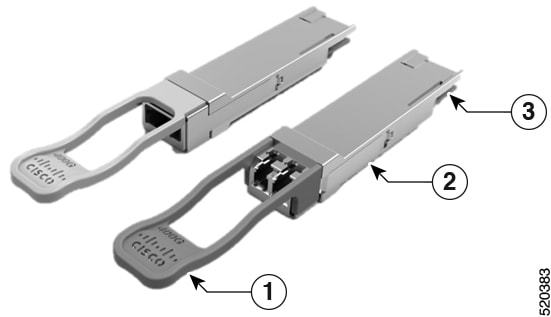
次の図に、400 ギガビット QSFP-DD 光トランシーバを示します。

図 6. 400 ギガビット QSFP-DD トランシーバモジュール

1

プルタブ

2

QSFP-DD トランシーバ本体

3

モジュール回路への電気接続

必要な工具と機材

トランシーバモジュールの取り付けには次の工具が必要です。

  • ESD(静電放電)の発生を防止するためのリスト ストラップまたはその他の個人用アース装置

  • トランシーバを置くための静電気防止用マットまたは静電気防止材

  • 光ファイバ端面のクリーニング ツールおよび検査機器

トランシーバモジュールの取り付け


警告


ステートメント 1079 - 高温表面

このアイコンは、高温表面の警告です。熱くなっている表面の近くで作業する場合は注意してください。


注意    


トランシーバモジュールは、静電気の影響を受けやすいデバイスです。トランシーバモジュールを取り扱ったり、システムモジュールに触れたりする場合は、静電気防止用リストストラップのような個別の接地デバイスを常に使用してください。

注意    


使用されておらず、光モジュールが接続されていないポートにクリーンダストキャップ(8000-QSFP-DCAP)を挿入して、トランシーバポートを保護します。光モジュールが接続されていて、使用されていない場合は、光モジュールに付属していたダストキャップを使用して、光モジュールの TX 面と RX 面を保護する必要があります。

ファイバ ケーブルを別のモジュールの光ポートに差し込む場合は、その前に、必ずファイバ ケーブルの光学面をクリーニングしてください。

ルータにはダストキャップが装着された状態で出荷されます。光ファイバを接続する準備が整うまで、ダストキャップを装着したままにしておくことを強く推奨します。

ダストキャップは、ポートを EMI 干渉から保護し、集塵による汚染を防ぎます。


注意    


EMI 干渉の要件を満たすために、ポートが光モジュールで使用されていない場合は、金属製ダストキャップを使用する必要があります。


次の表に、ポート側排気またはポート側吸気ファンと電源を使用した場合の QDD-400G-ZR-S および QDD-400G-ZRP-S 光モジュールのサポート対象ポートの詳細と動作温度を示します。

表 1. QDD-400G-ZR-S および QDD-400G-ZRP-S 光モジュールのサポート対象ポートと動作温度
固定ポートルータ ポート側吸気ファンおよび電源 ポート側排気ファンおよび電源 ポート側吸気動作温度

8101-32FH

  • QDD-400G-ZR-S:すべての 400G ポートでサポート

  • QDD-400G-ZRP-S:偶数番号の 400G ポートでサポート

  • QDD-400G-ZR-S:サポートされていません

  • QDD-400G-ZRP-S:サポートされていません

海抜ゼロで 40°C または 1500 m で 35°C

8111-32EH-O

  • QDD-400G-ZR-S:すべての 400G ポートでサポート

  • QDD-400G-ZRP-S:偶数番号の 400G ポートでサポート

該当なし

海抜ゼロで 40°C または 1500 m で 35°C


(注)  


  • 必須となる Cisco 8101-32FH 固定ポートルータは、QDD-400G-ZR-S および QDD-400G-ZRP-S 光モジュールを使用している場合は、2kW 電源でのみ運用する必要があります。これらの光モジュールは、1.4KW 電源を使用する場合はサポートされません。

  • Cisco 8111-32EH-O 固定ポートルータは、QDD-400G-ZR-S および QDD-400G-ZRP-S 光モジュールを使用している場合は、3kW 電源でのみ運用する必要があります。これらの光モジュールは、2KW 電源を使用する場合はサポートされません。


QSFP トランシーバモジュールにはプルタブラッチがあります。トランシーバモジュールを取り付けるには、次の手順を実行します。

手順


ステップ 1

静電気防止用リスト ストラップを自分自身とシャーシまたはラックの適切な接地点に取り付けます。

ステップ 2

トランシーバモジュールを保護パッケージから取り外します。

ステップ 3

トランシーバモジュール本体のラベルを調べて、使用しているネットワークに適合するモデルであることを確認します。ダストプラグは、ネットワーク インターフェイス ケーブルを取り付ける準備が整うまで外さないでください。ダストプラグは画像には示されていません。

ステップ 4

ID ラベルが上になるように、トランシーバのプルタブを持ちます。

ステップ 5

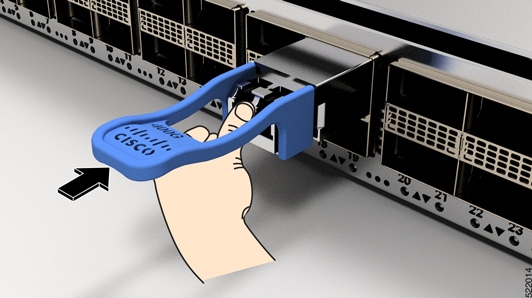
トランシーバモジュールをトランシーバソケット開口部の前面に合わせ、ソケットの電気コネクタに接触するまでトランシーバをソケットに慎重に挿入します。

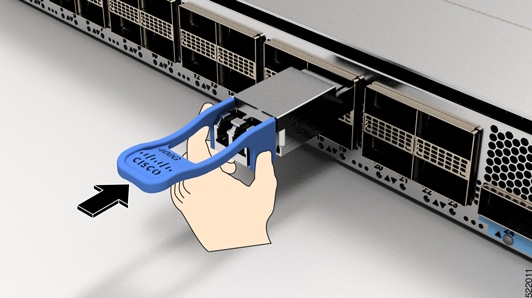
図 7. QSFP トランシーバモジュールの取り付け

ステップ 6

モジュールのトランシーバソケットに完全に装着されるまで、トランシーバモジュールの前面を親指でしっかりと押します(下記の図を参照)。

注意    

 
ラッチが完全にかみ合っていないと、トランシーバモジュールが突然外れることがあります。
図 8. QSFPトランシーバモジュールの装着

光ネットワークケーブルの接続

始める前に

ダストプラグを取り外して光接続を確立する前に、次の注意事項に従ってください。

  • 接続の準備が整うまで、未接続の光ファイバケーブルコネクタとトランシーバの光ボアに保護用ダストプラグを付けておきます。

  • 接続の直前に、光コネクタの終端を点検および清掃してください。

  • 光ファイバケーブルを抜き差しするときは、光コネクタハウジングだけをつかんでください。


(注)  


トランシーバモジュールとファイバコネクタには、誤挿入を防ぐためのキーが付いています。

(注)  


光トランシーバのマルチファイバ プッシュオン(MPO)コネクタは、物理接触(PC)または超物理的接触(UPC)フラット研磨面タイプのネットワーク インターフェイス ケーブルに対応しています。光トランシーバの MPO コネクタは、斜め研磨接触(APC)面タイプのネットワーク インターフェイス ケーブルには対応していません。

(注)  


適切なケーブルタイプ、清潔さ、および損傷の有無について MPO コネクタを検査します。光ファイバ接続の検査と清掃方法の詳細については、 『Inspection and Cleaning Procedures for Fiber-Optic Connections』 マニュアルを参照してください。


手順


ステップ 1

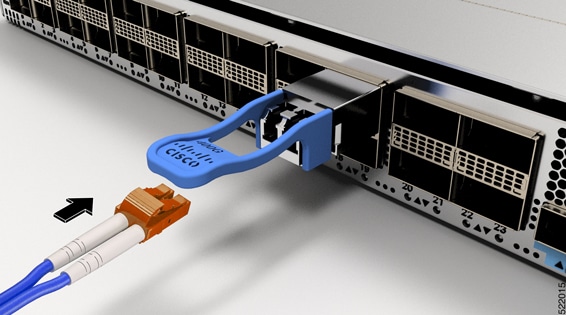
光ネットワーク インターフェイス ケーブルの MPO コネクタとトランシーバモジュールの光ボアからダストプラグを取り外します。ダスト プラグは将来の使用に備えて保管しておいてください。

ステップ 2

ネットワーク インターフェイス ケーブルの MPO コネクタをトランシーバモジュールにただちに接続します。

図 9. トランシーバモジュールのケーブル配線

トランシーバモジュールの取り外し


注意    


トランシーバモジュールは、静電気の影響を受けやすいデバイスです。トランシーバモジュールを取り扱う場合やモジュールに触れる場合には、必ず ESD リストストラップまたは同様の接地デバイスを使用してください。

トランシーバモジュールを取り外す手順は、次のとおりです。

手順


ステップ 1

トランシーバコネクタからネットワーク インターフェイス ケーブルを取り外します。

ステップ 2

トランシーバの光ボアにダストプラグをただちに取り付けます。

ステップ 3

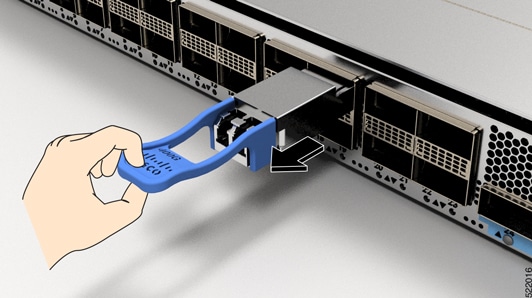
プルタブを持ってゆっくりと引き、トランシーバをソケットから解除します。

図 10. QSFP トランシーバモジュールの取り外し

ステップ 4

トランシーバをスライドさせてソケットから抜き取ります。

ステップ 5

トランシーバモジュールを静電気防止袋に収納します。


インターフェイスポートの接続

光インターフェイスポートを 他のデバイスと接続して、ネットワーク接続を確立できます。

ネットワークへの光ファイバポートの接続

Cisco 8100 シリーズ ルータでは、40G、100G、400G、および 800Gトランシーバがサポートされています。一部のトランシーバはトランシーバに接続する光ファイバ ケーブルで動作し、その他のトランシーバは事前に接続されている銅ケーブルで動作します。トランシーバに光ファイバケーブルを取り付ける前に、ポートにトランシーバを取り付ける必要があります。


注意    


トランシーバの取り付けおよび取り外しを行うと、耐用年数が短くなります。トランシーバの取り外しや取り付けは、本当に必要な場合以外は行わないでください。トランシーバの取り付けまたは取り外しを行う際は、ケーブルやトランシーバの破損を防止するため、ケーブルを抜いた状態で行うことを推奨します。


ネットワークからの光ポートの接続解除

光ファイバ トランシーバを取り外す必要がある場合は、光ファイバ ケーブルをトランシーバから取り外してから、トランシーバをポートから外す必要があります。

シャーシの設置の確認

シャーシを取り付けた後、次の show コマンドを EXEC モードで使用して取り付けと設定を確認します。問題が検出された場合は、さらに設定を行う前に修正を行います。

コマンド

説明

show platform

各カードの状態情報を表示します。

show inventory

製品 ID、シリアル番号、バージョン ID などの現場交換可能ユニット(FRU)に関する情報を表示します。

show environment

環境関連のすべてのルータ情報を表示します。

show environment temperature

カード温度センサの温度の読み取りを表示します。各ルートプロセッサ、ラインカード、およびファブリックカードには 2 つのしきい値を持つ温度センサーが搭載されています。

  • マイナー温度しきい値:マイナーしきい値を超えるとマイナーアラームが発生し、4 つすべてのセンサーで次の処理が行われます。

    • システム メッセージを表示します。

    • SNMP 通知を送信します(設定されている場合)。

    • 環境アラーム イベントをログに記録します。このログは show alarm コマンドを実行して確認できます。

  • メジャー温度しきい値:メジャーしきい値を超えると、メジャー アラームが発生し、次の処理が行われます。

    • センサー 1、3、4(空気吹き出し口センサーおよびオンボードセンサー)に対しては、次の処理が行われます。

      • システム メッセージを表示します。

      • SNMP 通知を送信します(設定されている場合)。

      • 環境アラーム イベントをログに記録します。このログは show alarm コマンドを実行することで確認できます。

    • センサー 2(吸気口センサー)に対しては、次の処理が行われます。

      • スイッチングカードでしきい値を超えた場合は、そのカードだけがシャットダウンします。

      • HA-standby または standby が存在するアクティブなルートプロセッサカードでしきい値を超えた場合は、そのルートプロセッサカードだけがシャットダウンし、スタンバイ状態のルートプロセッサカードが引き継ぎます。

      • スタンバイ状態のルートプロセッサカードがルータに存在しない場合は、温度を下げるために最大 2 分間待機します。このインターバル中はソフトウェアが 5 秒ごとに温度を監視し、設定に従ってシステム メッセージを送信し続けます。

(注)  

 
  • デュアル ルート プロセッサ カードを取り付けることを推奨します。

  • 一部のカード温度センサーでは、マイナーとメジャーの両方の温度しきい値が 'NA' と表示される場合があります。これは想定どおりの動作であり、対応するしきい値のアラームがないことを示しています。

show environment power

ルータ全体の電力使用情報を表示します。

show environment voltage

ルータ全体の電圧を表示します。

show environment current

現在の環境ステータスを表示します。

show environment fan

ファン トレイのステータスを表示します。