スマートライセンシングの新規導入


(注)  

Cisco IOS XE リリース 17.4.1 以降で実行されているエンタープライズルータのライセンスについて詳しく知りたい場合、または Cisco Catalyst 8000 シリーズ ルータのライセンス情報を探している場合は、「Smart Licensing Using Policy for the Cisco Enterprise Routing Platforms」を参照してください。


SL のみの 16.10.1a 以降のイメージを購入した場合、スマートライセンシングはデフォルトで有効になっています。ただし、スマートライセンシング機能を使用するには、次の手順を実行する必要があります。

  1. 前提条件が満たされていることを確認します。

  2. デバイスの電源を入れます。

  3. Smart Call Home を設定します。Call Home を設定するための詳細な手順については、「Configuring Call Home Service」を参照してください。


    (注)  

    CSSM ポータルのスマートライセンス登録 URL を指定する際は、URL の前に HTTPS を付けます。HTTP はサポートされなくなりました


  4. CSSM ポータルからトークン ID を生成します。この手順の実行方法については、Cisco Smart Software Manager からの新しいトークンの生成を参照してください。

  5. トークンを使用してポータルにデバイスを登録します。この手順の実行方法については、id トークンを使用したデバイスの登録を参照してください。

  6. Call Home プロファイルでサテライトを導入する場合、デフォルトの CSSM 製品の宛先 URL を削除し、サテライトの宛先 URL を設定します。

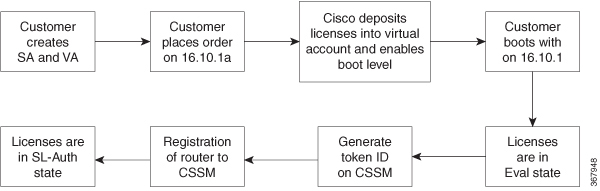
次の図は、スマートライセンシングを設定して新しく導入するための高度な手順を示しています。

図 1. スマートライセンシングを新しく導入するためのワークフロー
スマートライセンシングを新しく導入するためのワークフロー

(注)  

HSEC や Boost など、一部の適用機能に対して特定のライセンスを有効にする必要があります。これらのライセンスは、適用ライセンスと呼ばれます。適用ライセンスを有効にするには、必要な適用ライセンスを購入します。適用ライセンスを購入した後、それらのライセンスはスマート アカウントに取り込まれます。デバイスを登録すると、ライセンスが自動的にチェックされ、チェック後に有効になります。


スマートライセンシングの設定方法については、次のトピックを参照してください。

Smart Call Home の設定

スマートライセンシングに必要な Smart Call Home のオプションは、スマートライセンシングが有効になると自動的に有効になります。

Smart Call Home が無効になっている場合は、次を有効にします。

  1. Configure terminal

  2. Service call-home

スマートライセンシング設定では、デフォルトで Cisco TAC-1 プロファイルが設定されます。クラウドに直接アクセスする場合は、さらに次を更新する必要があります。

  • Configure terminal

  • Service call-home

  • [Call-home] > [Contact-email-address]

Call Home からスマート転送方式に変更する場合、スマートライセンスを期待どおりに機能させるために CiscoTAC-1 call-home プロファイルを無効にする必要はありません。
スマート ライセンスのイネーブル化

Cisco IOS XE 16.10.1a 以降

Cisco IOS XE 16.10.1a 以降のイメージを購入した場合、スマートライセンシングはデフォルトで有効になっています。スマートライセンシングは、ライセンスのために使用できる唯一のモードであり、この機能を有効にするために追加の手順を実行する必要はありません。

Cisco IOS XE 16.9.x 以前のバージョン

Cisco IOS XE 16.9.x 以前のバージョンを使用している場合、スマートライセンスはデフォルトでは有効になっていません。有効にするには、次の手順を実行します。

  1. Conf t

  2. license smart enable

次の実施手順

次のステップとして、デバイスの登録に進みます。

Cisco Smart Software Manager からの新しいトークンの生成

新しい製品インスタンスをバーチャルアカウントに登録するために、トークンが生成されます。

手順


ステップ 1

https://software.cisco.com/# で Cisco Smart Software Manager にログインします。

シスコから提供されたユーザー名とパスワードを使用してポータルにログインする必要があります。

ステップ 2

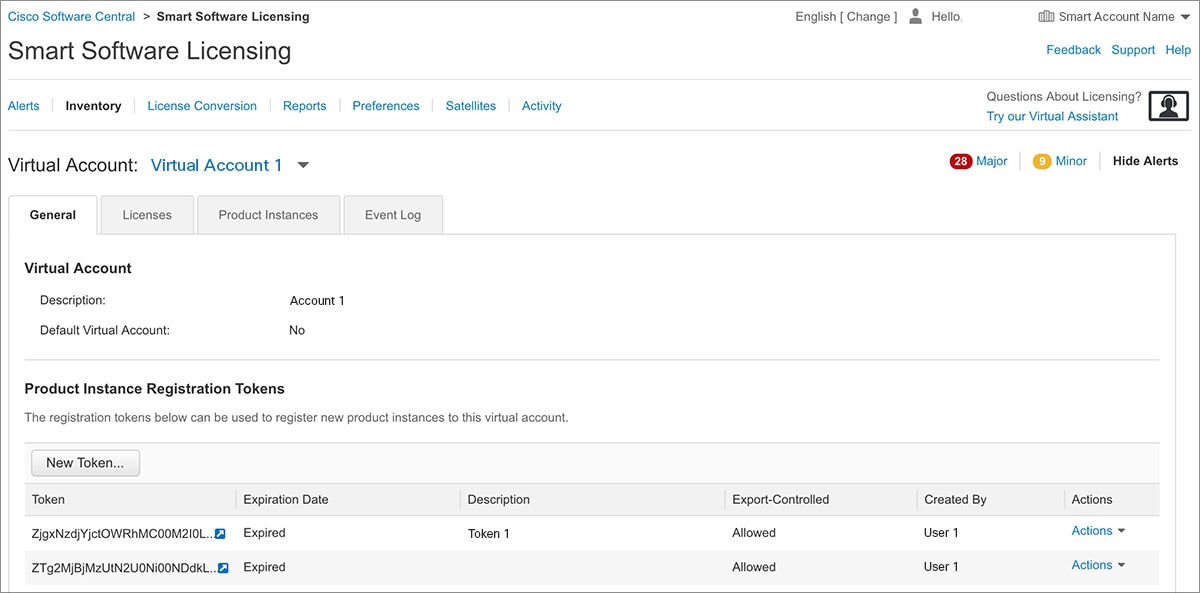
[Inventory] タブを選択し、[Virtual Account] ドロップダウン リストからバーチャルアカウントを選択します。

ステップ 3

[General] タブを選択し、[New Token] をクリックします。

[Create Registration Token] ページが表示されます。
ステップ 4

トークンの説明を入力します。トークンをアクティブにする必要がある日数を指定します。

ステップ 5

[Allow export-controlled functionality on the products registered with this token] チェックボックスをオンにします。

ステップ 6

[Create Token] をクリックします。トークンを作成したら、[Copy] をクリックし、新しく作成したトークンをコピーします。


id トークンを使用したデバイスの登録

手順


CSSM からトークンを取得した後、そのトークンを使用して <device>#license smart register idtoken < token from CSSM portal > コマンドを実行し、スマートライセンスの設定を完了します。

登録が成功すると、デバイスで「Registered」ステータスが表示され、アイデンティティ証明書を受信します。この証明書はデバイスに保存され、それ以降のシスコとのすべての通信で自動的に使用されます。ただし、登録が失敗した場合、システムによりエラー ログが生成されます。

例:

(注)   

冗長性が有効になっている ASR デバイスでは、登録が成功した後に write memory を実行する必要があります。これにより、スイッチオーバーまたはリロード操作を実行しても、登録は有効です。


次のタスク

  • グローバル コンフィギュレーション モードから license boot level <technologypackage> コマンドを実行して、必要なテクノロジー パッケージ ライセンスを有効にします。