従来のライセンスからスマートライセンシングへの移行

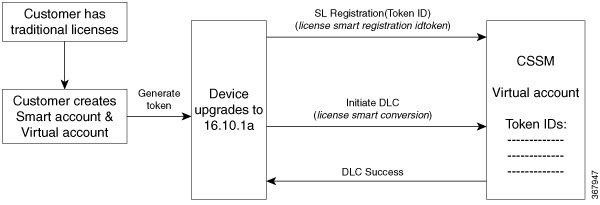
シスコでは、従来のライセンスまたはクラシック ライセンスとスマート ソフトウェア ライセンスの 2 種類のライセンス モデルを採用しています。Cisco IOS XE リリース 16.10.1a リリースより前のデバイスを使用している既存のユーザーは、ほとんどの場合、RTU ライセンス、ペーパーライセンス、PAK ライセンスなど、従来のライセンスを使用しています。Cisco IOS XE リリース 16.10.1a 以降の SL 専用のイメージにアップグレードする場合、スマートライセンシングに移行する必要があります。次の図は、スマートライセンシングに移行するための高度な手順を示しています。

図 1. スマートライセンシングへの移行
スマートライセンシングへの移行

IOS XE リリース 16.10.1a 以降にアップグレードする場合、デバイス登録が完了するまでは既存のライセンスは評価(EVAL)状態になります。ただし、既存の機能は中断せずに機能し続けます。登録後、ライセンスは [AUTHORIZED] の状態に変更されます。

  1. スマートライセンシングに移行する前に、すべての前提条件が満たされていることを確認します。前提条件を参照してください。

  2. 16.10.1a 以降のイメージをロードします。16.10.1a 以降のイメージのロードを参照してください。

  3. CSSM ポータルを使用してトークン ID を生成します。Cisco Smart Software Manager からの新しいトークンの生成セクションを参照してください。

  4. 生成したトークンを使用してデバイスを登録します。id トークンを使用したデバイスの登録セクションを参照してください。

  5. DLC 変換を開始します。DLC の開始セクションを参照してください。


(注)  


IOS XE では、非ユニバーサル K9 イメージを実行している ASR 1000 シリーズ RP2 プラットフォームで DLC はサポートされません。回避策として、IOS XE 16.10.1a 以降に移行する前に、IOS XE 16.3、16.6、16.9 などの中間リリースに移行できます。または、Cisco TAC チームに電話で問い合わせて、従来のライセンスからスマートライセンスに移行します。


次のセクションでは、移行ワークフローについて詳しく説明します。

16.10.1a 以降のイメージのロード

スマートライセンシングに移行する最初の手順として、Cisco IOS XE 16.10.1a 以降のイメージをロードする必要があります。このイメージにアップグレードすると、スマートライセンシングが自動的に有効になります。


(注)  


デバイスで license smart enable コマンドは実行できません。


SL のみのイメージをロードした後、Cisco Smart Software Manager からの新しいトークンの生成に進みます。

機器先行ライセンス変換機能

機器先行ライセンス変換機能(DLC)は、Cisco Smart Software Manager(CSSM)への登録時に、新規デバイスまたは製品インスタンスが従来のライセンスからスマートライセンシングにアップグレードされるプロセスです。デバイスのすべてのライセンスがクラシックライセンスまたは永久使用権(RTU)ライセンスからスマートライセンスに自動的に変換されます。このとき、手動で変換を行う必要はありません。


(注)  


DLC 操作は、デバイスの存続中に 1 回だけ実行できます。


重要


CSR は、Cisco IOS XE 16.10.1a リリースでの DLC をサポートしていません。ライセンスを直接取り込むこと、または CSSM およびライセンス登録ポータル(LRP)でライセンスを変換することができます。


(注)  


ASR は、OTV、LISP、VPLS、および FPI ライセンスについては DLC をサポートしていません。


DLC の開始

DLC 操作を開始するには、license smart conversion start コマンドを実行します。DLC 操作が完了すると、デバイスに [Completed] ステータスが表示されます。

以下は、DLC 完了の例です。DLC Status フィールドの Completed という出力に注目してください。

Device#show platform software license dlc
Index 1  Feature:           adventerprise
Permanent License:  0
EVAL RTU License:   1
RTU License:        0
Paper License:      0
DLC Status:         Completed
Index 2  Feature:
        Permanent License:  0
        EVAL RTU License:   1
        RTU License:        0
        Paper License:      0
        DLC Status:         Completed
Index 3  Feature:           fwnat_red
        Permanent License:  0
        EVAL RTU License:   1
        RTU License:        0
        Paper License:      0
        DLC Status:         Completed

操作が成功したかどうかを確認するには、show license all コマンドを実行します。DLC 操作が成功した場合、システムにより [Success] ステータスが表示されます。次に、DLC 操作が成功した場合の例を示します。

Device#show license all | sec License Conversion:
License Conversion:
Automatic Conversion Enabled: False
Status: Successful on Nov 08 18:54:40 2018 IST

ASR1000 デバイスの DLC を使用してブロードバンドライセンスを変換するには、subscriber license dlc <sessions> コマンドを実行します。このコマンドを使用すると、DLC を使用して変換できるブロードバンドセッションの合計数(ペーパー ライセンス、PAK ライセンスを含む)が設定されます。

16.10.1a 以降のイメージでブロードバンドライセンスを使用するには、subscriber license session コマンドを使用します。このコマンドが設定されていない場合、ブロードバンドモジュールで、デバイスで稼働しているすべての 2K セッションについてもライセンスの自動取得がサポートされます。

16.10.1a 以降では、従来のライセンスからのブロードバンドライセンスは SL 専用モードで 2k セッションとして使用されます。たとえば、お客様がブロードバンドとして 10 個のライセンスを所有し、従来のライセンスで 4k を使用している場合、SL 専用イメージに移行した後、これらのライセンスは、DLC 変換中には機能ブロードバンドで 12 個のライセンスとして表示されます。show platform software license dlc コマンドを使用すると、12 個のライセンスが表示されます。
CSSM ポータルでの移行ステータスの確認

DLC 変換が成功した後、バーチャルアカウントのスマート ライセンスが承認されます。CSSM ポータルでメッセージを確認することで、移行のステータスを確認できます。

手順の概要

  1. CSSM ポータルにログインします。[Inventory] > [Product Instances] をクリックします。
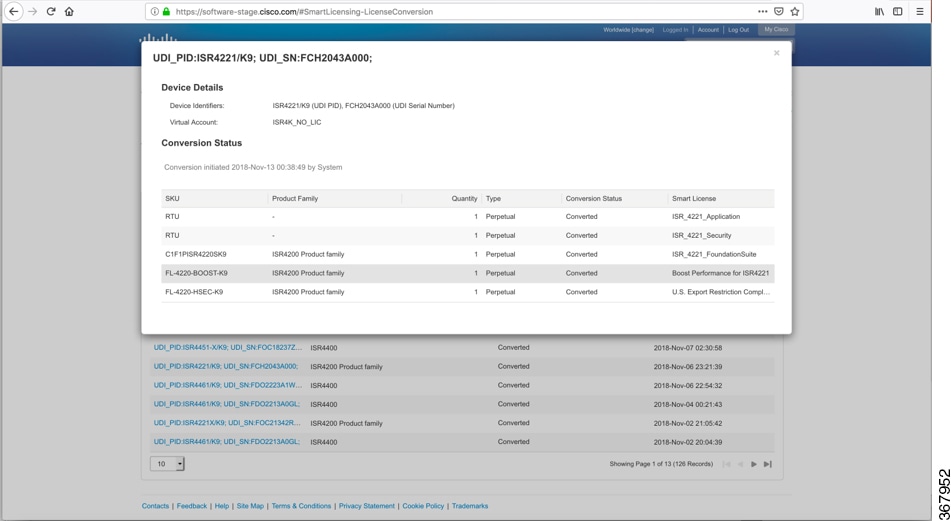
  2. [Convert to Smart Licensing] タブをクリックし、[Conversion History] をクリックして DLC 操作が正常に実行されたかどうかを確認します。次のようにポータルに表示されます。

手順の詳細


ステップ 1

CSSM ポータルにログインします。[Inventory] > [Product Instances] をクリックします。

移行が成功すると、変換されたライセンスが CSSM に追加されます。

ステップ 2

[Convert to Smart Licensing] タブをクリックし、[Conversion History] をクリックして DLC 操作が正常に実行されたかどうかを確認します。次のようにポータルに表示されます。

CSSM での移行ステータスの確認

DLC の変換ステータスが CSSM に [Converted] と表示されるまでに約 1 時間以上かかります。このステータスは、DLC が完了し、デバイスで正常なログが検出されたことを意味します。


サテライトでの DLC ステータスの確認

この検証トピックは、サテライトのスマートライセンシングを設定している場合にのみ適用されます。

手順


ステップ 1

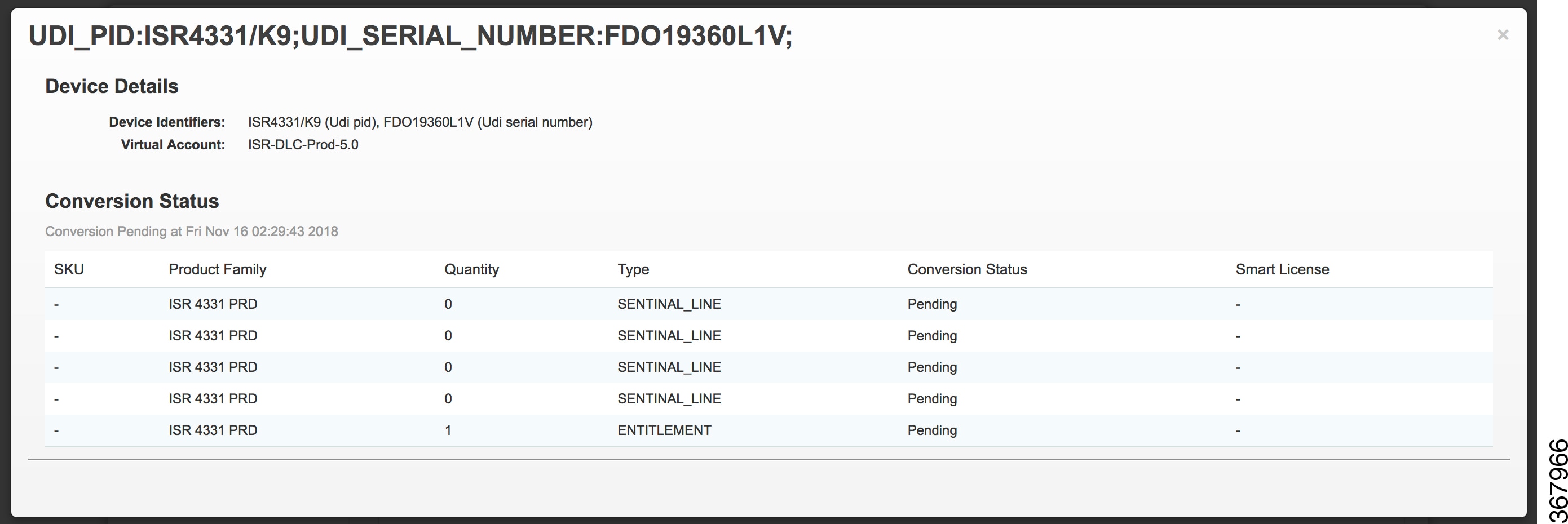
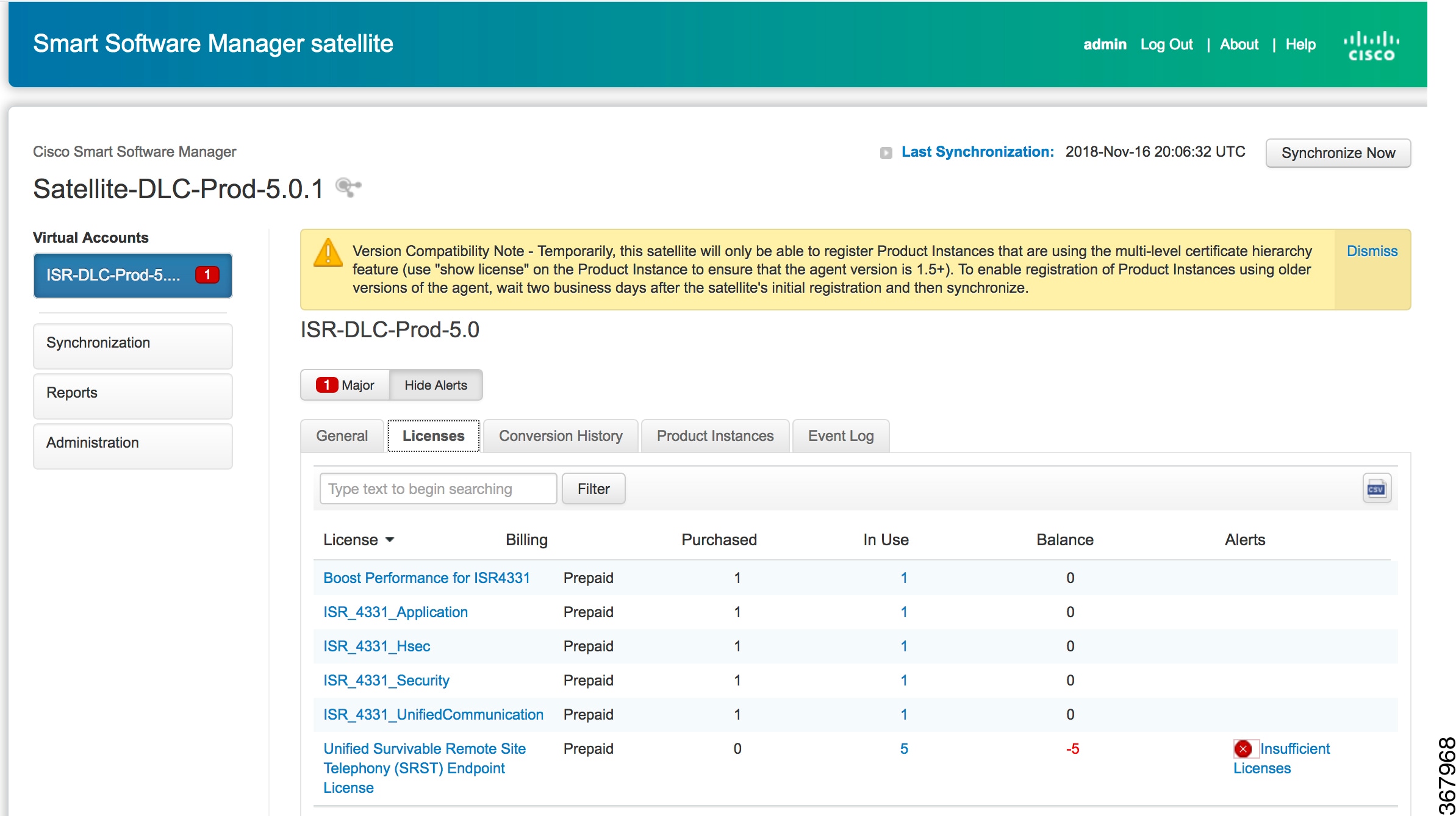
サテライト サーバーにログインし、[Licenses] タブをクリックします。デバイスが正常に登録されている場合、ライセンスは [In Use] 状態です。

DLC を開始した後、ライセンスは [Pending] 状態に移行します。

ステップ 2

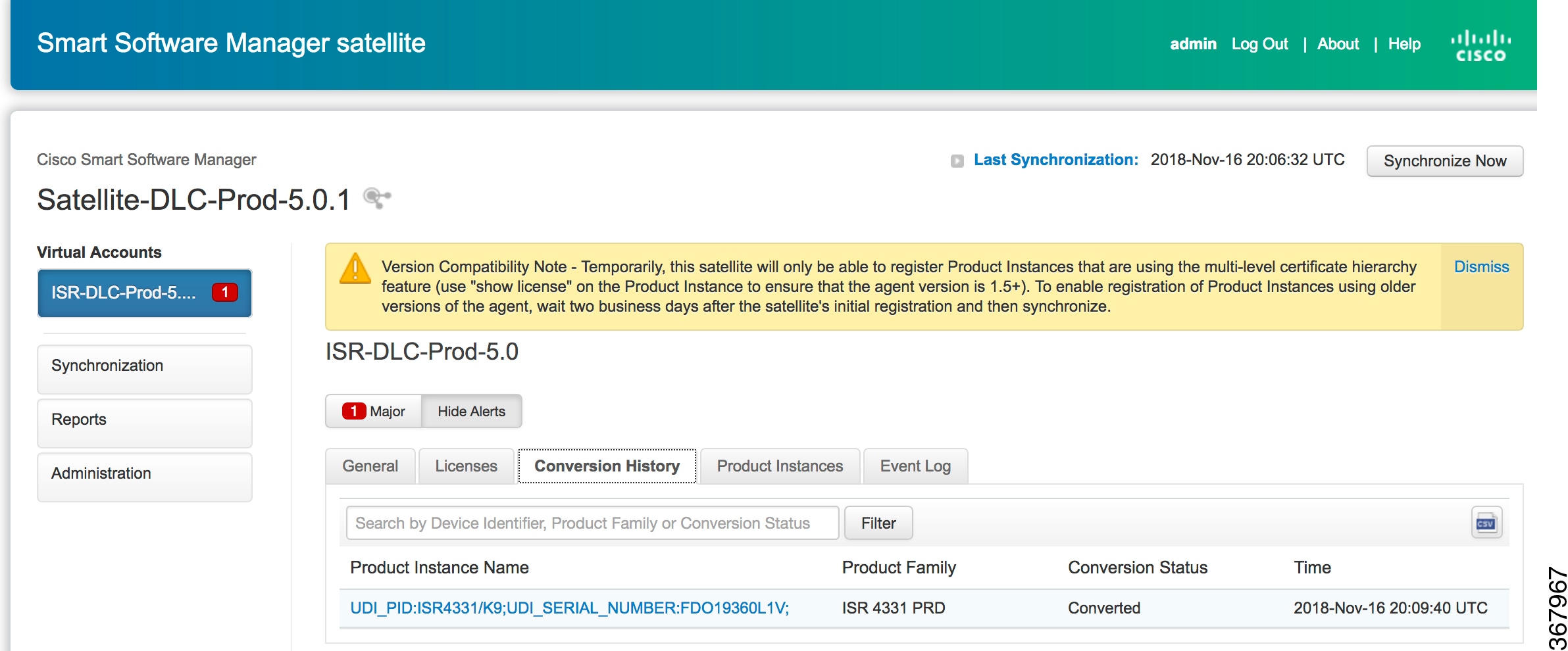
DLC 変換が成功した後、[Conversion History] タブをクリックして、変換ステータスが [Converted] に更新されているかどうか確認します。

移行が完了した後、[Licenses] タブで、[Purchased] カウントが 0 から 1 に更新されます。また、変換ステータスは [CONVERT_SUCCESS] と表示されます。