Cisco Nexus 9000 シリーズ NX-OS ソフトウェア アップグレードおよびダウングレード ガイド、リリース 10.6(x)

PDF

Cisco Nexus 9000 シリーズ NX-OS ソフトウェア アップグレードおよびダウングレード ガイド、リリース 10.6(x)

NX-OS コマンドを使用したファームウェア アップグレード

Want to summarize with AI?

Log in

このセクションでは、プラットフォーム全体の CDB でサポートされているトランシーバのファームウェアアップグレードのダウンロード、インストール、および管理について詳しく説明し、CMIS 規則遵守、統一されたコマンド、および堅牢なエラー処理を強調します。


このセクションには、複数のハードウェア プラットフォーム全体で、コマンド データ ブロック(CDB)でサポートされているすべてのトランシーバまたは光トランシーバのファームウェア アップグレードをダウンロード、インストール、および管理できるようにするために必要な詳細が含まれています。

主なメリットは以下のとおりです。

  • このアップグレードによる CMIS 規則遵守は、最新のトランシーバで CMIS 4.0、5.0 以上などの標準規格をサポートします。

  • サポートされているすべてのプラットフォームで統一または一貫したコマンド シンタックス

  • 包括的なエラー検出および回復メカニズムによる堅牢なエラー処理。

以降のセクションでは、NX-OS コマンドを使用したトランシーバ ファームウェア アップグレードの概念、手順、およびサンプル シナリオについて説明します。

並列ファームウェア ダウンロード キューおよびポート マッピング

システムは、8 つの独立したキューによる並行ファームウェア ダウンロードをサポートしています。各キューは、特定のポート範囲のダウンロードを処理します。一度に最大 8 つのファイルをダウンロードできます。各ファイルはキューごとに 1 つずつ割り当てられます。

ポートからキューへのマッピングのリストを次に示します:

  • キュー 1:ポート 1 ~ 8

  • キュー 2:ポート 9 ~ 16

  • キュー 3:ポート 17 ~ 24

  • キュー 4:ポート 25 〜 32

  • キュー 5:ポート 33 ~ 40

  • キュー 6:ポート 41 〜 48

  • キュー 7:ポート 49 〜 56

  • キュー 8:ポート 57 〜 64

Note

並行ダウンロードの動作は、選択したポートとキューによって決まります。指定されたポートが異なるキューにある場合、ファイルのダウンロードは同時に行われます。指定されたポートが同じキュー内にある場合、最初のポートがファイルのダウンロードを完了するまで、他のポートはキュー内で待機する必要があります。

ポート 19 から 25 のダウンロードが実行されると仮定すると、キュー 3 からポート 19 のダウンロードが開始されます。ポート 20 ~ 24 は、待機状態のキュー 3 になります。キュー 4 からのポート 25 のダウンロードも同時に開始されます。


ファームウェア アップグレード フェーズ

トランシーバのファームウェア アップグレード プロセスには、新しいファームウェアの転送、アクティベーション、および永続化または永続化を管理する個別のフェーズが含まれます。

トランシーバのファームウェア アップグレードは、次の 4 の主要なフェーズで行われます,

  • ダウンロード:新しいファームウェア イメージをソース(スイッチ ブート フラッシュなど)からトランシーバのメモリに転送します。ダウンロードは、ディスラプティブまたはノンディスラプティブが可能です。

  • 有効化:トランシーバのファームウェアを現在のバージョンから、新しくダウンロードしたバージョンに即座に切り替えますの後に警告なしで即時リセットをトリガーします。このフェーズでは、新しいファームウェアがアクティブになり、即座に動作可能で、永続的または永続的な状態にできます。個別のコミット ステップは必要ありません。

  • [実行(Run)]:新しいファームウェアを永続的または永続的なものにせず、テスト用に一時的にアクティブ化します。コミットされていない場合、ファームウェアはリロード後に元に戻ります。このフェーズでは、ファームウェアのアップグレードを永続的にすることなく、新しいファームウェアをテストできます。

  • [コミット(Commit)]:新たにアクティブ化されたファームウェアをリロード後も持続させるようにします。この手順は、実行フェーズの後にのみ必要であり、activate が自動的に commit を実行するため、アクティブ化フェーズの後ではありません。コミットを実行しないと、その後の再起動または電源の再投入後に、トランシーバは古いファームウェアに戻ります。


ファームウェアのアップグレード手順

ファームウェア アップグレードの手順は、トランシーバが中断のないアップグレードまたは中断を伴うアップグレードのどちらをサポートしているかによって大幅に異なります。

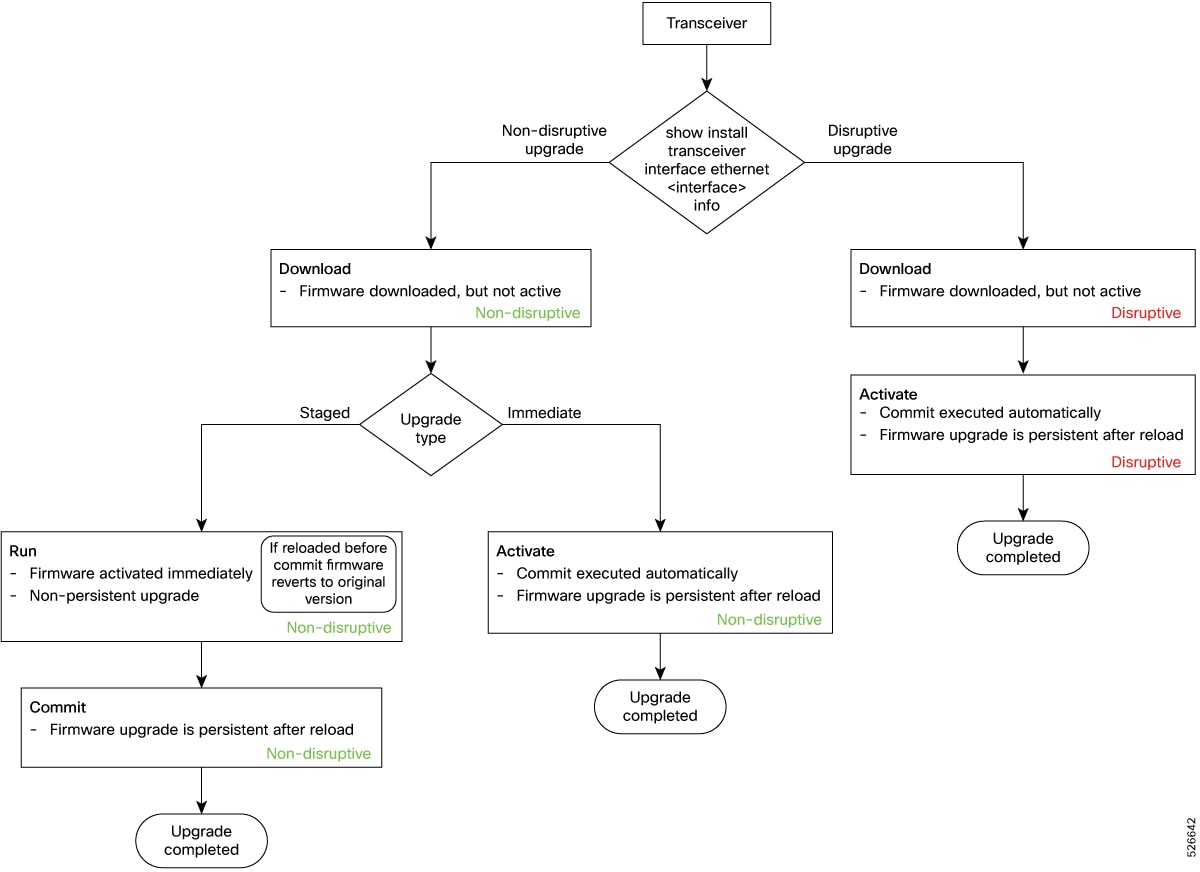
これは、トランシーバのアップグレードにさまざまなフェーズがどのように使用されるかを示すフローチャートです。手順の詳細については、 「NX-OS コマンドを使用したファームウェアのアップグレード」を参照してください。

Figure 1. ファームウェアのアップグレード手順
ファームウェアのアップグレード手順

この表は、サポートされているアップグレード タイプに基づいてトランシーバに推奨されるアップグレード フェーズに関する情報を示しています。

アップグレード

アップグレード タイプ

アップグレード フェーズ

破壊する

即時(Immediate)

  1. ダウンロード

  2. 有効化

無停止

ステージ型

  1. ダウンロード

  2. 実行

  3. Commit

即時(Immediate)

  1. ダウンロード

  2. 有効化

Note

アップグレードが中断を伴うかどうかを判断するには、 show install transceiver interface ethernet <interface> info コマンドを使用します。 「ファームウェア アップグレード サービスは影響しますか?(Is Firmware Upgrade Service Affecting?)」 に対する回答が表示される場合です

  • [はい(Yes)] の場合、トランシーバが中断を伴うアップグレードをサポートしていることを示します。

  • [いいえ(No)]の場合、トランシーバが中断のないアップグレードをサポートしていることを示します。

サンプル シナリオについては、 「ファームウェアアップグレードの例」を参照してください。


NX-OS コマンドを使用したファームウェア アップグレードのガイドラインと制約事項

NX-OS コマンドを使用してファームウェアのアップグレードを実行する際に、中断や障害が発生しないよう、以下の操作上の制限事項と注意事項をお読みください。

  • リリース 10.6(2)F 以降、この機能は N9364E-SG2-Q および N9364E-SG2-O プラットフォームと 800 G 光ファイバでのみサポートされます。

  • システムのリロードまたは電源再投入を行う前にファームウェアのダウンロードを完了して、破損を防止してください。システムが再起動しても光ファイバが検出されない場合は、ファームウェアのダウンロード プロセスを再起動して機能を復元します。

  • oFEC および dac-rate 1x1.25 で構成されたファームウェアバージョン 61.24.16 を実行している QDD-400G-ZRP-S Rev Bトランシーバでリンクが起動しない場合は、NX- OS 10.6(2 を実行しているスイッチ)のトランシーバファームウェアをアップグレードします。 )F 以降、または dac-rate 1x1 を回避策として使用します。必要に応じて、 TACにお問い合わせください。


NX-OS コマンドを使用したファームウェアのアップグレード

このセクションで説明する手順を活用、コマンド データ ブロック(CDB)でサポートされているすべてのトランシーバのファームウェアをアップグレードします。サポート対象外のトランシーバの場合、upgrade コマンドはエラーを表示します。

ZR オプティックス ファームウェア アップグレードの詳細については、『Cisco Nexus 9000 シリーズ NX-OS インターフェイス構成ガイド』を参照してください。

Note
  • トランシーバのタイプごとに異なるファームウェア ファイルが必要になる場合があります。

  • show install transceiver interface ethernet <interface> status を入力して、各状態の後に現在のトランシーバのアップグレード ステータスと次のステップの影響を確認します。

アップグレード タイプに基づいて、トランシーバをアップグレードする 3 つの方法があります。

  • トランシーバの中断的即時アップグレード

  • トランシーバの無停止段階アップグレード

  • トランシーバの中断なしの即時アップグレード

始める前に

3 の手順に共通する前提条件は次のとおりです:

  • ファームウェア ファイルが正しく、トランシーバモデルと互換性があることを確認します。

  • スイッチのコマンド ライン インターフェイスにアクセスできること、およびファームウェア ファイルをコピーできること(SCP、SFTP など)を確認してください。

ここでは、3の手順に関する詳細情報を提供します。

トランシーバの中断的即時アップグレード

この手順は、中断を伴うアップグレードのみをサポートするトランシーバに使用します。

さまざまなフェーズとアップグレード手順の詳細については、この手順を実行する前に「ファームウェアのアップグレード手順」セクションを参照してください。

2 つのサンプルシナリオについては、「 と 1 つのバンクが無効な場合の中断を伴う即時アップグレードの例の両方のバンクを有効にした、中断を伴う即時アップグレードの例」 を参照してください。

手順

  1. ファームウェア ファイルを取得し、それをスイッチ ブートフラッシュにコピーします。そしてファームウェアの情報を確認します。

    1. コマンドを使用してファームウェア ファイルをスイッチのブートフラッシュにコピーします。

      例:

      switch# copy scp://<ip-address>/<location of firmware>/bank_trapp_qsfp-100g-sr-s_signed_rel_0.73.4.bin bootflash:///bank_trapp_qsfp-100g-sr-s_signed_rel_0.73.4.bin vrf management use
    2. show install transceiver interface ethernet <interface> info コマンドを使用して、モジュールに格納されているファームウェアのバージョンやデフォルトの実行イメージなどの情報を確認します。

      例:

      switch# show install transceiver interface ethernet 1/7/1 info 
      Eth1/7/1
      ********************Bank A***********************
      =================================================
      Version : 2.6.0 : Build Time: May 28 2025 15:56:10 
      Operational Status     : Not Running
      Administrative Status  : Uncommitted
      Validity Status        : Valid
      -------------------------------------------------
      ********************Bank B***********************
      =================================================
      Version : 2.6.0 : Build Time: May 28 2025 15:56:10 
      Operational Status     : Running
      Administrative Status  : Committed
      Validity Status        : Valid
      -------------------------------------------------
      Is Firmware Upgrade Service Affecting? Yes
      -------------------------------------------------
      Note

      show install 出力で、Yes はトランシーバが中断アップグレードをサポートしていることを示し、No はトランシーバが中断なしのアップグレードもサポートしていることを示しています。

      次のようなその他の重要な情報について、出力を確認します:

      • イメージ バージョン:イメージのバージョンを示します。

      • 動作ステータス:実行中または、実行していないかのイメージの動作ステータスを示します。

      • 管理ステータス:イメージがコミットされているかされていないかを示します

      • イメージの検証:有効または無効かのイメージの有効性を示します。

    3. ステータスを確認するには、 show install transceiver interface ethernet<interface> status コマンドを使用します。

      例:

      switch# show install transceiver interface ethernet 1/7/1 status 
      Eth1/7/1
      Download Status:    Ready to start
      Run Status:         Ready to start
      Commit Status:      Ready to start
      Activation Status:  Ready to start

      ステータスが開始準備完了の場合、次のステップに進みます。

  2. トランシーバ モジュールにファームウェアをダウンロードし、ダウンロード ステータスを確認します。

    1. install transceiver interface ethernet <interface>download bootflash:<firmware-file-name> コマンドを使用して、トランシーバにファームウェアをダウンロードして、インストールします。ダウンロードは中断を伴います。
      Note

      非 ZR トランシーバーの レンジ コマンド サポート付きの Silicon One 製 PID では、ファームウェアの並列ダウンロードがサポートされています。すべてのトランシーバーで同じファームウェア ファイルを使用する場合は、すべてのデバイスで同じファイルを使用してください。トランシーバーごとに異なるファームウェア ファイルが必要な場合は、それらのファイルをブートフラッシュ ディレクトリにコピーし、ダウンロードコマンドで対応するファイル名を指定してください。

      例:

      switch# install transceiver interface ethernet 1/11 download bootflash:tmg_bank_trappb_qdd-400g-bd_signed_dev.bin
    2. show install transceiver interface ethernet <interface> status コマンドを使用してファームウェア ダウンロードのステータスを検証します。このコマンドを使用してダウンロードの進行状況を追跡できます。

      例:

      switch# show install transceiver interface E1/16 status 
      Eth1/16:
      Last download is completed successfully
      Download Status:   Ready to start
      Run Status:        Ready to start
      Commit Status:     Ready to start
      Activation Status: Ready to start
      Note

      ダウンロードが進行中の場合、次のコマンドを実行できます。このコマンドはキューに追加されます。

  3. install transceiver interface ethernet<interface>activate コマンドを使用して、ファームウェアをアクティブにします。リロードに渡って新しいアップグレードが維持します。

    例:

    switch# install transceiver interface E1/16 activate

    このコマンドを実行した後、 show install transceiver interface ethernet<interface>status コマンドを使用して、進捗を確認します。

  4. show install transceiver interface ethernet <interface> info コマンドを使用して、モジュールがアップグレードされ、新しくダウンロードしたイメージが実行され、コミットされていることを確認してください。


トランシーバの無停止段階アップグレード

次の手順は、無停止アップグレードをサポートするトランシーバに対して、およびアップグレードを段階アップグレードにする場合に活用します。

さまざまなフェーズとアップグレード手順の詳細については、この手順を実行する前に「ファームウェアのアップグレード手順」セクションを参照してください。

サンプル シナリオは、中断を伴わない段階的アップグレードの例を参照します。

手順

  1. ファームウェア ファイルを取得し、それをスイッチ ブートフラッシュにコピーします。そしてファームウェアの情報を確認します。

    1. コマンドを使用してファームウェア ファイルをスイッチのブートフラッシュにコピーします。

      例:

      switch# copy scp://<ip-address>/<location of firmware>/bank_trapp_qsfp-100g-sr-s_signed_rel_0.73.4.bin bootflash:///bank_trapp_qsfp-100g-sr-s_signed_rel_0.73.4.bin vrf management use
    2. show install transceiver interface ethernet <interface> info コマンドを使用して、モジュールに格納されているファームウェアのバージョンやデフォルトの実行イメージなどの情報を確認します。

      例:

      switch# show install transceiver interface ethernet 1/7/1 info 
      Eth1/7/1
      ********************Bank A***********************
      =================================================
      Version : 2.6.0 : Build Time: May 28 2025 15:56:10 
      Operational Status     : Not Running
      Administrative Status  : Uncommitted
      Validity Status        : Valid
      -------------------------------------------------
      ********************Bank B***********************
      =================================================
      Version : 2.6.0 : Build Time: May 28 2025 15:56:10 
      Operational Status     : Running
      Administrative Status  : Committed
      Validity Status        : Valid
      -------------------------------------------------
      Is Firmware Upgrade Service Affecting? Yes
      -------------------------------------------------
      Note

      show install 出力で、Yes はトランシーバが中断アップグレードをサポートしていることを示し、No はトランシーバが中断なしのアップグレードもサポートしていることを示しています。

      出力で次の情報を確認します。

      • イメージ バージョン:イメージのバージョンを示します。

      • 動作ステータス:実行中または、実行していないかのイメージの動作ステータスを示します。

      • 管理ステータス:イメージがコミットされているかされていないかを示します

      • イメージの検証:有効または無効かのイメージの有効性を示します。

      • 「ファームウェア アップグレード サービスは影響しますか?(Is Firmware Upgrade Service Affecting?)」 に対する回答が表示される場合です:[はい(Yes)] はトランシーバが中断アップグレードをサポートしていることを示し、[いいえ(No) ] はトランシーバが中断なしアップグレードをサポートしていることを示します

    3. ステータスを確認するには、 show install transceiver interface ethernet<interface> status コマンドを使用します。

      例:

      switch# show install transceiver interface ethernet 1/7/1 status 
      Eth1/7/1
      Download Status:    Ready to start
      Run Status:         Ready to start
      Commit Status:      Ready to start
      Activation Status:  Ready to start

      ステータスが開始準備完了の場合、次のステップに進みます。

  2. トランシーバ モジュールにファームウェアをダウンロードし、ダウンロード ステータスを確認します。

    1. install transceiver interface ethernet <interface>download bootflash:<firmware-file-name> コマンドを使用して、トランシーバにファームウェアをダウンロードして、インストールします。ダウンロードは中断を伴います。
      Note

      非 ZR トランシーバーの レンジ コマンド サポート付きの Silicon One 製 PID では、ファームウェアの並列ダウンロードがサポートされています。すべてのトランシーバーで同じファームウェア ファイルを使用する場合は、すべてのデバイスで同じファイルを使用してください。トランシーバーごとに異なるファームウェア ファイルが必要な場合は、それらのファイルをブートフラッシュ ディレクトリにコピーし、ダウンロードコマンドで対応するファイル名を指定してください。

      例:

      switch# dnf repolist
    2. show install transceiver interface ethernet <interface> status コマンドを使用してファームウェア ダウンロードのステータスを検証します。このコマンドを使用してダウンロードの進行状況を追跡できます。

      例:

      switch# show install transceiver interface E1/16 status 
      Eth1/16:
      Last download is completed successfully
      Download Status:   Ready to start
      Run Status:        Ready to start
      Commit Status:     Ready to start
      Activation Status: Ready to start
      
      Note

      ダウンロードが進行中の場合、次のコマンドを実行できます。このコマンドはキューに追加されます。

  3. run コマンドと commit コマンドを使用して、ファームウェアをアクティブ化します。どちらのコマンドも中断を伴いません。

    1. install transceiver interface ethernet <interface> run コマンドを使用して、新しいファームウェア バージョンを実行します。
      Note

      commit コマンドを実行する前にリロードしないでください。アップグレードは永続的ではありません。そのため、commit コマンドを使用する前にリロードすると、トランシーバはアップグレード前のバージョンに戻ります。

      例:

      switch# install transceiver interface E1/16 run
    2. ダウンロードしたファームウェアをコミットします。install transceiver interface ethernet <interface> commit コマンドを使用すると、モジュールに新しいファームウェアイメージが記録され、それがアクティブになり、今後のリセットや再起動時に使用できるようになります。

      例:

      switch# install transceiver interface E1/16 commit

      commit コマンドを実行した後、 show install transceiver interface ethernet<interface>status コマンドを使用して、進捗を確認します。

  4. show install transceiver interface ethernet <interface> info コマンドを使用して、モジュールがアップグレードされ、新しくダウンロードしたイメージが実行され、コミットされていることを確認してください。


トランシーバの中断なしの即時アップグレード

この手順は、無停止アップグレードをサポートするトランシーバで、アップグレードを即時アップグレードする場合に活用。

さまざまなフェーズとアップグレード手順の詳細については、この手順を実行する前に「ファームウェアのアップグレード手順」セクションを参照してください。

サンプル シナリオは、中断を伴わない即時アップグレードの例を参照します。

手順

  1. ファームウェア ファイルを取得し、それをスイッチ ブートフラッシュにコピーします。そしてファームウェアの情報を確認します。

    1. コマンドを使用してファームウェア ファイルをスイッチのブートフラッシュにコピーします。

      例:

      switch# copy scp://<ip-address>/<location of firmware>/bank_trapp_qsfp-100g-sr-s_signed_rel_0.73.4.bin bootflash:///bank_trapp_qsfp-100g-sr-s_signed_rel_0.73.4.bin vrf management use
    2. show install transceiver interface ethernet <interface> info コマンドを使用して、モジュールに格納されているファームウェアのバージョンやデフォルトの実行イメージなどの情報を確認します。

      例:

      switch# show install transceiver interface ethernet 1/7/1 info 
      Eth1/7/1
      ********************Bank A***********************
      =================================================
      Version : 2.6.0 : Build Time: May 28 2025 15:56:10 
      Operational Status     : Not Running
      Administrative Status  : Uncommitted
      Validity Status        : Valid
      -------------------------------------------------
      ********************Bank B***********************
      =================================================
      Version : 2.6.0 : Build Time: May 28 2025 15:56:10 
      Operational Status     : Running
      Administrative Status  : Committed
      Validity Status        : Valid
      -------------------------------------------------
      Is Firmware Upgrade Service Affecting? Yes
      -------------------------------------------------
      Note

      show install 出力で、Yes はトランシーバが中断アップグレードをサポートしていることを示し、No はトランシーバが中断なしのアップグレードもサポートしていることを示しています。

      出力で次の情報を確認します。

      • イメージ バージョン:イメージのバージョンを示します。

      • 動作ステータス:実行中または、実行していないかのイメージの動作ステータスを示します。

      • 管理ステータス:イメージがコミットされているかされていないかを示します

      • イメージの検証:有効または無効かのイメージの有効性を示します。

      • 「ファームウェア アップグレード サービスは影響しますか?(Is Firmware Upgrade Service Affecting?)」 に対する回答が表示される場合です:[はい(Yes)] はトランシーバが中断アップグレードをサポートしていることを示し、[いいえ(No) ] はトランシーバが中断なしアップグレードをサポートしていることを示します

    3. ステータスを確認するには、 show install transceiver interface ethernet<interface> status コマンドを使用します。

      例:

      switch# show install transceiver interface ethernet 1/7/1 status 
      Eth1/7/1
      Download Status:    Ready to start
      Run Status:         Ready to start
      Commit Status:      Ready to start
      Activation Status:  Ready to start

      ステータスが開始準備完了の場合、次のステップに進みます。

  2. トランシーバ モジュールにファームウェアをダウンロードし、ダウンロード ステータスを確認します。

    1. install transceiver interface ethernet <interface>download bootflash:<firmware-file-name> コマンドを使用して、トランシーバにファームウェアをダウンロードして、インストールします。ダウンロードは中断しません。
      Note

      非 ZR トランシーバーの レンジ コマンド サポート付きの Silicon One 製 PID では、ファームウェアの並列ダウンロードがサポートされています。すべてのトランシーバーで同じファームウェア ファイルを使用する場合は、すべてのデバイスで同じファイルを使用してください。トランシーバーごとに異なるファームウェア ファイルが必要な場合は、それらのファイルをブートフラッシュ ディレクトリにコピーし、ダウンロードコマンドで対応するファイル名を指定してください。

      例:

      switch# install transceiver interface ethernet 1/11 download bootflash:tmg_bank_trappb_qdd-400g-bd_signed_dev.bin
    2. show install transceiver interface ethernet <interface> status コマンドを使用してファームウェア ダウンロードのステータスを検証します。このコマンドを使用してダウンロードの進行状況を追跡できます。

      例:

      switch# show install transceiver interface E1/16 status 
      Eth1/16:
      Last download is completed successfully
      Download Status:   Ready to start
      Run Status:        Ready to start
      Commit Status:     Ready to start
      Activation Status: Ready to start
      Note

      ダウンロードが進行中の場合、次のコマンドを実行できます。このコマンドはキューに追加されます。

  3. run コマンドと commit コマンドを使用して、ファームウェアをアクティブ化します。どちらのコマンドも中断を伴いません。

    1. install transceiver interface ethernet <interface> run コマンドを使用して、新しいファームウェア バージョンを実行します。
      Note

      commit コマンドを実行する前にリロードしないでください。アップグレードは永続的ではありません。そのため、commit コマンドを使用する前にリロードすると、トランシーバはアップグレード前のバージョンに戻ります。

      例:

      switch# install transceiver interface E1/16 run
    2. ダウンロードしたファームウェアをコミットします。install transceiver interface ethernet <interface> commit コマンドを使用すると、モジュールに新しいファームウェアイメージが記録され、それがアクティブになり、今後のリセットや再起動時に使用できるようになります。

      例:

      switch# install transceiver interface E1/16 commit

      commit コマンドを実行した後、 show install transceiver interface ethernet<interface>status コマンドを使用して、進捗を確認します。

  4. install transceiver interface ethernet<interface>activate コマンドを使用して、ファームウェアをアクティブにします。リロードに渡って新しいアップグレードが維持します。

    例:

    switch# install transceiver interface E1/16 activate

    このコマンドを実行した後、 show install transceiver interface ethernet<interface>status コマンドを使用して、進捗を確認します。

  5. show install transceiver interface ethernet <interface> info コマンドを使用して、モジュールがアップグレードされ、新しくダウンロードしたイメージが実行され、コミットされていることを確認してください。


ファームウェア アップグレードの例

このセクションでは、ファームウェアのアップグレード中に発生する可能性のある特定のシナリオの例をいくつか示します。


両方のバンクが有効な、中断を伴う即時アップグレードの例

トランシーバには、ファームウェア イメージを保存するバンク A および B のラベルが付いた 1 つまたは 2 つのバンクがあります。バンクのいずれかが有効なファームウェア イメージを保持できます。アップグレード中、新しいファームウェアは最初に非アクティブなバンク(使用されていないバンク)にダウンロードされます。ダウンロードの後、アクティブなバンクを新しく更新されたバンクに切り替えることでファームウェアがアクティブになり、以前にアクティブだったバンクが非アクティブになります。この方法により、新しいファームウェアが完全にコミットされて確定するまで以前のファームウェアを保持することで、より安全なアップグレード プロセスが可能になります。

このセクションでは、中断を伴うアップグレードのみをサポートし、バンク A と B の両方のステータスが有効である、トランシーバ ファームウェアの中断を伴う即時アップグレードのサンプル シナリオを示します。

手順の詳細については、トランシーバの中断的即時アップグレード を参照します。

v 3.2.0 がトランシーバファームウェアの現在のアクティブバージョンであり、v 3.9.0 にアップグレードする必要があると仮定します。

手順

  1. info コマンドを入力します。

    例:

    switch# show install transceiver interface ethernet 1/1 info 
    Eth1/1
    ********************Bank A***********************
    =================================================
    Version                 : 3.1.0 
    Operational Status      : Not Running
    Administrative Status   : Uncommitted
    Validity Status         : Valid
    -------------------------------------------------
    ********************Bank B***********************
    =================================================
    Version                  : 3.2.0 
    Operational Status       : Running
    Administrative Status    : Committed
    Validity Status          : Valid
    -------------------------------------------------
    Is Firmware Upgrade Service Affecting? Yes
    -------------------------------------------------

    現在アクティブなイメージは v 3.2.0 で、バンク B に存在します。

  2. 次に、download コマンドを入力します。

    例:

    switch# install transceiver interface ethernet 1/1 download bootflash:CISCO-EOPTOLINK_QDD-8X100G-FR_HW_1.0_FW_3.9.bin 
    Transceiver firmware download Command submitted, Please use status command to check progress.
  3. status コマンドを入力し、進捗を確認します。

    例:

    switch# show install transceiver interface ethernet 1/1 status 
    Downloading is in progress [5/100 Completed].
    Eth1/1
    Download Status:    In Progress
    Run Status:         Ready to start
    Commit Status:      Ready to start
    Activation Status:  Ready to start

    ダウンロードが進行中です。ダウンロードが完了すると、ステータス コマンドの出力にダウンロードが完了したことが表示されます。

    switch# show install transceiver interface ethernet 1/1 status 
    Last Download is completed successfully
    Eth1/1
    Download Status:    Ready to start
    Run Status:         Ready to start
    Commit Status:      Ready to start
    Activation Status:  Ready to start
  4. info コマンドを入力します。

    例:

    switch# show install transceiver interface ethernet 1/1 info 
    Eth1/1
    ********************Bank A***********************
    =================================================
    Version                 : 3.9.0 
    Operational Status      : Not Running
    Administrative Status   : Uncommitted
    Validity Status         : Valid
    -------------------------------------------------
    ********************Bank B***********************
    =================================================
    Version                 : 3.2.0 
    Operational Status      : Running
    Administrative Status   : Committed
    Validity Status         : Valid
    -------------------------------------------------
    Is Firmware Upgrade Service Affecting? Yes
    -------------------------------------------------

    新しいイメージ v 3.9.0 は、パッシブバンク(新規で非アクティブなイメージを持つ)であるバンク A にダウンロードされます。

  5. activate コマンドを入力して、新しいイメージ v 3.9.0 をアクティブにします。

    例:

    switch# install transceiver interface ethernet 1/1 activate 
    Transceiver firmware Activate Command submitted, Please use status command to check progress
  6. info コマンドを入力します。

    例:

    switch# show install transceiver interface ethernet 1/1 info 
    Eth1/1
    ********************Bank A***********************
    =================================================
    Version                  : 3.9.0 
    Operational Status       : Running
    Administrative Status    : Committed
    Validity Status          : Valid
    -------------------------------------------------
    ********************Bank B***********************
    =================================================
    Version                   : 3.2.0 
    Operational Status        : Not Running
    Administrative Status     : Uncommitted
    Validity Status           : Valid
    -------------------------------------------------
    Is Firmware Upgrade Service Affecting? Yes
    -------------------------------------------------

    バンク A は、新しいイメージ v 3.9.0 でアクティブになります。

トランシーバのファームウェアのアップグレードが完了しました。


1 つのバンクが無効な場合の中断を伴う即時アップグレードの例

トランシーバには、ファームウェア イメージを保存するバンク(1 つまたは 2 つ)があります。バンクには、バンク A とバンク B というラベルが付いています。このセクションでは、中断を伴うアップグレードのみをサポートし、有効なステータスを持つバンク A またはバンク B のいずれか 1 つしかない、トランシーバ ファームウェアの中断を伴う即時アップグレードのシナリオの例を示します。

手順の詳細については、トランシーバの中断的即時アップグレード を参照します。

v 126.4.0 がトランシーバ ファームウェアの現在のアクティブ バージョンであり、v 126.55.0 にアップグレードする必要があると仮定します。

手順

  1. info コマンドを入力します。

    例:

    switch# show install transceiver interface ethernet 1/23 info 
    Eth1/23
    ********************Bank A***********************
    =================================================
    Version                         : 126.4.0 :  
    Operational Status              : Running
    Administrative Status           : Committed
    Validity Status                 : Valid
    -------------------------------------------------
    ********************Bank B***********************
    =================================================
    Version                          : 0.0.0 :  
    Operational Status               : Not Running
    Administrative Status            : Uncommitted
    Validity Status                  : Invalid
    -------------------------------------------------
    Is Firmware Upgrade Service Affecting? Yes
    -------------------------------------------------

    現在アクティブなイメージは v 126.4.0 で、バンク A に存在します。

    Note

    質問に対する回答として、 ファームウェアアップグレードサービスは影響を受けますか? が [はい(Yes)]の場合、トランシーバは中断を伴うアップグレードをサポートします。

  2. 次に、download コマンドを入力します。

    例:

    switch# install transceiver interface ethernet 1/23 download bootflash:CISCO-INNOLIGHT_OSFP-800G-VR8_HW_1.10_FW_126.55.bin 
    Transceiver firmware download Command submitted, Please use status command to check progress
  3. status コマンドを入力し、進捗を確認します。

    例:

    switch# show install transceiver interface ethernet 1/23 status 
    Downloading is in progress [10/100 Completed].
    Eth1/23
    Download Status:      In Progress
    Run Status:           Ready to start
    Commit Status:        Ready to start
    Activation Status:    Ready to start

    ダウンロードが進行中です。ダウンロードが完了すると、ステータス コマンドの出力にダウンロードが完了したことが表示されます。

    switch# show install transceiver interface ethernet 1/23 status 
    Last Download is completed successfully
    Eth1/23
    Download Status:   Ready to start
    Run Status:        Ready to start
    Commit Status:     Ready to start
    Activation Status: Ready to start
  4. info コマンドを入力します。

    例:

    switch# show install transceiver interface ethernet 1/23 info 
    Eth1/23
    ********************Bank A***********************
    =================================================
    Version                 : 126.55.0   
    Operational Status      : Running
    Administrative Status   : Committed
    Validity Status         : Valid
    -------------------------------------------------
    ********************Bank B***********************
    =================================================
    Version                 : 0.0.0   
    Operational Status      : Not Running
    Administrative Status   : Uncommitted
    Validity Status         : Invalid
    -------------------------------------------------
    Is Firmware Upgrade Service Affecting? Yes
    -------------------------------------------------

    新しいイメージ v 126.55.0 は、ファームウェア イメージを保存するバンクが 1 つしかないため、既存のイメージを置き換えました。これは、デフォルトでアクティブ化されます。ただし、それでも activate コマンドを使用することを推奨します。

    Note

    バンク B は、トランシーバがバンク B を使用しない場合には無効になることがあります。

  5. activate コマンドを入力して、新しいイメージ(v 126.55.0)をアクティブにします。

    例:

    switch# install transceiver interface ethernet 1/23 activate 
    Transceiver firmware Activate Command submitted, Please use status command to check progress
  6. info コマンドを入力します。

    例:

    switch# show install transceiver interface ethernet 1/23 info 
    Eth1/23
    ********************Bank A***********************
    =================================================
    Version                 : 126.55.0   
    Operational Status      : Running
    Administrative Status   : Committed
    Validity Status         : Valid
    -------------------------------------------------
    ********************Bank B***********************
    =================================================
    Version                 : 0.0.0 :  
    Operational Status      : Not Running
    Administrative Status   : Uncommitted
    Validity Status         : Invalid
    -------------------------------------------------
    Is Firmware Upgrade Service Affecting? Yes
    -------------------------------------------------

    バンク A は、新しいイメージ v 126.55.0 でアクティブになります。トランシーバのファームウェアのアップグレードが完了しました。


中断を伴わない段階的アップグレードの例

このセクションでは、トランシーバ ファームウェアの無停止段階アップグレードのサンプル シナリオを示します。

手順の詳細については、トランシーバの無停止段階アップグレード を参照します。

v 3.12.0 がトランシーバ ファームウェアの現在のアクティブなバージョンであり、v 3.15.0 にアップグレードする必要があると仮定します。

手順

  1. info コマンドを入力します。

    例:

    switch# show install transceiver interface ethernet 1/1 info 
    Eth1/1
    ********************Bank A***********************
    =================================================
    Version                 : 3.9.0 
    Operational Status      : Not Running
    Administrative Status   : Uncommitted
    Validity Status         : Valid
    -------------------------------------------------
    ********************Bank B***********************
    =================================================
    Version                   : 3.12.0 
    Operational Status        : Running
    Administrative Status     : Committed
    Validity Status           : Valid
    -------------------------------------------------
    Is Firmware Upgrade Service Affecting? No
    -------------------------------------------------

    現在アクティブなイメージは v 3.12.0 で、バンク B に存在します。

    Note

    質問に対する回答として、 ファームウェア アップグレード サービスは影響を受けますか? が [いいえ(No)]の場合、トランシーバは無停止アップグレードをサポートします。

  2. 次に、download コマンドを入力します。

    例:

    switch# install transceiver interface ethernet 1/1 download bootflash:CISCO-EOPTOLINK_QDD-8X100G-FR_HW_1.0_FW_3.15.bin
    Transceiver firmware download Command submitted, Please use status command to check progress.
  3. status コマンドを入力し、進捗を確認します。

    例:

    switch# show install transceiver interface ethernet 1/1 status 
    Downloading is in progress [5/100 Completed].
    Eth1/1
    Download Status:    In Progress
    Run Status:         Ready to start
    Commit Status:      Ready to start
    Activation Status:  Ready to start

    ダウンロードが進行中です。ダウンロードが完了すると、ステータス コマンドの出力にダウンロードが完了したことが表示されます。

    switch# show install transceiver interface ethernet 1/1 status 
    Last Download is completed successfully
    Eth1/1
    Download Status:    Ready to start
    Run Status:         Ready to start
    Commit Status:      Ready to start
    Activation Status:  Ready to start
  4. info コマンドを入力します。

    例:

    switch# show install transceiver interface ethernet 1/1 info
    Eth1/1
    ********************Bank A***********************
    =================================================
    Version                 : 3.15.0 
    Operational Status      : Not Running
    Administrative Status   : Uncommitted
    Validity Status         : Valid
    -------------------------------------------------
    ********************Bank B***********************
    =================================================
    Version                 : 3.12.0 
    Operational Status      : Running
    Administrative Status   : Committed
    Validity Status         : Valid
    -------------------------------------------------
    Is Firmware Upgrade Service Affecting? No
    -------------------------------------------------

    新しいイメージ v 3.15.0 は、パッシブバンクであるバンク A にダウンロードされます。このイメージは非アクティブです。

  5. run コマンドを入力して、新しいイメージ v 3.15.0 をアクティブにします。

    例:

    switch# install transceiver interface ethernet 1/1 run 
    Transceiver firmware Run Command submitted, Please use status command to check progress
  6. status コマンドを入力し、進捗を確認します。

    例:

    switch# show install transceiver interface ethernet 1/1 status 
    Last Run is completed successfully
    Eth1/1
    Download Status:        Ready to start
    Run Status:             Ready to start
    Commit Status:          Ready to start
    Activation Status:      Ready to start

    出力には、run コマンドが完了したことが表示されます。

    次に、info コマンドを入力します。

    switch# show install transceiver interface ethernet 1/1 info 
    Eth1/1
    ********************Bank A***********************
    =================================================
    Version                          : 3.15.0 
    Operational Status      : Running
    Administrative Status   : Uncommitted
    Validity Status         : Valid
    -------------------------------------------------
    ********************Bank B***********************
    =================================================
    Version                 : 3.12.0 
    Operational Status      : Not Running
    Administrative Status   : Committed
    Validity Status         : Valid
    -------------------------------------------------
    Is Firmware Upgrade Service Affecting? No
    -------------------------------------------------

    バンク A のイメージ v 3.15.0 は実行されていますが、コミットされていません。v 3.15.0 はアクティブですが、次のリロードまたはリセットまで一時的にアクティブになります。これは、コミットされた後(次のステップ)にのみ、永続的に、または永続的にアクティブになります。コミットされていない場合、バンク B の既存のイメージ v 3.12.0 が、次のリセットまたはリロード操作後にアクティブになります。

  7. commit コマンドを使用して、アクティベーションを持続させます。

    例:

    switch# install transceiver interface ethernet 1/1 commit
    Transceiver firmware Commit Command submitted, Please use status command to check progress
  8. status コマンドを入力します。

    例:

    switch# show install transceiver interface ethernet 1/1 status 
    Last Commit is completed successfully
    Eth1/1
    Download Status:      Ready to start
    Run Status:           Ready to start
    Commit Status:        Ready to start
    Activation Status:    Ready to start
  9. info コマンドを入力します。

    例:

    switch# show install transceiver interface ethernet 1/1 info 
    Eth1/1
    ********************Bank A***********************
    =================================================
    Version                 : 3.15.0 
    Operational Status      : Running
    Administrative Status   : Committed
    Validity Status         : Valid
    -------------------------------------------------
    ********************Bank B***********************
    =================================================
    Version                 : 3.12.0 
    Operational Status      : Not Running
    Administrative Status   : Uncommitted
    Validity Status         : Valid
    -------------------------------------------------
    Is Firmware Upgrade Service Affecting? No
    -------------------------------------------------

    バンク A は新しいイメージ v 3.15.0 でアクティブになり、アップグレードは永続的です。バンク B のイメージ v 3.12.0 が、リロード後も非アクティブになります。

トランシーバのファームウェアのアップグレードが完了しました。


中断を伴わない即時アップグレードの例

このセクションでは、トランシーバファームウェアの中断なしの即時アップグレードのサンプル シナリオを示します。

手順の詳細については、トランシーバの中断なしの即時アップグレード を参照します。

v 3.9.0 がトランシーバ ファームウェアの現在のアクティブなバージョンであり、v 3.12.0 にアップグレードする必要があると仮定します。

手順

  1. info コマンドを入力します。

    例:

    switch# show install transceiver interface ethernet 1/1 info 
    Eth1/1
    ********************Bank A***********************
    =================================================
    Version                 : 3.9.0 
    Operational Status      : Running
    Administrative Status   : Committed
    Validity Status         : Valid
    -------------------------------------------------
    ********************Bank B***********************
    =================================================
    Version                 : 3.2.0 
    Operational Status      : Not Running
    Administrative Status   : Uncommitted
    Validity Status         : Valid
    -------------------------------------------------
    Is Firmware Upgrade Service Affecting? No
    -------------------------------------------------

    現在アクティブなイメージは v 3.9.0 で、バンク A に存在します。

    Note

    質問に対する回答として、 ファームウェア アップグレード サービスは影響を受けますか? が [いいえ(No)]の場合、トランシーバは無停止アップグレードをサポートします。

  2. 次に、download コマンドを入力します。

    例:

    switch# install transceiver interface ethernet 1/1 download bootflash:CISCO-EOPTOLINK_QDD-8X100G-FR_HW_1.0_FW_3.12.bin
    Transceiver firmware download Command submitted, Please use status command to check progress.
  3. status コマンドを入力し、進捗を確認します。

    例:

    switch# show install transceiver interface ethernet 1/1 status 
    Downloading is in progress [5/100 Completed].
    Eth1/1
    Download Status:    In Progress
    Run Status:         Ready to start
    Commit Status:      Ready to start
    Activation Status:  Ready to start

    ダウンロードが進行中です。ダウンロードが完了すると、ステータス コマンドの出力にダウンロードが完了したことが表示されます。

    switch# show install transceiver interface ethernet 1/1 status 
    Last Download is completed successfully
    Eth1/1
    Download Status:    Ready to start
    Run Status:         Ready to start
    Commit Status:      Ready to start
    Activation Status:  Ready to start
  4. info コマンドを入力します。

    例:

    switch# show install transceiver interface ethernet 1/1 info 
    Eth1/1
    ********************Bank A***********************
    =================================================
    Version                 : 3.9.0 
    Operational Status      : Running
    Administrative Status   : Committed
    Validity Status         : Valid
    -------------------------------------------------
    ********************Bank B***********************
    =================================================
    Version                 : 3.12.0 
    Operational Status      : Not Running
    Administrative Status   : Uncommitted
    Validity Status         : Valid
    -------------------------------------------------
    Is Firmware Upgrade Service Affecting? No
    -------------------------------------------------

    新しいイメージ v 3.12.0 は、パッシブバンクであるバンク B にダウンロードされます。このイメージは非アクティブです。

  5. activate コマンドを入力して、新しいイメージ v 3.12.0 をアクティブにします。

    例:

    switch# install transceiver interface ethernet 1/1 activate 
    Transceiver firmware Activate Command submitted, Please use status command to check progress
  6. info コマンドを入力します。

    例:

    switch# show install transceiver interface ethernet 1/1 info
    Eth1/1
    ********************Bank A***********************
    =================================================
    Version                 : 3.9.0 
    Operational Status      : Not Running
    Administrative Status   : Uncommitted
    Validity Status         : Valid
    -------------------------------------------------
    ********************Bank B***********************
    =================================================
    Version                   : 3.12.0 
    Operational Status        : Running
    Administrative Status     : Committed
    Validity Status           : Valid
    -------------------------------------------------
    Is Firmware Upgrade Service Affecting? No
    -------------------------------------------------

    バンク B は、新しいイメージ v 3.12.0 でアクティブになりました。バンク A のイメージ v 3.9.0 は非アクティブです。

トランシーバのファームウェアのアップグレードが完了しました。


各種インターフェースのファームウェア アップグレード、またはファームウェアの並列ダウンロード

これは、一定範囲のインターフェイスに対する、並行ファームウェア ダウンロードおよび情報コマンドの出力例を示します。

switch# show install transceiver interface E1/59,E1/60-64 info 
install transceiver interface E1/15-18 download bootflash:CISCO-EOPTOLINK_QDD-2X400G-LR4_HW_1.2_FW_3.13.bin
show install transceiver interface  E1/15-18 status
install transceiver interface E1/15-18 run
install transceiver interface E1/15-18 commit
install transceiver interface E1/15-18 activate