FCoE 接続

この章で説明する内容は、次のとおりです。

  Cisco ACI ファブリックでの Fibre Channel over Ethernet トラフィックのサポート

Cisco Application Centric InfrastructureACI)では、 Cisco ACI ファブリック上の Fibre Channel over Ethernet(FCoE)に対するサポートを構成して、管理することができます。

FCoE は、ファイバ チャネル パケットをイーサネット パケット内にカプセル化するプロトコルです。これにより、ストレージ トラフィックをファイバ チャネル SAN とイーサネット ネットワーク間でシームレスに移動できます。

  Cisco ACI ファブリックでの FCoE プロトコルサポートの標準的な実装は、イーサネットベース Cisco ACI ファブリックに所在するホストのファイバ チャネル ネットワークにある SAN ストレージ デバイスと通信を有効にします。ホストは、 Cisco ACI リーフスイッチに展開された仮想 F ポートを介して接続しています。SAN ストレージ デバイスとファイバ チャネル ネットワークは、ファイバチャネルフォワーディング(FCF)ブリッジおよび仮想 NP ポートを介して Cisco ACI ファブリックに接続されます。このポートは、仮想 F ポートと同じ Cisco ACI リーフ スイッチに導入されます。仮想 NP ポートおよび仮想 F ポートも汎用的に仮想ファイバ チャネル (vFC) ポートに呼ばれます。


(注)  


FCoE トポロジにおける Cisco ACI リーフ スイッチの役割は、ローカル接続された SAN ホストとローカル接続された FCF デバイスの間で、 FCoE トラフィックのパスを提供することです。リーフ スイッチでは SAN ホスト間のローカル スイッチングは行われず、FCoE トラフィックはスパイン スイッチに転送されません。


次を介した FCoE トラフィックをサポートするトポロジ Cisco ACI

  Cisco ACI ファブリック経由の FCoE トラフィックをサポートする一般的な設定のトポロジは、次のコンポーネントで構成されます:
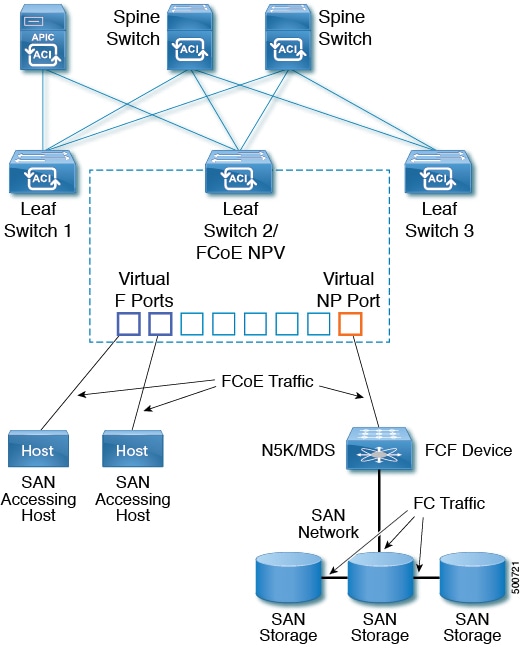
図 1. Cisco ACI FCoE トラフィックをサポートするトポロジ


  • NPV バックボーンとして機能するようにファイバ チャネル SAN ポリシーを通して構成されている 1 つ以上の Cisco ACI リーフ スイッチ。

  • 仮想 F ポートとして機能するように設定された NPV 設定リーフ スイッチ上で選択されたインターフェイス。SAN 管理アプリケーションまたは SAN を使用しているアプリケーションを実行しているホストとの間を往来する FCoE トラフィックの調整を行います。

  • 仮想 NP ポートとして機能するように設定された NPV 設定リーフ スイッチ上で選択されたインターフェイス。ファイバ チャネル転送(FCF)ブリッジとの間を往来する FCoE トラフィックの調整を行います。

FCF ブリッジは、通常 SAN ストレージ デバイスを接続しているファイバ チャネルリンクからファイバ チャネル トラフィックを受信し、ファイバ チャネル パケットを FCoE フレームにカプセル化して、 Cisco ACI ファブリック経由で SAN 管理ホストまたは SAN データ消費ホストに送信します。FCoE トラフィックを受信し、ファイバ チャネルに再パッケージしてファイバ チャネル ネットワーク経由で伝送します。


(注)  


前掲の Cisco ACI トポロジでは、FCoE トラフィックのサポートには、ホストと仮想 F ポート間の直接接続、および、FCF デバイスと仮想 NP ポート間の直接接続が必要です。


Cisco Application Policy Infrastructure ControllerAPIC)サーバを介して、オペレータは FCoE トラフィックを構成およびモニタできます。 Cisco APIC GUI、NX- OSスタイルの CLI、または REST API へのアプリケーション コールを経由します。

FCoE の初期化をサポートするトポロジ

FCoE トラフィック フローが説明の通り機能するためには、別の VLAN 接続を設定する必要があります。SAN ホストこの接続を経由して、FCoE 初期化プロトコル(FIP)パケットをブロードキャストし、F ポートとして有効にされているインターフェイスを検出します。

vFC インターフェイス設定ルール

  Cisco APIC GUI、NX-OS スタイル CLI、または REST API のいずれを使用して vFC ネットワークと EPG の導入を設定する場合でも、次の一般的なルールがプラットフォーム全体に適用されます。

  • F ポート モードは、vFC ポートのデフォルト モードです。NP ポート モードは、インターフェイス ポリシーで具体的に設定する必要があります。

  • デフォルトのロード バランシング モードはリーフ スイッチ、またはインターフェイス レベル vFC 設定が src dst ox id。

  • ブリッジ ドメインごとに 1 つの VSAN 割り当てがサポートされます。

  • VSAN プールおよび VLAN プールの割り当てモードは、常にスタティックである必要があります。

  • vFC ポートでは、VLAN にマッピングされている VSAN を含む VSAN ドメイン(ファイバ チャネル ドメインとも呼ばれます)との関連付けが必要です。
Fibre Channel over Ethernet の注意事項と制限事項

FCoE に使用される VLAN は vlanScopeGlobalに設定します。  vlanScopeportLocal に設定することは、FCoE ではサポートされていません。値は、レイヤ 2 インターフェイス ポリシー(l2IfPol)を使用してセットされます。

Fibre Channel over Ethernet(FCoE)をサポートするハードウェア

FCoE は、次のスイッチでサポートされます。

  • N9K-C93180LC-EX

    40 ギガビットイーサネット(GE)ポートが FCoE F または NP ポートとして有効になっている場合、40GE ポート ブレークアウトを有効にすることはできません。FCoE は、ブレークアウト ポートではサポートされません。

  • N9K-C93108TC-FX

  • N9K-C93108TC-EX(FCoE NPVのみ)

  • N9K-C93180YC-EX

  • N9K-C93180LC-EX

    FEX ポートでの FCoE がサポートされます。

  • N9K-C93180YC-FX

    サポート対象は、10/25G ポート(1〜48)、40G ポート(1/49〜54)、4x10G ブレークアウト ポート(1/49〜54)、および FEX ポート上の FCoE です。

FCoE は、次の Nexus FEX デバイスでサポートされます。

  • 10 ギガ-ビット C2348UPQ N2K

  • 10 ギガ-ビット C2348TQ N2K

  • N2K-C2232PP-10GE

  • N2K-B22DELL-P

  • N2K-B22HP-P

  • N2K-B22IBM-P

  • N2K B22DELL P FI

APIC GUI を使用した FCoE の設定

FCoE GUI の設定

FCoE ポリシー、プロファイル、およびドメインの構成

[ファブリック アクセス ポリシー(Fabric Access Policies)] タブで APIC GUI を使用すれば、ポリシー、ポリシー グループ、およびプロファイルを構成して、ACI リーフ スイッチ上の F および NP ポートをサポートする FCoE のカスタマイズされ、スケールアウトした展開と割り当てを行うことが可能になります。次に、APIC の [テナント(Tenant)] タブで、では、これらのポートへの EPG アクセスを構成できます。

ポリシーおよびポリシー グループ

FCoE のサポートのために作成または設定する APIC ポリシーとポリシー グループには、次のものが含まれます:

アクセス スイッチ ポリシー グループ

ACI リーフ スイッチを通して FCoE トラフィックをサポートする、スイッチ レベルのポリシーの組み合わせです。

このポリシー グループをリーフ プロファイルと関連付けて、指定された ACI リーフ スイッチでの FCoE サポートを有効にすることができます。

このポリシー グループは、次のポリシーで構成されています:

  • ファイバ チャネル SAN ポリシー

    NPV リーフが使用する、EDTOV、RATOV、および MAC アドレス プレフィックス (FC マップとも呼ばれる) の値を指定します。

  • ファイバ チャネル ノード ポリシー

    このポリシーグループに関連付けられる FCoE トラフィックに適用される、ロード バランス オプションと FIP キープ アライブ間隔を指定します。

インターフェイス ポリシー グループ

ACI リーフ スイッチのインターフェイスを通して FCoE トラフィックをサポートする、インターフェイス レベルのポリシーの組み合わせです。

このポリシー グループを FCoE のサポート的インターフェイス プロファイルと関連付けて、指定したインターフェイスでの FCoE サポートを有効にすることができます。

2 つのインターフェイス ポリシー グループを設定できます。F ポートの 1 つのポリシー グループと、 NP ポートの 1 つのポリシー グループです。

インターフェイス ポリシー グループの以下のポリシーは、FCoE の有効化およびトラフィックに適用されます:

  • 優先順位フロー制御ポリシー

    このポリシー グループが適用されているインターフェイスの優先順位フロー制御 (PFC) の状態を指定します。

    このポリシーは、どのような状況で QoS レベルの優先順位フロー制御が FCoE トラフィックに適用されるかを指定します。

  • Fibre Channel Interface Policy

    このポリシー グループが適用されているインターフェイスが F ポートまたは NP ポートとして設定されるかどうかを指定します。

  • 低速ドレイン ポリシー

    ACI ファブリックでトラフィックの輻輳の原因となる FCoE パケットを処理するためのポリシーを指定します。

グローバル ポリシー

設定により、ACI ファブリックの FCoE トラフィックのパフォーマンス特性に影響を及ぼす APIC グローバル ポリシーです。

グローバル QoS クラス ポリシーレベル 1レベル 2レベル 4レベル 5または レベル 6 接続のためのもので、ACI ファブリックの FCoE トラフィックに影響を及ぼす以下の設定を含んでいます:

  • [PFC 管理状態(PFC Admin State)] は Auto に設定することが必要

    FCoE トラフィックのこのレベルで優先順位フロー制御を有効にするかどうかを指定します(デフォルト値は false です)。

  • No Drop COS

    特定のサービス クラス (CoS) レベルで指定された FCoE トラフィックのこのレベルに対し、no-drop ポリシーを有効にするかどうかを指定します。

    注: PFC および FCoE ノードロップに対して有効にされている QoS レベルは、CNA 上の PFC に対して有効にされている優先順位グループ ID と一致している必要があります。

    注: ノードロップおよび PFC に対して有効にできるのは、ただ 1 つの QoS レベルです。そして同じ QoS レベルが FCoE Epg に関連付けられている必要があります。

  • QoS クラス — 優先順位フロー制御は、CoS レベルがファブリックに対してグローバルに有効にされていること、そしてFCoE トラフィックを生成するアプリケーションのプロファイルに割り当てられていることを必要とします。

    CoS 保持も有効にする必要があります。 [ファブリック(Fabric)] > [アクセス ポリシー(Access Policies)] > [ポリシー(Policies)] > [グローバル(Global)] > [QoS クラス(QoS Class)] に移動し、 Preserve COS Dot1p Preserve


(注)  


一部のレガシー CNA では、 レベル 2 グローバル QoS ポリシーを ドロップなし PFC、FCoE(イーサネット上のファイバ チャネル)QoS ポリシーとして使用する必要がある場合があります。使用しているコンバージド ネットワーク アダプタ (CNA) がファブリックにロギングしておらず、CNA から FCoE Initiation Protocol (FIP) フレームが送信されていないことがわかった場合には、 レベル2 を FCoE QoSポリシーとして有効にしてみてください。  レベル 2 ポリシーは、使用中の FCoE EPG にアタッチする必要があり、PFC no-drop に対して 1 つの QoS レベルのみを有効にできます。


プロファイル

FCoE をサポートするために作成または構成ができる APIC プロファイルとしては、次のものがあります:

リーフ プロファイル

FCoE トラフィックのサポートが構成される、ACI ファブリック リーフ スイッチを指定します。

アクセス スイッチ ポリシー グループに含まれるポリシーの組み合わせは、このプロファイルに含まれるリーフ スイッチに適用できます。

インターフェイス プロファイル

F ポートまたは NP ポートが展開される一連のインターフェイスを指定します。

少なくとも 2 つのリーフ インターフェイス プロファイルを設定します。一方は F ポートのインターフェイス プロファイルで、もう一方は NP ポートのインターフェイス プロファイルです。

F ポートのインターフェイス ポリシー グループに含まれるポリシーの組み合わせは、F ポートのインターフェイス プロトコルに含まれている一連のインターフェイスに適用できます。

NP ポートのインターフェイス ポリシー グループに含まれるポリシーの組み合わせは、NP ポートのインターフェイス プロトコルに含まれている一連のインターフェイスに適用できます。

アタッチ エンティティ プロファイル

インターフェイス ポリシ- グループの設定をファイバ チャネル ドメイン マッピングにバインドします。

ドメイン

FCoE をサポートするために作成または設定ができるドメインとしては、次のものがあります:

物理ドメイン

FCoE VLAN ディスカバリのための LANをサポートするため作成された仮想ドメイン。物理ドメインは、FCoE VLAN ディスカバリをサポートするための VLAN プールを指定します。

ファイバ チャネル ドメイン

FCoE 接続のための仮想 SAN をサポートするため作成された仮想ドメイン。

ファイバ チャネル ドメインは、FCoE トラフィックが搬送される VSAN プール、VLAN プールおよび VSAN 属性を指定します。

  • VSAN プール :既存の VLAN に関連付けられた仮想 SAN のセット。個々 の VSAN は、VLAN をイーサネット接続のためのインターフェイスに割り当てるのと同じ方法で、関連付けられた FCoE 対応のインターフェイスに割り当てることができます。

  • VLAN プール :個々 の VSAN に関連付けることができる VLAN のセット。

  • VSAN 属性 VSAN から VLAN へのマッピング。

テナント エンティティ

[テナント(Tenant)] タブでは、ブリッジ ドメインおよび EPG エンティティを、FCoE ポートにアクセスし、FCoE トラフィックを交換するように構成します。

エンティティには、次のものがあります:

ブリッジ ドメイン (FCoE サポートのために構成されたもの)

テナントの下で、FCoE 接続を使用するアプリケーションのために FCoE トラフィックを送るように作成され、設定されたブリッジ ドメイン。

アプリケーション EPG

同じテナントの下で FCoE ブリッジ ドメインと関連付けられる EPG。

ファイバ チャネル パス

FCoE F ポートまたは NP ポートとして有効にされ、選択した EPG に関連付けられるインターフェイスを指定します。ファイバ チャネルのパスを EPG に関連付けると、FCoE インターフェイスはが指定された VSAN に展開されます。

APIC GUI を使用した FCoE vFC ポートの展開

APIC GUI では、カスタマイズされたノード ポリシー グループ、リーフ プロファイル、インターフェイス ポリシー グループ、インターフェイス プロファイル、仮想 SAN ドメインを作成し、システム管理者が F ポートまたは NP ポートとして指定するすべてのインターフェイスを再利用して、整合性のある FCoE 関連ポリシーが適用されている FCoE トラフィックを処理できます。

始める前に

手順


ステップ 1

FCoE 補助スイッチ ポリシー グループを作成し、FCoE 構成をサポートするすべてのリーフ スイッチ ポリシーを指定して組み合わせます。

このポリシー グループは、NPV ホストとして機能するリーフ スイッチに適用されます。

  1. APIC GUI で、APIC メニュー バー から [ファブリック(Fabric)] > [アクセス ポリシー(Access Policies)] > [スイッチ(Switches)] > [リーフ スイッチ(Leaf Switches)] > [ポリシー グループ(Policy Groups)]を展開します。

  2.   [ポリシー グループ(Policy Groups)] を右クリックし、 [アクセス スイッチ ポリシー グループの作成(Create Access Switch Policy Group)]をクリックします。

  3.   [アクセス スイッチ ポリシー グループの作成(Create Access Switch Policy Group)] ダイアログで、以下で説明する設定を指定し、次をクリックします。 [送信(Submit)]をクリックします。

ポリシー 説明
名前

スイッチ ポリシー グループを識別します。

このスイッチ ポリシー グループの FCoE 補助機能を示す名前を入力します。たとえば、 fcoe_switch_policy_grp です。

ファイバ チャネル SAN ポリシー

次の SAN ポリシーの値を指定します:

  • FC プロトコルの EDTOV(デフォルト:2000)

  • FC プロトコルの RATOV(デフォルト: 10000)

  • リーフ スイッチが使用する MAC アドレスのプレフィックス(FC マップとも呼ばれます)。この値は、同じポートに接続されているピア デバイスの値と一致する必要があります。通常、デフォルト値の OE:FC:00 が使用されます。

ドロップダウン オプション ボックスをクリックします。

  • デフォルトの EDTOV、RATOV、および MAC アドレスのプレフィックス値を使用するには、 [デフォルト(default)]をクリックします。

  • 既存のポリシーで指定した値を使用するには、そのポリシーをクリックします。

  • カスタマイズした新しい MAC アドレス プレフィックスを指定する新しいポリシーを作成するには、 [ファイバ チャネル SAN ポリシーの作成(Create Fibre Channel SAN Policy)] をクリックして、プロンプトに従います。

ステップ 2

FCoE トラフィックをサポートするリーフ スイッチのリーフ プロファイルを作成します。

このプロファイルは、前の手順で設定されたスイッチ ポリシー グループを割り当てるスイッチまたはリーフ スイッチの設定を指定します。この関連付けにより、事前定義されたポリシー設定で FCoE トラフィックをサポートするスイッチの設定を有効にします。

  1. APIC のメニュー バーから、 [ファブリック(Fabric)] > [アクセス ポリシー(Access Policies)] > [スイッチ(Switches)] > [リーフ スイッチ(Leaf Switches)] > [プロファイル(Profiles)]

  2.   [リーフ プロファイル(Leaf Profiles)]を右クリックし、その後に [リーフ プロファイルの作成(Create Leaf Profile)]をクリックします。

  3. 次に [リーフ プロファイルの作成(Create Leaf Profile)] ダイアログで、リーフ プロファイルを作成し名前を付けます(例:NPV-1)

  4. また、 [リーフ プロファイルの作成(Create Leaf Profile)] ダイアログで、 [リーフ セレクタ(Leaf Selectors)] テーブルで、 [+]をクリックして新しいテーブル行を作成し、 NPVデバイスとして機能するリーフ スイッチを指定します。

  5. テーブルの新しい行で、リーフ名とブロックを選択し、前のステップで作成したスイッチ ポリシー グループを割り当てます。

  6.   [次へ(Next)] をクリックし、 [終了(Finish)]をクリックします。

ステップ 3

少なくとも 2 個の FCoE 補助インターフェイス ポリシー グループの作成:1 個は FCoE F ポート インターフェイスをサポートするすべてのポリシーを組み合わせ、1 個は FCoE NP ポートをサポートしているすべてのポリシーを組み合わせるためのものです。

これらのインターフェイス ポリシー グループは、F ポートおよび NP ポートとして使用されるインターフェイスに適用されるインターフェイスのプロファイルに適用します。
  1. APIC メニュー バーで、 [ファブリック(Fabric)] > [アクセス ポリシー(Access Policies)] > [インターフェイス(Interfaces)] > [リーフ インターフェイス(Leaf Interfaces)] > [ポリシー グループ(Policy Groups)]を展開します。

  2.   [ポリシー グループ(Policy Groups)]を右クリックし、次に、ポートアクセスの構成方法に応じて、次のいずれかのオプションをクリックします: [リーフ アクセス ポート ポリシー グループの作成(Create Leaf Access Port Policy Group)][PC インターフェイス ポート ポリシーの作成(Create PC Interface Port Policy)]または [vPC インターフェイス ポリシー グループの作成(Create VPC Interface Policy Group)]

    (注)  

     
  3. ポリシー グループ ダイアログで、設定するファイバ チャネル インターフェイス ポリシー、低速ドレイン ポリシー、優先順位フロー制御ポリシーを含むように指定します。

ポリシー 説明
名前

このポリシー グループの名前。

このリーフ アクセス ポートのポリシー グループとポート タイプ(F または NP)の補助機能を示す、サポートを意図した名前を入力します。 fcoe_f_port_policy または fcoe_np_port_policy

優先順位フロー制御ポリシー

このポリシー グループが適用されているインターフェイスの優先順位 フロー制御(PFC)の状態を指定します。

オプションには、次のものが含まれます。

  • Auto (デフォルト値)DCBX によってアドバタイズされ、ピアとの交渉が正常に行われた値を条件として、構成されている非ドロップ CoS のローカル ポートで、優先順位フロー制御(PFC)を有効にします。障害により、非ドロップ CoS 上で優先順位フロー制御が無効になります。

  • [オフ(Off)] 機能によりあらゆる状況下で、ローカル ポートの FCoE 優先順位フロー制御を無効にします。

  • [オン(On)] 機能によりあらゆる状況下で、ローカル ポートの FCoE 優先順位フロー制御を有効にします。

ドロップダウン オプション ボックスをクリックします。

  • デフォルト値を使用するには、 [デフォルト(default)]をクリックします。

  • 既存のポリシーで指定した値を使用するには、そのポリシーをクリックします。

  • 別の値を指定する新しいポリシーを作成するには、 [優先順位フロー制御ポリシーの作成(Create Priority Flow Control Policy)] をクリックして、プロンプトに従います。

(注)  


PFC では、サービス クラス(CoS)レベルがファブリックに対してグローバルに有効になり、FCoE トラフィックを生成するアプリケーションのプロファイルに割り当てられている必要があります。また、CoS 保持が有効になっている必要があります。これを有効にするには、 [ファブリック(Fabric)] > [アクセス ポリシー(Access Policies)] > [ポリシー(Policies)] > [グローバル(Global)] > [QoS クラス(QoS Class)] をクリックし、 [COS Dot1p の保持(Preserve COS Dot1p Preserve)]を有効にします。

低速ドレイン ポリシー ACI ファブリックでトラフィック輻輳を引き起こす FCoE パケットを処理する方法を指定します。オプションには、次のものが含まれます:
  • 輻輳クリア アクション(デフォルト:無効)

    FCoE トラフィックの輻輳時に実行するアクション。次のオプションがあります。

    • [エラー:無効にしてください(Err - disable)] :ポートを無効にします。

    • [ログ(Log)] :イベントログの輻輳を記録します。

    • [無効化(Disabled)]:アクションを実行しません。

  • 輻輳検出乗数(デフォルト:10)

    FCoE トラフィック輻輳に対処するため輻輳クリア アクションをトリガするポート上で受信した一時停止フレーム数。

  • フラッシュ管理状態

    • [有効(Enabled)] :バッファをフラッシュします。

    • [無効化(Disabled)] :バッファをフラッシュしません。

  • フラッシュのタイムアウト(デフォルト:500 ミリ秒単位)

    輻輳時にバッファのフラッシュをトリガするしきい値(ミリ秒)。

  • デフォルト値を使用するには、 [デフォルト(default)]をクリックします。

  • 既存のポリシーで指定した値を使用するには、そのポリシーをクリックします。

  • 別の値を指定する新しいポリシーを作成するには、 [低速ドレイン ポリシー(Create Slow Drain Policy)] をクリックして、プロンプトに従います。

ステップ 4

少なくとも 2 個のインターフェイス プロファイルの作成:1 個は F ポート接続をサポートするプロファイル、1 個は NP ポート接続をサポートするプロファイル、追加ポート ポリシーの変数に関連付けるオプションの追加プロファイル。

  1. APIC バーのメニューから [ファブリック(Fabric)] > [アクセス ポリシー(Access Policies)] > [インターフェイス(Interfaces)] > [リーフ インターフェイス(Leaf Interfaces)] > [プロファイル(Profiles)]を展開します。

  2.   [プロファイル(Profiles)] を右クリックし、 [リーフ インターフェイス プロファイルの作成(Create Leaf Interface Profile)]をクリックします。

  3.   [リーフ インターフェイス プロファイルの作成(Create Leaf Interface Profile)] ダイアログで、プロファイルのわかりやすい名前を入力します。例えば、FCoE_F_port_Interface_profile-1

  4.   [インターフェイス セレクタ(Interface Selectors)] テーブルを見つけ、[+] をクリックし、 [アクセス ポート セレクタの作成(Create Access Port Selector)] ダイアログを表示します。このダイアログを使用すると、インターフェイスの範囲を表示し、次の表に記載されたフィールドに設定を適用できます。

オプション 説明
名前

このポート セレクタを説明する名前。

Interface IDs

この範囲が適用されるインターフェイスの設定を指定します。

  • スイッチにすべてのインターフェイスを含むには、 [すべて(All)]を選択します。

  • この範囲に個々のインターフェイスを含めるには、たとえば 1/20など単一のインターフェイス ID を指定します。

  • この範囲にインターフェイスの範囲を含めるには、たとえば 1/10 - 1/15など、ハイフンで区切られた最低値と最大値を入力します。

(注)  


F ポートおよび NP ポートのインターフェイスのプロファイルを設定する際に、重複しない別の範囲をインターフェイスに指定します。

インターフェイス ポリシー グループ

前の手順で構成した F ポート インターフェイス ポリシー グループまたは NP ポート ポリシー グループの名前。

  • F ポートとしてこのプロファイルに含まれるインターフェイスを指定するには、F ポート用に設定されているインターフェイス ポリシー グループを選択します。

  • NP ポートとしてプロファイルに含まれるインターフェイスを指定するには、NP ポート用に設定されているインターフェイス ポリシー グループを選択します。

ステップ 5

[削除(Delete)] を 送信。前の手順を繰り返しすと、F ポートおよび NP ポートの両方にインターフェイス ポリシーを有することができます。

ステップ 6

FCoE トラフィックにグローバル QoS ポリシーを適用するかどうかを設定します。

さまざまなレベル(1、2、4,5、6)の FCoE トラフィックにさまざまな QoS ポリシーを指定することができます。

  1. APIC バーのメニューから [ファブリック(Fabric)] > [アクセス ポリシー(Access Policies)] > [ポリシー(Policies)] > [グローバル(Global)] > [QoS クラス(QoS Class)] をクリックし、 [CoS の保持(Preserve CoS)] フラグを有効にします。これは、 [QoS クラス(QoS Class)] ペインに表示されます。

  2.   [QOS クラス:レベル(QoS Class - Level 1)][QOS クラス:レベル(QoS Class - Level 2)][QOS クラス:レベル(QoS Class - Level 4)][QOS クラス:レベル(QoS Class - Level 5)]、または [QOS クラス:レベル(QoS Class - Level 6)] ダイアログで、次のフィールドを編集して、PFC と no-drop CoS を指定します。次に、 [送信(Submit)] をクリックします。

    (注)  


    PFC とノードロップ CoS で構成できるのは 1 レベルだけです。

ポリシー 説明
PFC 管理状態

FCoE トラフィックのこのレベルに優先順位フロー制御を有効にするかどうか(デフォルト値は false です)。

優先順位フロー制御を有効にすると、 輻輳アルゴリズム FCoE トラフィックのこのレベルを no-dropに設定します。

No-Drop-CoS

FCoE トラフィックの輻輳の場合でも FCoE パケット処理をドロップしない CoS レベル。

ステップ 7

ファイバ チャネル ドメインを定義します。仮想 SAN (VSAN) のセットを作成し、それらを既存の VLAN の設定にマップします。

  1. APIC バーのメニューから [ファブリック(Fabric)] > [アクセス ポリシー(Access Policies)] > [物理および外部ドメイン(Physical and External Domains)] > [ファイバ チャンネル ドメイン(Fibre Channel Domains)]を展開します。

  2.   [ファイバ チャンネル ドメイン(Fibre Channel Domains)] を右クリックし、 [ファイバ チャネル ドメインの作成(Create Fibre Channel Domain)]をクリックします。

  3.  [ファイバ チャネル ドメイン(Fibre Channel Domain)] ダイアログで、次の設定を指定します:

オプション 説明/処理
名前

作成する VSAN ドメインに割り当てる名前またはラベルを指定します。(たとえば vsan-dom2 など)

VSAN Pool

このドメインに割り当てられる VSAN プール。

  • 既存の VSAN プールを選択するには、ドロップダウンをクリックしてリストから選択します。変更する場合は、編集アイコンをクリックします。

  • VSAN プールを作成するには、 [VSAN プールを作成(Create a VSAN Pool)]をクリックします。

VSAN プールを作成するダイアログで、プロンプトに従って以下を構成します:

  • FCoE をサポートするには、 [静的(Static)] リソース割り当て方法が用いられます。

  • FCoE F ポート インターフェイスと NP ポート インターフェイスを割り当てる際に利用できる VSAN の範囲です。

    (注)  


    最小値は 1 です。最大値は 4078 です。

    必要であれば、複数の範囲の VSAN を設定できます。

VLAN プール

VSAN プールのメンバーがマッピングで使用できる VLAN のプール。

VLAN プールは、このドメインの FCoE 接続をサポートする際に利用する、VLAN の数値範囲を指定します。指定した範囲内の VLAN が、VSAN がマップを行う際に利用できます。

  • 既存の VLAN プールを選択するには、ドロップダウンをクリックしてリストから選択します。変更する場合は、編集アイコンをクリックします。

  • VLAN プールを作成するには、 [VLAN プールを作成(Create a VLAN Pool)]をクリックします。

VLAN プールを作成するダイアログで、プロンプトに従って以下を設定します:

  • FCoE をサポートするには、 [静的(Static)] リソース割り当て方法が用いられます。

  • VSAN でマッピングを行う際に利用できる VLAN の範囲です。

    (注)  


    最小値は 1 です。最大値は 4094 です。

    必要であれば、複数の範囲の VLAN を設定できます。

VSAN Attr

このドメインの VSAN 属性マップ

VSAN 属性は、VSAN プールの VSAN を VLAN プールの VLAN にマップします。

  • 既存の VSAN 属性マップを選択するには、ドロップダウンをクリックしてリストから選択します。変更する場合は、編集アイコンをクリックします。

  • VSAN 属性マップを作成するには、 [VSAN 属性の作成(Create VSAN Attributes)]をクリックします。

VSAN 属性を構成するダイアログで、プロンプトに従って以下を設定します:

  • 適切なロード バランシング オプション (src-dst-ox-id or src-dst-id)。

  • 個々 の VSAN から個々の VLAN へのマッピング。たとえば vsan-8 を vlan 10 にマッピングします

    (注)  


    このドメインのために指定した範囲の VSAN と VLAN だけが、相互にマッピングできます。

ステップ 8

接続済みエンティティ プロファイルを作成し、ファイバ チャネル ドメインをインターフェイス ポリシー グループにバインドします。

  1. APIC メニュー バーで、 [ファブリック(Fabric)] > [アクセス ポリシー(Access Policies)] > [インターフェイス(Interfaces)] > [リーフ インターフェイス(Leaf Interfaces)] > [ポリシー グループ(Policy Groups)] > [interface_policy_group_name]をクリックします。

    この手順の interface_policy_group_name は、手順 3 で定義したインターフェイス ポリシ- グループです。

  2. インターフェイス ポリシー グループのダイアログ ボックスで、[Attached Entity Profile] ドロップダウンをクリックし、既存のアタッチ エンティティ プロファイルを選択するか、 [接続されたエンティティ プロファイルの作成(Create Attached Entity Profile)] をクリックして、新しいものを作成します。

  3. [Attached Entity Profile] ダイアログでは、以下の設定を指定します:

フィールド 説明
名前

この接続済みエンティティ プロファイルの名前

Domains To Be Associated To Interfaces

インターフェイス ポリシー グループに関連付けられるドメインが一覧表示されます。

ここでは、手順 7 で設定したファイバ チャネル ドメインを選択します。

[削除(Delete)] を 送信

ステップ 9

リーフ プロファイルおよび F ポートと NP ポート インターフェイス プロファイルを関連付けます。

  1. 起動 APIC メニュー バーで、 [ファブリック(Fabric)] > [アクセス ポリシー(Access Policies)] > [スイッチ(Switches)] > [リーフ スイッチ(Leaf Switches)] > [プロファイル(Profiles)] をクリックし、その後、ステップ 2 で構成したリーフ プロファイルの名前をクリックします。

  2.   [リーフ プロファイルの作成(Create Leaf Profile)] ダイアログで、 [関連したインターフェイス セレクタ プロファイル(Associated Interface Selector Profiles)] テーブルで、 [+]をクリックして新しいテーブル行を作成し、ステップ 4 で作成した F ポート インターフェイス プロファイルを選択します。

  3. もう一度 [関連したインターフェイス セレクタ プロファイル(Associated Interface Selector Profiles)] テーブルで、 +をクリックしてテーブルの新しい行を作成し、手順 4 で作成した NP ポート インターフェイス プロファイルを選択します。

  4.   [送信(Submit)]をクリックします。


次のタスク

ACI ファブリックのインターフェイスに仮想 F ポートおよび NP ポートを正常に展開した後、次の手順でシステム管理者がこれらのインターフェイスを介して EGP アクセスと接続が可能になります。

詳細については、次を参照してください。 APIC GUI を使用した vFC ポートへの EPG アクセスの展開

APIC GUI を使用した vFC ポートへの EPG アクセスの展開

ACI ファブリック エンティティを、FCoE トラフィックおよび指定したインターフェイスの F ポートおよび NP ポートをサポートするように設定したら、次の手順はこれらのポートへの EPG アクセスを設定することです。

始める前に

  • ACI ファブリックがインストールされていること。

  • FC ネットワーク(SAN ストレージなど)に接続しているファイバ チャネル転送(FCF)スイッチは、イーサネットによって ACI リーフ スイッチポートに物理的に接続しています。

  • FC ネットワークにアクセスする必要があるホスト アプリケーションは、同じ ACI リーフ スイッチのポートにイーサネットで物理的に接続されていること。

  • リーフ ポリシー グループ、リーフ プロファイル、インターフェイス ポリシー グループ、インターフェイス プロファイルとファイバ チャネル ドメインのすべてが、FCoE トラフィックをサポートするように設定されていること。

手順


ステップ 1

適切なテナントの下で、既存のブリッジ ドメインを FCoE をサポートするように設定するか、 FCoE をサポートするブリッジ ドメインを作成します。

オプション: アクション:
FCoE の既存のブリッジ ドメインを設定するには
  1.   [テナント(Tenant)] > [tenant_name] > [ネットワーキング(Networking)] > [ブリッジ ドメイン(Bridge Domains)] > [bridge_domain_name]をクリックします。

  2. [タイプ(Type)] フィールド内(ブリッジ ドメインの プロパティ パネルで、 [fc]をクリックします。

  3.   [送信(Submit)]をクリックします。

FCoE の新しいブリッジ ドメインを作成するには
  1. 登録手続きを開始するには、 [テナント(Tenant)] > [tenant_name] > [ネットワーキング(Networking)] > [ブリッジ ドメイン(Bridge Domains)] > [アクション(Actions)] > [ブリッジ ドメインの作成(Create a Bridge Domain)]をクリックします。

  2.   [名前(Name)] フィールド( [VRF のブリッジ ドメインを指定(Specify Bridge Domain for the VRF)] ダイアログ内)で ブリッジ ドメイン名を入力します。

  3.   [タイプ(Type)] フィールド( [VRF のブリッジ ドメインを指定(Specify Bridge Domain for the VRF)])で[fc]をクリックします。

  4. [VRF] フィールドでドロップダウンから VRF を選択または、 [VRFの作成(Create VRF)] をクリックして新しい VRF を作成または構成します。

  5. ブリッジ ドメインの構成を終了します。

  6.   [送信(Submit)]をクリックします。

ステップ 2

同じテナントでの下で、既存の EPG を構成するか、新しい EPG を作成して、FCoE が構成されたブリッジ ドメインと関連付けます。

オプション: アクション
既存の EPG を関連付ける
  1.   [テナント(Tenant)] > <tenant_name> > [アプリケーション プロファイル(Application Profiles)] > <application_profile_name> > [アプリケーション EPG(Application EPGs)] > <epg_name>をクリックします。

  2. 次に [QoS クラス(QoS class)] フィールドで、サービス品質([レベル 1(Level1)][レベル 2(Level2)][レベル 4(Level4)][レベル 5(Level5)]、または [レベル6(Level6)])を選択して、この EPG によって生成されるトラフィックに割り当てます。

    優先順位フロー制御のドロップ輻輳なしハンドリングで QoS レベルのいずれかを設定する場合、そしてドロップなしパケット優先順位で FCoE トラフィックを処理する必要がある場合には、この EPG にその QoS レベルを割り当てます。

  3.   [ブリッジ ドメイン(Bridge Domain)] フィールド(EPG の [プロパティ(Properties)] パネル) で、ドロップダウンリストをクリックして、タイプ:fcoe に合わせて構成したドメインの名前を選択します。

  4.   [送信(Submit)]

    (注)  


    もし ブリッジ ドメイン フィールドを変更した場合には、変更後 30 ~ 35 秒待機する必要があります。ブリッジ ドメイン フィールドの変更を急ぎすぎると、NPV スイッチの vFC インターフェイスが障害を起こし、スイッチのリロードが必要になります。

新しい EPG を作成して関連付ける
  1.   [テナント(Tenant)] > <tenant_name> > [アプケーション プロファイル(Application Profiles)] > <application_profile_name> > [アプリケーション EPG(Application EPGs)]をクリックします。

  2.   [アプリケーション EPG(Application EPGs)] を右クリックし、 [アプリケーション EPG の作成(Create Application EPG)]をクリックします。

  3.   [QoS クラス(QoS class)] フィールドで、サービス品質を選択します(レベル1, レベル2, レベル 4, レベル 5または レベル6)を選択して、この EPG によって生成されるトラフィックに割り当てます。

    優先順位フロー制御のドロップ輻輳なしハンドリングで QoS レベルのいずれかを構成する場合、そしてドロップなしパケット優先順位で FCoE トラフィックを処理する必要がある場合には、この EPG にその QoS レベルを割り当てます。

  4.   [ブリッジ ドメイン(Bridge Domain)] フィールド( [EPG アイデンティティを指定(Specify the EPG Identity)] ダイアログ)で、ドロップダウン リストをクリックして、タイプ:fcoe に合わせて構成したドメインの名前を選択します。

    (注)  


      [ブリッジ ドメイン(Bridge Domain)] フィールドを変更した場合には、変更後 30 ~ 35 秒待機する必要があります。[ブリッジ ドメイン(Bridge Domain)] フィールドの変更を急ぎすぎると、NPV スイッチの vFC インターフェイスが障害を起こし、スイッチのリロードが必要になります。

  5. ブリッジ ドメインの構成を終了します。

  6.   [終了(Finish)]をクリックします。

ステップ 3

ファイバ チャネル ドメインと EPG の関連付けを追加します。

  1.   [テナント(Tenant<tenant_name>)] > [アプケーション プロファイル(<application_profile_name>Application Profiles)] > [アプリケーション EPG(Application EPGs)]<epg_name> > [ドメイン(VM および ベアメタル)(Domains (VMs and Bare Metal))]をクリックします。

  2.   [ドメイン(VM および ベアメタル)(Domains (VMs and Bare Metal))] を右クリックし、 [ファイバ チャネル ドメイン関連付けの追加(Add Fibre Channel Domain Association)]をクリックします。

  3.   [ファイバ チャネル ドメイン関連付けの追加(Add Fibre Channel Domain Association)] ダイアログで、 [ファイバ チャネル ドメイン プロファイル(Fibre Channel Domain Profile)] を探します。

  4. ドロップダウン リスト をクリックし、以前に設定したファイバ チャネル ドメインの名前を選択します。

  5.   [送信(Submit)]をクリックします。

ステップ 4

関連する EPG の下で、ファイバ チャネルのパスを定義します。

ファイバ チャネルのパスでは、FCoE F ポートまたは NP ポートとして有効にされたインターフェイスを指定して、選択した EPG に関連付けます。

  1.   [テナント(Tenant<tenant_name>)] > [アプケーション プロファイル(<application_profile_name>Application Profiles)][アプリケーション EPG(Application EPGs)]<epg_name> > [ファイバ チャンネル(経路)(Fibre Channel (Paths))]をクリックします。

  2.   [ファイバ チャネル(パス)(Fibre Channel (Paths))] を右クリックし、 [ファイバ チャネルの展開(Deploy Fibre Channel)]をクリックします。

  3. 次に [ファイバ チャネルの展開(Deploy Fibre Channel)] ダイアログで、次の構成を行います:

オプション: アクション:
パス タイプ FCoE トラフィックを送受信するためにアクセスされるインターフェイスのタイプです(ポート、ダイレクト ポート チャネル、または仮想ポート チャネル)。
パス 選択した EPG に関連付けられている FCoE トラフィックが流れるノード インターフェイスのパスです。

ドロップダウン リストをクリックして、リスト表示されたインターフェイスの中から選択します。。

(注)  

 
以前に F ポートまたは NP ポートとして構成されているインターフェイスのみを選択します。構成されていないインターフェイスを選択すると、これらのインターフェイスにはデフォルト値だけが適用されます。

(注)  


FCoE over FEX を展開するには、以前に構成した FEX ポートを選択します。

VSAN

  [パス(Path)] フィールドで選択したインターフェイスを使用する VSAN です。

(注)  


指定する VSAN は、VSAN プールとして指定した VSAN の範囲になければなりません。

ほとんどの場合、この EPG がアクセスするために設定されているすべてのインターフェイスは、同じ VSAN に割り当てられている必要があります。ただし、仮想ポートチャネル (VPC) 接続上にファイバ チャネル パスを指定する場合を除きます。その場合には、2 つの VSAN を指定し、接続のレッグごとに 1 つを使用します。

VSAN Mode

モード([ネイティブ(Native)] または [通常(Regular)])は、選択した VSAN が選択したインターフェイスにアクセスするモードです 。

FCoE サポート用に設定された各インターフェイスでは、ネイティブ モードに設定された VSAN が 1 つだけ必要です。同じインターフェイスに割り当てられる追加の VSAN は、通常モードでアクセスする必要があります。

Pinning label

(オプション) このオプションは、アクセスを F ポートへマッピングする場合にのみ適用されます。そしてこの F ポートは、特定のアップリンク NP ポートにバインドする必要があります。これは、ピニング ラベル (ピニング ラベル 1 またはピニング ラベル 2) を特定の NP ポートに関連付けます。それから、ピニング ラベルをターゲット F ポートに割り当てます。この関連づけを行うと、関連付けられた NP ポートは、すべての場合に、ターゲット F ポートへのアップリンク ポートとしての役割を果たします。

ピニング ラベルを選択し、それを NP ポートとして設定されたインターフェイスに関連付けます。

このオプションは、「トラフィック-マッピング」とも呼ばれるものを実装します。

(注)  


F ポートと、関連付けられているピニング ラベルの NP ポートは、同一のリーフ スイッチ上に存在する必要があります。

ステップ 5

[削除(Delete)] を 送信

ステップ 6

EPG アクセスをマッピングする、FCoE 対応のインターフェイスごとに、手順 4 と 5 を繰り返します。

ステップ 7

正常に導入できたかどうかは、次のように確認します。

  1. 登録手続きを開始するには、 [ファブリック(Fabric)] > [インベントリ(Inventory)] > [Pod_name] > [leaf_name: > [インターフェイス(Interfaces)] > [VFC インターフェイス(VFC interfaces)]

ポートを展開したインターフェイスが、VFC インターフェイス下にリスト表示されます。

次のタスク

vFC インターフェイスへの EPG アクセスをセットアップした後の最後の手順は、FCoE 初期化プロトコル (FIP) をサポートするネットワークをセットアップすることです。これによって、それらのインターフェイスの検出が有効になります。

詳細については、次を参照してください。 FCoE Initiation Protocol をサポートする EPG の導入

FCoE Initiation Protocol をサポートする EPG の導入

FCoE EPG からサーバのポートへのアクセスを構成した後も、FCoE Initiation Protocol (FIP) をサポートするように EPG のアクセスを設定する必要があります。

始める前に

  • ACI ファブリックがインストールされています。

  • FC ネットワークにアクセスする必要があるホスト アプリケーションは、同じ ACI Leaf スイッチのポートにイーサネットで物理的に接続されます。

  • リーフ ポリシー グループ、リーフ プロファイル、インターフェイス ポリシー グループ、インターフェイスのプロファイルとファイバ チャネル ドメインはすべて、 APIC GUI を使用した vFC ポートへの EPG アクセスの展開のトピックで説明されているように、FCoE トラフィックをサポートするように設定されています。

  • EPG から vFC ポートへのアクセスは、「 APIC GUI を使用した vFC ポートへの EPG アクセスの展開」のトピックで説明しているように、有効になっています。

手順


ステップ 1

同じテナントの下で、FIP をサポートするように既存のブリッジ ドメインを設定するか、FIP をサポートする通常のブリッジ ドメインを作成します。

オプション: アクション:
FCoE の既存のブリッジ ドメインを構成するには
  1.   [テナント(Tenant)] > [tenant_name] > [ネットワーキング(Networking)] > [ブリッジ ドメイン(Bridge Domains)] > [bridge_domain_name]をクリックします。

  2. ブリッジ ドメインの [タイプ(Type)] フィールド内( [プロパティ(Properties)] パネルにあります)で、 [通常(Regular)]を選択します。

  3.   [送信(Submit)]をクリックします。

FCoE の新しいブリッジ ドメインを作成するには
  1.   [テナント(Tenant)] > [tenant_name] > [ネットワーキング(Networking)] > [ブリッジ ドメイン(Bridge Domains)] > [アクション(Actions)] > [ブリッジ ドメインの作成(Create a Bridge Domain)]をクリックします。

  2.   [名前(Name)] フィールド( [VRF のブリッジ ドメインを指定(Specify Bridge Domain for the VRF)] ダイアログ内)で ブリッジ ドメイン名を入力します。

  3.   [タイプ(Type)] フィールド( [VRF のブリッジ ドメインを指定(Specify Bridge Domain for the VRF)])で[通常(Regular)]をクリックします。

  4. VRF フィールドでドロップダウンから VRF を選択または、 [VRFの作成(Create VRF)] をクリックして新しい VRF を作成または構成します。

  5. ブリッジ ドメインの構成を終了します。

  6.   [送信(Submit)]をクリックします。

ステップ 2

同じテナントで、既存の EPG を構成するか、または通常型のブリッジ ドメインと関連付ける新しい EPG を作成します。

オプション: アクション:
既存の EPG を関連付ける
  1.   [テナント(Tenant)] > [tenant_name] > [アプリケーション プロファイル(Application Profiles)] > [ap1] > [アプリケーション EPG(Application EPGs)] > [epg_name]をクリックします。

  2. 次に [ブリッジ ドメイン(Bridge Domain)] フィールド( [プロパティ(Properties)] パネル) で、ドロップダウン リストをクリックして、先ほど FIP をサポートするように設定した通常型のブリッジ ドメインの名前を入力します。

  3.   [送信(Submit)]をクリックします。

新しい EPG を作成して関連付けるには、
  1.   [テナント(Tenant)] > [tenant_name] > [アプリケーション プロファイル(Application Profiles)] > [ap1] > [アプリケーション EPG(Application EPGs)]をクリックします。

  2.   [アプリケーション EPG(Application EPGs)] を右クリックし、 [アプリケーション EPG の作成(Create Application EPG)]をクリックします。

  3.   [ブリッジ ドメイン(Bridge Domain)] フィールド( [EPG アイデンティティを指定(Specify the EPG Identity)] ダイアログ)で、ドロップダウン リストをクリックして、先ほど FIP をサポートするように構成した通常型のブリッジ ドメインの名前を選択します。

  4. ブリッジ ドメインの構成を終了します。

  5.   [終了(Finish)]をクリックします。

ステップ 3

EPG と物理ドメインの関連付けを追加します。

  1.   [テナント(Tenant)] > [tenant_name] > [アプリケーション プロファイル(Application Profiles)] > [ap1] > [アプリケーション EPG(Application EPGs)] > [epg_name] > [ドメインおよびベア メタル(Domains & Bare Metal)]をクリックします。

  2.   [ドメインおよびベア メタル(Domains & Bare Metal)] を右クリックし、 [EPG と物理ドメインの関連付けの追加(Add Physical Domain Association)]をクリックします。

  3.   [EPG と物理ドメインの関連付けの追加(Add Physical Domain Association)] ダイアログで物理ドメインの関連付けフィールドを見つけます。

  4. ドロップダウン リストをクリックし、FIP のサポートで使用する LAN を含む物理ドメインの名前を選択します。

  5.   [送信(Submit)]をクリックします。

ステップ 4

関連する EPG でパスを定義します。

FCoE F ポートまたは NP ポートとして有効にされ、選択した EPG に関連付けられるインターフェイスを指定します。

  1.   [テナント(Tenant)] > [tenant_name] > [アプリケーション プロファイル(Application Profiles)] > [ap1] > [アプリケーション EPG(Application EPGs)] > [epg_name] > [静的ポート(Static Ports)]をクリックします。

  2.   [静的ポート(Static Ports)] を右クリックし、 [PC、VPC、またはインターフェイスでの静的 EPG の展開(Deploy Static EPG on PC, vPC, or Interface)]をクリックします。

  3.   [パス タイプ(Path Type)] フィールドで、F モード vFC を展開するポート タイプ (ポート、直接ポート チャネル、または仮想ポート チャネル) を指定します。

  4.  [パス(Path)] フィールドで、F ポートを展開するすべてのパスを指定します。

  5. FCoE VLAN ディスカバリとして、およびポート モードとして 802.1p (アクセス) のために使用する [VLAN Encap] を選択します。

  6.   [送信(Submit)]をクリックします。


FCoE コンポーネントは、FCoE ネットワークの動作を開始するために、ディスカバリ プロセスを開始します。

APIC GUI を使用した FCoE 接続のアンデプロイ

ACI ファブリック上のリーフ スイッチ インターフェイスの FCoE イネーブルメントを取り消すには、 APIC GUI を使用した FCoE vFC ポートの展開で定義したファイバ チャネル パスとファイバ チャネル ドメインとその要素を削除します。

(注)  


クリーンアップ中に、vFC ポートのイーサネット構成オブジェクト(infraHPortS)を削除した場合(たとえば、 インターフェイス セレクタ テーブルです。これは、GUI の [リーフ インターフェイス プロファイル(Leaf Interface Profiles)] ページです)、デフォルトの vFC プロパティはそのインターフェイスに関連付けられたままになります。たとえば、vFC NP ポート 1/20 のインターフェイス設定が削除され、そのポートは vFCポート のままですが、デフォルト以外の NP ポート設定が適用されるのではなく、デフォルトの F ポート設定が使用されます。


始める前に

FCoE の展開中に指定した関連する VSAN プール、VLAN プール、および VSAN 属性マップを含む、ファイバ チャネル パスとファイバ チャネル ドメインの名前を知っている必要があります。

手順


ステップ 1

関連するファイバチャネルパスを削除して、この配置でパスが指定されたポート/vsan から vFC をアンデプロイします。

この操作では、この展開でパスが指定されたポート/vsan から vFC 展開が削除されます。

  1.   [テナント(Tenants)] > [tenant_name] > [アプリケーション プロファイル(Application Profiles)] > [app_profile_name] > [アプリケーション EPG(Application EPGs)] > [app_epg_name] > [ファイバ チャンネル(パス)(Fibre Channel (Paths))]をクリックします。次に、ターゲットのファイバ チャネル パスの名前を右クリックし、 [削除(Delete)]を選択します。

  2.   [はい(Yes)] をクリックして削除を確認します。

ステップ 2

ファイバ チャネル ドメインを定義したときに設定した VLAN 対 VSAN マップを削除します。

この操作は、マップに定義されているすべての要素から vFC の展開を削除します。

  1.   [ファブリック(Fabric)] > [アクセス ポリシー(Access Policies)] > [プール(Pools)] > [VSAN 属性(VSAN Attributes)]をクリックします。次に、ターゲット マップの名前を右クリックし、 [削除(Delete)]を選択します。

  2.   [はい(Yes)] をクリックして削除を確認します。

ステップ 3

ファイバ チャネル ドメインを定義したときに定義した VLAN プールと VSAN プールを削除します。

これにより、ACI ファブリックからのすべての vFC 展開が不要になります。

  1.   [ファブリック(Fabric)] > [アクセス ポリシー(Access Policies)] > [プール(Pools)] > [VSAN] をクリックし、ターゲット VSAN プール名を右クリックして、 [削除(Delete)]を選択します。

  2.   [はい(Yes)] をクリックして削除を確認します。

  3.   [ファブリック(Fabric)] > [アクセス ポリシー(Access Policies)] > [プール(Pools)] > [VLAN] をクリックし、その後、ターゲットVLANプール名を右クリックし、 [削除(Delete)]を選択します。

  4. 登録手続きを開始するには、 [はい(Yes)] をクリックして削除を確認します。

ステップ 4

削除したばかりの VSAN プール、VLAN プール、およびマップ エレメントを含むファイバ チャネル ドメインを削除します。

  1.   [テナント(Tenants)] > [tenant_name][アプリケーション プロファイル(Application Profiles)] > [ファイバ チャンネル ドメイン(Fibre Channel Domains)]をクリックします。次に、ターゲットのファイバ チャネル ドメインの名前を右クリックし、 [削除(Delete)]を選択します。

  2.   [はい(Yes)] をクリックして削除を確認します。

ステップ 5

テナント/EPG/App とセレクタは、必要がない場合は削除できます。

オプション Action
関連するアプリケーション EPG を削除するが、関連するテナントとアプリケーション プロファイルを保存する場合は、次のようにします。

  [Tenant] > [<テナント名>] > [アプリケーション プロファイル(Application Profiles)][app_profile_name] > [アプリケーション EPG(Application EPGs)]をクリックし、ターゲットアプリケーション EPG の名前を右クリックし、 [削除(Delete)]を選択し、その後に [はい(Yes)] をクリックして削除を確認します。

関連するアプリケーション プロファイルを削除するが関連するテナントを保存する場合は、次のようにします。

  [テナント(Tenants)] > [tenant-name] > [アプリケーション プロファイル(Application Profiles)]をクリックし、ターゲット アプリケーション プロファイルの名前を右クリックし、次を選択します。 [削除(Delete)]を選択し、その後に [はい(Yes)] をクリックして削除を確認します。

関連するテナントを削除する場合:

  [テナント(Tenants)] > をクリックし、ターゲットテナントの名前を右クリックし、 [削除(Delete)]を選択し、その後に [はい(Yes)] をクリックして削除を確認します。


NX-OS スタイルの CLI を使用した FCoE の設定

FCoE NX-OS スタイル CLI 設定

NX-OS スタイル CLI を使用したポリシーまたはプロファイルのない FCoE 接続の構成

次のサンプル NX-OS スタイル CLI シーケンスは、スイッチ レベルおよびインターフェイス レベルのポリシーとプロファイルを構成または適用をせずに EPG e1 を作成します。これは、FCoE 接続をサポートするために構成されたテナントt1 の下で FCoE 接続を構成します。

手順

  コマンドまたはアクション 目的

ステップ 1

ターゲット テナントの下には、FCoE トラフィックをサポートするブリッジ ドメインを設定します。

例:

apic1(config)# tenant t1
apic1(config-tenant)# vrf context v1
apic1(config-tenant-vrf)# exit
apic1(config-tenant)# bridge-domain b1
apic1(config-tenant-bd)# fc
apic1(config-tenant-bd)# vrf member v1
apic1(config-tenant-bd)# exit
apic1(config-tenant)# exit

サンプル コマンド シーケンスがブリッジ ドメイン b1 を作成します。これは、FCoE 接続をサポートするために構成されたテナント t1 の下にあります。

ステップ 2

同じのテナントの下には、FCoE に構成されたブリッジ ドメインとターゲット EPG を関連付けます。

例:

apic1(config)# tenant t1
apic1(config-tenant)# application a1
apic1(config-tenant-app)# epg e1
apic1(config-tenant-app-epg)# bridge-domain member b1
apic1(config-tenant-app-epg)# exit
apic1(config-tenant-app)# exit
apic1(config-tenant)# exit

サンプル コマンド シーケンスは EPG e1 および FCoE に構成されたブリッジ ドメインb1に関連付けします。

ステップ 3

VLAN マッピングに VSAN ドメイン、VSAN プール、VLAN プール、VSAN を作成します。

例:

A にマッピングします。
apic1(config)# vsan-domain dom1
apic1(config-vsan)# vsan 1-10
apic1(config-vsan)# vlan 1-10
apic1(config-vsan)# fcoe vsan 1 vlan 1 loadbalancing src-dst-ox-id 
apic1(config-vsan)# fcoe vsan 2 vlan 2 

例:

B
apic1(config)# template vsan-attribute pol1
apic1(config-vsan-attr)#  fcoe vsan 2 vlan 12 loadbalancing src-dst-ox-id
apic1(config-vsan-attr)#  fcoe vsan 3 vlan 13 loadbalancing src-dst-ox-id
apic1(config-vsan-attr)#  exit
apic1(config)#  vsan-domain dom1
apic1(config-vsan)# vsan 1-10
apic1(config-vsan)# vlan 1-10
apic1(config-vsan)# inherit vsan-attribute pol1
apic1(config-vsan)# exit

入力 例 Aでは、サンプル コマンド シーケンスは、VSAN プールと VLAN プールを使用して VSAN ドメイン dom1 VSAN プールとVLANプールを使用して、VSAN 1 をVLAN 1 にマッピングし、VSAN 2 をVLAN 2 にマッピングします

  [例 B(Example B)]では、代替サンプル コマンド シーケンスは、再利用可能な VSAN 属性テンプレートの pol1 を作成し VSAN ドメイン dom1を作成します。これは、そのテンプレートからの属性とマッピングを継承します。

ステップ 4

FCoE Initialization (FIP) プロセスをサポートする物理ドメインを作成します。

例:


apic1(config)# vlan-domain fipVlanDom
apic1(config-vlan)# vlan 120
apic1(config-vlan)# exit

コマンド シーケンスがブリッジ ドメインを作成例では、通常の VLAN ドメインの [fipVlanDom]を作成します。これには FIP プロセスをサポートするために VLAN [120] が含まれます。

ステップ 5

ターゲット テナントの下には、定期的なブリッジ ドメインを構成します。

例:

apic1(config)# tenant t1
apic1(config-tenant)# vrf context v2
apic1(config-tenant-vrf)# exit
apic1(config-tenant)# bridge-domain fip-bd 
apic1(config-tenant-bd)# vrf member v2
apic1(config-tenant-bd)# exit
apic1(config-tenant)# exit 

例では、コマンド シーケンスがブリッジ ドメイン fip-bdを作成します。

ステップ 6

同じのテナントの下には、構成されている定期的なブリッジ ドメインでこの EPG を関連付けます。

例:

apic1(config)# tenant t1
apic1(config-tenant)# application a1
apic1(config-tenant-app)# epg epg-fip 
apic1(config-tenant-app-epg)# bridge-domain member fip-bd 
apic1(config-tenant-app-epg)# exit
apic1(config-tenant-app)# exit
apic1(config-tenant)# exit

例では、コマンド シーケンスが EPG epg-fip とブリッジ ドメイン fip-bdを関連付けます。

ステップ 7

VFC インターフェイスを F モードで構成します。

例:

A
apic1(config)# leaf 101
apic1(config-leaf)# interface ethernet 1/2
apic1(config-leaf-if)# vlan-domain member fipVlanDom 
apic1(config-leaf-if)# switchport trunk native vlan 120 tenant t1 application a1 epg epg-fip 
apic1(config-leaf-if)# exit                            
apic1(config-leaf)# exit
apic1(config-leaf)# interface vfc 1/2
apic1(config-leaf-if)# switchport mode f
apic1(config-leaf-if)# vsan-domain member dom1 
apic1(config-leaf-if)# switchport vsan 2 tenant t1 application a1 epg e1 
apic1(config-leaf-if)# switchport trunk allowed vsan 3 tenant t1 application a1 epg e2
apic1(config-leaf-if)# exit

例:

B
apic1(config)# vpc context leaf 101 102
apic1(config-vpc)# interface vpc vpc1
apic1(config-vpc-if)# vlan-domain member vfdom100
apic1(config-vpc-if)# vsan-domain member dom1 
apic1(config-vpc-if)# #For FIP discovery
apic1(config-vpc-if)# switchport trunk native vlan 120 tenant t1 application a1 epg epg-fip
apic1(config-vpc-if)# switchport vsan 2 tenant t1 application a1 epg e1
apic1(config-vpc-if)# exit
apic1(config-vpc)# exit
apic1(config)# leaf 101-102
apic1(config-leaf)# interface ethernet 1/3
apic1(config-leaf-if)# channel-group vpc1 vpc
apic1(config-leaf-if)# exit
apic1(config-leaf)# exit

例:

C
apic1(config)# leaf 101 
apic1(config-leaf)# interface vfc-po pc1
apic1(config-leaf-if)# vsan-domain member dom1
apic1(config-leaf-if)# switchport vsan 2 tenant t1 application a1 epg e1
apic1(config-leaf-if)# exit
apic1(config-leaf)# interface ethernet 1/2
apic1(config-leaf-if)# channel-group pc1
apic1(config-leaf-if)# exit
apic1(config-leaf)# exit

A では、コマンド シーケンスは、インターフェイス 1/2をリーフ スイッチ 101 で有効にします。これは、 F ポートとして機能およびインターフェイスを VSAN ドメイン dom1に関連付けます。

ネイティブ モードで 1 つ (と 1 つだけ) の VSAN 対象のインターフェイスの各割り当てる必要があります。各インターフェイスには、通常モードで 1 つ以上の追加 Vsan を割り当てることができます。

サンプル コマンド シーケンスは、対象のインターフェイス 1/2 を次と関連付けます:

  • VLAN 120 そして EPG epg-fip およびアプリケーション a1 を作成します。これは、FCoE 接続をサポートするために構成されたテナント t1

  • VSAN 2 をネイティブ VSAN、そして EPG e1 アプリケーション a1 を関連付けます(テナント t1の下)。

  • VSAN 3 を定期的な VSAN として。

Bでは、コマンド シーケンスは、両方のレッグに同じ VSAN を持つ vPC を介して vFC を構成します。CLI からログごとに異なる Vsan を指定することはできません。代替設定は、GUI を高度な apic 内で実行できます。

ステップ 8

VFC インターフェイスを NP モードで設定します。

例:

apic1(config)# leaf 101
apic1(config-leaf)# interface vfc 1/4
apic1(config-leaf-if)# switchport mode np
apic1(config-leaf-if)# vsan-domain member dom1
サンプル コマンド シーケンスは、リーフ スイッチでインターフェイス 1/4101 で有効にして、 NP ポートとして機能し、VSANドメイン dom1うインターフェイスをと関連付けます。

ステップ 9

VSAN を対象となる FCoE 対応インターフェイスに割り当てます。

例:

apic1(config-leaf-if)# switchport trunk allowed vsan 1 tenant t1 application a1 epg e1
apic1(config-leaf-if)# switchport vsan 2 tenant t4 application a4 epg e4 

ネイティブ モードで 1 つ (と 1 つだけ) の VSAN 対象のインターフェイスの各割り当てる必要があります。各インターフェイスには、通常モードで 1 つ以上の追加 Vsan を割り当てることができます。

サンプル コマンド シーケンスは、VSAN 1 に対象のインターフェイスに割り当て、EPG e1 およびアプリケーションに関連付けます( a1 テナント t1下)。 「トランク許可」は vsan 1 通常モードのステータスを割り当てます。コマンド シーケンスは、インターフェイスに必要な native mode VSAN 2を割り当てます。次の例に示すは、同一のインターフェイスを異なるテナント アクセスで実行されているさまざまな Epg を提供するためにさまざまな Vsan の動作を渡します。

NX-OS スタイル CLI を使用したポリシーまたはプロファイルがある FCoE 接続の構成

次の例 NX-OS スタイル CLI のシーケンスは、ポリシーを作成および使用して、EPG e1 を作成します。これは、FCoE 接続をサポートするために構成されたテナントt1の下にあります。

手順

  コマンドまたはアクション 目的

ステップ 1

ターゲット テナントの下には、FCoE トラフィックをサポートするブリッジ ドメインを構成します。

例:

apic1# configure 
apic1(config)# tenant t1
apic1(config-tenant)# vrf context v1
apic1(config-tenant-vrf)# exit
apic1(config-tenant)# bridge-domain b1 
apic1(config-tenant-bd)# fc
apic1(config-tenant-bd)# vrf member v1
apic1(config-tenant-bd)# exit
apic1(config-tenant)# exit
apic1(config)# 

サンプル コマンド シーケンスがブリッジ ドメイン b1 を作成します。これは、FCoE 接続をサポートするために構成されたテナント t1 の下にあります。

ステップ 2

同じのテナントの下には、構成されている FCoE ブリッジ ドメインと、ターゲット EPG を関連付けます。

例:

apic1(config)# tenant t1
apic1(config-tenant)# application a1 
apic1(config-tenant-app)# epg e1
apic1(config-tenant-app-epg)# bridge-domain member b1 
apic1(config-tenant-app-epg)# exit
apic1(config-tenant-app)# exit
apic1(config-tenant)# exit
apic1(config)# 

サンプル コマンド シーケンスは EPG e1 を作成します。その EPG を FCoE が構成したブリッジ ドメインb1に関連付けします。

ステップ 3

VLAN マッピングに VSAN ドメイン、VSAN プール、VLAN プール、VSAN を作成します。

例:

A
apic1(config)# vsan-domain dom1
apic1(config-vsan)# vsan 1-10
apic1(config-vsan)# vlan 1-10
apic1(config-vsan)# fcoe vsan 1 vlan 1 loadbalancing 
                  src-dst-ox-id 
apic1(config-vsan)# fcoe vsan 2 vlan 2 

例:

B
apic1(config)# template vsan-attribute pol1
apic1(config-vsan-attr)#  fcoe vsan 2 vlan 12 
                          loadbalancing src-dst-ox-id
apic1(config-vsan-attr)#  fcoe vsan 3 vlan 13 
                          loadbalancing src-dst-ox-id
apic1(config-vsan-attr)#  exit
apic1(config)#  vsan-domain dom1
apic1(config-vsan)#     inherit vsan-attribute pol1
apic1(config-vsan)#     exit

 [例 A(Example A)]では、サンプル コマンド シーケンスは、VSAN プールと VLAN プールを使用して VSAN ドメイン dom1 を作成します。VSAN 1 VLAN 1 をマッピングし、VSAN 2 をVLAN 2

  [例 B(Example B)]では、代替サンプル コマンド シーケンスは、再利用可能な vsan 属性テンプレートの pol1 を作成し VSAN ドメイン dom1を作成します。これは、そのテンプレートからの属性とマッピングを継承します。

ステップ 4

FCoE Initialization (FIP) プロセスをサポートする物理ドメインを作成します。

例:

apic1(config)# vlan-domain fipVlanDom
apic1(config)# vlan-pool fipVlanPool

ステップ 5

ファイバ チャネル SAN ポリシーを構成します。

例:

apic1#
apic1# configure
apic1(config)# template fc-fabric-policy ffp1
apic1(config-fc-fabric-policy)# fctimer e-d-tov 1111
apic1(config-fc-fabric-policy)# fctimer r-a-tov 2222
apic1(config-fc-fabric-policy)# fcoe fcmap 0E:FC:01
apic1(config-fc-fabric-policy)# exit

サンプル コマンド シーケンスは、SAN のファイバ チャネル ポリシーffp1 を作成してエラー検出タイムアウト値(EDTOV)、リソースの割り当てタイムアウト値(RATOV)、およびターゲット リーフ スイッチ上の FCoE 有効済みのインターフェイスのデフォルト FC マップ値の組み合わせを指定します。

ステップ 6

ファイバ チャネル ノード ポリシーを作成します。

例:

apic1(config)# template fc-leaf-policy flp1
apic1(config-fc-leaf-policy)# fcoe fka-adv-period 44
apic1(config-fc-leaf-policy)# exit

サンプル コマンド シーケンスは、ファイバ チャネル ノードのポリシーflp1 を作成して中断のロード バランシングの有効化と FIP キープア ライブ値の組み合わせを指定します。これらの値は、ターゲット リーフ スイッチ上のすべての FCoE 対応インターフェイスにも適用されます。

ステップ 7

ノード ポリシー グループを作成します。

例:

apic1(config)# template leaf-policy-group lpg1
apic1(config-leaf-policy-group)# inherit fc-fabric-policy ffp1
apic1(config-leaf-policy-group)# inherit fc-leaf-policy flp1
apic1(config-leaf-policy-group)# exit
apic1(config)# exit
apic1#

サンプル コマンド シーケンスは、ノード ポリシー グループのlpg1を作成します。これは、ファイバ チャネル SAN ポリシー ffp1およびファイバ チャネル ノード ポリシー、flp1の値を結合します。このノード ポリシー グループの合計値は、後で構成されているノードのプロファイルに適用できます。

ステップ 8

ノード プロファイルを作成します。

例:

apic1(config)# leaf-profile lp1
apic1(config-leaf-profile)# leaf-group lg1
apic1(config-leaf-group)# leaf 101 
apic1(config-leaf-group)# leaf-policy-group lpg1

サンプル コマンド シーケンスは ノード プロファイルLP1 を作成し、ノード ポリシー グループ lpg1、ノード グループ lg1、およびリーフ スイッチ 101に関連付けします。

ステップ 9

F ポート インターフェイスのインターフェイス ポリシー グループを作成します。

例:

apic1(config)# template policy-group ipg1
apic1(config-pol-grp-if)# priority-flow-control mode auto
apic1(config-pol-grp-if)# switchport mode f
apic1(config-pol-grp-if)# slow-drain pause timeout 111
apic1(config-pol-grp-if)# slow-drain congestion-timeout count 55
apic1(config-pol-grp-if)# slow-drain congestion-timeout action log

サンプル コマンド シーケンスは、インターフェイス グループ ポリシー グループ ipg1 を作成し、このポリシー グループに適用されているすべてのインターフェイスに対して、優先順位フロー制御の有効化、F ポートの有効化、低速ドレイン ポリシーの値を決定する値の組み合わせを割り当てます。

ステップ 10

NP ポート インターフェイスのインターフェイス ポリシー グループを作成します。

例:

apic1(config)# template policy-group ipg2
apic1(config-pol-grp-if)# priority-flow-control mode auto
apic1(config-pol-grp-if)# switchport mode np
apic1(config-pol-grp-if)# slow-drain pause timeout 111
apic1(config-pol-grp-if)# slow-drain congestion-timeout count 55
apic1(config-pol-grp-if)# slow-drain congestion-timeout action log

サンプル コマンド シーケンスは、インターフェイス ポリシー グループ ipg2 を作成し、このポリシー グループに適用されているすべてのインターフェイスに対して、優先順位フロー制御の有効化、NP ポートの有効化、低速ドレイン ポリシーの値を決定する値の組み合わせを割り当てます。

ステップ 11

F ポート インターフェイスのインターフェイス プロファイルを作成します。

例:

apic1# configure
apic1(config)# leaf-interface-profile lip1
apic1(config-leaf-if-profile)#  description 'test description lip1'
apic1(config-leaf-if-profile)#  leaf-interface-group lig1
apic1(config-leaf-if-group)# description 'test description lig1'
apic1(config-leaf-if-group)# policy-group ipg1
apic1(config-leaf-if-group)# interface ethernet 1/2-6, 1/9-13

サンプル コマンド シーケンスは F ポート インターフェイスのためにインターフェイス プロファイル lip1 を作成し、プロファイルを F ポート固有のインターフェイス ポリシー グループ ipg1に関連付けし、このプロファイルとその関連するポリシーを適用するインターフェイスを指定します。

ステップ 12

NP ポート インターフェイスのインターフェイス プロファイルを作成します。

例:

apic1# configure
apic1(config)#     leaf-interface-profile lip2
apic1(config-leaf-if-profile)#         description 'test description lip2'
apic1(config-leaf-if-profile)#         leaf-interface-group lig2
apic1(config-leaf-if-group)#           description 'test description lig2'
apic1(config-leaf-if-group)# policy-group ipg2
apic1(config-leaf-if-group)# interface ethernet 1/14

サンプル コマンド シーケンスは、NP ポート インターフェイスのインターフェイス プロファイル lip2 を作成し、プロファイルを NP ポート固有のインターフェイス ポリシー グループ ipg2に関連付けし、このプロファイルとその関連するポリシーを適用するインターフェイスを指定します。

ステップ 13

レベル 1 の QoS クラス ポリシーを構成します。

例:

apic1(config)# qos parameters level1
apic1(config-qos)# pause no-drop cos 3

サンプル コマンド シーケンスは、FCoE トラフィック プライオリティ フロー制御ポリシーを適用することがおよび非ドロップ パケットのクラスのサービス レベル 3 の処理を一時停止の QoS レベルを指定します。

NX-OS スタイル CLI を使用して FCoE オーバー FEX の設定

FEX ポートは、ポート Vsan として設定されます。

手順


ステップ 1

テナントと VSAN のドメインを設定します。

例:

apic1# configure
apic1(config)#  tenant t1
apic1(config-tenant)#   vrf context v1
apic1(config-tenant-vrf)#     exit
apic1(config-tenant)#   bridge-domain b1
apic1(config-tenant-bd)#       fc
apic1(config-tenant-bd)#       vrf member v1
apic1(config-tenant-bd)#       exit
apic1(config-tenant)#   application a1
apic1(config-tenant-app)#      epg e1
apic1(config-tenant-app-epg)# bridge-domain member b1
apic1(config-tenant-app-epg)# exit
apic1(config-tenant-app)#      exit
apic1(config-tenant)# exit

apic1(config)#  vsan-domain dom1
apic1(config-vsan)# vlan 1-100
apic1(config-vsan)# vsan 1-100
apic1(config-vsan)# fcoe vsan 2 vlan 2 loadbalancing src-dst-ox-id
apic1(config-vsan)# fcoe vsan 3 vlan 3 loadbalancing src-dst-ox-id
apic1(config-vsan)# fcoe vsan 5 vlan 5
apic1(config-vsan)# exit

ステップ 2

FEX をインターフェイスに関連付けます。

例:

apic1(config)#  leaf 101
apic1(config-leaf)#  interface ethernet 1/12
apic1(config-leaf-if)#  fex associate 111
apic1(config-leaf-if)#  exit

ステップ 3

ポート、ポート チャネル、および VPC あたり FEX を介して FCoE を設定します。

例:

apic1(config-leaf)#  interface vfc 111/1/2
apic1(config-leaf-if)#  vsan-domain member dom1
apic1(config-leaf-if)#  switchport vsan 2 tenant t1 application a1 epg e1
apic1(config-leaf-if)# exit  
apic1(config-leaf)#  interface vfc-po pc1 fex 111
apic1(config-leaf-if)# vsan-domain member dom1
apic1(config-leaf-if)# switchport vsan 2 tenant t1 application a1 epg e1  
apic1(config-leaf-if)# exit
apic1(config-leaf)# interface ethernet 111/1/3
apic1(config-leaf-if)# channel-group pc1 
apic1(config-leaf-if# exit
apic1(config-leaf)# exit
apic1(config)# vpc domain explicit 12 leaf 101 102
apic1(config-vpc)# exit
apic1(config)# vpc context leaf 101 102
apic1(config-vpc)#     interface vpc vpc1 fex 111 111
apic1(config-vpc-if)#       vsan-domain member dom1
apic1(config-vpc-if)#       switchport vsan 2 tenant t1 application a1 epg e1
apic1(config-vpc-if)#       exit
apic1(config-vpc)#     exit
apic1(config)# leaf 101-102
apic1(config-leaf)# interface ethernet 1/2
apic1(config-leaf-if)# fex associate 111
apic1(config-leaf-if)# exit
apic1(config-leaf)# interface ethernet 111/1/2
apic1(config-leaf-if)# channel-group vpc1 vpc 
apic1(config-leaf-if)# exit

ステップ 4

設定を確認するには、次のコマンドを実行します。

例:

apic1(config-vpc)# show vsan-domain detail 
vsan-domain : dom1
 
vsan : 1-100
 
vlan : 1-100
 
Leaf          Interface         Vsan  Vlan  Vsan-Mode    Port-Mode  Usage               Operational State
------------  ----------------  ----  ----  -----------  ---------  --------------------------------------
101           vfc111/1/2       2       2    Native                  Tenant: t1           Deployed
                                                                     App: a1
                                                                     Epg: e1
 
101           PC:pc1           5       5    Native                Tenant: t1             Deployed
                                                                     App: a1
                                                                     Epg: e1
 
101           vfc111/1/3       3       3    Native       F          Tenant: t1           Deployed
                                                                     App: a1
                                                                     Epg: e1

NX-OS スタイルの CLI を使用した FCoE 構成の検証

次の show コマンドは、リーフ スイッチ ポートで FCoE の構成を確認します。

手順


  show vsan-domain コマンド使用して、ターゲット スイッチで FCoE が有効になっていることを確認します。

コマンドの例では、FCoE がリストされているリーフ スイッチおよび接続の詳細を FCF で有効になっていることを確認します。

例:


ifav-isim8-ifc1# show vsan-domain detail 
vsan-domain : iPostfcoeDomP1
 
vsan : 1-20  51-52  100-102  104-110  200  1999  3100-3101  3133  
      2000                                                        
 
vlan : 1-20  51-52  100-102  104-110  200  1999  3100-3101  3133  
      2000                                                        
 
                                   Vsan    Port                    Operational
 Leaf  Interface       Vsan  Vlan  Mode    Mode  Usage             State         
 ----  ---------       ----  ----  ------- ----  ----------------  ------------
 101   vfc1/11         1     1     Regular  F    Tenant: iPost101  Deployed                  
                                                 App: iPost1                                     
                                                 Epg: iPost1                                     
                                                                                                                     
 101   vfc1/12         1     1     Regular  NP   Tenant: iPost101  Deployed                  
                                                 App: iPost1                                     
                                                 Epg: iPost1                                     
                                                                                                                     
 101   PC:infraAccBndl 4     4     Regular  NP   Tenant: iPost101  Deployed                  
          Grp_pc01                               App: iPost4                                     
                                                 Epg: iPost4                                     
                                                                                                                     
 101   vfc1/30         2000        Native        Tenant: t1        Not deployed     
                                                 App: a1           (invalid-path)                     
                                                 Epg: e1                            

NX-OS スタイル CLI を使用した FCoE 要素の展開解除

ACI ファブリックから FCoE 接続を導入解除に移動してもでは、いくつかのレベルで FCoE コンポーネントを削除することが必要です。

手順


ステップ 1

リーフ ポート インターフェイスの属性のリスト、そのモードの設定をデフォルトに設定し、その EPG の導入とドメインの関連付けを削除します。

例では、interface vfc 1/2 のポート モード設定をデフォルトへ設定します。そして、そのインターフェイスからの EPG e1 の展開および VSAN ドメイン [dom1] との関連付けを削除します。

例:


apic1(config)# leaf 101
apic1(config-leaf)# interface vfc 1/2    
apic1(config-leaf-if)# show run
# Command: show running-config leaf 101 interface vfc 1 / 2
# Time: Tue Jul 26 09:41:11 2016
  leaf 101 
    interface vfc 1/2
      vsan-domain member dom1
      switchport vsan 2 tenant t1 application a1 epg e1
      exit
    exit
apic1(config-leaf-if)# no switchport mode
apic1(config-leaf-if)# no switchport vsan 2 tenant t1 application a1 epg e1
apic1(config-leaf-if)# no vsan-domain member dom1
apic1(config-leaf-if)# exit
apic1(config-leaf)# exit

ステップ 2

VSAN/VLAN マッピング、および VLAN と VSAN のプールを一覧表示して削除します。

この例では、 VSAN 2:、VLAN プール 1 ~ 10、および VSAN プール 1 ~ 10 の VSAN/ VLAN のマッピングを削除します。これは、VSAN ドメイン dom1から行われます。

例:

apic1(config)# vsan-domain dom1
apic1(config-vsan)# show run
# Command: show running-config vsan-domain dom1
# Time: Tue Jul 26 09:43:47 2016
  vsan-domain dom1
    vsan 1-10
    vlan 1-10
    fcoe vsan 2 vlan 2
    exit
apic1(config-vsan)# no fcoe vsan 2
apic1(config-vsan)# no vlan 1-10
apic1(config-vsan)# no vsan 1-10
apic1(config-vsan)# exit

#################################################################################
NOTE: To remove a template-based VSAN to VLAN mapping use an alternate sequence:
#################################################################################

apic1(config)# template vsan-attribute <template_name>
apic1(config-vsan-attr)# no fcoe vsan 2

ステップ 3

VSAN ドメインを削除します。

例は、VSAN ドメイン dom1を削除します。

例:


apic1(config)# no vsan-domain dom1

ステップ 4

必要はないかどうかは、関連付けられているテナント、EPG、およびセレクタを削除できます。


vPC による SAN ブート

Cisco ACI は、Link Aggregation Control Protocol(LACP)ベースの vPC におけるイニシエータの SAN ブートをサポートしています。この制限事項は、LACP ベースのポート チャネルに固有です。

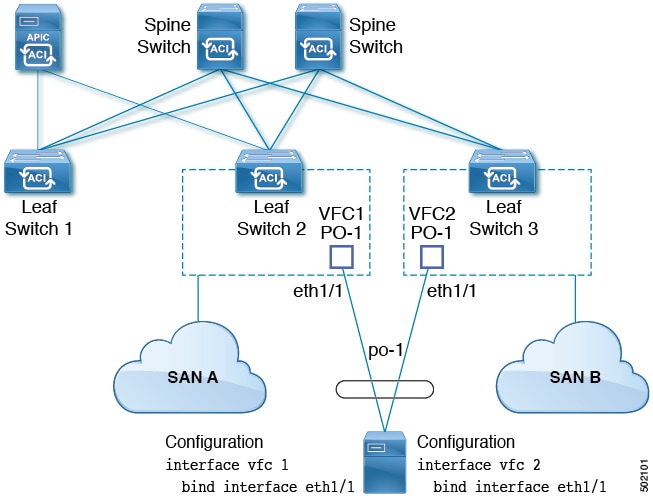
通常のホスト-vPC トポロジでは、ホストに接続している vFC インターフェイスは vPC にバインドされており、vFC インターフェイスをアップする前に vPC を論理的にアップする必要があります。このトポロジでは、vPC で LACP が設定されている場合、ホストは SAN からブートできません。これは、ホストの LACP は通常はアダプタのファームウェアで実装されているのではなく、ホスト ドライバで実装されているためです。

SAN ブートについては、ホストに接続している vFC インターフェイスは、 ポート チャネル自体ではなく、ポート チャネルのメンバーにバインドされています。このバインディングにより、最初の構成で LACP ベースのポート チャネルに依存することなく、CNA/ホスト バス アダプタ(HBA)のリンクがアップした時点で、SAN ブート中にホスト側の vFC がアップするようになります。

図 2. vPC による SAN ブートのトポロジ

Cisco APIC リリース 4.0(2) 以降、次の図に示すように、SAN ブートは FEX ホスト インターフェイス(HIF)ポート vPC を介してサポートされます。

図 3. FEX ホストインターフェイス(HIF)ポート vPC を使用した SAN ブート トポロジ

vPC による SAN ブートのガイドラインと制約事項

  • 複数のメンバーのポート チャネルはサポートされていません。

  • vFC がメンバー ポートにバインドされている場合、ポート チャネルに複数のメンバーを持たせることはできません。

  • vFC がポート チャネルにバインドされている場合、ポート チャネルには 1 つのメンバー ポートしか持たせることはできません。

GUI を使用した vPC による SAN ブートの構成

構成を簡単に行うため、この手順は [インターフェイス、PC および vPC の構成(Configure Interface, PC and VPC)] ウィザードを使用します。ウィザードは、 [ファブリック(Fabric)] > [アクセス ポリシー(Access Policies)] > [クイックスタート(Quickstart)]にあります。

始める前に

この手順では、次の項目がすでに設定済みであることを前提としています。

  • VSAN Pool

  • VLAN Pool

  • VSAN の属性、 VSAN プール内の VSAN の VLAN へのマッピング

  • ファイバ チャネル ドメイン(VSAN ドメイン)

  • テナント、アプリケーション プロファイル

  • アタッチ エンティティ プロファイル

手順


ステップ 1

APIC メニュー バーで、 [ファブリック(Fabric)] > [アクセス ポリシー(Access Policies)] > [クイックスタート(Quickstart)] に移動し、 [インターフェイス、PC、および VPC を構成(Configure an interface, PC, and VPC)]をクリックします。

ステップ 2

  [インターフェイス、PC、および VPC を構成(Configure an interface, PC, and VPC)] 作業エリアで [vPC スイッチ ペア(vPC Switch Pairs)] ツールバーで、 [+]をクリックし、 スイッチ ペアを作成します。次のアクションを実行します。

  1.   [vPC ドメインID(vPC Domain ID)] テキスト ボックスから、スイッチ ペアを指定する番号を入力します。

  2.   [スイッチ 1(Switch 1)] ドロップダウン リストで、リーフ スイッチを選択します。

    同じ vPC ポリシー グループ内のインターフェイスを持つスイッチのみをペアリングできます。

  3.   [スイッチ 2(Switch 2)] ドロップダウン リストから、リーフ スイッチを選択します。

  4.   [保存(Save)] をクリックしてこのスイッチ ペアを保存します。

ステップ 3

  [インターフェイス、PC、および vPC を構成(Configure an interface, PC, and VPC)] 作業エリアで、スイッチの選択するために大きな緑色の [+]をクリックし、 スイッチを選択します。

  [インターフェイスを構成するためにスイッチを選択します(Select Switches To Configure Interfaces)] 作業領域が開き、これは [クイック(Quick)] オプションがあり、デフォルトで選択されます。

ステップ 4

次の [スイッチ(Switches)] ドロップダウン リストから 2 つのスイッチ ID を選択し、スイッチプロファイルに名前を付けます。

ステップ 5

緑色の大きな [+] を再度クリックし、スイッチ インターフェイスを構成します。

ステップ 6

  [インターフェイス タイプ(Interface Type)] 制御で [vPC]を選択します。

ステップ 7

  [インターフェイス(Interfaces)]1/49のように両方のスイッチで vPC メンバーとして使用される単一のポート番号を入力します。

この操作によってインターフェイス セレクタ ポリシーが作成されます。  [インターフェイス セレクタ名(Interface Selectors Name)] テキスト ボックスで、ポリシーの名前を受け入れるか変更できます。

ステップ 8

  [インターフェイス ポリシー グループ(Interface Policy Group)] 制御で [ひとつ作成(Create One)]を選択します。

ステップ 9

  [ファイバ チャネル インターフェイス ポリシー(Fibre Channel Interface Policy)] テキスト ボックスで、 [ファイバ チャネル インターフェイス ポリシーを作成(Create Fibre Channel Interface Policy)] を選択し、次のアクションを実行します。

  1.   [名前(Name)] フィールドに、ファイバ チャネル インターフェイス ポリシーの名前を入力します。

  2.   [ポート モード(Port Mode)] セレクタから Fを選択します。

  3.   [トランク モード(Trunk Mode)] セレクタから trunk-onをクリックします。

  4.   [送信(Submit)]をクリックします。

ステップ 10

  [ポート チャネル ポリシー(Port Channel Policy)] テキスト ボックスから [ポート チャネル ポリシーの作成(Create Port Channel Policy)] を選択し、次のアクションを実行します。

  1.   [名前(Name)] フィールドに、ポート チャネル ポリシーの名前を入力します。

  2.   [モード(Mode)] ドロップダウン リストから、 [LACP アクティブ(LACP Active)]を選択します。

  3.   [制御(Control)] セレクタから [個々のポートを中断(Suspend Individual Port)]を削除します。

    [個々のポートを中断(Suspend Individual Port)] はポート チャネルから削除する必要があります。削除しないと、ホストからの LACP BPDU が受信されない場合に物理インターフェイスが中断されます。

  4.   [送信(Submit)]を選択します。

ステップ 11

  [接続デバイス タイプ(Attached Device Type)] ドロップダウン リストから、 [ファイバ チャネル(Fibre Channel)]を選択します。

ステップ 12

  [ファイバ チャネル ドメイン(Fibre Channel Domain)] ドロップダウン リストで、ファイバ チャネル ドメイン(VSAN ドメイン)を選択します。

ステップ 13

  [保存(Save)] をクリックして、この vPC 構成を保存します。

ステップ 14

  [保存(Save)] をクリックして、このインターフェイス構成を保存します。

ステップ 15

  [送信(Submit)]をクリックします。

ステップ 16

  [テナント(Tenants)] > [テナント(Tenant)][名前(name)] > [アプリケーション プロファイル(Application Profiles)] > [名前(name)] > [アプリケーション EPG(Application EPGs)]を展開します。

ステップ 17

  [アプリケーション EPG(Application EPGs)]を右クリックし、 [アプリケーション EPG の作成(Create Application EPG)] を選択し、次のアクションを実行します。

この EPG がネイティブ EPG になり、ネイティブ VLAN が構成されます。

  1. リスト [名前(Name)] フィールドに、EPG の名前を入力します。

  2.   [ブリッジ ドメイン(Bridge Domain)] ドロップダウン リストから、 [ブリッジドメインの作成(Create Bridge Domain)]をクリックします。

  3.   [名前(Name)] フィールドに、ブリッジ ドメインの名前を入力します。

  4.   [タイプ(Type)] 制御で [通常(regular)]を選択します。

  5.   [VRF] ドロップダウン リストで、テナント VRF を選択します。VRF がまだ存在しない場合は、 [VRFの作成(Create VRF)]を選択し、 VRFに名前を付けて、 [送信(Submit)]をクリックします。

  6.   [次へ(Next)][次へ(Next)]、および [終了(Finish)] をクリックして [アプリケーション EPG の作成(Create Application EPG)]に戻ります。

  7. 登録手続きを開始するには、 [終了(Finish)]をクリックします。

ステップ 18

前のステップで作成したネイティブ EPG を展開します。

ステップ 19

  [静的ポート(Static Ports)] を右クリックし、 [PC、VPC、またはインターフェイスでの静的 EPG の展開(Deploy Static EPG on PC, vPC, or Interface)] を選択し、次のアクションを実行します。

  1.   [パス タイプ(Path Type)] 制御で [仮想ポート チャネル(Virtual Port Channel)]をクリックします。

  2.   [パス(Path)] ドロップダウン リストから、vPC 用に作成されたポート チャネル ポリシーを選択します。

  3.   [ポート カプセル化(Port Encap)] ドロップダウン リストから、 [VLAN] とイーサネット VLAN の番号を入力します。

  4.   [展開の緊急性(Deployment Immediacy)] 制御で [即時(Immediate)]を選択します。

  5.   [モード(Mode)] 制御で [アクセス(802.1p)(Access(802.1P))]をクリックします。

  6.   [送信(Submit)]をクリックします。

ステップ 20

  [アプリケーション EPG(Application EPGs)]を右クリックし、 [アプリケーション EPG の作成(Create Application EPG)] を選択し、次のアクションを実行します。

この EPG は、SAN ごとに 2 つの EPG のうちの 1 番目になります。

  1. リスト [名前(Name)] フィールドに、EPG の名前を入力します。

  2.   [ブリッジ ドメイン(Bridge Domain)] ドロップダウン リストから、 [ブリッジドメインの作成(Create Bridge Domain)]を選択します。

  3.   [名前(Name)] フィールドに、ブリッジ ドメインの名前を入力します。

  4.   [タイプ(Type)] 制御で [fc]を選択します。

  5.   [VRF] ドロップダウン リストで、テナント VRF を選択します。VRF がまだ存在しない場合は、 [VRFの作成(Create VRF)]を選択し、VRF に名前を付けて、 [送信(Submit)]をクリックします。

  6.   [次へ(Next)][次へ(Next)]、および [終了(Finish)] をクリックして [アプリケーション EPG の作成(Create Application EPG)]に戻ります。

  7.   [終了(Finish)]をクリックします。

ステップ 21

前の手順を繰り返して、2 番目のアプリケーション EPG を作成します。

この 2 番目の EPG は 2 番目の SAN に使用されます。

ステップ 22

2 つのSAN EPG のいずれかを展開し、右クリックします。 [ファイバ チャネル パス(パス)(Fibre Channel (Paths))]を右クリックし、 [ファイバ チャネルの展開(Deploy Fibre Channel)] を選択し、次のアクションを実行します。

  1.   [パス タイプ(Path Type)] 制御で [ポート(Port)]を選択します。

  2.   [ノード(Node)] ドロップダウンリストで、スイッチ ペアの一方のリーフを選択します。

  3.   [パス(Path)] ドロップダウンリストで、VPC のイーサネット ポート番号を選択します。

  4.   [VSAN] テキスト ボックスで、「vsan-」で始まる VSAN 番号を入力します。

    たとえば、VSAN 番号が 300 の場合は「vsan-300」と入力します。

  5. In the [VSAN モード(VSAN Mode)] 制御で [ネイティブ(Native)]をクリックします。

  6.   [送信(Submit)]をクリックします。

ステップ 23

2 つの SAN EPG のうちもう一方を展開し、前の手順を繰り返してスイッチ ペアのもう一方のリーフを選択します。


CLI を使用した vPC による SAN ブートの設定

この例では、次の項目がすでに設定されていると仮定しています。

  • VLAN ドメイン

  • テナント、アプリケーション プロファイル、アプリケーション EPG

  • ポート チャネル テンプレート「Switch101-102_1-ports-49_PolGrp」

この例では、VSAN 200 はリーフ 101 上の物理イーサネット インターフェイス 1/49 にバインドされていて、VSAN 300 はリーフ 102 上の物理イーサネット インターフェイス 1/49 にバインドされています。2 つのインターフェイスは、仮想ポート チャネル Switch101-102_1-ports-49_PolGrp のメンバーです。


apic1(config-leaf)# show running-config
# Command: show running-config leaf 101
# Time: Sat Sep  1 12:51:23 2018
  leaf 101
 
    interface ethernet 1/49
      # channel-group Switch101-102_1-ports-49_PolGrp vpc
      switchport trunk native vlan 5 tenant newtenant application AP1 epg epgNative
      port-direction downlink
      exit
 
    # Port-Channel inherits configuration from "template port-channel Switch101-102_1-ports-49_PolGrp"
    interface port-channel Switch101-102_1-ports-49_PolGrp
      exit
 
    interface vfc 1/49
      # Interface inherits configuration from "channel-group Switch101-102_1-ports-49_PolGrp" applied to interface ethernet 1/49
      switchport vsan 200 tenant newtenant application AP1 epg epg200
      exit

apic1(config-leaf)# show running-config            
# Command: show running-config leaf 102
# Time: Sat Sep  1 13:28:02 2018
  leaf 102
    interface ethernet 1/49
      # channel-group Switch101-102_1-ports-49_PolGrp vpc
      switchport trunk native vlan 1 tenant newtenant application AP1 epg epgNative
      port-direction downlink
      exit
 
    # Port-Channel inherits configuration from "template port-channel Switch101-102_1-ports-49_PolGrp"
    interface port-channel Switch101-102_1-ports-49_PolGrp
      exit
 
    interface vfc 1/49
      # Interface inherits configuration from "channel-group Switch101-102_1-ports-49_PolGrp" applied to interface ethernet 1/49
      switchport vsan 300 tenant newtenant application AP1 epg epg300