ファイバ チャネル NPV

この章で説明する内容は、次のとおりです。

ファイバ チャネル接続の概要

Cisco ACI では、N ポート仮想化(NPV)モードを使用したリーフ スイッチでのファイバ チャネル(FC)接続がサポートされています。NPV により、スイッチにおいて、ローカル接続されたホスト ポート(N ポート)からの FC トラフィックをノード プロキシ(NP ポート)アップリンクに集約して、コア スイッチに送ることができます。

スイッチは、NPV を有効にした後は NPV モードになります。NPV モードはスイッチ全体に適用されます。NPV モードのスイッチに接続するエンド デバイスはそれぞれ、この機能を使用するために N ポートとしてログインする必要があります(ループ接続デバイスはサポートされていません)。(NPV モードの)エッジ スイッチから NPV コア スイッチへのすべてのリンクは、(E ポートではなく)NP ポートとして確立されます。このポートは、通常のスイッチ間リンクに使用されます。


(注)  


FC NPV アプリケーションにおける ACI リーフ スイッチの役割は、ローカル接続された SAN ホストとローカル接続されたコア スイッチ間の FCトラフィックのパスを提供することです。リーフ スイッチでは SAN ホスト間のローカル スイッチングは行われず、FC トラフィックはスパイン スイッチに転送されません。


FC NPV の利点

FC NPV では次の機能を提供します。

  • ファブリックでドメイン ID を追加しなくても、ファブリックに接続するホスト数が増加します。NPV のコア スイッチのドメイン ID は、複数の NPV スイッチ間で共有されます。

  • FC ホストと FCoE ホストは、ネイティブの FC インターフェイスを使用して SAN ファブリックに接続します。

  • トラフィックの自動マッピングによるロード バランシング。NPV に接続しているサーバを新しく追加した場合に、トラフィックが現在のトラフィック負荷に基づいて、外部のアップリンク間で自動的に分散されます。

  • トラフィックの静的マッピング。NPV に接続しているサーバを、外部のアップリンクに静的にマッピングすることができます。

FC NPV モード

ACI の Feature-set fcoe-npv は、最初に FCoE/FC 設定がプッシュされるときに、デフォルトで自動的に有効になります。

FC トポロジ

ACI ファブリック経由の FC トラフィックをサポートするさまざまな設定のトポロジを、次の図に示します。
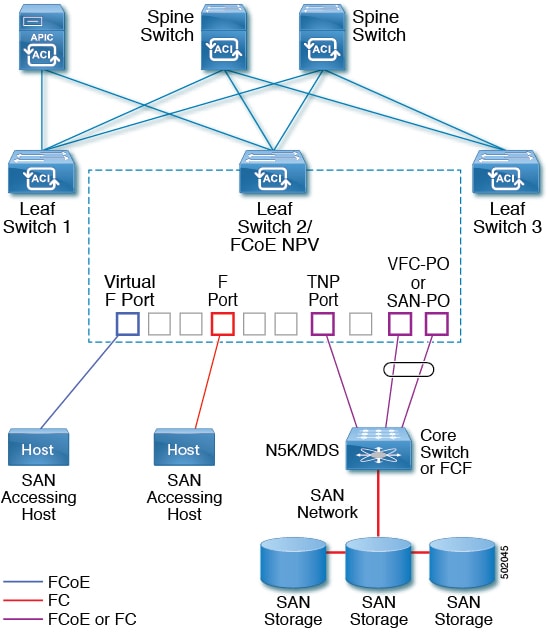
  • ACI リーフ スイッチ上のサーバー/ストレージ ホスト インターフェイスは、ネイティブの FC ポートか仮想 FC(FCoE)ポートのどちらかとして機能するように設定できます。

  • FC コア スイッチへのアップリンク インターフェイスは、次のいずれかのポート タイプとして設定できます。

    • ネイティブ FC NP ポート

    • SAN-PO NP ポート

  • FCF スイッチへのアップリンク インターフェイスは、次のいずれかのポート タイプとして設定できます。

    • 仮想(vFC)NP ポート

    • vFC-PO NP ポート

  • N ポート ID 仮想化(NPIV)がサポートされており、デフォルトで有効になっています。そのため、単一のリンクを経由して N ポートに複数の N ポート ID またはファイバ チャネル ID(FCID)を割り当てることが可能です。

  • コア スイッチへの NP ポートでは、トランキングを有効にすることができます。トランキングにより、ポートで複数の VSAN をサポートできます。トランク モードが有効になった NP ポートのことを、TNP ポートと呼びます。

  • 複数の FC NP ポートを結合してコア スイッチへの SAN ポート チャネル(SAN-PO)とすることができます。トランキングは SAN ポート チャネルでサポートされます。

  • FC F ポートでは 4/16/32 Gbps および自動速度設定がサポートされますが、ホスト インターフェイスでは 8Gbps はサポートされません。デフォルトの速度は「auto」です。

  • FC NP ポートでは、4/8/16/32 Gbps および自動速度設定がサポートされます。デフォルトの速度は「auto」です。

  • Flogi に続く複数の FDISC(ネスト NPIV)は、FC/FCoE ホストと FC/FCoE NP リンクによってサポートされます。

  • FEX の背後にある FCoE ホストは、FCoE NP/アップリンクを介してサポートされます。

  • APIC 4.1(1) リリース以降、FEX の背後にある FCoE ホストは、ファイバ チャネル NP/アップリンクを介してサポートされます。

  • 1 つの FEX の背後にあるすべての FCoE ホストは、複数の vFC および vFC-PO アップリンク間、または単一のファイバ チャネル/SAN ポート チャネル アップリンクを通じてロード バランシングできます。

  • SAN ブートは、FEX で FCoE アップリンク経由でサポートされます。

  • APIC 4.1(1) リリース以降、SAN ブートは FC/SAN-PO アップリンクでもサポートされます。

  • SAN ブートは、FEX を介して接続された FCoE ホストの vPC を介してサポートされます。
NPV トラフィック管理

通常は、すべてのトラフィックにおいて、すべての使用可能なアップリンクの使用を許可することをお勧めします。NPV トラフィック管理は、自動トラフィック エンジニアリングがネットワーク要件を満たさない場合にだけ使用してください。

自動アップリンク選択

NPV は、外部 NP アップリンク インターフェイスの自動選択をサポートしています。サーバ(ホスト)インターフェイスがアップになると、サーバ インターフェイスと同じ VSAN 内で利用可能な外部インターフェイスから、負荷が最も少ない外部インターフェイスが選択されます。

新しい外部インターフェイスが動作可能になっても、新たに利用可能になったアップリンクを含めるために既存の負荷は自動的に再分散されません。外部インターフェイスが新しいアップリンクを選択できるようになってから、サーバ インターフェイスが動作します。

トラフィック マップ

FC NPV は、トラフィック マップをサポートしています。トラフィック マップにより、サーバ(ホスト)インターフェイスがコア スイッチに接続するために使用可能な外部(NP アップリンク)インターフェイスを指定できます。


Note


FC NPV トラフィック マップがサーバ インターフェイスに設定されると、サーバ インターフェイスはそのトラフィック マップ内の外部インターフェイスからのみ選択する必要があります。指定された外部インターフェイスがいずれも動作していない場合、サーバは非動作状態のままになります。


FC NPV トラフィック マップ機能を使用すると、次のようなメリットが得られます。

  • 特定のサーバ インターフェイス(またはサーバ インターフェイスの範囲)に外部インターフェイスの事前設定された設定を割り当てることによって、トラフィック エンジニアリングが容易になります。

  • インターフェイスの再初期化またはスイッチの再起動後に、サーバ インターフェイスは同じ トラフィック パスを提供することで、常に同じ外部インターフェイス(または指定された外部インターフェイスのセットのいずれか)に接続するので、永続的な FC ID 機能の適切な動作が確保されます。

複数の NP リンクにわたるサーバ ログインの中断的自動ロード バランシング

FC NPV は、サーバ ログインの中断的ロード バランシングをサポートしています。中断的ロード バランシングが有効の場合、新しい NP アップリンクが動作すると、FC NPV によって、サーバー インターフェイスがすべての利用可能な NP アップリンクにわたって再分配されます。サーバ インターフェイスを一方の NP アップリンクからの他方の NP アップリンクに移動するために、FC NPV はサーバ インターフェイスを強制的に再初期化して、サーバがコア スイッチへのログインを新たに実行するようにします。

別のアップリンクに移されたサーバ インターフェイスだけが再初期化されます。移されたサーバ インターフェイスごとにシステム メッセージが生成されます。


Note


サーバ インターフェイスを再配布すると、接続されたエンド デバイスへのトラフィックが中断されます。既存のポート チャネルにメンバーを追加しても、中断的自動ロード バランシングはトリガーされません。


サーバ トラフィックの中断を避けるために、新しい NP アップリンクを追加してから、この機能をイネーブルし、サーバ インターフェイスが再配布されてからこの機能を再度ディセーブルにしてください。

ディスラプティブ ロード バランシングがイネーブルでない場合、サーバ インターフェイスの一部またはすべてを手動で再初期化して、新しい NP アップリンク インターフェイスにサーバ トラフィックを分散することができます。

FC NPV トラフィック管理のガイドライン

FC NPV トラフィック管理を導入する際には、次の注意事項に従ってください。

  • NPV トラフィック管理は、自動トラフィック エンジニアリングがネットワーク要件を満たさない場合にだけ使用してください。

  • すべてのサーバ インターフェイスにトラフィック マップを設定する必要はありません。FC NPV はデフォルトで自動トラフィック管理を使用します。

  • NP アップリンク インターフェイスのセットを使用するように設定されたサーバ インターフェイスは、利用可能な NP アップリンク インターフェイスがなくても、他の利用可能な NP アップリンク インターフェイスを使用できません。

  • ディスラプティブ ロード バランシングがイネーブルになると、サーバ インターフェイスは 1 つの NP アップリンクから別の NP アップリンクに移動される場合があります。NP アップリンク インターフェイス間を移動する場合、FC NPV ではコア スイッチに再度ログインする必要があり、トラフィックの中断が生じます。

  • サーバのセットを特定のコア スイッチにリンクするには、サーバ インターフェイスを NP アップリンク インターフェイスのセット(すべてこのコア スイッチに接続されている)に関連付けてください。

  • コア スイッチに永続的な FC ID を設定し、トラフィック マップ機能を使用してサーバ インターフェイスのトラフィックを NP アップリンクに送ります(すべてのアップリングが関連付けられたコア スイッチに接続しています)。

  • トラフィック マップの固定を初めて設定する際は、最初のトラフィック マップを設定する前に、サーバのホスト ポートをシャットダウンする必要があります。

  • トラフィックのマッピングを複数のアップリンクに設定していて、ホストへのログインに使用されるトラフィック マップを削除する場合は、先にホストをシャットダウンする必要があります。

  • FEX の背後にある FCoE ホストのトラフィック マップを設定する場合、1 つのホストを複数の FCoE NP/アップリンク(VFC または VFC-PO)または単一のファイバ チャネル/SAN ポート チャネル NP/アップリンクにマッピングできます。


Note


サーバが外部インターフェイスに静的にマッピングされている場合は、外部インターフェイスが何らかの理由でダウンする事態に備えて、サーバ トラフィックが再分配されません。


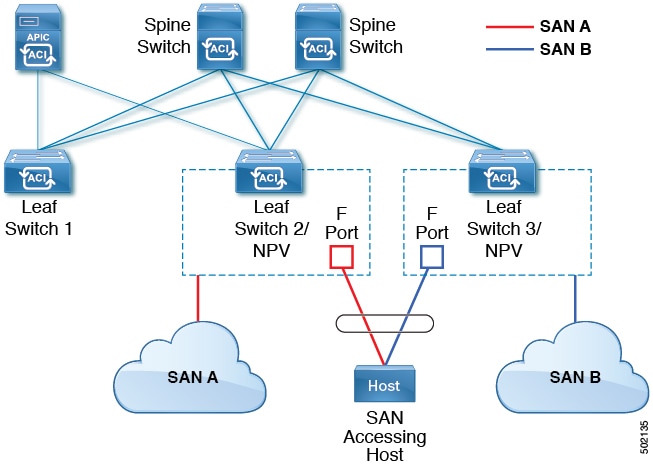
SAN A/B の分離

SAN A と SAN B の分離により、いずれかのファブリック コンポーネントが障害を起こしても SAN 接続が使用できることが保証されます。SAN A と SAN B の分離は、ファブリック全体で導入されている VSAN を分割することで、物理的または論理的に実現できます。

図 1. SAN A/B の分離

SAN ポート チャネル

SAN ポート チャネルについて

  • SAN ポート チャネルは、同じファイバ チャネル ノードに接続された一組の FC インターフェイスを結合して 1 つのリンクとして動作させる論理インターフェイスです。

  • SAN ポート チャネルにより、帯域の利用率と可用性がサポートされます。

  • Cisco ACI スイッチの SAN ポート チャネルは、FC コア スイッチに接続するため、そして VSAN のアップリンク間で最適な帯域幅利用と透過型のフェールオーバーを実現するために使用されます。

SAN ポート チャネルのガイドラインと制限事項

  • Cisco ACI スイッチのアクティブ ポート チャネルの最大数(SAN ポート チャネルと VFC アップリンク/NP ポート チャネルの合計)は 7 です。追加の構成済みポートチャネルはすべて、 err-disabled 既存のアクティブ ポート チャネルの 1 つをシャットダウンまたは削除するまで保持されます。既存のアクティブ ポート チャネルをシャットダウンまたは削除してから、 err-disabled のポート チャネルを shut/no shut してアップします。

  • SAN ポート チャネルに結合できる FC インターフェイスの最大数は 16 個に制限されます。

  • SAN ポート チャネルの Cisco ACI スイッチでのデフォルトのチャネル モードは アクティブ;これは変更できません。

  • SAN ポート チャネルがコア スイッチとして Cisco FC コア スイッチに接続されている場合は、アクティブなチャネル モードだけがサポートされます。Cisco FC コア スイッチでアクティブなチャネルモードを設定する必要があります。

SAN ポート チャネル モードについて

SAN ポート チャネルは、デフォルトではチャネル モードがアクティブの状態で設定されています。アクティブの場合、ピア ポートのチャネルグループ モードに関係なく、メンバー ポートはピア ポートとのポートチャネル プロトコルのネゴシエーションを開始します。チャネル グループで設定されているピア ポートがポートチャネル プロトコルをサポートしていない場合、またはネゴシエーション不可能を示すステータスを返す場合、ポート チャネルは無効になります。アクティブのポートチャネル モードでは、片側でポートチャネルメンバーのポートの有効化および無効化を明示的に行わなくても、自動回復が可能です。

ファイバ チャネル N ポート仮想化のガイドラインと制限事項

ファイバ チャネル N ポート仮想化(NPV) を設定する場合、次の注意事項および制限事項に注意してください。

  • ファイバ チャネル NP ポートはトランク モードをサポートしますが、ファイバ チャネル F ポートはサポートしません。

  • トランク ファイバ チャネル ポートでは、最も高い VSAN により内部ログインが行われます。

  • コア スイッチで次の機能を有効にする必要があります。

    feature npiv
    feature fport-channel-trunk
  • 8G のアップリンク速度を使用する場合は、コア スイッチで IDLE フィル パターンを設定する必要があります。


    (注)  


    Cisco MDS スイッチでの IDLE フィル パターンの設定例を次に示します。

    Switch(config)# int fc2/3
    Switch(config)# switchport fill-pattern IDLE speed 8000
    Switch(config)# show run int fc2/3
    
    interface fc2/3
    switchport speed 8000
    switchport mode NP
    switchport fill-pattern IDLE speed 8000
    no shutdown

  • ファイバ チャネル NPV のサポートは Cisco N9K-C93180YC-FX スイッチに限定されています。

  • ファイバ チャネル設定にはポート 1 〜 48 を使用できます。ポート 49 〜 54 をファイバ チャネル ポートにすることはできません。

  • ポートをイーサネットからファイバ チャネルに、またはその逆に変換する場合は、スイッチをリロードする必要があります。Currently, you can convert only one contiguous range of ports to Fibre Channel ports, and this range must be a multiple of 4, ending with a port number that is a multiple of 4.現時点で変換できるのは、ファイバ チャネル ポートの連続した範囲のポートだけです。そしてこの範囲は 4 の倍数である必要があり、最後のポート番号は 4 の倍数になっている必要があります。たとえば、1 ~ 4、1 ~ 8、21 ~ 24 などです。

  • Brocade ポート ブレード ファイバ チャネル 16 ~ 32 へのファイバ チャネル アップリンク(NP)接続は、Cisco N9K-93180YC-FX リーフ スイッチ ポートが 8G の速度で設定されている場合はサポートされません。

  • 選択したポートの速度が SFP によってサポートされている必要があります。たとえば、32G の SFP は 8/16/32G をサポートするため、4G のポート速度には 8G または 16G の SFP が必要です。16G の SFP のサポートは 4/8/16G であるため、32G のポート速度には 32G の SFP が必要です。

  • 速度の自動ネゴシエーションがサポートされています。デフォルトの速度は「auto」です。

  • 40G およびブレークアウト ポートではファイバ チャネルを使用できません。

  • FEX を FC ポートに直接接続することはできません。

  • FEX HIF ポートを FC に変換することはできません。

  • スイッチのポート プロファイル構成を変更した後にスイッチをリロードすると、データ プレーンを通過するトラフィックが中断されます。

ファイバ チャネル N ポート仮想化でサポートされるハードウェア

ファイバ チャネル N ポート仮想化(FC NPV)は、次のスイッチでサポートされます。

  • N9K-C93108TC-FX

  • N9K-C93180YC-FX

次のファイバ チャネル Small Form-Factor Pluggable(SFP)トランシーバはサポートされています。

  • DS-SFP-FC8G-SW:2/4/8G(2G の FC NPV ポート速度はサポート外)

  • DS-SFP-FC16G-SW:4/8/16G(FC NPV ポート速度が 32G の場合は非互換)

  • DS-SFP-FC32G-SW:8/16/32G(FC NPVポート速度が 4G の場合は非互換)

サポートされている NPIV コア スイッチは、Cisco Nexus 5000 シリーズ、Nexus 6000 シリーズ、Nexus 7000 シリーズ(FCoE)、および Cisco MDS 9000 シリーズ マルチレイヤ スイッチです。

ファイバ チャネル N ポート仮想化の相互運用性

次の表に、 Cisco Application Policy Infrastructure ControllerAPIC)のファイバ チャネル N ポート仮想化(FC NPV)機能の相互運用性がテストされたサード パーティ製品を示します。

表 1. FC NPV でサポートされるサード パーティ製品

サード パーティ スイッチ ベンダー

Brocade

サード パーティ ハードウェア モデル

DS-6620B

サード パーティ ソフトウェア リリース

8.2.1a

Cisco NX-OS リリース

14.1(1) 以降

Cisco Nexus 9000 モデル

N9K-C93180YC-FX

相互運用性モード

NA(NPV)

Cisco SFP モジュール

DS-SFP-FC32G-SW

サード パーティ SFP モジュール

Brocade-32G

ファイバ チャネル NPV GUI の設定

GUI を使用したネイティブ ファイバ チャネル ポート プロファイルの設定

この手順では、ファイバ チャネルのホスト(サーバなど)に接続するための一連のネイティブ ファイバ チャネル(FC)F ポートの設定を行います。

構成を簡単に行うため、この手順は [インターフェイス、PC、および vPC を構成(Configure an interface, PC, and VPC)] ウィザードを使用します。

手順


ステップ 1

APIC メニュー バーで、 [ファブリック(Fabric)] > [アクセス ポリシー(Access Policies)] > [クイックスタート(Quickstart)] に移動し、 [インターフェイス、PC、および vPC を構成(Configure an interface, PC, and VPC)]をクリックします。

ステップ 2

次に [構成済みのスイッチ インターフェイス(Configured Switch Interfaces)] ツールバーで、 [+]をクリックし、 をクリックしてスイッチ プロファイルを作成します。次のアクションを実行します:

このスイッチ プロファイルでは、サーバ ホスト ポートを設定します。別のスイッチ プロファイルでは、アップリンク ポートを設定します。

  1.   [スイッチ(Switches)] ドロップダウン リストで、NPV リーフ スイッチを選択します。

    この操作によって、自動的にリーフ スイッチ プロファイルが作成されます。  [スイッチ プロファイル名(Switch Profile Name)] テキスト ボックスで、リーフ スイッチ プロファイルの名前を受け入れるか変更できます。

  2. 緑色の大きな [+] をクリックしてさらにインターフェイス設定を開きます。

  3.   [インターフェイス タイプ(Interface Type)]で、 [FC] を選択して、ファイバ チャネル ホスト インターフェイス ポート(F ポート)を指定します。

  4.   [インターフェイス(Interfaces)]で、FC ポートのポート範囲を入力します。

    FC ポートに変換できるポートの連続範囲は 1 つだけです。この範囲は 4 の倍数にする必要があり、4 の倍数のポート番号で終わる必要があります(たとえば、1 ~ 4、1 ~ 8、21 ~ 24 は有効な範囲です)。

    この操作によってインターフェイス セレクタ ポリシーが作成されます。  [インターフェイス セレクタ名(Interface Selectors Name)] テキスト ボックスで、ポリシーの名前を受け入れるか変更できます。

    (注)  


    イーサネットから FC へのポートの変換には、スイッチのリロードが必要です。インターフェイス ポリシーを適用すると、スイッチをリロードするよう求める通知アラームが GUI に表示されます。スイッチのリロード中はスイッチへの通信が中断され、スイッチにアクセスしようとするとタイムアウトになります。

  5.   [ポリシー グループ名(Policy Group Name)] ドロップダウンリストから、 [FC インターフェイス ポリシー グループの作成(Create FC Interface Policy Group)]を選択します。

  6. 次に [FC インターフェイス ポリシー グループの作成(Create FC Interface Policy Group)] ダイアログ ボックスで、 [名前(Name)] フィールドに名前を入力します。

  7.   [ファイバ チャネル インターフェイス ポリシー(Fibre Channel Interface Policy)] ドロップダウン リストから、 [ファイバ チャネル インターフェイス ポリシーを作成(Create Fibre Channel Interface Policy)]を選択します。

  8. 次に [ファイバ チャネル インターフェイス ポリシーを作成(Create Fibre Channel Interface Policy)] ダイアログ ボックスで、 [名前(Name)] フィールドに名前を入力し、次の構成を行います:

    フィールド

    設定

    [ポート モード(Port Mode)]

    ホスト インターフェイスの場合、 Fを選択します。

    [トランク モード(Trunk Mode)]

    ホスト インターフェイスの場合、 [トランクオフ(trunk-off)]を選択します。

    [速度(Speed)]

      [自動(auto)] (デフォルト)を選択します。

    [自動最大速度(Auto Max Speed)]

    [自動最大速度(Auto Max Speed)] 構成は、速度が autoの場合にのみ適用されます。

    [自動最大速度(Auto Max Speed)] は、速度が自動モードのときに最大速度を制限します。

    [受信バッファクレジット(Receive Buffer Credit)]

      64を選択します。

  9.   [送信(Submit)] をクリックし、ファイバ チャネル インターフェイス ポリシーを保存し、 [FC インターフェイス ポリシー グループの作成(Create FC Interface Policy Group)] ダイアログ ボックスに戻ります。

  10.   [アタッチ エンティティ プロファイル(Attached Entity Profile)] ドロップダウン リストから、 [接続可能なアクセス エンティティ プロファイルの作成(Create Attachable Access Entity Profile)]を選択します。

    アタッチ可能なエンティティ プロファイルのオプションでは、リーフ アクセス ポート ポリシーを展開するインターフェイスを指定します。

  11.   [名前(Name)] フィールドに、アタッチ可能なエンティティのポリシーの名前を入力します。

  12.   [インターフェイスへ関連するドメイン(VMM、物理、または外部)(Domains (VMM, Physical, or External) To Be Associated To Interfaces)] ツールバーで、 [+]をクリックし、 ドメイン プロファイルを追加します。

  13.   [ドメイン プロファイル(Domain Profile)] ドロップダウン リストから、 [ファイバ チャネル ドメインの作成(Create Fibre Channel Domain)]を選択します。

  14. 次に [名前(Name)] フィールドに、ファイバ チャネル ドメインの名前を入力します。

  15.   [VSAN プール(VSAN Pool)] ドロップダウン リストから、 [VSAN プールを作成(Create a VSAN Pool)]を選択します。

  16.   [名前(Name)] フィールドに、VSAN プールの名前を入力します。

  17. リスト [カプセル化ブロック(Encap Blocks)] ツールバーで、 [+]をクリックし、 VSAN 範囲を追加します。

  18.   [VSAN 範囲の作成(Create VSAN Ranges)] ダイアログ ボックスで、 [開始(From)] および [終了(To)] VSAN 番号を入力します。

  19.   [割り当てモード(Allocation Mode)]で、 [静的な割り当て(Static Allocation)] に選択して、 [OK]をクリックします。

  20.   [VSAN 範囲の作成(Create VSAN Ranges)] ダイアログ ボックスで、 [送信(Submit)]をクリックします。

  21. 次に [ファイバ チャネル ドメインの作成(Create Fibre Channel Domain)] ダイアログ ボックスで、 [送信(Submit)]をクリックします。

    (注)  


    ファイバ チャネル ドメインでは、FCoE ではなくネイティブ FC ポートを使用する場合、VLAN プールや VSAN 属性を構成する必要はありません。

  22.   [接続可能なアクセス エンティティ プロファイルの作成(Create Attachable Access Entity Profile)] ダイアログ ボックスで、 [更新(Update)] ファイバ チャネル ドメイン プロファイルを選択し、 [送信(Submit)]をクリックします。

  23. 次に [FC ポリシー グループの作成(Create FC Policy Group)] ダイアログ ボックスで、 [送信(Submit)]をクリックします。

  24. 次に [インターフェイス、PC および vPC の構成(Configure Interface, PC and VPC)] ダイアログ ボックスで、 [保存(Save)] をクリックして、サーバ ホスト ポートのこのスイッチ プロファイルを保存します。

(注)  


イーサネットから FC へのポートの変換には、スイッチのリロードが必要です。インターフェイス ポリシーを適用すると、スイッチをリロードするよう求める通知アラームが GUI に表示されます。スイッチのリロード中はスイッチへの通信が中断され、スイッチにアクセスしようとするとタイムアウトになります。

(注)  


たとえば、アップリンクをダウンリンクとして再設定し、スイッチをリロードするなど、スイッチのポート プロファイルを変更すると、スイッチが Cisco APIC から設定を取得するまで、スイッチとの通信が中断されます。

  [ファブリック(Fabric)] > [アクセス ポリシー(Access Policies)] > [スイッチ(Switches)] > [リーフ スイッチ(Leaf Switches)] > [プロファイル(Profiles)] > [名前(name)]にファイバ チャネル ポート プロファイルが [関連したインターフェイス セレクタ プロファイル(Associated Interface Selector Profiles)] リストで表示されます。このリストは、 [リーフ プロファイル(Leaf Profiles)] 作業ペインにあります。

次のタスク

  • ファイバ チャネル アップリンク接続プロファイルを設定します。

  • テナント内のサーバ ポートとアップリンク ポートを展開し、ファイバ チャネルのコア スイッチに接続します。

GUI を使用したネイティブ FC ポート チャネル プロファイルの設定

この手順では、ファイバ チャネルのコア スイッチへのアップリンク接続に使用するネイティブ ファイバ チャネル ポート チャネル(FC PC)プロファイルを設定します。


(注)  


この手順は、 [インターフェイス、PC および vPC の構成(Configure Interface, PC and VPC)] ウィザードも使用して実行できます。


始める前に

アタッチ可能なエンティティ プロファイルを含む、アップリンク接続を設定します。

手順


ステップ 1

  [ファブリック(Fabric)] > [アクセス ポリシー(Access Policies)] > [インターフェイス(Interfaces)] > [リーフ インターフェイス(Leaf Interfaces)] > [プロファイル(Profiles)]を展開します。

ステップ 2

  [プロファイル(Profiles)] を右クリックし、 [リーフ インターフェイス プロファイルの作成(Create Leaf Interface Profile)]をクリックします。

ステップ 3

  [リーフ インターフェイス プロファイルの作成(Create Leaf Interface Profile)] ダイアログ ボックスで、次の手順を実行します:

  1.   [名前(Name)] フィールドに、リーフ インターフェイス プロファイルの名前を入力します。

  2.   [インターフェイス セレクタ(Interface Selectors)] ツールバーで、 [+] をクリックして、 [アクセス ポート セレクタの作成(Create Access Port Selector)] ダイアログ ボックスを開きます。

  3.   [名前(Name)] フィールドに、ポート セレクタの名前を入力します。

  4.   [インターフェイス ID(Interface IDs)] フィールドで、FC PC ポートのポート範囲を入力します。

    ポート チャネルには最大 16 個のポートを持たせることができます。

    FC ポートに変換できるポートの連続範囲は 1 つだけです。この範囲は 4 の倍数にする必要があり、4 の倍数のポート番号で終わる必要があります(たとえば、1 ~ 4、1 ~ 8、21 ~ 24 は有効な範囲です)。

    (注)  


    イーサネットから FC へのポートの変換には、スイッチのリロードが必要です。インターフェイス ポリシーを適用すると、スイッチを手動でリロードするよう求める通知アラームが GUI に表示されます。スイッチのリロード中はスイッチへの通信が中断され、スイッチにアクセスしようとするとタイムアウトになります。

  5. [バーチャルアカウント(Virtual Account)] ドロップダウン リストから、 インターフェイス ポリシー グループ ドロップダウンリストから、 [FC PC インターフェイス ポリシー グループの作成(Create FC PC Interface Policy Group)]を選択します。

  6. 次に [名前(Name)] フィールドに、FC PC インターフェイス ポリシー グループの名前を入力します。

  7.   [ファイバ チャネル インターフェイス ポリシー(Fibre Channel Interface Policy)] ドロップダウン リストから、 [ファイバ チャネル インターフェイス ポリシーを作成(Create Fibre Channel Interface Policy)]を選択します。

  8. 次に [名前(Name)] フィールドに、FC PC インターフェイス ポリシーの名前を入力します。

  9.   [インターフェイス FC ポリシーの作成(Create Interface FC Policy)] ダイアログ ボックスで、 [名前(Name)] フィールドに名前を入力し、次の構成を行います:

    フィールド

    設定

    [ポート モード(Port Mode)]

    アップリンク インターフェイスの場合、 NPを選択します。

    [トランク モード(Trunk Mode)]

    アップリンク インターフェイスの場合、 trunk-onを選択します。

  10.   [送信(Submit)] をクリックして、 FC PC インターフェイス ポリシーを保存し、 [FC PC インターフェイス ポリシー グループの作成(Create FC PC Interface Policy Group)] ダイアログ ボックスに戻ります。

  11.   [ポート チャネル ポリシー(Port Channel Policy)] ドロップダウン リストから、 [ポート チャネル ポリシーの作成(Create Port Channel Policy)]を選択します。

  12.   [名前(Name)] フィールドに、ポート チャネル ポリシーの名前を入力します。

    このメニューにある他の設定は無視できます。

  13.   [送信(Submit)] ポート チャネル ポリシーを保存し、 [FC PC インターフェイス ポリシー グループの作成(Create FC PC Interface Policy Group)] ダイアログ ボックスに戻ります。

  14.   [アタッチ エンティティ プロファイル(Attached Entity Profile)] ドロップダウンリストで、既存のアタッチ可能なエンティティ プロファイルを選択します。

  15.   [送信(Submit)] をクリックして [アクセス ポート セレクタの作成(Create Access Port Selector)] ダイアログ ボックスを開きます。

  16.   [OK] をクリックして [リーフ インターフェイス プロファイル(Create Leaf Interface Profile)] ダイアログ ボックスを開きます。

  17.   [OK] をクリックして [リーフ インターフェイス:プロファイル(Leaf Interfaces - Profiles)] 作業ペインへ戻ります。

ステップ 4

  [ファブリック(Fabric)] > [アクセス ポリシー(Access Policies)] > [スイッチ(Switches)] > [リーフ スイッチ(Leaf Switches)] > [プロファイル(Profiles)]の順に展開します。

ステップ 5

作成したリーフ スイッチ プロファイルを右クリックし、 [インターフェイス プロファイルの作成(Create Interface Profile)]をクリックします。

ステップ 6

  [インターフェイス プロファイルの作成(Create Interface Profile)] ダイアログ ボックスで、次の手順を実行します:

  1.   [インターフェイス選択プロファイル(Interface Select Profile)] ドロップダウンリストで、ポート チャネル用に作成したリーフ インターフェイス プロファイルを選択します。

  2.   [送信(Submit)] をクリックして [リーフ インターフェイス:プロファイル(Leaf Interfaces - Profiles)] 作業ペインへ戻ります。

(注)  


イーサネットから FC へのポートの変換には、スイッチのリロードが必要です。インターフェイス ポリシーを適用すると、スイッチをリロードするよう求める通知アラームが GUI に表示されます。スイッチのリロード中はスイッチへの通信が中断され、スイッチにアクセスしようとするとタイムアウトになります。

  [ファブリック(Fabric)] > [アクセス ポリシー(Access Policies)] > [スイッチ(Switches)] > [リーフ スイッチ(Leaf Switches)] > [プロファイル(Profiles)] > [名前(name)]に、作業ペインに FC ポート チャネルのプロファイルが [関連したインターフェイス セレクタ プロファイル(Associated Interface Selector Profiles)] リストに表示されます。

次のタスク

テナント内のサーバ ポートとアップリンク ポートを展開し、ファイバ チャネルのコア スイッチに接続します。

ファイバ チャネル ポートの展開

この手順では、ファイバ チャネル サーバ ホスト ポートとアップリンク ポートをアクティブにします。

始める前に

  • ファイバ チャネル(FC)サーバ ホスト ポート プロファイル(F ポート)を設定します。

  • FC アップリンク ポート プロファイル(NP または TNP ポート)を設定します。

  • 関連付けられている 2 つのインターフェイス セレクタ プロファイル(1 つはホスト ポート用、1 つはアップリンク ポート用)を含むリーフ スイッチ プロファイルを設定します。

手順


ステップ 1

  [テナント(Tenants)] > [テナント(Tenant)][名前(name)] > [アプリケーション プロファイル(Application Profiles)]を展開します。

テナントが存在しない場合は、テナントを作成する必要があります。

ステップ 2

  アプリケーション プロファイルの場合、 アプリケーション プロファイルの作成をクリックし、次のアクションを実行します:

  1.   [名前(Name)] フィールドに、アプリケーション プロファイルの名前を入力します。

  2.   [送信(Submit)]をクリックします。

ステップ 3

  [テナント(Tenants)] > [テナント(Tenant)][名前(name)] > [アプリケーション プロファイル(Application Profiles)] > [名前(name)] > [アプリケーション EPG(Application EPGs)]

ステップ 4

  [アプリケーション EPG(Application EPGs)] を右クリックし、 [アプリケーション EPG の作成(Create Application EPG)]をクリックし、次のアクションを実行します:

ステップ 5

  [アプリケーション EPG の作成(Create Application EPG)] ダイアログ ボックスで、次の操作を実行します:

  1.   [名前(Name)] フィールドに、アプリケーション EPG の名前を入力します。

  2. 次の設定を構成します:

    フィールド

    設定

    [イントラ EPG 分離(Intra EPG Isolation)]

      [非強制(unenforced)]を選択します。

    [優先グループ メンバー(Preferred Group Member)]

      [除外(Exclude)]を選択します。

    [カプセル化のフラッド(Flood on Encapsulation)]

      [無効化(Disabled)]を選択します。

  3.   [ブリッジ ドメイン(Bridge Domain)] ドロップダウン リストから、 [ブリッジドメインの作成(Create Bridge Domain)]を選択します。

  4.   [名前(Name)] フィールドに、ブリッジ ドメインの名前を入力します。

  5.   [タイプ(Type)][fc] を選択してファイバ チャネル ブリッジ ドメインを指定します。

  6. [バーチャルアカウント(Virtual Account)] ドロップダウン リストから、 VRF ドロップダウンリストから、 VRFの作成

  7. 次に [名前(Name)] フィールドに、VRF の名前を入力します。

  8.   [送信(Submit)] をクリックして [ブリッジドメインの作成(Create Bridge Domain)] ダイアログ ボックスへ戻ります。

  9.   [次へ(Next)][次へ(Next)]終了(Finish) をクリックして [アプリケーション EPG の作成(Create Application EPG)] ダイアログ ボックスへ戻ります。

  10.   [終了(Finish)]をクリックします。

ステップ 6

  [テナント(Tenants)] > [テナント(Tenant)] [名前(name)] > [アプリケーション プロファイル(Application Profiles)] > [名前(name)] > [アプリケーション EPG(Application EPGs)] > [名前(name)] > [ドメイン(VM およびベアメタル)(Domains (VMs and Bare-Metals))]を展開します。

ステップ 7

  [ドメイン(VM とベアメタル)(Domains(VMs and Bare-Metals))] を右クリックし、 [ファイバ チャネル ドメイン関連付けの追加(Add Fibre Channel Domain Association)]をクリックし、次のアクションを実行します:

  1.   [ファイバ チャネル ドメイン プロファイル(Fibre Channel Domain Profile)] ドロップダウンリストで、ホスト ポートの構成時に作成したファイバ チャネル ドメインを選択します。

  2.   [送信(Submit)]をクリックします。

ステップ 8

  [テナント(Tenants)] > [テナント(Tenant)] [名前(name)] > [アプリケーション プロファイル(Application Profiles)] > [名前(name)] > [アプリケーション EPG(Application EPGs)] > [名前(name)] > [ファイバ チャンネル(パス)(Fibre Channel (Paths))] を展開して、以下の次のアクションを実行します:

このステップでは、サーバ ホスト ポートを展開します。

  1.   [ファイバ チャネル パス(パス)(Fibre Channel (Paths))] を右クリックし、 [ファイバ チャネルの展開(Deploy Fibre Channel)]をクリックします。

  2. 次に [パス タイプ(Path Type)] コントロールで [ポート(Port)]をクリックします。

  3.   [ノード(Node)] ドロップダウン リストで、リーフ スイッチを選択します。

  4.   [パス(Path)] ドロップダウン リストで、サーバ ホスト ポートとして構成されているリーフ スイッチ ポートを選択します。

  5.   [VSAN] フィールドに、ポートのデフォルトの VSAN を入力します。

  6.   [VSAN モード(VSAN Mode)] コントロールでポート VSAN の [ネイティブ(Native)]をクリックします。

  7.   [タイプ(Type)] は fcoe であることを確認します。

  8. (オプション)トラフィック マップを必要とする場合は、 [ピニング ラベル(Pinning label)] ドロップダウンリストを使用します。

    (注)  


    複数のアップリンク ポートが使用可能で、ホスト ポートにおいて常にその FLOGI を特定のアップリンクに送るようにする場合は、固定プロファイル(トラフィック マップ)を作成してホスト ポートをアップリンク ポートに関連付けることができます。そのようにしない場合は、使用可能なアップリンク ポート間でホストがロードバランスされます。

  9.   [送信(Submit)]をクリックします。

  10. 各ファイバ チャネル アップリンク ポートまたはポート チャネルでは、 ステップ a から繰り返します。

ステップ 9

  [テナント(Tenants)] > [テナント(Tenant)] [名前(name)] > [アプリケーション プロファイル(Application Profiles)] > [名前(name)] > [アプリケーション EPG(Application EPGs)] > [名前(name)] > [ファイバ チャンネル(パス)(Fibre Channel (Paths))] を展開して、以下の次のアクションを実行します:

このステップでは、アップリンク ポート チャネルを展開します。

  1.   [ファイバ チャネル パス(パス)(Fibre Channel (Paths))] を右クリックし、 [ファイバ チャネルの展開(Deploy Fibre Channel)]をクリックします。

  2. 次に [パスタイプ(Path Type)] コントロールで [ダイレクト ポート チャネル(Direct Port Channel)]をクリックします。

  3.   [パス(Path)] ドロップダウンリストで、アップリンク ポートチャネルを選択します。

  4.   [VSAN] フィールドに、ポートのデフォルトの VSAN を入力します。

  5.   [VSAN モード(VSAN Mode)] コントロールでポート VSAN の [ネイティブ(Native)] またはトランク VSAN の [通常(Regular)] をクリックします。

  6.   [タイプ(Type)] は fcoe であることを確認します。

  7.   [送信(Submit)]をクリックします。

  8. 各ファイバ チャネル アップリンク ポートまたはポート チャネルでは、 ステップ a から繰り返します。


ファイバ チャネル ポートのトラフィック マップの設定

複数のアップリンク ポートが使用可能なアプリケーションでは、デフォルトで、サーバ トラフィックが使用可能なアップリンク ポート間でロードバランスされます。場合によっては、1 つ以上の特定のアップリンク ポートまたはポート チャネルにログイン要求(FLOGI)を送信するようサーバを設定する必要があります。このような場合、固定プロファイル(トラフィック マップ)を作成して、それらのアップリンク ポートまたはポート チャネルにサーバ ポートを関連付けることができます。

この手順では、1 つ以上のサーバ ポートと 1 つ以上のアップリンク ポートまたはポート チャネルがすでに設定済みであると仮定します。サーバ ポートがすでに設定済みであるため、最初に、アップリンクにマッピングするすべてのサーバ ポートをシャットダウン(無効化)する必要があります。トラフィック マップを設定した後で、再度ポートを有効にします。

始める前に

この手順では、次の項目がすでに設定済みであることを前提としています。

  • サーバ ポート(F ポート)およびアップリンク ポートまたはポート チャネル(NP ポート)

  • テナント(アプリケーション プロファイルおよびアプリケーション EPG を含む)


(注)  


固定プロファイル(トラフィック マップ)を作成する前に、アップリンクにマッピングするサーバ ポートをシャットダウンする必要があります。


手順


ステップ 1

リスト [ファブリック(Fabric)] > [インベントリ(Inventory)] > [ポッド(Pod)] n > [リーフ(Leaf)] n > [インターフェイス(Interfaces)] > [FC インターフェイス(FC Interfaces)] 作業ウィンドウを選択し、アップリンクにマッピングするサーバ インターフェイス ポートを選択して無効にします。

ステップ 2

  [テナント(Tenants)] > [テナント(Tenant)] name > [アプリケーション プロファイル(Application Profiles)] > application profile name > [アプリケーション EPG(Application EPGs)] > EPG name >[ファイバ チャンネル(パス)(Fibre Channel (Paths))] そして次のアクションを実行します:

  1.   [ファイバ チャネル(パス)(Fibre Channel (Paths))] を右クリックし、 [ファイバ チャネルの展開(Deploy Fibre Channel)]をクリックします。

  2. 次に [パス タイプ(Path Type)] コントロールで [ポート(Port)]をクリックします。

  3.   [ノード(Node)] ドロップダウン リストで、リーフ スイッチを選択します。

  4.   [パス(Path)] ドロップダウン リストで、特定のアップリンク ポートにマッピングするサーバー ポートを選択します。

  5.   [VSAN] フィールドに、ポートのデフォルトの VSAN を入力します。

  6.   [VSAN モード(VSAN Mode)] コントロールでポート VSAN の [ネイティブ(Native)]をクリックします。

  7.   [タイプ(Type)] は fcoe であることを確認します。

  8.   [ピニング ラベル(Pinning label)] ドロップダウン リストから、 [ピニングプロファイルの作成(Create Pinning Profile)]を選択します。

  9. 次に [名前(Name)] フィールドに、トラフィック マップの名前を入力します。

  10.   [パス タイプ(Path Type)] コントロールで [ポート(Port)] をクリックまたは、FCポート チャネルに接続するために [ダイレクト ポート チャネル(Direct Port Channel)] をクリックします。

    パス タイプで [ポート(Port)] を選択した場合、表示される [ノード(Node)] ドロップダウン リストからリーフ スイッチを選択する必要もあります。

    次の [ダイレクト ポート チャネル(Direct Port Channel)] を選択した場合は、インターフェイス ポリシー グループで定義した FC PC を選択する必要もあります。

  11.   [パス(Path)] ドロップダウン リストで、サーバー ポートをマッピングするアップリンク ポートまたはポート チャネルを選択します。

  12.   [送信(Submit)] をクリックして [ファイバ チャネルの展開(Deploy Fibre Channel)] ダイアログ ボックスへ戻ります。

  13.   [送信(Submit)]を選択します。

ステップ 3

次に [ファブリック(Fabric)] > [インベントリ(Inventory)] > [ポッド(Pod)] n > [リーフ(Leaf)] n > [インターフェイス(Interfaces)] > [FC インターフェイス(FC Interfaces)] 作業ペインを選択し、アップリンクにマッピングするサーバー インターフェイス ポートを選択して再び有効にします。


ファイバ チャネル NPV NX-OS スタイル CLI の設定

CLI を使用したファイバ チャネル インターフェイスの構成

NPV 対応リーフ スイッチでは、ユニバーサル ポートをファイバ チャネル(FC)ポートに変換することができます。FC ポートは F ポートまたは NP ポートのどちらかにすることができ、NP ポートではポート チャネルを形成できます。

手順


ステップ 1

ポートの範囲をイーサネットからファイバ チャネルに変換します。

例:


apic1(config)# leaf 101
apic1(config-leaf)# slot 1
apic1(config-leaf-slot)# port 1 12 type fc

この例では、リーフ 101 のポート 1/1-12 をファイバ チャネル ポートに変換します。次の [no] 形式の port type fc コマンドで、ポートをファイバ チャネルから再びイーサネットに変換します。

(注)  


ポートの変換はリーフ スイッチのリブート後にのみ行われます。

現在のところ、FC ポートに変換できるポートの連続範囲は 1 つだけです。この範囲は 4 の倍数にする必要があり、4 の倍数のポート番号で終わる必要があります(例:1 ~ 4、1 ~ 8、21 ~ 24)。

ステップ 2

すべてのファイバ チャネル インターフェイスを構成します。

例:


apic1(config)# leaf 101
apic1(config-leaf)# interface fc 1/1
apic1(config-leaf-fc-if)# switchport mode [f | np]
apic1(config-leaf-fc-if)# switchport rxbbcredit <16-64>
apic1(config-leaf-fc-if)# switchport speed [16G | 32G | 4G | 8G | auto | unknown]
apic1(config-leaf-fc-if)# switchport trunk-mode [ auto | trunk-off | trunk-on | un-init]
apic1(config-leaf-fc-if)# switchport [trunk allowed] vsan <1-4093> tenant <name>  \
                               application <name> epg <name>
 

(注)  


FC ホスト インターフェイス(F ポート)は、8Gbps の速度構成をサポートしていません。

FC インターフェイスは、アクセス モードまたはトランク モードで構成できます。FC ポートをアクセス モードに構成するには、次のコマンド形式を使用します。

例:


apic1(config-leaf-fc-if)# switchport vsan 2 tenant t1 application a1 epg e1

FC ポートをトランク モードに構成するには、次のコマンド形式を使用します。

例:


apic1(config-leaf-fc-if)# switchport trunk allowed vsan 4 tenant t1 application a1 epg e1

FC ポート チャネルを構成するには、FC ポート インターフェイス テンプレートを構成し、FC ポートチャネルのメンバーになる FC インターフェイスに適用します。

ポート チャネルには最大 16 個のメンバーを持たせることができます。

例:


apic1(config)# template fc-port-channel my-fc-pc
apic1(config-fc-po-ch-if)# lacp max-links 4
apic1(config-fc-po-ch-if)# lacp min-links 1
apic1(config-fc-po-ch-if)# vsan-domain member dom1
apic1(config-fc-po-ch-if)# exit
apic1(config)# leaf 101
apic1(config-leaf)# interface fc 1/1-2
apic1(config-leaf-fc-if)# fc-channel-group my-fc-pc
apic1(config-leaf-fc-if)# exit
apic1(config-leaf)# interface fc-port-channel my-fc-pc
apic1(config-leaf-fc-pc)# switchport mode [f | np]
apic1(config-leaf-fc-pc)# switchport rxbbcredit <16-64>
apic1(config-leaf-fc-pc)# switchport speed [16G | 32G | 4G | 8G | auto | unknown]
apic1(config-leaf-fc-pc)# switchport trunkmode [ auto | trunk-off | trunk-on | un-init]

CLI を使用したファイバ チャネル NPV ポリシーの設定

始める前に

NPV アプリケーションで使用するリーフ スイッチ ポートをファイバ チャネル(FC)ポートに変換した。

手順


ステップ 1

ファイバ チャネル F ポート ポリシー グループのテンプレートを作成します。

例:


apic1(config)# template fc-policy-group my-fc-policy-group-f-ports
apic1(config-fc-pol-grp-if)# vsan-domain member dom1
apic1(config-fc-pol-grp-if)# switchport mode f
apic1(config-fc-pol-grp-if)# switchport trunk-mode trunk-off

速度など、他のスイッチ ポート設定を行うことができます。

ステップ 2

ファイバ チャネル NP ポート ポリシー グループのテンプレートを作成します。

例:


apic1(config)# template fc-policy-group my-fc-policy-group-np-ports
apic1(config-fc-pol-grp-if)# vsan-domain member dom1
apic1(config-fc-pol-grp-if)# switchport mode np
apic1(config-fc-pol-grp-if)# switchport trunk-mode trunk-on

速度など、他のスイッチ ポート設定を行うことができます。

ステップ 3

ファブリック全体のファイバ チャネル ポリシーを作成します。

例:


apic1(config)# template fc-fabric-policy my-fabric-fc-policy
apic1(config-fc-fabric-policy)# fctimer e-d-tov 1000
apic1(config-fc-fabric-policy)# fctimer r-a-tov 5000
apic1(config-fc-fabric-policy)# fcoe fcmap 0E:FC:01

ステップ 4

ファイバ チャネル ポート チャネル ポリシーを作成します。

例:


apic1(config)# template fc-port-channel my-fc-pc
apic1(config-fc-po-ch-if)# lacp max-links 4
apic1(config-fc-po-ch-if)# lacp min-links 1
apic1(config-fc-po-ch-if)# vsan-domain member dom1

ステップ 5

リーフ全体のファイバ チャネル ポリシー グループを作成します。

例:


apic1(config)# template fc-leaf-policy my-fc-leaf-policy
apic1(config-fc-leaf-policy)# npv auto-load-balance disruptive
apic1(config-fc-leaf-policy)# fcoe fka-adv-period 10

(注)  


ここに示すポリシー コマンドは単なる例であり、必須の設定ではありません。

ステップ 6

リーフ ポリシー グループを作成します。


apic1(config)# template leaf-policy-group lpg1
apic1(config-leaf-policy-group)# inherit fc-fabric-policy my-fabric-fc-policy
apic1(config-leaf-policy-group)# inherit fc-leaf-policy my-fc-leaf-policy

FC 関連のポリシーを継承することによって、リーフ ポリシー グループが作成されます。

ステップ 7

リーフ プロファイルを作成し、リーフポリシーグループをリーフグループに適用します。

例:


apic1(config)# leaf-profile my-leaf-profile
apic1(config-leaf-profile)# leaf-group my-leaf-group
apic1(config-leaf-group)# leaf 101
apic1(config-leaf-group)# leaf-policy-group lpg1

この例では、リーフ ポリシー グループ lpg1 にグループ化された、ファブリック全体の FC ポリシーとリーフ全体の FC ポリシーを、リーフ 101 に適用します。

ステップ 8

リーフ インターフェイス プロファイルを作成し、fc ポリシーグループを一組の FC インターフェイスに適用します。

例:


apic1(config)# leaf-interface-profile my-leaf-interface-profile
apic1(config-leaf-if-profile)# leaf-interface-group my-leaf-interface-group
apic1(config-leaf-if-group)# fc-policy-group my-fc-policy-group-f-ports
apic1(config-leaf-if-group)# interface fc 1/1-10


CLI を使用した NPV トラフィック マップの設定

この手順では、FC/FCoE サーバ(ホスト)インターフェイスから NP モードに設定された FC/FCoE 外部(アップリンク)インターフェイスに送信されるトラフィックをマッピングします。

始める前に

すべてのサーバ インターフェイスが F ポートである必要があり、すべてのアップリンク インターフェイスが NP ポートである必要があります。

手順


例:


apic1(config)# leaf 101
apic1(config-leaf)# npv traffic-map server-interface  \
    { vfc <slot/port> | vfc-po <po-name> |fc <slot/port> } \
    label <name> tenant <tn> app <ap> epg <ep>
apic1(config-leaf)# npv traffic-map external-interface \
    { vfc <slot/port> | vfc-po <po-name> |fc <slot/port> } \
    tenant <tn> label <name>

例:


apic1(config)# leaf 101
apic1(config-leaf)# npv traffic-map server-interface vfc 1/1 label serv1 tenant t1 app ap1 epg epg1
apic1(config-leaf)# npv traffic-map external-interface vfc-po my-fc-pc tenant t1 label ext1

ファイバ チャネル NPV REST API の設定

REST API を使用した FC 接続の設定

FC が有効なインターフェイスと Epg REST API を使用して、FC プロトコルを使用してこれらのインターフェイスへのアクセスを設定することができます。

手順


ステップ 1

VSAN プールを作成するには、次の例などと XML post を送信します。この例では、VSAN プール myVsanPool1 を作成し、vsan-50 から vsan-60 までを含むように VSAN の範囲を指定します。

例:

https://apic-ip-address/api/mo/uni/infra/vsanns-[myVsanPool1]-static.xml

<fvnsVsanInstP allocMode="static" name="myVsanPool1">
  <fvnsVsanEncapBlk from="vsan-50" name="encap" to="vsan-60"/>
</fvnsVsanInstP>

ステップ 2

ファイバ チャネル ドメインを作成するには、次の例のように XML で post を送信します。この例では、ファイバ チャネル ドメイン(VSAN ドメイン)myFcDomain1 を作成し、VSAN プール myVsanPool1 に関連付けます。

例:

https://apic-ip-address/api/mo/uni/fc-myFcDomain1.xml 

<fcDomP name="myFcDomain1">
  <fcRsVsanNs tDn="uni/infra/vsanns-[myVsanPool1]-static"/>
</fcDomP>

ステップ 3

FC ポートのアタッチ エンティティ ポリシー(AEP)を作成するには、次の例のように XML で POST を送信します。この例では、AEP myFcAEP1 を作成し、ファイバ チャネル ドメイン myFcDomain1 に関連付けます。

例:

https://apic-ip-address/api/mo/uni.xml

<polUni>
<infraInfra>
    <infraAttEntityP name="myFcAEP1">
        <infraRsDomP tDn="uni/fc-myFcDomain1"/>
    </infraAttEntityP>
</infraInfra>        
</polUni>

ステップ 4

サーバ ホスト ポートの FC インターフェイス ポリシーとポリシー グループを作成するには、XML で POST を送信します。この例は次の要求を実行します。

  • サーバ ホスト ポートの FC インターフェイス ポリシー myFcHostIfPolicy1 を作成します。これらは、トランキングのない F ポートです。

  • FC ホスト インターフェイス ポリシー myFcHostIfPolicy1 を含む FC インターフェイス ポリシー グループ myFcHostPortGroup1 を作成します。

  • ポリシー グループを FC インターフェイス ポリシーに関連付けて、これらのポートを FC ポートに変換します。

  • ホスト ポート プロファイル myFcHostPortProfile を作成します。

  • ポートを 5 ~ 8 の範囲で指定するポート セレクタ myFcHostSelector を作成します。

  • リーフ ノード 104 を指定するノード セレクタ myFcNode1 を作成します。

  • リーフ ノード 104 を指定するノード セレクタ myLeafSelector を作成します。

  • ホスト ポートをリーフ ノードに関連付けます。

例:

https://apic-ip-address/api/mo/uni.xml

<polUni>
    <infraInfra>
        <fcIfPol name="myFcHostIfPolicy1" portMode="f" trunkMode="trunk-off" speed="auto"/>
        <infraFuncP>
            <infraFcAccPortGrp name="myFcHostPortGroup1">
                <infraRsFcL2IfPol tnFcIfPolName="myFcHostIfPolicy1" />
            </infraFcAccPortGrp>
        </infraFuncP>
        <infraAccPortP name="myFcHostPortProfile">
            <infraHPortS name="myFcHostSelector" type="range">
                <infraPortBlk name="myHostPorts" fromCard="1" toCard="1" fromPort="1" toPort="8" />
                <infraRsAccBaseGrp tDn="uni/infra/funcprof/fcaccportgrp-myFcHostPortGroup1" />
            </infraHPortS>
        </infraAccPortP>
        <infraNodeP name="myFcNode1">
            <infraLeafS name="myLeafSelector" type="range">
                <infraNodeBlk name="myLeaf104" from_="104" to_="104" />
            </infraLeafS>
            <infraRsAccPortP tDn="uni/infra/accportprof-myHostPorts" />
        </infraNodeP>
    </infraInfra>
</polUni>

(注)  


この設定を適用する場合は、ポートを FC ポートとしてアップするためにスイッチのリロードが必要になります。

現在のみ FC ポートに変換できるポートの 1 つの連続した範囲と、この範囲にする必要がありますが 4 の倍数で終わるポート番号 4 の倍数ことです。たとえば、1 ~ 4、1 ~ 8、21 ~ 24 などです。

ステップ 5

アップリンク ポート チャネルの FC アップリンク ポート インターフェイス ポリシーとポリシー グループを作成するには、XML で POST を送信します。この例は次の要求を実行します。

  • アップリンク ポートの FC インターフェイス ポリシー myFcUplinkIfPolicy2 を作成します。これらは、トランキングが有効になっている NP ポートです。

  • FC アップリンク インターフェイス ポリシー myFcUplinkIfPolicy2 を含む FC インターフェイス バンドル ポリシー グループ myFcUplinkBundleGroup2 を作成します。

  • ポリシー グループを FC インターフェイス ポリシーに関連付けて、これらのポートを FC ポートに変換します。

  • アップリンク ポート プロファイル myFcUplinkPortProfile を作成します。

  • ポートを 1/9 ~ 12 の範囲で指定するポート セレクタ myFcUplinkSelector を作成します。

  • ホスト ポートをリーフ ノード 104 に関連付けます。

例:

https://apic-ip-address/api/mo/uni.xml

<polUni>
    <infraInfra>
        <fcIfPol name="myFcUplinkIfPolicy2" portMode="np" trunkMode="trunk-on" speed="auto"/>
        <infraFuncP>
            <infraFcAccBndlGrp name="myFcUplinkBundleGroup2">
                <infraRsFcL2IfPol tnFcIfPolName="myFcUplinkIfPolicy2" />
            </infraFcAccBndlGrp>
        </infraFuncP>
        <infraAccPortP name="myFcUplinkPortProfile">
            <infraHPortS name="myFcUplinkSelector" type="range">
                <infraPortBlk name="myUplinkPorts" fromCard="1" toCard="1" fromPort="9" toPort="12" />
                <infraRsAccBaseGrp tDn="uni/infra/funcprof/fcaccportgrp-myFcUplinkBundleGroup2" />
            </infraHPortS>
        </infraAccPortP>
        <infraNodeP name="myFcNode1">
            <infraLeafS name="myLeafSelector" type="range">
                <infraNodeBlk name="myLeaf104" from_="104" to_="104" />
            </infraLeafS>
            <infraRsAccPortP tDn="uni/infra/accportprof-myUplinkPorts" />
        </infraNodeP>
    </infraInfra>
</polUni>

(注)  


この設定を適用する場合は、ポートを FC ポートとしてアップするためにスイッチのリロードが必要になります。

現在のみ FC ポートに変換できるポートの 1 つの連続した範囲と、この範囲にする必要がありますが 4 の倍数で終わるポート番号 4 の倍数ことです。たとえば、1 ~ 4、1 ~ 8、21 ~ 24 などです。

ステップ 6

テナント、アプリケーションプロファイル、EPG を作成し、FC ブリッジ ドメインを EPG に関連付けるするには、次の例などと XML post を送信します。例では、FC およびアプリケーション EPG epg1 をサポートするように設定されたターゲット テナントの下に、ブリッジ ドメイン myFcBD1 を作成します。これにより、ファイバ チャネル ドメイン myFcDomain1 とファイバ チャネル パスが、リーフ スイッチ 104 のインターフェイス 1/7 に関連付けられます。各インターフェイスは、VSAN に関連付けられます。

例:

https://apic-ip-address/api/mo/uni/tn-tenant1.xml

<fvTenant name="tenant1">
  <fvCtx name="myFcVRF"/>
  <fvBD name="myFcBD1" type="fc">
    <fvRsCtx tnFvCtxName="myFcVRF"/>
  </fvBD>
  <fvAp name="app1">
    <fvAEPg name="epg1">
      <fvRsBd tnFvBDName="myFcBD1"/>
      <fvRsDomAtt tDn="uni/fc-myFcDomain1"/>
      <fvRsFcPathAtt tDn="topology/pod-1/paths-104/pathep-[fc1/1]" vsan="vsan-50" vsanMode="native"/>
      <fvRsFcPathAtt tDn="topology/pod-1/paths-104/pathep-[fc1/2]" vsan="vsan-50" vsanMode="native"/>
    </fvAEPg>
  </fvAp>
</fvTenant>

ステップ 7

サーバ ポートをアップリンク ポートに固定するトラフィック マップを作成するには、次の例のように XML で POST を送信します。この例では、サーバ ポート vFC 1/47 をアップリンク ポート FC 1/7 に固定するトラフィック マップを作成します。

例:

https://apic-ip-address/api/mo/uni/tn-tenant1.xml

<fvTenant name="tenant1">
  <fvAp name="app1">
    <fvAEPg name="epg1">
      <fvRsFcPathAtt tDn="topology/pod-1/paths-104/pathep-[eth1/47]" vsan="vsan-50" vsanMode="native">
        <fcPinningLbl name="label1"/>
      </fvRsFcPathAtt>
    </fvAEPg>
  </fvAp>
</fvTenant>

https://apic-ip-address/api/mo/uni/tn-vfc_t1.xml

<fvTenant name="tenant1">
  <fcPinningP name="label1">
    <fcRsPinToPath tDn="topology/pod-1/paths-104/pathep-[fc1/7]"/>
  </fcPinningP>
</fvTenant>

(注)  


トラフィック マップの固定を初めて設定する場合は、最初のトラフィック マップを設定する前にサーバ ホスト ポートをシャットダウンする必要があります。