802.1 q トンネリング

この章で説明する内容は、次のとおりです。

ACI 802.1 q トンネルについて
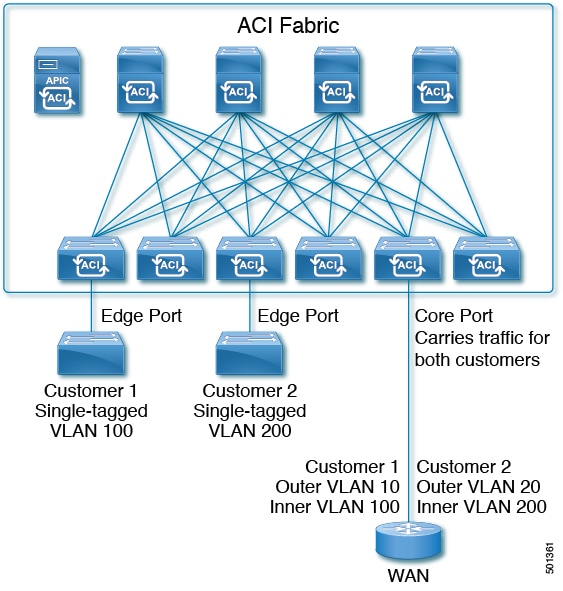
図 1. ACI 802.1 q トンネル

エッジ(トンネル)ポートで 802.1Q トンネルを設定して、Quality of Service(QoS)の優先順位設定とともに、ファブリックのイーサネット フレームの point-to-multi-point トンネリングを有効にできます。Dot1q トンネルは、タグなし、802.1Q タグ付き、802.1ad 二重タグ付きフレームを、ファブリックでそのまま送信します。各トンネルでは、単一の顧客からのトラフィックを伝送し、単一のブリッジ ドメインに関連付けられています。 Cisco Application Centric InfrastructureACI)の前面パネル ポートは、Dot1q トンネル の一部とすることができます。レイヤ 2 スイッチングは宛先 MAC(DMAC)に基づいて行われ、通常の MAC ラーニングはトンネルで行われます。エッジ ポート Dot1q トンネル は、スイッチ モデル名の最後に「EX」またはそれ以降のサフィックスが付く、Cisco Nexus 9000 シリーズ スイッチでサポートされます。

同じコア ポートで複数の 802.1Q トンネルを構成することができ、複数の顧客からの二重タグ付きトラフィックを伝送できます。それぞれは、802.1Q トンネルごとに構成されたアクセスのカプセル化で識別されます。802.1Q トンネルでは、MAC アドレス学習を無効にすることもできます。エッジ ポートとコア ポートの両方を、アクセス カプセル化が設定され、MAC アドレス学習が無効にされた 802.1Q トンネルに所属させることができます。エッジ ポートとコア ポートの Dot1q トンネル は、スイッチ モデル名の最後に「FX」またはそれ以降のサフィックスが付く、Cisco Nexus 9000 シリーズ スイッチでサポートされます。

IGMP および MLD パケットは、802.1Q トンネルを介して転送できます。

このドキュメントで使用されている用語は、 Cisco Nexus 9000 シリーズ ドキュメントでは、異なる場合があります。

表 1. 802.1Q トンネルの用語

ACI のドキュメント

Cisco Nexus 9000 シリーズのドキュメント

エッジ ポート

トンネル ポート

コア ポート

トランク ポート

次の注意事項および制約事項が適用されます:

  • VTP、CDP、LACP、LLDP、および STP プロトコルのレイヤ 2 トンネリングは、次の制限付きでサポートされます。

    • リンク集約制御プロトコル (LACP) トンネリングは、個々のリーフ インターフェイスを使用する、ポイントツーポイント トンネルでのみ、予想通りに機能します。ポートチャネル(PC)または仮想ポートチャネル(vPC)ではサポートされていません。

    • PC または vPC を持つ CDP および LLDP トンネリングは確定的ではありません。これは、トラフィックの宛先として選択するリンクによって異なります。

    • レイヤ 2 プロトコル トンネリングに VTP を使用するには、CDP をトンネル上で有効にする必要があります。

    • レイヤ 2 プロトコルのトンネリングが有効になっており、Dot1q トンネルのコア ポートにブリッジ ドメインが展開されている場合、STP は 802.1Q トンネル ブリッジ ドメインではサポートされません。

    • Cisco ACI リーフ スイッチは、トンネル ブリッジ ドメインのエンドポイントでフラッシングを行い、ブリッジ ドメインでフラッディングすることにより、STP TCN パケットに反応します。

    • 2 個上のインターフェイスを持つ CDP および LLDP トンネリングが、すべてのインターフェイスでパケットをフラッディングします。

    • エッジ ポートからコア ポートにトンネリングしているレイヤ 2 プロトコル パケットの宛先 MAC アドレスは、01-00-0c-cd-cd-d0 に書き換えられ、コア ポートからエッジ ポートにトンネリングしているレイヤ 2 プロトコル パケットの宛先 MAC アドレスは、プロトコルに対して標準のデフォルト MAC アドレスに書き換えられます。

  • PC または vPC が Dot1q Tunnel 内の唯一のインターフェイスであり、削除してから再設定した場合には、PC/VPC の Dot1q トンネル への関連付けを削除して、再設定してください。

  • 製品 ID に EX が含まれるスイッチに導入された 802.1Q トンネルでは、最初の 2 つの VLAN タグの 0x8100 + 0x8100、0x8100 + 0x88a8、0x88a8 + 0x88a8のEthertype の組み合わせはサポートされません。

    トンネルが EX と FX またはそれ以降のスイッチの組み合わせに導入されている場合は、この制限が適用されます。

    製品 ID に FX 以降が含まれるスイッチにのみトンネルが導入されている場合、この制限は適用されません。

  • コア ポートについては、二重タグつきフレームのイーサタイプは、0x8100 の後に 0x8100 が続く必要があります。

  • 複数のエッジ ポートおよびコア ポートを(リーフ スイッチ上のものであっても)Dot1q トンネル に含めることができます。

  • エッジ ポートは 1 つのトンネルの一部にのみ属することが可能ですが、コア ポートは複数の Dot1q トンネルに属することができます。

  • 通常の EPG を 802.1Q で使用されるコア ポートに展開できます。

  • L3Outs は、Dot1q トンネルで有効になっているインターフェイスではサポートされていません。

  • FEX インターフェイスは Dot1q トンネル のメンバーとしてはサポートされていません。

  • ブレークアウト ポートとして設定されているインターフェイスは、802.1 q をサポートしていません。

  • インターフェイス レベルの統計情報は Dot1q トンネル のインターフェイスでサポートされていますが、トンネル レベルの統計情報はサポートされていません。

  • 802.1Q トンネルは、マルチポッド ファブリック全体でサポートされますが、マルチサイト全体ではサポートされません。

GUI を使用した802.1Q トンネルの設定

APIC GUI を使用した 802.1Q トンネル インターフェイスの構成

次の手順で、トンネルを使用するインターフェイスを設定します:

始める前に

トンネルを使用するテナントを作成します。

手順


ステップ 1

メニュー バーで、 [ファブリック(Fabric)] > [アクセス ポリシー(Access Policies)]をクリックします。

ステップ 2

ナビゲーション バーで、 [ポリシー(Policies)] > [インターフェイス(Interface)] > [L2 インターフェイス(L2 Interface)]をクリックします。

ステップ 3

  [L2 インターフェイス(L2 Interface)]を右クリックし、 [L2 インターフェイス ポリシーを作成(Create L2 Interface Policy)]を選択し、次のアクションを実行します:

  1.   [名前(Name)] フィールドに、レイヤ 2 インターフェイス ポリシーの名前を入力します。

  2. オプション。ポリシーの説明を追加します。L2 インターフェイス ポリシーの目的を説明することをお勧めします。

  3.   [Dot1q トンネル(Dot1q Tunnel)]で、エッジ ポートとして使用するインターフェイスを有効にするインターフェイス ポリシーを作成するために、 [QinQ] フィールドで、 [edgePort] をクリックします。

  4. インターフェイスを [Dot1q トンネル(Dot1q Tunnels)]で、コア ポートとして使用するインターフェイスを有効にするインターフェイス ポリシーを作成するために、 [QinQ] フィールドで、 [corePort]をクリックします。

ステップ 4

次の手順で、L2 インターフェイス ポリシーをポリシー グループに適用します。

  1. [ファブリック(Fabric)] > [アクセス ポリシー(Access Policies)] > [インターフェイス(Interfaces)] > [リーフ インターフェイス(Leaf Interfaces)] をクリックし [ポリシー グループ(Policy Groups)]を展開します。

  2.   [リーフ アクセス ポート(Leaf Access Port)][PC インターフェイス(PC Interface)]または [VPC インターフェイス(VPC Interface)] を右クリックし、トンネルに設定しているインターフェイスのタイプに応じて、次のいずれかを選択します。

    • [リーフ アクセス ポート ポリシー グループの作成(Create Leaf Access Port Policy Group)]

    • [PC ポリシー グループの作成(Create PC Policy Group)]

    • VPC ポリシー グループの作成

  3. 表示されるダイアログボックスで、以下のアクションを実行します:

    • リスト [名前(Name)] フィールドに、ポリシー グループの名前を入力します。

      オプション。ポリシー グループについての説明を追加します。ポリシー グループの目的を説明することをお勧めします。

    •   [L2 インターフェイスポリシー(L2 Interface Policy)] フィールドで、下向き矢印をクリックし、前に作成した L2 インターフェイス ポリシーを選択します。

    • CDP レイヤ 2 トンネリング プロトコルをトンネリングする場合は、 [CDP ポリシー(CDP Policy)] 下矢印をクリックし、ポリシー ダイアログ ボックスでポリシーの名前を追加し、管理状態を無効にして、 [送信(Submit)]をクリックします。

    • LLDP レイヤ 2 トンネリング プロトコルをトンネリングする場合は、 [LLDP ポリシー(LLDP Policy)] 下矢印をクリックし、ポリシーダイアログボックスでポリシーの名前を追加し、送信状態を無効にして、次をクリックします。 [送信(Submit)] をクリックします。

    •   [送信(Submit)]をクリックします。

ステップ 5

次の手順に従ってリーフ インターフェイス プロファイルを作成します:

  1.   [ファブリック(Fabric)] > [アクセス ポリシー(Access Policies)] > [インターフェイス(Interfaces)] > [リーフ インターフェイス(Leaf Interfaces)] > [プロファイル(Profiles)]をクリックします。

  2.   [プロファイル(Profiles)]を右クリックし、 [リーフ インターフェイス プロファイルの作成(Create Leaf Interface Profile)]を選択しそして、次のステップを実行します:

    •   [名前(Name)] フィールドに、 [リーフ インターフェイス プロファイル(Leaf Interface Profile)]の名前を入力します。

      オプション。説明を追加します。

    •   [インターフェイス セレクタ(Interface Selectors)] フィールドで、 [+]をクリックし、次の情報を入力します:

      •   [名前(Name)] フィールドに、インターフェイス セレクタの名前を入力します。

        オプション。説明を追加します。

      • リスト Interface IDs フィールドで [Dot1q トンネル(Dot1q Tunnel)] インターフェイス、または複数のインターフェイスの名前を入力します。

      •   [インターフェイス ポリシー グループ(Interface Policy Group)] フィールドで、下向き矢印をクリックして、前に作成したインターフェイス ポリシー グループを選択します。

ステップ 6

トンネル構成のポートへの静的バインディングを作成するには、 [テナント(Tenant)] > [ネットワーキング(Networking)] > [Dot1Q トンネル(Dot1Q Tunnels)]をクリックします。  [Dot1q トンネル(Dot1q Tunnels)] を展開し、以前に作成した [Dot1Q トンネル(Dot1Q Tunnels)][policy_name] および次のアクションを実行します。

  1.   [静的バインディング(Static Bindings)] テーブルを展開し、 [静的バインディングの作成(Create Static Binding)] ダイアログ ボックスを開きます。

  2.   [ポート(Port)] フィールドで、ポートの種類を選択します。

  3.   [ノード(Node)] フィールドで、ドロップダウンリストからノードを選択します。

  4.   [パス(Path)] フィールドで、ドロップダウンリストからインターフェイス パスを選択し、 [送信(Submit)]をクリックします。


NX-OS スタイルの CLI を使用した 802.1Q トンネルの設定

NX-OS スタイル CLI を使用した802.1Q トンネルの構成


(注)  


  [Dot1q トンネル(Dot1q Tunnel)]に含まれるインターフェイスのポート、ポートチャネル、仮想ポート チャネルを使用できます。手順の詳細にはポートの構成が含まれます。エッジ およびコア ポートチャネルと仮想ポート チャネルを構成するコマンドについては、以下の例を参照してください。


  [Dot1q トンネル(Dot1q Tunnel)] を作成し、NX-OS スタイル CLI を使用してトンネルで使用するインターフェイスを構成します。


(注)  


[Dot1q トンネル(Dot1q Tunnels)] には 2 個以上のインターフェイスを含める必要があります。手順を繰り返し(または 2 個のインターフェイスをまとめて構成し)、 [Dot1q トンネル(Dot1q Tunnel)]で使用する各インターフェイスをマークします。この例で、2 個のインターフェイスは単一の顧客で使用されているエッジ スイッチ ポートとして構成されます。


NX-OS スタイル CLI の使用して、次の手順を活用して [Dot1q トンネル(Dot1q Tunnel)] を構成します。

  1. トンネルで使用するインターフェイスを最低 2 個設定します。

  2. スタンドアロン注文 Dot1qトンネル

  3. トンネルとすべてのインターフェイスを関連付けます。

始める前に

  [Dot1q トンネル(Dot1q Tunnel)]を使用するテナントを構成します。

手順の概要

  1. configure
  2. 次の手順により 802.1Q で使用するための 2 個のインターフェイスを構成します。
  3. leaf ID
  4. interface ethernet slot/port
  5. switchport mode dot1q-tunnel {edgePort | corePort}
  6. 次の手順で 802.1q トンネルを作成します。
  7. leaf ID
  8. interface ethernetslot/port
  9. switchport tenanttenant-namedot1q-tunnel tunnel-name
  10. トンネルとその他のインターフェイスを関連付けるには、ステップ 7 ~ 10 を繰り返します。

手順の詳細

  コマンドまたはアクション 目的

ステップ 1

configure

例:

apic1# configure

コンフィギュレーション モードに入ります。

ステップ 2

次の手順により 802.1Q で使用するための 2 個のインターフェイスを構成します。

ステップ 3

leaf ID

例:

apic1(config)# leaf 101

  [Dot1q トンネル(Dot1q Tunnel)] のインターフェイスが配置されるリーフを特定します。

ステップ 4

interface ethernet slot/port

例:

apic1(config-leaf)# interface ethernet 1/13-14

トンネルのポートとしてマークされるインターフェイスを特定します。

ステップ 5

switchport mode dot1q-tunnel {edgePort | corePort}

例:

apic1(config-leaf-if)# switchport mode dot1q-tunnel edgePort
apic1(config-leaf-if)# exit
apic1(config-leaf)# exit
apic1(config)# exit

802.1Q トンネルで使用するインターフェイスをマークして、設定モードをそのままにします。

この例では、エッジ ポートを使用するためにいくつかのインターフェイス設定を示します。トンネルに複数のインターフェイスを設定するには、手順 3 ~ 5 を繰り返します。

ステップ 6

次の手順で 802.1q トンネルを作成します。

ステップ 7

leaf ID

例:


apic1(config)# leaf 101

インターフェイスが配置されているリーフに戻ります。

ステップ 8

interface ethernetslot/port

例:


apic1(config-leaf)# interface ethernet 1/13-14

トンネルに含まれるインターフェイスに戻ります。

ステップ 9

switchport tenanttenant-namedot1q-tunnel tunnel-name

例:


apic1(config-leaf-if)# switchport  tenant  tenant64  dot1q-tunnel  vrf64_edgetunnel
apic1(config-leaf-if)# exit

トンネルにインターフェイスに関連付け、設定モードを終了します。

ステップ 10

トンネルとその他のインターフェイスを関連付けるには、ステップ 7 ~ 10 を繰り返します。

例:NX-OS スタイル CLI でポートを使用する 802.1Q トンネルを設定する

この例では、エッジ ポート インターフェイスとして 2 つのポートを [Dot1q トンネル(Dot1q Tunnel)]は、2 つのポートをコア ポート インターフェイスとして使用するようにマークし、はトンネルを作成し、そしてポートをトンネルに関連付けます。

apic1# configure
apic1(config)# leaf 101
apic1(config-leaf)# interface ethernet 1/13-14
apic1(config-leaf-if)# switchport mode dot1q-tunnel edgePort
apic1(config-leaf-if)# exit
apic1(config-leaf)# exit
apic1(config)leaf 102
apic1(config-leaf)# interface ethernet 1/10, 1/21
apic1(config-leaf-if)# switchport mode dot1q-tunnel corePort
apic1(config-leaf-if)# exit
apic1(config-leaf)# exit
apic1(config)# tenant tenant64
apic1(config-tenant)# dot1q-tunnel vrf64_tunnel
apic1(config-tenant-tunnel)# l2protocol-tunnel cdp
apic1(config-tenant-tunnel)# l2protocol-tunnel lldp
apic1(config-tenant-tunnel)#  access-encap 200
apic1(config-tenant-tunnel)# mac-learning disable
apic1(config-tenant-tunnel)# exit
apic1(config-tenant)# exit
apic1(config)# leaf 101
apic1(config-leaf)# interface ethernet 1/13-14
apic1(config-leaf-if)# switchport tenant tenant64 dot1q-tunnel vrf64_tunnel
apic1(config-leaf-if)# exit
apic1(config-leaf)# exit
apic1(config)# leaf 102
apic1(config-leaf)# interface ethernet 1/10, 1/21
apic1(config-leaf-if)# switchport tenant tenant64 dot1q-tunnel vrf64_tunnel
apic1(config-leaf-if)# exit
apic1(config-leaf)# exit

例:NX-OS スタイル CLI でポート チャネルを使用する 802.1Q トンネルを構成する

この例では、2 つのポートチャネルをエッジポート 802.1Q インターフェイスとしてマークします。 はさらに 2 つのポートチャネルをコアポート 802.1Q インターフェイスとしてマークします。 次の Dot1qトンネルを作成し、およびポート チャネルをトンネルに関連付けます。


apic1# configure
apic1(config)# tenant tenant64
apic1(config-tenant)# dot1q-tunnel vrf64_tunnel
apic1(config-tenant-tunnel)# l2protocol-tunnel cdp
apic1(config-tenant-tunnel)# l2protocol-tunnel lldp
apic1(config-tenant-tunnel)#  access-encap 200
apic1(config-tenant-tunnel)# mac-learning disable
apic1(config-tenant-tunnel)# exit
apic1(config-tenant)# exit
apic1(config)# leaf 101
apic1(config-leaf)# interface port-channel pc1
apic1(config-leaf-if)# exit
apic1(config-leaf)# interface ethernet 1/2-3
apic1(config-leaf-if)# channel-group pc1
apic1(config-leaf-if)# exit
apic1(config-leaf)# interface port-channel pc1
apic1(config-leaf-if)# switchport mode dot1q-tunnel edgePort
apic1(config-leaf-if)# switchport tenant tenant64 dot1q-tunnel vrf64_tunnel
apic1(config-tenant-tunnel)# exit
apic1(config-tenant)# exit
apic1(config)# leaf 102
apic1(config-leaf)# interface port-channel pc2
apic1(config-leaf-if)# exit
apic1(config-leaf)# interface ethernet 1/4-5
apic1(config-leaf-if)# channel-group pc2
apic1(config-leaf-if)# exit
apic1(config-leaf)# interface port-channel pc2
apic1(config-leaf-if)# switchport mode dot1q-tunnel corePort
apic1(config-leaf-if)# switchport tenant tenant64 dot1q-tunnel vrf64_tunnel

例:NX-OS スタイル CLI で仮想ポート チャネルを使用する 802.1Q トンネルを設定する

この例では、2 つのリモート対応ポートチャネル(vPC)を [Dot1q トンネル(Dot1q Tunnel)]2 つの vPC をトンネルのコアポート インターフェイスとしてマークし、トンネルを作成し、仮想ポート チャネルをトンネルに関連付けます。

apic1# configure
apic1(config)# vpc domain explicit 1 leaf 101 102
apic1(config)# vpc context leaf 101 102
apic1(config-vpc)# interface vpc vpc1
apic1(config-vpc-if)# switchport mode dot1q-tunnel edgePort
apic1(config-vpc-if)# exit
apic1(config-vpc)# exit
apic1(config)# vpc domain explicit 1 leaf 103 104
apic1(config)# vpc context leaf 103 104
apic1(config-vpc)# interface vpc vpc2
apic1(config-vpc-if)# switchport mode dot1q-tunnel corePort
apic1(config-vpc-if)# exit
apic1(config-vpc)# exit
apic1(config)# tenant tenant64
apic1(config-tenant)# dot1q-tunnel vrf64_tunnel
apic1(config-tenant-tunnel)# l2protocol-tunnel cdp
apic1(config-tenant-tunnel)# l2protocol-tunnel lldp
apic1(config-tenant-tunnel)#  access-encap 200
apic1(config-tenant-tunnel)# mac-learning disable
apic1(config-tenant-tunnel)# exit
apic1(config-tenant)# exit
apic1(config)# leaf 103
apic1(config-leaf)# interface ethernet 1/6
apic1(config-leaf-if)# channel-group vpc1 vpc
apic1(config-leaf-if)# exit
apic1(config-leaf)# exit
apic1(config)# leaf 104
apic1(config-leaf)# interface ethernet 1/6
apic1(config-leaf-if)# channel-group vpc1 vpc
apic1(config-leaf-if)# exit
apic1(config-leaf)# exit 
apic1(config-vpc)# interface vpc vpc1
apic1(config-vpc-if)# switchport tenant tenant64 dot1q-tunnel vrf64_tunnel 
apic1(config-vpc-if)# exit