アクセス インターフェイス

アクセス インターフェイスについて

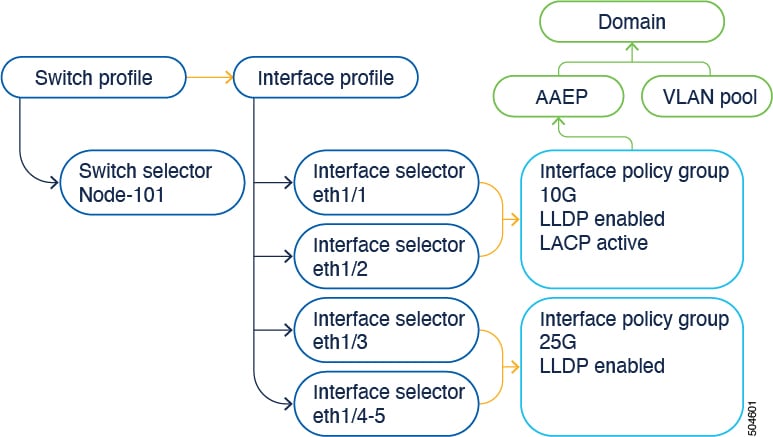
  Cisco Application Centric InfrastructureACI)では、インターフェイス ポリシー グループ(インターフェイス速度やリンク層検出プロトコル(LLDP)などのインターフェイス ポリシーのグループ)をスイッチ ノード上のインターフェイスに関連付けることによって、インターフェイス構成を実行します。 は、4 つのオブジェクト(スイッチ プロファイル、スイッチ セレクタ、インターフェイス プロファイル、およびインターフェイス セレクタ)を使用して、特定のスイッチ ノード上の特定のインターフェイスを選択します。 Cisco ACI は、4 つのオブジェクト(スイッチ プロファイル、スイッチ セレクタ、インターフェイス プロファイル、およびインターフェイス セレクタ)を使用して、特定のスイッチノード上の特定のインターフェイスを選択します。本書では、この動作モードを「プロファイルとセレクタの構成」と呼びます。次の図で、この構成について説明します:

図 1. プロファイルとセレクタに基づくインターフェイス構成

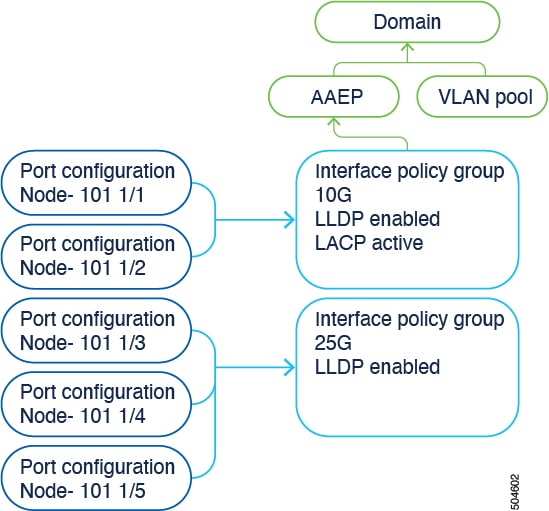
  Cisco ACI 6.0(1) リリースでは、「ポート単位の構成」構成オプションが追加されています(「インターフェイス構成」またはこの構成の オブジェクトの名前の infraPortConfigと呼ばれます)。これにより、インターフェイス構成が簡素化されます。このオプションは、4 つのオブジェクトを 1 つのオブジェクトとして表示し、このオブジェクトでスイッチ ノード上のインターフェイスを指定します。その結果、スイッチ プロファイル、スイッチ セレクタ、インターフェイス プロファイル、およびインターフェイス セレクタを個別に使用したり、維持したりする必要はありません。

図 2. ポート単位の構成

  Cisco Application Policy Infrastructure ControllerAPIC)GUI で次の方法でポート単位の構成にアクセスできます。

  • [ファブリック(Fablic)] > [アクセスポリシー(Access Policies)] > [インターフェイスの構成(Interfaces Configuration)]

  • [ファブリック(Fablic)] > [アクセスポリシー(Access Policies)] > [クイック スタート(Quick Start)] > [インターフェイスの構成(Interfaces Configuration)]

  • [ファブリック(Fabric)] > [インベントリ(Inventory)] > [pod_ID] > [switch_name] > [インターフェイス(Interface)]タブ > [インターフェイスの構成(Configure Interfaces)]

  Cisco APIC GUI の以前と同じ場所で、スイッチ プロファイルとセレクタ、およびインターフェイス プロファイルとセレクタを使用してスイッチを構成できます:

  • [ファブリック(Fabric)] > [アクセス ポリシー(Access Policies)] > [スイッチ(Switches)] > [リーフ スイッチ(Leaf Switches)] > [プロファイル(Profiles)]

  • [ファブリック(Fabric)] > [アクセス ポリシー(Access Policies)] > [スイッチ(Switches)] > [スパイン スイッチ(Spine Switches)] > [プロファイル(Profiles)]

  • [ファブリック(Fabric)] > [アクセス ポリシー(Access Policies)] > [インターフェイス(Interfaces)] > [リーフ インターフェイス(Leaf Interfaces)] > [プロファイル(Profiles)]

  • [ファブリック(Fabric)] > [アクセス ポリシー(Access Policies)] > [インターフェイス(Interfaces)] > [スパイン インターフェイス(Spine Interfaces)] > [プロファイル(Profiles)]

ただし、ポート単位の構成を使用することを推奨します。

インターフェイス構成オプションを使用する場合、 Cisco APIC は、できるだけ少ない読み取り専用のオブジェクトで済ませられるような方法で、スイッチ プロファイルとセレクタ、およびインターフェイス プロファイルとセレクタを作成して維持します。たとえば、2 つの連続するポートを同じように構成すると、 Cisco APIC は、コンフィギュレーション内に範囲を自動的に作成します。ポートは個別に構成するため、これらの最適化について心配する必要はありません。 Cisco APIC が適切に処理します。これらのオブジェクトは、 Cisco APIC が自動的に作成するこれらのオブジェクトは「システム生成プロファイル」と呼ばれます。ユーザーが管理する必要はありません。

システムで生成されたプロファイルは、引き続き下に表示されます [ファブリック(Fabric)] > [アクセス ポリシー(Access Policies)] > [インターフェイス(Interfaces)] > [{Leaf | Spine} {Switches | Interfaces}] > [プロファイル(Profiles)] GUIで、ユーザー定義のプロファイルとともに使用できます。

インターフェイス構成オプションを使用してインターフェイスを構成し、以前にプロファイルとセレクタを使用してインターフェイスを構成していた場合、 Cisco APIC は、既存のプロファイルからインターフェイスを自動的に削除し、インターフェイスをシステム生成のプロファイルにシームレスに移行します。既存のスイッチおよびインターフェイス プロファイルに他のインターフェイスが含まれている場合、 Cisco APIC 削除しません。従来の方法で使用を続けることができます。既存のプロファイルにインターフェイスが含まれなくなった場合、 Cisco APIC は、不要になったプロファイルを自動的に削除します。

マルチノード セレクタを使用してインターフェイスをすでに構成していた場合、つまり、複数のリーフ スイッチを持つプロファイルにポート セレクタを割り当てていた場合は、 Cisco APIC のマルチノード セレクタに属する各ノードに同じインターフェイスを同時に構成して、それらのノードを既存のプロファイルから自動的に削除する必要があります。そうしないと、検証の失敗によって移行がブロックされます。

物理ポートの構成

リーフ スイッチ インターフェイス を構成するにはいくつかの方法があります Cisco Application Centric InfrastructureACI):

  • セレクタとプロファイルベースの構成モデルを使用します。次の [ファブリック(Fabric)] > [アクセス ポリシー(Access Policies)] > [スイッチ(Switches)] > [リーフ スイッチ(Leaf Switches)] > [プロファイル(Profiles)]からリーフ セレクタと関連するインターフェイス プロファイルを使用してリーフ ノードを選択するスイッチ プロファイルを構成して、インターフェイス プロファイル([ファブリック(Fabric)] > [アクセス ポリシー(Access Policies)] > [インターフェイス(Interfaces)] > [リーフ インターフェイス(Leaf Interfaces)] > [プロファイル(Profiles)] )、1 つ以上のインターフェイスを選択して、それらをインターフェイス ポリシー グループに関連付けます。

  • 5.2(7) リリース Cisco Application Policy Infrastructure ControllerAPIC)以降のインターフェイス構成を使用して行います。  [ファブリック(Fablic)] > [アクセスポリシー(Access Policies)] > [インターフェイスの構成(Interfaces Configuration)]へ移動します。この構成オプションは、構成手順の数を 4 回から 1 回に減らすことで、構成ワークフローを簡素化します。

  •   [ファブリック(Fabric)] > [インベントリ(Inventory)] > [pod_ID] > [switch_name]のインベントリ ビューを使用します。  Cisco APIC 5.2(7) リリース以降、インベントリ ビューの構成でもインターフェイスの構成を使用します。

  •   [ファブリック(Fablic)] > [アクセスポリシー(Access Policies)] > [クイック スタート(Quick Start)] ウィザードを使用します。  Cisco APIC 5.2(7) リリース以降、インベントリ ビューの構成でもインターフェイスの構成を使用します。

リリース 5.2(7) 以降の GUI を使用したインターフェイス設定モデルを使用したリーフ スイッチ物理ポートの設定

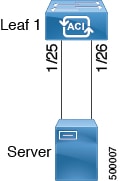
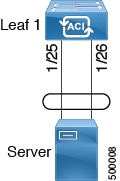
リリース 5.2(7)以降では、この手順は [ファブリック(Fablic)] > [アクセスポリシー(Access Policies)] > [クイック スタート(Quick Start)] > [インターフェイスの構成(Interfaces Configuration)] または [ファブリック(Fablic)] > [アクセスポリシー(Access Policies)] > [インターフェイスの構成(Interfaces Configuration)] を使用し、サーバを Cisco Application Centric InfrastructureACI)リーフ スイッチ インターフェイスに接続します。手順は、 Cisco ACI リーフ スイッチ インターフェイスに他の種類のデバイスを接続する場合と同じになります。

図 3. ベア メタル サーバーのスイッチ インターフェイス構成


始める前に

  • 次の Cisco ACI ファブリックがインストールされており、 Cisco Application Policy Infrastructure ControllerAPIC)がオンラインであり、 Cisco APIC クラスタが形成され、正常に動作していることを示します。

  • 必要なファブリック インフラストラクチャ構成を作成できる Cisco APIC ファブリック管理者アカウントが使用可能であること。

  • ターゲット リーフ スイッチが ファブリックに登録され、 Cisco ACI 使用可能であること。

手順


ステップ 1

メニュー バーで、 [ファブリック(Fabric)] > [アクセス ポリシー(Access Policies)]を選択します。

ステップ 2

次に [ナビゲーション(Navigation)] ペインで、 [クイック スタート(Quick Start)] または [インターフェイス コンフィギュレーション(Interface Configuration)]を選択します。

ステップ 3

  [作業(Work)] ペインで、 [インターフェイスの構成(Configure Interfaces)]をクリックします。(クイック スタート ウィザード) [インターフェイスの構成(Configure Interfaces)]、または [作業(Work)] ペイン( [インターフェイス コンフィギュレーション(Interface Configuration)] )で選択 [アクション(Actions)] > [インターフェイスの構成(Configure Interfaces)]を選択します。

ステップ 4

次に [インターフェイスの構成(Configure Interfaces)] ダイアログで、次の操作を実行します:

  1.   [ノード タイプ(Node Type)]の場合、 [リーフ(Leaf)]をクリックします。

  2.   [ポート タイプ(Port Type)]については、 [アクセス(Access)]をクリックします。

  3.   [インターフェイス タイプ(Interface Type)]では、目的のタイプを選択します。

  4.   [インターフェイス集約タイプ(Interface Aggregation Type)]で、 [個別(Individual)]をクリックします。

  5.   [ノード(Node)]で、 [ノードの選択(Select Node)]をクリックし、目的のスイッチ(ノード)のボックスにチェックを入れ、 [OK]をクリックします。複数のスイッチを選択できます。

  6.   [全てのスイッチのインターフェイス(Interfaces For All Switches)]では、目的のインターフェイスの範囲を入力します。

  7.   [リーフ アクセス ポート ポリシー グループ(Leaf Access Port Policy Group)]については、 [リーフ アクセス ポート ポリシー グループの選択(Select Leaf Access Port Policy Group)]を選択します。

  8. 次に [リーフ アクセス ポート ポリシー グループの選択(Select Leaf Access Port Policy Group)] ダイアログでは、 [リーフ アクセス ポート ポリシー グループの作成(Create Leaf Access Port Policy Group)]をクリックします。

    インターフェイス ポリシー グループは、選択したスイッチのインターフェイスに適用するインターフェイス ポリシーのグループを指定する名前付きポリシーです。インターフェイス ポリシーの例は、リンクレベルのポリシー(たとえば、1 gbit のポート速度) 、ストーム制御インターフェイス ポリシーなどです。

  9. リスト [リーフ アクセス ポート ポリシー グループの作成(Create Leaf Access Port Policy Group)] ダイアログで、目的のポリシーを選択または作成します。

  10.   [保存(Save)]をクリックします。


次のタスク

これで、基本リーフ スイッチ インターフェイスの構成手順は完了しました。


(注)  


この構成はハードウェア接続を有効にしますが、このハードウェア構成に関連付けられた有効なアプリケーション プロファイル、EPG、およびコントラクトがないと、データ トラフィックはフローできません。


セレクタおよびプロファイルからのインターフェイスから GUI を使用したインターフェイス構成への移行

この手順を使用して、既存のインターフェイスの構成を、セレクタベースおよびプロファイルベースのモデルから、インターフェイス構成モデルに変換できます。


(注)  


  Cisco Application Policy Infrastructure ControllerAPIC)は、アクティブなポリシー グループ オーバーライドの設定されたインターフェイスを自動的に移行しません。これらのポートは手動で移行する必要があります。


手順


ステップ 1

メニュー バーで、 [ファブリック(Fabric)] > [アクセス ポリシー(Access Policies)]を選択します。

ステップ 2

  [ナビゲーション(Navigation)] ペインで、 [インターフェイス コンフィギュレーション(Interface Configuration)]を選択します。

ステップ 3

テーブルで、移行するインターフェイスを選択し、右側にある 3 つのドットをクリックします。

ステップ 4

ポップアップ メニューで、 [インターフェイス CoS 構成の編集(Edit Interface Configuration)]を選択します。

次のメッセージが表示されます:

このインターフェイスは、インターフェイス セレクタを使用して構成されています。インターフェイスを構成する新しい方法に移行することをお勧めします。[保存(Save)] をクリックすると、このインターフェイスは移行されます。

ステップ 5

  [保存(Save)]をクリックします。

  Cisco APIC は、インターフェイスを新しい構成モデルに変換します。

ステップ 6

  Cisco APIC のリリースと目的に応じて、次のサブステップのセットのいずれかを実行します:

単一のインターフェイスを移行するには、次の手順を実行します:

  1. テーブルで、移行するインターフェイスを選択し、右側にある 3 つのドットをクリックします。

  2. ポップアップメニューで、 [インターフェイス CoS 構成の編集(Edit Interface Configuration)]を選択します。

    次のメッセージが表示されます。

    このインターフェイスは、インターフェイス セレクタを使用して構成されています。インターフェイスを構成する新しい方法に移行することをお勧めします。[保存(Save)] をクリックすると、このインターフェイスは移行されます。

  3. [保存(Save)] を [Save]上に構築できます。

    この Cisco APIC は、インターフェイスを新しい構成モデルに変換します。

6.0(2) 以降のリリースでは、 Cisco APIC は、セレクタベースおよびプロファイル ベースのモデルに基づく既存の構成をインターフェイス構成モデルに移行するタスクを簡素化します。複数のノードを選択することで、ノードのすべてのポートのセレクタベースの構成を移行できます。この機能は、セレクタが複数のノードにまたがる場合に役立ちます。複数のインターフェイスを移行するには、次の手順を実行します。

  1. テーブルで、移行するインターフェイスを選択します。

  2.   [アクション(Actions)] > [インターフェイスの構成(Configure Interfaces)]を選択します。

    次のメッセージが表示されます。

    このインターフェイスは、インターフェイス セレクタを使用して構成されています。インターフェイスを構成する新しい方法に移行することをお勧めします。[保存(Save)] をクリックすると、このインターフェイスは移行されます。

  3. [保存(Save)] を [Save]上に構築できます。

    この Cisco APIC は、インターフェイスを新しい構成モデルに変換します。


GUI を使用したインターフェイス構成の変更

インターフェイスの構成は、次のように変更できます。

手順


ステップ 1

メニュー バーで、 [ファブリック(Fabric)] > [アクセス ポリシー(Access Policies)]を選択します。

ステップ 2

  [ナビゲーション(Navigation)] ペインで、 [インターフェイス コンフィギュレーション(Interface Configuration)]を選択します。

ステップ 3

テーブルで、移行するインターフェイスを選択し、右側にある 3 つのドットをクリックします。

ステップ 4

ポップアップ メニューで、 [インターフェイス構成の編集(Edit Interface Configuration)]を選択します。

このインターフェイスに関連付けられているポリシー グループを示すウィンドウが表示されます。

ステップ 5

既存のポリシー グループがある場合は、グループの横にある x をクリックして削除できます。

ステップ 6

新しいポリシー グループを割り当てるには、 [リーフ アクセス ポート ポリシー グループの選択(Select Leaf Access Port Policy Group)] をクリックします。

ステップ 7

既存のポリシー グループを選択するか、新しいものを作成するには [リーフ アクセス ポート ポリシー グループの作成(Create Leaf Access Port Policy Group)] をクリックします。

ステップ 8

  [保存(Save)])が表示されます。


GUI を使用したインターフェイス構成の表示

  Cisco Application Policy Infrastructure ControllerAPIC)GUI は、インターフェイスがセレクタとプロファイル モデルを使用して構成されているか、インターフェイス構成モデルを使用して構成されているかに関係なく、インターフェイス構成の統合ビューを表示します。

  [ファブリック(Fablic)] > [アクセスポリシー(Access Policies)] > [インターフェイスの構成(Interfaces Configuration)] を選択し、右側のテーブルに移動して、すべてのリーフ ノードとインターフェイスを表示します。

リーフ ノードをクリックすると、管理状態、TEP の IP アドレス、ID 番号、ハードウェア モデル、シリアル番号、ソフトウェア バージョンなどのリーフ ノードの情報が表示されます。

インターフェイスをクリックすると、インターフェイスの情報が表示されます。このビューは「インフラ ポート サマリー」と呼ばれます。右上の中央のアイコンをクリックすると、インターフェイスの情報が全画面表示されます。全画面表示には、追加情報を表示する次のタブが含まれています: [概要(Overview)][操作(Operational)][展開された EPG(Deployed EPGs)]VLAN, [統計(Statistics)][QOS 統計(QoS stats)]、および [イベント分析(Event Analytics)]。この全画面表示を閉じるには、右上の x をクリックします。

特定のインターフェイスのポリシー グループ名をクリックすると、802.1X 構成、アタッチ可能なエンティティ プロファイル、CDP 構成、LLDP 構成などのポリシー グループに関する情報が表示されます。

NX-OS CLI を使用したリーフ ノードおよび FEX デバイス上の物理ポートの構成

次の例のコマンドでは、複数の管理オブジェクトを Cisco Application Centric InfrastructureACI) REST API/SDK および GUI と完全な互換性のあるポリシー モデルに作成します。いずれにせよ、CLI ユーザーは Cisco ACI モデル内部ではなく、意図したネットワーク構成に注力できます。

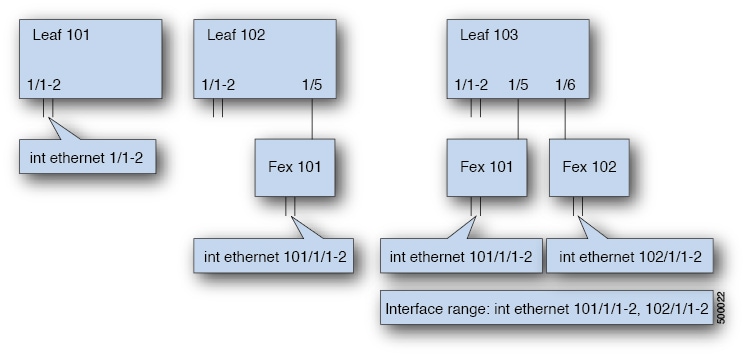
リーフ ノード ポートとリーフ ノードの ID 番号 Cisco ACI に、リーフ ノードに直接接続されたイーサネット ポート、またはリーフ ノードに接続された FEX モジュールの例と、CLI でそれぞれがどのように表示されるのかを示します。FEX ポートでは、 fex-id はポート自体の名前に ethernet 101/1/1 として含まれます。インターフェイス範囲を説明する際、 ethernet キーワードは NX-OS のように繰り返す必要はありません。例: interface ethernet 101/1/1-2, 102/1/1-2

図 4. リーフ ノード ポートとリーフ ノードの ID 番号 Cisco ACI
  • の FEX ポートの例はグローバルです。

  •   fex-id 番号は各リーフ ノードでローカルです。

  • キーワード ethernet の後のスペースに注意してください。

手順


ステップ 1

configure

グローバル構成モードを開始します。

例:

apic1# configure

ステップ 2

leaf node-id

構成するリーフ ノードを指定します。  node-id は、1 つの ID または ID の範囲になります。 node-id1- node-id2 の形式であり、次の構成が適用されます:

例:

apic1(config)# leaf 102

ステップ 3

interface type

設定するインターフェイスを指定します。インターフェイス タイプと ID を指定できます。イーサネット ポートの場合は、「ethernet slot / port」を使用します。

例:

apic1(config-leaf)# interface ethernet 1/2

ステップ 4

(任意) fex associate node-id

設定するインターフェイスが FEX インターフェイスの場合、このコマンドを使用して、設定前に FEX モジュールをリーフ ノードに接続する必要があります。

(注)  


この手順は、FEX ポートを使用してポートチャネルを作成する前に行う必要があります。

例:

apic1(config-leaf-if)# fex associate 101

ステップ 5

speed speed

ここでの速度設定は一例です。ここでは、以下の表に示す任意のインターフェイス設定を設定できます。

例:

apic1(config-leaf-if)# speed 10G

次の表に、この時点で構成できるインターフェイス設定を示します。

コマンド

目的

[no] shut

物理インターフェイスをシャットダウンします

[no] speed speedValue

物理インターフェイスの速度を設定します

[no] link debounce time time

リンク でバウンスを設定します

[no] negotiate auto

ネゴシエートを設定します

[no] cdp enable

Cisco Discovery Protocol(CDP)を無効または有効にします

[no] mcp enable

Mis-Cabling Protocol(MCP)を無効または有効にします

[no] lldp transmit

物理インターフェイスの送信を設定します

[no] lldp receive

物理インターフェイスの LLDP 受信を設定します

spanning-tree {bpduguard | bpdufilter} {enable | disable}

スパニング ツリー BPDU を設定します

[no] storm-control level percentage [ burst-rate percentage ]

ストーム制御(パーセント)を設定します

[no] storm-control pps packets-per-second burst-rate packets-per-second

ストーム制御(秒当たりのパケット)を設定します

リーフ ノードに 1 つのポートを設定します。次に、プロパティ speed、cdp、および admin state についてリーフ 101 のインターフェイス eth1/2 を設定する例を示します。

apic1# configure
apic1(config)# leaf 101
apic1(config-leaf)# interface ethernet 1/2
apic1(config-leaf-if)# speed 10G
apic1(config-leaf-if)# cdp enable
apic1(config-leaf-if)# no shut

複数のリーフ ノードの複数のポートを設定します。次に、リーフ ノード 101 ~ 103 のそれぞれのインターフェイス eth1/1-10 での速度設定の例を示します。

apic1(config)# leaf 101-103
apic1(config-leaf)# interface eth 1/1-10
apic1(config-leaf-if)# speed 10G

リーフ ノードに FEX を接続します。次に、リーフ ノードに FEX モジュールを接続する例を示します。NX-OS とは異なり、リーフ ノード ポート Eth1/5 は暗黙的にファブリック ポートとして構成され、FEX ファブリック ポートチャネルは FEX アップリンク ポートで内部的に作成されます。入力 Cisco ACIでは、FEX ファブリック ポートチャネルはデフォルト構成を使用します。ユーザー構成は使用できません。


(注)  


次の例に示すように、この手順は FEX ポートを使用してポートチャネルを作成する前に行う必要があります。


apic1(config)# leaf 102
apic1(config-leaf)# interface eth 1/5
apic1(config-leaf-if)# fex associate 101

リーフ ノードに接続した FEX ポートを設定します。次に、リーフ ノード 102 ~ 103 のそれぞれに接続した FEX モジュール 101 のインターフェイス eth1/1-10 での速度設定の例を示します。FEX ID 101 はポート ID に含まれています。FEX ID は 101 から始まり、リーフ ノードに対してローカルです。

apic1(config)# leaf 102-103
apic1(config-leaf)# interface eth 101/1/1-10
apic1(config-leaf-if)# speed 1G

ポート チャネル

PC ホスト ロード バランシング アルゴリズム

次の表に、 Cisco Application Centric InfrastructureACI)リーフ ノード ダウンリンクにわたるポートチャネル ロード バランシングで使用されるデフォルトのハッシュアルゴリズムと対称ハッシュ アルゴリズム オプションを示します。対称ハッシュ アルゴリズム オプションは、 Cisco Application Policy Infrastructure ControllerAPIC)リリース 2.3(1e)で導入されました。

表 1. PC ホスト ロード バランシング アルゴリズム
Traffic Type データ ポイントのハッシュ

エンド ホスト PC(デフォルト)

レイヤ 2 トラフィック用

  • 送信元 MAC アドレス

  • 宛先 MAC アドレス

  • セグメント ID(VXLAN VNID)または VLAN ID

IP トラフィックの場合

  • 送信元 MAC アドレス

  • 宛先 MAC アドレス

  • 送信元 IP アドレス

  • 宛先 IP アドレス

  • プロトコル タイプ

  • 送信元レイヤ 4 ポート

  • 宛先レイヤ 4 ポート

  • セグメント ID(VXLAN VNID)または VLAN ID

PC 対称ハッシュ(構成可能)

次のオプションを選択します。

  • 送信元 IP アドレス

  • 宛先 IP アドレス

  • 送信元レイヤ 4 ポート

  • 宛先レイヤ 4 ポート

Po1 や Po2 などのリーフ スイッチに複数のポート チャネルがある場合、次のシナリオがサポートされます。

  • Po1:SIP のみで対称ハッシュを有効にします。

  • Po2:対称ハッシュを有効にしません。デフォルトのハッシュを使用します。

ただし、次のシナリオは、2 番目のポート チャネル Po2 のハッシュ パラメータが異なることになるため、サポートされません。

  • Po1:SIP のみで対称ハッシュを有効にします。

  • Po2:DIP のみで対称ハッシュを有効にします。

つまり、単一のリーフ スイッチでは、対称ハッシュを必要とするすべてのポートチャネルが同じハッシュ ポリシー/パラメータを使用するか、デフォルトのハッシュを使用する必要があります。

対称ハッシュは、次のスイッチではサポートされていません。

  • Cisco Nexus 93128TX

  • Cisco Nexus 9372PX

  • Cisco Nexus 9372PX-E

  • Cisco Nexus 9372TX

  • Cisco Nexus 9372TX-E

  • Cisco Nexus 9396PX

  • Cisco Nexus 9396TX


(注)  


ポート チャネル ハッシュ アルゴリズムは、個々のリーフ ノードに個別に適用されます。アルゴリズムは、vPC ペアのリーフ ノードへのロード バランシングなど、ファブリック内のロード バランシングには影響しません。したがって、対称ハッシュは vPC ではサポートされません。


GUI を使用した ACI リーフ スイッチのポート チャネルの構成

この手順では、 [ファブリック(Fablic)] > [アクセスポリシー(Access Policies)] > [クイック スタート(Quick Start)] > [インターフェイスの構成(Interfaces Configuration)] または [ファブリック(Fablic)] > [アクセスポリシー(Access Policies)] > [インターフェイスの構成(Interfaces Configuration)] を使用し、サーバを Cisco Application Centric InfrastructureACI)リーフ スイッチ インターフェイスにポート チャネルと共に付加します。手順は、 Cisco ACI リーフ スイッチ インターフェイスに他の種類のデバイスを接続する場合と同じになります。

図 5. スイッチ ポート チャネル構成


始める前に

  • 値は、 Cisco ACI ファブリックがインストールされており、 APIC コントローラがオンラインで、 APIC クラスターが形成され、正常に動作していることを示します。

  • An APIC 必要なファブリック インフラストラクチャ構成を作成可能なファブリック管理者アカウントが使用可能であること。

  • ターゲット リーフ スイッチが ファブリックに登録され、 Cisco ACI 使用可能であること。

  • Cisco APIC 6.1(3) 以降では、ポート チャネルごとに 32 のメンバーを構成できます。  lacp min-links の値は LACP ポート チャネルで使用されるもので、ポート チャネルをアクティブにするためにアクティブになる必要のある最小リンク数を定義します。これが 32 に拡張されました。FEX および SAN ポート チャネルは引き続き 16 個のメンバーのみをサポートします。

手順


ステップ 1

メニュー バーで、 [ファブリック(Fabric)] > [アクセス ポリシー(Access Policies)]を選択します。

ステップ 2

次のいずれかの方法を使用して、 [インターフェイスの構成(Configure Interfaces)] ダイアログを開きます:

方法 1:

  1.   [ナビゲーション(Navigation)] ペインで、 [クイック スタート(Quick Start)]を選択します。

  2. 次に [作業(Work)] ペインで、 [インターフェイスの構成(Configure Interfaces)]をクリックします。

方法 2:

  1.   [ナビゲーション(Navigation)] ペインで、 [インターフェイス コンフィギュレーション(Interface Configuration)]を選択します。

  2. 次に [作業(Work)] ペインで、 [アクション(Actions)] > [インターフェイスの構成(Configure Interfaces)]を選択します。

ステップ 3

次に [インターフェイスの構成(Configure Interfaces)] ダイアログで、次の操作を実行します:

  1.   [ノード タイプ(Node Type)]については、 [リーフ(Leaf)]をクリックします。

  2.   [ポート タイプ(Port Type)]については、 [アクセス(Access)]をクリックします。

  3.   [インターフェイス タイプ(Interface Type)]では、目的のタイプを選択します。

  4. APIC と CSSM 間の後続の通信では、 [インターフェイス集約タイプ(Interface Aggregation Type)]で、 [PC]をクリックします。

  5.   [ノード(Node)]で、 [ノードの選択(Select Node)]をクリックし、目的のスイッチ(ノード)のボックスにチェックを入れ、 [OK]をクリックします。

  6. [全てのスイッチのインターフェイス(Interfaces For All Switches)]では、目的のインターフェイスの範囲を入力します。

  7.   [PC/vPC インターフェイス ポリシー グループ(PC/vPC Interface Policy Group)]の場合、 [PC/vPC インターフェイス ポリシー グループの選択(Select PC/vPC Interface Policy Group)]をクリックし、その後、既存のポート チャネル ポリシー グループを選択するか、新規に作成します。

  8. APIC と CSSM 間の後続の通信では、 [ポート チャネル メンバー ポリシー(Port Channel Member Policy)]で、 [ポート チャネル メンバー ポリシー(Select Port Channel Member Policy)]をクリックし、その後、既存のポートチャネルのメンバーポリシーを選択するか、新規に作成します。

  9.   [PC/vPC インターフェイス ポリシー グループの選択(Select PC/vPC Interface Policy Group)] ダイアログで、既存のポリシー グループを選択するか、新規作成のために [PC/vPC インターフェイス ポリシー グループの作成(Create PC/vPC Interface Policy Group)] をクリックします。

  10. [保存(Save)] を [Save]をクリックします。


次のタスク

これで、ポート チャネルの設定手順は完了しました。

(注)  


この設定はハードウェア接続を有効にしますが、このハードウェア設定に関連付けられた有効なアプリケーション プロファイル、EPG、およびコントラクトがないと、データ トラフィックはフローできません。


NX-OS CLI を使用したリーフ ノードおよび FEX デバイスのポートチャネルの構成

ポート チャネルは NX-OS の論理インターフェイスです。これは、複数の物理ポートのために帯域幅を集約するとともに、リンク障害時の冗長性を確保する目的でも使用されます。NX-OS におけるポート チャネル インターフェイスは、ノード内では一意となる、1 ~ 4096 の範囲でユーザが指定した番号によって識別されます。ポート チャネル インターフェイスは、 interface port-channel コマンドを使用)、明示的に構成されるか、 channel-group コマンドを使用)暗黙的に作成されます。ポート チャネル インターフェイスの構成は、ポート チャネルのすべてのメンバー ポートに適用されます。特定の互換性パラメータ(速度など)は、メンバー ポートでは設定できません。

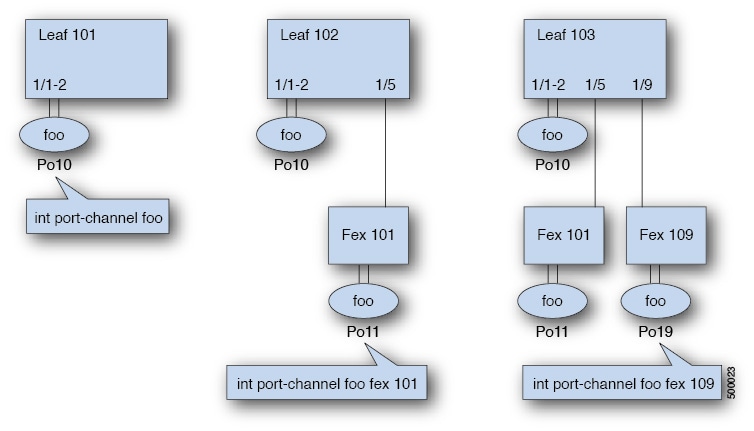
ACI モデルでは、ポート チャネルは論理エンティティとして設定され、1 つ以上のリーフ ノードでポート セットに割り当てられるポリシーのコレクションを表す名前によって識別されます。このような割り当てによって各リーフ ノードにポート チャネル インターフェイスが 1 個作成されます。これは、リーフ ノード内の 1 ~ 4096 の範囲で自動生成される番号によって識別されます。同じポート チャネル名を持つノード間で、番号を同じにすることも、別にすることもできます。これらのポート チャネルのメンバーシップは、同じでも異なっていてもかまいません。FEX ポート上にポート チャネルを作成するときには、同じポート チャネル名を使用して、リーフ ノードに接続されている各 FEX デバイスに対して 1 つのポート チャネル インターフェイスを作成することができます。したがって、N 個の FEX モジュールに接続されている各リーフ ノードには最大で N+1 個の一意のポート チャネル インターフェイス(自動生成されるポート チャネル番号で識別される)を作成できます。これは以下の例で説明します。FEX ポートのポート チャネルは、 fex-id とポート チャネル名を指定することによって識別されます(例:interface port-channel foo fex 101 )。

図 6. リーフ スイッチと FEX ポートのポート チャネルの例
  • 各リーフが N 個の FEX ノードに接続されているときは、ポート チャネル foo のリーフごとに N+1 個のインスタンスが可能です。

  • リーフ ポートおよび FEX ポートを同じポート チャネル インスタンスの一部にすることはできません。

  • 各 FEX ノードはポート チャネル foo のインスタンスを 1 つだけ持つことができます。

手順

  コマンドまたはアクション 目的

ステップ 1

configure

例:

apic1# configure

グローバル コンフィギュレーション モードを開始します。

ステップ 2

template port-channel channel-name

例:

apic1(config)# template port-channel foo

新しいポート チャネルを作成するか、既存のポート チャネルを構成します(グローバル構成)。

ステップ 3

[no] switchport access vlan vlan-id tenant tenant-name application application-name epg epg-name

例:

apic1(config-po-ch-if)# switchport access vlan 4 tenant ExampleCorp application Web epg webEpg

ポート チャネルが関連付けられるすべてのポート上に VLAN を持つ EPG を展開します。

ステップ 4

channel-mode active

例:

apic1(config-po-ch-if)# channel-mode active

(注)  


対称ハッシュを有効にするには、 lacp symmetric-hash コマンドに適用されます。

apic1(config-po-ch-if)# lacp symmetric-hash

(注)  


  channel-mode コマンドは、NX-OS の channel-group コマンドの mode オプションに相当します。ただし、ACI ではこれは(メンバー ポートではなく)ポート チャネルでサポートされます。

対称ハッシュは、次のスイッチではサポートされていません。

  • Cisco Nexus 93128TX

  • Cisco Nexus 9372PX

  • Cisco Nexus 9372PX-E

  • Cisco Nexus 9372TX

  • Cisco Nexus 9372TX-E

  • Cisco Nexus 9396PX

  • Cisco Nexus 9396TX

ステップ 5

exit

例:

apic1(config-po-ch-if)# exit

設定モードに戻ります。

ステップ 6

leaf node-id

例:

apic1(config)# leaf 101

設定するリーフ スイッチを指定します。値は、 node-id は、構成が適用される node-id1- node-id2 の形式であり、次の構成が適用されます:

ステップ 7

interface type

例:

apic1(config-leaf)# interface ethernet 1/1-2

ポート チャネルに構成するインターフェイスまたはインターフェイスの範囲を指定します。

ステップ 8

[no] channel-group channel-name

例:

apic1(config-leaf-if)# channel-group foo

インターフェイスまたはインターフェイスの範囲をポート チャネルに割り当てます。ポート チャネルからインターフェイスを削除するには、キーワード no を使用します。インターフェイスのポート チャネルの割り当てを変更するには、最初にインターフェイスを以前のポート チャンネルを削除せずに channel-group コマンドを入力します。

ステップ 9

(任意) lacp port-priority [優先順位(priority)]

例:


apic1(config-leaf-if)# lacp port-priority 1000
apic1(config-leaf-if)# lacp rate fast

(任意)

この設定とその他のポート単位の LACP プロパティは、この時点でポート チャネルのメンバー ポートに適用できます。

(注)  


ACI モデルでは、これらのコマンドはポートがポート チャネルのメンバーになった後でのみ使用できます。ポートがポート チャネルから削除された場合、これらのポート単位のプロパティの設定も削除されます。

次の表に、ACI モデルでポート チャネル プロパティのグローバル コンフィギュレーションを行うためのさまざまなコマンドを示します。これらのコマンドは、(config-leaf-if)CLI モードで特定のリーフのポート チャネルのオーバーライドを設定するためにも使用できます。ポート チャネル上から行った構成は、すべてのメンバー ポートに適用されます。

CLI 構文

機能

[no] speed <speedValue>

ポート チャネルの速度の設定

[no] link debounce time <time>

ポート チャネルのリンク デバウンスの設定

[no] negotiate auto

ポート チャネルのネゴシエートの構成

[no] cdp enable

ポート チャネルの CDP の無効化または有効化

[no] mcp enable

ポート チャネルの MCP の無効化または有効化

[no] lldp transmit

ポート チャネルの送信の設定

[no] lldp receive

ポート チャネルの LLDP 受信の設定

spanning-tree <bpduguard | bpdufilter> <enable | disable>

スパニング ツリー BPDU を設定します

[no] storm-control level <percentage> [ burst-rate <percentage> ]

ストーム制御(パーセント)を設定します

[no] storm-control pps <packet-per-second> burst-rate <packets-per-second>

ストーム制御(秒当たりのパケット)を設定します

[no] channel-mode { active | passive | on| mac-pinning }

ポート チャネルのリンクの LACP モード|

[no] lacp min-links <value>

リンクの最小数を設定します

[no] lacp max-links <value>

リンクの最大数を設定します

[no] lacp fast-select-hot-standby

ホット スタンバイ ポートの LACP 高速セレクトを設定します

[no] lacp graceful-convergence

LACP グレースフル コンバージェンスを設定します

[no] lacp load-defer

LACP ロード遅延メンバー ポートを設定します

[no] lacp suspend-individual

LACP 個別ポートの中断を設定します

[no] lacp port-priority

LACP ポート プライオリティ

[no] lacp rate

LACP レートを設定します

ポート チャネル(グローバル コンフィギュレーション)を設定します。速度およびチャネル モードの 2 つの設定を含むポリシーのコレクションを表す論理エンティティ「foo」を作成します。必要に応じてより多くのプロパティを設定できます。


(注)  


channel mode コマンドは、NX-OS の channel group コマンドの mode オプションに相当します。ただし、ACI ではこれは(メンバー ポートではなく)ポート チャネルでサポートされます。


apic1(config)# template port-channel foo
apic1(config-po-ch-if)# switchport access vlan 4 tenant ExampleCorp application Web epg webEpg
apic1(config-po-ch-if)# speed 10G
apic1(config-po-ch-if)# channel-mode active

FEX のポート チャネルにポートを構成します。この例では、ポート チャネル foo はリーフ ノード 102 に接続されている FEX 101 のポート イーサネット 1/1-2 に割り当てられ、ポート チャネル foo のインスタンスを作成します。リーフ ノードは番号(例えば 1002)を自動生成し、スイッチのポート チャネルを識別します。このポート チャネル番号は、作成されたポート チャネル foo のインスタンス数とは無関係で、リーフ ノード 102 に固有のものです。


(注)  


リーフ ノードに FEX モジュールを接続する設定は、FEX ポートを使用してポート チャネルを作成する前に実行する必要があります。


apic1(config)# leaf 102
apic1(config-leaf)# interface ethernet 101/1/1-2
apic1(config-leaf-if)# channel-group foo

リーフ 102 では、このポート チャネル インターフェイスを interface port channel foo FEX 101 と呼ぶこともできます。

apic1(config)# leaf 102
apic1(config-leaf)# interface port-channel foo fex 101
apic1(config-leaf)# shut

複数のリーフ ノードでポート チャネルにポートを設定します。この例におけるポート チャネル foo は、101 ~ 103 の各リーフ ノード内にあるイーサネット 1/1-2 ポートに割り当てられます。リーフ ノードは各ノードで固有の番号(ノード間で同一にする、または分けられる)を自動生成し、これがポート チャネル インターフェイスを表します。

apic1(config)# leaf 101-103
apic1(config-leaf)# interface ethernet 1/1-2
apic1(config-leaf-if)# channel-group foo

ポート チャネルにメンバーを追加します。この例では、各リーフ ノードのポート チャネルに 2 つのメンバー eth1/3-4 を追加し、各ノードのポート チャネル foo がメンバー eth 1/1-4 を持つようにします。

apic1(config)# leaf 101-103
apic1(config-leaf)# interface ethernet 1/3-4
apic1(config-leaf-if)# channel-group foo

ポート チャネルからメンバーを削除します。この例は、各リーフ ノードでポート チャネル foo から 2 つのメンバー eth1/2、eth1/4 を削除し、各ノードのポート チャネル foo がメンバー eth 1/1、eth1/3 を持つようにします。

apic1(config)# leaf 101-103
apic1(config-leaf)# interface eth 1/2,1/4
apic1(config-leaf-if)# no channel-group foo

複数のリーフ ノードで異なるメンバーを持つポート チャネルを設定します。次に、同じポート チャネル foo ポリシーを使用して、リーフごとにメンバー ポートが異なる複数のリーフ ノードでポート チャネル インターフェイスを作成する例を示します。リーフ ノードのポート チャネル番号は、同じポート チャネル foo に対して同じでも異なっていてもかまいません。ただし CLI では、構成は interface port-channel foo で参照されます。FEX ポートにポート チャネルが構成されている場合は、interface port-channel foo fex <fex-id> で参照されます。

apic1(config)# leaf 101
apic1(config-leaf)# interface ethernet 1/1-2
apic1(config-leaf-if)# channel-group foo
apic1(config-leaf-if)# exit
apic1(config-leaf)# exit
apic1(config)# leaf 102
apic1(config-leaf)# interface ethernet 1/3-4
apic1(config-leaf-if)# channel-group foo
apic1(config-leaf-if)# exit
apic1(config-leaf)# exit
apic1(config)# leaf 103
apic1(config-leaf)# interface ethernet 1/5-8
apic1(config-leaf-if)# channel-group foo
apic1(config-leaf-if)# exit
apic1(config-leaf)# interface ethernet 101/1/1-2
apic1(config-leaf-if)# channel-group foo

LACP のポート単位のプロパティを構成します。次に、LACP のポート単位のプロパティについてポート チャネルのメンバー ポートを構成する例を示します。


(注)  


ACI モデルでは、これらのコマンドはポートがポート チャネルのメンバーになった後でのみ使用できます。ポートがポート チャネルから削除された場合、これらポート単位のプロパティ設定も削除されます。


apic1(config)# leaf 101
apic1(config-leaf)# interface ethernet 1/1-2
apic1(config-leaf-if)# channel-group foo
apic1(config-leaf-if)# lacp port-priority 1000
apic1(config-leaf-if)# lacp rate fast

ポート チャネルの管理状態を設定します。この例におけるポート チャネル foo は、channel-group コマンドを使用することで、101 ~ 103 の各リーフ ノードに対して構成されます。ポート チャネルの管理状態は、ポート チャネル インターフェイスを使用して各リーフで設定できます。ACI モデルでは、ポート チャネルの管理状態をグローバル スコープで構成することはできません。

// create port-channel foo in each leaf
apic1(config)# leaf 101-103
apic1(config-leaf)# interface ethernet 1/3-4
apic1(config-leaf-if)# channel-group foo

// configure admin state in specific leaf
apic1(config)# leaf 101
apic1(config-leaf)# interface port-channel foo
apic1(config-leaf-if)# shut

オーバーライド構成は、他のプロパティを共有しながら各リーフのポート チャネル インターフェイスに特定の VLAN ドメインを割り当てる場合などにとても便利です。

// configure a port channel global config
apic1(config)# interface port-channel foo
apic1(config-if)# speed 1G
apic1(config-if)# channel-mode active

// create port-channel foo in each leaf
apic1(config)# leaf 101-103
apic1(config-leaf)# interface ethernet 1/1-2
apic1(config-leaf-if)# channel-group foo

// override port-channel foo in leaf 102
apic1(config)# leaf 102
apic1(config-leaf)# interface port-channel foo
apic1(config-leaf-if)#  speed 10G
apic1(config-leaf-if)#  channel-mode on
apic1(config-leaf-if)#  vlan-domain dom-foo

次の例では、channel-group コマンドを使用することで、ポートのポート チャネル割り当てを変更します。他のポート チャネルに割り当てる前にポート チャネルのメンバーシップを削除する必要はありません。

apic1(config)# leaf 101-103
apic1(config-leaf)# interface ethernet 1/3-4
apic1(config-leaf-if)# channel-group foo
apic1(config-leaf-if)# channel-group bar

ポートチャネル ダイナミック ロードバランシング

ポートチャネル スタティック ロードバランシング

スイッチが複数のバンドルリンクを持つポート チャネルを介してサーバまたは別のスイッチにパケットを転送する場合、スイッチはハッシュ アルゴリズムを使用してそのパケットのリンクを選択します。ハッシュ アルゴリズムでは、送信元と宛先の IP アドレス、送信元と宛先のポート番号、場合によってはプロトコル タイプなどのパラメータが考慮されます。

ポート チャネルのスタティック ロード バランシングでは、トラフィックは各リンクの負荷に関係なく、ポート チャネル内の同じリンクに一貫してハッシュされます。出力メンバー リンクは、5 タプル ハッシュに基づいて静的に選択されます。

ポート チャネルのスタティック ロード バランシングの欠点

ポート チャネル スタティック ロード バランシング アプローチを使用すると、ポート チャネルのリンク上でトラフィックが均等に分散され、一部のリンクはあまり使用されず、他のリンクは十分に活用されないままとなることがあります。

ポートチャネル ダイナミック ロードバランシング

ポート チャネル ダイナミック ロード バランシング(DLB)は、各リンクの負荷に基づいてポート チャネル内の複数のリンクにトラフィックを分散するネットワーキング技術です。ポートチャネル DLB は、リンクの現在の負荷に基づいてポートチャネルのリンク上のトラフィック分散を調整します。スイッチは各リンクの出力トラフィック負荷を監視し、使用率が最も低いリンクを選択してトラフィックを分散します。

フローレット

フローレットは、同じフロー内の連続するパケットのグループ、つまりバーストで、アイドル間隔で区切られます。各フローレットは、パケットの順序変更を引き起こすことなく個別に転送できます。

フローレットのエージングタイム

フローレット テーブルは、フローレットに関する情報を保持し、エージングを使用してフローレット ギャップを特定し、パケットの順序変更を防止します。たとえば、フローレットのエージング タイムを x マイクロ秒に設定したとします。既存のフローレットのトラフィックが x マイクロ秒間受信されない場合、フローレット エントリは削除対象としてマークされます。さらに x マイクロ秒経過すると、このフローレット エントリは完全に削除されます。

バーストギャップが、構成されたフローレット エージングタイムよりも小さい場合、パケットは、フローレット テーブルにフローレット エントリがまだ存在しているのと同じ、そのリンクで送信されます。バースト ギャップが構成されたフローレット エージング タイムを超えると、これらのパケットのフローレット エントリが削除されるため、パケットは異なるリンクで送信されます。

ポートチャネルのダイナミック ロード バランシングの利点

ポートチャネル DLB には次の利点があります。

  • 効率的なトラフィック分散:リアルタイムのリンク使用率に基づいてトラフィックのバランスをとり、ネットワークの輻輳を防止します。

  • ネットワーク パフォーマンスの向上:ネットワークの輻輳への長時間のバーストフローの影響を軽減します。

  • コンバージェンスの高速化:ソフトウェアの介入を必要とせずに、ポートステータスの変化に適応します。

ポートチャネル ダイナミック ロード バランシングの制限事項

ポートチャネル DLB には次のような制限があります。

  • ポートチャネル DLB は、レイヤ 2 ポートチャネルとして設定された前面パネル ポートにのみ適用できます。

  • L3Out SVI VLAN のレイヤ 2 ポートチャネルのポートチャネル DLB は認定されていないため、サポートされていません。

  • FEX HIF、NIF、および FC ポートはサポートされていません。

  • SAN およびファイバチャネル ポート チャネルはサポートされていません。

  • DLB がサポートされるポート チャネルのメンバー ポートの数は、スライスごとに 32、スイッチごとに 64 です。


    (注)  


    次の アップリンク ポート ファスト リンク フェイルオーバー が有効にされているファブリック リンクの数は、各スイッチの最大ポート容量(64)にも含まれています。


    (注)  


    スイッチは、1 つまたは複数のスライスで構成されます。各スライスは自己完結型のスイッチング サブシステムです。スイッチのポートは、スライスに分散されます。
  • BUM(ブロードキャスト、不明なユニキャスト、およびマルチキャストトラフィック)はサポートされていません。

  • Cisco Nexus 9400 などの LEM ベースのシャーシはサポートされていません。

GUI を使用してポート チャネルのダイナミック ロード バランシング ポリシーを作成する

GUI を使用してポート チャネルのダイナミック ロード バランシング ポリシーを作成するには、次の手順に従います。

手順


ステップ 1

メニューバーで、 [ファブリック(Fabric)] > [アクセス ポリシー(Access Policies)]を選択します。

ステップ 2

[ナビゲーション(Navigation)] ペインで、 [ポリシー(Policy)] > [スイッチ(Switch)] を展開し、 [ダイナミック ロード バランシング(Dynamic Load Balancing)]を右クリックし、 [ダイナミック ロード バランシング(Dynamic Load Balancing Policy)]を選択します。

この [ダイナミック ロード バランシング(Dynamic Load Balancing Policy)] ダイアログ ボックスが表示されます。

ステップ 3

ポリシーの名前と説明を入力します。

ステップ 4

次の [フローレット エージング時間(Flowlet Aging Time)] フィールドに、エージング時間をマイクロ秒単位で入力します。

次の [フローレット エージング時間(Flowlet Aging Time)] の範囲は 1 ~ 1000000 マイクロ秒です。デフォルト値は 500 マイクロ秒です。推奨値は、トラフィック フローで観察された最大ラウンドトリップ時間(RTT)の 2 倍です。

ステップ 5

[削除(Delete)] を 送信


GUI を使用して、ポート チャネルのダイナミック ロード バランシング ポリシーをスイッチ ポリシー グループに関連付ける

GUI を使用してポート チャネルのダイナミック ロード バランシング ポリシーをスイッチ ポリシー グループに関連付けるには、次の手順に従います。

手順


ステップ 1

メニューバーで、 [ファブリック(Fabric)] > [アクセス ポリシー(Access Policies)]を選択します。

ステップ 2

[ナビゲーション(Navigation)] ペインで、 [スイッチ(Switches)] > [リーフスイッチ(Leaf Switches)] > [ポリシー グループ(Policy Groups)] を拡張し、スイッチ ポリシー グループを選択します。

  [アクセス スイッチ ポリシー グループ(Access Switch Policy Group)] ペインが表示されます。

ステップ 3

  [ダイナミック ロード バランシング(Dynamic Load Balancing Policy)] ドロップダウン リストで、DLB ポリシーを選択します。

ステップ 4

  [送信(Submit)]を参照してください。


GUI を使用して、ポート チャネルのダイナミック ロード バランシングを有効にする

GUI を使用してポート チャネルでダイナミック ロード バランシングを有効にするには、次の手順を実行します。

手順


ステップ 1

メニュー バーで、 [ファブリック(Fabric)] > [アクセス ポリシー(Access Policies)]を選択します。

ステップ 2

[ナビゲーション(Navigation)] ペインで、 [インターフェイス(Interfaces)] > [リーフ インターフェイス(Leaf Interfaces)] > [プロファイル(Profiles)] を展開し、アクセス プロファイルを展開します。

ステップ 3

アクセス プロファイルからポート チャネルを選択します。

値は、 アクセスポートセレクタ ペインが表示されます。

ステップ 4

次に ポリシー グループ ドロップダウン リストで、次のいずれかを実行します:

  • 既存のポリシー グループを選択し、 [ポリシー グループ(Policy Group)] ドロップダウン リストの横にあるアイコンをクリックします。  [PC/vPC インターフェイス ポリシー グループ(PC/vPC Interface Policy Group)] ダイアログ ボックスが表示されます。
  •   [PC インターフェイス ポリシー グループの作成(Create PC Interface Policy Group)]を選択します。この [PC インターフェイス ポリシー グループの作成(Create PC Interface Policy Group)] ダイアログ ボックスが表示されます。ポリシー グループの名前を入力します。
  • 移行方法 [VPC インターフェイス ポリシー グループの作成(Create VPC Interface Policy Group)]を選択します。この [VPC インターフェイス ポリシー グループの作成(Create VPC Interface Policy Group)] が表示されます。ポリシー グループの名前を入力します。

ステップ 5

  [ポート チャネル ポリシー(Port Channel Policy)] ドロップダウン リストで、次のいずれかを実行します。

  • 既存のポート チャネル ポリシーを選択し、 [ポート チャネル ポリシー(Port Channel Policy)] ドロップダウン リストの横にあるアイコンをクリックします。値は、 ポートチャネルポリシー ダイアログボックスが表示されます。
  •   [ポート チャネル ポリシーの作成(Create Port Channel Policy)]を選択します。  [ポート チャネル ポリシーの作成(Create Port Channel Policy)] ダイアログ ボックスが表示されます。ポート チャネル ポリシーの名前を入力します。

ステップ 6

リスト [ポート チャネル ポリシー(Port Channel Policy)] ダイアログ ボックスまたは、 [ポート チャネル ポリシーの作成(Create Port Channel Policy)] ダイアログ ボックスで、 [ダイナミック(Dynamic)] トグル ボタンをクリックして、ポートチャネルでダイナミック ロード バランシングを有効にします。

ステップ 7

  [送信(Submit)]をクリックします。


GUI を使用してポート チャネルのダイナミック ロード バランシング構成を表示する

GUI を使用してポート チャネルのダイナミック ロード バランシング構成を表示するには、次の手順に従います。

手順


ステップ 1

メニュー バーで、 [ファブリック(Fabric)] > [インベントリ(Inventory)]を選択します。

ステップ 2

[ナビゲーション(Navigation)] ペインで、 [ポッド(Pod)] > [リーフ(Leaf)]を展開します。

ステップ 3

  [ダイナミック ロード バランシングと高速リンク フェイルオーバー(Dynamic Load Balancing and Fast Link Failover)] を選択します。

  [ポートチャネル ダイナミック ロード バランシングとアップリンク ポート高速リンクフェールオーバー(Port-Channel Dynamic Load Balancing and Uplink Port Fast Link Failover)] ペインが表示されます。

ステップ 4

  [ポリシー(Policy)] タブをクリックして、ポート チャネル DLB ポリシーのフローレット エージング タイムを表示します。

ステップ 5

  [スイッチごとの(Per Switch Usage)] > [運用(Operational)] タブをクリックして、DLB またはアップリンク ポートの高速リンク フェールオーバーを現在使用しているポートの数と、スイッチ レベルでサポートされているポートの最大数を表示します。

DLB またはアップリンク ポート高速リンク フェールオーバーでアクティブ化されるポートの数は、スイッチのキャパシティを超えてはなりません。

ステップ 6

  [動作(Operational)] > [スライスごとの使用状況(DLB のみ)(Per Slice Usage (DLB Only)] タブをクリックして、DLB を現在使用しているポートの数と、スライス レベルでサポートされているポートの最大数を表示します。

DLB でアクティブ化される各スライスのポート数は、スライスのキャパシティを超えてはなりません。

ステップ 7

[ナビゲーション(Navigation)] ペインで、 [ポッド(Pod)] > [ノード(Node)] を展開し、 [サマリー(Summary)] > [DLB インターフェイス(DLB Interfaces)] ペインをクリックして、DLB またはアップリンク ポートの高速リンク フェールオーバーを現在使用しているポートの数と、ノード レベルでサポートされているポートの最大数を表示します。


GUI を使用してポート チャネルのダイナミック ロード バランシング統計情報を表示する

GUI を使用してポート チャネルのダイナミック ロード バランシング統計情報を表示するには、次の手順に従います。

手順


ステップ 1

メニュー バーで、 [ファブリック(Fabric)] > [インベントリ(Inventory)]を選択します。

ステップ 2

[ナビゲーション(Navigation)] ペインで、 [ポッド(Pod)] > [リーフ(Leaf)]を展開します。

ステップ 3

移行方法 [ダイナミック ロード バランシングと高速リンク フェイルオーバー(Dynamic Load Balancing and Fast Link Failover)] を選択します。

  [ポートチャネル ダイナミック ロード バランシングとアップリンク ポート高速リンクフェールオーバー(Port-Channel Dynamic Load Balancing and Uplink Port Fast Link Failover)] ペインが表示されます。

ステップ 4

DLB 統計情報を表示するには、 [統計(Stats)] タブをクリックします。

表 2. DLB 統計情報の説明

DLB 統計情報

説明

DLB 入力パケットの総数

DLB が受信したパケット数の合計

コリジョンを伴うフローレットの総数

フローレット衝突の発生回数

作成済みフローレットの合計

作成された新しいフローレット エントリの数

ヒットしたフローレットの総数

着信パケットが既存のフローレット エントリと一致した回数


CLI を使用してポート チャネルのダイナミック ロード バランシング構成を確認する

CLI を使用してポート チャネルのダイナミック ロード バランシング設定を確認するには、次の手順を実行します。

手順


ステップ 1

次のスーパーユーザー権限で、 show port-channel dlb usage コマンドを実行して、すべてのポート チャネルで使用される DLB リソースを確認します。

例:

node# show port-channel dlb usage
Dynamic load balancing resource usage for port-channel1

                    Interface         Configured                 Operational               State
    Port-channel:   port-channel1     dynamic                    dynamic                   (SU)                 
    Members:        Ethernet1/31      dynamic                    dynamic                   (up)                 
                    Ethernet1/32      dynamic                    dynamic                   (up)                 
                    Ethernet1/33      dynamic                    dynamic                   (up)                 
                    Ethernet1/34      dynamic                    dynamic                   (up)                 
                    Ethernet1/35      dynamic                    dynamic                   (up)                 

DLB resources utilized by port-channel1: 5

Dynamic load balancing resource usage for port-channel2

                    Interface         Configured                 Operational               State
    Port-channel:   port-channel2     static                     static                    (SU)                 
    Members:        Ethernet1/1       static                     static                    (up)                 

DLB resources utilized by port-channel2: 0

Dynamic load balancing resource usage for port-channel3

                    Interface         Configured                 Operational               State
    Port-channel:   port-channel3     static                     static                    (SU)                 
    Members:        Ethernet1/3       static                     static                    (up)                 

DLB resources utilized by port-channel3: 0

Dynamic load balancing resource usage for port-channel4

                    Interface         Configured                 Operational               State
    Port-channel:   port-channel4     dynamic                    dynamic                   (SU)                 
    Members:        Ethernet1/7       dynamic                    dynamic                   (up)                 
                    Ethernet1/8       dynamic                    dynamic                   (up)                 
                    Ethernet1/9       dynamic                    dynamic                   (up)                 
                    Ethernet1/10      dynamic                    dynamic                   (up)                 

DLB resources utilized by port-channel4: 4

Dynamic load balancing resource usage for port-channel5

                    Interface         Configured                 Operational               State
    Port-channel:   port-channel5     static                     static                    (RU)                 
    Members:        Ethernet1/4       static                     static                    (up)                 
                    Ethernet1/5       static                     static                    (up)                 

DLB resources utilized by port-channel5: 0

Dynamic Load Balance Resource Summary for above port-channels

Total DLB configured port-channels:                2
Total DLB operational port-channels:               2
Total DLB non operational port-channels:           0
Total DLB not supported port-channels:             0
Total DLB resources utilized by port-channels:     9

ステップ 2

次のスーパーユーザー権限で、 show port-channel dlb usage interface port-channel コマンドを使用して、特定のポート チャネルで使用される DLB リソースを確認します。

例:

node# show port-channel dlb usage interface port-channel 4
Dynamic load balancing resource usage for port-channel4

                    Interface         Configured                 Operational               State
    Port-channel:   port-channel4     dynamic                    dynamic                   (SU)                 
    Members:        Ethernet1/7       dynamic                    dynamic                   (up)                 
                    Ethernet1/8       dynamic                    dynamic                   (up)                 
                    Ethernet1/9       dynamic                    dynamic                   (up)                 
                    Ethernet1/10      dynamic                    dynamic                   (up)                 

DLB resources utilized by port-channel4: 4

Dynamic Load Balance Resource Summary for above port-channels

Total DLB configured port-channels:                1
Total DLB operational port-channels:               1
Total DLB non operational port-channels:           0
Total DLB not supported port-channels:             0
Total DLB resources utilized by port-channels:     4

ステップ 3

次のスーパーユーザー権限で、 show port-channel internal info コマンドを実行して、ポート チャネルのポートの DLB ステータスを確認します。

例:

node# show port-channel internal info interface port-channel 4

port-channel4
channel    : 4
bundle     : 65535
ifindex    : 0x16000003
admin mode : active
oper mode  : active
nports     : 4
active     : 4
pre cfg    : 0
ltl        : 0x2006 (8198)
lif        : 0x0
iod        : 0x150 (336)
global id  : 4
flag       : 0
lock count : 0
num. of SIs: 0
ac mbrs    : 0 0
lacp graceful conv disable   : 0 
lacp suspend indiv disable   : 0 
pc min-links                 : 1 
pc max-bundle                : 16 
pc max active members        : 16 
pc is-suspend-minlinks       : 0 
port load defer enable       : 0 
port-channel bfd config enabled     : 0 
port-channel bfd config complete: 0 
port-channel bfd destination: null 
port-channel bfd start timeout: 0 
port-channel bfd distinguished name (dn): 

port-channel dlb admin mode: dynamic
port-channel dlb operational mode: dynamic
lacp fast-select-hot-standby disable   : 0 
port-channel port hash-distribution    : adaptive
ethpm bundle lock count : 0
Members: 
Ethernet1/7 [bundle_no = 0]     is_ltl_programmed = 1
    is_pixm_ltl_programmed = 1
Port BFD session state: 5 (none)
dlb operational mode: dynamic
Ethernet1/8 [bundle_no = 1]     is_ltl_programmed = 1
    is_pixm_ltl_programmed = 1
Port BFD session state: 5 (none)

dlb operational mode: dynamic
Ethernet1/9 [bundle_no = 2]     is_ltl_programmed = 1
    is_pixm_ltl_programmed = 1
Port BFD session state: 5 (none)

dlb operational mode: dynamic

Ethernet1/10 [bundle_no = 3]     is_ltl_programmed = 1
    is_pixm_ltl_programmed = 1
Port BFD session state: 5 (none)

dlb operational mode: dynamic
port-channel external lock: 
Lock Info: resource [eth-port-channel 4] 
  type[0] p_gwrap[(nil)]
      FREE @ 2024-10-14T17:07:22.364638000+05:30
  type[1] p_gwrap[(nil)]
      FREE @ 2024-10-14T17:10:05.142954000+05:30
  type[2] p_gwrap[(nil)]
      FREE @ 2024-10-14T17:10:04.493453000+05:30
0x16000003
internal (ethpm bundle) lock: 
Lock Info: resource [eth-port-channel 4] 
  type[0] p_gwrap[(nil)]
      FREE @ 2024-10-14T17:07:22.364616000+05:30
  type[1] p_gwrap[(nil)]
      FREE @ 2024-10-14T17:10:11.300577000+05:30
  type[2] p_gwrap[(nil)]
      FREE @ 2024-10-14T17:10:11.300369000+05:30
0x16000003

ステップ 4

  show dlb statistics コマンドを使用して、DLB 統計情報を確認します。

例:

node# show dlb statistics
dlb statistics:
    Flowlet Hit          = 0
    Flowlet Create       = 156
    Flowlet Collision    = 0
    Flowlet DLB Rx pkts  = 3734297752

Cisco ACI の仮想ポート チャネル

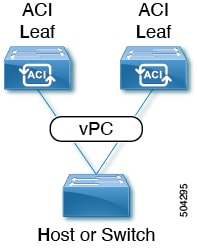
仮想ポート チャネル(vPC)によって、2 つの異なる Cisco Application Centric InfrastructureACI)リーフ ノードに物理的に接続されたリンクを、リンク集約テクノロジーをサポートするネットワーク スイッチ、サーバ、他のネットワーク デバイスなどから単一のポート チャネル(PC)に見えるようにすることができます。vPC は、vPC のピア スイッチとして指定された 2 台の Cisco ACI リーフ スイッチから構成されます。vPCピアのうち、1つはプライマリで、もう1つはセカンダリです。スイッチによって形成されるシステムは、vPCドメインと呼ばれる。

図 7. vPC ドメイン

次の動作は、vPC の実装に Cisco ACI 固有です。

  • vPC ピア間に専用ピア リンクはありません。代わりに、ファブリック自体がマルチシャーシ トランキング(MCT)として機能します。

  • ピア到達可能性プロトコル: Cisco ACI は、Cisco Fabric Services(CFS)の代わりに Zero Message Queue(ZMQ)を使用します。

    • ZMQ は、トランスポートとして TCP を使用するオープンソースの高性能メッセージング ライブラリです。

    • このライブラリは、スイッチ上では libzmq としてパッケージ化されており、vPC ピアと通信する必要がある各アプリケーションにリンクされています。

  • ピアの到達可能性は、物理ピア リンクを使用して処理されません。代わりに、ルーティング トリガーを使用してピアの到達可能性を検出します。

    • vPC マネージャは、ピア ルート通知のためにユニキャスト ルーティング情報ベース(URIB)に登録します。

    • IS-IS がピアへのルートを検出すると、URIB は vPC マネージャに通知します。vPC マネージャは、ピアとの ZMQ ソケットを開こうとします。

    • ピア ルートが IS-IS によって取り消されると、URIB は vPC マネージャに再び通知し、vPC マネージャは MCT リンクをダウンします。

  • 2 つのリーフ スイッチ間に vPC ドメインを作成する場合は、以下のハードウェア モデルの制限が適用されます。

    • 第 1 世代のスイッチは、第 1 世代の他のスイッチとのみ互換性があります。これらのスイッチ モデルは、スイッチ名の末尾に「EX」、「FX」、「FX2」、「GX」またはそれ以降のサフィックスがないことで識別できます。たとえば、N9K-9312TX という名前などです。

    • 第 2 世代以降のスイッチは、vPC ドメインで混在させることができます。これらのスイッチ モデルは、スイッチ名の末尾に「EX」、「FX」、「FX2」、「GX」またはそれ以降のサフィックスが付いていることで識別できます。たとえば、N9K-93108TC-EX や N9K-9348GC-FXP という名前などです。

    互換性のある vPC スイッチ ペアの例:

    • N9K-C9312TX および N9K-C9312TX

    • N9K-C93108TC-EX および N9K-C9348GC-FXP

    • N9K-C93180TC-FX and N9K-C93180YC-FX

    • N9K-C93180YC-FX および N9K-C93180YC-FX

    互換性のない vPC スイッチ ペアの例:

    • N9K-C9312TX および N9K-C93108TC-EX

    • N9K-C9312TX および N9K-C93180YC-FX

  • ポート チャネルおよび仮想ポート チャネルは、LACP の有無にかかわらず構成できます。

    ポートを LACP 付きで構成したのに、ポートがピアから LACP PDU を受信しなかった場合、LACP はポートを中断状態に設定します。これによって、サーバーの中には起動に失敗するものがあります。LACP がポートを論理的 up 状態にすることを必要としているからです。  [LACP による個々のポートの一時停止(LACP suspend individual)]を無効にして、動作を個々の使用に合わせて調整できます。そのためには、vPC ポリシー グループでポート チャネル ポリシーを作成し、モードを LACP アクティブに設定してから、 [個々のポートを中断(Suspend Individual Port)]を削除します。これ以後、vPC 内のポートはアクティブなまま、LACP パケットを送信し続けます。

  • ARP ネゴシエーションに基づく、仮想ポート チャネル間での適応型ロード バランシング(ALB)は、 Cisco ACIではサポートされていません。

  • vPC リンクが正しくケーブル接続されていない場合、25 ギガビットポートは自分自身には起動せず、 [vpc ピア リンクがダウンしています(vpc peerlink is down)] エラーを表示します。

Cisco ACI 仮想ポート チャネルのワークフロー

図 8. 仮想ポート チャネルの構成

仮想ポート チャネル(vPC)の構成ワークフローは次のとおりです。

始める前に

  • インフラ セキュリティ ドメインに読み取り/書き込みアクセス権限があることを確認します。

  • 必要なインターフェイスを持つターゲット リーフ スイッチが使用できることを確認します。

  • 同じ vPC ペアの一部になる 2 つのリーフ スイッチのハードウェアに互換性があることを確認します。詳細については、 Cisco ACI の仮想ポート チャネルを参照してください。

手順


ステップ 1

vPC タイプの VLAN プール、ドメイン、AAEP、アクセス リーフ ポート ポリシー グループを構成します。

ステップ 2

vPC スイッチ ペアを構成します。

ステップ 3

vPC インターフェイスを構成します。

ステップ 4

アプリケーション プロファイルを構成します。

  1. メニューバーで、 [テナント(Tenants)] > [すべてのテナント(All Tenants)]を選択します。

  2. [作業(Work)] ペインで、テナントをダブルクリックします。

  3. [ナビゲーション(Navigation)] ペインで、 tenant_name > Quick Startを選択します。

  4. エンドポイント グループ(EPG)、コントラクト、ブリッジ ドメイン、サブネット、およびコンテキストを構成します。

  5. 以前に作成した仮想ポート チャネル スイッチのプロファイルにアプリケーション プロファイル EPG を関連付けます。


GUI を使用した vPC の定義

この手順では、GUI を使用して vPC を定義します。次の例に示すように、リーフ スイッチ ピア グループ名は単純にすることをお勧めします。

  • Leaf201_202

  • Leaf203_204

  • Leaf205_206

名前と番号のベストプラクティスについては、 Cisco ACI オブジェクトの命名と番号付け:ベスト プラクティス マニュアルを参照してください。

https://www.cisco.com/c/en/us/td/docs/switches/datacenter/aci/apic/sw/kb/b-Cisco-ACI-Naming-and-Numbering.html

始める前に

同じ vPC ペアの一部になる 2 つのリーフ スイッチのハードウェアに互換性があることを確認します。詳細については、 Cisco ACI の仮想ポート チャネルを参照してください。

手順


ステップ 1

メニュー バーで、 [ファブリック(Fabric)] > [アクセス ポリシー(Access Policies)]を選択します。

ステップ 2

[ナビゲーション(Navigation)] ペインで [ポリシー(Policies)] > [スイッチ(Switch)] > [仮想ポートチャネルのデフォルト(Virtual Port Channel default)]をクリックします。

ステップ 3

  [明示的な vPC の保護グループ(Explicit vPC Protection Groups)] テーブルで、 [+] をクリックして次のようにフィールドに入力します:

  1.   [名前(Name)] フィールドに、vPC ペアの名前を入力します。

    名前の例: Leaf201_202。この例のような名前を使用すると、どの 2 つのファブリック ノードが vPC ピアであるかを簡単に識別できます。

  2.   [ID] フィールドに、vPC ペアの ID(論理ピア ID) を入力します。

    ID の例: 201。この例では、ペアの最初のノード ID 番号を使用して、ID を vPC ペアと関連付けやすくしています。

  3. リスト [スイッチ 1(Switch 1)] および [スイッチ 2(Switch 2)] フィールドで、vPC スイッチ ペアのリーフスイッチを選択します。

  4.   [送信(Submit)]をクリックします。


vPC ペアが [明示的な vPC の保護グループ(Explicit vPC Protection Groups)] します。   [仮想 IP(Virtual IP)] 値は、システム トンネル エンドポイント (TEP)プールから自動生成された IP アドレスであり、vPC スイッチ ペアの仮想共有(エニーキャスト)TEP を表します。つまり、vPC ペアの vPC 接続エンドポイント宛てのパケットは、このエニーキャスト VTEP を使用してパケットを送信します。

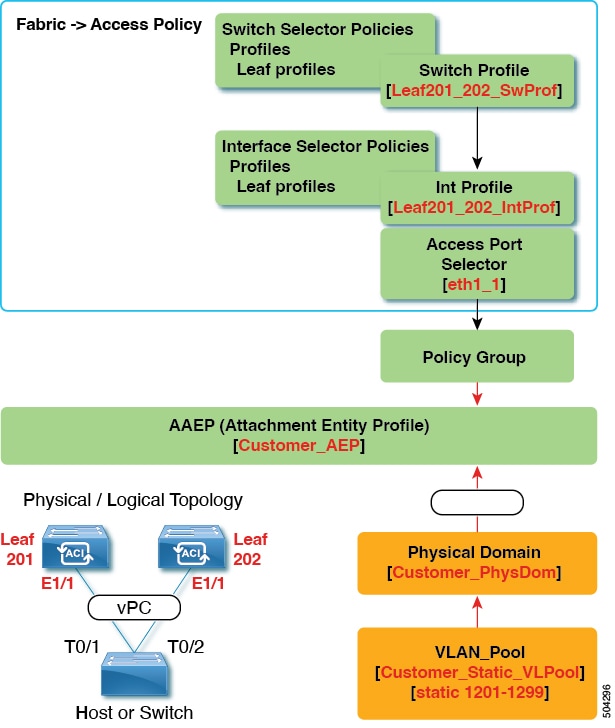
プロファイルとセレクタを使用したリーフ ノードおよび FEX デバイスでの仮想ポートチャネルの設定

結合プロファイルを持ち、2 台のリーフ スイッチ間で同じリーフ スイッチ インターフェイスを持つ vPC

このユース ケースの例では、次のことを定義します。

  •   [Leaf201_202_SwProf] (ノード201 およびノード202)と呼ばれる結合スイッチプロファイル。

  •   Leaf201_202_IntProf (ノード201 およびノード202)と呼ばれる結合インターフェイス プロファイル。

  • アクセス ポート セレクタは、 eth 1/1Leaf201_202 インターフェイス プロファイル)と呼ばれるアクセス ポート セレクタは、vPC インターフェイス ポリシー グループを指しています。

  • vPC インターフェイス ポリシー グループは、 Customer_AEPと呼ばれる AAEP を指しています。

  • AEP(Customer_AEP)は、 Customer_PhysDomと関連付けられています。

  • この Customer_PhysDom は、 Customer_Static_VLPool

図 9. 結合プロファイルを持ち、2 台のリーフ スイッチ間で同じリーフ スイッチ インターフェイスを持つ vPC

この構成の機能

スイッチ Leaf201 および Leaf202で、ポート Eth1/1 を vPC の一部として構成します。この vPC インターフェイスは、VLAN 1201 ~ 1299 にアクセスできます。インターフェイス ポリシー グループに応じて、LACP アクティブおよびその他のインターフェイス固有のポリシー構成を有効にすることができます。

この構成をいつ使用するか

たとえば、vPC 接続されたサーバーのみを備えたコンピューティング リーフ スイッチの専用ペアがある場合、これは、それらのスイッチのファブリック アクセス ポリシーの下で、結合スイッチ/インターフェイス プロファイルを使用するための堅実なユース ケースになります。スイッチ、インターフェイス、アクセス ポート セレクタ、および vPC インターフェイス ポリシー グループを事前設定しておけば、最小限の労力で 48 のシャーシ タイプのサーバーを接続できるようにすることができます。

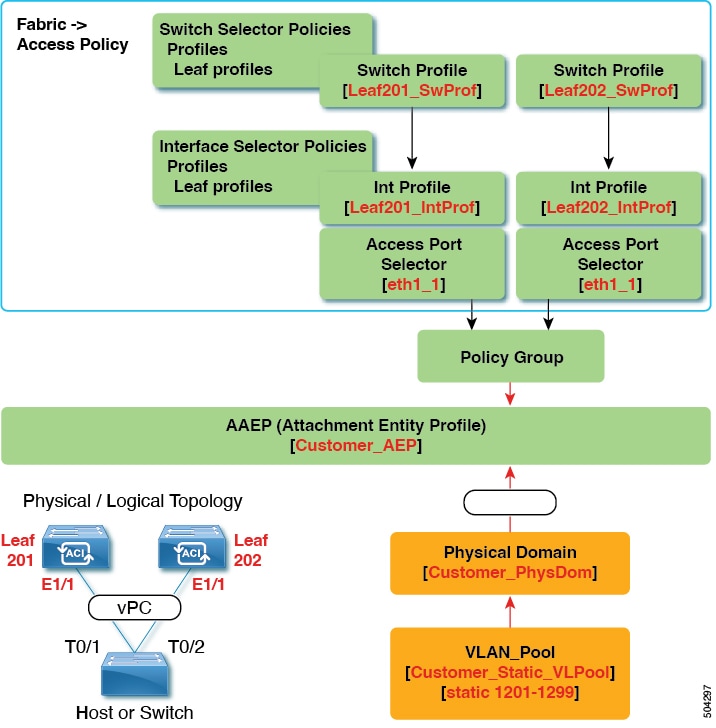
個別のプロファイルを持つ 2 台のリーフ スイッチ間で同じリーフ スイッチ インターフェイスを持つ vPC

このユース ケースの例では、次のことを定義します。

  •   Leaf201_SwProf および Leaf202_SwProf と呼ばれる個々のスイッチ プロファイル(ノード 201 およびノード 201)。

  •   Leaf201_IntProf および Leaf202_IntProf と呼ばれる個々のインターフェイス プロファイル(ノード 201 およびノード 201)。

  •   eth 1/1Leaf201 および Leaf202 インターフェイス プロファイルの下)と呼ばれるアクセス ポート セレクタは、同じ vPC インターフェイス ポリシー グループを指しています。

  • vPC インターフェイス ポリシー グループは、 Customer_AEPと呼ばれる AAEP を指しています。

  • AEP(Customer_AEP)は、 Customer_PhysDomの上にあります。

  •   Customer_PhysDom は、 Customer_Static_VLPoolと呼ばれる VLAN プールと関連性があります。

図 10. 個別のプロファイルを持つ 2 台のリーフ スイッチ間で同じリーフ スイッチ インターフェイスを持つ vPC

この構成の機能

スイッチの場合 Leaf201 および Leaf202で、ポート Eth1/1 を vPC の一部として構成します。この vPC インターフェイスは、VLAN 1201 ~ 1299 にアクセスできます。インターフェイス ポリシー グループに応じて、LACP アクティブおよびその他のインターフェイス固有のポリシー設定を有効にすることができます。

この構成をいつ使用するか

コンピューティング、サービス、または Cisco Application Policy Infrastructure ControllerAPIC)などの混合ワークロードをサポートするリーフ スイッチがある場合は、この構成を使用します。この場合、個別のインターフェイス プロファイルを使用すると、最大限の柔軟性が得られると同時に、 [ファブリック(Fabric)] > [アクセス ポリシー(Access Policies)] の構成を可能な限りクリーンで管理しやすい状態に保つことができます。

GUI を使用したインターフェイス構成モデルによる ACI リーフ スイッチ仮想ポートチャネルの構成

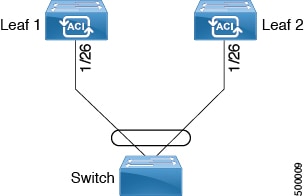
この手順では、「インターフェイス構成」方式を使用して、トランク スイッチを Cisco Application Centric InfrastructureACI)リーフ スイッチの仮想ポート チャネルに接続します。手順は、 Cisco ACI リーフ スイッチ インターフェイスに他の種類のデバイスを接続する場合と同じになります。

図 11. スイッチ バーチャル ポート チャネル構成


始める前に

  •   Cisco ACI ファブリックがインストールされ、 Cisco Application Policy Infrastructure ControllerAPIC)がオンラインであり、そして Cisco APIC クラスタが形成され、正常に動作していること。

  • ファブリック管理者アカウントが使用可能であり、 Cisco APIC 必要なファブリックインフラストラクチャ構成の作成を可能にします。

  • ターゲット リーフ スイッチが Cisco ACI ファブリックに登録され、使用可能であること。


(注)  


2 つのリーフ スイッチ間に vPC ドメインを作成する場合は、同じ vPC ペアの一部になる 2 つのリーフ スイッチのハードウェアに互換性があることを確認します。詳細については、次を参照してください。 Cisco ACI の仮想ポート チャネルを参照してください。


手順


ステップ 1

メニュー バーで、 [ファブリック(Fabric)] > [アクセス ポリシー(Access Policies)]を選択します。

ステップ 2

次のいずれかの方法を使用して、 [インターフェイスの構成(Configure Interfaces)] ダイアログを開きます:

方法 1:

  1. リスト ナビゲーション ペインで、 クイック スタート

  2. 次に 作業 ペインで、 インターフェイスの設定

方法 2:

  1. リスト ナビゲーション ペインで、 インターフェイス コンフィギュレーション

  2. 次に [作業(Work)] ペインで、 [アクション(Actions)] > [インターフェイスの構成(Configure Interfaces)]を選択します。

ステップ 3

次に [インターフェイスの構成(Configure Interfaces)] ダイアログで、次の操作を実行します:

  1. APIC と CSSM 間の後続の通信では、 [ノード タイプ(Node Type)]の場合、 [リーフ(Leaf)]をクリックします。

  2.   [ポート タイプ(Port Type)]については、 [アクセス(Access)]をクリックします。

  3.   [インターフェイス タイプ(Interface Type)]の場合、 [イーサネット(Ethernet)]をクリックします。

  4.   [インターフェイス集約タイプ(Interface Aggregation Type)]で、 [vPC]をクリックします。

  5.   [vPC リーフ スイッチ ペア(vPC Leaf Switch Pair)]については、 [vPC リーフ スイッチ ペアの選択(Select vPC Leaf Switch Pair)]をクリックし、目的のスイッチ ペアのボックスにチェックを入れ、 [選択(Select)]をクリックします。複数のスイッチを選択できます。必要に応じて、 [vPC リーフ スイッチ ペアの作成(Create vPC Leaf Switch Pair)] をクリックします。そして、必要に応じてフィールドに入力し、ペアを選択し、 [選択(Select)]をクリックします。

  6.   [全てのスイッチのインターフェイス(Interfaces For All Switches)]については、目的のインターフェイスの範囲を入力します。

  7.   [PC/vPC インターフェイス ポリシー グループ(PC/vPC Interface Policy Group)]の場合、 [PC/vPC インターフェイス ポリシー グループの選択(Select PC/vPC Interface Policy Group)]をクリックします。

  8. 次に [PC/vPC インターフェイス ポリシー グループの選択(Select PC/vPC Interface Policy Group)] ダイアログで、既存の vPC ポリシー グループを選択し、 [選択(Select)]をクリックします。必要に応じて、 [PC/vPC インターフェイス ポリシー グループの作成(Create PC/vPC Interface Policy Group)] をクリックして新しい vPC ポリシー グループを作成し、フィールドに入力して、 [保存(Save)]をクリックします。そして、そのポリシー グループを選択して、 [選択(Select)]をクリックします。

  9.   [ポート チャネル メンバー ポリシー(Port Channel Member Policy)]の場合、 [ポート チャネル メンバー ポリシー(Select Port Channel Member Policy)]クリックし、次にポリシーを選択して [選択(Select)]をクリックします。オプションで [ポート チャネル ポリシー メンバーの作成(Create Port Channel Policy Member)]をクリックし、必要に応じてフィールドに入力して [保存(Save)] クリックし、次にそのポリシーを選択して [選択(Select)]をクリックします。

  10.   [保存(Save)] をクリックします。

[検証(Verification)]:vPC が適切に設定されていることを確認するには、外部スイッチがアタッチされているリーフ スイッチ上で、CLI show int を使用します。


次のタスク

これで、スイッチ バーチャル ポート チャネルの設定手順は完了しました。


(注)  


この設定はハードウェア接続を有効にしますが、このハードウェア設定に関連付けられた有効なアプリケーション プロファイル、EPG、およびコントラクトがないと、データ トラフィックはフローできません。


NX-OS CLI を使用したリーフ ノードおよび FEX デバイスの仮想ポート チャネルの設定

仮想 ポート チャネル(vPC)は、ホストまたはスイッチを 2 つのアップストリーム リーフ ノードに接続して帯域幅の使用率と可用性を向上させる、ポート チャネルの拡張機能です。NX-OS では、vPC 設定は 2 つのアップストリーム スイッチのそれぞれで行われ、スイッチ間のピア リンクを使用して設定が同期されます。

値は、 Cisco Application Centric InfrastructureACI)モデルでは、ピア リンクは必要なく、vPC 構成は両方のアップストリーム リーフ ノードに対してグローバルに実行できます。これはグローバル構成モードと呼ばれます。 vpc context は、 Cisco ACI で導入され、vPC インターフェイスは、タイプ interface vpc を使用して表されます。これにより、両方のリーフ ノードにグローバル構成を適用できます。

  Cisco ACI モデルで 2 つの異なるトポロジが vPC でサポートされています:リーフポートを使用する vPC およびFEXポートを介した vPC。リーフノードのペア間には多数の vPC インターフェイスを作成することができます。同様に、ストレート トポロジのリーフノード ペアに接続された FEX モジュールのペア間にも、多数の vPC インターフェイスを作成できます。

vPV に関する検討事項としては、以下のようなものがあります。

  • 使用される vPC 名は、リーフノードペア間で一意です。たとえば、「corp」という vPC を作成する場合、FEX の有無にかかわらず、各リーフ ペアで作成できるのは 1 つだけです。

  • リーフポートと FEX ポートを同じ vPC に含めることはできません。

  • 各 FEX モジュールは、vPC corp の 1 つのインスタンスにのみ含めることができます。

  • 設定を可能にする vPC コンテキスト

  • vPC コンテキストモードでは、特定のリーフペアのすべての vPC を設定できます。vPC over FEXの場合、次の 2 つの代替例に示すように、vPC コンテキスト用に、または vPC インターフェイスとともに fex-id ペアを指定する必要があります。

    (config)# vpc context leaf 101 102
    (config-vpc)# interface vpc Reg fex 101 101

    または

    (config)# vpc context leaf 101 102 fex 101 101
    (config-vpc)# interface vpc Reg

  Cisco ACI モデルでは、vPC の構成は次の手順で行います(次の例に示します)。


(注)  


VLAN ドメインは、VLAN の範囲で必要です。ポート チャネルのテンプレートに関連付けられている必要があります。


  1. VLAN の範囲で VLAN ドメイン構成 (グローバル設定)

  2. vPC ドメイン設定(グローバル設定)

  3. ポート チャネルのテンプレートの設定 (グローバル設定)

  4. ポート チャネルのテンプレートを VLAN ドメインに関連付ける

  5. vPC ポート チャネル設定(グローバル設定)

  6. ポートをリーフノードの vPC に設定する

  7. レイヤ 2、レイヤ 3を vPC コンテキストの vPC に設定する

始める前に

同じ vPC ペアの一部になる 2 つのリーフ スイッチのハードウェアに互換性があることを確認します。詳細については、次を参照してください。 Cisco ACI の仮想ポート チャネルを参照してください。

手順


ステップ 1

configure

グローバル コンフィギュレーション モードを開始します。

例:

apic1# configure

ステップ 2

vlan-domainname[dynamic] [type domain-type]

仮想ポート チャネルの VLAN ドメインの構成(ポート チャネルのテンプレートとここ)。

例:

apic1(config)# vlan-domain dom1 dynamic

ステップ 3

vlan[範囲(range)]

VLAN ドメインの VLAN の範囲を構成し、構成モードを終了します。単一の VLAN または複数の VLAN 範囲を設定できます。

例:

apic1(config-vlan)# vlan 1000-1999
apic1(config-vlan)# exit

ステップ 4

vpc domain explicit domain-id leaf node-id1 node-id2

vPC ドメインをリーフノードのペア間に設定します。リーフ ノード ペアとともに明示モードで vPC ドメイン ID を指定できます。

vPC ドメインを設定するための代替コマンドは次のとおりです。

  • vpc domain [consecutive | reciprocal]

    連続オプションおよび相互オプションを使用すると、 Cisco ACI ファブリック内のすべてのリーフ ノードで vPC ドメインを自動設定できます。

  • vpc domain consecutive domain-start leaf start-node end-node

    このコマンドは、リーフ ノード ペアの選択されたセットに対して連続して vPC ドメインを設定します。

例:

apic1(config)# vpc domain explicit 1 leaf 101 102

ステップ 5

peer-dead-interval interval

リーフ スイッチは、ピアから応答を受信する前に、vPC を復元するまで待機する時間の遅延を設定します。この時間内ピアから応答を受信するはないとリーフ スイッチ、ピアを停止するいると見なすをマスターとしての役割を持つ vPC 始動します。ピアから応答を受信するとその時点で、vPC を復元します。範囲は 5 ~ 600 秒です。デフォルトは 200 秒です。

例:

apic1(config-vpc)# peer-dead-interval 10

ステップ 6

exit

グローバル コンフィギュレーション モードに戻ります。

例:

apic1(config-vpc)# exit

ステップ 7

template port-channel channel-name

新しいポートチャネルを作成するか、既存のポートチャネルを設定します(グローバル コンフィギュレーション)。

すべての vPC は、各リーフ ペアのポートチャネルとして設定されます。同じ vPC のリーフ ペアでは、同じポートチャネル名を使用する必要があります。このポートチャネルは、リーフ ノードの 1 つ以上のペア間で vPC を作成するために使用できます。各リーフ ノードには、この vPC のインスタンスが 1 つだけあります。

例:

apic1(config)# template port-channel corp

ステップ 8

vlan-domain membervlan-domain-name

以前に設定された VLAN ドメインには、ポート チャネルのテンプレートを関連付けます。

例:

vlan-domain member dom1

ステップ 9

switchport access vlan vlan-id tenant tenant-name application application-name epg epg-name

ポート チャネルを関連付けるすべてのポート上に VLAN を持つ EPG を導入します。

例:

apic1(config-po-ch-if)# switchport access vlan 4 tenant ExampleCorp application Web epg webEpg

ステップ 10

channel-mode active

(注)  


vPC のポートチャネルはアクティブ チャネルモードである必要があります。

例:

apic1(config-po-ch-if)# channel-mode active

ステップ 11

exit

設定モードに戻ります。

例:

apic1(config-po-ch-if)# exit

ステップ 12

leaf node-id1 node-id2

設定するリーフ スイッチのペアを指定します。

例:

apic1(config)# leaf 101-102

ステップ 13

interface typeleaf/interface-range

ポート チャネルに設定するインターフェイスまたはインターフェイスの範囲を指定します。

例:

apic1(config-leaf)# interface ethernet 1/3-4

ステップ 14

[no] channel-group channel-name vpc

インターフェイスまたはインターフェイスの範囲をポートチャネルに割り当てます。ポート チャネルからインターフェイスを削除するには、 no キーワードを使用します。インターフェイスのポート チャネルの割り当てを変更するには、最初にインターフェイスを以前のポートチャンネルを削除せずに channel-group コマンドを入力します。

(注)  


このコマンドの vpc キーワードは、ポートチャネルを vPC にします。vPC がまだ存在しない場合は、vPC ID が自動的に生成され、すべてのメンバー リーフ ノードに適用されます。

例:

apic1(config-leaf-if)# channel-group corp vpc

ステップ 15

exit

例:

apic1(config-leaf-if)# exit

ステップ 16

exit

例:

apic1(config-leaf)# exit

ステップ 17

vpc context leaf node-id1 node-id2

vPC コンテキスト モードでは、vPC の設定を両方のリーフ ノード ペアに適用できます。

例:

apic1(config)# vpc context leaf 101 102

ステップ 18

interface vpc channel-name

例:

apic1(config-vpc)# interface vpc blue fex 102 102

ステップ 19

(任意) [no] shutdown

vPC コンテキストでの管理状態の設定では、両方のリーフ ノードに対して 1 つのコマンドで vPC の管理状態を変更できます。

例:

apic1(config-vpc-if)# no shut

次に、基本的な vPC を設定する例を示します。

apic1# configure
apic1(config)# vlan-domain dom1 dynamic
apic1(config-vlan)# vlan 1000-1999
apic1(config-vlan)# exit
apic1(config)# vpc domain explicit 1 leaf 101 102
apic1(config-vpc)# peer-dead-interval 10
apic1(config-vpc)# exit
apic1(config)# template port-channel corp
apic1(config-po-ch-if)# vlan-domain member dom1
apic1(config-po-ch-if)# channel-mode active
apic1(config-po-ch-if)# exit
apic1(config)# leaf 101-102
apic1(config-leaf)# interface ethernet 1/3-4
apic1(config-leaf-if)# channel-group corp vpc
apic1(config-leaf-if)# exit
apic1(config)# vpc context leaf 101 102

次に、FEX ポートを使用して vPC を設定する例を示します。

apic1(config-leaf)# interface ethernet 101/1/1-2
apic1(config-leaf-if)# channel-group Reg vpc
apic1(config)# vpc context leaf 101 102
apic1(config-vpc)# interface vpc corp
apic1(config-vpc-if)# exit
apic1(config-vpc)# interface vpc red fex 101 101
apic1(config-vpc-if)# switchport
apic1(config-vpc-if)# exit
apic1(config-vpc)# interface vpc blue fex 102 102
apic1(config-vpc-if)# shut

リフレクティブ リレー (802.1Qbg)

リフレクティブ リレーでは、Cisco APIC リリース 2.3(1) でスイッチング オプションの開始時刻です。リフレクティブ リレー: IEEE 標準 802.1Qbg のタグのないアプローチ: ポリシーを適用し、必要に応じて、宛先またはターゲット VM サーバ上にトラフィックを送信する外部のスイッチへのすべてのトラフィックを転送します。ローカルスイッチングはありません。ブロードキャストまたはマルチキャスト トラフィックは、リフレクティブ リレーは、各 VM サーバでローカルにパケットのレプリケーションを提供します。

リフレクティブ リレーの利点の 1 つは、スイッチング機能および管理機能、Vm をサポートするサーバ リソースを解放するための外部スイッチを活用しています。リフレクティブ リレーでは、ポリシー、同じサーバ上の Vm の間のトラフィックに適用する Cisco APIC で設定することもできます。

Cisco ACI、入ってきたの同じポートからオンに戻すにトラフィックを許可する、リフレクティブ リレーを有効にできます。APIC GUI、NX-OS CLI または REST API を使用して、レイヤ 2 インターフェイス ポリシーとして individual ports(個々のポート、個別ポート)、ポート チャネルまたは仮想ポート チャネルでリフレクティブ リレーを有効にすることができます。この機能はデフォルトではディセーブルになっています。

用語 仮想イーサネット ポート アグリゲータ (VEPA)も 802.1Qbg機能を説明するために使用されます。

リフレクティブ リレーのサポート

リフレクティブ リレーには、次のサポートされています。

  • IEEE 標準 802.1Qbg タグのないアプローチ、リフレクティブ リレーとも呼ばれます。

    Cisco APIC 2.3(1) リリースのリリースは IEE 標準 802.1Qbg をサポートしていませんマルチ チャネル テクノロジーと S タグ付きアプローチです。

  • 物理ドメイン。

    仮想ドメインはサポートしていません。

  • 物理ポート、ポート チャネル(Pc)と仮想ポートチャネル(vPC)

    シスコ ファブリック エクステンダ (FEX) とブレード サーバはサポートされていません。リフレクティブ リレーはサポートされていないインターフェイスで有効になっていると、障害が発生すると、最後の有効な設定が保持されます。ポートでリフレクティブ リレーを無効にすると、障害をクリアします。

  • Cisco Nexus 9000 シリーズ スイッチ( EX または FX がモデル名の最後につく)。

GUI を使用したリフレクティブ リレーの有効化

; By default(デフォルトで、デフォルトでは) リフレクティブ リレーが無効になっていますただし、スイッチのレイヤ 2 インターフェイス ポリシーとして、ポート、またはポート チャネルまたは仮想ポート チャネルでこれを有効にできます。最初にポリシーを設定し、ポリシー グループとポリシーを関連付けます。

始める前に

この手順では、 Cisco Application Centric InfrastructureACI)ファブリックのセットアップと物理スイッチのインストールをしたことを前提とします。

手順


ステップ 1

移行方法 [ファブリック(Fabric)] > [外部アクセス ポリシー(External Access Policies)] > > [インターフェイス ポリシー(Interface Policies)] を選択し、 [ポリシー(Policies)] フォルダを開きます。

ステップ 2

  [L2 インターフェイス(L2 Interface)] フォルダを右クリックし、 [L2 インターフェイス ポリシーを作成(Create L2 Interface Policy)]を選択します。

ステップ 3

次に [L2 インターフェイス ポリシーを作成(Create L2 Interface Policy)] ダイアログ ボックスで、 [名前(Name)] フィールドに名前を入力します。

ステップ 4

  [リフレクティブ リレー(802.1Qbg)] エリアで [有効(enabled)]をクリックします。

ステップ 5

必要に応じて、ダイアログ ボックスのその他のオプションを選択します。

ステップ 6

  [送信(SUBMIT)]をクリックします。

ステップ 7

  [ポリシー(Policies)] ナビゲーション ウィンドウで [ポリシー グループ(Policy Groups)] フォルダに移動し、 [リーフ ポリシー グループ(Leaf Policy Groups)] フォルダをクリックします。

ステップ 8

  [リーフ ポリシー グループ(Leaf Policy Groups)] 中央ペインで [アクション(ACTIONS)] ドロップダウンリストから、 [リーフ アクセス ポート ポリシー グループの作成(Create Leaf Access Port Policy Group)][PC インターフェイス ポリシー グループの作成(Create PC Interface Policy Group)]vPC インターフェイス ポリシー グループの作成または [PC/vPC オーバーライド ポリシー グループの作成(Create PC/vPC Override Policy Group)]を選択します。

ステップ 9

ポリシー グループ ダイアログ ボックスで、 [名前(Name)] フィールドの名前を入力します。

ステップ 10

  [L2 インターフェイスポリシー(L2 Interface Policy)] ドロップダウン リストで、リフレクティブ リレーを有効にするために作成したポリシーを選択します。

ステップ 11

  [送信(Submit)]をクリックします。


NX-OS は、CLI を使用してリフレクティブ リレーの有効化

; By default(デフォルトで、デフォルトでは) リフレクティブ リレーが無効になっていますただし、スイッチのレイヤ 2 インターフェイス ポリシーとして、ポート、またはポート チャネルまたは仮想ポート チャネルでこれを有効にできます。CLI では、NX-OS テンプレートを使用して、複数のポートでリフレクティブ リレーの有効化または individual ports(個々のポート、個別ポート) で有効にすることができます。

始める前に

この手順では、Cisco Application Centric Infrastructure(ACI)ファブリックを設定し、物理スイッチをインストールしてあることを前提としています。

手順


リフレクティブ リレー 1 つまたは複数のポートで有効にします。

例:

この例では、1 つのポートでリフレクティブ リレーが有効にします。
apic1(config)# leaf 101
apic1(config-leaf)# interface ethernet 1/2
apic1(config-leaf-if)# switchport vepa enabled
apic1(config-leaf-if)# exit
apic1(config-leaf)# exit

例:

この例では、リフレクティブ リレー、テンプレートを使用して複数のポートで有効にします。
apic1(config)# template policy-group grp1
apic1(config-pol-grp-if)# switchport vepa enabled
apic1(config-pol-grp-if)# exit
apic1(config)# leaf 101
apic1(config-leaf)# interface ethernet 1/2-4
apic1(config-leaf-if)# policy-group grp1

例:

この例では、ポート チャネルでリフレクティブ リレーが有効にします。
apic1(config)# leaf 101
apic1(config-leaf)# interface port-channel po2                 
apic1(config-leaf-if)# switchport vepa enabled
apic1(config-leaf-if)# exit
apic1(config-leaf)# exit
apic1(config)# 

例:

この例では、複数のポート チャネルでリフレクティブ リレーが有効にします。
apic1(config)# template port-channel po1
apic1(config-if)# switchport vepa enabled
apic1(config-if)# exit
apic1(config)# leaf 101
apic1(config-leaf)# interface ethernet 1/3-4
apic1(config-leaf-if)# channel-group po1 
apic1(config-leaf-if)# exit
apic1(config-leaf)# exit

例:

この例では、仮想ポート チャネルでリフレクティブ リレーが有効にします。
apic1(config)# vpc domain explicit 1 leaf 101 102
apic1(config-vpc)# exit
apic1(config)# template port-channel po4
apic1(config-if)# exit
apic1(config)# leaf 101-102
apic1(config-leaf)# interface eth 1/11-12
apic1(config-leaf-if)# channel-group po4 vpc
apic1(config-leaf-if)# exit
apic1(config-leaf)# exit
apic1(config)# vpc context leaf 101 102
apic1(config-vpc)# interface vpc po4
apic1(config-vpc-if)# switchport vepa enabled

FEX デバイスへのポート、PC、および vPC 接続の設定

FEX 接続とそれらの構成に使用されるプロファイルは、GUI、NX-OS スタイルの CLI、または REST API を使用して作成できます。FEX 接続構成のインターフェイス プロファイルは Cisco Application Policy Infrastructure ControllerAPIC)3.0(1k) リリース以降サポートされます。

構成には、2 つの主要な手順があります。

  • FEX および Cisco Application Centric InfrastructureACI)リーフ スイッチ間の接続の定義

  • サーバに接続されている FEX ポートの構成

リーフ スイッチへのFEX接続を構成した Cisco ACI 後、 FEXホスト側ポートの構成は、 Cisco ACI 個々のインターフェイス、ポート チャネル、または vPC としてのリーフ スイッチ ポートの構成と同じです。

GUI、NX-OS スタイルの CLI、または REST API を使用してポート、PC、および vPC を構成する方法については、次の項を参照してください。

ACI FEX の注意事項

FEX を展開するときは、次の注意事項に従ってください。

  • リーフ スイッチ前面パネル ポートが EPG および VLAN を展開するように構成されていないと仮定して、最大 10,000 個のポート EPG が FEX を使用して展開することをサポートします。

  • メンバーとして FEX ポートを含む各 FEX ポートまたは vPC では、各 VLAN で最大 20 個の EPG がサポートされます。

  • FEX インターフェイスを備えた vPC は、ポート チャネル ポリシーで構成されたリンクの最小数と最大数を無視します。vPC は、リンク数が最小値を下回ったり、最大値を上回ったりしても、up 状態を維持します。

  • 各 FEX LACP は、1 つのポート チャネルで最大 8 つのアクティブ メンバー ポートをサポートします。同じポート チャネルに、ホット スタンバイとして 8 つのポートを追加できます。

  • APIC からの LACP min-link/max-link 構成はサポートされていません。FEX は常に 8 を maxLinks パラメータとして使用します。

FEX 仮想ポート チャネル

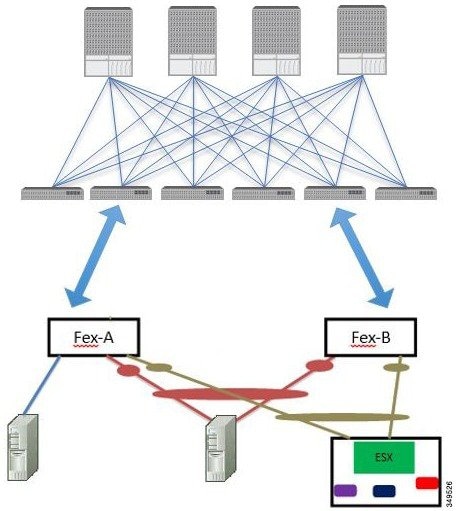
ACI ファブリックは、FEX ストレート vPC とも呼ばれる Cisco Fabric Extender(FEX)サーバ側仮想ポート チャネル(vPC)をサポートします。


(注)  


2 つのリーフ スイッチ間に vPC ドメインを作成する場合は、同じ vPC ペアの一部になる 2 つのリーフ スイッチのハードウェアに互換性があることを確認します。詳細については、次を参照してください。 Cisco ACI の仮想ポート チャネルを参照してください。


図 12. サポートされる FEX vPCトポロジ

サポートされる FEX vPC ポート チャネル トポロジは次のとおりです。

  • FEX の背後にある VTEP および非 VTEP の両方のハイパーバイザ。

  • ACI ファブリックに接続された 2 つの FEX に接続された仮想スイッチ(AVS や VDS など)(物理 FEX ポートに直接接続された vPC はサポートされません。vP Cはポート チャネルでのみサポートされます)。


(注)  


同じ FEX 上の異なるインターフェイスに対する IP-to- MAC バインドの変更の通告用のプロトコルとして GARP を使用する場合、ブリッジ ドメイン モードを以下 [ARP フラッディング(ARP Flooding)] に設定する必要があります。そして [EP 移動検出モード(EP Move Detection Mode)][GARP ベースの検出(GARP-based Detection)]これは、ブリッジド メイン ウィザードの [L3 構成(L3 Configuration)] ページにあります。この回避策は、のみ生成 1 スイッチで必要です。第 2 世代のスイッチで、または以降では、この問題ではありません。


GUI を使用した ACI リーフ スイッチへの FEX 接続の構成

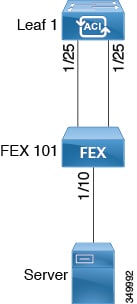
この手順では、FEX にサーバを接続する手順を示します。手順は、 Cisco Application Centric InfrastructureACI)が接続された FEX にデバイスを接続する場合と同じになります。

図 13. 基本的な FEX 構成


(注)  


FEX ID 165199 との FEX 接続の構成は、 APIC GUIではサポートされていません。これらの FEX ID のいずれかを使用するには、NX-OS スタイル CLI を使用してプロファイルを構成します。詳細については、 「NX-OS スタイル CLI でのインターフェイス プロファイルを使用した FEX 接続の構成」を参照してください。


始める前に

  • 次の Cisco ACI ファブリックがインストールされており、 Cisco Application Policy Infrastructure ControllerAPIC)がオンラインであり、 Cisco APIC クラスタが形成され、正常に動作していることを示します。

  • 次の Cisco APIC 必要なファブリック インフラストラクチャ設定を作成できる ファブリック管理者アカウントが使用可能であること。

  • ターゲット リーフ スイッチ、インターフェイス、およびプロトコルが設定されており、使用可能であること。

  • FEX に電源が入っていて、ターゲット リーフ スイッチのインターフェイスに接続されていること。


(注)  


FEX に接続されているファブリックポートチャネルでは、最大 8 つのメンバーがサポートされます。


手順


ステップ 1

メニュー バーで、 [ファブリック(Fabric)] > [アクセス ポリシー(Access Policies)]を選択します。

ステップ 2

次に ナビゲーション ペインで、 インターフェイス コンフィギュレーション

ステップ 3

次に 作業 ペインで、 [アクション(Actions)] > [ファブリック エクステンダ(Fabric Extender)]を選択します。

ステップ 4

次に [ファブリック エクステンダ(Fabric Extender)] ダイアログで、次の操作を実行します:

  1. APIC と CSSM 間の後続の通信では、 [ノード(Node)]で、 [ノードの選択(Select Node)]をクリックし、目的のノードのボックスにチェックを入れて、 [OK]をクリックします。複数のノードを選択できます。

  2.   [すべてのスイッチのインターフェイス(Interfaces For All Switches)]に、目的のインターフェイスの範囲を入力します。

  3.   [接続済み FEX ID(Connected FEX ID)]では、FEXの ID を入力します。

    NX-OS スタイル CLI を使用して、FEX ID 165 ~ 199 を構成する必要があります。  「NX-OS スタイル CLI でのインターフェイス プロファイルを使用した FEX 接続の構成」を参照してください。

  4.   [保存(Save)]をクリックします。

    この Cisco APIC 必要な FEX プロファイル(switch-policy-name_FexPFEX-ID)およびセレクタ(switch-policy-name_ifselctor)を自動生成します。

[検証(Verification)]::FEX がオンラインであることを確認するには、FEX が接続されているスイッチに対して CLI コマンド show fex を使用します。

ステップ 5

次のような FEX インターフェイス Cisco ACI を構成できます。例として、次のような通常のリーフ スイッチ インターフェイスを使用します。 [ファブリック(Fabric)] > [ファブリック アクセス(Fabric Access)] > [インターフェイスの構成(Interfaces Configuration)]


次のタスク


(注)  


この設定はハードウェア接続を有効にしますが、このハードウェア設定に関連付けられた有効なアプリケーション プロファイル、EPG、およびコントラクトがないと、データ トラフィックはフローできません。


プロファイルと NX-OS スタイル CLI を使用した ACI リーフ スイッチへの FEX 接続の構成

NX-OS スタイル CLI を使用してリーフ ノードへの接続を FEX を構成するには、次の手順を使用します。


(注)  


FEX ID 165199 を持つ FEX 接続の構成は、 Cisco Application Policy Infrastructure ControllerAPIC)GUI でサポートされません。これらの FEX Id のいずれかを使用するには、次のコマンドを使用して、プロファイルを設定します。


手順


ステップ 1

configure

グローバル構成モードを開始します。

例:

apic1# configure

ステップ 2

leaf-interface-profile name

設定するリーフ インターフェイス プロファイルを指定します。

例:

apic1(config)# leaf-interface-profile fexIntProf1

ステップ 3

leaf-interface-group name

設定するインターフェイス グループを指定します。

例:

apic1(config-leaf-if-profile)# leaf-interface-group leafIntGrp1

ステップ 4

fex associate fex-id [template template-typefex-template-name]

リーフ ノードに FEX モジュールを接続します。使用するテンプレートを指定するのにオプションのテンプレートのキーワードを使用します。存在しない場合、システムは、名前とタイプが指定したで、テンプレートを作成します。

例:

apic1(config-leaf-if-group)# fex associate 101

このマージの例では、ID 101 で FEX 接続のリーフ インターフェイス プロファイルを設定します。

apic1# configure
apic1(config)# leaf-interface-profile fexIntProf1
apic1(config-leaf-if-profile)# leaf-interface-group leafIntGrp1
apic1(config-leaf-if-group)# fex associate 101

ポート プロファイルの設定

アップリンクおよびダウンリンク変換は、名前の末尾が EX か FX、またはそれ以降の Cisco Nexus 9000 シリーズ スイッチでサポートされます(たとえば、N9K-C9348GC-FXP または N9K-C93240YC-FX2)。変換後のダウンリンクに接続されている FEX もサポートされています。

サポートされているサポート対象の Cisco スイッチについては、 ポート プロファイルの構成のまとめを参照してください。

アップリンク ポートがダウンリンク ポートに変換されると、他のダウンリンク ポートと同じ機能を持つようになります。

制約事項

  • FAST リンク フェールオーバー ポリシーとポート プロファイルは、同じポートではサポートされていません。ポート プロファイルが有効になっている場合、FAST リンク フェールオーバーを有効にすることはできません。その逆も同様です。

  • サポートされているリーフ スイッチの最後の 2 つのアップリンク ポートは、ダウンリンク ポートに変換することはできません(これらはアップリンク接続用に予約されています)。

  • ダイナミック ブレークアウト(100Gbと40Gbの両方)は、N9K-C93180YC-FX スイッチのプロファイルされた QSFP ポートでサポートされます。ブレイクアウトおよびポート プロファイルでは、ポート 49-52 でアップリンクからダウンリンクへの変換が一緒にサポートされています。ブレークアウト(両方 10g-4x および 25g-4x オプションの両方)は、ダウンリンク プロファイル ポートでサポートされます。

  • N9K-C9348GC-FXP は FEX をサポートしていません。

  • ブレークアウトはダウンリンク ポートでのみサポートされます。他のスイッチに接続されているファブリック ポートではサポートされません。

  •   Cisco ACI リーフ スイッチは、56 を超えるファブリック リンクを持つことはできません。

  • スイッチのポート プロファイル構成を変更した後にスイッチをリロードすると、データ プレーンを通過するトラフィックが中断されます。

  • ポート プロファイルがいずれかの LEM タイプで構成されており、その LEM を交換する場合は、交換する LEM タイプが、取り外した LEM タイプと一致している必要があります。

ガイドライン

アップリンクをダウンリンクに変換したり、ダウンリンクをアップリンクに変換したりする際は、次の注意事項にご注意ください。

サブジェクト

ガイドライン

N9K-X9400-8D のポート プロファイルの注意事項

この LEM には、次の注意事項が適用されます。

  • この LEM には 8 つのポートがあり、デフォルトでは 4 つのダウンリンクと 4 つのアップリンクがあります。

  • ポート プロファイルの変換は、最初の 6 つのポートでサポートされます。

  • この LEM には、ポート グループの依存関係はありません。

N9K-X9400-16W のポート プロファイルの注意事項

この LEM には、次の注意事項が適用されます。

  • この LEM には 16 個のポートがあり、デフォルトは 12 個のダウンリンクと 4 個のアップリンクです。

  • ポート プロファイルの変換は、最初の 6 つのポートでサポートされます。

  • この LEM には、ポート プロファイル変換用の 2 ポートのポート グループ依存関係があります。つまり、ポート 1 ~ 2、3 ~ 4、および 5 ~ 6 にはポート グループの依存関係があります。たとえば、ポート 2 をアップリンクとして変換する場合は、ポート 1 もアップリンクに変換する必要があります。

N9K-X9400-22L のポート プロファイルの注意事項

6.1(2) リリースでは、この LEM のサポートが追加されています。以下の注意事項が適用されます。

  • この LEM には 22 個のポートがあり、デフォルトでは 14 個のダウンリンクと 8 個のアップリンクがあります。

  • ポート プロファイルの変換は、最初の 18 個のポートでサポートされます。

  • この LEM には、ポート 9 と 10 を除くポート プロファイル変換用の 4 つのポートのポート グループ依存関係があります。これは、ポート 1 ~ 4、5 ~ 8、11 ~ 14、および 15 ~ 18 がポート グループの一部であることを意味します。たとえば、ポート 2 をアップリンクに変換する場合は、ポート 1 ~ 4 をすべて変換する必要があります。

  • ポート 9 および 10 は 2 のポート グループです。ポート 10 をアップリンクとして変換する場合は、ポート 9 もアップリンクにする必要があります。

LEM の不一致

N9K-C9400-SUP-A で、ポート 7 ~ 18 にポート プロファイルが構成された N9K-X9400-22L LEM があり、N9K-X9400-8D や N9K-X9400 などの別の LEM タイプと交換する場合-16W の場合、8D または 16W モジュールはモジュール ステータスを表示します: LEM の不一致。この障害は、ポート プロファイルの変換が一致しないために発生します。8D および 16W モジュールの場合、ポート プロファイルの変換はポート 1 ~ 6 のみです。

8D または 16W LEM を不一致から回復するには、以前の LEM(つまり、N9K-X9400-22L LEM)のすべてのポートに存在するポート プロファイル構成を削除します。ポート プロファイルを構成しないでください。このプロセスの後、クリーン リロードを実行して LEM を回復します。

ポート プロファイルを使用したノードのデコミッション

デコミッションされたノードがポート プロファイル機能を展開している場合、ポート変換はノードのデコミッション後も削除されません。

ポートをデフォルト状態に戻すには、デコミッション後に手動で設定を削除する必要があります。これを行うには、スイッチにログオンし、 setup-clean-config.sh スクリプトを実行し、実行されるまで待機します。その後、 reload コマンドを入力します。 オプションで、 -ksetup-clean-config.sh スクリプトで指定することができます。ポート プロファイルの設定がリロード後も維持され、追加のリブートが不要になります。

6.0(5)以降では、次のオプションを指定せずに >setup-clean-config.shスクリプトを実行すると、リロード後もポートプロファイル設定が保持されます: -k または --keep-port-profile。構成を手動で削除するには、 setup-clean-config.sh スクリプトを -d または --delete-profilesで実行します。

最大アップリンク ポートの制限

最大アップリンク ポートの制限に達し、ポート 25 および 27 がアップリンクからダウンリンクへ返還されるとき、Cisco 93180LC EX スイッチのアップリンクに戻ります。

Cisco N9K-93180LC-EX スイッチでは、ポート 25 および 27 がオリジナルのアップリンク ポートです。ポート プロファイルを使用して、ポート 25 および 27 をダウンリンク ポートに変換する場合でも、ポート 29、30、31、および 32 は引き続き 4 つの元のアップリンク ポートとして使用できます。変換可能なポート数のしきい値のため(最大 12 ポート)、8 個以上のダウンリンク ポートをアップリンク ポートに変換できます。たとえば、ポート 1、3、5、7、9、13、15、17 はアップリンク ポートに変換されます。ポート 29、30、31、および 32 は、4 つの元からのアップリンク ポートです(Cisco 93180LC-EX スイッチでの最大アップリンク ポートの制限)。

スイッチがこの状態でポート プロファイル設定がポート 25 および 27 で削除される場合、ポート 25 および 27 はアップリンク ポートへ再度変換されますが、前述したようにスイッチにはすでに 12 個のアップリンク ポートがあります。ポート 25 および 27 をアップリンク ポートとして適用するため、ポート範囲 1、3、5、7、9、13、15、17 からランダムで 2 個のポートがアップリンクへの変換を拒否されます。この状況はユーザにより制御することはできません。

そのため、リーフ ノードをリロードする前にすべての障害を消去し、ポート タイプに関する予期しない問題を回避することが必須です。ポート プロファイルの障害を消去せずにノードをリロードすると、特に制限超過に関する障害の場合、ポートは予想される動作状態になることに注意する必要があります。

ブレークアウト制限

スイッチ

リリース

制限事項

N9K-C93180LC-EX

Cisco APIC 3.1(1) 以降

  • 40 Gb と 100 Gb のダイナミック ブレークアウトは、ポート 1 ~ 24 の奇数ポート上でサポートされます。

  • 上位ポート(奇数ポート)ブレークアウトされると、下部ポート(偶数ポート)はエラーが無効になります。

  • ポート プロファイルおよびブレークアウトは、同じポートでサポートされていません。ただし、ポート プロファイルを適用してファブリック ポートをダウンリンクに変換してからであれば、ブレークアウト設定を適用できます。

N9K-C9336C-FX2-E

Cisco APIC 5.2(4) 以降

  • 40Gb および 100Gb のダイナミック ブレークアウトは、ポート 1 〜 34 でサポートされます。

  • ポート プロファイルは、ブレークアウトが有効になっているポートには適用できません。ただし、ポート プロファイルを適用してファブリック ポートをダウンリンクに変換してからであれば、ブレークアウト設定を適用できます。

  • 34 ポートすべてをブレークアウトポートとして設定できます。

  • 34 のポートにブレークアウト設定を適用する場合は、34 のダウンリンク ポートを持つようにポートのポート プロファイルを設定してから、リーフ スイッチをリブートする必要があります。

  • 複数のポートのリーフ スイッチにブレークアウト設定を同時に適用する場合、34 ポートのハードウェアがプログラムされるまでに最大 10 分かかります。プログラミングが完了するまで、ポートはダウンしたままになります。新しい設定の場合、クリーン リブート後、またはスイッチの検出中に遅延が発生する可能性があります。

N9K-C9336C-FX2

Cisco APIC 4.2(4) 以降

  • 40Gb および 100Gb のダイナミック ブレークア ウトは、ポート 1 〜 34 でサポートされます。

  • ポート プロファイルは、ブレークアウトが有効になっているポートには適用できません。ただし、ポート プロファイルを適用してファブリック ポートをダウンリンクに変換してからであれば、ブレークアウト設定を適用できます。

  • 34 ポートすべてをブレークアウトポートとして設定できます。

  • 34 のポートにブレークアウト設定を適用する場合は、34 のダウンリンク ポートを持つようにポートのポート プロファイルを設定してから、リーフ スイッチをリブートする必要があります。

  • 複数のポートのリーフ スイッチにブレークアウト設定を同時に適用する場合、34 ポートのハードウェアがプログラムされるまでに最大 10 分かかります。プログラミングが完了するまで、ポートはダウンしたままになります。新しい設定の場合、クリーン リブート後、またはスイッチの検出中に遅延が発生する可能性があります。

N9K-C9336C-FX2

Cisco APIC 3.2(1)以降、ただし 4.2(4)は含まない

  • ポート 1 ~ 30 では、40 Gb と 100 Gb のダイナミック ブレークがサポートされています。

  • ポート プロファイルおよびブレークアウトは、同じポートでサポートされていません。ただし、ポート プロファイルを適用してファブリック ポートをダウンリンクに変換してからであれば、ブレークアウト設定を適用できます。

  • 最大 20 のポートをブレークアウト ポートとして設定できます。

N9K-C93180YC-FX

Cisco APIC 3.2(1) 以降

  • 40 Gb と 100 Gb のダイナミック ブレークは、52、上にあるときにプロファイリング QSFP ポートがポート 49 でサポートされます。ダイナミック ブレークアウトを使用するには、次のステップを実行します。

    • ポート 49 ~ 52 を前面パネル ポート(ダウンリンク)に変換します。

    • 次の方法のいずれかを使用して、ポート プロファイルのリロードを実行します。

      •   Cisco APIC GUI で、 [ファブリック(Fabric)] > [インベントリ(Inventory)] > [ポッド(Pod)] > [リーフ(Leaf)]に移動し、 [シャーシ(Chassis)] を右クリックし、 [リロード(Reload)]を選択します。

      • iBash CLI で、 reload コマンドを入力します。

    • プロファイルされたポート 49 - 52 のブレーク アウトを適用します。

  • ポート 53 および 54 では、ポート プロファイルまたはブレークアウトをサポートしていません。

N9K-C93240YC-FX2

Cisco APIC 4.0(1) 以降

ブレークアウトは変換後のダウンリンクではサポートされていません。

ポート プロファイルの構成のまとめ

次の表に、アップリンクからダウンリンク、およびダウンリンクからアップリンクへのポート プロファイル変換をサポートするスイッチでサポートされるアップリンクおよびダウンリンクをまとめます。

スイッチ モデル

デフォルト リンク

最大アップリンク(ファブリック ポート)

最大ダウンリンク (サーバのポート)

サポートされているリリース

N9K-C9348GC-FXP1

48 x 100 M/1 G BASE-T ダウンリンク

4 x 10/25 Gbps SFP28 ダウンリンク

2 x 40/100 Gbps QSFP28 アップリンク

48 x 100 M/1 G BASE-T ダウンリンク

4 x 10/25 Gbps SFP28 アップリンク

2 x 40/100 Gbps QSFP28 アップリンク

デフォルトのポート構成と同じ

3.1(1)

N9K-C93180LC-EX

24 x 40 Gbps QSFP28 ダウンリンク(ポート 1〜24)

2 x 40/100 Gbps QSFP28 アップリンク(ポート 25、27)

4 x 40/100 Gbps QSFP28 アップリンク(ポート 29〜32)

または

12 X 100 Gbps QSFP28 ダウンリンク(1〜24 の奇数番号ポート)

2 x 40/100 Gbps QSFP28 アップリンク(ポート 25、27)

4 x 40/100 Gbps QSFP28 アップリンク(ポート 29〜32)

18 X 40 Gbps QSFP28 ダウンリンク(1 〜 24)

6 X 40 Gbps QSFP28 アップリンク(1 〜 24)

2 x 40/100 Gbps QSFP28 アップリンク(25、27)

4 x 40/100 Gbps QSFP28 アップリンク(29 〜 32)

または

6 x 100 Gbps QSFP28 ダウンリンク(1 〜 24 の範囲の奇数)

6 x 100 Gbps QSFP28アップリンク(1 〜 24 の範囲の奇数)

2 x 40/100 Gbps QSFP28 アップリンク(25、27)

4 x 40/100 Gbps QSFP28 アップリンク(29 〜 32)

24 X 40 Gbps QSFP28 ダウンリンク(1 〜 24)

2 x 40/100 Gbps QSFP28 ダウンリンク(25、27)

4 x 40/100 Gbps QSFP28 アップリンク(29 〜 32)

または

12 X 100 Gbps QSFP28 ダウンリンク(1 〜 24 の範囲の奇数)

2 x 40/100 Gbps QSFP28 ダウンリンク(25、27)

4 x 40/100 Gbps QSFP28 アップリンク(29 〜 32)

3.1(1)

N9K-C93180YC-EX

N9K-C93180YC-FX

48 x 10/25 Gbps ファイバ ダウンリンク

6 x 40/100 Gbps QSFP28 アップリンク

デフォルトのポート設定と同じ

48 x 10/25 Gbps ファイバ ダウンリンク

4 x 40/100 Gbps QSFP28 ダウンリンク

2 x 40/100 Gbps QSFP28 アップリンク

3.1(1)

48 X 10/25 Gbps ファイバ アップリンク

6 x 40/100 Gbps QSFP28 アップリンク

4.0(1)

N9K-C93180YC-FX3

48 x 10/25 Gbps ファイバ ダウンリンク

6 x 40/100 Gbps QSFP28 アップリンク

18 x 10/25 Gbps ファイバ ダウンリンク

30 X 10/25 Gbps ファイバ アップリンク

6 x 40/100 Gbps QSFP28 アップリンク

48 x 10/25 Gbps ファイバ ダウンリンク

4 x 40/100 Gbps QSFP28 ダウンリンク

2 x 40/100 Gbps QSFP28 アップリンク

5.1(3)

N9K-C93108TC-EX2

N9K-C93108TC-FX2

N9K-C93108TC-FX3

48 x 10GBASE T ダウンリンク

6 x 40/100 Gbps QSFP28 アップリンク

デフォルトのポート設定と同じ

48 x 10/25 Gbps ファイバ ダウンリンク

4 x 40/100 Gbps QSFP28 ダウンリンク

2 x 40/100 Gbps QSFP28 アップリンク

3.1(1)

4.0(1)

5.1(3)

N9K-C9336C-FX2

30 x 40/100 Gbps QSFP28 ダウンリンク

6 x 40/100 Gbps QSFP28 アップリンク

18 x 40/100 Gbps QSFP28 ダウンリンク

18 x 40/100 Gbps QSFP28 アップリンク

デフォルトのポート設定と同じ

3.2(1)

18 x 40/100 Gbps QSFP28 ダウンリンク

18 x 40/100 Gbps QSFP28 アップリンク

34 X 40/100 Gbps QSFP28 ダウンリンク

2 x 40/100 Gbps QSFP28 アップリンク

3.2(3)

36 x 40/100-Gbps QSFP28 アップリンク

34 X 40/100 Gbps QSFP28 ダウンリンク

2 x 40/100 Gbps QSFP28 アップリンク

4.1(1)

N9K-C9336C-FX2-E

30 x 40/100 Gbps QSFP28 ダウンリンク

6 x 40/100 Gbps QSFP28 アップリンク

36 x 40/100-Gbps QSFP28 アップリンク

34 X 40/100 Gbps QSFP28 ダウンリンク

2 x 40/100 Gbps QSFP28 アップリンク

5.2(4)

N9K-93240YC-FX2

48 x 10/25 Gbps ファイバ ダウンリンク

12 x 40 / 100Gbps QSFP28 アップリンク

デフォルトのポート設定と同じ

48 x 10/25 Gbps ファイバ ダウンリンク

10 X 40/100 Gbps QSFP28 ダウンリンク

2 x 40/100 Gbps QSFP28 アップリンク

4.0(1)

48 X 10/25 Gbps ファイバ アップリンク

12 x 40 / 100Gbps QSFP28 アップリンク

4.1(1)

N9K-C93216TC-FX2

96 X 10G BASE-T ダウンリンク

12 x 40 / 100Gbps QSFP28 アップリンク

デフォルトのポート設定と同じ

96 X 10G BASE-T ダウンリンク

10 X 40/100 Gbps QSFP28 ダウンリンク

2 x 40/100 Gbps QSFP28 アップリンク

4.1(2)

N9K-C93360YC-FX2

96 X 10/25 Gbps SFP28 ダウンリンク

12 x 40 / 100Gbps QSFP28 アップリンク

44 x 10 / 25Gbps SFP28 ダウンリンク

52 x 10 / 25Gbps SFP28 アップリンク

12 x 40 / 100Gbps QSFP28 アップリンク

96 X 10/25 Gbps SFP28 ダウンリンク

10 X 40/100 Gbps QSFP28 ダウンリンク

2 x 40/100 Gbps QSFP28 アップリンク

4.1(2)

N9K-C93600CD-GX

28 x 40/100 Gbps QSFP28 ダウンリンク(ポート 1~28)

8 x 40/100/400 Gbps QSFP-DD アップリンク(ポート 29~36)

28 X 40/100 Gbps QSFP28 アップリンク

8 x 40/100/400 Gbps QSFP-DD アップリンク

28 X 40/100 Gbps QSFP28 ダウンリンク

6 X 40/100/400 Gbps QSFP-DD ダウンリンク

2 x 40/100/400 Gbps QSFP-DD アップリンク

4.2(2)

N9K-C9364C-GX

48 x 40/100 Gbps QSFP28 ダウンリンク(ポート 1~48)

16 x 40/100 Gbps QSFP28 アップリンク(ポート 49~64)

56 x 40/100 Gbps QSFP28 アップリンク

62 X 40/100 Gbps QSFP28 ダウンリンク

2 x 40/100 Gbps QSFP28 アップリンク

4.2(3)

N9K-C9316D-GX

12 x 40/100/400 Gbps QSFP-DD ダウンリンク(ポート 1~12)

4 x 40/100/400 Gbps QSFP-DD アップリンク(ポート 13~16)

16 X 40/100/400 Gbps QSFP-DD アップリンク

14 x 40/100/400 Gbps QSFP-DD ダウンリンク

5.1(4)

N9K-C9332D-GX2B

2 x 1/10 Gbps SFP+ ダウンリンク(ポート 33~34)

24 x 40/100/400 Gbps QSFP-DD ダウンリンク(ポート 1~24)

8 x 40/100/400 Gbps QSFP-DD アップリンク(ポート 25~32)

2 X 1/10 Gbps SFP+ ダウンリンク

32 X 40/100/400 Gbps QSFP-DD アップリンク

2 X 1/10 Gbps SFP+ ダウンリンク

30 X 40/100/400 Gbps QSFP-DD ダウンリンク

2 x 40/100/400 Gbps QSFP-DD アップリンク

5.2(3)

N9K-C9348D-GX2A

2 x 1/10 Gbps SFP+ ダウンリンク(ポート 49~50)

36 x 40/100/400 Gbps QSFP-DD ダウンリンク(ポート 1~36)

12 x 40/100/400 Gbps QSFP-DD アップリンク(ポート 37~48)

2 X 1/10 Gbps SFP+ ダウンリンク

48 x 40/100/400 Gbps QSFP-DD アップリンク

2 X 1/10 Gbps SFP+ ダウンリンク

46 X 40/100/400 Gbps QSFP-DD ダウンリンク

2 x 40/100/400 Gbps QSFP-DD アップリンク

5.2(5)

N9K-C9364D-GX2A

2 x 1/10 Gbps SFP+ ダウンリンク(ポート 65~66)

48 x 40/100/400 Gbps QSFP-DD ダウンリンク(ポート 1~48)

16 x 40/100/400 Gbps QSFP-DD アップリンク(ポート 49~64)

2 X 1/10 Gbps SFP+ ダウンリンク

56 X 40/100/400 Gbps QSFP-DD アップリンク

2 X 1/10 Gbps SFP+ ダウンリンク

62 X 40/100/400 Gbps QSFP-DD ダウンリンク

2 x 40/100/400 Gbps QSFP-DD アップリンク

5.2(5)

1 FEX をサポートしていません。

2 アップリンクからダウンリンクへの変換のみがサポートされています。

GUI を使用したアップリンクからダウンリンクまたはダウンリンクからアップリンクへの変更

この手順では、ポート タイプ (アップリンクまたはダウンリンク) を決定するポート プロファイルを設定する方法について説明します。  [ファブリック(Fabric)] > [アクセス ポリシー(Access Policies)] > [インターフェイス構成(Interface Configuration)] > [アクション(Actions)] > [インターフェイス変換(Convert Interfaces)]を使用して、ポートをアップリンクまたはダウンリンクとして設定できます。また、 [ファブリック(Fabric)] [インベントリ(Inventory)] [トポロジ(Topology)] [インターフェイス変換(Convert Interfaces)] を使用することもできます。2 つの方法は同じワークフローを提供します。

始める前に

  •   Cisco Application Centric InfrastructureACI)ファブリックがインストールされていて、 Cisco Application Policy Infrastructure ControllerAPIC)がオンラインで、 Cisco APIC クラスタが形成され、正常に動作していることを示します。

  • 次の Cisco APIC ファブリック管理者アカウントが利用可能であり、必要なファブリック インフラストラクチャ構成の作成または変更を可能にします。

  • ターゲット リーフ スイッチが Cisco ACI ファブリックに登録され、使用可能であること。

手順


ステップ 1

メニュー バーで、 [ファブリック(Fabric)] > [アクセス ポリシー(Access Policies)]を選択します。

ステップ 2

[ナビゲーション(Navigation)] ペインで [インターフェイス コンフィギュレーション(Interface Configuration)]を選択します。

ステップ 3

[作業(Work)] ペインで、3 [アクション(Actions)] > [インターフェイスの変換(Convert Interfaces)]を展開します。

ステップ 4

  [インターフェイス構成のサポート タイプ(Interface Configuration Support Type)] ドロップダウン リストから、 [アップリンクに変換(Convert to Uplink)]( または [ダウンリンクに変換(Convert to Downlink)]を選択します。

ステップ 5

  [ノード(Node)] フィールドに名前を入力し、 [ノードの選択(Select Node)] をクリックしてノードを選択します。

ステップ 6

  [すべてのスイッチのインターフェイス(Interfaces for All Switches)] フィールドで、目的のインターフェイスを入力します。

ダウンリンクをアップリンクに、またはアップリンクをダウンリンクに変換した後、GUI または CLI の reload コマンドを使用してスイッチをリロードする必要があります。スイッチの電源の再投入では不十分です。


NX-OS スタイル CLI を使用したポート プロファイルの構成

NX-OS スタイルの CLI を使用したポート プロファイルの設定をするには、次の手順を実行します。

始める前に

  • ACI ファブリックがインストールされていると、 APIC コントローラがオンラインで、 APIC クラスタが形成され、正常に動作しています。

  • 次の APIC 必要なファブリック インフラストラクチャ構成を作成または変更できる ファブリック管理者アカウントが使用可能であること。

  • ターゲット リーフ スイッチが ACI ファブリックに登録され、使用可能です。

手順


ステップ 1

configure

グローバル コンフィギュレーション モードを開始します。

例:

apic1# configure

ステップ 2

leaf node-id

構成するリーフまたはリーフ スイッチを指定します。

例:

apic1(config)# leaf 102

ステップ 3

interface type

構成するインターフェイスを指定します。インターフェイス タイプと ID を指定できます。イーサネットポートの場合、 ethernet slot/port / portを使用します。

例:

apic1(config-leaf)# interface ethernet 1/2

ステップ 4

port-direction {uplink | downlink}

ポートの方向を決定するか変更します。この例ではダウンリンクにポートを構成します。

(注)  


N9K-C9336C-FX スイッチでは、アップリンクからダウンリンクへの変更はサポートされていません。

例:

apic1(config-leaf-if)# port-direction downlink

ステップ 5

ポートがあるリーフ スイッチにログインし、 reload コマンドを入力します。


NX-OS スタイル CLI を使用したポート プロファイルの構成と変換の確認

ポートの構成と変換を確認するには、 show interface brief CLI コマンドを使用して、リンク レベル ポリシーでの間隔を構成します。


(注)  


ポート プロファイルは、Cisco N9K-C93180LC EX スイッチのトップ ポートにのみ展開されます。たとえば、1、3、5、7、9、11、13、15、17、19、21、および 23 となります。ポート プロファイルを使用してトップ ポートを変換すると、ボトム ポートはハードウェア的に無効になります。たとえば、ポート プロファイルを使用して Eth 1/1 を変換すると、Eth 1/2 はハードウェア的に無効になります。


手順


ステップ 1

この例では、アップリンク ポートをダウンリンク ポートに変換する場合の出力を示しています。アップリンク ポートをダウンリンク ポートに変換変換する前に、この例での出力が表示されます。キーワード ルーテッド は、ポートがアップリンク ポートであることを示しています。

例:


switch# show interface brief
<snip>
Eth1/49          --      eth  routed  down   sfp-missing              100G(D)   --
Eth1/50          --      eth  routed  down   sfp-missing              100G(D)   --
<snip>

ステップ 2

ポート プロファイルを構成して、スイッチのリロード、後に、例では、出力が表示されます。キーワード トランク は、ダウンリンク ポートとしてポートを示します。

例:


switch# show interface brief
<snip>
Eth1/49          0       eth  trunk   down   sfp-missing              100G(D)   --
Eth1/50          0       eth  trunk   down   sfp-missing              100G(D)   --
<snip>


インターフェイス構成の編集

この手順では、以前に構成したインターフェイスの構成を編集する方法について説明します。これにより、インターフェイスのポート ポリシー グループまたは説明を変更できます。

始める前に

少なくとも 1 つのインターフェイスを構成する必要があります。

手順


ステップ 1

メニュー バーで、 [ファブリック(Fabric)] > [アクセス ポリシー(Access Policies)]を選択します。

ステップ 2

[ナビゲーション(Navigation)] ペインで [インターフェイス コンフィギュレーション(Interface Configuration)]を選択します。

ステップ 3

作業ウィンドウで、構成を編集するインターフェイスの行の右端にある [...] をクリックし、 インターフェイス CoS 構成の編集を選択します。

ステップ 4

次に [インターフェイス名のポリシー グループを編集(Edit Policy Group for interface-name)] ダイアログで基本的なメッセージ構成を変更します。

ステップ 5

  [保存(Save)]をクリックします。

(注)  


ノードまたはポート プロファイルを使用して行われた既存の構成については、 [APIC REST API の構成手順(APIC REST API Configuration Procedures)]を使用して FEX 全体の構成を移行できます。