Cisco Business Dashboard & Probe の使用

この項では、次のトピックを扱います。

Cisco Business Dashboard GUI の使用

この章では、ナビゲーションペインのリンクの説明を含む Cisco Business ダッシュボード GUI の概要を説明します。

Home ウィンドウ
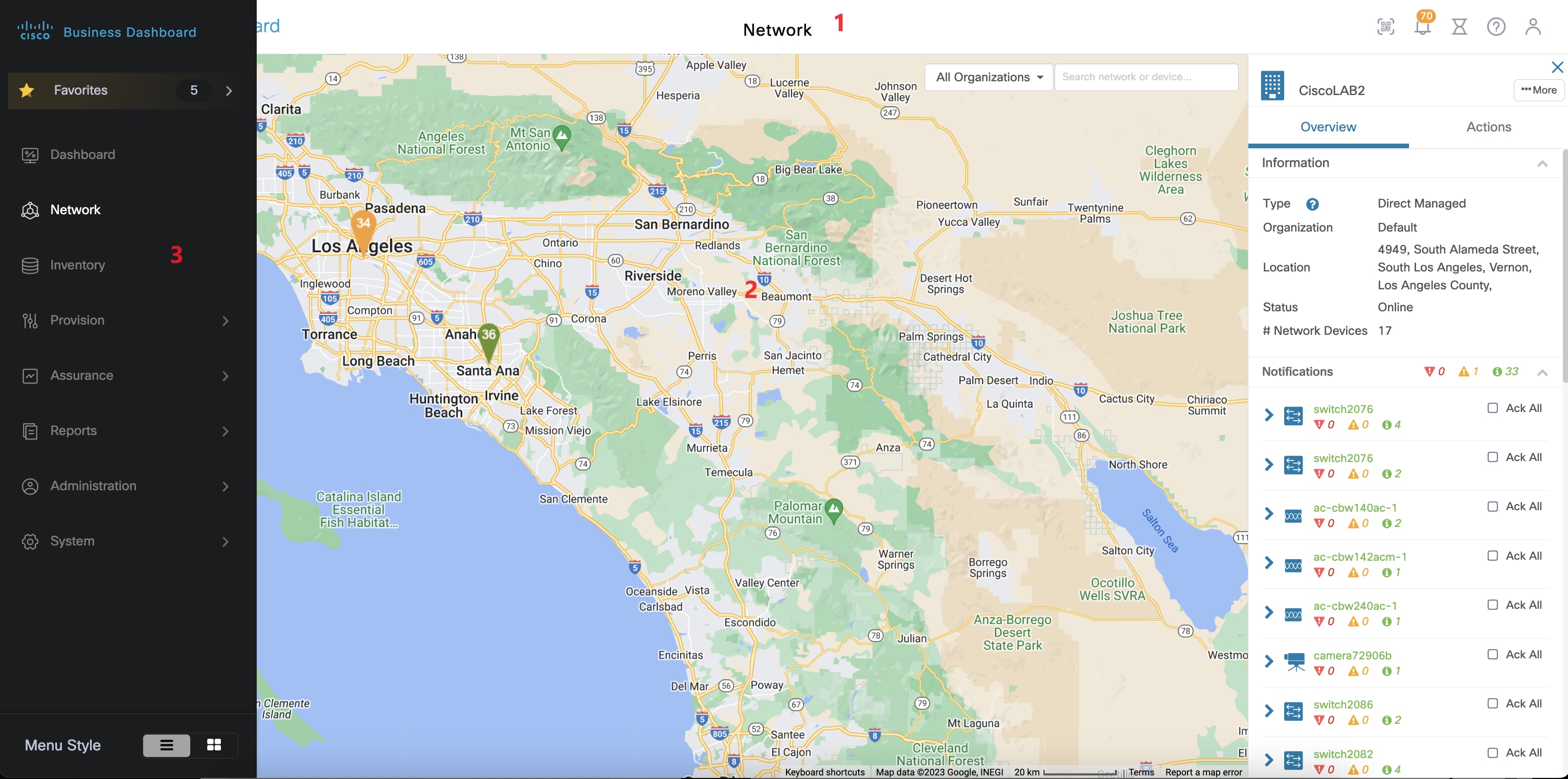
  1. [Header] ペイン

    ヘッダー ツールバーには以下のオプションが含まれています。

    • ナビゲーションペインを表示するためのメニューボタン

    • ヘッダー テキスト

    • 言語選択、通知、タスクアクティビティ、フィードバック、状況依存ヘルプ、バージョン情報などの機能を示す一連のアイコン

  2. [Work] ペインは、機能インターフェイスが表示される領域です。

    ナビゲーション ペインでオプションをクリックすると、対応するウィンドウがこの領域に表示されます。

  3. [Navigation] ペインでは、Cisco Business ダッシュボード の機能にアクセスできます。ナビゲーションウィンドウは、[Menu] アイコンをクリックすると表示され、選択の操作をすると非表示になります。

ナビゲーション ペインのオプション

ナビゲーション ペインには、Cisco Business ダッシュボード の主な機能にアクセスするためのオプションが用意されています。

アイコン

説明

[Favorites] を使用すると、Cisco Business Dashboard のお気に入りのセクションをブックマークして、簡単にアクセスできます。

[Dashboard]を使用すると、ネットワークのパフォーマンスを、一定の時間に渡ってモニタできます。ダッシュボードでは、トラフィック レベル、接続されているデバイス数、ネットワークに関するその他の詳細をモニタできます。

[Network] アイコンは、ネットワーク内のすべての場所の概要をマップまたはリストとして表示します。検出された各ネットワークとデバイスのさまざまなビューも含まれています。ビューには、ネットワークトポロジとネットワークの物理レイアウトを追跡するためのフロアプランなどがあります。

[Inventory] ツールには、ネットワーク内のすべてのデバイスのリストが表示され、デバイスに関する詳細情報を表示したり、ファームウェアの更新、バックアップ構成、リブートなどのアクションを実行したりできます。

[Provision] オプションでは、[Port Management]、[Network Configuration]、および [Network Plug and Play] にアクセスして、ポートの管理と設定変更を実行できます。

[Assurance] ページでは、[Monitoring] にアクセスして、ネットワークをモニターおよび管理できます。また、デバイスの完全性を分析する [Device Integrity] にもアクセスできます。

[Reports] オプションには、サービス終了のお知らせ、保証情報、サービス契約の詳細など、ネットワークデバイスに関するライフサイクル情報を提供する多数のレポートが表示されます。

[Administration] ページでは、Cisco Business Dashboard をメンテナンスできます。

[System] ページは、Cisco Business Dashboard アプリケーションの管理に使用されます。

ヘッダー ツールバーのオプション

ヘッダー ツールバーでは、その他のシステム機能にアクセスでき、システムの通知が表示されます。

アイコン

説明

現在ログインしているユーザーは、[Language] オプションおよび [Logout] オプションとともにナビゲーションバーの上部に表示されます。ユーザ名をクリックして、ユーザのプロファイルページを表示します。

[Menu] ボタンはヘッダーの左上にあります。このボタンをクリックして、ナビゲーションペインを表示します。

[Notification Center] アイコンには、Cisco Business Dashboard の未処理通知の数と重大度が表示されます。このアイコンをクリックすると、通知センターパネルが表示され、表示される通知イベントをフィルタリングするオプションが提供されます。

[Job Center] アイコンには、現在実行中のジョブのステータスと過去のジョブの履歴が表示されます。ジョブには、ユーザーが実行したジョブとシステムジョブの両方を含む、Cisco Business Dashboard によって実行されたアクションが含まれます。このアイコンをクリックすると、保留中、進行中、完了したジョブ、および後日スケジュールされたジョブが表示されます。

[Support Center] アイコンをクリックすると、ヘルプ情報、仮想アシスタント、フィードバック、API ドキュメント、および [About Cisco Business Dashboard] にアクセスできます。[About Cisco Business Dashboard] アイコンをクリックして、現在のバージョンを含むこのバージョンに関する情報を表示します。新しいバージョンが利用可能な場合は、矢印の付いた緑色のアイコンが [Support Center] アイコンと [About] アイコンに表示され、更新を適用するためのリンクが [About] のポップアップに表示されます。

Cisco Business Dashboard Probe GUI の使用

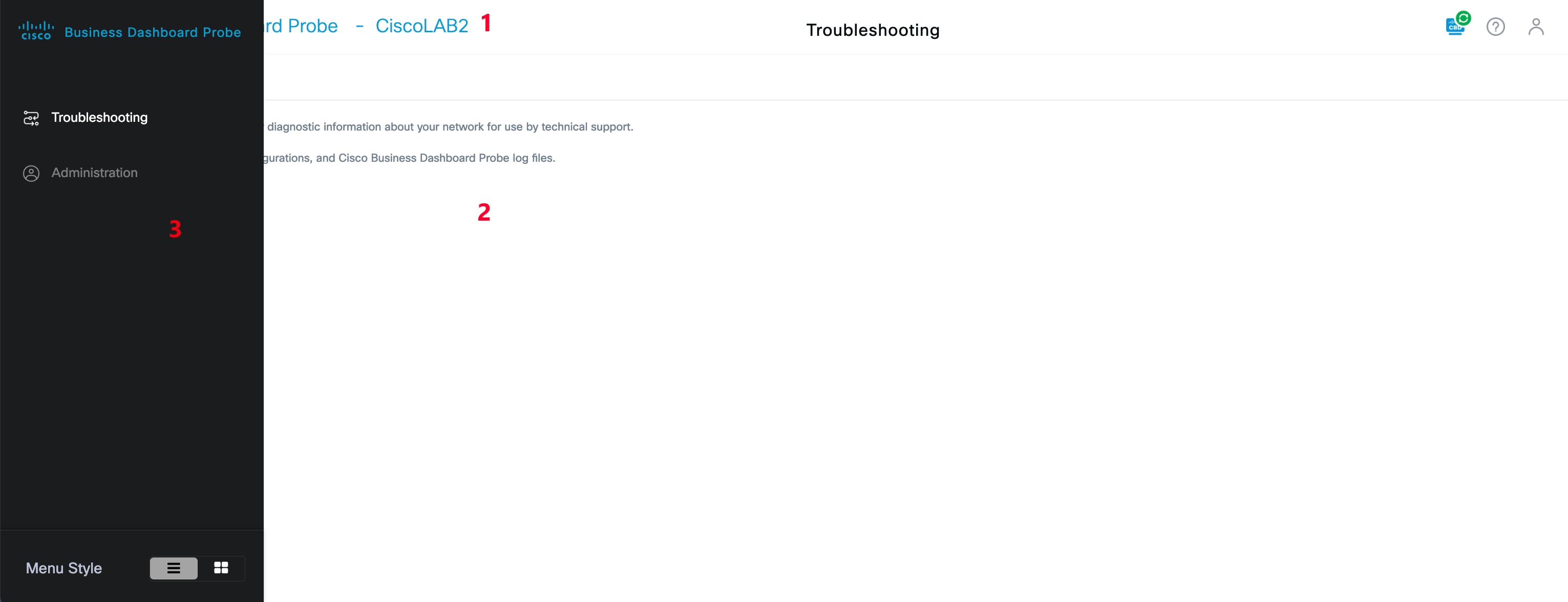
Cisco Business Dashboard Probe にログインすると、[Home] ページが表示されます。

  1. [Header] ペイン

    ヘッダー ツールバーには以下のオプションが含まれています。

    • ナビゲーションペインを表示するためのメニューボタン

    • ヘッダー テキスト

    • 言語選択、フィードバック、状況依存ヘルプ、バージョン情報などの機能を示す一連のアイコン

    現在ログインしているユーザは、ナビゲーションウィンドウの下部に表示されます。

  2. [Work] ペインは、機能インターフェイスが表示される領域です。

    ナビゲーション ペインでオプションをクリックすると、対応するウィンドウがこの領域に表示されます。

  3. [Navigation] ペインでは、Cisco Business ダッシュボードプローブ の機能にアクセスできます。ナビゲーションウィンドウは、[Menu] アイコンをクリックすると表示され、選択の操作をすると非表示になります。

ナビゲーション ペインのオプション

ナビゲーション ペインには、Cisco Business ダッシュボードプローブ の主な機能にアクセスするためのオプションが用意されています。

アイコン

名前

説明

Troubleshooting

これをクリックすると、ネットワークの問題を特定するのに役立つ診断ツールを含むページが [Troubleshooting] セクションから見つかります。

Administration

[Administration] ページでは、 Cisco Business ダッシュボードプローブネットワーク アプリケーションをメンテナンスすることができます。

ヘッダー バーのオプション

ヘッダー バーでは、その他のシステム機能にアクセスでき、システムの通知が表示されます。

アイコン

オプション

説明

メニューボタン

ヘッダーの左上にあります。このボタンをクリックすると、ナビゲーションペインが表示されます。

ダッシュボードのステータス

Cisco Business ダッシュボード と Probe 間の接続のステータスが表示されます。このアイコンをクリックすると、Dashboard GUI が表示されます。

Support Center

[Support Center] アイコンをクリックすると、ヘルプ情報、仮想アシスタント、フィードバック、および [About Cisco Business Dashboard Probe] にアクセスできます。[About Cisco Business Dashboard Probe] アイコンをクリックすると、現在のバージョンを含むこのバージョンに関する情報が表示されます。新しいバージョンが利用可能な場合は、矢印の付いた緑色のアイコンが [Support Center] アイコンと [About] アイコンに表示され、更新を適用するためのリンクが [About] のポップアップに表示されます。

Currently Logged In User

現在ログインしているユーザーは、[Language] オプションおよび [Logout] オプションとともにナビゲーションバーの上部に表示されます。

Cisco Business Dashboard & Probe のアップグレード

シスコは随時、Cisco Business ダッシュボードとプローブ の新しいバージョンと更新プログラムをリリースしており、cisco.com のソフトウェアセンターで公開しています。Cisco Business ダッシュボード はソフトウェアセンターで更新プログラムを定期的に確認し、見つかった場合は UI のヘッダーパネルの アイコンのバッジが表示されます。クリックして Dashboard に更新をダウンロードし適用させることができます。自分で更新をダウンロードし手動で適用することもできます。

更新をダウンロードして適用するように Dashboard を設定するには、次の手順を実行します。

  1. [About Cisco Business Dashboard] をクリックし、ポップアップを開きます。Dashboard または関連する Probe の更新を入手できる場合、ここに一覧表示されます。

  2. Dashboard の更新を入手できる場合、その更新の横にあるオプションボタンを選択し、[Upgrade] をクリックします。

    Dashboard により更新がダウンロードされ、適用されます。[About Cisco Business Dashboard] ポップアップでこの進行状況を確認できます。更新が完了すると、Dashboard アプリケーションは再起動します。

Dashboard の更新を手動で適用するには、次の手順を実行します。

  1. https://cisco.com/go/cbd-sw [英語] に移動し、右下の製品選択パネルから [Download Software] オプションを選択して、Cisco Business ダッシュボード Linux インストーラファイルをダウンロードします。

  2. Dashboard ファイルシステムにインストーラファイルをコピーします。

  3. sh <filename of installer> Sudo コマンドを使用してインストーラを実行します。たとえば、sh cisco-business-dashboard-2.2-ubuntu-xenial-amd64.sh のようなコマンドを使用します。必要に応じて、sudo プロンプトでパスワードを入力します。このプロセス中に Dashboard アプリケーションが再起動します。

Dashboard からネットワーク内のすべての Probe に更新を適用することもできます。すべての Probe を並行して更新することも、Probe を個別に更新することもできます。

Dashboard からすべての Probe を並行して更新するには、次の手順を実行します。

  1. [About Cisco Business Dashboard] をクリックし、ポップアップを開きます。

    Dashboard または関連する Probe の更新を入手できる場合、ここに一覧表示されます。


    (注)  


    Dashboard の更新を入手できる場合、Probe をアップグレードする前にその更新を実行します。

    最初に Probe をアップデートしようとすると、エラー メッセージを受け取ります。


  2. Probe のアップデートの横にあるオプションボタンを選択し、[Upgrade] をクリックします。

  3. Probe のユーザ インターフェイスでアップデートの進行状況を確認できます。

Dashboard から個々の Probe を更新するには、次の手順を実行します。

  1. Dashboard の更新を入手できる場合、プローブをアップグレードする前にその更新を実行します。

    Dashboard を更新する前にプローブを更新しようとすると、エラーメッセージが表示されます。

  2. ナビゲーションで [Network] を選択します。

  3. [Map View] または [List View] ビューで、更新するネットワークを選択します。

  4. ネットワークの [Basic Info] パネルで [Action] タブを選択します。

  5. [Upgrade] をクリックします。

    ジョブセンターで更新の進行状況を確認できます。


(注)  


ネットワークデバイスで実行されている組み込みプローブを使用する場合は、そのデバイスのドキュメントを参照して更新を実行してください。一部のデバイスでは、デバイスファームウェアから独立して Probe アプリケーションを更新することができません。


(注)  


Amazon Web Services(AWS)や Microsoft Azure で稼働している Cisco Business Dashboard をリリース 2.4.1 以前からリリース 2.5.0 以降にアップグレードする場合、ポート 1812 への着信 UDP トラフィックを許可するように AWS または Azure のセキュリティポリシーを手動で更新する必要があります。


Cisco Business Dashboard または Probe のオペレーティングシステムのアップグレード

Cisco Business ダッシュボードとプローブ バージョン 2.7.x 以前のバージョンは、Ubuntu Linux ディストリビューション バージョン 20.04(Focal Fossa)で動作します。

Cisco Business ダッシュボード の将来のバージョンは、Ubuntu 22.04(Jammy Jellyfish)でのみサポートされます。その結果、2.7.x 以降の既存の Cisco Business ダッシュボード または Probe のインストールをアップグレードするには、更新されたオペレーティングシステムが必要です。

Ubuntu 20.04 と 22.04 の間の大幅な変更により、Cisco Business ダッシュボードとプローブ のオペレーティングシステムのバージョンごとに個別のインストーラが提供されます。既存のダッシュボードまたはプローブのインストールでオペレーティングシステムのインプレースアップグレードを実行することはできません。以下のセクションでは、ダッシュボードとプローブのオペレーティングシステムを更新するための推奨アプローチについて説明します。

Cisco Business Dashboard オペレーティングシステムのアップグレード

既存の Cisco Business ダッシュボード を新しいバージョンのオペレーティングシステムにアップグレードするには、次のプロセスを使用します。

  1. 既存の Cisco Business ダッシュボード アプリケーションのバックアップを作成します。

    1. ダッシュボード GUI にログオンし、ナビゲーションペインから[System] > [Backup]を開きます。

    2. 画面に表示されるフィールドにバックアップを保護するためのパスワードを入力し、[Backup&Download] ボタンをクリックします。

  2. 更新されたオペレーティングシステム上で実行されている Cisco Business ダッシュボード の新しいインスタンスを作成します。

    • 既存のダッシュボードが仮想マシンまたは Amazon Web Services などのクラウドプロバイダーで実行されている場合は、既存のインスタンスをシャットダウンしてから、事前に作成された Cisco Business ダッシュボード イメージを使用して新しいインスタンスを作成する必要があります。

    • 既存のダッシュボードがサーバーで実行されている Ubuntu Linux 環境に直接インストールされている場合は、更新された Ubuntu バージョンでサーバーを再イメージ化してから Cisco Business ダッシュボード をインストールする必要があります。

    Cisco Business ダッシュボード のインストールの詳細については、https://cisco.com/go/cbd-docs [英語] にあるインストールガイドを参照してください。

  3. Cisco Business ダッシュボード の新しいインスタンスにログオンし、手順 1 で作成したバックアップを復元します。

    • [System] > [Restore] に移動します。

    • 表示されたフィールドに、バックアップを保護するために使用するパスワードを入力します。

    • [Upload & Restore] ボタンをクリックしてそのバックアップファイルをアップロードします。

  4. 復元プロセスが完了し、新しいインスタンスが正常に実行されていることを確認したら、古いインスタンスを削除します。

    バックアップおよび復元機能の詳細については、後述の Dashboard 設定のバックアップと復元 を参照してください。


(注)  


Cisco Business ダッシュボード バックアップファイルは、バックアップしたばかりのシステムと同じバージョンを実行しているシステム、または最大 1 つの新しいマイナーリリースに復元できます。たとえば、バージョン 2.2.0 を実行しているシステムから作成されたバックアップは、2.3.1 を実行しているシステムには復元できますが、2.4.0 を実行しているシステムには復元できません。


(注)  


Amazon Web Services(AWS)や Microsoft Azure で稼働している Cisco Business Dashboard をリリース 2.4.1 以前からリリース 2.5.0 以降にアップグレードする場合、ポート 1812 への着信 UDP トラフィックを許可するようにセキュリティポリシーを更新する必要があります。


Cisco Business Dashboard Probe オペレーティング システムのアップグレード

Cisco Business ダッシュボードプローブ は、設定データをほとんど保存せず、長期的な統計情報も保存しません。そのため、プローブをホストしているオペレーティングシステムをアップグレードする場合は、既存のプローブインスタンスを削除し、新しいオペレーティングシステムで実行されている新しいプローブインスタンスをインストールすることをお勧めします。次に、新しいプローブが Cisco Business ダッシュボード に関連付けられ、関連付けプロセス中に既存のネットワークレコードが選択されます。

Cisco Business ダッシュボードプローブ ソフトウェアのインストールの詳細については、Cisco Business Dashboard Installation Documents [英語] にあるインストールガイドを参照してください。Cisco Business ダッシュボード とプローブの関連付けの詳細については、Cisco Business Quick Start Guide にあるクイックスタートガイドを参照してください。


(注)  


組み込みプローブまたは直接デバイス管理を使用する場合、デバイスのオペレーティングシステムとは別にプローブまたはエージェントをアップグレードする必要はありません。プローブ/エージェントはデバイスファームウェアに含まれており、デバイスのアップグレード時に自動的に更新されます。