ネットワーク

この項では、次のトピックを扱います。

ネットワークについて

[Network] ページにアクセスして、ネットワーク内の場所とすべてのデバイスの概要を表示します。近くにある他のネットワークやデバイスを表示することもできます。ネットワークを選択すると、そのネットワークとデバイスに関する詳細と、それらがすべてどのように機能しているかを確認できます。

[Network] ページには、ネットワーク内の各サイト位置とステータスを示すグラフィックマップとして、またはすべてのサイトのリストとして、ネットワークの概要が表示されます。

[Map] ビューでは、各ネットワークアイコンに表示される数値でそのサイトに関する未確認の通知の数が示され、アイコンの色で重要度が最も高い未確認の通知が示されます。


(注)  


マップ上で 2 つ以上のネットワークアイコンの表示位置が相互に近づきすぎていて区別しにくい場合は、単一のクラスタアイコンに置き換えられます。クラスタアイコンをクリックすると、そのクラスタ内のネットワークを分離できるレベルにマップが自動的にズームされます。


[Network Map] には以下のコントロールがあります。

また、マップ領域のいずれかの場所をクリックしてドラッグすることで、[Work] ペイン内でマップを移動することもできます。



コントロール名

コントロールアクション

[Map/List] 選択

このコントロールを使用して、ネットワークをマップまたはテーブルに表示することを選択します。

[Add Network] ボタン

このボタンを使用して、展開前に新しいネットワークレコードを作成します。

[Organization] ドロップダウン

ドロップダウンリストから個々の組織を選択して、表示されるネットワークを制限します。

[Search] ボックス

ネットワークの名前、アドレスまたは IP アドレスの全体か一部を入力し、そのネットワークをマップ上で検索します。または、デバイスの名前、IP アドレス、シリアル番号、または MAC アドレスの全体か一部を入力し、デバイスが配置されているネットワークを特定することもできます。入力すると、一致する対象のリストが表示されます。

  • 一致対象の上にマウスカーソルを移動すると、対応するネットワークが強調表示されます。

  • 一致対象を選択すると、対応するネットワークが選択され、ビューの中央に表示されます。

[Zoom] コントロール

これらのコントロールを使用して、マップをズームインおよびズームアウトします。(+)プラス記号をクリックすると拡大し、(-)マイナス記号をクリックすると縮小します。

[Fit-to-view] ボタン

このボタンは、すべてのネットワークマーカーを表示できるように、マップを自動的にズームアウトします。

[List] ビューには、同じ情報が表の最後の列に表示されます。ネットワークに関する詳しい情報を表示するには、ネットワークアイコン、またはそのサイトのテーブルの行をクリックします。

[List View] では、次のコントロールを使用できます。

コントロール名

コントロールアクション

[Map/List] 選択

このコントロールを使用して、ネットワークをマップまたはテーブルに表示することを選択します。

[Column Select] アイコン

このアイコンを使用すると、表示する列を選択できます。列見出しをクリックすると、テーブルを並べ替えることができます。

[Add Network]

そのネットワークのプローブを展開する前に、プラス(+)記号をクリックして新しいネットワークを追加します。

[Refresh]

[Refresh] ボタンをクリックするとテーブルが更新され、最新の情報が表示されます。

[Organization] ドロップダウン

ドロップダウンリストから個々の組織を選択して、表示されるネットワークを制限します。

[Search] ボックス

ネットワークの名前、アドレス、または IP アドレスの全体または一部を入力すると、テーブル内の一致しているネットワークのみのリストが表示されます。

ネットワークアイコンまたは行をクリックすると、そのネットワークの [Basic Info] パネルが表示されます。[Basic Info] パネルには以下の情報が含まれています。

  • ネットワークの名前。

  • ネットワークが属する組織。

  • ネットワークの物理アドレス。

  • ネットワークの Probe IP アドレスと、ネットワークで検出された IP サブネット。

  • Probe のソフトウェアバージョン。

  • 接続ステータス。

  • このネットワーク内の管理対象デバイスの数。

  • このネットワークで現在未確認のすべての通知のリスト。

  • 過去 24 時間にこのネットワークで発生したイベントのリスト。

また、[Basic Info] パネルから、ネットワークに対して次の操作を行うこともできます。

  • [Details] をクリックすると、ネットワークトポロジやフロアプランなど、ネットワークに関する詳細情報が表示されます。

  • [Network Detail] パネルの詳細については、以下の「About Network Detail」のセクションを参照してください。

  • [Actions] タブをクリックすると、ネットワークに対して使用できるその他のアクションが表示されます。

    • [Remove] をクリックすると、このネットワークおよび関連付けられているすべてのデータがダッシュボードから削除されます。

    • [Upgrade] をクリックすると、このネットワークの Probe ソフトウェアが更新されます。

    • [Show Tech] をクリックすると、このネットワークの Network Show Tech アーカイブが生成されます。

    • 他のアクションも、そのアクションをサポートするネットワーク内のすべてのデバイスで実行できます。たとえば、1 回のクリックですべてのネットワークデバイスの設定をバックアップできます。オプションで、ネットワークアクションを後で実行するようにスケジュールできます。すべてのネットワークデバイスで実行できる使用可能なネットワークアクションは次のとおりです。

      • ネットワーク設定のバックアップ

      • すべてのデバイスファームウェアのアップグレード

      • ネットワーク実行設定の保存

      • オフラインデバイスの削除

ネットワーク詳細パネルについて

[Network Detail] パネルでは、そのネットワークに固有の情報を表示および更新できます。次の情報が含まれます。

  • ネットワーク名、タイプ、説明、組織、デフォルトのデバイスグループなどの主要なネットワークパラメータ。

  • ネットワークタイプ:ソフトウェアまたは組み込み Probe を使用してネットワークを管理する場合は [管理対象のProbe(Probe Managed)] を選択し、各デバイスを CBD で接続して直接管理する場合は [直接管理(Direct Managed)] を選択します。[直接管理(Direct Managed)] を選択した場合、ネットワーク内で新たに検出されたデバイスで CBD エージェントを自動的に有効にするように Dashboard のオプションを有効にすることもできます。これにより、デバイスを CBD に自動的に接続できます。注:デバイスを管理するには、CBD に接続する必要があります。

  • 管理 VLAN:デフォルトでは、複数の IP アドレスを持つデバイスで検出された任意の IP アドレスが Dashboard に表示されます。管理 VLAN を指定すると、設定された管理 VLAN と一致する VLAN インターフェイスの IP アドレスが、[インベントリ(Inventory)] ビューと [トポロジ(Topology)] ビューに表示されます。管理 VLAN 設定は、表示される IP アドレスを決定するだけです。Dashboard は引き続き、アクティブな IP アドレスを使用してデバイスにアクセスします。デバイスが複数の IP アドレスを持たない場合は、このフィールドを空白のままにします。

  • ネットワークの場所。

  • このネットワーク内の Probe のロギング設定。Probe のログ設定の管理 を参照してください。

  • Cisco Business Dashboard によって検出および管理されるデバイスを、IP アドレス、デバイスタイプ、またはそのデバイスがシスコ製かどうかに基づいて制限できるコントロール機能。いずれかのデバイスタイプが選択されている場合、ネットワーク以外のデバイスタイプは暗黙的に検出から除外されます。

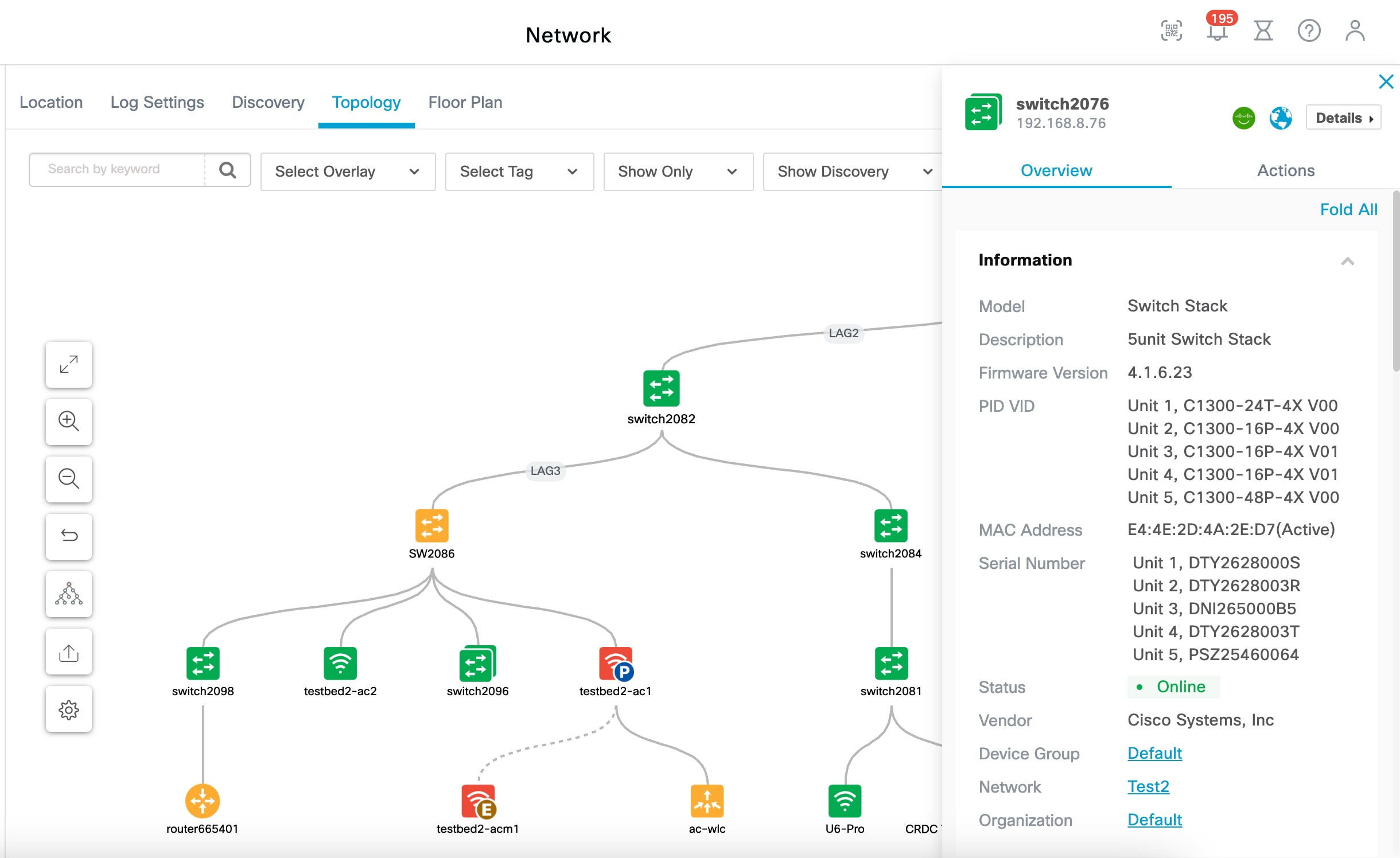
  • ネットワークで検出されたすべてのデバイスの論理トポロジを表示するには、[Topology] を選択します。各デバイスについての情報が表示され、選択したシスコ製品に対して操作を行うことができます。

  • [Floor Plan] を選択し、環境内のネットワークデバイスの物理的な場所を文書化して表示します。

トポロジ マップとツールの概要

トポロジ マップについて

Cisco Business ダッシュボード は、検出されたデバイスにネットワーク接続の詳細を問い合わせ、収集した情報からグラフィカルな表示またはトポロジを作成します。収集されるデータは次のとおりです。

  • CDP & LLDP ネイバー情報

  • MAC アドレステーブル

  • Cisco Business スイッチの関連デバイステーブル

  • ルータ

  • ワイヤレス アクセス ポイント

この情報を使用して、ネットワークがどのように構成されているかを判定します。何らかの理由で管理できないネットワーク インフラストラクチャ デバイスがネットワークに含まれている場合、Cisco Business ダッシュボード は収集可能な情報に基づいてトポロジを推論しようと試みます。

トポロジ内のデバイスまたはリンクをクリックすると、そのデバイスまたはリンクの [Basic Info] パネルが表示されます。このパネルには、デバイスまたはリンクに関するより詳細な情報が表示され、デバイスに対してさまざまな操作を行うことができます。

[Overlays] と [Filters] はトポロジマップの上部に表示され、トポロジに表示されるデバイスをデバイスタイプまたはタグで絞り込むことができます。また、リンク上のトラフィック負荷や特定の VLAN がネットワーク上でどのように設定されているかなど、追加情報を表示するようにトポロジを拡張できます。


トポロジ マップへのアクセス

[Topology Map] にアクセスするには、次を実行します。

  1. [Navigation] ペインから [Network] パネルを開きます。

  2. 関心のあるネットワークのアイコンまたは表の行をクリックします。

そのネットワークの [Topology] が作業ペインに表示されます。

トポロジ コントロール

トポロジコントロールは、[Topology Map] の左にあります。

アイコン

説明

[Zoom in]:[Topology] ウィンドウのビューを調整します。表示エリアでネットワークのサイズを拡大するには、メニュー バーの ✚(プラス)アイコンをクリックします。

[Zoom out]:[Topology] ウィンドウのビューを調整します。表示エリアでネットワークのサイズを縮小するには、━(マイナス)アイコンをクリックします。

[Re-layout Topology] をクリックして、自動レイアウトアルゴリズムを使用してトポロジを再描画します。

ボタンをクリックしたときにトポロジでデバイスが選択されていると、レイアウトの計算時に、そのデバイスが、トポロジツリーのルートとして指定されます。デバイスを選択するには、デバイスアイコンをクリックして、デバイスの周りにオレンジ色の円を表示させます。

[Fit stage] をクリックして、ネットワーク全体が表示領域に収まるようにズームします。

[Enter full screen mode] をクリックして、画面全体に Cisco Business ダッシュボード ユーザーインターフェイスを表示します。

[Export Topology] をクリックして、現在のトポロジビューを PNG 形式の画像としてエクスポートします。この画像は、ブラウザのデフォルトのダウロード場所に保存されます。

[Topology Settings] をクリックして、トポロジアイコンに表示されるラベルを調整します。特定のデバイスをグループ化するかどうかを選択し、レイアウト(垂直ツリー、水平ツリー、スター)、リンク線スタイル(曲線または直線)、リンク線の幅(一貫性またはリンク速度ベース)を選択します。

トポロジのアイコン

次のアイコンが [Topology] ウィンドウに表示されます。

アイコン

説明

アクセス ポイント

アクセスポイント - プライマリ

アクセスポイント - メッシュエクステンダー

[Cloud]:Cisco Business ダッシュボード で管理されていないネットワークまたはネットワークの部分を表します。

[Links]:デバイス間の接続線です。リンクをクリックすると、接続先と接続元のデバイス名と、速度などの基本的な情報が表示されます。

リンクの太さはリンクの速度を表しており、細い線は 100Mbps 以下、太い線は 1Gbps 以上を表します。破線はワイヤレス接続を表します。

ルータ

スイッチ

スイッチ スタック

[Host]:有線接続でネットワークに接続したホストを表します。

[Wireless Host]:ワイヤレス接続でネットワークに接続したホストを表します。

オーバーレイとフィルタ

トポロジ画面の上部、[Search] ボックスの横にあります。

アイテム

説明

Select Overlay

この機能は、ビューの選択に基づく追加情報で [Topology] マップを拡張します。次のいずれかを指定できます。

  • [Link Utilization View] はトラフィック量を監視することで、現在のネットワークパフォーマンスを特定します。このトラフィックは、[Topology] マップ内の色分けされたリンクを使用して表示されます。色分けは、リンクの使用パーセンテージに基づいて変化します。緑は適度に負荷がかかっているリンクを表し、オレンジと赤は容量制限に近づいているリンクを表します。

    それぞれの色のしきい値を調整できるコントロールが用意されています。

  • [VLAN View] はネットワーク内で VLAN が有効になっている場所を表示します。これは、分割された VLAN などの設定ミスを特定するために使用できます。

    [Overlay] ドロップダウンで [VLAN View] を選択すると、第 2 のドロップダウンボックスがこのフィールドの下に表示され、表示する VLAN ID を選択できます。

  • [POE View] はトポロジマップ内のリンクを強調表示し、POE が有効になっているスイッチから現在電力を供給されているデバイスを示します。

  • [L2 Path Trace] は選択された 2 つのデバイス間のレイヤ 2 パストラフィックがネットワークを通過することを示します。表示されたフィールドにホスト名、MAC アドレス、または IP アドレスを入力してデバイスを選択するか、トポロジマップで 2 つのデバイスを Shift キーを押しながらクリックします。

Select Tag

[Select Tag] の下のテキストボックスで [Device Tag] を指定してトポロジをフィルタ処理し、指定したタグに一致するデバイスを表示します。デバイスタグは、[Detailed Info] パネルに割り当てられます。

Show only:
  • Routers

  • Switches

  • Wireless

  • Unmanaged Networks

  • Hosts

  • Others

[Topology] マップに表示するデバイスのチェックボックスをリスト内でオンにします。この機能は、マップに表示するデバイスをフィルタリングするのに役立ち、デバイス リストでオンになっていないデバイスを削除します。

Show Discovery:
  • Both

  • Blocked

  • Enabled

オプションボタンを使用して、管理用にブロックされている、ダッシュボードによって検出されたデバイスを表示するかどうかを制御します。

基本的なデバイス情報の表示

ネットワークやルータなどのネットワーク デバイスか、2 つのデバイスを接続しているリンクをクリックすると、未確認の通知や実行可能なアクションなど、デバイスに関する基本情報が表示されます。

[Basic Info] パネルでは、デバイスのより詳細な情報にアクセスしたり、デバイスの管理インターフェイスに直接アクセスすることもできます。

次のセクションの表に、デバイスの表示される詳細の種類を示します。基本的なデバイス情報を表示するには、以下の手順に従います。

手順


ステップ 1

[Network] ページでネットワークを選択し、[Details] をクリックしてトポロジを表示します。

ステップ 2

トポロジマップで、スイッチやルータなどのネットワークデバイスをクリックして詳細を表示します。

ステップ 3

[Basic Info] パネルの [Overview] タブの下に、デバイスの詳細が表示されます。これらの各項目について次の表で説明します。

[Information]パネル

Model

デバイスのモデル名。

Description

デバイスまたは製品の説明。

Firmware Version

デバイスのファームウェア バージョン。

PID VID

製品 ID とバージョン ID。

MAC Address

Media Access Control(MAC)アドレスは、標準化されたデータ リンク レイヤ アドレスであり、特定のネットワーク インターフェイス タイプで必要です。これらのアドレスはデバイスごとに固有かつ一意であり、ネットワーク内の他のデバイスでは使用されません。

Serial Number

デバイスのシリアル番号。

Status

デバイスのオンライン/オフライン ステータス。

CBD Agent Status

デバイスの CBD エージェントステータス。直接管理をサポートするデバイスでのみ使用できます。

Domain

デバイスのドメイン名。

Vendor

デバイスのメーカー。

Network

デバイスがあるネットワークの名前。

Organization

デバイスが属する組織。

[Notification]パネル

[Notifications] パネル ヘッダー:[Notifications] パネルのヘッダーには、デバイスの未確認の通知の集計が表示されます。

[Notifications] パネル本文:[Notifications] パネルの本文にデバイスの未確認の通知がリストされます。通知を確認し、通知の一覧から削除するには、通知のチェックボックスをオンにします。必要であれば、通知フィルタリングを使用して、確認済みの通知を表示できます。

[Events] パネル

[イベント] パネルには、すべての通知と過去 24 時間に発生したその他のイベントがリストされます。すべてのデバイスのすべてのイベントの完全なリストを表示してフィルタリングするには、[Event Log] にアクセスします。

[POE] パネル

[POE] パネルは POE 対応のスイッチに表示され、デバイス内の各ポートの電力使用量の概要が提供されます。

[Stack Information] パネル

[Stack Information] パネルは、スイッチ スタックが表示され、モデル情報、シリアル番号、および MAC アドレスなどスタックの各メンバーのハードウェアの詳細が表示されます。

[Service] パネル

デバイス上で識別されたネットワークサービスのリストが表示されます。

[Connected Device] パネル

ホスト、AP、IP フォン、IP カメラの各デバイスには、[Connected Device] パネルが含まれます。このパネルにはネットワークへのデバイスの接続方法が表示され、アップストリーム ネットワーク デバイスと、該当する場合は、デバイスが接続されているポートのリストが表示されます。

[Overview] タブに加え、[Basic Info] パネルにも [Actions] タブが表示され、デバイスでさまざまな操作タスクを実行することができます。


デバイス アクションの実行

ネットワーク内のデバイスで、ファームウェアの更新、構成のバックアップと復元、再起動などのアクションを簡単に実行できます。これらのアクションを実行するには、以下の手順を実行します。

手順


ステップ 1

[Topology Map] ページまたは [Inventory] ページで、スイッチやルータなどのネットワークデバイスをクリックします。

ステップ 2

[Basic Info] パネルで、[Actions] タブを選択します。デバイスの機能に応じて、以下のアクションが 1 つ以上表示されます。

Update firmware to latest

デバイスに最新のファームウェアの更新を適用できます。Cisco Business ダッシュボード はシスコから更新をダウンロードし、デバイスにアップロードします。更新の完了時にデバイスはリブートします。

Upgrade From Local

ローカルドライブからファームウェア アップグレード ファイルをアップロードできます。Cisco Business ダッシュボード がファイルをデバイスにアップロードし、更新の完了時にデバイスが再起動します。

Backup Configuration

現在のデバイス設定のコピーを Dashboard に保存できます。

  1. [Backup Configuration] をクリックします。

  2. [Backup Configuration] ウィンドウでは、実行するバックアップについてのメモを必要に応じてテキストボックスに追加できます。

    (注)  


    このメモは、バックアップが GUI で一覧表示されるときに必ず表示されます。

  3. [Save Backup] をクリックしてこのアクションを完了するか、続行しない場合は [Cancel] をクリックします。

バックアップ設定ジョブが作成されます。このジョブは [Task Center] に表示される場合があります。

Restore Configuration

以前バックアップした設定をデバイスに復元できます。

[Restore Configuration] をクリックします。

次のバックアップ設定オプションが用意されています。

  • [Backups for device name]:特定のデバイスを設定するために使用可能なすべてのバックアップが一覧表示されます

  • [Backup for other device]:同じ種類または同じ製品 ID の他のデバイスを設定するために使用可能なすべてのバックアップが一覧表示されます

  • [Backup for other compatible device]:選択したデバイスと互換性がある、シリーズ内の他のデバイスを設定するために使用可能なすべてのバックアップが一覧表示されます

バックアップ設定を行うには、以下の手順を実行します。

  1. [Restore Configuration] ウィンドウで、デバイスに復元するバックアップを選択します。

    スクロール バーを使用して使用可能なすべてのバックアップを参照し、対応するオプション ボタンをクリックします。これにより、[Restore Configuration] ボタンが有効になります。

    また、設定ファイルをアップロードすることもできます。これを実行するには、設定ファイルをターゲット領域にドラッグアンドドロップするか、またはターゲット領域をクリックしてファイルシステムからファイルを選択します。

  2. [Restore Configuration] をクリックしてこのアクションを完了します。

    復元設定ジョブが作成されます。このジョブは [Task Center] に表示される場合があります。

Reboot

デバイスを再起動します。

このボタンをクリックすると、確認のために再度クリックするよう求められます。

Save Running Configuration

個別の実行コンフィギュレーションとスタートアップ コンフィギュレーションをサポートしているデバイスの場合、このアクションは現在の実行コンフィギュレーションをスタートアップ コンフィギュレーションにコピーします。これにより、デバイスを次回再起動したときに、設定変更が保持されます。

Provision with CLI Template

選択したデバイスが自動的に事前チェックされた状態で、プロビジョニング ウィザードを開きます。

Delete

トポロジとインベントリからオフラインのデバイスを削除します。

Disconnect

直接管理対象デバイスをダッシュボードから強制的に切断します。このアクションで切断されたデバイスを再接続するには、デバイスに直接アクセスする必要があるため、このアクションは注意して使用する必要があります。

Connect

切断された直接管理対象デバイスをダッシュボードに接続します。

Show Tech

デバイスの [Show Tech] 機能を実行し、ダッシュボードから結果のファイルを取得します。このアクションは、通常、テクニカルサポートの要求があった場合にのみ使用されます。

Locate Device

LED を点滅させてデバイスを見つけます。

ステップ 3

オプションで、デバイスアクションを後で実行するようにスケジュールできます。デバイスアクションをスケジュールするには、[Schedule] ボタンをクリックし、フォームに入力して新しい [Schedule Profile] を作成します。スケジューリング プロファイルの詳細については、スケジュールプロファイルの管理 を参照してください。


デバイス管理インターフェイスへのアクセス

状況によっては、ネットワーク デバイスの管理インターフェイスに直接アクセスすることが必要な場合があります。管理インターフェイスにアクセスするには、以下の手順を実行します。

手順


ステップ 1

[Topology] ページまたは [Inventory] ページで、管理インターフェイスにアクセスする必要があるスイッチやルータなどのネットワーク デバイスをクリックします。

ステップ 2

[Basic Info] パネルで、右上隅にある [Open Device GUI] アイコンをクリックします。ブラウザ内に新しいウィンドウが開き、デバイス管理インターフェイスが表示されます。

(注)  


[Open Device GUI] アイコンをクリックして管理インターフェイスにアクセスすると、ブラウザは Dashboard 経由でデバイスに接続します。つまり、ネットワークにリモートでアクセスしている場合、サイトの外から直接到達できるのは Dashboard のみでよいことになります。

これらの接続は同じホスト(Dashboard)を経由するため、あるデバイスの cookie が他のデバイスに提供され、名前が同じ場合は他のデバイスによって更新される可能性があります。一般的な症状として、第 2 のデバイスに接続した直後に、最初のデバイス上のブラウザ セッションがログアウトされます。これは、セッション cookie が更新されたためです。


デバイス コマンド ライン インターフェイス(CLI)へのアクセス

状況によっては、ネットワークデバイスのコマンド ライン インターフェイスに直接アクセスする必要があります。コマンド ライン インターフェイスにアクセスするには、次の手順を実行します。

手順


ステップ 1

[Topology] ページまたは [Inventory] ページで、コマンド ライン インターフェイス(CLI)にアクセスする必要があるスイッチなどのネットワークデバイスをクリックします。

ステップ 2

[Basic Info] パネルで、右上隅にある [Open Device CLI] アイコンをクリックします。ブラウザ内に新しいウィンドウが開き、デバイスのコマンド ライン インターフェイスが表示されます。

(注)  


[Open Device CLI] アイコンをクリックしてコマンド ライン インターフェイスにアクセスすると、ブラウザは Dashboard 経由でデバイスに接続します。つまり、ネットワークにリモートでアクセスしている場合、サイトの外から直接到達できるのは Dashboard のみでよいことになります。

CBD が CLI にアクセスするには、SSH サーバーを有効にする必要があります。有効になっていない場合、自動的に有効にするジョブを開始するオプションが表示されることがあります。ジョブが正常に完了するまで数分待ってから、[Open Device CLI] アイコンをクリックして再試行してください。

デバイスにログイン情報が保存されている場合、CBD はそれらのログイン情報を使用して SSH に自動的にログインします。保存されていない場合、ユーザーは手動でユーザー名とパスワードを入力する必要があります。


詳細なデバイス情報の表示

手順


ステップ 1

[Topology] ページまたは [Inventory] ページで、詳細情報を表示するスイッチやルータなどのネットワーク デバイスをクリックします。

ステップ 2

[Basic Info] パネルで、右上隅にある [Details] をクリックします。

ステップ 3

[Detailed Info] パネルでは、左側にデバイス情報の詳細リストが表示され、次のタブの下に追加機能が表示されます。

  • [Dashboard]:デバイスに固有の一連のダッシュボードウィジェットが表示されます

  • [PnP]:デバイスのネットワーク プラグアンドプレイ設定を管理できます。

  • [Port Management]:スイッチ ポートの設定を管理できます

    (注)  


    この情報は、スイッチ ポートのあるデバイスでのみ参照できます。

  • [Wireless LANs]:ワイヤレス LAN を表示し、デバイスの無線設定を管理できます。

    各無線は有効または無効にすることができ、チャネルおよび送信電力はこのタブから制御できます。

    (注)  


    この情報は、ワイヤレス デバイスでのみ参照できます。

  • [Notifications]:このデバイスのアクティブな通知のリストを提供します。

  • [イベントログ(Event Log)]:このデバイスの過去のアクションと通知のリストが表示されます

  • [Config Backups]:デバイスのバックアップ設定のリストを表示し、設定の復元、保存、削除などのアクションを実行できます

    (注)  


    この情報は、バックアップ設定の操作をサポートしているデバイスでのみ参照できます。

  • [保留中の設定(Pending Config)]:定義されている設定プロファイルに基づいた目的の設定と、デバイス上の現在の設定とを比較し、相違点を強調表示します。

    (注)  


    このパネルは、設定操作でサポートされているデバイスにのみ表示されます。

  • [IPインターフェイス(IP Interfaces)]:すべての IP インターフェイスと関連する IP アドレスが表示されます。

    (注)  


    この情報は、Cisco Catalyst 1200/1300 シリーズ スイッチ、Cisco Business 220/250/350 シリーズ スイッチ、および Cisco 250/350/550 シリーズ スイッチでのみ使用できます。

  • [CBD Agent]:直接管理対象デバイス上の CBD エージェントのログ設定を管理します。

これらの各項目について以下の手順で説明します。

ステップ 4

デバイスに関する情報の詳細なリストが左側に表示されます。このリストには、次の情報が含まれています。

項目名

説明

Hostname

デバイスのホスト名を変更するには、デバイス名の横にある [Edit] をクリックします。[Save] をクリックして変更を保存します。

Model

デバイスのモデル名。

MAC Address

Media Access Control(MAC)アドレスは、標準化されたデータ リンク レイヤ アドレスであり、特定のネットワーク インターフェイス タイプで必要です。これらのアドレスはデバイスごとに固有かつ一意であり、ネットワーク内の他のデバイスでは使用されません。

Status

デバイスの現在のステータスを表示します。たとえば、オンラインやオフラインなどです。

Actions

[Actions] ドロップダウンと [Open Device GUI] アイコンを使用すると、[Detailed Info] パネルからデバイスに対して操作できます。

CBD Agent

デバイスの CBD エージェントステータス。直接管理をサポートするデバイスでのみ使用できます。

IP

デバイスの IP アドレス。

Domain

デバイスのドメイン名。

PID VID

製品 ID とバージョン ID。

Serial Number

デバイスのシリアル番号。

Vendor

デバイスのメーカー。

Description

デバイスまたは製品の説明。

Network

このデバイスが属するネットワーク。

Organization

このデバイスが属する組織。

Device Group

デバイスが属するグループを変更するには、デバイスグループの横にある [Edit] をクリックします。

[Save]をクリックして、変更内容を保存します。

Monitoring Profile

モニタリングプロファイルの横にある [Edit] をクリックして、このデバイスに使用するモニタリングプロファイルを選択します。または、モニタリングプロファイルは、このデバイスが属するデバイスグループから継承することもできます。

[Save]をクリックして、変更内容を保存します。

TAGs

[TAG] フィールドに任意の英数字を入力し、Enter キーを押すと、このデバイスの新しいタグが作成されます。既存のタグを削除するには、タグの ✖ をクリックします。[Save] をクリックして変更を保存します。

タグは、共通の特性でデバイスを識別するのに役立ちます。タグを Cisco Business ダッシュボードプローブ の任意の場所に使用して、デバイスのサブセットの表示にネットワークのビューを限定することができます。

Discovery Method

このデバイスが検出されたプロトコルとデバイスを表示します。

Pending Config

デバイス設定のステータスと、デバイスの現在の設定と予期される設定との間に違いがあるかどうかを表示します。

ステップ 5

[Dashboard] をクリックすると、デバイスの現在の状態を示す一連のウィジェットが表示されます。

ステップ 6

[PnP] をクリックして、Network Plug and Playを使用してデバイスに適用される設定を表示します。

ステップ 7

フォームを使用して変更を加え、[Save] をクリックして変更を適用します。

ステップ 8

デバイス上のスイッチ ポートの設定を表示および管理するには、[Port Management] をクリックします。[Port Management] ページに表示されるのと同様の、デバイスの視覚的な表現が表示されます。

このウィンドウに、デバイスのポートの詳細が視覚的に表現されます。デバイスのモデルとシリアル番号がイメージの上に表示され、ポートの表形式のビューが下に表示されます。

ステップ 9

このデバイスで設定されている無線設定を管理し、ワイヤレス LAN を表示するには、[WLAN] をクリックします。

ステップ 10

[Event Log] をクリックして、このデバイスについて記録されている履歴通知と、他のイベントのリストを表示します。フィルタを使用して、表示されるエントリを制限できます。

ステップ 11

このデバイスの設定バックアップを表示および管理するには、[Config Backups] をクリックします。このタブには、Probe に保存されている各バックアップと以下の詳細を一覧表示する表が表示されます。

表 1. 設定のバックアップ

アイテム

説明

Timestamp

コンフィギュレーション バックアップが取得された日付と時刻。

Comment

バックアップを行ったときにユーザによって入力されたメモ。

Backed up by

コンフィギュレーションをバックアップしたユーザ。

Actions

次のいずれかのバックアップ操作を選択します。

  • [Restore configuration to device]:選択したバックアップをデバイスに復元します。

  • [Save configuration to PC]:バックアップを zip ファイルとして PC 上のローカル ドライブに保存します

  • [Delete configuration]:バックアップを削除します。

  • [View configuration]:設定バックアップの内容をブラウザに表示するのに役立ちます。

また、[Backup Configuration] をクリックすることで、設定バックアップをタブからトリガーすることもできます。

ステップ 12

[Pending Config] をクリックして、現在のデバイス設定と、デバイスに適用された設定プロファイルに基づいて予期される設定との対象比較を表示します。デバイスに依存しない形式で設定が表現され、相違点が強調表示されます。ページ上部のボタンを使用して、未処理の変更を適用したり、現在のデバイス設定を承認したり、現在のデバイス設定を再読み取りしたりできます。[ネットワーク設定の再適用(Reapply Network Configuration)] ボタンをクリックすると、選択したネットワーク設定プロファイルをこのデバイスに再適用できます。

ステップ 13

直接管理対象デバイスの場合、[CBD Agent] をクリックして、ダッシュボード接続に関連するログ設定を管理します。通常、このページはサポートエンジニアの指示でのみ使用されますが、これらの設定の詳細については、「プローブのログ設定の管理」セクションを参照してください。デバイスからログファイルを取得するには、ここで [Download Log File] ボタンをクリックするか、デバイス管理 UI に直接アクセスし、そのデバイスに固有の手順を使用してファイルをダウンロードします。


[Floor Plan] の使用方法

[Floor Plan] ビューでは、ネットワーク機器の物理的な位置を追跡できます。建物の各フロアのプランをアップロードし、各ネットワーク デバイスをプラン上に配置できます。これにより、メンテナンスが必要な場合にデバイスの位置を容易に特定できます。フロア プランの操作はトポロジ マップと同様であり、フロア プランに配置したデバイスはトポロジ マップ内のデバイスと同様に操作できます。

新しいフロア プランの作成

  1. [Network Details Panel] に移動し、[Floor Plan] をクリックします。既存のフロアプランが表示される場合は、フロアプランの左上にある [Home] アイコンをクリックします。

  2. フロア プランを追加しようとしている建物がすでに作成されている場合は次のステップに進みます。そうでない場合は、フロアがある建物の名前を [New Building] フィールドに入力します。[保存] アイコンをクリックします。

  3. フロア プランが含まれる画像ファイルを新しいフロアのターゲット領域にドラッグ アンド ドロップするか、ターゲット領域をクリックしてアップロードするファイルを指定します。サポートされる画像形式は、png、gif、および jpg です。画像ファイルの最大サイズは 500KB です。

  4. フロアの名前を [New Floor] フィールドに入力します。[Save] アイコンをクリックします。

  5. ネットワークデバイスがある建物とフロアごとに手順 2 ~ 4 を繰り返します。

フロア プラン上のネットワーク デバイスの配置

  1. [Network Details Panel] に移動し、[Floor Plan] をクリックします。関心があるフロア プランが表示されていない場合は、フロア プランをクリックします。

  2. [Add Devices] をクリックし、左下にある検索ボックスを使用して、配置するデバイスを探します。ホスト名、デバイスの種類、または IP アドレスで検索できます。入力中に、一致するデバイスが検索ボックスの下に表示されます。灰色のアイコンは、フロア プランにすでに追加されているデバイスを表します。

  3. デバイスをクリックし、フロアプランの正しい場所にドラッグして追加します。すでに別のフロア プランに配置されているデバイスを選択すると、削除されてこのフロア プランに追加されます。

  4. すべてのデバイスをフロア プランに追加するまでステップ 2 および 3 を繰り返します。

フロア プランからのデバイスの削除

  1. [Network Details Panel] に移動し、[Floor Plan] をクリックします。関心があるフロア プランが表示されていない場合は、フロア プランをクリックします。

  2. 削除するデバイスを特定し、クリックして選択します。

  3. 表示される赤い×印をクリックして、フロア プランからデバイスを削除します。

フロア プランの変更

  1. [Network Details Panel] に移動し、[Floor Plan] をクリックします。既存のフロアプランが表示される場合は、フロアプランの左上にある [Home] アイコンをクリックします。

  2. 建物の名前を変更するには、名前の横の [Edit] アイコンをクリックします。変更が完了したら、[Save] アイコンをクリックします。

  3. フロア プランを変更するには、フロア プラン名の横の [Edit] アイコンをクリックします。新しい画像ファイルをターゲット領域にドラッグするか、ターゲット領域をクリックして新しいファイルを PC からアップロードすることにより、フロア プランを変更できます。また、フロア プランの名前を変更することもできます。変更が完了したら、[Save] アイコンをクリックします。

フロア プランの削除

  1. [Network Details Panel] に移動し、[Floor Plan] をクリックします。既存のフロアプランが表示される場合は、フロアプランの左上にある [Home] アイコンをクリックします。

  2. 削除するフロアプランを特定し、イメージのターゲット領域の右上隅にある [Delete] アイコンをクリックします。

  3. すべてのフロア プランを含む建物全体を削除する場合は、建物の名前の横にある [Delete] アイコンをクリックします。