SWIM クローズドループ自動化

SWIM クローズドループ自動化について

このリリースでは、Catalyst Center と ServiceNow の間のソフトウェアイメージ管理(SWIM)のクローズドループ自動化がサポートされています。クローズドループ自動化は、Catalyst Center でソフトウェア デバイス イメージのプロビジョニングを設定するユーザーで構成されます。この設定情報は、即時またはスケジュールされた変更要求として Catalyst Center から直接 ServiceNow に送信されます。ServiceNow 管理者は変更要求を確認し、ServiceNow で承認または拒否します。その後、変更要求の受け入れまたは拒否が Catalyst Center に通知されます。

ServiceNow から承認された変更要求を受信した後、Catalyst Center はその時点(即時)またはスケジュールされた将来の時刻にソフトウェアアップデートを実行します。

Catalyst Center でソフトウェアアップデートが正常に実行されると、通知(タスクの完了)が ServiceNow に返されます。ソフトウェアアップデートが失敗した場合も ServiceNow に通知され(タスクの失敗)、ユーザーは Catalyst Center でソフトウェアアップデートを手動で実行できます。


(注)  


このプロセス中に、Catalyst Center のユーザーが SWIM プロビジョニングを停止すると、タスク終了通知が ServiceNow に送信されます。


Cisco Catalyst アプリ(バージョン 2.2.0)が ServiceNow インスタンス内にインストールされていることを確認し、次の手順を実行して、Catalyst Center と ServiceNow の間の SWIM クローズドループ自動化を有効にします。

  1. 要件を調べて、この機能の前提条件が満たされていることを確認します。SWIM クローズドループ自動化の要件を参照してください。

  2. SWIM のクローズドループ自動化ワークフローを調べて、必要な Catalyst Center 管理タスクと ServiceNow 管理タスクがこの機能に対して実行されていることを確認します。SWIM クローズドループ自動化ワークフローを参照してください。

SWIM クローズドループ自動化の要件

次の表に、SWIM クローズドループ自動化の要件を示します。

表 1. SWIM クローズドループ自動化の要件
ソフトウェア製品、アプリ、または手順 要件

Catalyst Center

最新の Catalyst Center リリース。

Service Now

ServiceNow ストアの Web サイトに記載されている ServiceNow の互換性のあるバージョン。

ServiceNow ストアの Web サイトにアクセスするには、次のリンクをクリックします。

https://store.servicenow.com/sn_appstore_store.do#!/store/application/03eb0f4ddbf6ba00f27978b5ae96197b/2.2.0

Cisco Catalyst アプリ

Cisco Catalyst アプリ(バージョン 2.2.0)

このアプリは、次の ServiceNow Web サイトから入手できます。

https://store.servicenow.com/sn_appstore_store.do#!/store/application/03eb0f4ddbf6ba00f27978b5ae96197b/2.2.0

ServiceNow 管理者は、Cisco Catalyst アプリを ServiceNow インスタンスにインストールする必要があります。Cisco Catalyst アプリバージョン 2.1.1 および 2.0.1 は、ServiceNow の Tokyo および Utah リリースと互換性があります。ServiceNow の Vancouver リリースを使用する場合は、まず Cisco Catalyst アプリを最新バージョンの 2.2.0 にアップグレードする必要があります。

Catalyst Center と ServiceNow ITSM の統合

Cisco Catalyst アプリを使用した Catalyst Center と ServiceNow の統合を参照してください。

SWIM クローズドループ自動化ワークフロー

次の表では、Catalyst Center と ServiceNow の間の SWIM クローズドループ自動化ワークフローについて説明します。

表 2. SWIM クローズドループ自動化ワークフロー
ステップ 説明

ステップ 1

Catalyst Center 管理者は、ネットワーク内のデバイスのプロビジョニングを準備するためにイメージリポジトリを設定します。

(注)  


イメージリ0ポジトリの設定、およびソフトウェアイメージのプロビジョニングプロセスの確認については、Cisco Catalyst Center User Guide の「ソフトウェアイメージの管理」の章を参照してください。

ステップ 2

Catalyst Center 管理者は、ソフトウェアイメージのデバイスへの配信を、現時点で実行するか、後から実行するようにこのアクティビティをスケジュールします。

(注)  


この手順を実行する前に、[Automation Events for ITSM (ServiceNow)] バンドルが設定され、アクティブ化されていることを確認してください。

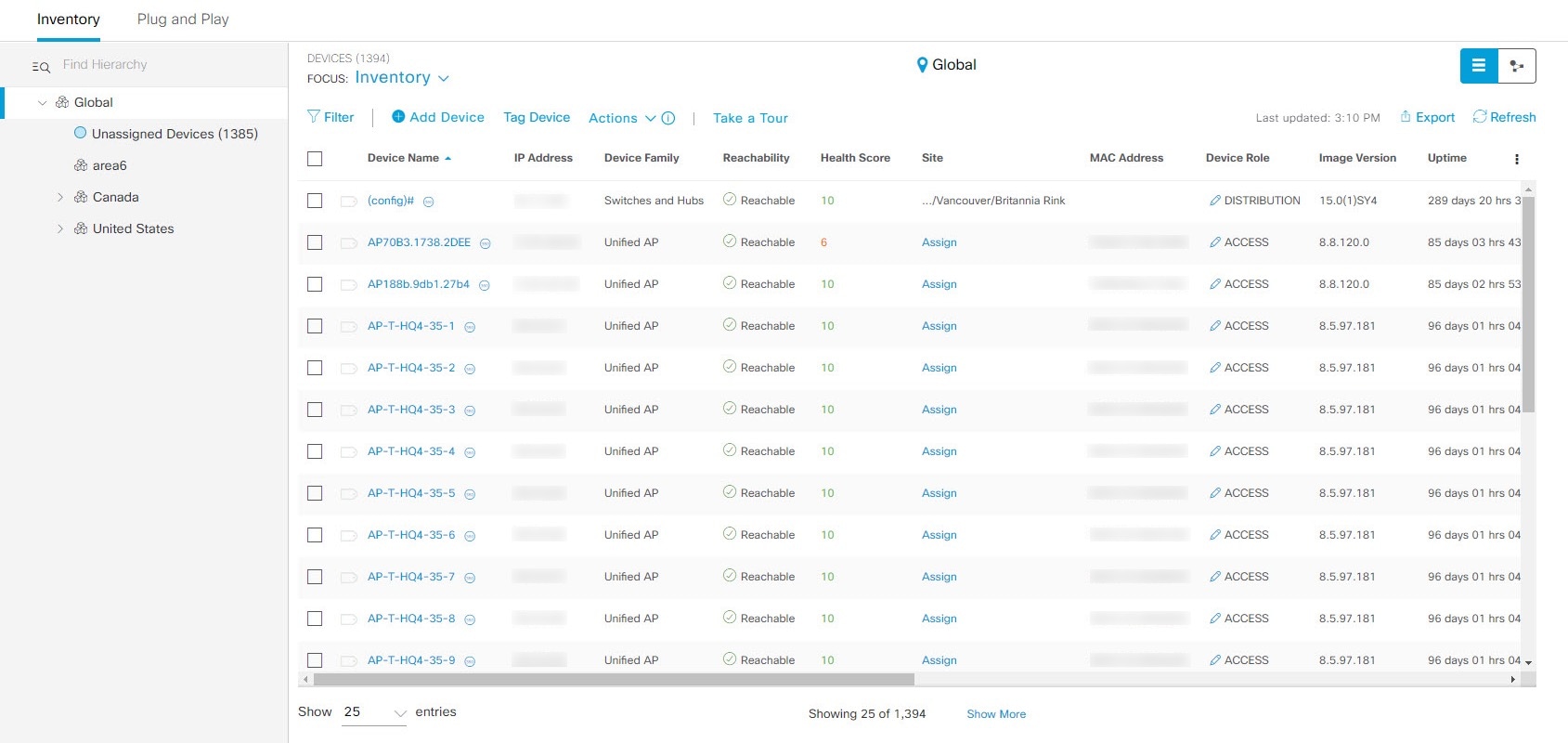
  • 管理者は、Catalyst Center ホームページで、[Provision] > [Inventory] をクリックします。

  • 管理者は、[Focus] ドロップダウンリストから [Software Images] を選択し、イメージをアップグレードするデバイスを選択します。

  • 管理者は、[Actions] ドロップダウンリストから、[Software Images] > [Update Image] を選択し、以下の手順を実行します。

    • [Distribute]:[Now] をクリックしてすぐに配信を開始するか、[Later] をクリックして特定の時間に配信をスケジュールします。

    • [Next] をクリックします。

    • [Activate]:[Now] をクリックして直ちにアクティベーションを開始するか、[Later] をクリックして特定の時間にアクティベーションをスケジュールします。

    • [Confirm]:[Confirm] をクリックして、更新を確定します。

    図 1. Cisco Catalyst Assurance プロビジョニング
    図 27:グローバルインベントリを表示しているアシュアランス プロビジョニングのページング。

    (注)  


    この手順の詳細については、『Cisco Catalyst Center User Guide』 の「ソフトウェアイメージの管理」の章を参照してください。

ステップ 3

Catalyst Center でソフトウェアイメージの配信が作成されると(ソフトウェアイメージの更新はすぐにまたは後でアクティブ化されます)、SWIM イベントが作成され、変更要求チケットとして ServiceNow ITSM に直接通信されます。これは、Cisco Catalyst アプリの API を使用して行われます。変更要求チケットのステータスは新規です。

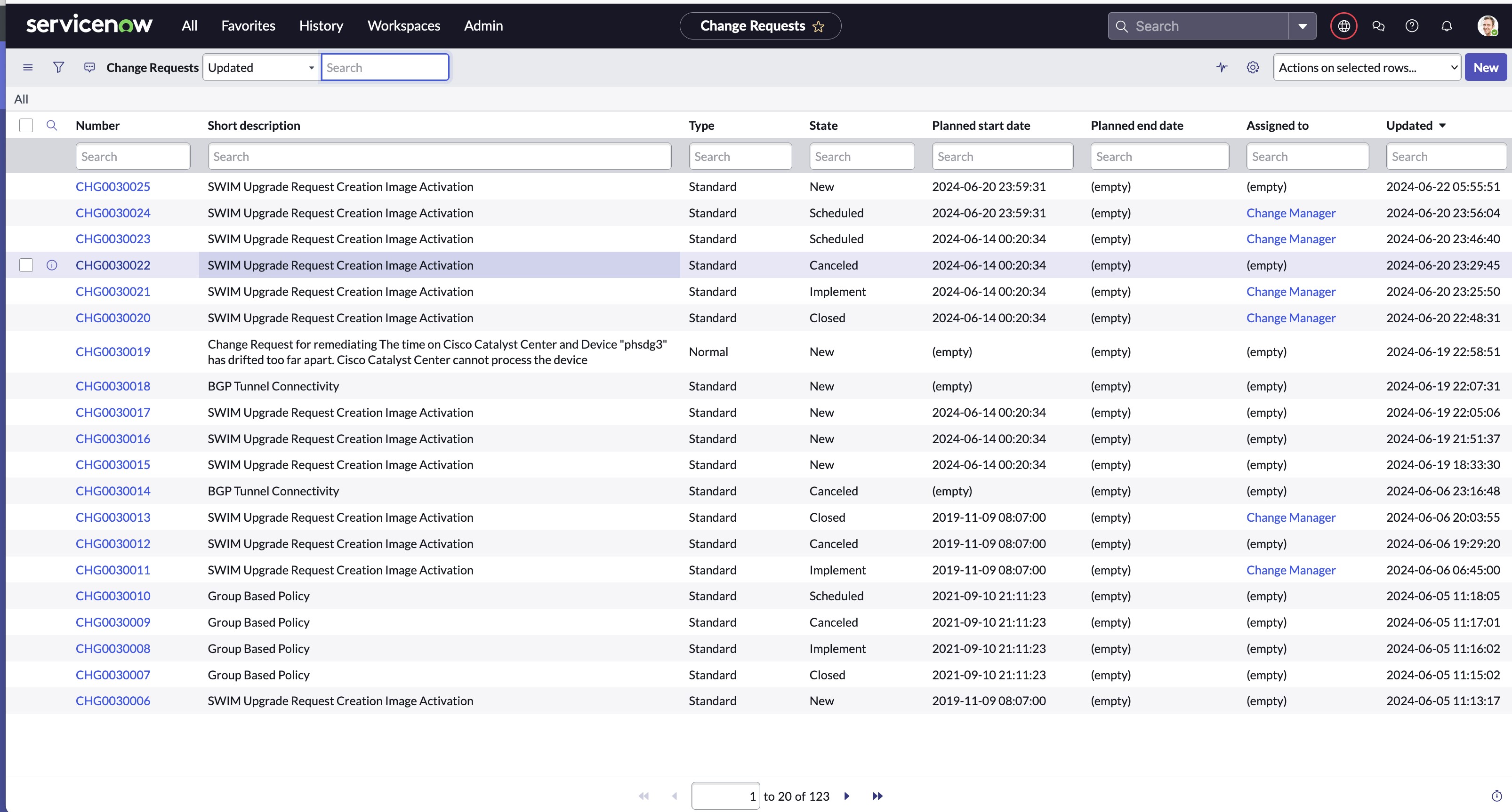
SWIM イベントは、ServiceNow GUI の ServiceNow [Change Requests] テーブルに表示されます。

図 2. ServiceNow 変更要求
図 28:ServiceNow 変更要求

ステップ 4

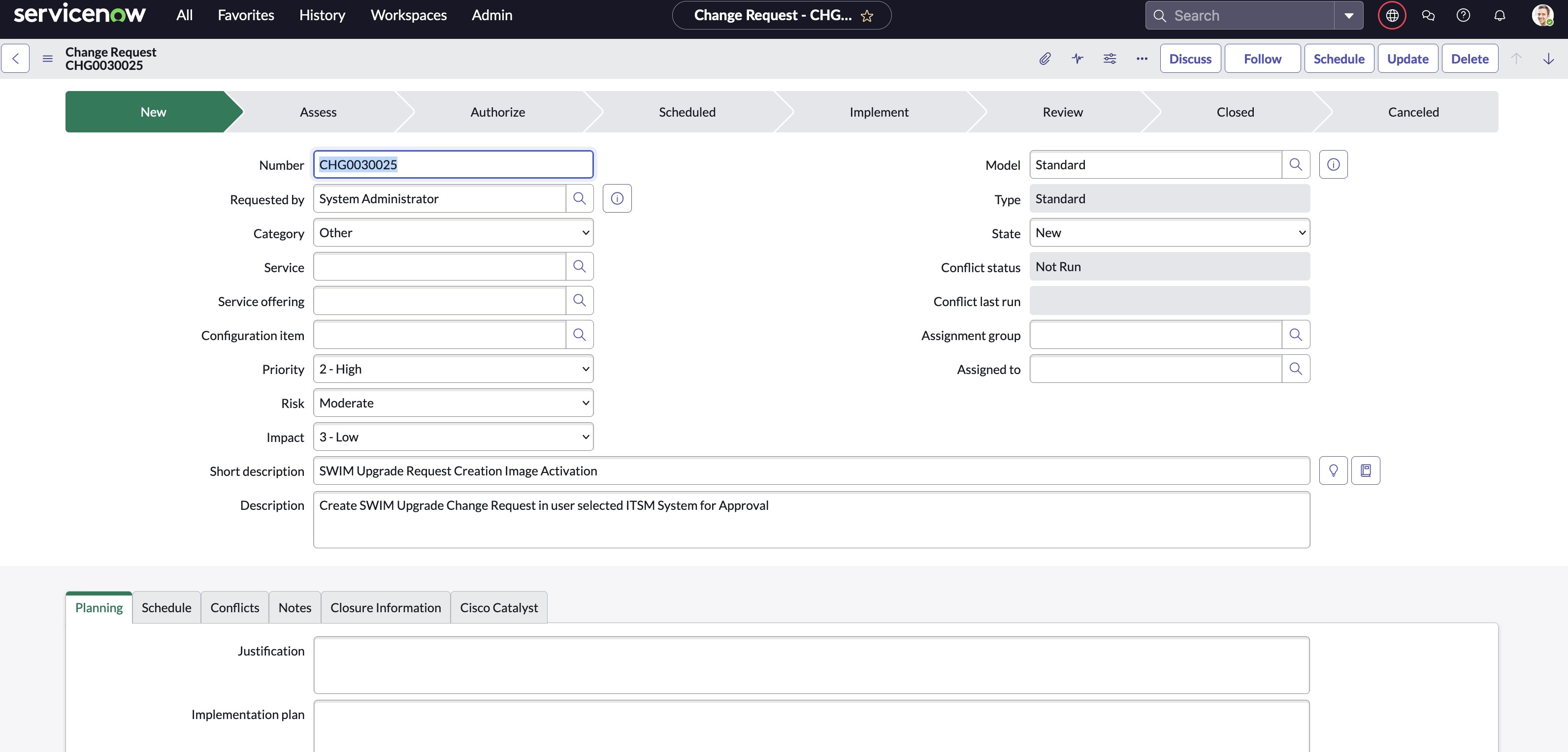
[Change Requests] テーブルで、ServiceNow 管理者は変更要求番号(識別子)をクリックして、そのステータスとデータを開いて確認します。ServiceNow GUI で、ServiceNow 管理者は変更要求を編集できます。たとえば、管理者は [State] を「New」から「Scheduled」に変更し、[Assignment group] に「Change Management」と入力できます。ServiceNow 管理者は、[Short Description] フィールドの情報を使用して SWIM 変更要求を識別することもできます。

図 3. 変更要求
図 29:ServiceNow での変更要求

ステップ 5

ServiceNow 管理者は、ここで変更要求の [Cisco Catalyst] タブをクリックします。Catalyst Center から ServiceNow に同期された重要な追加データは、このタブで表示できます。

図 4. [Cisco Catalyst] タブ
図 30:変更要求の下の [Cisco DNA] タブ

ステップ 6

次に、ServiceNow 管理者は ServiceNow GUI で変更要求チケットを承認または拒否します。

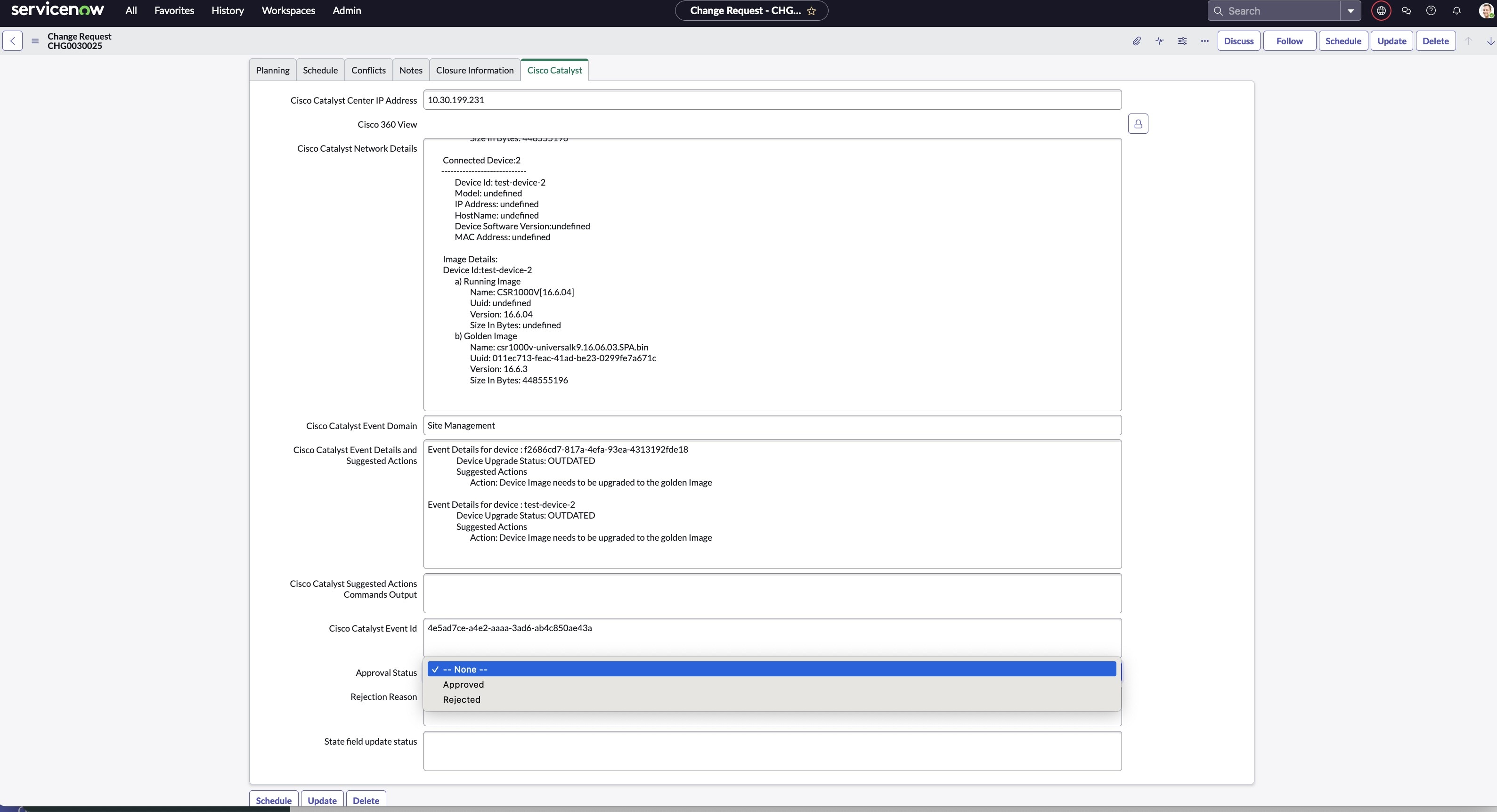
[Cisco Catalyst] タブで、ServiceNow 管理者は [Approval Status] フィールドをクリックし、[Approved] をクリックして要求を承認するか、または [Rejected] をクリックして要求を拒否します。

(注)  


変更要求を実行するには、事前に ServiceNow で承認する必要があります。ServiceNow での承認後にのみ、変更要求が Catalyst Center で実行されます。

図 5. [Cisco Catalyst Approval Status] フィールド
図 31:変更要求の承認ステータスフィールド。

ステップ 7

ServiceNow 管理者がチケットを承認し、変更要求のステータスが「Implement」に変更されると、通知が Catalyst Center に送信されます。チケットが拒否された場合、更新はそれ自体「Scheduled」状態で Catalyst Center に送信され、ServiceNow チケットは自動的にキャンセルされます。

ステップ 8

Catalyst Center でソフトウェアイメージが正常に更新されると、通知(タスクの完了)が ServiceNow に返されます。その後、ServiceNow は変更要求チケットを閉じます。変更要求チケットのクローズは、Cisco Catalyst アプリの API を使用して行われます。

(注)  


ソフトウェア更新に失敗した場合、ServiceNow は、ServiceNow 管理者が変更要求チケットに対して手動でアクションを実行できるように、失敗をレポートします。ソフトウェア更新が終了済みの場合、変更要求チケットは ServiceNow でキャンセルされます。失敗したソフトウェアイメージの更新と終了済みのソフトウェアイメージの更新のどちらのレポートも、Cisco Catalyst アプリからの API を使用して行われます。

ステップ 9

Catalyst Center 管理者は、[Runtime Dashboard] > [Event Summary]を選択して、SWIM イベントを確認できます。

(注)  


管理者は、GUI ウィンドウで個々のイベントをクリックすることで、ServiceNow のイベントへの直接アクセスを許可する追加の GUI ウィンドウにアクセスします。

図 6. Event Summary
図 32:ランタイムダッシュボードの [Event Summary] ページ。

ステップ 10

Catalyst Center 管理者は、イベント名(リンク)をクリックして、追加の詳細なデータを表示できます。

図 7. イベント履歴
図 33:[BGP Tunnel Connectivity] のイベント履歴ページ。

ステップ 11

Catalyst Center 管理者は、イベント ID 番号(リンク)をクリックして、その特定のイベントに関連付けられているデータのみを表示できます。

図 8. イベント ID データ
図 34:[BGP Tunnel Connectivity] のイベント ID データ

ステップ 12

Catalyst Center 管理者は ITSM リンクをクリックして、ServiceNow サービスの管理 GUI と特定のインシデントに戻ることができます。

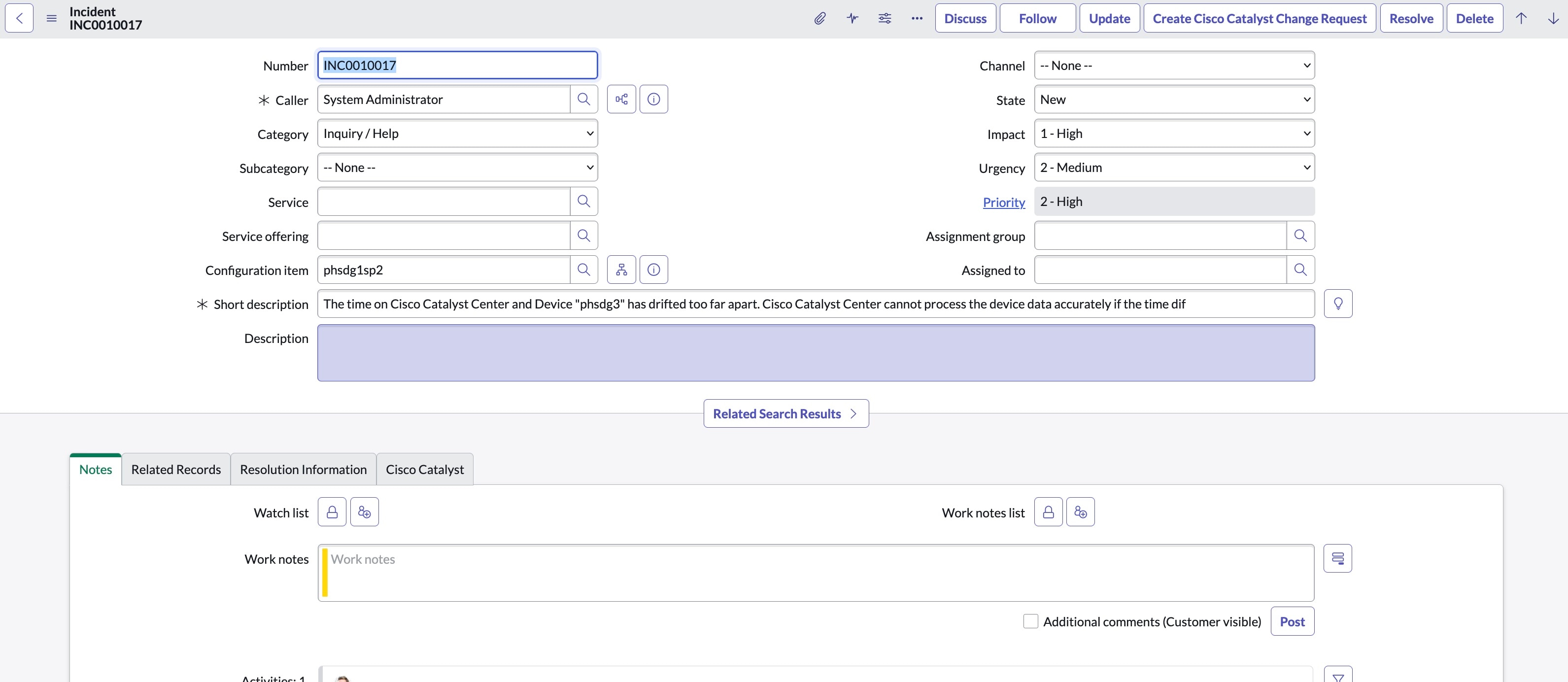
図 9. ServiceNow インシデント
図 35:ServiceNow インシデント。