はじめに

このセクションでは、Change Automation および Health Insights ダッシュボードの主要なワークフローと概要を示します。

スタート ガイド

Change Automation および Health Insights アプリケーションをインストールした後、管理者が初期手順をいくつか実行して、アプリケーションが適切に設定され、使用できる状態になっていることを確認する必要があります。インストールの詳細については、『Cisco Crosswork Network Controller Installation』を参照してください。

Change Automation は、個別に使用することも、Health Insights やその他のアプリケーションを活用するワークフローの一部として使用することもできます。

始める前に:

この初期セットアップには、システム設定の構成、適切なユーザーアクセスレベルの割り当て、デバイスアクセスグループの作成、およびデバイスタグが含まれます。各手順の詳細なガイダンスについては、以降のセクションで説明します。

インストールの確認とシステム設定

このセクションでは、 Change Automation の使用を開始するために構成する必要があるシステム設定について説明します。

Change Automation では、プレイブックを実行するいくつかの方法が提供されます。最初のアクティブ化プロセスの一環として、プレイブックを実行するための希望する方法を選択する必要があります。

  • 手動(「オンデマンド」)またはスケジュールされた実行を介して。これらの 2 つの方法は通常、ネットワークで検出された KPI 関連の障害とは無関係に、データ収集、設定変更、または SMU デプロイメントを行うプレイブックに使用されます。

  • プレイブックが KPI に関連付けられている場合に、手動または自動。これらの方法は通常、ネットワークで検出された障害の修復を目的とするプレイブックを実行する場合に使用されます。KPI に関連付けられたアラートがトリガーされたときに、プレイブックを実行するために必要な主要なパラメータが入力されます。

アプリケーションのインストールを確認し、システム設定を構成するには、次の手順を実行します。

  1. [ネットワーク自動化(Network automation) > ] [ダッシュボード(Dashboard)]に移動します。

    Change Automation に初めてアクセスすると、 [ネットワーク自動化へようこそ(Welcome to network Automation)] ページが表示され、アプリケーションの構成を完了するように求めるプロンプトが表示されます。

    図 1. ネットワーク自動化へようこそ
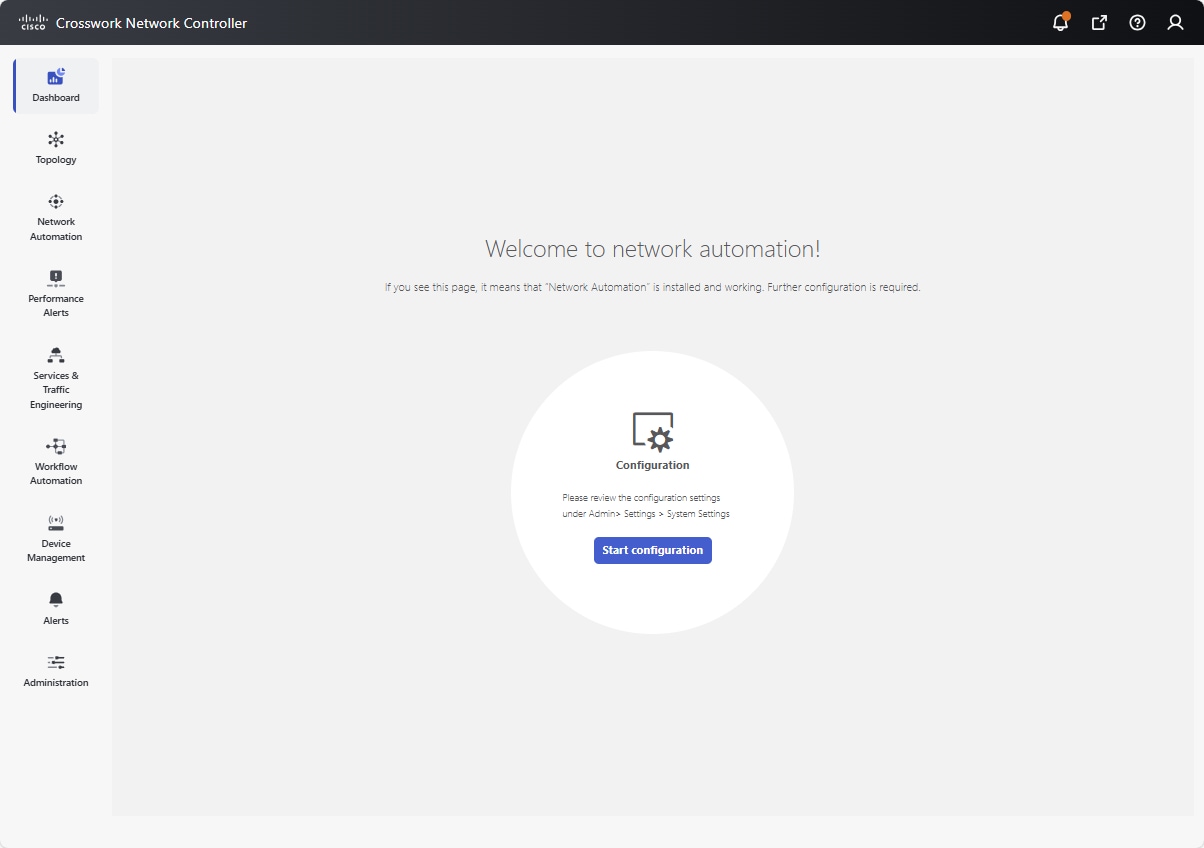
    ネットワーク自動化へようこそ
  2. [構成の開始(Start configuration)] をクリックするか、必要に応じて [管理(Administration) > ][設定(Settings)] > [システム設定(System settings)] > [ネットワーク自動化(Network automation)] > [デバイスオーバーライドログイン情報(Device override credentials)] に移動して、設定を行います。

    図 2. システム設定 - デバイスオーバーライドログイン情報
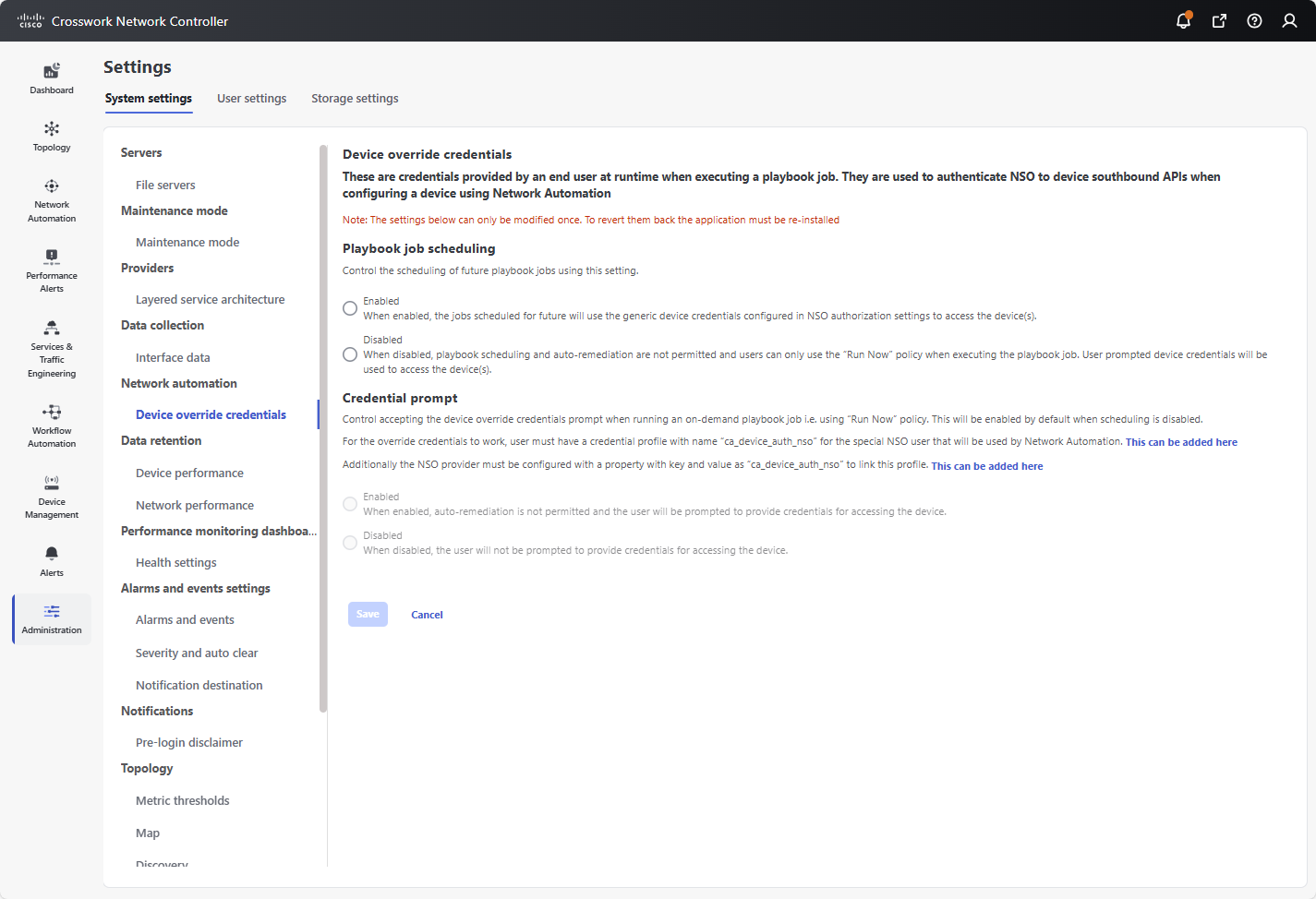
    システム設定 - デバイスオーバーライドログイン情報
  3. この初期セットアップ中に、[プレイブックジョブスケジュール(Playbook job scheduling )] と [ログイン情報プロンプト(Credential prompt)] のデバイスオーバーライドログイン情報を構成する必要があります。これらの設定は連携して、スケジュールされたタスクとして、または Health Insights によってネットワークで検出された変更への自動修復として、プレイブックを無人で実行できるかどうかを決定します。


    (注)  


    Change Automation 設定を構成できるのは 1 回だけです。この設定を後で変更する必要がある場合は、Change Automation を再インストールする必要があります。再インストール前に、作成したプレイまたはプレイブックをエクスポートし、再インストール後にインポートします。詳細については、プレイのエクスポートカスタムプレイのインポートプレイブックのエクスポート、およびプレイブックのインポートを参照してください。


    [プレイブックジョブスケジュール(Playbook Job Scheduling)]:この設定は、プレイブックジョブをスケジュールする機能を有効または無効にします。

    [ログイン情報プロンプト(Credential prompt)]:この設定は、オンデマンドプレイブックの実行時にユーザーの対話が必要かどうかを決定します。


    (注)  


    Crosswork Network Controller が NSO と通信できるようにするために必要な管理ユーザーアカウントに加えて、プレイブックの実行時にオーバーライドログイン情報が機能するように、「ca_device_auth_nso」という名前の 2 番目のログイン情報プロファイルを作成する必要があります。NSO でのログイン情報プロファイルの作成の詳細については、『Cisco Crosswork Change Automation NSO Function Pack Installation Guide』を参照してください。


    プレイブックのジョブスケジュールの状態

    ログイン情報プロンプト

    これによる結果

    enabled

    disabled

    自動プレイブックスケジュールと自動修復の両方を有効にします。この設定を使用した場合:

    • 以降のジョブでは、Cisco NSO で設定された汎用デバイスログイン情報を使用してデバイスにアクセスします。

    • デバイスにアクセスするためのログイン情報を提供するように求められることはありません。

    • システムは、手動による介入を必要とせずに、ネットワークの問題を自動的に検出し、修正アクションを実行できます。

    • そのプレイブックにリンクされている KPI が十分なシビラティのアラートを生成するたびに、プレイブックを自動的に実行できます。

    enabled

    enabled

    自動プレイブックスケジュールのみを有効にします。この設定を使用した場合:

    • 自動修復は許可されません。

    • デバイスにアクセスするためのログイン情報を入力するように求められます。

    • 以降のジョブでは、Cisco NSO で設定された汎用デバイスログイン情報を使用してデバイスにアクセスします。

    • そのプレイブックにリンクされている KPI が十分なシビラティのアラートを生成するたびに、プレイブックを自動的に実行できます。

    disabled

    enabled(デフォルト)

    自動プレイブックスケジュールと自動修復の両方を無効にします。この設定を使用した場合:

    • [今すぐ実行(Run Now)] のみを使用して、プレイブックジョブを実行できます。

    • デバイスにアクセスするためのログイン情報を入力するように求められます。

    • ログイン情報プロンプトはデフォルトで有効になっており、無効にすることはできません。

    特記事項

    • [ログイン情報プロンプト(Credential Prompt)]enabled になっている場合:[デバイス構成プレイ(Device Config Plays)] の実行中に、誤ったデバイスオーバーライドログイン情報を入力すると、プレイブック実行が失敗します。ただし、チェックプレイまたはデータ収集プレイの場合、デバイスオーバーライドログイン情報は検証されず、プレイブックはログイン情報が正確かどうかに関係なく正常に実行されます。

    • [ログイン情報プロンプト(Credential Prompt)]disabled になっている場合:[Change Automation] の下にある [管理API(Administration APIs)] に対して書き込み権限を持つユーザー ID のみが、ログイン情報プロファイルとプロバイダーのセットアップタスクを完了できます。ユーザー ID が必要な権限を持っているかどうかわからない場合は、[管理(Administration)] > [ユーザーとロール(Users and Roles)] > [ロール(Roles)] を選択し、ID の権限を調べることで確認できます。

  4. 要件に従って設定を行ったら、[保存(ログイン情報)] をクリックして設定を確定します。

ユーザーへのアクセスレベルの割り当て

システム設定が構成されたら、管理者はユーザーロールを調べて、すべてのユーザーが Change Automation および Health Insights の管理に必要な適切なレベルのアクセス権を持っていることを確認する必要があります。

Change Automation API の権限により、ユーザーはプレイとプレイブックの実行、インポート、および作成を実行できます。[管理API(Administration APIs)] に対して書き込みアクセス許可を持つユーザーのみが、プレイブック実行アクセスを無効または有効にし、ラベルを割り当てることができます。

Health Insights の KPI 管理 API により、ユーザーは次のことができるようになります。

  • KPI および KPI プロファイルを作成、編集、削除します。

  • KPI 関連のジョブのステータスを監視します。

  • ネットワークパフォーマンスをプロアクティブに管理するようにアラートを設定します。

Change Automation および Health Insights のユーザーアクセスを有効にするには、次の手順を実行します。

手順


ステップ 1

[管理(Administration)] > [ユーザーとロール(Users and Roles)] > [ロール(Roles)] に移動します。

ステップ 2

[ロール(Roles)] ペインで、アクセスを許可するロールを選択します。

ステップ 3

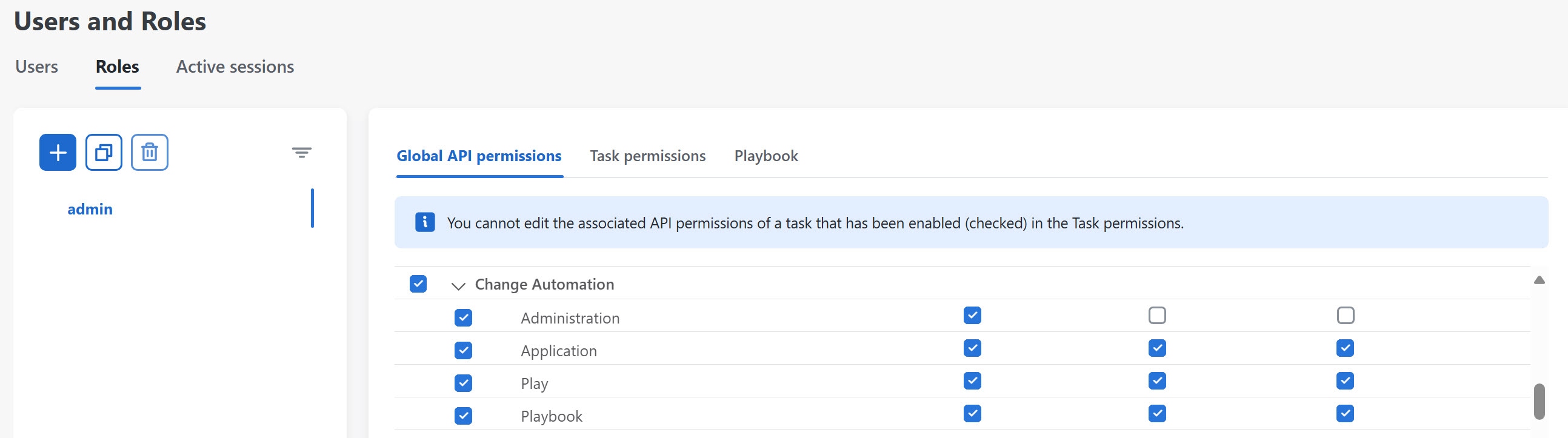
[グローバルAPIアクセス許可(Global API permissions) ] で、 [Change Automation]を見つけます。

ステップ 4

[プレイ(Play )][プレイブック(Playbook)] の API については、(必要に応じて) [読み取り(Read)][書き込み(Write)] チェックボックスをオンにします。

図 3. グローバル API 権限:Change Automation
グローバル API 権限:Change Automation

ステップ 5

下にスクロールして [Health Insights]を見つけます。

ステップ 6

[Health Insight KPI 管理(Health Insight KPI Management)]で、[読み取り(Read)] および [書き込み(Write)] チェックボックスを(必要に応じて)オンにします。
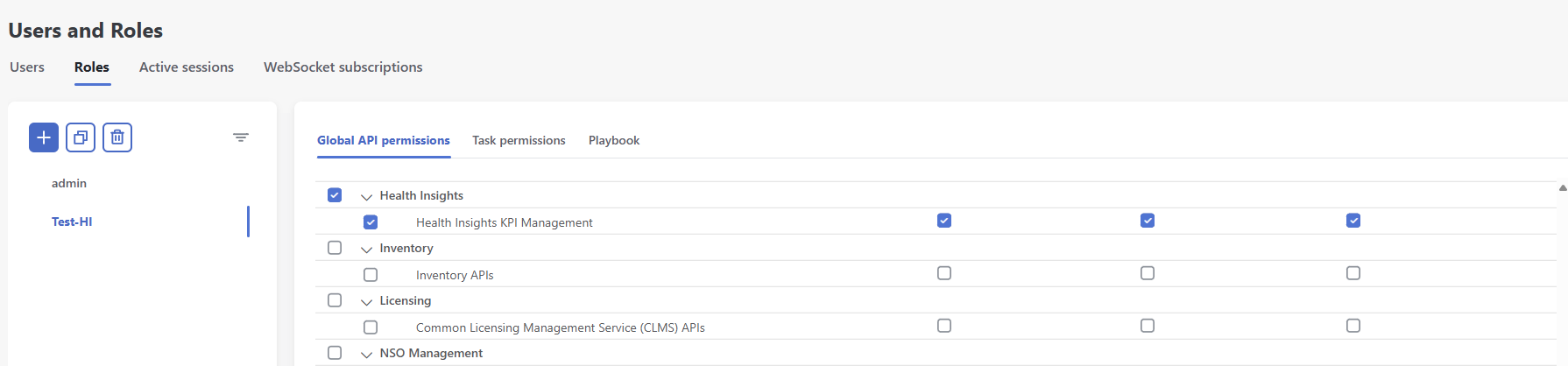
図 4. グローバル API 権限:Health Insights
グローバル API 権限:Health Insights

ステップ 7

[保存(Save)] をクリックします。


デバイスアクセスグループの作成

管理者は、必要な権限をユーザに割り当てると、ユーザーがどのデバイスにアクセスして管理できるかをさらに制御できます。これは、デバイスアクセスグループを使用し、デバイスを論理的にグループ化し、アクセス制御を合理化することで実現できます。デバイスアクセスグループ管理のシステムレベルタスクに割り当てられた管理者以外のユーザーは、必要に応じてこれらのグループを作成および管理できます。

デバイスアクセスグループの詳細とユーザーをデバイスアクセスグループに関連付ける方法の詳細については、『 Cisco Crosswork Network Controller Administration』ガイドの「Manage Device Access Groups」のセクションを参照してください。

デバイスタグの作成

Crosswork Network Controller のデバイスタグはオプションですが、ネットワーク管理の整理と合理化に非常に役立ちます。共有属性に基づいてデバイスをグループ化できるため、プレイブックの実行や KPI プロファイルの作成が容易になります。タグは、デバイスの物理的な場所や管理者の電子メール ID などの役立つ情報も提供します。同じタグを持つ一連のデバイスができたら、それを使用して次のことを行うことができます。

  • 特定のデバイスグループでプレイブックを実行する。たとえば、デバイスがリージョンによってタグ付けされている場合、そのリージョン内のデバイスでのみプレイブックを実行できます。

  • デバイスのグループに合わせて調整された KPI プロファイルを作成する。新しくタグ付けされたデバイスは、既存の KPI プロファイルに自動的に含まれるため、手動で更新する必要がなくなります。

デバイスタグの作成の詳細については、『Cisco Crosswork Network Controller Administration』ガイドの「 Manage Tags」のセクションを参照してください。

Change Automation の使用

このセクションでは、Change Automation を効果的に使用する方法を示すさまざまなワークフローシナリオについて概説します。これらのシナリオは、Crosswork Network Controller の機能の一部のみを示し、プラットフォームの柔軟性を強調しています。これらの概念と例を使用することで、お客様独自の運用ニーズを満たすために、ほぼ無制限の組み合わせでツールを構築できます。

プレイブックの手動実行

以下のワークフローでは、プレイブックを手動で実行する手順について説明します。

ワークフロー 操作

1. 実行するプレイブックを選択します。デバイスのリストから手動で実行することも、デバイスタグを利用して実行することもできます。プレイブックを適用する適切なランタイムパラメータも入力します。

プレイブックの実行についてを参照してください。

2. プレイブック実行モードを選択します。これにより、プレイブックをテストおよび検証するか、またはアクティブに実行してデータの収集やデバイスへの変更を行うかを決定します。

以下を参照してください。

3. Health Insights のKPI をプレイブックにリンクできます。プレイブックは、しきい値の超過、トポロジの変更、フラッピング状態などのイベントに応じて、リンク先の KPI がアラートをトリガーするたびに自動的に実行されます。

Health Insights でトリガーされた KPI へのプレイブックのリンクを参照してください。

プレイブックのスケジュール

以下のワークフローでは、定期的なネットワークタスクを自動化し、定期変更が毎回正しく完了することを確認する手順について説明します。


(注)  


このワークフローを適用できるのは、Change Automation 設定でスケジュールが有効になっている場合だけです。詳細については、インストールの確認とシステム設定を参照してください。


ワークフロー 操作

1. 定期スケジュールで実行し、1 つ以上の Change Automation プレイブックを使用した自動化に適している可能性がある定期メンテナンスタスク(スループットチェック、ソフトウェアアップグレード、SMU インストールなど)を特定します。

プレイブックの実行についておよびプレイブックリストの表示を参照してください。

2. こうしたタスクを目的の時刻に実行するようにプレイブックを構成します。デバイスのリストから手動で実行することも、デバイスタグを利用して実行することもできます。また、プレイブックを適用する適切なパラメータを指定し、実行モードを選択します。

プレイブックの実行についておよびプレイブック実行のスケジュールを参照してください。

3. Change Automation ジョブ履歴を調べて、プレイブックの現在のステータスを確認します。ジョブが失敗した場合は、その詳細を確認できます。

Change Automation ダッシュボードの使用およびプレイブックジョブの表示または中止を参照してください。

4. スケジュールベースでプレイブックを手動で実行しても問題ありません。ただし、自動的に実行させたいシナリオが特定されている場合は、プレイブックを KPI にリンクできます。プレイブックは、リンク先の KPI がアラートをトリガーするたびに自動的に実行されます。

Health Insights でトリガーされた KPI へのプレイブックのリンクを参照してください。

カスタムプレイブックの開発

次のワークフローを使用すると、Change Automation のカスタムプレイまたはプレイブックを開発できます。

ワークフロー 操作

1. 既存のプレイとプレイブックを確認して、それらのいずれかが完全にまたは部分的にニーズを満たしているかどうかを確認します。

メインメニューから、[ネットワーク自動化(Network Automation)] > [プレイリスト(Play List)] または [プレイブックリスト(Playbook List)] を選択します。

2. 必要に応じて、新しいプレイを作成し、要件に合わせて新規または既存のプレイを記述した新しいプレイブックを作成します。

カスタムプレイについておよびプレイブックのカスタマイズについてを参照してください。

3. プレイブックを作成したら、手動で実行するか、自動化されたルーチンタスクとして実行するようにスケジュールするかを決定できます。

次を参照してください。

4. スケジュールベースでプレイブックを手動で実行しても問題ありません。ただし、自動的に実行させたいシナリオが特定されている場合は、プレイブックを KPI にリンクできます。プレイブックは、リンク先の KPI がアラートをトリガーするたびに自動的に実行されます。

Health Insights でトリガーされた KPI へのプレイブックのリンクを参照してください。

Health Insights の使用

始める前に:

  1. 提供された Yang モジュールに、評価するデータポイントが含まれているかどうかを確認します。Yang モジュールに必要なデータが含まれている場合は、使用可能な 4 つの KPI テンプレートのいずれかがデータを収集してデータポイントを評価するのに十分であるかどうかを確認します。

    • 十分である場合は、既存のテンプレートを使用して新しい KPI プロファイルを作成します。

    • 十分でない場合は、次の手順に進みます。

  2. Yang モジュールにデータポイントが含まれているが、それを評価する既存の KPI テンプレートがない場合は、デベロッパーネットワーク(developer.cisco.com)で利用可能なツールを使用して新しい KPI を構築します。

  3. Yang モジュールに必要なデータポイントが含まれていない場合は、次の手順を実行します。

    • 必要なデータポイントを含む新しい Yang モジュールを取得します。

    • データ収集 UI でロードします。

    • 新しい KPI を構築します。

Health Insights を使用したデバイス KPI の監視

次の表では、Health Insights アプリケーションを使用してデバイス KPI を監視する手順について説明します。

ワークフロー

操作

1. 各デバイスの機能とモニターするデバイスパフォーマンス特性に基づいて、シスコ提供のどの KPI の使用を開始するかを計画します。

Health Insights KPI のリスト を参照してください。

要件に合った新しい KPI を作成するには、新しい KPI の作成を参照してください。

2. これまでの経験に基づくか、推奨エンジンを使用することで、KPI をグループ化して KPI プロファイルを形成します。

新しい KPI プロファイルの作成を参照してください。

3. 監視するデバイスで対象の KPI プロファイルを有効にします。

デバイスでの KPI プロファイルの有効化を参照してください。

4. 収集がデバイスでプロビジョニングされていることを確認します(MDT 収集)。

有効な KPI の展開ステータスの確認」を参照してください。

カスタム KPI の開発

次のワークフローでは、特定の要件でカスタム Health Insights KPI の開発が必要かどうかを判断する手順について説明し、KPI を作成することを選択した場合の対処方法を示します。

ワークフロー 操作

1. 既存の KPI を調べて、監視対象のテレメトリがまだ利用できないことを確認します。

Health Insights KPI のリストを参照してください。

2. モニター対象のデバイスから利用可能なデータを調べて、必要な情報をデバイスが提供できるかどうかを確認します。

  • 提供できる場合は、カスタム KPI の構築に進みます。

  • 提供できない場合は、新しい Yang モジュールをロードする必要があります。

新しい KPI の作成を参照してください。

3. 提供した Yang モジュールに評価したいデータポイントが含まれているかどうかを判断します。評価対象となる場合は、使用可能な KPI テンプレートのいずれかで評価できるかどうかを判断します。評価できる場合は、新しい KPI の構築に進みます。評価できない場合は、Cisco DevNet で利用可能なツールを使用して KPI を構築し、Crosswork Network Controller にインポートする必要があります。KPIをインポートしたら、プロファイルに追加できます。

4. カスタム KPI を構築して、KPI プロファイルに追加します。

新しい KPI の作成および新しい KPI プロファイルの作成を参照してください。

5. テストデバイスで新しい KPI プロファイルを有効にします。

デバイスでの KPI プロファイルの有効化 を参照してください。

6. コレクションが機能していることを確認します。

7. レポートされたデータが期待内容と一致することを確認し、必要に応じて新しい KPI によって生成されたアラームを調査します。なお、データを長期にわたって見ないと基準となる業績を確立できない KPI は、意味のあるデータを提供できるようにある時点で基準を確立する必要があります。

ネットワークデバイスのアラートの表示 を参照してください。

8. KPI プロファイルが期待に添うものであれば、適用可能なすべてのデバイスで有効にします。

警告


多くのデバイスで KPI プロファイルを有効にする場合、Data Gateway で十分なキャパシティを使用できることを確認します。十分なキャパシティを確保できないまま、多数のデバイスで KPI プロファイルを有効にすると、過負荷や停止が発生する可能性があります。Data Gateway の負荷を確認するには、「Cisco Crosswork Network Automation APIs」の「Health Insights CDG load calculator」を参照してください。

デバイスでの KPI プロファイルの有効化 を参照してください。

9 です。KPI プロファイルがデバイス(MDT のみ)に展開され、収集ジョブが機能していることを確認します。

有効な KPI の展開ステータスの確認」を参照してください。

クローズドループの自動化

次のワークフローでは、KPI によってネットワークでパフォーマンスの課題が検出された場合に、その対策として Change Automation から Health Insights を使用して修復プレイブックを実行するときに従うべき手順について説明します。修復プレイブックでは、次のことを行うことができます。

  • KPI にリンクし、プレイブックを実行して修復を容易にするようにオペレータに警告します。

  • KPI にリンクし、オペレータが介入しない自動実行を選択します。

ステップ アクション

1. アラートをトリガーしている KPI を調べて、ネットワークで発生した状況に最善の是正処置を判断します。

ネットワークの正常性と KPI のモニターの指示に従い、ネットワークデバイスのアラートの表示を使用してアラートとその考えられる原因を調べます。

2. プレイとプレイブックを確認して、アラートを発している KPI への最善の対処方法を判断します。

例:

  • 問題を解決できる既存のプレイブックがないか探します。

  • いくつか組み合わせて問題を解決できる既存のプレイがないか探します。そうしたプレイで新しいプレイブックを作成します。

テンプレートを使用したカスタムプレイの作成およびUI を使用したカスタムプレイブックの作成を参照してください。

3. 選択したプレイブックを実際に試してみて、目的に合っているかどうかを確認します。こうして試しながら、必要に応じてプレイブックのパラメータを調整します。

次を参照してください。

プレイブックのリハーサルの実行

シングルステップモードでのプレイブックの実行

連続モードでのプレイブックの実行

4. 必要に応じて、新しいプレイを作成した後、ネットワークに目的の変更を加えるために必要なプレイを組み合わせて新しいプレイブックを作成します。

テンプレートを使用したカスタムプレイの作成およびUI を使用したカスタムプレイブックの作成を参照してください。

5. (オプション)プレイブックを手動で実行:手動でプレイブックを実行することで、人的監視を維持し、計画された修復努力で問題に効果的に対処できます。これは、修復で事前通知やメンテナンス期間中のスケジュールが必要になる可能性がある場合に特に役立ちます。

頻繁にトリガーされる KPI に既知の修復プレイブックがある場合は、そのプレイブックを KPI にリンクして手動で実行します。

KPI をプレイブックにリンクして手動で実行 を参照してください。ネットワークデバイスのアラートの表示に表示される修復アイコンを使用して、デバイスまたは KPI アラートからリンク先のプレイブックの実行をトリガーします。

6. (オプション)プレイブックを自動的に実行:既知の修復を使用して KPI のプレイブックを自動的に実行すると、人的介入が不要になり、迅速な解決が保証されます。

頻繁にトリガーされる KPI に既知の修復プレイブックがあり、意図しない結果が生じるリスクが最小限である場合は、そのプレイブックを KPI にリンクして自動的に実行するように設定します。 インストールの確認とシステム設定を参照して、自動プレイブック実行が有効になるようにセットアップが正しく構成されていることを確認してください。

KPI をプレイブックにリンクして自動で実行」を参照してください。