ネットワーク変更の自動化

ここでは、次の内容について説明します。

Change Automation の概要

Change Automation アプリケーションは、ネットワークに変更を展開するプロセスを自動化します。YAML で記述されたプレイで構成されているプレイブックを使用して、Change Automation で目的のネットワーク状態を実現する自動化タスクを定義できます。次に、構成変更を Cisco Network Service Orchestrator(NSO)にプッシュして、その変更をネットワークデバイスに展開できます。

Change Automation を、Health Insights と組み合わせることにより、オペレータはクローズド ループフレームワークで自動化を構築できます。プログラム可能な API を使用して変更がルータやその他のデバイスに展開されます。また、ルータに戻ってくるテレメトリを使用して変更の目的が検証されます。Change Automation は、テレメトリを利用して変更の目的を検証するため、更新目的でデバイスを頻繁にポーリングする必要がなくなります。

次に、Change Automation ワークフローの概要を示します。

  1. 既存のプレイとプレイブックを確認して、それらのいずれかが完全にまたは部分的にニーズを満たしているかどうかを確認します。


    (注)  


    Change Automation には、堅牢なプレイブックライブラリが付属しています。プレイブックごとに独自の構成とチェックプレイが収められています。


  2. 必要に応じてプレイブックを構築します。

    • 必要なプレイブックがすでにあれば、それを使用します。

    • 既存のプレイのいくつかの組み合わせがタスクを完了する場合は、それらのプレイを使用して新しいプレイブックを作成します。

    • 必要なプレイの一部がまだない場合は、新しいプレイを作成し、新規および既存のプレイを使用して新しいプレイブックを構築します。

  3. プレイブックをリハーサルして、期待どおりに実行されるかどうかをテストします。

  4. プレイブックを展開します。

Change Automation では、API インターフェイスを使用して、プレイとプレイブックをカスタマイズし、生成できます。詳細については、「カスタムプレイについて」および「プレイブックのカスタマイズについて」を参照してください。

Change Automation 設定の構成

システム設定の構成は、インストール後のアクティビティであり、Change Automation のインストール後に最初に実行するタスクです。

詳細については、「インストールの確認とシステム設定の構成」を参照してください。

プレイリストの表示

Change Automation アプリケーションの [プレイリスト(Play List)] ウィンドウには、システム内のすべてのプレイがまとめて一覧表示されます。

メインメニューから、[ネットワーク自動化(Network Automation)] > [プレイリスト(Play List)] を選択して、[プレイリスト(Play List)] ウィンドウを表示します。
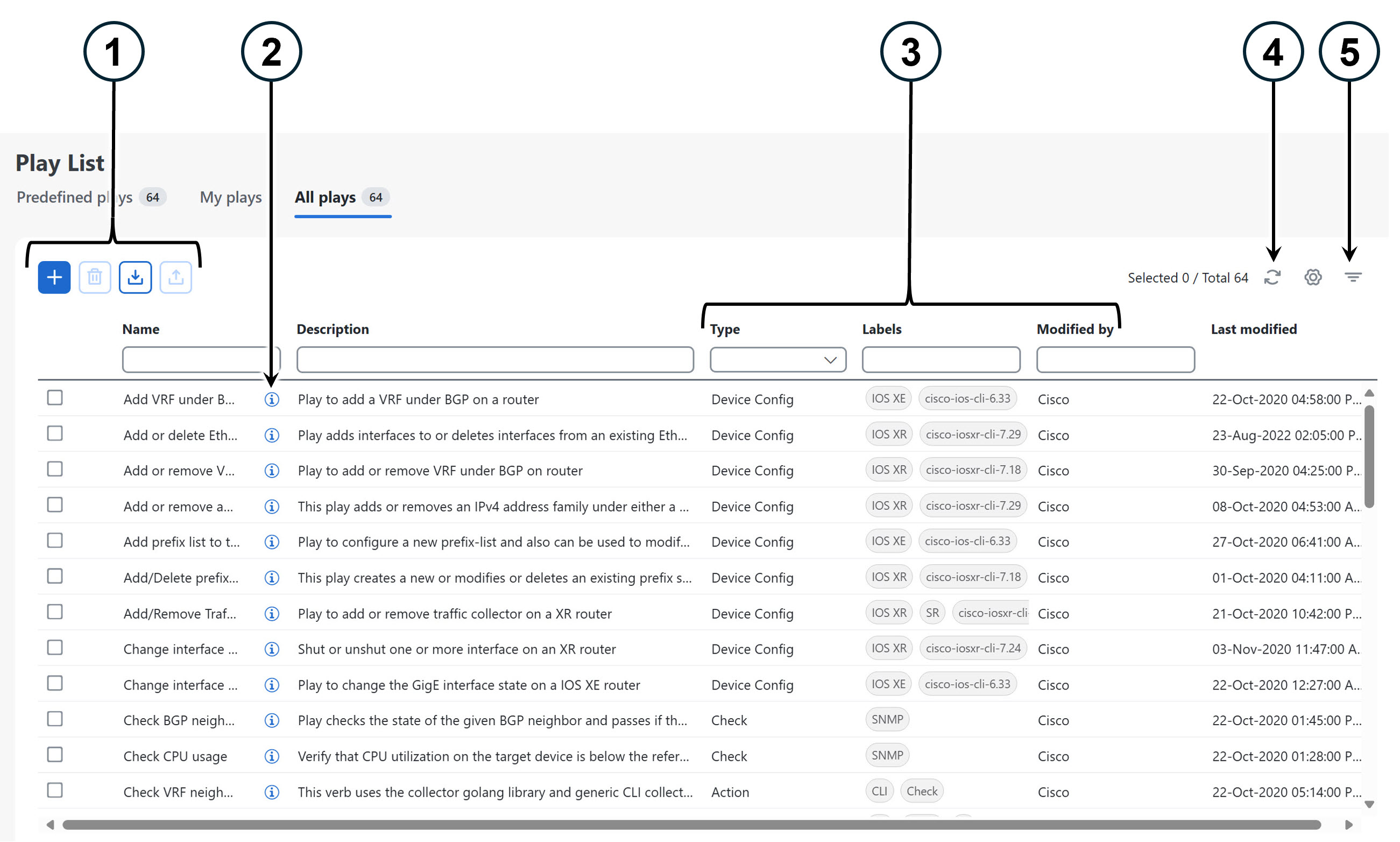
図 1. プレイリスト
プレイリスト
項目 説明

1

カスタムプレイを作成するには、[追加(Add)] アイコン をクリックします。テンプレートを使用したカスタムプレイの作成 を参照してください。

カスタムプレイを削除するには、[Delete] アイコン をクリックします。カスタムプレイの削除 を参照してください。

gzip で圧縮された TAR アーカイブファイルからカスタムプレイをインポートするには、[インポート(Import)] アイコン をクリックします。カスタムプレイのインポート を参照してください。

gzip で圧縮された TAR アーカイブファイルとしてカスタムプレイをエクスポートするには、[Export] アイコン をクリックします。プレイのエクスポートを参照してください。

2

[プレイの詳細(Play Details)] ポップアップウィンドウを開いてプレイの説明とスキーマを表示するには、Details icon をクリックします。プレイの詳細の表示を終了するときは、[閉じる(Close)] アイコン または [閉じる(Close)] ボタンをクリックしてポップアップウィンドウを閉じます。

3

[タイプ(Type)] 列には、プレイのタイプが示されます。列見出し([名前(Name)]、[説明(Description)]、[タイプ(Type)]、[ラベル(Labels)]、[変更者(Modified by)])をクリックして、その列のデータを使用してテーブルを並べ替えることができます。

4

プレイリストをリフレッシュするには、更新アイコン をクリックします。

5

テーブル内の 1 つ以上の列にフィルタ条件を設定するには、[フィルタの設定(Set Filter)] アイコン をクリックします。

設定したフィルタ条件をクリアするには、[フィルタのクリア(Clear Filter)] アイコン をクリックします。

プレイブックリストの表示

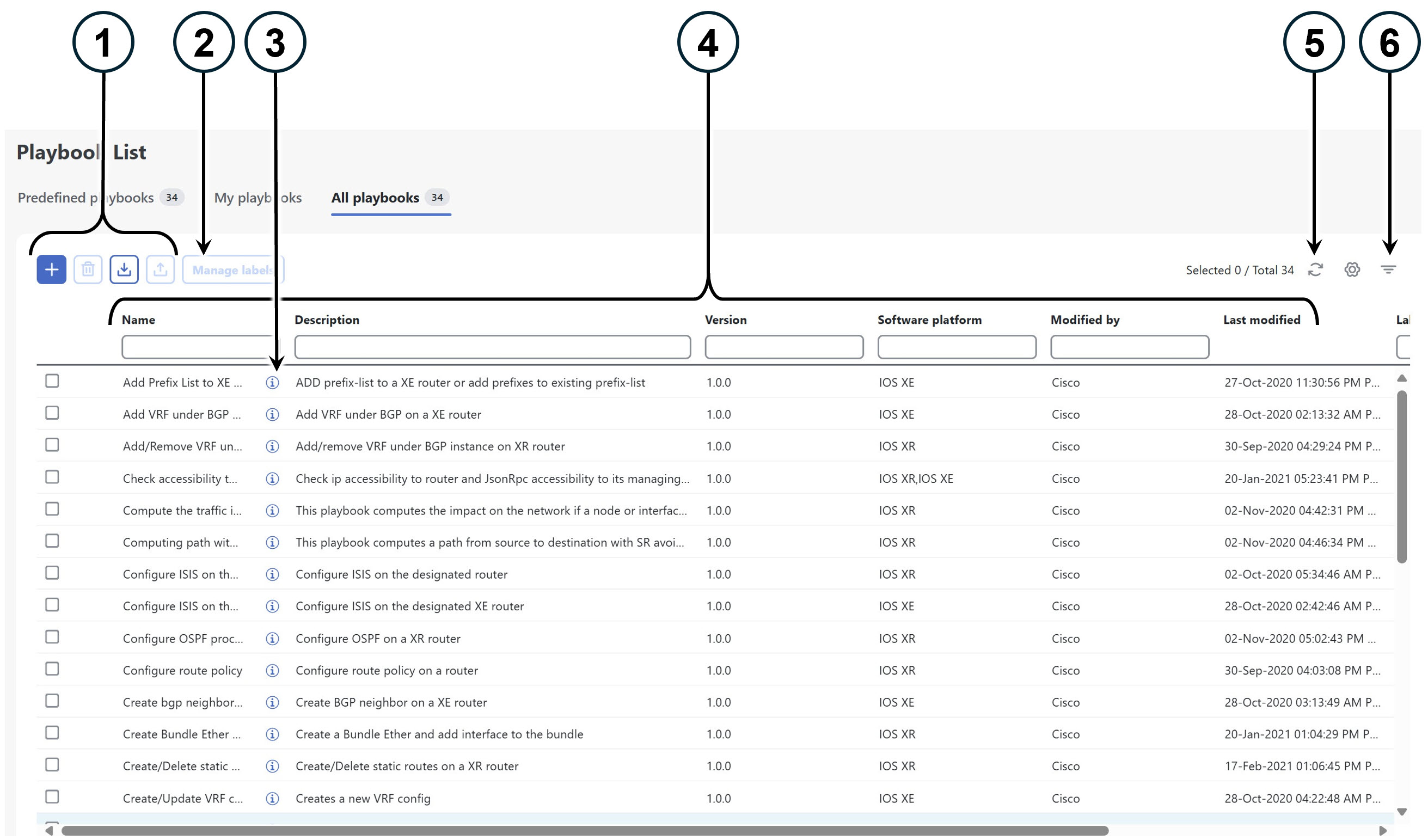
Change Automation アプリケーションの [プレイブックリスト(Playbook List)] ウィンドウ(次の図)には、システム内のすべてのプレイブックがまとめて一覧表示されます。[プレイブックリスト(Playbook List)] ウィンドウを表示するには、[ネットワーク自動化(Network Automation)] > [プレイブックリスト(Playbook List)] を選択します。

図 2. プレイブックリスト
プレイブックリスト
項目 説明

1

カスタムプレイブックを作成するには、[追加(Add)] アイコン をクリックします。「UI を使用したカスタムプレイブックの作成」を参照してください。

現在選択しているカスタムプレイブックを削除するには、[Delete] アイコン をクリックします。「カスタムプレイブックの削除」を参照してください。

gzip で圧縮された TAR アーカイブファイルからプレイブックをインポートするには、[インポート(Import)] アイコン をクリックします。「プレイブックのインポート」を参照してください。

現在選択しているプレイブックを gzip で圧縮された TAR アーカイブファイルとしてエクスポートするには、[Export] アイコン をクリックします。プレイブックのエクスポートを参照してください。

2

プレイブックにラベルを割り当てるには、[ラベルの管理(Manage labels)] をクリックします。プレイブックにラベルを割り当てると、システム管理者は各ユーザーロールにどのプレイブックの実行を許可するかを制御できます。

3

Details icon をクリックすると、[プレイブック詳細(Playbook Details)] ポップアップウィンドウが開いて、プレイブックの説明、ソフトウェア互換性、バージョン番号、そのプレイが表示されます。プレイの詳細の表示を終了するときは、[閉じる(Close)] アイコン または [閉じる(Close)] ボタンをクリックしてポップアップウィンドウを閉じます。

4

テーブルの [名前(Name)][説明(Description)][バージョン(Version)][ソフトウェアプラットフォーム(Software Platform)][最終変更日(Last modified)] の各列見出しをクリックすると、その列のデータでテーブルがソートされます。また、どの列を表示するかを選択し、任意の列に簡易フィルタまたは拡張フィルタを設定することもできます。

5

プレイブックリストをリフレッシュするには、更新アイコン をクリックします。

6

テーブル内の 1 つ以上の列にフィルタ条件を設定するには、[フィルタの設定(Set Filter)] アイコン をクリックします。

設定したフィルタ条件をクリアするには、[フィルタのクリア(Clear Filter)] アイコン をクリックします。

カスタムプレイについて

Change Automation では、独自のカスタムプレイを Cisco モデルに基づいて作成することも、最初から作成することもできます。また、カスタムプレイをインポート、エクスポート、削除することもできます。

次のいずれかのタイプのカスタムプレイを作成できます。

  • [チェックプレイ(Check play)]:論理式を使用してデバイスからのデータを検証します。

  • [データ収集プレイ(Data collection play)]:デバイスからデータを収集します。

  • [デバイス構成プレイ(Device config play)]:デバイスに対する構成変更を行います。

  • [サービスプレイ(Service play)]:展開されるサービスをプロビジョニングして管理します。


(注)  


シスコ提供のプレイを編集、エクスポート、削除することはできません。


(注)  


[チェックプレイ(Check play)] と [データ収集プレイ(Data collection play)] は、MDT 収集と SNMP 収集をサポートしています。


テンプレートを使用したカスタムプレイの作成

このセクションでは、カスタムプレイを作成する手順について説明します。プレイ作成の段階は、選択したプレイタイプによって異なります。

  • チェックプレイプレイタイプの選択 > センサーパスの選択 > チェック式の構築 > プレイの確認

  • データ収集プレイプレイタイプの選択 > センサーパスの選択 > フィルタ式の構築 > プレイの確認

  • デバイス構成プレイまたはサービスプレイプレイタイプの選択 > プレイの構成(JSON 形式のサンプルペイロードを使用)> プレイの確認

手順


ステップ 1

メインメニューから、[ネットワーク自動化(Network Automation)] > [プレイリスト(Play List)] を選択します。[プレイリスト(Play List)] ウィンドウが表示されます。

ステップ 2

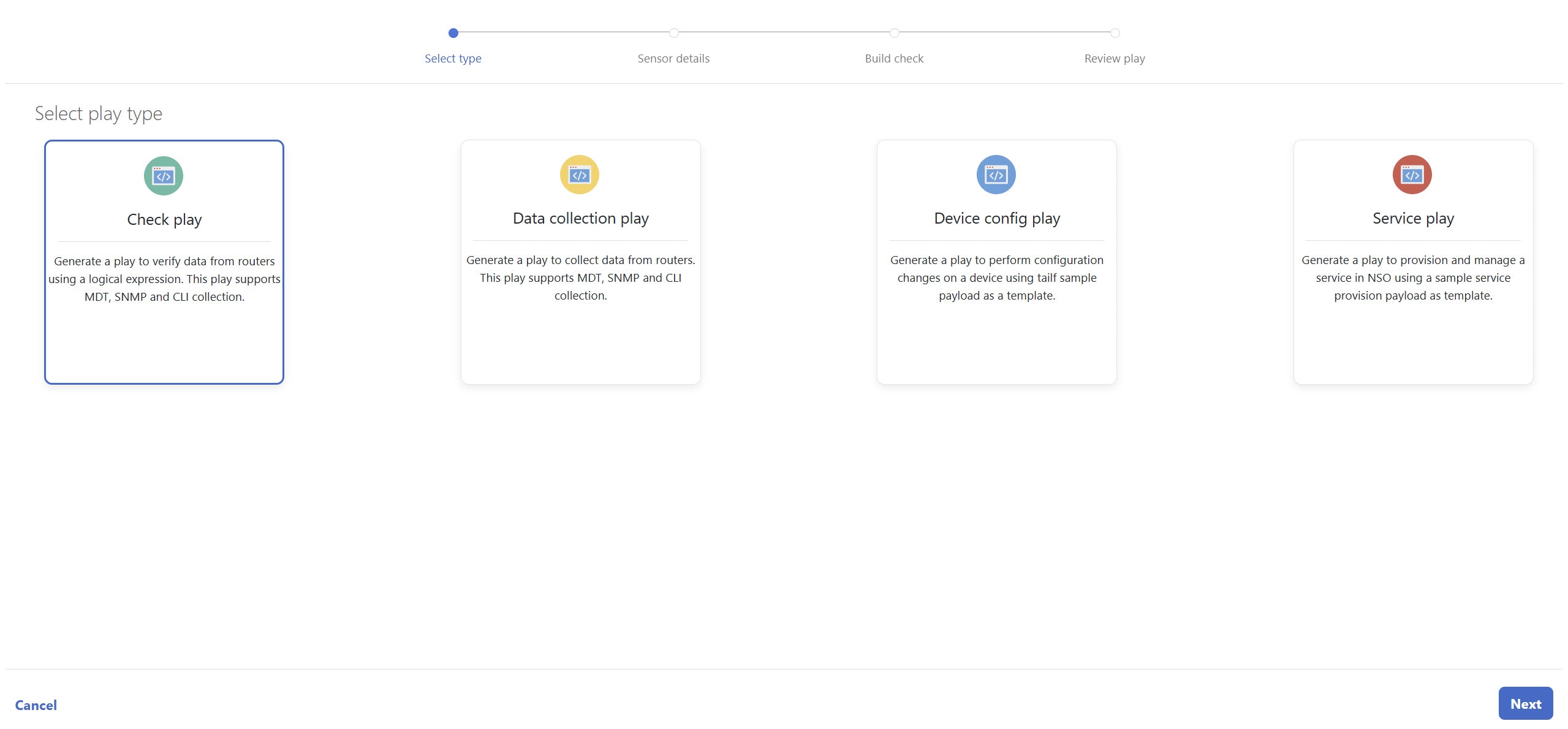
カスタムプレイを作成するには、[追加(Add)] アイコン をクリックします。[プレイタイプの選択(Select Play Type)] ウィンドウが開いて、サポートされているプレイのタイプとそれぞれの説明が表示されます。作成の段階も表示されますが、その内容は選択したプレイタイプによって異なります。

図 3. プレイタイプの選択
プレイタイプの選択

作成するプレイタイプを選択し、[次へ(Next)] をクリックします。

ステップ 3

チェックプレイまたはデータ収集プレイの作成

チェックプレイまたはデータ収集プレイを作成する場合は、シスコ製品向けの YANG モジュールを利用できます。このセクションで説明するプロセスでは、使用するセンサーまたは変更するフィールドがシスコから提供される YANG モジュールに含まれていることを前提としています。センサーまたはフィールドがデフォルトの YANG モジュールにない場合は、デバイスカバレッジを拡大できます。新規または変更したモジュールのロードについては、『Cisco Crosswork Network Controller Administration』のトピック「Manage device packages」を参照してください。

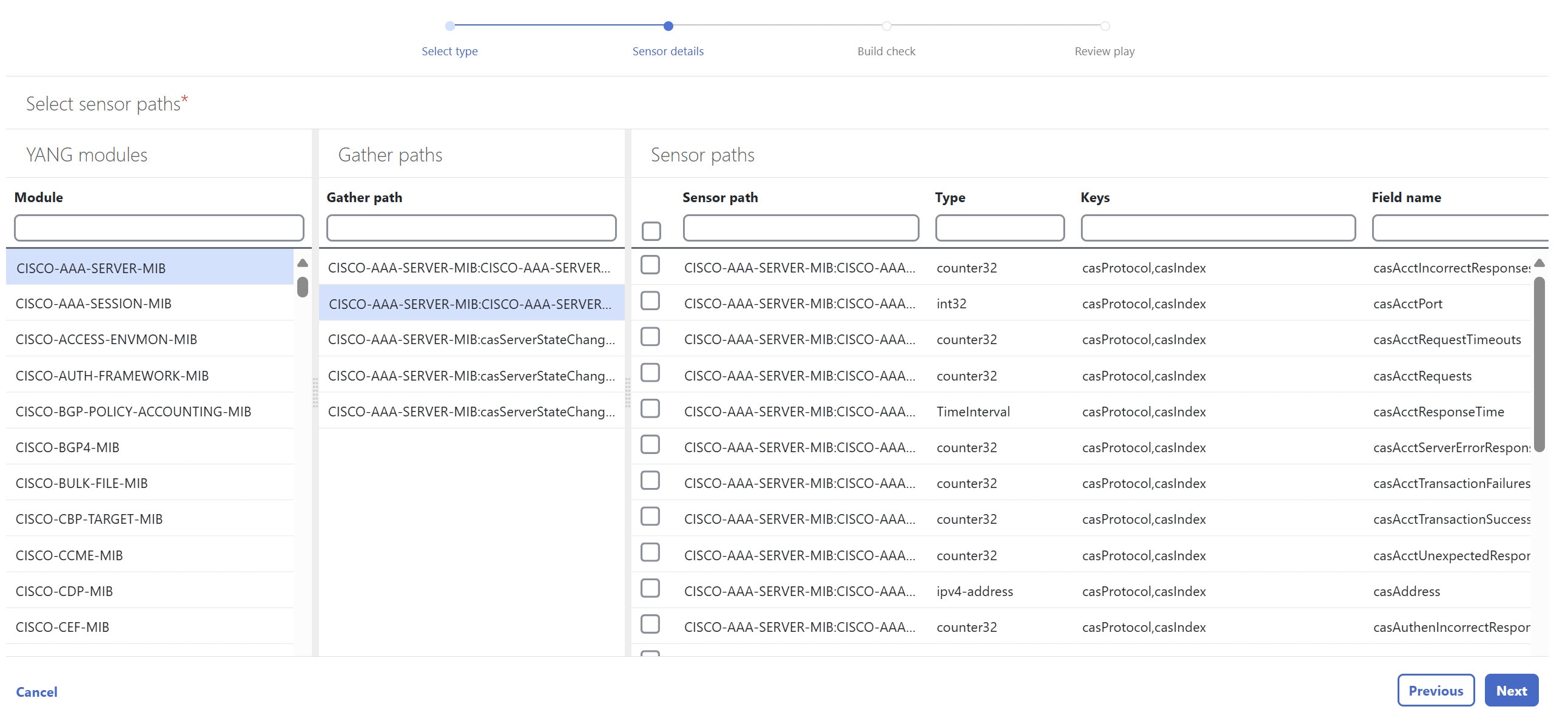
  1. [センサーパスの選択(Select Sensor Paths)] ウィンドウで、必要な YANG モジュール、収集パス、およびセンサーパスを選択します。[次へ(Next)] をクリックして続行します。

    図 4. センサーパスの選択
    センサーパスの選択
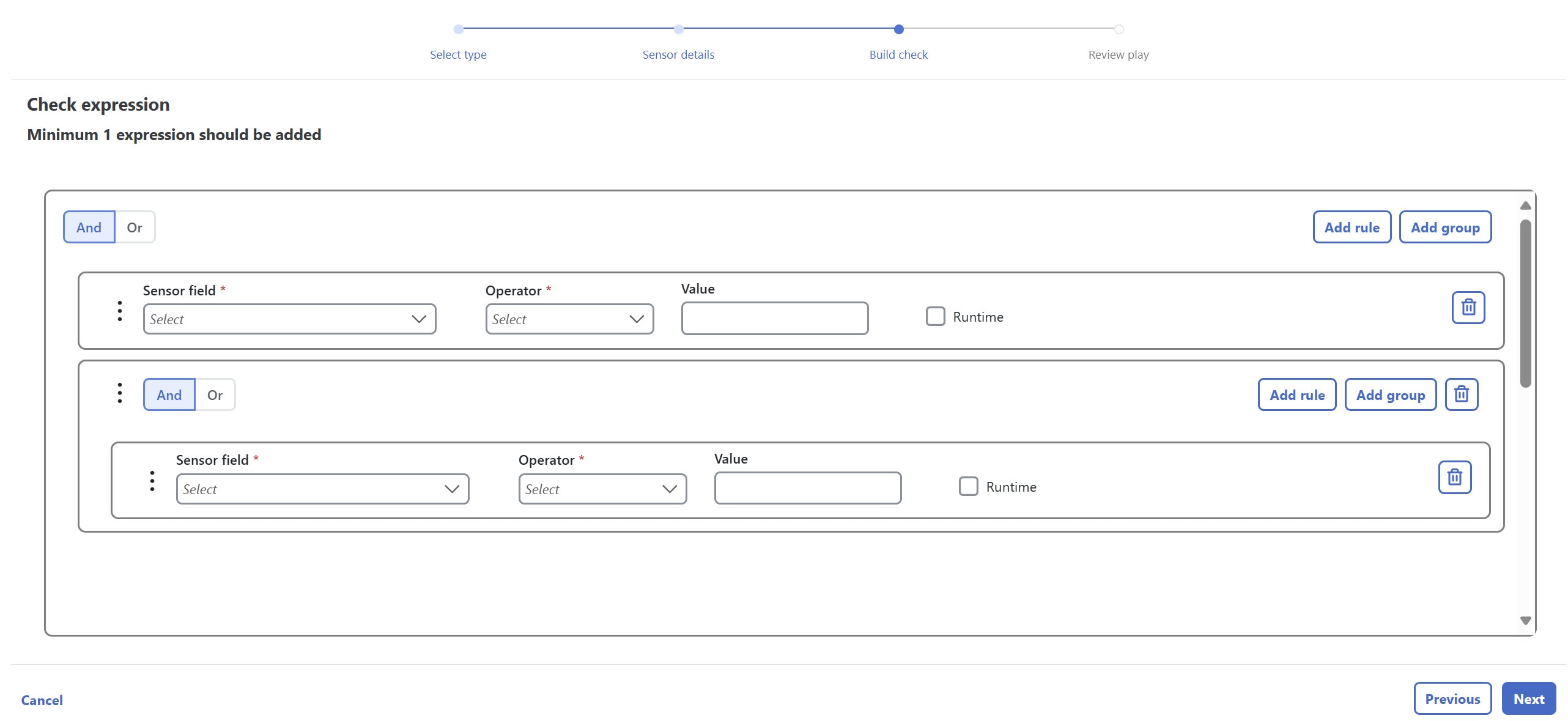
  2. 選択したプレイタイプに応じて、[チェックの構築(Build Check)](チェックプレイの場合)または [フィルタの構築(Build Filter)](データ収集プレイの場合)を行ってプレイで適用する必要があります。[ルールの追加(Add Rule)] をクリックし、選択したセンサーパスのキーとフィールドを使用して論理式を追加します。[グループの追加(Add Group)] をクリックして、新しい論理グループを追加します。ドロップダウンリストからセンサーフィールド、演算子、および値を選択します。各ルールまたはグループ間の目的の論理演算(AND/OR)を選択します。

    センサーフィールドの値を実行時に動的に入力する場合は、[実行時(Runtime)] チェックボックスをオンにします。このチェックボックスをオンにすると、フィールドが無効になり、実行時にこのプレイが(プレイブックの一部として)実行されたときに入力パラメータを入力するように求められます。

    図 5. 式の確認
    式の確認

    [次へ(Next)] をクリックして続行します。

ステップ 4

デバイス構成プレイまたはサービスプレイの作成

作成しようとしている構成が NSO で利用可能であることを確認します。利用できない場合、エラーが表示されます。

サービスプレイを作成するときは、NSO 向けのサービスを新規に作成するのではなく、1 つ以上の NSO インスタンスで既存のサービスを管理およびプロビジョニングするためのプレイを作成します。詳細については、https://developer.cisco.com/docs/nso/ を参照してください。

  1. [プレイの構成(Configure play)] ウィンドウで、[インポート(Import)] アイコン をクリックするか、[インポート(Import)] リンクをクリックして、デバイス構成(.JSON)ファイルをインポートします。サンプルの構成テンプレートをダウンロードして使用できます。.JSON ファイルを参照して選択し、[インポート(Import)] をクリックします。

  2. 確認を求められたら、[続行(Continue)] をクリックして、インポートした構成の NSO インスタンスを選択します。

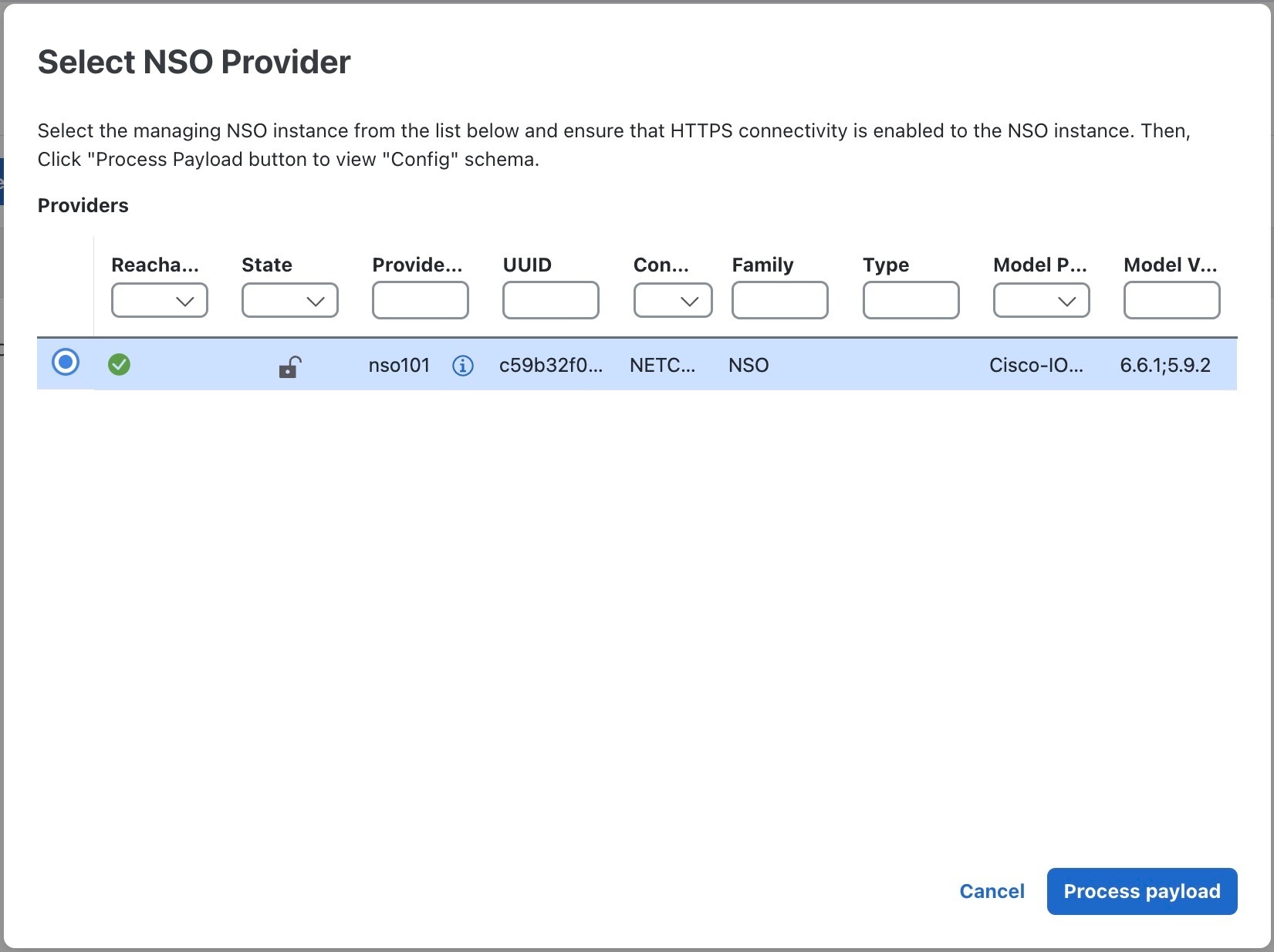
  3. ダイアログボックスから NSO プロバイダーインスタンスを選択し、[プロセスペイロード(Process Payload)] をクリックします。

    図 6. NSO プロバイダーの選択
    NSO プロバイダーの選択

    (注)  


    サービスプレイの作成ワークフローは、デバイス構成プレイに似ていますが、使用するペイロードファイルのテンプレートが異なります。

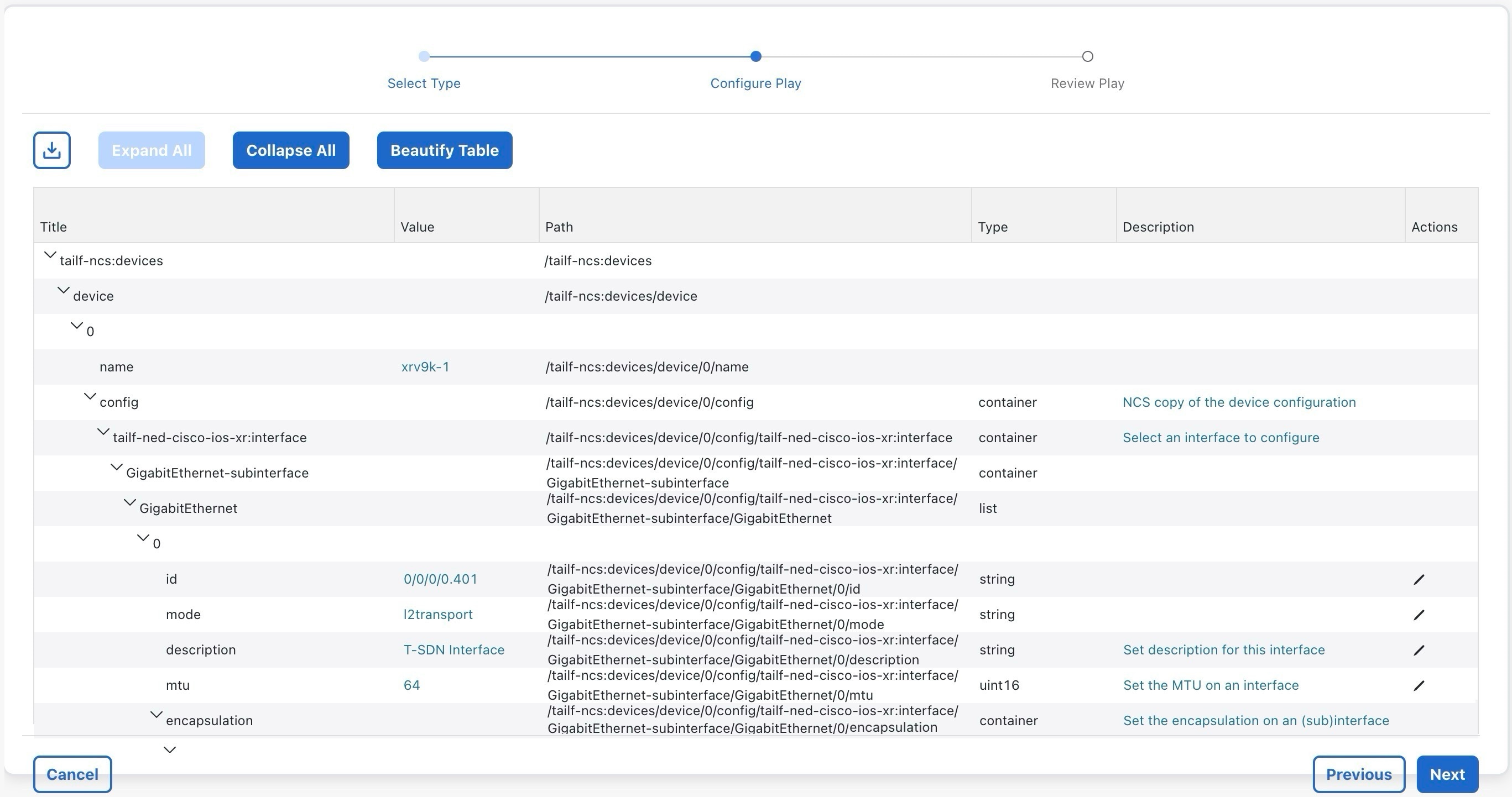
  4. [プレイの構成(Configure play)] ウィンドウが開いて、ペイロードファイルに記載された情報が表示されます。説明列に、プレイブックの実行時に表示する値を入力できます。

    図 7. プレイの構成
    プレイの構成

    [次へ(Next)] をクリックして続行します。

ステップ 5

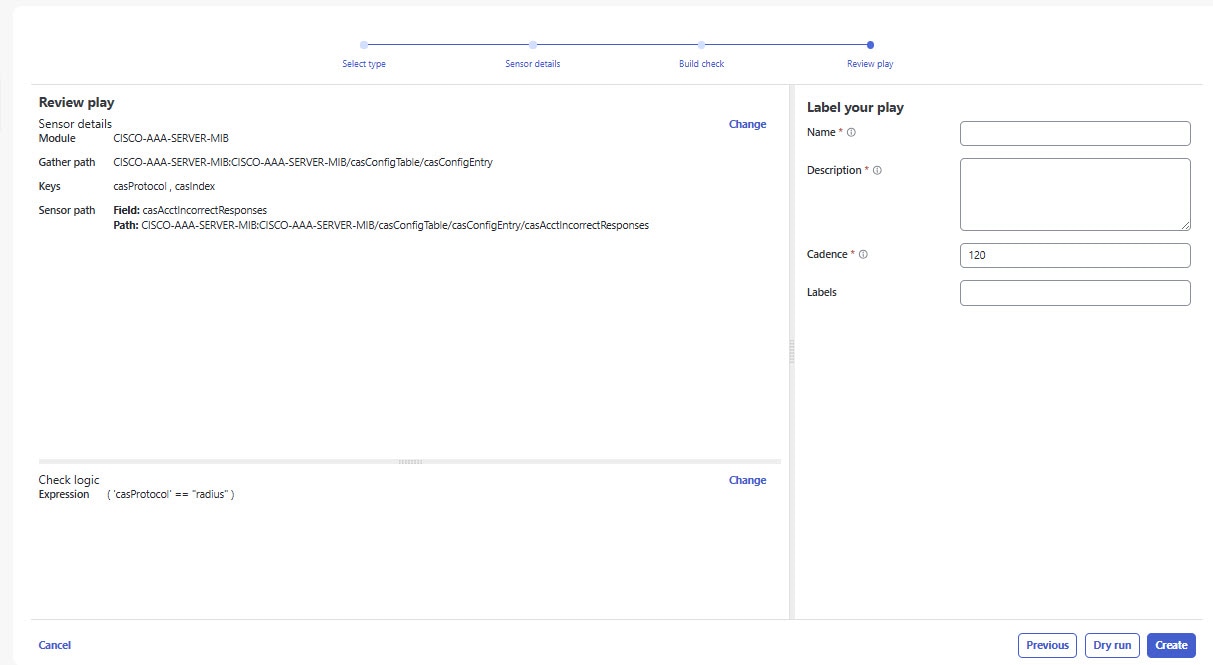
[プレイの確認(Review Play)] ウィンドウで、プレイのパラメータを確認します。[リハーサル(Dry Run)] をクリックして、パラメータを検証します。

[名前(Name)][説明(Description)] に一意の値を入力して、プレイのラベルとします。

(注)  


また、構成の場合は cfg、チェックの場合は chk などとプレイ名がインジケータでフォーマットされるので、プレイを適切に整理できます。また、作成したプレイにも同じようなタグ付けを使用できます。

プレイにラベルを追加して、後でグループ化することもできます(オプション)。

(注)  


ラベルによって、プレイを使用できるデバイスのタイプが決まります。たとえば、IOS XR プレイは IOS XE デバイスでは動作しません。ラベル(IOS XR や IOS XE など)を追加するときは、必ずそのラベルを確認してください。

図 8. プレイの確認
プレイの確認

ステップ 6

変更内容に問題がなければ、[作成(Create)] をクリックします。

[プレイリスト(Play List)] ウィンドウが開いて、プレイリストに新しいカスタムプレイが表示されます。


プレイのエクスポート

管理者または他のユーザーが作成して Cisco Crosswork Change Automation にインポートしたカスタムプレイをエクスポートするには、Change Automation の読み取りアクセス許可が必要です。

エクスポートしたアーカイブには、プレイブックのコンポーネントとファイルに記載されている、ユーザーがカスタマイズ可能なファイルのみが含まれています。そうしたファイルをアーカイブから抽出したら、プレイコンポーネントをファイル名とファイル名拡張子で識別できます。

手順


ステップ 1

メインメニューから、[ネットワーク自動化(Network Automation)] > [プレイリスト(Play List)] を選択します。

ステップ 2

エクスポートするカスタムプレイのチェックボックスをオンにします。

ステップ 3

[Export] アイコン をクリックします。gzip で圧縮された tar アーカイブを保存する際に使用するパスとファイル名を選択するように求められます。画面の指示に従ってファイルを保存します。


カスタムプレイのインポート

次の要件を満たすカスタムプレイをインポートできます。

  • プレイファイルが gzip で圧縮された tar アーカイブとしてパッケージ化されていること。

  • アーカイブに少なくとも .play ファイル(プレイのデータスペックファイル)が含まれていること。

  • アーカイブファイルに一意の名前が付いていること。


    (注)  


    編集とインポートの詳細については、『Cisco Crosswork Change Automation Developer Guide』を参照してください。


カスタムプレイを上書きできます。カスタムプレイを上書きしようとすると警告されますが、上書きしようと思えば可能です。


警告


ただし、作成したカスタムプレイを誤って上書きしないように予防措置を講じてください。


始める前に

ユーザーがプレイをインポートするためには、書き込みアクセス権が必要です。ユーザーに読み取り/書き込みロールアクセス権を付与する方法の詳細については、インストールの確認とシステム設定を参照してください。

手順


ステップ 1

メインメニューから、[ネットワーク自動化(Network Automation)] > [プレイリスト(Play List)] を選択します。

ステップ 2

[インポート(Import)] アイコン をクリックします。インポート対象のプレイが含まれている gzip 圧縮アーカイブファイルを参照して選択するように求められます。

インポート対象のプレイと同じ名前のシスコ提供のプレイがないことを確認します。同じ名前のプレイをインポートすると失敗します。

ステップ 3

アーカイブファイルをインポートするように求める指示に従います。


カスタムプレイの削除

カスタムプレイのみを削除できます。シスコ提供のプレイは削除できません。

プレイを削除するには、ユーザー ID に Change Automation 削除権限が付与されている必要があります。

手順


ステップ 1

メインメニューから、[ネットワーク自動化(Network Automation)] > [プレイリスト(Play List)] を選択します。

ステップ 2

[プレイリスト(Play List)] ウィンドウで、削除するカスタムプレイを選択します。

ステップ 3

[Delete] アイコンアイコンをクリックします。

ステップ 4

画面の指示に従って、再度 [削除(Delete)] をクリックして削除を確認します。


プレイブックのカスタマイズについて

シスコ提供のプレイブックの詳細に基づいて、独自のプレイブックを最初から作成できます。また、入手可能なプレイを利用して、カスタムプレイブックを作成することもできます。

シスコ提供のプレイブックの作成と変更は、Change Automation のユーザーインターフェイスを使用せずに行われるエンジニアリングタスクです。そのため、このユーザーガイドでは取り上げません。

開発者向けにシスコ提供のプレイブックのドキュメントが用意されています。カスタムプレイとプレイブックを作成する方法の詳細については、Cisco DevNet の『開発者ガイド』を参照してください。

プレイブックのコンポーネントとファイル

Change Automation プレイブックには、さまざまなコンポーネントが含まれています。それぞれ、専門の名前で参照されます。これらのコンポーネントは、プレイブックにファイルとして実装されます。一部のコンポーネント名は Ansible 仕様から借用されますが、コンポーネントの定義はそれぞれ独自のものであり、対応するすべてのファイルをユーザーがカスタマイズできるわけではありません。一部のコンポーネントは、シスコ独自の知的財産です。カスタムプレイとプレイブックで使用することはできますが、直接カスタマイズすることはできません。詳細については、『Cisco Crosswork Change Automation Developer Guide』の「Writing Custom Playbooks」を参照してください。

UI を使用したカスタムプレイブックの作成

Change Automation では、管理者ロールと読み取り/書き込みロールを持つユーザーは利用可能なプレイを使用してカスタムプレイブックを作成できます。ユーザーに読み取り/書き込みロールアクセス権を付与する方法の詳細については、トピックインストールの確認とシステム設定のセクション「Change Automation ユーザーへのアクセスレベルの割り当て」を参照してください。


(注)  


作成したカスタムプレイブックは編集できません。作成を完了する前にプレイブックのリハーサルを実行して、プレイブックの目的が満たされているかどうかを確認することをお勧めします。作成したカスタムプレイブックに変更を加える必要がある場合は、目的の変更でプレイブックを再作成する必要があります。


手順


ステップ 1

メインメニューから、[ネットワーク自動化(Network Automation)] > [プレイブックリスト(Playbook List)] を選択します。[プレイブックリスト(Playbook List)] ウィンドウが表示されます。

ステップ 2

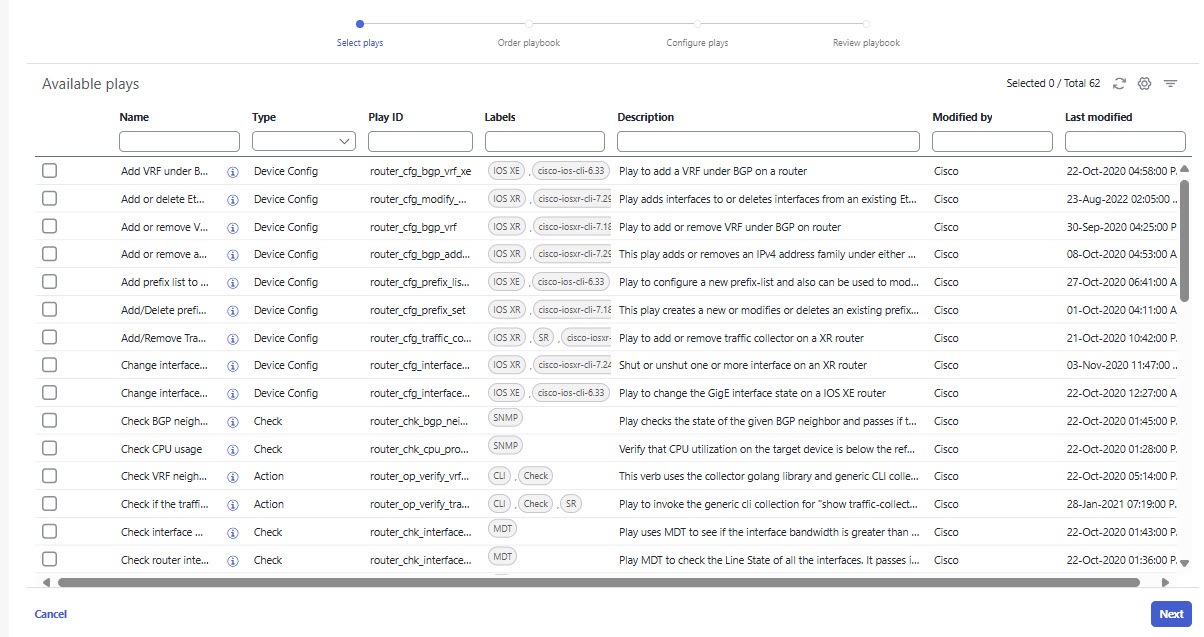
[追加(Add)] アイコン をクリックして、カスタムプレイブックを作成します。[プレイの選択(Select Plays)] ウィンドウが開いて、利用可能なプレイが表示されます。

図 9. プレイの選択
プレイの選択

プレイブックで目的のプレイをすべて選択し、[次へ(Next)] をクリックします。

(注)  


プレイブックで他の操作を実行するための前段階として、またはメンテナンス前の一環として、[デバイスでのチェック同期の実行(Perform Check Sync on the device)] プレイおよび [デバイスからの NSO の同期(Sync NSO from device)] プレイを含めることをお勧めします。

[デバイスでのチェック同期の実行(Perform Check Sync on the device)] プレイは、NSO とのデバイス同期ステータスをチェックし、プレイブックの sync パラメータ値に基づいて、必要な場合にのみ同期を実行します。これによりプレイブックの実行時間が短縮され、NSO 設定がデバイス設定と一致します。

  • プレイブックの sync パラメータが [True] に設定されていて、デバイスが同期していない場合、[デバイスでのチェック同期の実行(Perform Check Sync on the device)] プレイにより、デバイスは NSO 設定と同期されます。

  • sync パラメータが [False] に設定されていて、デバイスが同期していない場合、プレイはコミットメッセージを表示して実行に失敗します。

  • デバイスがすでに同期している場合、プレイは成功します。

ステップ 3

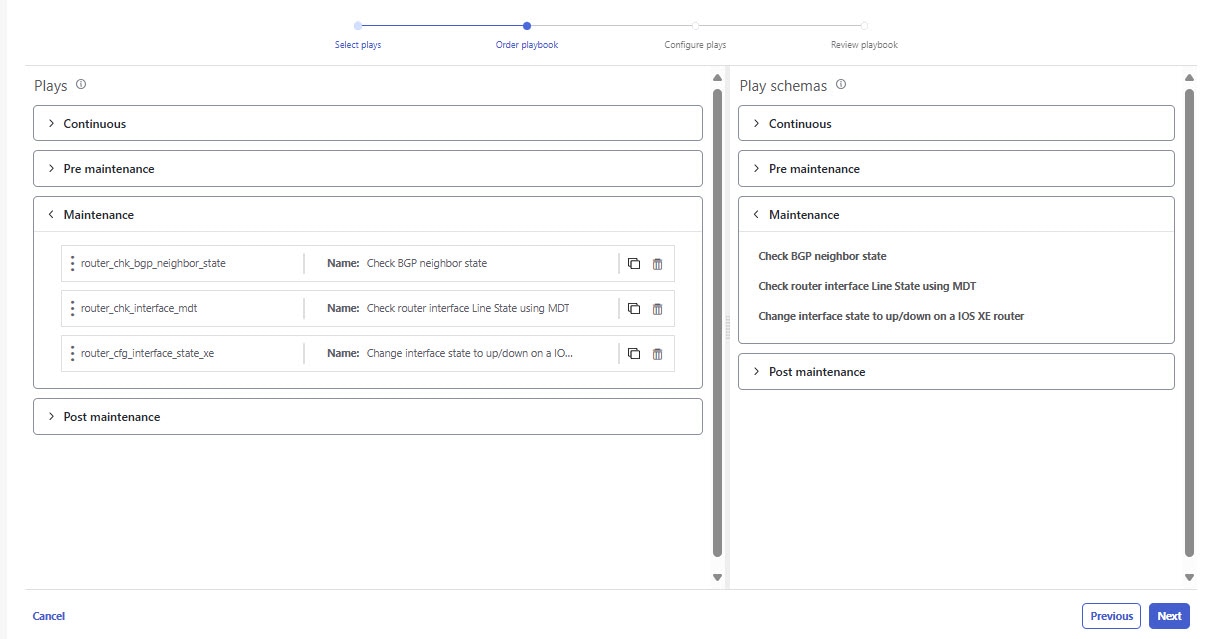
[プレイブックの順序(Order Playbook)] ウィンドウで、実行フェーズ(連続、メンテナンス前、メンテナンス、メンテナンス後)に従ってプレイブック内のプレイの順序を調整します。デフォルトでは、選択したすべてのプレイがメンテナンスフェーズ内に表示されます。プレイをクリックしてドラッグし、適切なフェーズに並べ替えることができます。

選択したプレイのタイプによっては、特定のフェーズでの使用が制限されることがあります。たとえば、構成プレイはメンテナンスフェーズ以外では使用できません。

各実行フェーズの詳細については、プレイブック実行順序を参照してください。

Change Automation では、プレイ名がインジケータでフォーマットされます。たとえば、構成の場合は「cfg」、チェックの場合は「chk」などとなり、プレイを正しく整理する場合に便利です。自分で作成するプレイにも同じようなタグ付けを使用できます。

また、所定のアイコンをクリックして、プレイを複製または削除することもできます。

図 10. プレイブックの順序

プレイブックの順序

[次へ(Next)] をクリックします。

ステップ 4

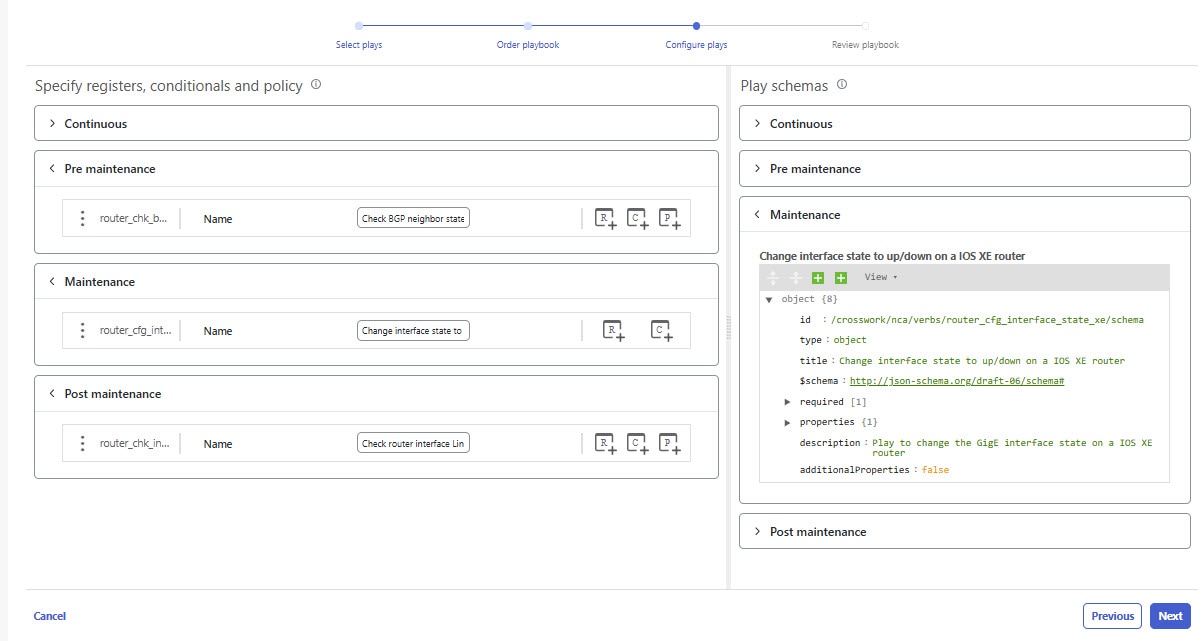
[プレイの構成(Configure Plays)] ウィンドウが開いて、各実行フェーズ内のプレイと、プレイスキーマが表示されます。

図 11. プレイの構成
プレイの構成

次を実行します。

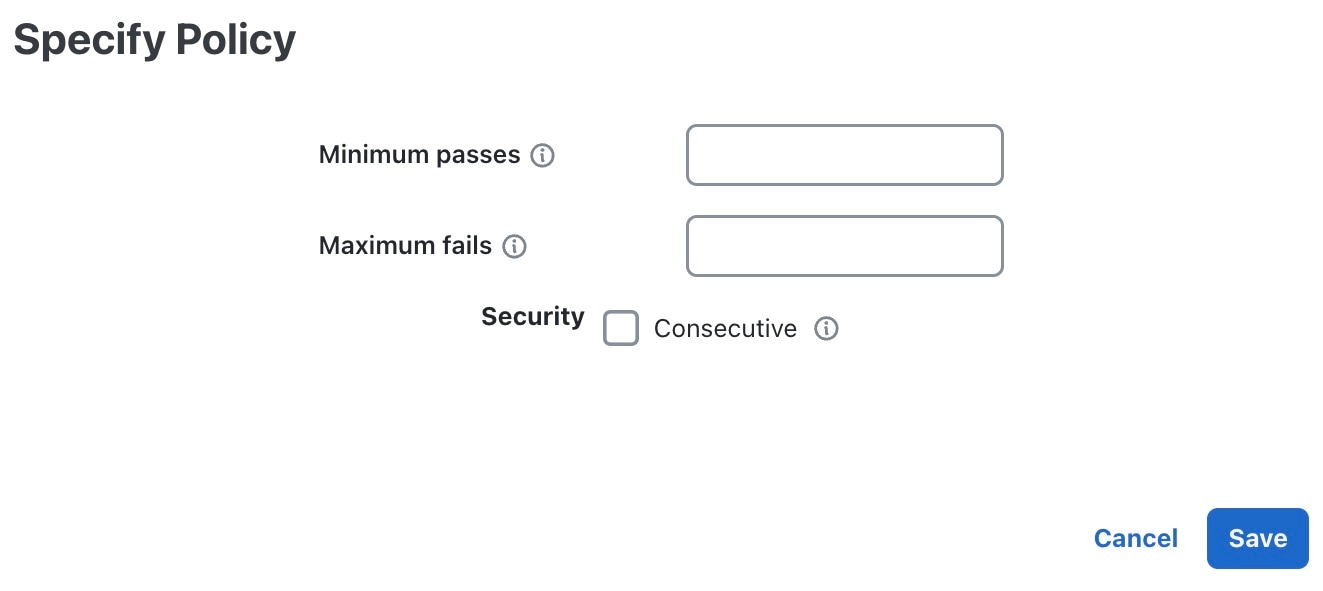
  • をクリックして、プレイのポリシーを指定します。[ポリシーの指定(Specify Policy)] ダイアログボックスで、所定のフィールドに適切な値を指定します。[フィールドヘルプ(Field Help)] アイコン をクリックすると、各フィールドの詳細が表示されます。[保存(Save)] をクリックして、ポリシー値を保存します。
    (注)  


    ポリシーは、[チェックプレイ(Check Plays)] に適用できます。

    図 12. ポリシーの指定
    ポリシーの指定
  • をクリックして、プレイに条件を適用します。プレイの実行は、条件が満たされた場合にのみ続行されます。[条件の指定(Specify Conditionals)] ダイアログボックスで、[条件の追加(Add Condition)] をクリックして、条件を追加します。[保存(Save)] をクリックして、条件の値を保存します。
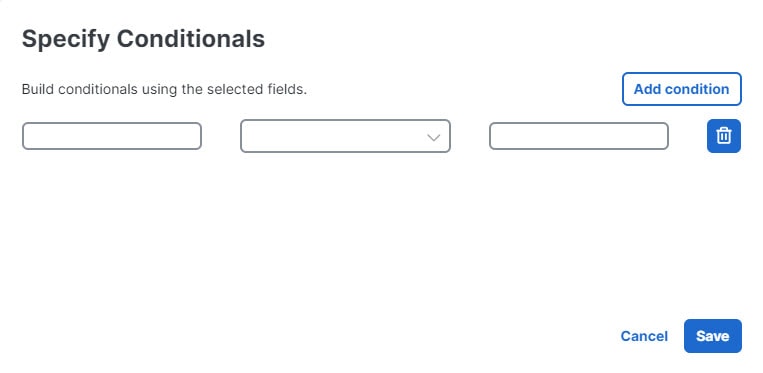
    図 13. 条件の指定
    条件の指定
  • をクリックして、プレイの登録を指定します。登録を指定すると、以前のプレイの出力を別のプレイの入力として使用できます。[保存(Save)] をクリックして、登録を保存します。
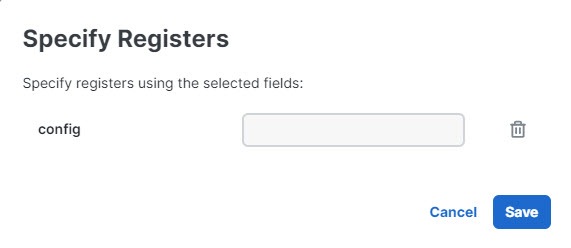
    図 14. レジスタの指定
    レジスタの指定
  • (オプション)プレイブックの実行中にプレイを別の名前で表示する場合は、プレイの名前を変更します。

[次へ(Next)] をクリックして続行します。

ステップ 5

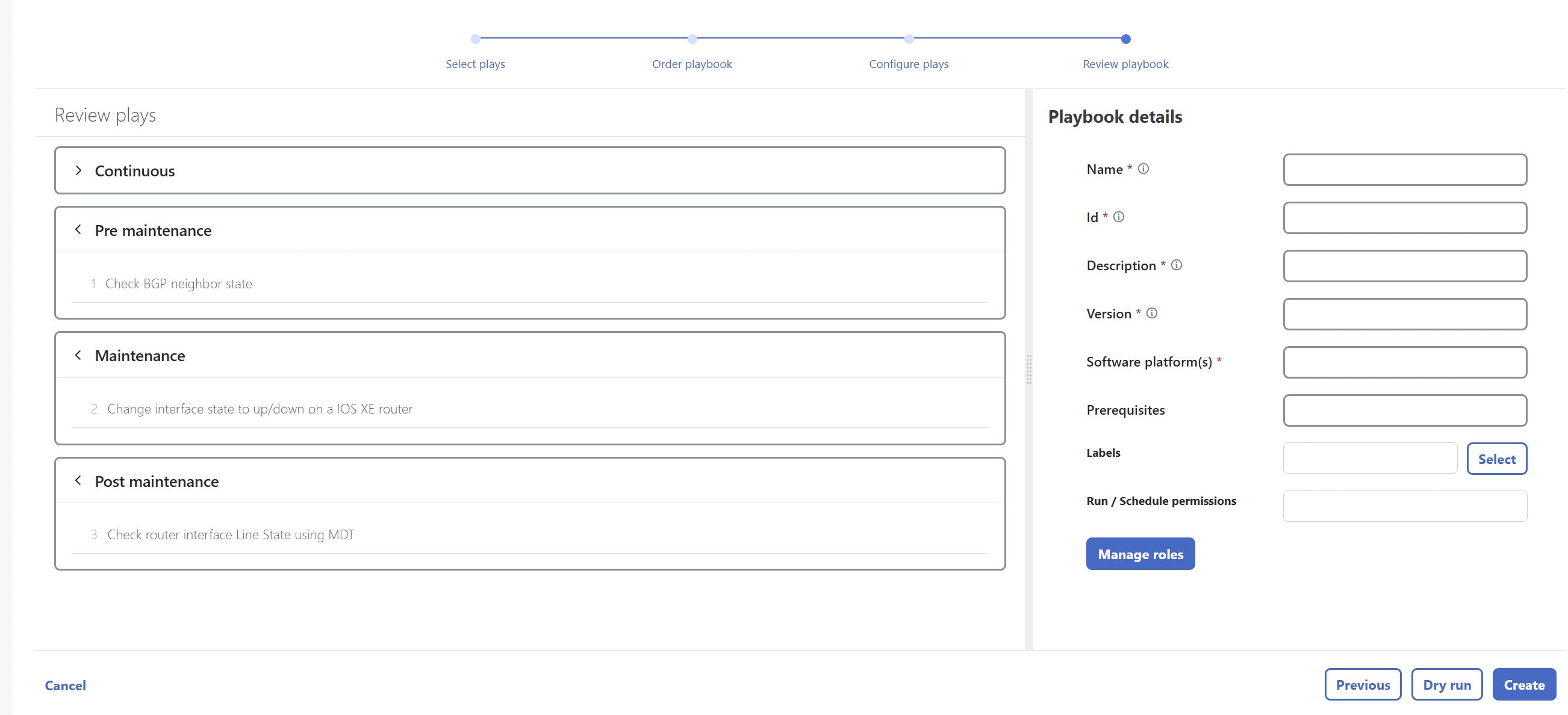
[プレイブックの確認(Review Playbook)] ウィンドウで、プレイブック内のプレイを確認します。[プレイブックの詳細(Playbook details)] フィールドに適切な値を入力します。[フィールドヘルプ(Field Help)] アイコン をクリックすると、各フィールドの詳細が表示されます。

図 15. プレイブックの確認
プレイブックの確認

(注)  


[ソフトウェアプラットフォーム(Software Platform(s))] フィールドには、[デバイス管理(Device Management)] > [ネットワークデバイス(Network Devices)] > [ソフトウェアタイプ(Software Type)] 列に示されているのと同じ正確なソフトウェアタイプ名を使用してください。

ステップ 6

(オプション)[選択(Select)] をクリックし、次のいずれかを適宜実行して、[ラベル(Labels)] を設定します。

  • 適切なラベルを選択し、[完了(Done)] をクリックします。
  • [+新規ラベル(+ New label)] をクリックし、[ラベル(Label)][ロール(Roles)] に適切な値を入力して、[保存(Save)] をクリックします。新しいラベルを選択し、[完了(Done)] をクリックします。

(注)  


ラベルによって、どのユーザーまたはロールがどのプレイブックを実行できるかが決まります。

特定のロールへのプレイブックの割り当ての詳細については、特定のロールへのプレイブックの割り当てを参照してください。

ステップ 7

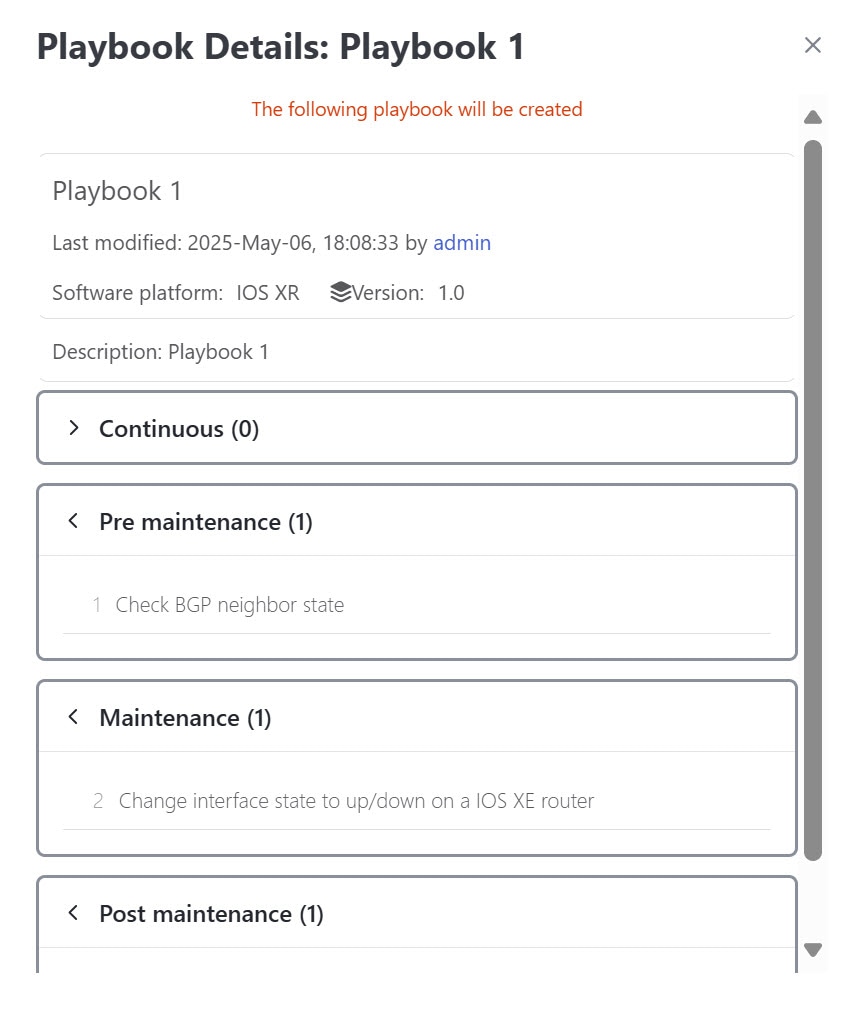
(オプション、ただしプレイブックのテストには推奨)必要な詳しい情報を入力したら、[リハーサル(Dry Run)] をクリックしてパラメータを検証します。ダイアログボックスが開いて、プレイブックの詳細が表示されます。

図 16. プレイブックの詳細
プレイブックの詳細

(注)  


リハーサルは変更をコミットしませんが、入力したパラメータでプレイブックが機能するかどうかを検証できるプラットフォームを提供します。

ステップ 8

[前へ(Previous)] をクリックして、プレイブックが正しく機能するように必要に応じて変更を加えることができる手順に戻ります。

ステップ 9

[作成(Create)] をクリックして、プレイブックを作成します。

[プレイブックリスト(Playbook List)] ウィンドウが開いて、リストに新しいカスタムプレイブックが表示されます。


API を使用したカスタムプレイブックの作成

このセクションでは、API を使用してカスタムプレイブックを作成する手順について説明します。詳細については、Cisco DevNet での「Writing custom playbooks」チュートリアルを参照してください。


(注)  


カスタムプレイが含まれているプレイブックを作成するには、UI(UI を使用したカスタムプレイブックの作成を参照)または API を使用します。

プレイブックを 1 つ以上のカスタムプレイで構成するには、プレイブックファイルにカスタムプレイの dataspec 値が記載されている必要があります。dataspec 値は、この手順で API を使用してカスタムプレイブックを作成すると生成されます。これと同じカスタムプレイブックを、インポートオプション(API:/v1/mops/import)を使用して作成することはできません。カスタムプレイの dataspec 値が追加されないからです。


手順


ステップ 1

事前にプレイブックに必要なプレイ(ストックまたはカスタム)が作成されていることを確認してください。

カスタムプレイを作成するには、UI(テンプレートを使用したカスタムプレイの作成を参照)または API(API コール //crosswork_ip:30603/crosswork/nca/v1/Plays/device/config を使用)を利用します。

(注)  


既存のプレイと同じ名前を共有するプレイをインポートしようとすると、エラー「プレイの検証に失敗しました。カスタムプレイはすでに存在します(Play validation failed, custom Play already present)」が表示されます。既存のプレイが上書きされるのを防ぐのがその目的です。

ステップ 2

次の API を使用してプレイブックを作成します。

API コール://crosswork_ip:30603/crosswork/nca/v1/mops


プレイブックのエクスポート

プレイブックを gzip で圧縮された tar アーカイブとしてエクスポートできます。対象となるのは、シスコ提供のプレイブックと、ユーザーまたは別の当事者が作成して Change Automation にインポートしたカスタムプレイブックです。

エクスポートしたアーカイブには、プレイブックのコンポーネントとファイルに記載されている、ユーザーがカスタマイズ可能なファイルのみが含まれています。その中に 1 つ以上の .pb ファイル(プレイブックコードの router_config_bgp_rd.pb など)があり、これらのファイルはバックエンドで解析されて処理されます。

エクスポートしたファイルは、Cisco DevNet の『Writing custom playbooks』のチュートリアルのガイドラインに従って、必要に応じて編集できます。そして、プレイブックのインポートの説明に従ってインポートできます。

プレイブックをエクスポートするには、ユーザー ID に Change Automation 読み取りアクセス許可が必要です。また、新規または変更を加えたプレイブックをインポートするには、書き込みアクセス許可が必要です。

手順


ステップ 1

メインメニューから、[ネットワーク自動化(Network Automation)] > [プレイブックリスト(Playbook List)] を選択します。

ステップ 2

(オプション)[プレイブックリスト(Playbook List)] ウィンドウで、必要に応じてテーブルをフィルタ処理します。

ステップ 3

エクスポートするプレイブックのチェックボックスをオンにします。エクスポートするすべてのプレイブックを選択するには、列の上部にあるチェックボックスをオンにします。

ステップ 4

[Export] アイコン をクリックします。gzip で圧縮された tar アーカイブを保存する際に使用するパスとファイル名を選択するように求められます。画面の指示に従ってファイルを保存します。


プレイブックのインポート

次の要件を満たしていれば、任意のカスタムプレイブックをインポートできます。

  • プレイブックファイルが gzip で圧縮された tar アーカイブとしてパッケージ化されていること。

  • そのアーカイブに少なくとも .pb ファイルが含まれていること。

  • アーカイブファイルに一意の名前が付いていること。

アーカイブに含まれている個々のファイルは、Cisco DevNet の「 Writing custom playbooks」のチュートリアルで説明している検証要件を別途満たす必要があります。


(注)  


シスコ提供のプレイブックは上書きできませんが、カスタムプレイブックは上書きできます。カスタムプレイブックを上書きしようとすると警告されますが、上書きしようと思えば可能です。ただし、カスタムプレイブックを誤って上書きしないように予防措置を講じてください。


エクスポートしたシスコ提供のプレイブックを元の名前と同じ名前で再インポートすることはできません。

始める前に

プレイブックをインポートするには、ユーザーは書き込みアクセス権が必要です。ユーザーに読み取り/書き込みロールアクセス権を付与する方法の詳細については、インストールの確認とシステム設定を参照してください。

手順


ステップ 1

メインメニューから、[ネットワーク自動化(Network Automation)] > [プレイブックリスト(Playbook List)] を選択します。

ステップ 2

[インポート(Import)] アイコン をクリックします。ブラウザから、インポート対象のプレイブックが含まれている gzip 圧縮アーカイブファイルを参照して選択するように求められます。

既存のプレイブックを上書きする場合を除き、インポート対象のプレイブックと同じ名前のプレイブックが存在しないことを確認します。

プレイブックの改良バージョンを作成する場合は、バージョン番号やその他のインジケータを使用して、名前が一意で、改良バージョンのテストが完了するまで元のプレイブックが上書きされないようにすることをお勧めします。

ステップ 3

アーカイブファイルをインポートするように求める指示に従います。


カスタムプレイブックの削除

ユーザー定義のプレイブックのみを削除できます。シスコ提供のプレイブックを削除することはできません。

プレイブックを削除するには、ユーザー ID に Change Automation 削除権限が付与されている必要があります。

手順


ステップ 1

メインメニューから、[ネットワーク自動化(Network Automation)] > [プレイブックリスト(Playbook List)] を選択します。

ステップ 2

[プレイブックリスト(Playbook List)] ウィンドウで、削除するカスタムプレイブックを選択します。

ステップ 3

[Delete] アイコンアイコンをクリックします。

ステップ 4

画面の指示に従って、再度 [削除(Delete)] をクリックして削除を確認します。


特定のロールへのプレイブックの割り当て

このセクションでは、特定のロールにプレイブックラベルを割り当てて、その特定のラベルが付いたプレイブックを実行してインポートできるようにする方法について説明します。管理者ユーザーは、特定のラベルが付いたプレイブックを他のユーザーが実行できるようにすることができます。

始める前に

必要に応じて、プレイブックを割り当てるユーザーを新規に作成します。詳細については、『Cisco Crosswork Network Controller Administration』ガイドのトピック「Create User Roles」を参照してください。

手順


ステップ 1

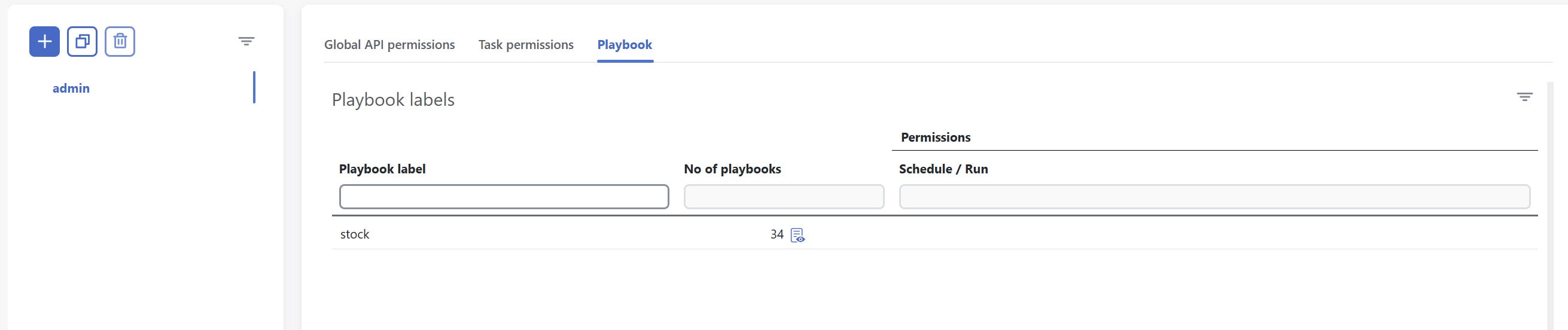
[管理(Administration)] > [ユーザーとロール(Users and Roles)] > [ロール(Roles)] > [プレイブック(Playbook)] と移動します。

ステップ 2

[ロール(Roles)] ペインで、プレイブックラベルを割り当てるロールを選択します。

ステップ 3

割り当て対象の [プレイブックラベル(Playbook Label)] に対応する [権限(Permissions)] チェックボックスをオンにします。

図 17. プレイブックラベル
プレイブックラベル

プレイブックの実行について

特定のプレイブックラベルが付いたプレイブックを実行するには、権限が必要です。特定のロールへのプレイブックの割り当ての詳細については、特定のロールへのプレイブックの割り当てを参照してください。

プレイブックの実行は、次の 5 つの手順で構成されています。

  1. 実行するプレイブックを選択します(プレイブックリストの表示を参照)。

  2. 実行先のデバイスを 1 つ以上選択します。

  3. プレイブックに適用する適切なランタイムパラメータを入力します。

  4. 使用する実行モードを選択します。

    1. プレイブックのリハーサルの実行。ネットワークに変更を加える前に、プレイブックの動作を確認できます。

    2. シングルステップモードでのプレイブックの実行プレイブックのチェックやアクションのたびに一時停止して、意図しなかった変更をロールバックできます。

    3. 連続モードでのプレイブックの実行を行い、ただちに変更を適用します。

    実行モードを選択するときに、次の手順を行うこともできます。

    • 予定表の別の日付または時刻にプレイブック実行のスケジュールを行います。

    • 実行中と実行後に syslog を収集します。syslog 収集を利用できるのは、シングルステップモードまたは連続実行モードでプレイブックを実行している場合と、syslog ストレージプロバイダーをすでに構成している場合だけです。

    • 失敗ポリシーを指定して、プレイブックの実行中に障害が発生した場合にシステムで何をすべきかを決めておきます。

  5. 設定を確認し、選択した実行モードでプレイブックを実行します。

複雑さとネットワーク要因によっては、実行に長い時間がかかるプレイブックもあります。実行中および実行完了後に、いつでも実行の詳細とステータスを表示できます。まだ実行中のプレイブックを選択してキャンセルすることもできます。詳細については、「プレイブックジョブの表示または中止」を参照してください。

プレイブック実行順序

プレイブックを実行すると、常に以下の 4 つのフェーズでチェックと構成変更が行われます。各フェーズは、プレイブックコードのセクションに対応しています(プレイブックのコンポーネントとファイルで説明しているタグを使用して識別されます)。

  1. メンテナンス前プレイブックのこのフェーズでは、トラフィックに影響を与える可能性がある変更に備えて、デバイスの非破壊検査やその他の操作を行います。次に例を示します。

    • さまざまなルーティングプロトコル状態のスナップショットを取得します。

    • メモリ、CPU、システムの正常性パラメータのスナップショットを取得します。

    • 新たなソフトウェア パッチ アップグレードに備えて、アクティブルータとスタンバイルータのキャパシティ(ストレージ、メモリ)を検証します。

  2. メンテナンスプレイブックのこのフェーズでは、ルータを通過するトラフィックの中断や、隣接ルータへの影響をもたらす可能性があるタスクを実行します。次に例を示します。

    • ルータをコストアウトし、トラフィックが完全に排出されるまで待機します。

    • 冗長ルータが正常な状態にあり、トラフィックを伝送していることを検証します。

    • デバイスでアップグレード手順を実行します。

    • 新しい構成または機能をサポートするようにデバイスを再構成します。

  3. メンテナンス後プレイブックのこのフェーズでは、破壊的な操作の後、ルータで検証タスクを行います。次に例を示します。

    • 現在の状態が目的の状態に合致することを検証します。

    • ルータをコストインし、トラフィックが通常のレベルに戻るまで待機します。

  4. 連続:上記の 3 つの連続するフェーズに加えて、Change Automationプレイブック実行期間全体にまたがるチェックタスクも実行できます。具体的には、プレイブックの展開中にルータの状態をチェックし、壊滅的または望ましくない状態変更が発生したらプレイブック実行をキャンセルします。プレイブックのチェックでは、変更の展開中にネットワークで二次障害が発生しないように、隣接ルータをモニターすることもできます。

プレイブックのリハーサルの実行

リハーサルでは、プレイブックがデバイスに送信する構成変更を表示できます。シングルステップモードまたは連続実行モードの実行の場合とは異なり、実際に構成変更をコミットすることはありません。

構成変更をルータに展開する前に、リハーサルを実行して構成変更を検証することがベストプラクティスです。リハーサルが失敗した場合は、別のリハーサルを使用してパラメータ値をデバッグすることをお勧めします。また、シングルステップ実行を行ってデバッグすることもできます。シングルステップ実行の場合、終了時だけではなく、1 つ以上のプレイ後に、連続実行の失敗ポリシーの一部として、変更を中止してロールバックできます。

なお、リハーサルモードは Cisco NSO でデバイス構成変更を行うプレイブックでのみ使用することを前提としています。一部のプレイブックは、リハーサルモードをサポートしていません。たとえば、 SMU またはオプションのパッケージをルータにインストール し、 オプションのパッケージまたは SMU をアンインストールします。

手順


ステップ 1

メインメニューから、[ネットワーク自動化(Network Automation)] > [プレイブックの実行(Run Playbook)] を選択します。

ステップ 2

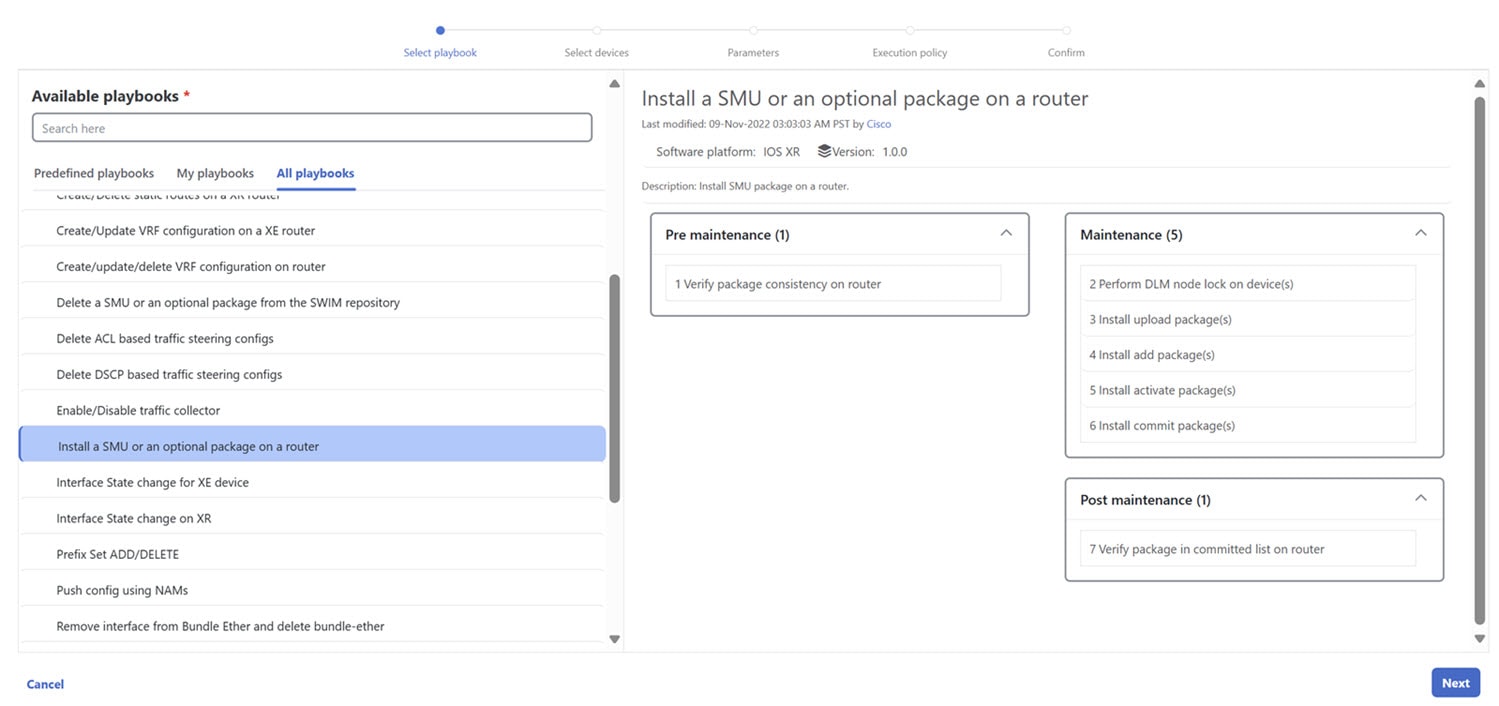
左側の [利用可能なプレイブック(Available playbooks)] リストで、リハーサルするプレイブックをクリックします。右側のウィンドウに、選択したプレイブックのすべてのプレイについてプレイブック名、ハードウェアとソフトウェアの互換性情報、および説明が表示されます。

図 18. プレイブックの選択
プレイブックの選択

ステップ 3

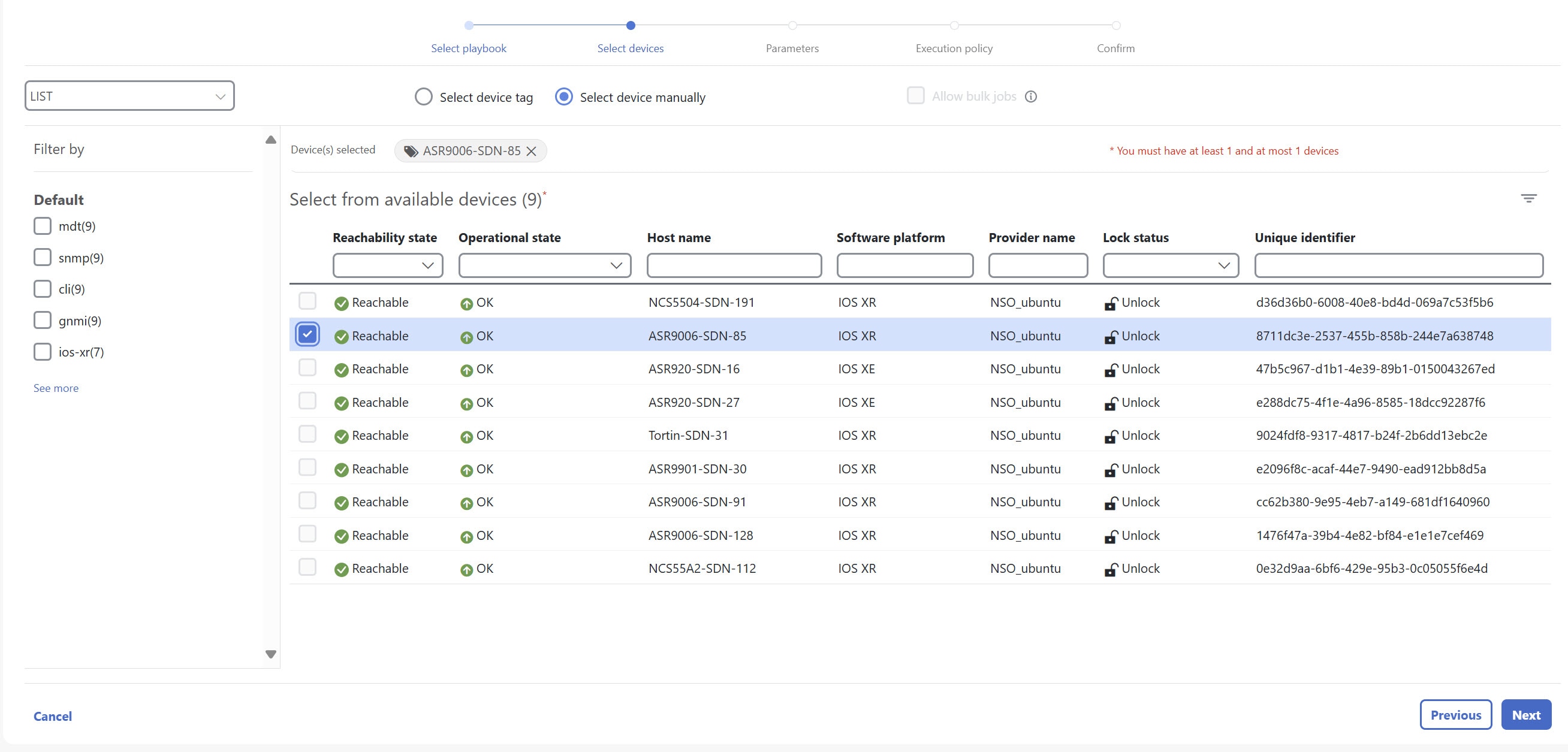
[次へ(Next)] をクリックします。[デバイスの選択(Select Devices)] ウィンドウが表示されます。

図 19. デバイスの選択
デバイスの選択

このウィンドウを使用して、次の操作が可能です。

  • ウィンドウの左上隅にあるドロップダウンボタンで適切なオプションをクリックして選択することで、テーブルビューとトポロジマップビューとを切り替えることができます。[リストからデバイスを選択(Select Devices From List)] または [マップからデバイスを選択(Select Devices From Map)] を選択して、テーブルビューまたはトポロジマップビューをそれぞれ選択します。デフォルトでは、テーブルビューが表示されます。

  • トポロジマップビューが表示されている場合、[地理的ビュー(Geographical View)] アイコン または [論理ビュー(Logical View)] アイコン をクリックして、マップの地理的ビューと論理ビューとを切り替えることができます。また、メインメニューから [トポロジ(Topology)] を選択すると表示されるトポロジマップの場合と同じく、ズーム、帯域幅使用率の表示、および論理ビューレイアウトの変更を行うことができます。
  • デバイスは手動で、またはタグを使用して選択できます。[デバイスタグの選択(Select device tag)] オプションを選択すると、テーブルからデバイスではなく適切なタグを選択して、そのタグに関連付けられているすべてのデバイスを選択できます。[デバイスを手動で選択(Select device manually)] オプションを選択すると、簡易フィルタと拡張フィルタを使用してリストからデバイスを選択し、左側のタグでフィルタ処理できます。オプションの横にある Details icon アイコンの上にマウスポインタを置くと、詳細な情報が表示されます。選択したプレイブックに必要なデバイスの数などの選択基準を表示することもできます。

    (注)  


    管理者以外のユーザーがデバイスを手動で選択する場合は、次の点に注意してください。

    • プレイブックを実行するデバイスは、デバイスアクセスグループに属し、このデバイスアクセスグループにアクセスできる必要があります。デバイスアクセスグループおよびユーザーとデバイスアクセスグループとの関連付けの詳細については、『 Cisco Crosswork Network Controller Administration Guide』の「Manage Device Access Groups」のセクションを参照してください。

    • ロールが空のデバイスアクセスグループに関連付けられている場合、エラーメッセージが表示されます。

    • ロールが複数のデバイスアクセスグループに関連付けられていて、デバイスがそれらのデバイスアクセスグループのいずれかに属している場合、このデバイスでプレイブックを実行できます。デバイスがどのデバイスアクセスグループにも属していない場合、操作は失敗します。

    • ([一括ジョブの許可(Allow bulk jobs)] オプションまたはタグを使用して)複数のデバイスを選択し、いずれかのデバイスにアクセス権がない場合、このデバイスのリストにはプレイブックを実行するためのアクセス権がないことを示すエラーメッセージが表示されます。

  • [デバイスを手動で選択(Select device manually)] 選択モードでは、[一括ジョブを許可(Allow Bulk Jobs)] チェックボックスをオンにして、複数のデバイスを選択し、選択したプレイブックをそれらのデバイスで同時に実行できます。選択した内容に基づいて、複数のジョブの静的グループが作成されます。チェックボックスの横にある Details icon アイコンの上にマウスポインタを置くと、詳細が表示されます。一括ジョブに対して選択できるデバイスの数に制限はありません。

    (注)  


    [一括ジョブを許可(Allow Bulk Jobs)] オプションは、単一のデバイスで実行できるプレイブックに対して有効です。

ステップ 4

[次へ(Next)] をクリックします。[パラメータ(Parameters)] ウィンドウが表示されます。

ステップ 5

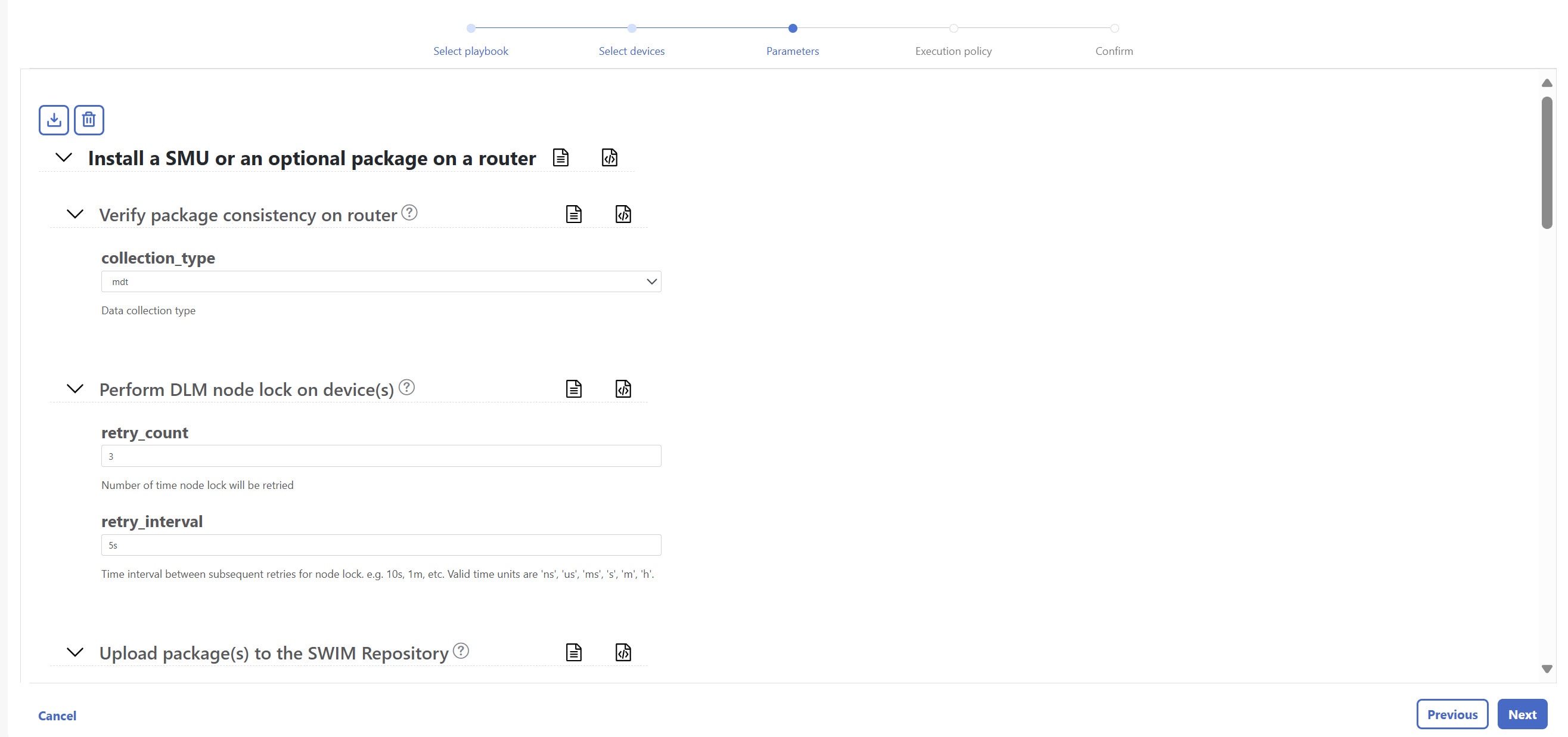
[パラメータ(Parameters)] ウィンドウ内の各フィールドに、このリハーサルで使用するプレイブックパラメータ値を入力します。

図 20. パラメータ
パラメータ

[パラメータ(Parameters)] ウィンドウが表示されている場合、次の操作も実行できます。

  • [インポート(Import)] アイコン をクリックして、目的のパラメータ値で JSON ファイルをアップロードします。ブラウザとオペレーティングシステムに応じて以前に作成した(あるいは以前のプレイブック実行からダウンロードした)JSON パラメータファイルに移動して、そのファイルをアップロードするように求められます。

  • [JSONの編集(Edit JSON)] アイコン をクリックして、JSON 形式でパラメータ値を入力します。ポップアップテキストウィンドウに、JSON パラメータの詳細なリストが表示されます。空の値は引用符で囲まれています。値を編集し、必要な作業を終えたら、[保存(Save)] をクリックします。
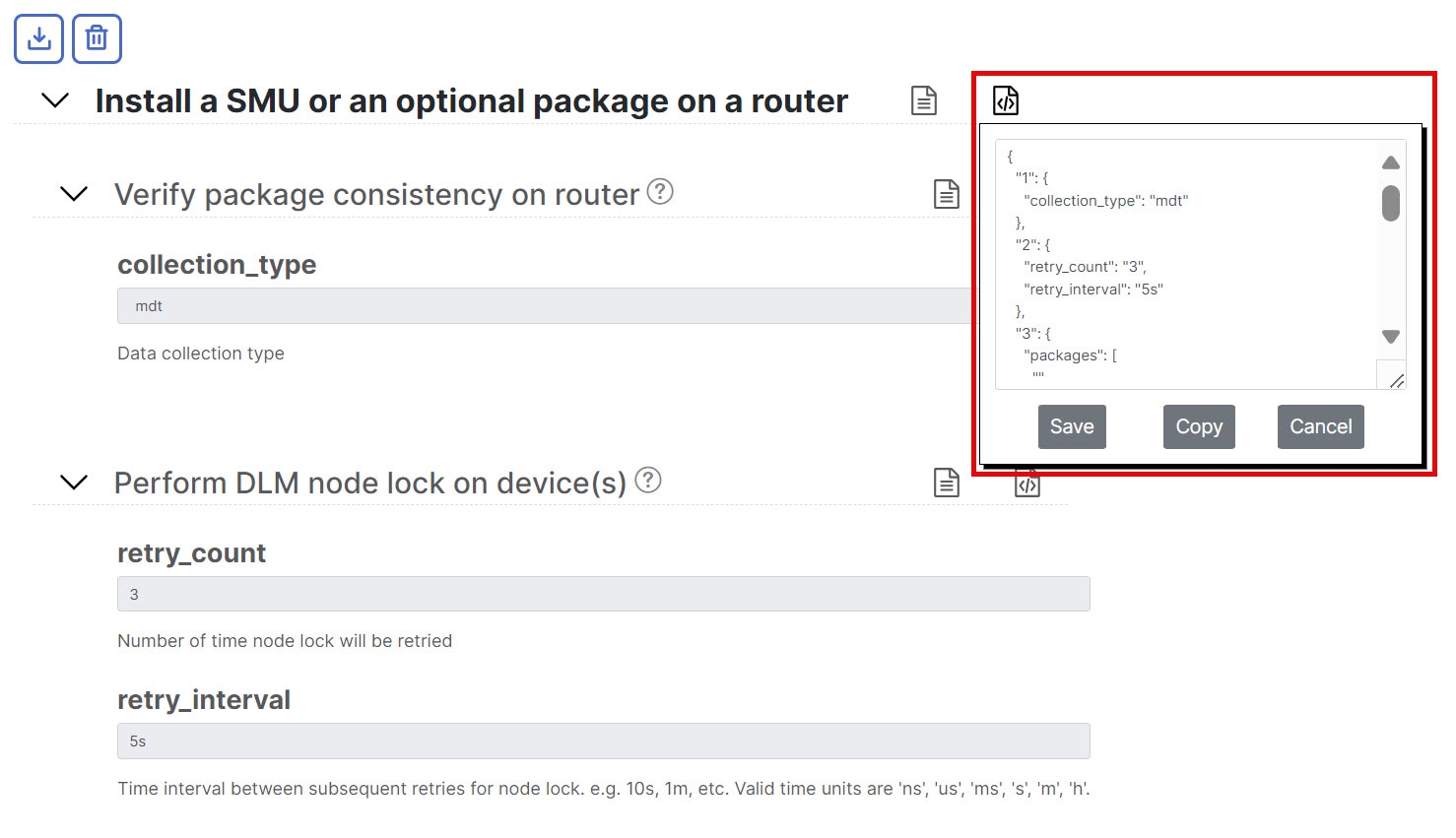
    図 21. JSON の編集
    JSON の編集
  • オブジェクト プロパティ アイコン をクリックして、設定する項目を選択します。ポップアップテキストウィンドウが開き、設定可能なプレイまたはパラメータの完全なリストが表示されます。プレイブックの場合、プレイのリストが表示され、選択したプレイごとに、そのプレイに設定できるパラメータのリストが表示されます。いずれかの項目を選択解除すると、その項目は設定用に表示されません。編集不可能なオプションは、選択解除できない必須項目です。
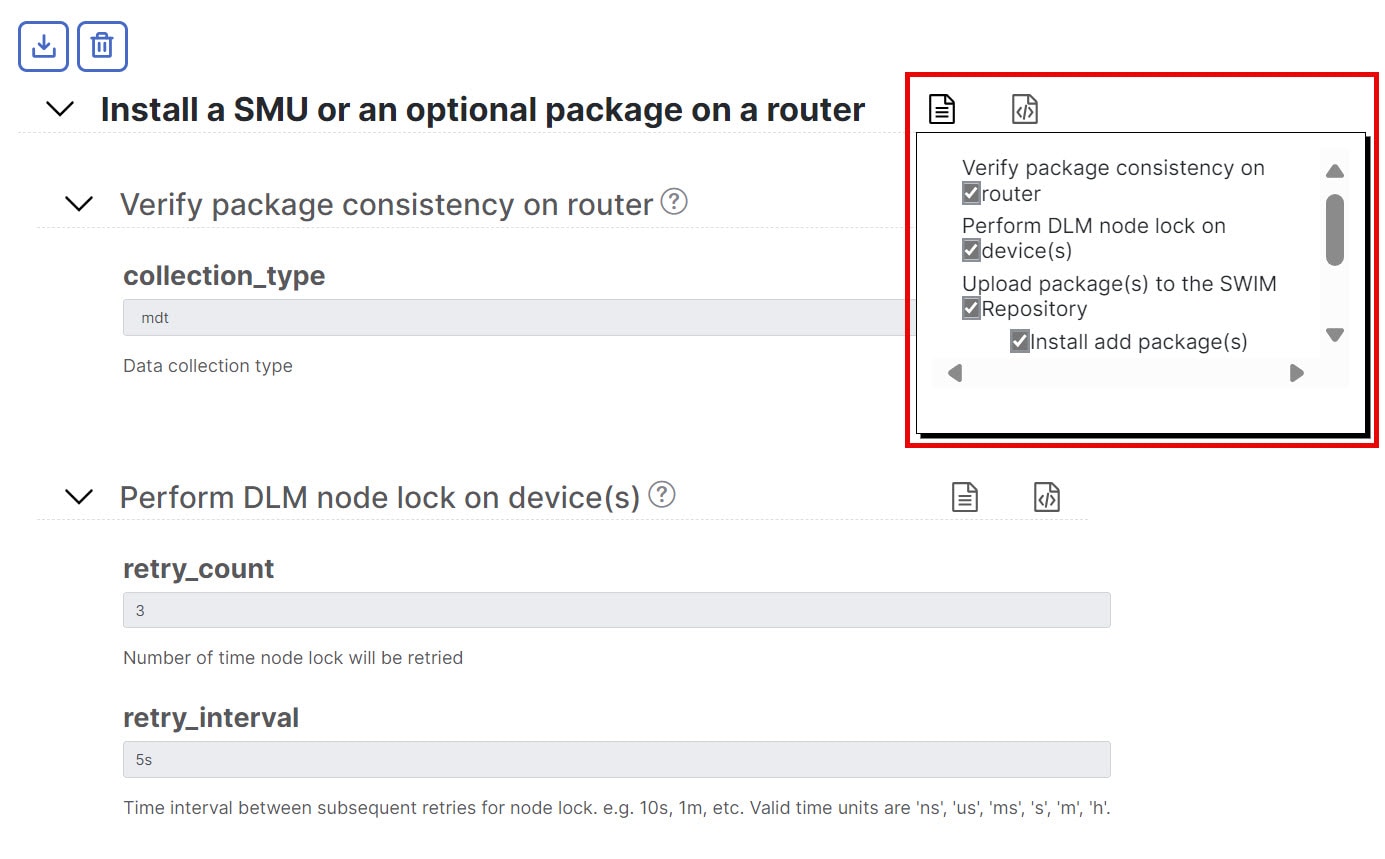
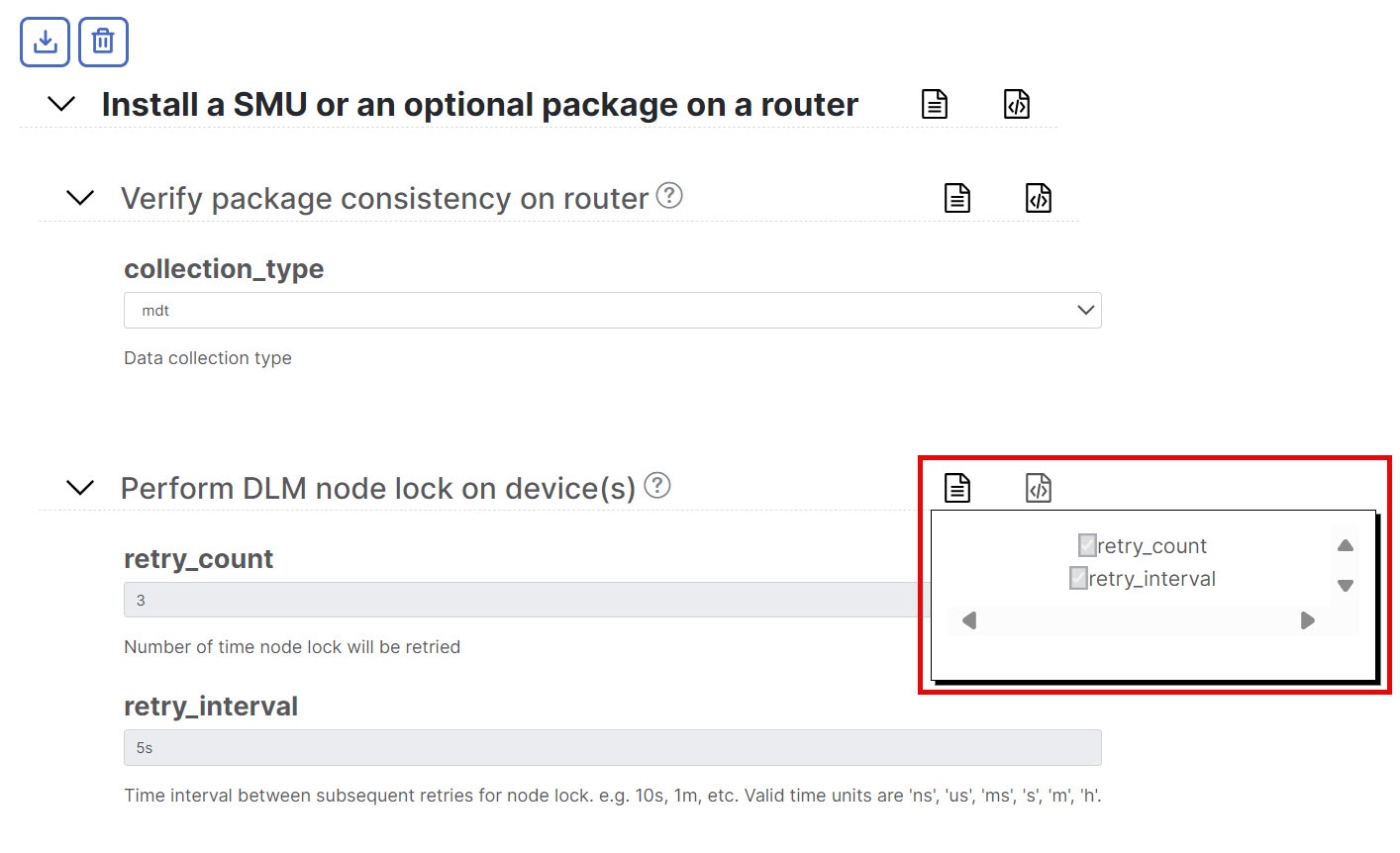
    図 22. プレイブックのオブジェクトプロパティ
    プレイブックのオブジェクトプロパティ
    図 23. プレイのオブジェクトプロパティ
    プレイのオブジェクトプロパティ
  • 現在実行しているプレイブックに必要であれば、[追加インスタンスの追加(Add Additional Instances)] アイコン をクリックして特定のパラメータのさらに別のインスタンスを追加します。こうして追加したインスタンスを削除するには、[追加インスタンスの削除(Delete Additional Instances)] アイコン をクリックします。

  • [Delete] アイコン をクリックして、これまで入力したすべてのパラメータ値をクリアします。

ステップ 6

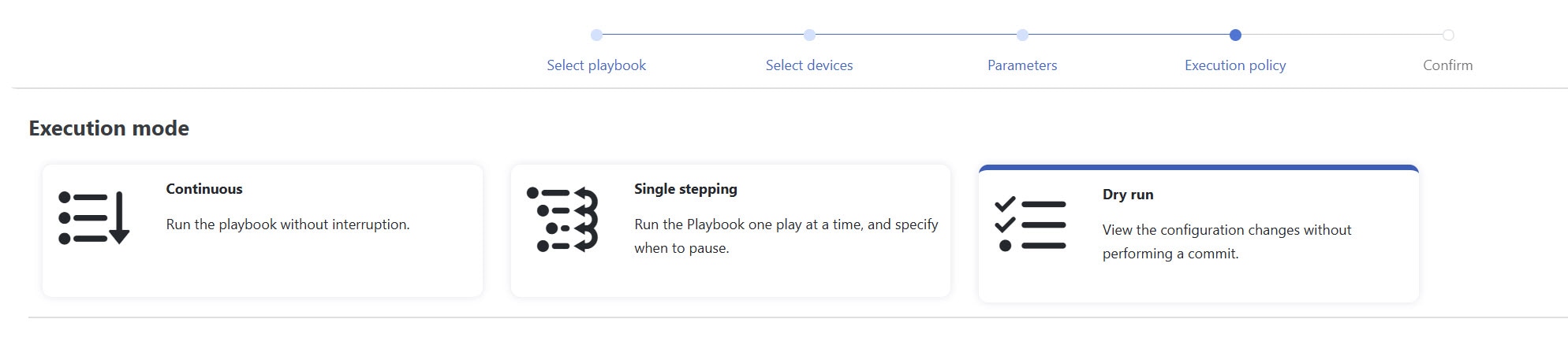
パラメータ値を設定したら、[次へ(Next)] をクリックします。[実行ポリシー(Execution Policy)] ウィンドウが表示されます。

図 24. 実行ポリシー
実行ポリシー

ステップ 7

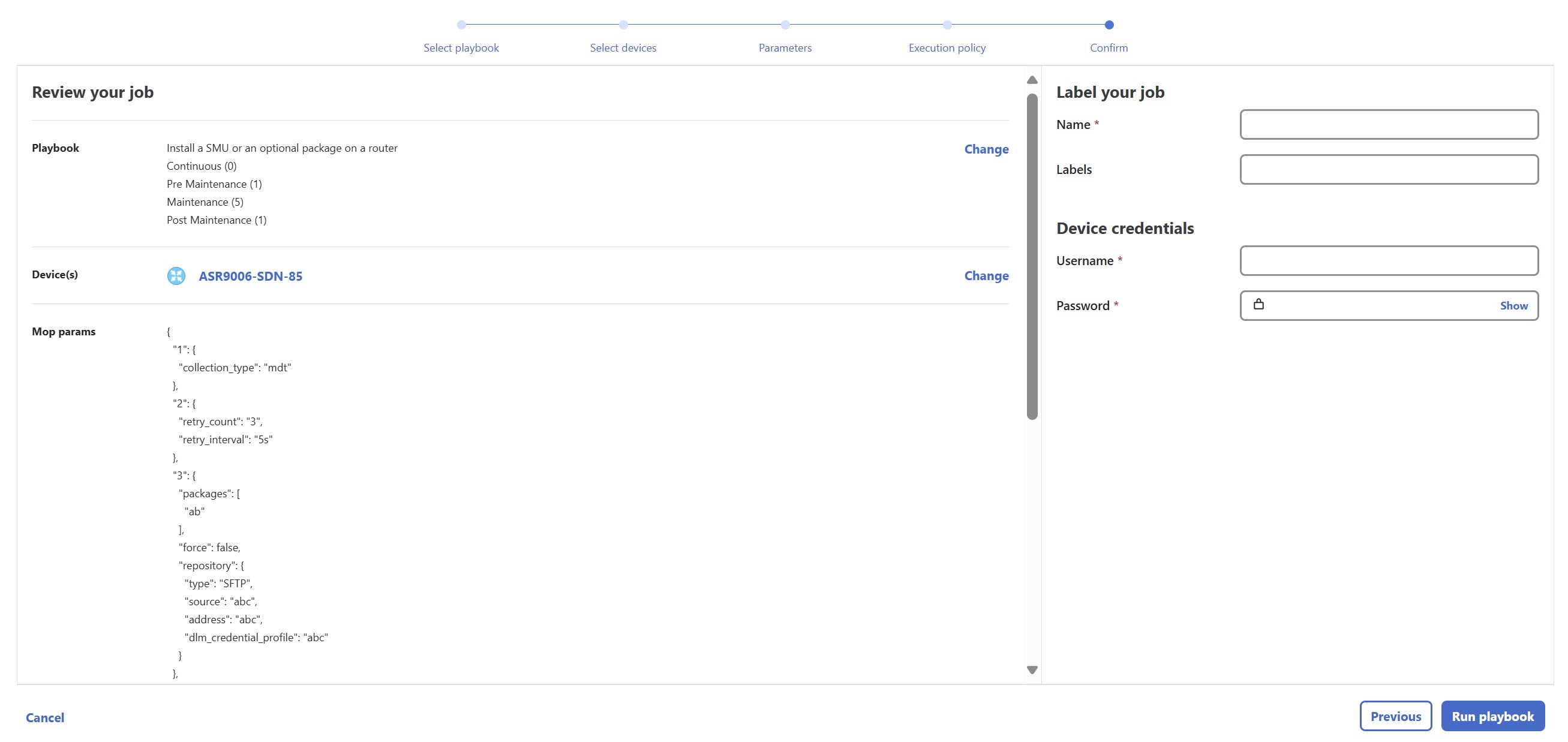
[リハーサル(Dry Run)] を選択し、[次へ(Next)] をクリックします。[ジョブの確認(Review your Job)] ウィンドウが表示されます。ここには、プレイブック、デバイス、パラメータ、実行ポリシーといった、これまで選択した項目がまとめて表示されます。

図 25. ジョブの確認
ジョブの確認

このウィンドウでの操作は次のとおりです。

  • [名前(Name)] にジョブの適切な名前を指定する必要があります。

  • [ラベル(Labels)] フィールドを使用して、ジョブのラベルを入力できます。

  • [ジョブの確認(Review your Job)] ウィンドウサマリーでいずれかの [変更(Change)] リンクをクリックして、選択内容を変更します。

ステップ 8

(オプション)デバイスログイン情報(名前とパスワード)を入力します。

(注)  


この手順を実行できるのは、Change Automation 設定で [ログイン情報プロンプト(Credential Prompt)] が有効になっている場合だけです。詳細については、インストールの確認とシステム設定 を参照してください。

ステップ 9

続行する準備ができたら、[プレイブックの実行(Run Playbook)] をクリックします。

ステップ 10

確認を求められたら、[確認(Confirm)] をクリックします。[実行モード(Execution Mode)] ウィンドウが表示されます。

ステップ 11

リハーサルの完了後、次の手順を実行します。

  • [リハーサル(Dry Run)] タブをクリックし、これがリハーサルでなければデバイスにプッシュされることになる構成変更を検証します。変更が加えられていなければ、このタブに no config change メッセージが表示されます。このタブに表示されるのは、個別に加えた各変更ではなく、累積された構成変更のみであることに注意してください。たとえば、プレイブックがあるステップで set-overload-bit を構成し、後で no set-overload-bit を使用してその構成を解除した場合は、no config change が表示されます。

  • [イベント(Events)] タブをクリックして、プレイブックのステップごとに成功と失敗のメッセージを表示します。こうしたメッセージは、個々のプレイや実行全体に関する問題を診断して修正する場合に便利です。トラブルシューティング情報については、Change Automation のトラブルシューティングを参照してください。

  • [コンソール(Console)] タブをクリックして、実行中に生成されたメッセージを表示します。

リハーサルでは syslog 収集が無効であるため、そのことを示すメッセージのみが [syslog] タブに含まれます。

ステップ 12

(オプション)シングルステップデバッグ実行を行う場合や、デバイスに変更をコミットする準備ができている場合は、[今すぐ実行(Execute Now)] をクリックします。[実行ポリシー(Execution Policy)] ウィンドウが開いて、リハーサルからのパラメータ値がすべて表示されます。


シングルステップモードでのプレイブックの実行

シングルステップ実行モードは、カスタムまたは変更を加えたプレイブックをテストする場合や、事前にパッケージ化されたプレイブックを利用して目的の結果を得られないようにしている問題を診断する場合に便利な方法です。リハーサルと異なり、シングルステップ実行はプレイブックの実行時に構成変更をデバイスにコミットします。ただし、プレイブックのメンテナンスアクションやメンテナンス後アクションにブレークポイントを設定できるほか、これらのアクションを一時停止することもできます。なお、メンテナンス前アクションにもブレークポイントを設定できますが、設定しても効果はなく、メンテナンス前アクションは一時停止しません。

プレイブックは、ブレークポイントにヒットするたびに停止し、操作を続けるコマンドが発行されるまで続行しません。一時停止のたびに、実行全体を中止し、加えた変更をすべてロールバックしたり、以前のプレイにロールバックしたりできます。

手順


ステップ 1

メインメニューから、[ネットワーク自動化(Network Automation)] > [プレイブックの実行(Run Playbook)] を選択します。

ステップ 2

左側の [利用可能なプレイブック(Available playbooks)] リストで、実行するプレイブックをクリックします。右側のウィンドウに、選択したプレイブックのすべてのプレイについてプレイブック名、ハードウェアとソフトウェアの互換性情報、および説明が表示されます。

図 26. プレイブックの選択
プレイブックの選択

ステップ 3

[次へ(Next)] をクリックします。[デバイスの選択(Select Devices)] ウィンドウが表示されます。

図 27. デバイスの選択
デバイスの選択

このウィンドウを使用して、次の操作が可能です。

  • ウィンドウの左上隅にあるドロップダウンボタンで適切なオプションをクリックして選択することで、テーブルビューとトポロジマップビューとを切り替えることができます。[リストからデバイスを選択(Select Devices From List)] または [マップからデバイスを選択(Select Devices From Map)] を選択して、テーブルビューまたはトポロジマップビューをそれぞれ選択します。デフォルトでは、テーブルビューが表示されます。

  • トポロジマップビューが表示されている場合、[地理的ビュー(Geographical View)] アイコン または [論理ビュー(Logical View)] アイコン をクリックして、マップの地理的ビューと論理ビューとを切り替えることができます。また、メインメニューから [トポロジ(Topology)] を選択すると表示されるトポロジマップの場合と同じく、ズーム、帯域幅使用率の表示、および論理ビューレイアウトの変更を行うことができます。

  • デバイスは手動で、またはタグを使用して選択できます。[デバイスタグの選択(Select device tag)] オプションを選択すると、テーブルからデバイスではなく適切なタグを選択して、そのタグに関連付けられているすべてのデバイスを選択できます。[デバイスを手動で選択(Select device manually)] オプションを選択すると、簡易フィルタと拡張フィルタを使用してリストからデバイスを選択し、左側のタグでフィルタ処理できます。オプションの横にある Details icon アイコンの上にマウスポインタを置くと、詳細な情報が表示されます。選択したプレイブックに必要なデバイスの数などの選択基準を表示することもできます。

    (注)  


    管理者以外のユーザーがデバイスを手動で選択する場合は、次の点に注意してください。

    • プレイブックを実行するデバイスは、デバイスアクセスグループに属し、このデバイスアクセスグループにアクセスできる必要があります。デバイスアクセスグループおよびユーザーとデバイスアクセスグループとの関連付けの詳細については、『 Cisco Crosswork Network Controller Administration Guide』の「Manage Device Access Groups」のセクションを参照してください。

    • ロールが空のデバイスアクセスグループに関連付けられている場合は、エラーメッセージが表示されます。

    • ロールが複数のデバイスアクセスグループに関連付けられていて、デバイスがそれらのデバイスアクセスグループのいずれかに属している場合、このデバイスでプレイブックを実行できます。デバイスがどのデバイスアクセスグループにも属していない場合、操作は失敗します。

    • [一括ジョブの許可(Allow bulk jobs)] オプションまたはタグを使用して)複数のデバイスを選択し、そのいずれかにアクセス権がない場合は、このデバイスのリストにはプレイブックを実行するためのアクセス権がないというエラーメッセージが表示されます。

  • [デバイスを手動で選択(Select device manually)] 選択モードでは、[一括ジョブを許可(Allow Bulk Jobs)] チェックボックスをオンにして、複数のデバイスを選択し、選択したプレイブックをそれらのデバイスで同時に実行できます。選択した内容に基づいて、複数のジョブの静的グループが作成されます。チェックボックスの横にある Details icon アイコンの上にマウスポインタを置くと、詳細が表示されます。一括ジョブに対して選択できるデバイスの数に制限はありません。

    (注)  


    [一括ジョブを許可(Allow Bulk Jobs)] オプションは、単一のデバイスで実行できるプレイブックに対して有効です。

ステップ 4

[次へ(Next)] をクリックします。[パラメータ(Parameters)] ウィンドウが表示されます。

ステップ 5

[パラメータ(Parameters)] ウィンドウ内の各フィールドに、この実行で使用するプレイブックパラメータ値を入力します。

図 28. パラメータ
パラメータ

[パラメータ(Parameters)] ウィンドウが表示されている場合、次の操作も実行できます。

  • [インポート(Import)] アイコン をクリックして、目的のパラメータ値で JSON ファイルをアップロードします。ブラウザとオペレーティングシステムに応じて以前に作成した(あるいは以前のプレイブック実行からダウンロードした)JSON パラメータファイルに移動して、そのファイルをアップロードするように求められます。

  • [JSONの編集(Edit JSON)] アイコン をクリックして、JSON 形式でパラメータ値を入力します。ポップアップテキストウィンドウに、JSON パラメータの詳細なリストが表示されます。空の値は引用符で囲まれています。値を編集し、必要な作業を終えたら、[保存(Save)] をクリックします。

    図 29. JSON の編集
    JSON の編集
  • オブジェクト プロパティ アイコン をクリックして、設定する項目を選択します。ポップアップテキストウィンドウが開き、設定可能なプレイまたはパラメータの完全なリストが表示されます。プレイブックの場合、プレイのリストが表示され、選択したプレイごとに、そのプレイに設定できるパラメータのリストが表示されます。いずれかの項目を選択解除すると、その項目は設定用に表示されません。編集不可能なオプションは、選択解除できない必須項目です。

    図 30. プレイブックのオブジェクトプロパティ
    プレイブックのオブジェクトプロパティ
    図 31. プレイのオブジェクトプロパティ
    プレイのオブジェクトプロパティ
  • 現在実行しているプレイブックに必要であれば、[追加インスタンスの追加(Add Additional Instances)] アイコン をクリックして特定のパラメータのさらに別のインスタンスを追加します。こうして追加したインスタンスを削除するには、[追加インスタンスの削除(Delete Additional Instances)] アイコン をクリックします。

  • [Delete] アイコン をクリックして、これまで入力したすべてのパラメータ値をクリアします。

ステップ 6

パラメータ値を設定したら、[次へ(Next)] をクリックします。[実行ポリシー(Execution Policy)] ウィンドウが表示されます。

ステップ 7

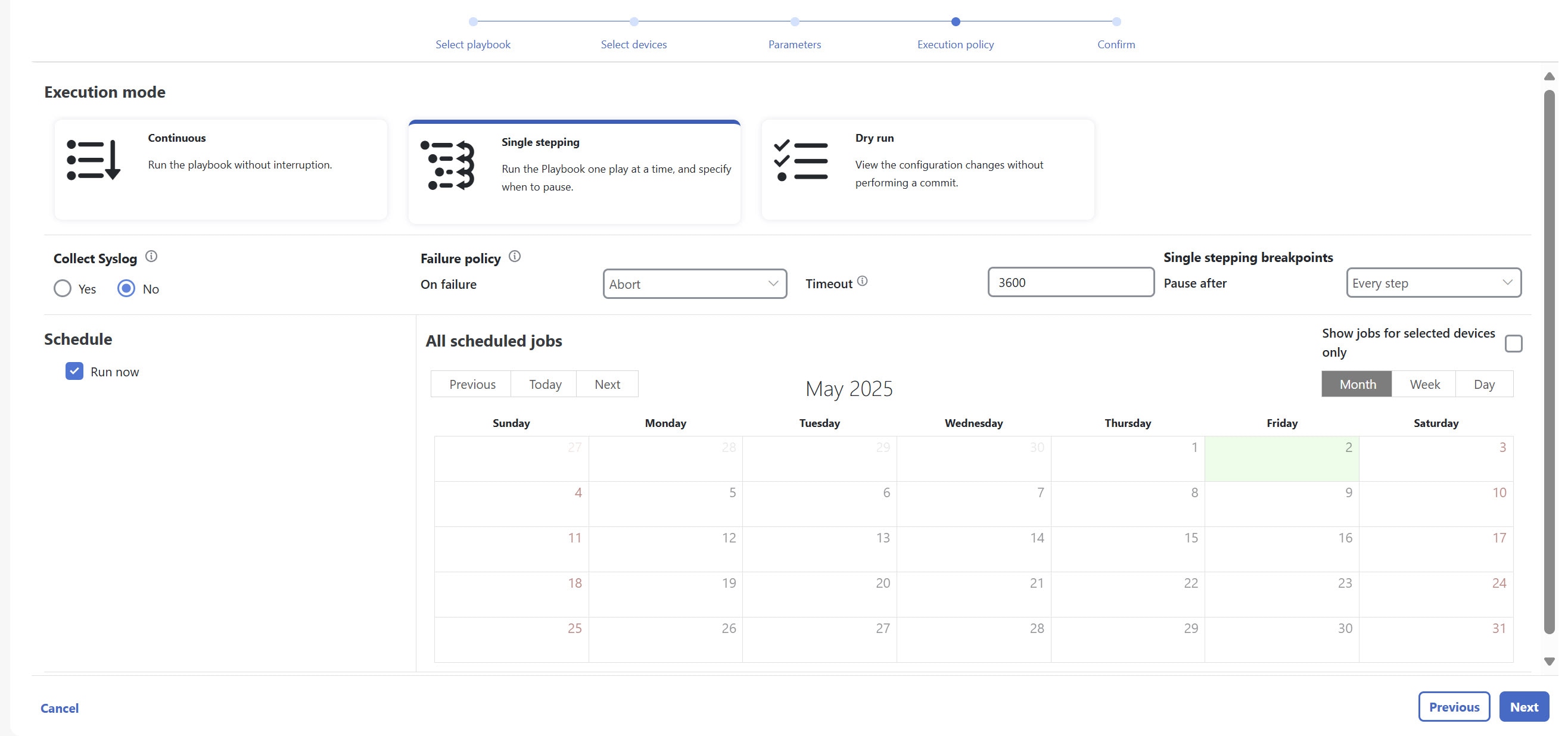
[シングルステップ(Single Stepping)] を選択します。[実行ポリシー(Execution Policy)] ウィンドウに、ジョブをカスタマイズできる追加の機能が表示されます。

図 32. 実行ポリシー
実行ポリシー
  • [syslogの収集(Collect syslog)] で、実行中と実行直後に syslog を収集する場合は [はい(Yes)] をクリックし、収集しない場合は [いいえ(No)] をクリックします。[はい(Yes)] がデフォルトで選択されるのは、syslog プロバイダーが構成されている場合だけです。
  • [失敗ポリシー(Failure Policy)] ドロップダウンから、次を選択します。
    • [中止(Abort)]。実行のいずれかの時点で失敗したら、変更をロールバックすることなく、実行全体を中止します。これがデフォルトです。失敗の時点までに加えられた構成変更はロールバックされません。

    • [一時停止(Pause)]。実行を一時停止して、失敗の処理方法を決められるようにします。一時停止は、[シングルステップブレークポイント(Single stepping breakpoints)] ドロップダウンを使用して設定するブレークポイントを補完するものです。

    • [ロールバックの完了(Complete Roll Back)]。実行全体を中止し、それまで加えたすべての構成変更をロールバックします。

  • [スケジュール(Schedule)] 領域で、デフォルトでオンになっている [今すぐ実行(Run Now)] をオフにして、後でジョブを実行するようにスケジュールします。[スケジュール(Schedule)] 領域の機能の使い方については、プレイブック実行のスケジュールを参照してください。

ステップ 8

[シングルステップブレークポイント(Single stepping breakpoints)] ドロップダウンから、次のいずれかを選択します。

  • [ステップごと(Every step)]:プレイブック内の各ステップ後に自動的に一時停止します。
  • [カスタマイズ(Customize)]:プレイブックを一時停止するステップを選択します。

[カスタマイズ(Customize)] を選択すると、[チェックポイントのカスタマイズ(Customize check point)] ポップアップにプレイブック内のすべてのプレイのリストが表示されます。各プレイ間のステップには [プレイブックの一時停止(Playbook Pause)] アイコン があります。ブレークポイントを設定する各ステップで [プレイブックの一時停止(Playbook Pause)] アイコン をクリックします。作業が終了したら、[完了(Done)] をクリックします。

ステップ 9

[次へ(Next)] をクリックします。[ジョブの確認(Review your Job)] ウィンドウが表示されます。ここには、プレイブック、デバイス、パラメータ、実行ポリシーといった、これまで選択した項目がまとめて表示されます。このウィンドウでの操作は次のとおりです。

  • [名前(Name)] にジョブの適切な名前を指定する必要があります。

  • [ラベル(Labels)] フィールドを使用して、ジョブのラベルを入力できます。

  • [ジョブの確認(Review your Job)] ウィンドウサマリーでいずれかの [変更(Change)] リンクをクリックして、選択内容を変更します。

ステップ 10

(オプション)デバイスログイン情報(名前とパスワード)を入力します。

(注)  


この手順を実行できるのは、Change Automation 設定で [ログイン情報プロンプト(Credential Prompt)] が有効になっている場合だけです。詳細については、インストールの確認とシステム設定 を参照してください。

ステップ 11

続行する準備ができたら、[プレイブックの実行(Run Playbook)] をクリックします。

ステップ 12

確認を求められたら、[確認(Confirm)] をクリックします。[ジョブセットの表示(View job set)] をクリックし、現在のジョブのステータスを表示します。ジョブの詳細には、ジョブステータス、ジョブセットタグ、選択されているプレイブックのタイトル、実行パラメータ、実行ポリシー、最終更新日、更新に関するコメント(ある場合)が含まれます。

ステップ 13

実行の最中に、ブレークポイントを設定したステップごとに、ウィンドウの上部にある [実行中(Running)] タイルが [一時停止中(Paused)] に変わります。一時停止のたびに選択肢が、タイルの下にボタンとして表示されます。

  • 変更を加えずにこのポイントから実行を再開するには、[再開(Resume)] をクリックします。[再開(Resume)] のリクエストには、前のステップからのランタイムパラメータが含まれています。これらのパラメータは、後で必要に応じて編集できます。
  • これまでに加えた変更をロールバックするには、[ロールバック(Roll Back)] をクリックします。どこまでロールバックするかを選択できます。
    • すべての変更をプレイブック実行の開始時点までロールバックするには、[ロールバックの完了(Complete Roll Back)] をクリックします。開始時点までロールバックしたら、その時点からの [再開(Resume)]、実行全体の [中止(Abort)]、実行の [ランタイムパラメータの編集(Edit runtime parameters)] のいずれかを選択できます。

    • 選択したステップまで変更をロールバックするには、[ロールバックポイントの選択(Select Roll Back Point)] をクリックします。前のすべてのステップの横にロールバックポイントのアイコンが表示されます。ロールバック先のステップのこのアイコンをクリックします。ステップを選択したら、そのステップからの [再開(Resume)]、さらなる [ロールバック(Roll Back)]、実行全体の [中止(Abort)][ランタイムパラメータの編集(Edit runtime parameters)] のいずれかを選択できます。

  • 実行を完全に中止するには、[中止(Abort)] をクリックします。加えた変更がロールバックされることはありません。
  • 実行で使用しているパラメータを編集するには、[ランタイムパラメータの編集(Edit runtime parameters)] をクリックします。ステップ 6 の場合と同じく、[パラメータ(Parameters)] ウィンドウのポップアップバージョンを使用して編集します。再開時に編集対象として公開されているパラメータは、再開対象のタスクに固有のものです。つまり、ステップ 6 で定義したのと同じグローバルパラメータではありません。通常は、グローバルパラメータのサブセットです。完了したら、[適用(Apply)] をクリックします。次に、変更を加えたパラメータで実行を [再開(Resume)] することを選択できます。

ステップ 14

実行の最中に、進行状況ウィンドウの次の機能を使用することもできます。

  • ウィンドウの左側にある [メンテナンス(Maintenance)] プレイリストに、プレイブック内の各プレイの実行ステータスを表示します。失敗したプレイは赤色のアイコンで示され、成功したプレイは緑色のアイコンで示されます。

  • ウィンドウの上部にある [プレイブック(Playbook)] タイルと [デバイス(Devices)] タイルで、選択内容のリマインダを確認します。

  • ウィンドウの上部にある [実行中(Running)] タイルで、実行の現在のステータスを確認します。

  • [パラメータ(Parameters)] タイルの [表示(View)] をクリックして、実行のパラメータを表示します。パラメータを表示しているときに、[パラメータのダウンロード(Download Parameters)] をクリックして、JSON ファイルにパラメータを保存できます。ブラウザとオペレーティングシステムに応じた名前をファイルに付けて適切に保存するように求められます。

  • ウィンドウの右側にあるマップでネットワークトポロジを使用して、デバイスとそこからネットワークの他の部分への接続とを表示します。

ステップ 15

実行の完了後、次の操作を行います。

  • [イベント(Events)] タブをクリックして、プレイブックのステップごとに成功と失敗のメッセージを表示します。こうしたメッセージは、個々のプレイや実行全体に関する問題を診断して修正する場合に便利です。

  • [Syslog] タブをクリックして、実行中および実行直後に収集された syslog メッセージにアクセスします。syslog 収集が有効になっている場合、収集された syslog が保存されている syslog ストレージプロバイダーを指すパスへのポインタがこのタブに表示されます。syslog を収集しないことにした場合や、syslog ストレージプロバイダーが構成されていない場合は、syslog 収集が無効になっていることを示すメッセージがこのタブに表示されます。

  • [コンソール(Console)] タブをクリックして、実行中にデバイスコンソールでやり取りされたコマンドと応答を表示します。これらのメッセージは、診断にも役立ちます。

  • 監査ログにイベントが作成されます([管理(Administration)] > [監査ログ(Audit log)])。監査ログには、プレイブックの名前、プレイブックを実行したユーザー、コミットラベル(存在する場合)などの詳細が含まれます。


連続モードでのプレイブックの実行

連続実行モードは、プレイブックを実行するための標準的な方法です。構成の変更は、実行中にデバイスにコミットされます。その際、システムのリセットやその他の目的でプログラムされたものを除き、チェックや遅延はありません。実行は、成功または失敗するまで続行されます。失敗した場合は、実行の [失敗ポリシー(Failure Policy)] を使用して、中止、デバイスに加えたすべての変更のロールバック、または失敗した時点での実行の一時停止を行うことができます。

連続実行にコミットする前に、常にリハーサルを実行して構成変更を検証するようにすると効果的です(プレイブックのリハーサルの実行を参照)。また、シングルステップモードでプレイブックを実行することもできます。そうすると、プレイの選択後に実行を一時停止する、必要に応じて中止して変更をロールバックする、実行の途中でランタイムパラメータを変更するといったことができます(シングルステップモードでのプレイブックの実行を参照)。

手順


ステップ 1

メインメニューから、[ネットワーク自動化(Network Automation)] > [プレイブックの実行(Run Playbook)] を選択します。

ステップ 2

左側の [利用可能なプレイブック(Available playbooks)] リストで、実行するプレイブックをクリックします。右側のウィンドウに、選択したプレイブックのすべてのプレイについてプレイブック名、ハードウェアとソフトウェアの互換性情報、および説明が表示されます。

図 33. プレイブックの選択
プレイブックの選択

ステップ 3

[次へ(Next)] をクリックします。[デバイスの選択(Select Devices)] ウィンドウが表示されます。

図 34. デバイスの選択
デバイスの選択

このウィンドウを使用して、次の操作が可能です。

  • ウィンドウの左上隅にあるドロップダウンボタンで適切なオプションをクリックして選択することで、テーブルビューとトポロジマップビューとを切り替えることができます。[リストからデバイスを選択(Select Devices From List)] または [マップからデバイスを選択(Select Devices From Map)] を選択して、テーブルビューまたはトポロジマップビューをそれぞれ選択します。デフォルトでは、テーブルビューが表示されます。

  • トポロジマップビューが表示されている場合、[地理的ビュー(Geographical View)] アイコン または [論理ビュー(Logical View)] アイコン をクリックして、マップの地理的ビューと論理ビューとを切り替えることができます。また、メインメニューから [トポロジ(Topology)] を選択すると表示されるトポロジマップの場合と同じく、ズーム、帯域幅使用率の表示、および論理ビューレイアウトの変更を行うことができます。

  • デバイスは手動で、またはタグを使用して選択できます。[デバイスタグの選択(Select device tag)] オプションを選択すると、テーブルからデバイスではなく適切なタグを選択して、そのタグに関連付けられているすべてのデバイスを選択できます。[デバイスを手動で選択(Select device manually)] オプションを選択すると、簡易フィルタと拡張フィルタを使用してリストからデバイスを選択し、左側のタグでフィルタ処理できます。オプションの横にある Details icon アイコンの上にマウスポインタを置くと、詳細な情報が表示されます。選択したプレイブックに必要なデバイスの数などの選択基準を表示することもできます。

    (注)  


    管理者以外のユーザーがデバイスを手動で選択する場合は、次の点に注意してください。

    • プレイブックを実行するデバイスは、デバイスアクセスグループに属し、このデバイスアクセスグループにアクセスできる必要があります。デバイスアクセスグループおよびユーザーとデバイスアクセスグループとの関連付けの詳細については、『 Cisco Crosswork Network Controller Administration Guide』の「Manage Device Access Groups」のセクションを参照してください。

    • ロールが空のデバイスアクセスグループに関連付けられている場合は、エラーメッセージが表示されます。

    • ロールが複数のデバイスアクセスグループに関連付けられていて、デバイスがそれらのデバイスアクセスグループのいずれかに属している場合、このデバイスでプレイブックを実行できます。デバイスがどのデバイスアクセスグループにも属していない場合、操作は失敗します。

    • [一括ジョブの許可 (Allow bulk jobs )] オプションまたはタグを使用して)複数のデバイスを選択し、いずれかのデバイスにもアクセス権がない場合は、このデバイスのリストにはプレイブックを実行するためのアクセス権がないことを示すエラーメッセージが表示されます。

  • [デバイスを手動で選択(Select device manually)] 選択モードでは、[一括ジョブを許可(Allow Bulk Jobs)] チェックボックスをオンにして、複数のデバイスを選択し、選択したプレイブックを同時に実行できます。選択した内容に基づいて、複数のジョブの静的グループが作成されます。チェックボックスの横にある Details icon アイコンの上にマウスポインタを置くと、詳細が表示されます。一括ジョブに対して選択できるデバイスの数に制限はありません。

    (注)  


    [一括ジョブを許可(Allow Bulk Jobs)] オプションは、単一のデバイスで実行できるプレイブックに対して有効です。

ステップ 4

[次へ(Next)] をクリックします。[パラメータ(Parameters)] ウィンドウが表示されます。

ステップ 5

[パラメータ(Parameters)] ウィンドウ内の各フィールドに、この実行で使用するプレイブックパラメータ値を入力します。

図 35. パラメータ
パラメータ

[パラメータ(Parameters)] ウィンドウが表示されている場合、次の操作も実行できます。

  • [インポート(Import)] アイコン をクリックして、目的のパラメータ値で JSON ファイルをアップロードします。ブラウザとオペレーティングシステムに応じて以前に作成した(あるいは以前のプレイブック実行からダウンロードした)JSON パラメータファイルに移動して、そのファイルをアップロードするように求められます。

  • [JSONの編集(Edit JSON)] アイコン をクリックして、JSON 形式でパラメータ値を入力します。ポップアップテキストウィンドウに、JSON パラメータの詳細なリストが表示されます。空の値は引用符で囲まれています。値を編集し、必要な作業を終えたら、[保存(Save)] をクリックします。

    図 36. JSON の編集
    JSON の編集
  • オブジェクト プロパティ アイコン をクリックして、設定する項目を選択します。ポップアップテキストウィンドウが開き、設定可能なプレイまたはパラメータの完全なリストが表示されます。プレイブックの場合、プレイのリストが表示され、選択したプレイごとに、そのプレイに設定できるパラメータのリストが表示されます。いずれかの項目を選択解除すると、その項目は設定用に表示されません。編集不可能なオプションは、選択解除できない必須項目です。

    図 37. プレイブックのオブジェクトプロパティ
    プレイブックのオブジェクトプロパティ
    図 38. プレイのオブジェクトプロパティ
    プレイのオブジェクトプロパティ
  • 現在実行しているプレイブックに必要であれば、[追加インスタンスの追加(Add Additional Instances)] アイコン をクリックして特定のパラメータのさらに別のインスタンスを追加します。こうして追加したインスタンスを削除するには、[追加インスタンスの削除(Delete Additional Instances)] アイコン をクリックします。

  • [Delete] アイコン をクリックして、これまで入力したすべてのパラメータ値をクリアします。

ステップ 6

パラメータ値を設定したら、[次へ(Next)] をクリックします。[実行ポリシー(Execution Policy)] ウィンドウが表示されます。

ステップ 7

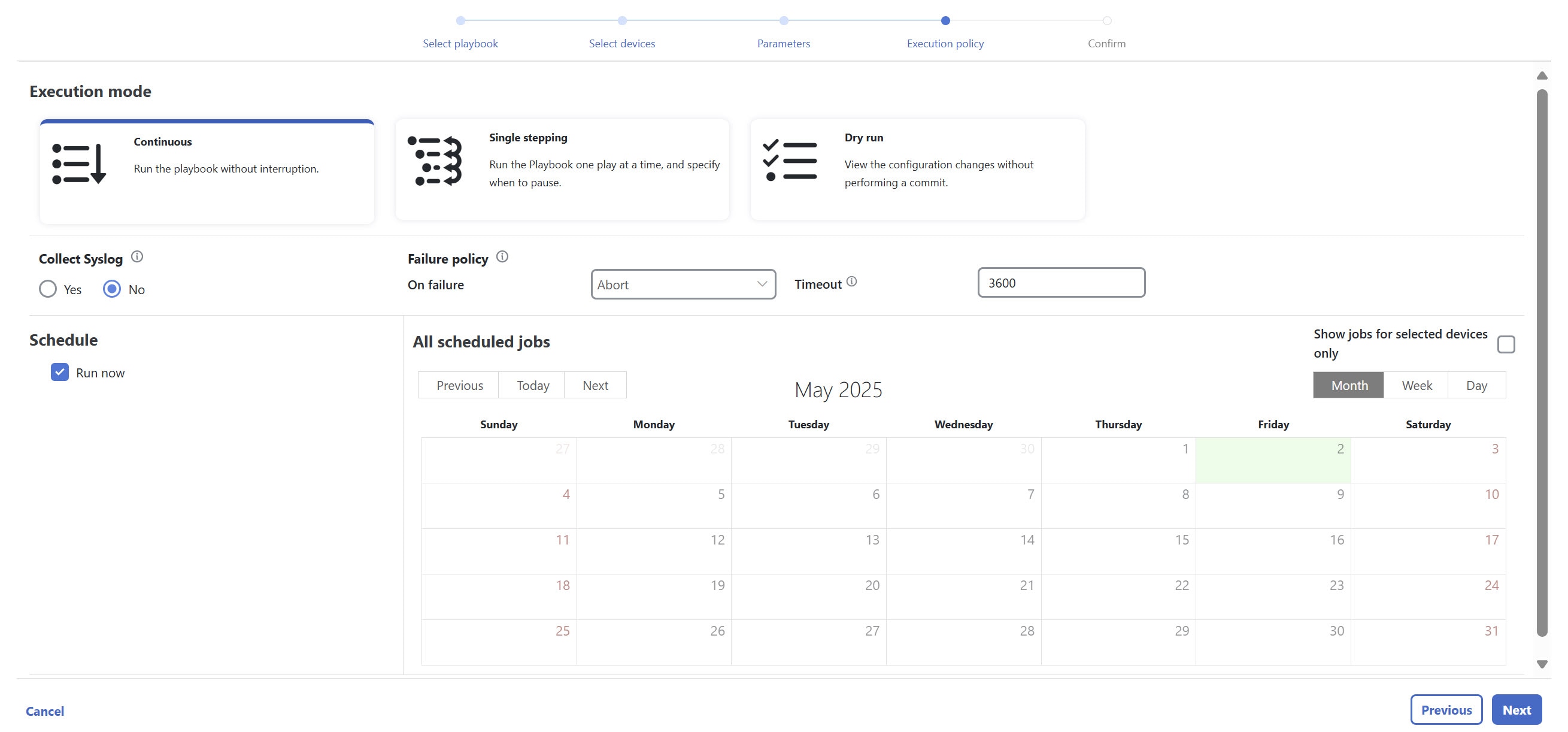
[続行(Continuous)] を選択します。[実行ポリシー(Execution Policy)] ウィンドウに、ジョブをカスタマイズできる追加の機能が表示されます。

図 39. 実行ポリシー
実行ポリシー
  • [syslogの収集(Collect syslog)] で、実行中と実行直後に syslog を収集する場合は [はい(Yes)] をクリックし、収集しない場合は [いいえ(No)] をクリックします。[はい(Yes)] がデフォルトで選択されるのは、syslog プロバイダーが構成されている場合だけです。
  • [失敗ポリシー(Failure Policy)] ドロップダウンから、次を選択します。
    • [中止(Abort)]。実行のいずれかの時点で失敗したら、変更をロールバックすることなく、実行全体を中止します。これがデフォルトです。失敗の時点までに加えられた構成変更はロールバックされません。

    • [一時停止(Pause)]。実行を一時停止して、失敗の処理方法を決められるようにします。

    • [ロールバックの完了(Complete Roll Back)]。実行全体を中止し、それまで加えたすべての構成変更をロールバックします。

  • [スケジュール(Schedule)] 領域で、デフォルトでオンになっている [今すぐ実行(Run Now)] をオフにして、後でジョブを実行するようにスケジュールします。[スケジュール(Schedule)] 領域の機能の使い方については、プレイブック実行のスケジュールを参照してください。

ステップ 8

[次へ(Next)] をクリックします。[ジョブの確認(Review your Job)] ウィンドウが表示されます。ここには、プレイブック、デバイス、パラメータ、実行ポリシーといった、これまで選択した項目がまとめて表示されます。このウィンドウでの操作は次のとおりです。

  • [名前(Name)] にジョブの適切な名前を指定する必要があります。

  • [ラベル(Labels)] フィールドを使用して、ジョブのラベルを入力できます。

  • [ジョブの確認(Review your Job)] ウィンドウサマリーで [変更(Change)] リンクをクリックして、選択内容を変更します。

ステップ 9

(オプション)デバイスログイン情報(名前とパスワード)を入力します。

(注)  


この手順を実行できるのは、Change Automation 設定で [ログイン情報プロンプト(Credential Prompt)] が有効になっている場合だけです。詳細については、インストールの確認とシステム設定 を参照してください。

ステップ 10

続行する準備ができたら、[プレイブックの実行(Run Playbook)] をクリックします。

ステップ 11

確認を求められたら、[確認(Confirm)] をクリックします。[ジョブセットの表示(View job set)] をクリックし、現在のジョブのステータスを表示します。具体的には、ジョブステータス、ジョブセットタグ、選択されているプレイブックのタイトル、実行パラメータ、実行ポリシー、最終更新日、更新に関するコメント(ある場合)などの情報が表示されます。

ステップ 12

実行の最中に、[一時停止(Pause)][失敗ポリシー(Failure Policy)] を選択すると、ウィンドウの上部にある [実行中(Running)] タイルが [一時停止中(Paused)] に変わります。選択した項目が、タイルの下にボタンとして表示されます。

  • 変更を加えずにこのポイントから実行を再開するには、[再開(Resume)] をクリックします。
  • これまでに加えた変更をロールバックするには、[ロールバック(Roll Back)] をクリックします。
  • 実行を完全に中止するには、[中止(Abort)] をクリックします。加えた変更がロールバックされることはありません。

ステップ 13

実行の最中に、進行状況ウィンドウの次の機能を使用することもできます。

  • ウィンドウの左側にある [メンテナンス(Maintenance)] プレイリストに、プレイブック内の各プレイの実行ステータスを表示します。失敗したプレイは赤色のアイコンで示され、成功したプレイは緑色のアイコンで示されます。

  • ウィンドウの上部にある [プレイブック(Playbook)] タイルと [デバイス(Devices)] タイルで、選択内容のリマインダを確認します。

  • ウィンドウの上部にある [実行中(Running)] タイルで、実行の現在のステータスを確認します。

  • [パラメータ(Parameters)] タイルの [表示(View)] をクリックして、実行のパラメータを表示します。パラメータを表示しているときに、[パラメータのダウンロード(Download Parameters)] をクリックして、JSON ファイルにパラメータを保存できます。ブラウザとオペレーティングシステムに応じた適切な名前をファイルに付けて保存するように求められます。

  • ウィンドウの右側にあるマップでネットワークトポロジを使用して、デバイスとそこからネットワークの他の部分への接続とを表示します。

ステップ 14

実行の完了後、次の操作を行います。

  • [イベント(Events)] タブをクリックして、プレイブックのステップごとに成功と失敗のメッセージを表示します。こうしたメッセージは、個々のプレイや実行全体に関する問題を診断して修正する場合に便利です。

  • [Syslog] タブをクリックして、実行中および実行直後に収集された syslog メッセージにアクセスします。syslog 収集が有効になっている場合、収集された syslog が保存されている syslog ストレージプロバイダーを指すパスへのポインタがこのタブに表示されます。syslog を収集しないことにした場合や、syslog ストレージプロバイダーが構成されていない場合は、syslog 収集が無効になっていることを示すメッセージがこのタブに表示されます。

  • [コンソール(Console)] タブをクリックして、実行中にデバイスコンソールでやり取りされたコマンドと応答を表示します。これらのメッセージは、診断にも役立ちます。

  • 監査ログにイベントが作成されます([管理(Administration)] > [監査ログ(Audit log)])。監査ログには、プレイブックの名前、プレイブックを実行したユーザー、コミットラベル(存在する場合)などの詳細が含まれます。


プレイブック実行のスケジュール

Change Automation アプリケーションの [実行モード(Execution Mode)] ウィンドウでは、プレイブックを今後ジョブとして実行するようにスケジュールし、スケジュール済みのジョブをすべて表示できます。左側の [スケジュール(Schedule)] 領域を使用して、ジョブをスケジュールします。右側の [スケジュールされたすべてのジョブ(All Scheduled Jobs)] 領域を使用して、スケジュールされたジョブを予定表に表示します。


(注)  


[プレイブックジョブスケジュール(Playbook Job Scheduling)] は、Change Automation をインストールして最初に構成するときに有効であれば利用できます。詳細については、インストールの確認とシステム設定を参照してください。この設定を変更するには、Change Automation をアンインストールしてから再インストールする必要があります。


(注)  


管理者以外のユーザの場合は、スケジュールのプレイブックタスクにアクセスできることを確認します。このタスクなしでプレイブックをスケジュールすることはできません。

前提条件

[デバイスオーバーライドログイン情報(Device Override Credentials)] ページで、 [プレイブックのジョブスケジュール(Playbook job scheduling)] が有効になっていることを確認します。詳細については、インストールの確認とシステム設定 を参照してください。

タスク権限を有効にするには、次の手順を実行します。

  1. [管理(Administration)] > [ユーザーとロール(Users and Roles)] > [ロール(Roles)] に移動します。

  2. [ロール(Roles)] ペインで、アクセスを許可するロールを選択します。

  3. [タスク権限(Task permissions)] タブで、[プレイブックのスケジュール(Schedule playbook)] チェックボックスをオンにして、[保存(Save)] をクリックします。


[実行モード(Execution Mode)] ウィンドウのスケジュール機能が表示されるのは、プレイブックを連続モードまたはシングルステップモードで実行することにしたときだけです。プレイブックのリハーサルをスケジュールすることはできません。

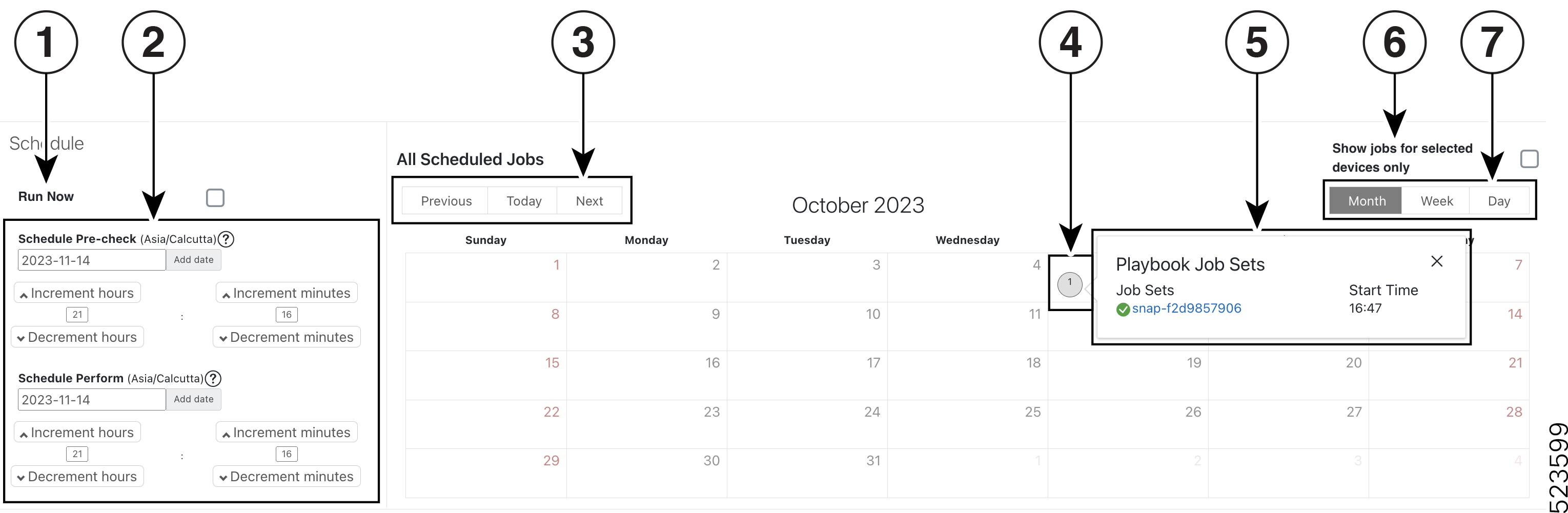
図 40. 実行モードのスケジュール機能
実行モードのスケジュール機能
項目 説明

1

[今すぐ実行(Run Now)]:連続モードおよびシングルステップモードでは、プレイブックをただちに実行することがデフォルトです。将来の日時に実行をスケジュールするには、このボックスをオフにする必要があります。

2

[スケジュールセレクタ(Schedule Selectors)]:これらのフィールドを使用して、プレイブックを実行する将来の日時を選択します。スケジュールされたプレイブックのメンテナンス前フェーズとメンテナンスフェーズは同時開始がデフォルトですが、上の [事前チェックのスケジュール(Schedule Pre-check)] フィールドと下の [実行のスケジュール(Schedule Perform)] フィールドを使用して、メンテナンス前の開始とメンテナンスの開始を個別にスケジュールできます。[実行のスケジュール(Schedule Perform)] の時間は、常に [事前チェックのスケジュール(Schedule Pre-check)] の以降である必要があります。

3

[前/今日/次(Previous/Today/Next)] セレクタ:この 3 つのセレクタと [月/週/日(Month/Week/Day)] セレクタとを使用して、スケジュールされたジョブを予定表に表示する際に、関心のある時間範囲に焦点が当たるようにします。例:来週にスケジュールされているジョブのみを表示するには、[次(Next)] と [週(Week)] をクリックします。

4

ジョブアイコン:予定表の日付に赤丸の数字のアイコンが四角い枠で囲まれている場合は、その日付にスケジュールされているジョブの数を表します。黄色い丸のアイコンは、スケジュール済みの各ジョブを表します。

5

ジョブ詳細ポップアップ:黄色い丸のアイコンの上にマウスカーソルを置くと、そのアイコンが表すスケジュール済みのジョブの詳細が表示されます。具体的には、ジョブの実行 ID と実行対象のプレイブックの名前が表示されます。

6

[選択したデバイスのジョブのみを表示(Show jobs for selected devices only)]:このボックスをオンにすると、すでに選択したデバイスで実行するようにスケジュールされたジョブのみが予定表に表示されるように制限できます。この機能は、これからプレイブックの実行をスケジュールしようとしているジョブが同じデバイスにスケジュールされた他のジョブと競合しているかどうかを簡単に確認できるので便利です。

7

[月/週/日(Month/Week/Day)] セレクタ:この 3 つのセレクタと [前/今日/次(Previous/Today/Next)] セレクタとを使用して、スケジュールされたジョブを予定表に表示する際に、関心のある時間範囲に焦点が当たるようにします。例:先月にスケジュールされていたジョブのみを表示するには、[前(Previous)] と [月(Month)] をクリックします。


(注)  


Change Automation プレイブック には mop_timeout パラメータがあり、プレイブックをスケジュールするために必要な入力値をユーザーが指定できます。

[失敗ポリシー(Failure Policy)][ロールバックの完了(Complete Roll Back)] に設定した状態でプレイブックをスケジュールしている場合は、まずプレイをリハーサルし、その所要時間を書き留めます。次に、リハーサルの所要時間にバッファ時間(たとえば、10 分)を追加します。こうして求めた時間を倍の値にして、mop_timeout パラメータに入力します。倍の値にするのは、プレイブックをロールバックするには最後の手順まで実行するのと同じくらいの時間がかかる可能性があるからです。十分な mop_timeout を確保しないと、ロールバックの進行中にタイムアウトがトリガーされた場合に、プレイブックが(遷移の間に)不完全になる可能性があります。そうなった場合は、変更を手動で元に戻すか、元に戻す変更を記述したプレイブックを作成する必要があります。


プレイブックジョブの表示または中止

[自動化ジョブ履歴(Automation Job History)] ウィンドウでは、リスト内の個々のジョブをクリックして、そのジョブの詳細な実行進捗状況パネルを表示できます。このパネルには、 プレイブックの名前、そのプレイ、それが実行していたデバイス、使用されたパラメータ、およびすべてのイベント、Syslog、コンソール、およびその他のメッセージが表示されます。このような詳細は、障害を診断するときに役立ちます。

[自動化ジョブ履歴(Automation Job History)] ウィンドウでは、実行中のジョブを中止することもできます。

また、Change Automation の [ダッシュボード(Dashboard)] の [ジョブ(Jobs)] パネルから [自動化ジョブ履歴(Automation Job History)] ウィンドウに移動することもできます。

始める前に

ユーザーがプレイブックを実行または中止するためには、特定のプレイブックラベルに対する権限を持っている必要があります。特定のロールへのプレイブックの割り当ての詳細については、特定のロールへのプレイブックの割り当てを参照してください。

手順


ステップ 1

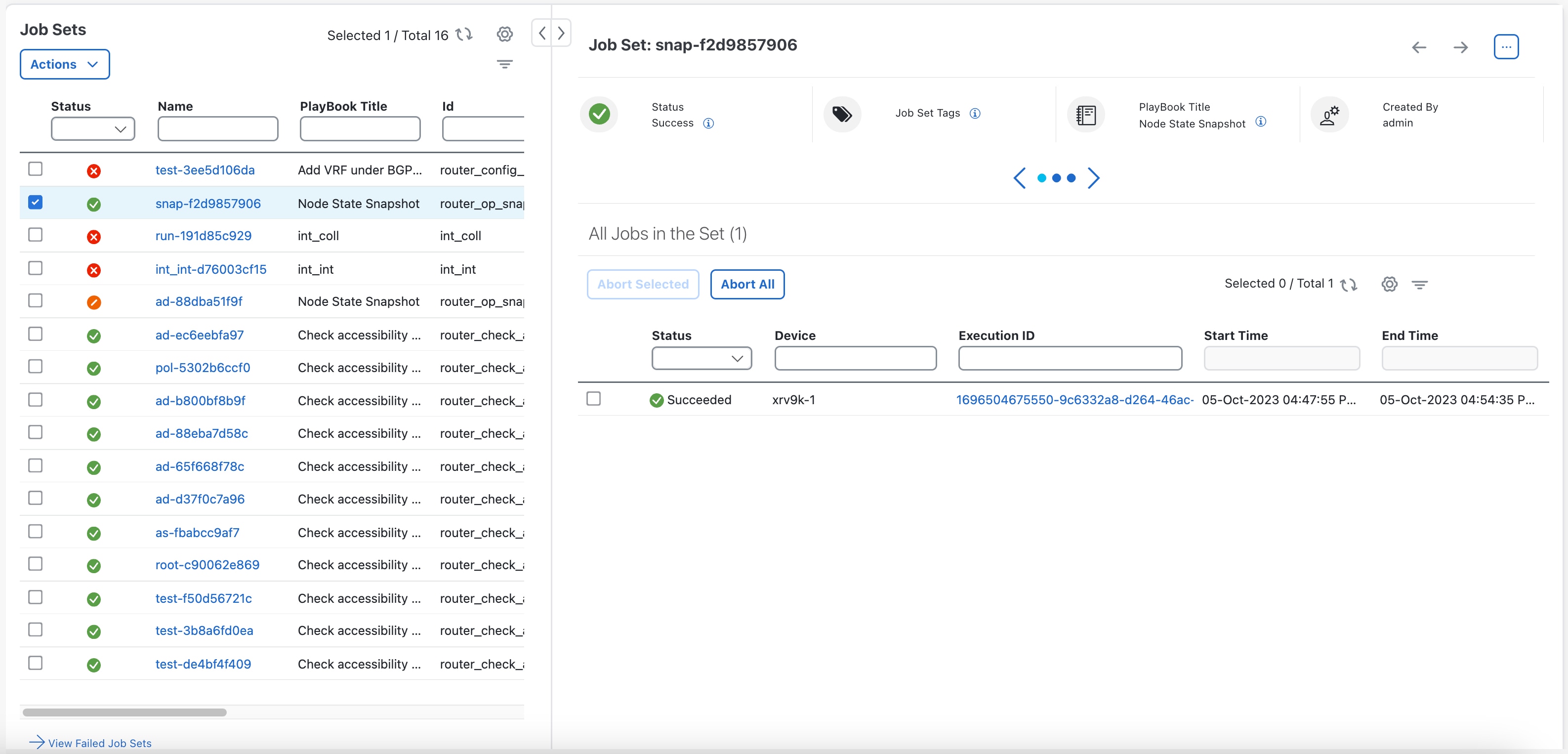
メインメニューから、[ネットワーク自動化(Network Automation)] > [自動化ジョブ履歴(Automation Job History)] を選択します。[自動化ジョブ履歴(Automation Job History)] ウィンドウが開いて、ジョブセットのリストが表示されます。

図 41. 自動化ジョブ履歴
自動化ジョブ履歴

[自動化ジョブ履歴(Automation Job History)] ウィンドウのリストは、最終更新時間でソートされ、実行中のジョブまたは最近実行されたジョブが一番上に表示されます。他のテーブルウィンドウの列と同じように、簡易フィルタまたは拡張フィルタをテーブルに適用できます。

ステップ 2

プレイブックジョブに関する情報を表示するには、左側の対応するジョブ ID チェックボックスをオンにします。右側にジョブのステータスと実行詳細が表示されます。各詳細の横にある Details icon アイコンをクリックすると、選択したジョブセットについてさらに詳細な情報が表示されます。

ステップ 3

実行中、一時停止、スケジュール済みのいずれかのステータスに設定されたジョブを次の手順で中止できます。

  • 特定のジョブを中止するには、そのジョブの横にあるチェックボックスをオンにし、[選択対象を中止(Abort Selected)] をクリックします。
  • すべてのジョブをただちに中止するには、[すべて中止(Abort All)] をクリックします。
画面の指示に従って、[確認(Confirm)] をクリックします。現在のタスクが完了すると、実行中、一時停止、スケジュール済みのジョブは中止されます。

Change Automation ダッシュボードの使用

Change Automation の [ダッシュボード(Dashboard)] ウィンドウ(以下の図)では、プレイブック関連のすべてのアクティビティを表示し、プレイブック実行を開始できます。プレイブックの総数、プレイブックジョブ予定表、最近実行されたプレイブックジョブのほか、メインメニューから [トポロジ(Topology)] を選択した場合と同じネットワークトポロジマップが表示されます。

Change Automation の [ダッシュボード(Dashboard)] ウィンドウを表示するには、[ネットワーク自動化(Network Automation)] > [ダッシュボード(Dashboard)] を選択します。

図 42. Change Automation の [ダッシュボード(Dashboard)] ウィンドウ
Change Automation の [ダッシュボード(Dashboard)] ウィンドウ

[プレイブック(Playbooks)] タイルには、プレイブック(事前定義とカスタム)の総数が表示されます。特定の数字をクリックすると、選択したカテゴリに対応するプレイブックがすべて表示されます。

  • [プレイブック総数(Total Playbooks)] は、システム内の事前定義とユーザー作成のプレイブックの総数です。

  • [事前定義プレイブック(Predefined playbooks)] は、システムに存在する事前定義プレイブックの数です。

  • [マイプレイブック(My Playbooks)] は、現在のユーザーによって作成されたカスタムプレイブックの数です。

プレイブックの作成では、ライセンスは使用されません。ライセンス数が増分されるのは、プレイブック(事前定義またはユーザー作成)がその成否に関係なく初めて実行されたときだけです。プレイブックの 2 回目以降の実行では、ライセンス数は増分されません。

[ジョブ予定表(Jobs Calendar)] タイルでは、特定の日に実行されるジョブセットの数が予定表(月、週、日)に表示されます。対応する日付には丸が付いています。その数字をクリックすると、ダイアログボックスが開き、プレイブックジョブセットの名前とその実行時間が表示されます。目的のジョブセットをクリックすると、実行の詳細が表示されます。

丸の色は、ジョブセット全体のステータスを示します。

  • 赤色の丸は、その日 1 日のジョブセットの中に [失敗(Failed)] ステータスのジョブセットが少なくとも 1 つあることを示します。

  • グレーの丸は、すべてのジョブセットが [スケジュール済み(Scheduled)] ステータスまたは [実行中(Running)] ステータスであることを示します。

  • 青色の丸は、その日 1 日のジョブセットの中に [回復済み(Recovered)] ステータスのジョブセットが少なくとも 1 つあることを示します。

  • 緑色の丸は、プレイブックのほとんどが成功状態であることを示します。その丸をクリックすると、[回復済み(Recovered)]、[スケジュール済み(Scheduled)]、または [実行中(Running)] であるジョブがすべて表示されます。

[ジョブ(Jobs)] タイルの [すべてのジョブを表示(View All Jobs)] リンクから、Change Automation[自動化ジョブ履歴(Automation Job History)] に直接アクセスできます。

Change Automation のトラブルシューティング

次の表では、Change Automation アプリケーションを使用するときに発生する可能性がある問題とその解決策または回避策について説明します。

表 1. Change Automation のトラブルシューティング

問題

解決策

プレイブック の実行が失敗し、Cisco Network Services OrchestratorCisco NSO)とターゲットデバイスが同期していないか、通信できないことを示すメッセージが表示されます。メッセージテキストはさまざまですが、「デバイスが同期していません」や「NC クライアントがタイムアウトです」といった文言が含まれているメッセージや、Cisco NSO とデバイスとの間に接続や同期の問題があることを示すメッセージなどがあります。

プレイブックに同期操作が含まれていないことを確認します。デバイスと Cisco NSO を再び同期し、プレイブックを再実行します。

あるいは、将来起こりうる問題を回避するために、同期操作が含まれているプレイブックを新規に作成することもできます。

プレイブックの実行が失敗し、「NSO でのデバイスオーバーライドログイン情報の設定」に失敗したことを示す「アクセスエラー」メッセージが表示されます。

「admin」が Cisco NSOncsadmin ユーザーグループのメンバーであることを確認してください。

プレイブックの実行中に、「NSO トランザクションの終了に失敗しました。500:fatal:YClientError:RPC の送信に失敗しました(Failed to end NSO transaction, 500:fatal:YClientError: Failed to send RPC:)」エラーが表示されます。

Cisco NSO 構成ファイル(ncs.conf)に以下の設定を含めます。

<ssh>
<client-alive-interval>infinity</client-alive-interval> 
<client-alive-count-max>5</client-alive-count-max>
</ssh>

(注)  


この設定により、Cisco NSOの負荷が増加する可能性があるため、必要な場合にのみ行うことを推奨します。

デバイスノードのロックに失敗してプレイブックが中止します。

[デバイス(Devices)] ウィンドウで、問題のデバイスを選択し、デバイスを DOWN にしてから UP にすることで、ロックを解除します。[管理(Administration)] > [Crosswork Manager] に移動し、[Change Automation] タイルをクリックして、robot-nca プロセスを再開します。プロトコルが到達可能になったら、新しいプレイブックを実行するようにスケジュールできます。

SMU のインストールが「ルータのコミット済みリストのパッケージを確認する」で失敗します。

ルータサブオプションのコミットされたリストの [パッケージの検証(Verify package)] の下にあるパッケージフィールドの tar.gz ファイルを使用する代わりに、コミットされたパッケージ名を使用してパッケージを検証します。