ネットワークの正常性と KPI のモニター

ここでは、次の内容について説明します。

Health Insights の概要

Health Insights は、以下を行うことができるネットワークの正常性アプリケーションです。

  • リアルタイムの重要業績評価指標(KPI)の監視、分析、およびアラートとトラブルシューティングの支援を実行します。

  • オペレータがユーザー定義のロジックでネットワークイベントを監視してアラートできるように、動的検出および分析モジュールを構築します。

  • モデル駆動型テレメトリ(MDT)、 SNMP ベースのテレメトリ、または GNMI/Openconfig ベースのテレメトリコレクションに基づく事前作成済みの KPI を提供します。

Health Insights 推奨エンジンは、データマイニングを使用してネットワークを分析し、どのテレメトリパスを有効にしてモニターすればよいかを提示します。


(注)  


MDT ベースの KPI の場合、Crossword Network Controller は KPI 構成をデバイスにプッシュします。SNMP、CLI、および GNMI ベースの KPI の場合、オペレータは、テレメトリデータの要求に応答するようにデバイスを設定する必要があります。


重要


追加のデータ収集タスクが必要なため、Health Insights では拡張データゲートウェイを使用する必要があります。


次に大まかな例を挙げて、Health Insights が他の Crosswork Network Controller コンポーネントとどのように対話するのか、その概要を示します。

  1. Health Insights が異常を検出:ネットワーク内の各リンクでモニターしている光ビットエラーレートが突然増大します。

  2. Change Automation プレイブックが自動的に修復:ただちにアップリンクに切り替えます。サービスを復元します。チケットを開きます(ユーザーが手動で開始)。ネットワークエンジニアにアラートを発します。

Health Insights は、デバイスリンクのリンク帯域幅使用率データを収集するように構成されています。そして、一定期間がすぎると、リンクごとにパフォーマンスの基準を確立します。リンクが基準から逸脱してアラートが生成された場合は、Health Insights がそのアラートを検出するので、適切なプレイブックを実行して、ネットワークを再構成し、問題を解決できます。

対話の複雑さは、異常のタイプ、異常の検出方法、異常の修復に使用するプレイブックによって異なります。Change Automation プレイブックを使用してあらゆる形式のネットワーク修復を調整できるため、問題解決のループを閉じ、ネットワークのパフォーマンスを最大化することができます。

Health Insights は、デバイスからテレメトリデータを収集し、過去 72 時間のテレメトリデータを時系列データベースに保存します。このデータは、リアルタイムの KPI モニタリング、分析、およびアラートの生成に使用されます。トリガーされたアラートは同じデータベースに 30 日間保持され、アラートの保持期間を示すメッセージがアラートダッシュボードのデバイス/KPI ビューの上部に表示されます。

Health Insights KPI のリスト

このセクションでは、Health Insights アプリケーションで提供される、事前に作成された Health Insights KPI を一覧表示します。

サポートされるプロトコル

ターゲットデバイスは、KPI で使用されるテレメトリの形式(SNMP、GNMI、MDT のいずれか)をサポートする必要があります。アプリケーションは、KPI とデバイステレメトリ機能とが一致しているかどうかを検証します。

プロトコルの定義:

  • モデル駆動型テレメトリ(MDT):モデル駆動型テレメトリは、YANG モデルに定義されているデバイスからデータコレクタに運用データをストリーミングするためのメカニズムを備えています。

  • gRPC ネットワーク管理インターフェイス(gNMI):ネットワーク デバイスの設定をインストール、操作、削除し、運用データの表示も行うメカニズムです。

  • Simple Network Management Protocol(SNMP):IP ネットワーク上の管理対象デバイスに関する情報を収集および整理し、その情報を修正してデバイスの動作を変更するための IP プロトコルです。

  • コマンド ライン インターフェイス(CLI):CLI は、ネットワークデバイス管理で使用されます。

Health Insights は MDT か gNMI のいずれかのプロトコルを使用しますが、デバイスは両方をサポートしています。gNMI が推奨のデフォルトです。


(注)  


Crosswork Network Controller バージョン 7.1 では、バージョン 24.1.1 以降を実行している Cisco IOS XR デバイスとの互換性を確保するために、レイヤ 3 ルーティング、 QoS、およびレイヤ 2 トラフィック(Openconfig-interfaces) KPI カテゴリに新しいセンサーパスが導入されました。

  • Cisco IOS XR バージョン 7.9.21 以前を実行しているデバイスの場合、レイヤ 3 ルーティングで廃止されたセンサーパスは一時的にサポートされます。

  • Cisco IOS XR バージョン 24.1.1 以降を実行しているデバイスの場合、新しいデバイスとシームレスに統合できるように設計された新しいセンサーパスでレイヤ 3 ルーティング KPI を使用します。

ユーザーは、デバイスの IOS XR バージョンに基づいて適切なセンサーパスを選択する必要があります。


(注)  


Crosswork Network Controller の古いバージョンから 7.1 にアップグレードすると、これらの KPI を含む KPI プロファイルは移行中に無効になります。新しいセンサーパスを適用するには、ユーザーはアップグレード後に KPI プロファイルを手動で再度有効にする必要があります。


表 1. Health Insights KPI
KPI 名 説明 アラート プロトコル

基本設定

デバイス稼働時間

デバイス稼働時間をモニターします。

単一しきい値の下限(Low Single Threshold)

MDT、gNMI

CPU

CPU に関するしきい値

ルータ上のルートポリシーとラインカード全体にわたって CPU 使用率をモニターします。CPU 使用率が構成されたしきい値を超えたら、アラートを生成します。

2 つのレベルのしきい値(Two-Level Threshold)

MDT、gNMI

CPU 使用率

ルータ上のルートポリシーとラインカード全体にわたって CPU 使用率をモニターします。CPU 使用率が異常に高くなったら、アラートを生成します。

Standard Deviation(標準偏差)

MDT、gNMI

データプレーンカウンタ

CEF ドロップ

CEF ドロップカウンタと基準をモニターします。ドロップが異常な数まで増えたらアラートを生成します。

変化率(Rate Change)

MDT、gNMI

ファイル システム(File System)

ファイルシステム使用率

アクティブなルートプロセッサでファイルシステム使用率をモニターします。ファイルシステム使用率が構成されたしきい値を超えたら、アラートを生成します。

2 つのレベルのしきい値(Two-Level Threshold)

CLI

IPSLA

IP SLA UDP エコー RTT

IP SLA UDP エコー RTT をモニターします。異常な RTT 値が発生したら、アラートを生成します。

Standard Deviation(標準偏差)

MDT、gNMI

IP SLA UDP ジッターのモニター

IP SLA UDP ジッターをモニターします。異常な UDP ジッターが発生したら、アラートを生成します。

Standard Deviation(標準偏差)

MDT、gNMI

[LLDP]

LLDP ネイバー

LLDP ネイバーをモニターします。

アラートなし(No Alert)

MDT、gNMI

レイヤ 1:オプティクス

レイヤ 1 オプティカルアラーム

ポートごとのオプティカルアラーム(現在と過去)をモニターします。

アラートなし(No Alert)

MDT、gNMI

レイヤ 1 オプティカルエラー

ポートごとのレイヤ 1 エラーをモニターします。エラーレートが構成されたしきい値を超えたら、アラートを生成します。

変化率(Rate Change)

MDT、gNMI

レイヤ 1 オプティカル FEC エラー

ポートごとのオプティカル FEC エラーをモニターします。FEC エラーが構成されたしきい値を超えたら、アラートを生成します。

変化率(Rate Change)

MDT、gNMI

レイヤ 1 オプティカルパワー

ポートごとのオプティカルパワーをモニターします。

アラートなし(No Alert)

MDT、gNMI

レイヤ 1 光温度

ポートごとの光温度をモニターします。

アラートなし(No Alert)

MDT、gNMI

レイヤ 1 光電圧

ポートごとの光電圧をモニターします。

アラートなし(No Alert)

MDT、gNMI

レイヤ 1:トラフィック

イーサネット ポート エラー カウンタ

ポート送受信エラーカウンタをモニターします。

変化率(Rate Change)

MDT、gNMI

イーサネット ポート パケット サイズ分布

ポート送受信パケットサイズ分布をモニターします。

アラートなし(No Alert)

MDT、gNMI

イーサネットポートパケット統計情報

ポート送受信パケット統計情報をモニターします。

変化率の標準偏差(Standard Deviation of Rate Change)

MDT、gNMI

レイヤ 2:インターフェイス

インターフェイスフラップ検出

インターフェイスフラップをモニターし、フラップ数が設定されたしきい値に達したらアラートを生成します。

2 つのレベルのしきい値(Two-Level Threshold)

MDT、gNMI

回線状態

インターフェイスの回線状態をモニターします。

アラートなし(No Alert)

MDT、gNMI

レイヤ 2:トラフィック

インターフェイス帯域幅モニター

ルータのすべてのインターフェイスで帯域幅使用率をモニターします。帯域幅が構成されたしきい値を超えたら、アラートを生成します。

2 つのレベルのしきい値(Two-Level Threshold)

MDT、gNMI

インターフェイス パケット エラー カウンタ

インターフェイス送受信エラーカウンタをモニターします。異常なエラーレートが発生したら、アラートを生成します。

変化率(Rate Change)

MDT、gNMI

インターフェイス パケット エラー カウンタ(Openconfig)

インターフェイス エラー カウンタをモニターします。異常なエラーレートが発生したら、アラートを生成します。この KPI は、openconfig-interfaces YANG モデルを使用します。

(注)  


Crosswork Network Controller バージョン 7.1 では、この KPI のセンサーパスが変更されました。古いバージョンからアップグレードすると、この KPI を含む KPI プロファイルは無効になるため、新しいセンサーパスを適用するには手動で再度有効にする必要があります。

変化率(Rate Change)

gNMI

インターフェイス パケット カウンタ

インターフェイス送受信カウンタをモニターします。異常なトラフィックレートが発生したら、アラートを生成します。

アラートなし(No Alert)

MDT、gNMI

インターフェイス レート カウンタ

インターフェイス統計情報をレートカウンタとしてモニターします。異常なトラフィックレートが発生したら、アラートを生成します。

Standard Deviation(標準偏差)

MDT、gNMI

インターフェイス レート カウンタ(Openconfig)

インターフェイス統計情報(レートカウンタなど)をモニターします。異常なトラフィックレートが発生したら、アラートを生成します。

(注)  


Crosswork Network Controller バージョン 7.1 では、この KPI のセンサーパスが変更されました。古いバージョンからアップグレードすると、この KPI を含む KPI プロファイルは無効になるため、新しいセンサーパスを適用するには手動で再度有効にする必要があります。

変化率(Rate Change)

gNMI

SNMP インターフェイス パケット エラー カウンタ

インターフェイス送受信エラーカウンタをモニターします。異常なエラーレートが発生したら、アラートを生成します。

アラートなし(No Alert)

SNMP

SNMP インターフェイス パケット カウンタ

インターフェイス送受信カウンタをモニターします。

アラートなし(No Alert)

SNMP

SNMP インターフェイス レート カウンタ

インターフェイス統計情報をレートカウンタとしてモニターします。異常なトラフィックレートが発生したら、アラートを生成します。

変化率の標準偏差(Standard Deviation Rate of Change)

SNMP

レイヤ 3:ルーティング

(注)  


Crosswork Network Controller バージョン 7.1 では、バージョン 24.1.1 以降を実行している Cisco IOS XR デバイスをサポートするようにレイヤ 3 ルーティング KPI のセンサーパスが変更されました。古いバージョンからアップグレードすると、これらの KPI を含む KPI プロファイルは無効になるため、新しいセンサーパスを適用するには手動で再度有効にする必要があります。

IPv6 RIB BGP ルート数

BGP が使用するルート数とメモリを確認するため、IPv6 RIB をモニターします。異常(ルート数の大幅な増減など)が検出されたら、アラートを生成します。

Standard Deviation(標準偏差)

MDT、gNMI

IPv6 RIB IS-IS ルート数

IS-IS が使用するルート数とメモリを確認するため、IPv6 RIB をモニターします。異常(ルート数の大幅な増減など)が検出されたら、アラートを生成します。

Standard Deviation(標準偏差)

MDT、gNMI

IPv6 RIB OSPF ルート数

OSPF が使用するルート数とメモリを確認するため、IPv6 RIB をモニターします。異常(ルート数の大幅な増減など)が検出されたら、アラートを生成します。

Standard Deviation(標準偏差)

MDT、gNMI

RIB BGP ルート数

BGP が使用するルート数とメモリを確認するため、RIB をモニターします。異常(ルート数の大幅な増減など)が検出されたら、アラートを生成します。

Standard Deviation(標準偏差)

MDT、gNMI

RIB 接続ルート数

接続で使用されるルート数とメモリを確認するため、RIB をモニターします。異常(ルート数の大幅な増減など)が検出されたら、アラートを生成します。

Standard Deviation(標準偏差)

MDT、gNMI

RIB IS-IS ルート数

IS-IS が使用するルート数とメモリを確認するため、RIB をモニターします。異常(ルート数の大幅な増減など)が検出されたら、アラートを生成します。

Standard Deviation(標準偏差)

MDT、gNMI

RIB ローカルルート数

ローカルによって使用されるルート数とメモリを確認するため、RIB をモニターします。異常(ルート数の大幅な増減など)が検出されたら、アラートを生成します。

Standard Deviation(標準偏差)

MDT、gNMI

RIB OSPF ルート数

OSPF が使用するルート数とメモリを確認するため、RIB をモニターします。異常(ルート数の大幅な増減など)が検出されたら、アラートを生成します。

Standard Deviation(標準偏差)

MDT、gNMI

RIB スタティックルート数

スタティックによって使用されるルート数とメモリを確認するため、RIB をモニターします。異常(ルート数の大幅な増減など)が検出されたら、アラートを生成します。

Standard Deviation(標準偏差)

MDT、gNMI

RIBv6 接続ルート数

接続で使用されるルート数とメモリを確認するため、RIBv6 をモニターします。異常(ルート数の大幅な増減など)が検出されたら、アラートを生成します。

Standard Deviation(標準偏差)

MDT、gNMI

RIBv6 ローカルルート数

ローカルによって使用されるルート数とメモリを確認するため、RIBv6 をモニターします。異常(ルート数の大幅な増減など)が検出されたら、アラートを生成します。

Standard Deviation(標準偏差)

MDT、gNMI

RIBv6 スタティックルート数

スタティックによって使用されるルート数とメモリを確認するため、RIBv6 をモニターします。異常(ルート数の大幅な増減など)が検出されたら、アラートを生成します。

Standard Deviation(標準偏差)

MDT、gNMI

レイヤ 3:ルーティング(Layer 3-Routing)(非推奨)

(注)  


これらの KPI のセンサーパスは、バージョン 7.9.21 以前を実行している Cisco IOS XR デバイスと互換性があります。

IPv6 RIB BGP ルート数(非推奨)

BGP が使用するルート数とメモリを確認するため、IPv6 RIB をモニターします。異常(ルート数の大幅な増減など)が検出されたら、アラートを生成します。

Standard Deviation(標準偏差)

MDT、gNMI

IPv6 RIB IS-IS ルート数(非推奨)

IS-IS が使用するルート数とメモリを確認するため、IPv6 RIB をモニターします。異常(ルート数の大幅な増減など)が検出されたら、アラートを生成します。

Standard Deviation(標準偏差)

MDT、gNMI

IPv6 RIB OSPF ルート数(非推奨)

OSPF が使用するルート数とメモリを確認するため、IPv6 RIB をモニターします。異常(ルート数の大幅な増減など)が検出されたら、アラートを生成します。

Standard Deviation(標準偏差)

MDT、gNMI

RIB BGP ルート数(非推奨)

BGP が使用するルート数とメモリを確認するため、RIB をモニターします。異常(ルート数の大幅な増減など)が検出されたら、アラートを生成します。

Standard Deviation(標準偏差)

MDT、gNMI

RIB 接続ルート数(非推奨)

接続で使用されるルート数とメモリを確認するため、RIB をモニターします。異常(ルート数の大幅な増減など)が検出されたら、アラートを生成します。

Standard Deviation(標準偏差)

MDT、gNMI

RIB IS-IS ルート数(非推奨)

IS-IS が使用するルート数とメモリを確認するため、RIB をモニターします。異常(ルート数の大幅な増減など)が検出されたら、アラートを生成します。

Standard Deviation(標準偏差)

MDT、gNMI

RIB ローカルルート数(非推奨)

ローカルによって使用されるルート数とメモリを確認するため、RIB をモニターします。異常(ルート数の大幅な増減など)が検出されたら、アラートを生成します。

Standard Deviation(標準偏差)

MDT、gNMI

RIB OSPF ルート数(非推奨)

OSPF が使用するルート数とメモリを確認するため、RIB をモニターします。異常(ルート数の大幅な増減など)が検出されたら、アラートを生成します。

Standard Deviation(標準偏差)

MDT、gNMI

RIB スタティックルート数(非推奨)

スタティックによって使用されるルート数とメモリを確認するため、RIB をモニターします。異常(ルート数の大幅な増減など)が検出されたら、アラートを生成します。

Standard Deviation(標準偏差)

MDT、gNMI

RIBv6 接続ルート数(非推奨)

接続で使用されるルート数とメモリを確認するため、RIBv6 をモニターします。異常(ルート数の大幅な増減など)が検出されたら、アラートを生成します。

Standard Deviation(標準偏差)

MDT、gNMI

RIBv6 ローカルルート数(非推奨)

ローカルによって使用されるルート数とメモリを確認するため、RIBv6 をモニターします。異常(ルート数の大幅な増減など)が検出されたら、アラートを生成します。

Standard Deviation(標準偏差)

MDT、gNMI

RIBv6 スタティックルート数(非推奨)

スタティックによって使用されるルート数とメモリを確認するため、RIBv6 をモニターします。異常(ルート数の大幅な増減など)が検出されたら、アラートを生成します。

Standard Deviation(標準偏差)

MDT、gNMI

レイヤ 3:トラフィック

プロトコル別のインターフェイスカウンタ

プロトコル別に編成されたインターフェイス統計情報(発着信パケットやバイトカウンタなど)をモニターします。

アラートなし(No Alert)

MDT、gNMI

メモリ

メモリ使用率

ルータのルートプロセッサとラインカード全体のメモリ使用率をモニターします。メモリ使用率が異常に高くなったら、アラートを生成します。

Standard Deviation(標準偏差)

MDT、gNMI

メモリ使用率(cXR)

従来の XR デバイスのルートプロセッサとラインカード全体のメモリ使用率をモニターします。メモリ使用率が異常に高くなったら、アラートを生成します。

Standard Deviation(標準偏差)

MDT、gNMI

プロトコル:ISIS

ISIS ネイバーサマリー

ネイバーステータスの変化を確認するため、ISIS ネイバーサマリーをモニターします。

アラートなし(No Alert)

MDT、gNMI

QoS

(注)  


Crosswork Network Controller バージョン 7.1 では、 QoS KPI のセンサーパスが変更されました。古いバージョンからアップグレードすると、これらの KPI を含む KPI プロファイルは無効になるため、新しいセンサーパスを適用するには手動で再度有効にする必要があります。

インターフェイス QoS(出力)

出力方向でキュー統計情報やキューの深さなどのインターフェイス QoS をモニターします。

アラートなし(No Alert)

MDT、gNMI

インターフェイス QoS(入力)

入力方向でキュー統計情報やキューの深さなどのインターフェイス QoS をモニターします。

アラートなし(No Alert)

MDT、gNMI

KPI の管理

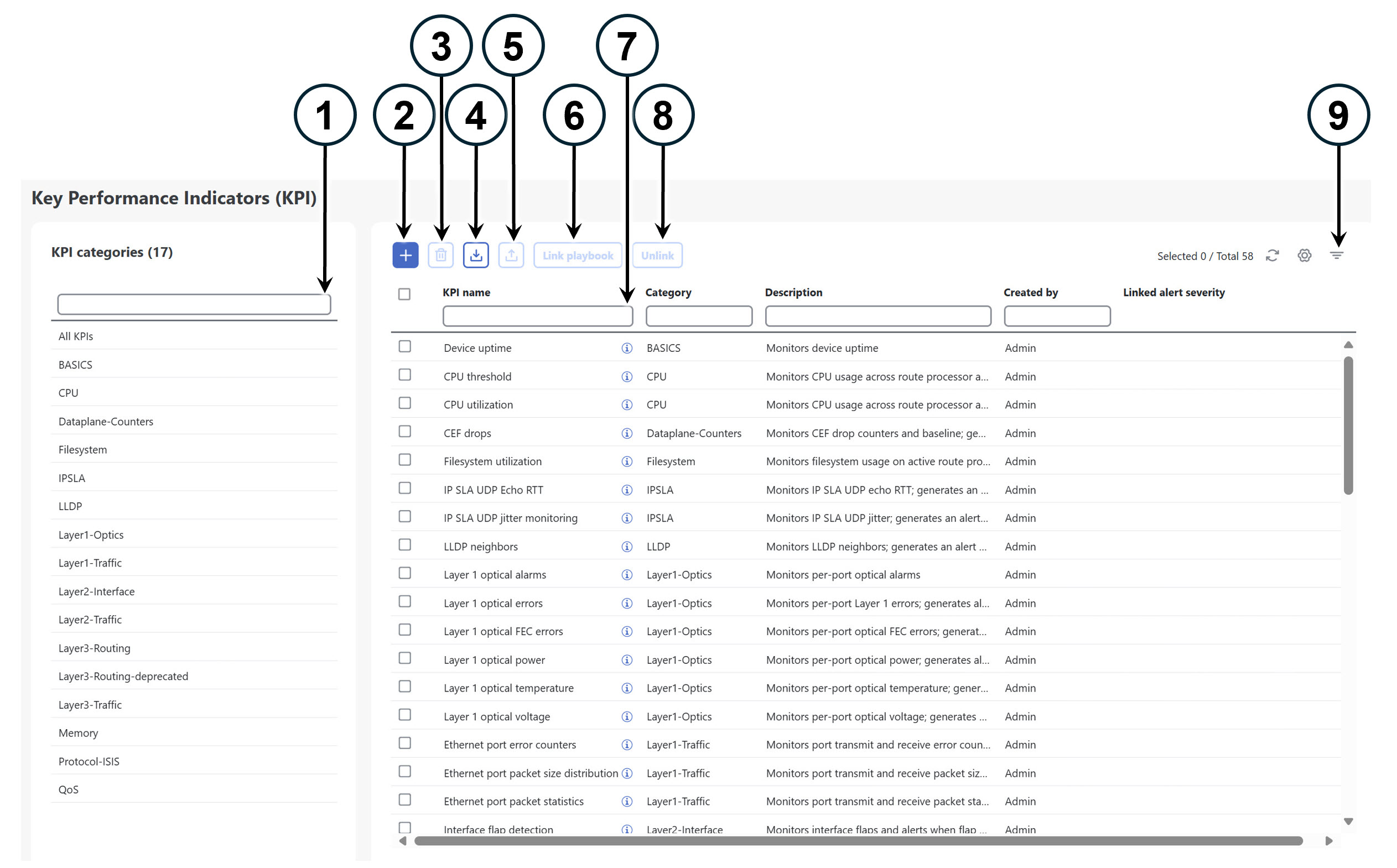
Health Insights の [主要業績評価指標(KPI)(Key Performance Indicators (KPI))] ウィンドウでは、シスコ提供の KPI とユーザー作成の KPI に完全にアクセスできます。KPI を追加、編集、削除、インポート、およびエクスポートできます。また、KPI を Change Automation アプリケーションのプレイブックにリンクすることもできます。

Health Insights の [KPIの管理(Manage KPIs)] ウィンドウを表示するには、メインメニューから [パフォーマンスアラート(Performance Alerts)] > [主要業績評価指標(KPI)(Key Performance Indicators (KPI))] を選択します。

図 1. 重要業績評価指標(KPI)
重要業績評価指標(KPI)
項目 説明

1

[KPIカテゴリのフィルタ処理(Filter KPI Categories)]:KPI カテゴリを検索するには、このフィールドに KPI カテゴリ名の全部または一部を入力します。次に、[フィルタの設定(Set Filter)] アイコン をクリックして、以下のリストをフィルタ処理します。

2

[KPIの追加(Add KPIs)]:新しいユーザー作成の KPI を追加するには、[追加(Add)] アイコン をクリックします。このタスクの詳細については、新しい KPI の作成を参照してください。

3

[KPIの削除(Delete KPIs)]:リストから既存のユーザー作成の KPI を 1 つ以上選択し、[Delete] アイコン をクリックします。KPI を削除するかどうかの確認が求められます。[削除(Delete)] をクリックして確認します。

(注)  


ユーザーが作成した KPI のみを削除できます。シスコ提供の KPI は削除できません。

4

[KPIのインポート(Import KPIs)]:新しいユーザー作成の KPI またはシスコ提供の KPI をインポートするには、[インポート(Import)] アイコン をクリックします。

(注)  


古いバージョンの CNC からアップグレードする場合は、次の点を考慮することが重要です。

KPI をロードする前に、現在のリリースの要件に準拠していることを確認してください。以前のリリース用に作成された互換性のない KPI をロードしようとすると、エラーメッセージが表示されます。

インポート対象の KPI が含まれている gzip で圧縮された tar アーカイブを参照するように求められます。アーカイブを選択したら、[OK] をクリックしてインポートを開始します。インポートすると、新しい KPI が KPI のリストに表示されます。各 KPI 名とカテゴリは、KPI 自体の定義に基づいて割り当てられます。

Health Insights でこうしたインポートを行うためには、KPI ファイルに対して次の作業を行う必要があります。

  • gzip tar アーカイブとしてパッケージ化します。複数の KPI を単一のアーカイブに含めることができます。各 KPI が個別の KPI としてインポートされます。

  • 一意の名前を付け、説明を加えます。シスコ提供の KPI の名前や説明と重ならないようにする必要があります。KPI の名前や説明が既存のユーザー作成の KPI と一致した場合、インポートすると、既存の KPI が上書きされます。

  • Cisco DevNet で説明しているように、Health Insights KPI のその他の最小要件を満たします。

5

[KPIのエクスポート(Export KPIs)]:リストから既存の KPI を 1 つ以上選択し、[Export] アイコン をクリックしてエクスポートします。Health Insights は、エクスポートした KPI に一意の名前を付けて単一の TGZ アーカイブとしてパッケージ化します。そうすると、選択したローカルファイルシステムの名前と場所にアーカイブを保存するように求められます。

6

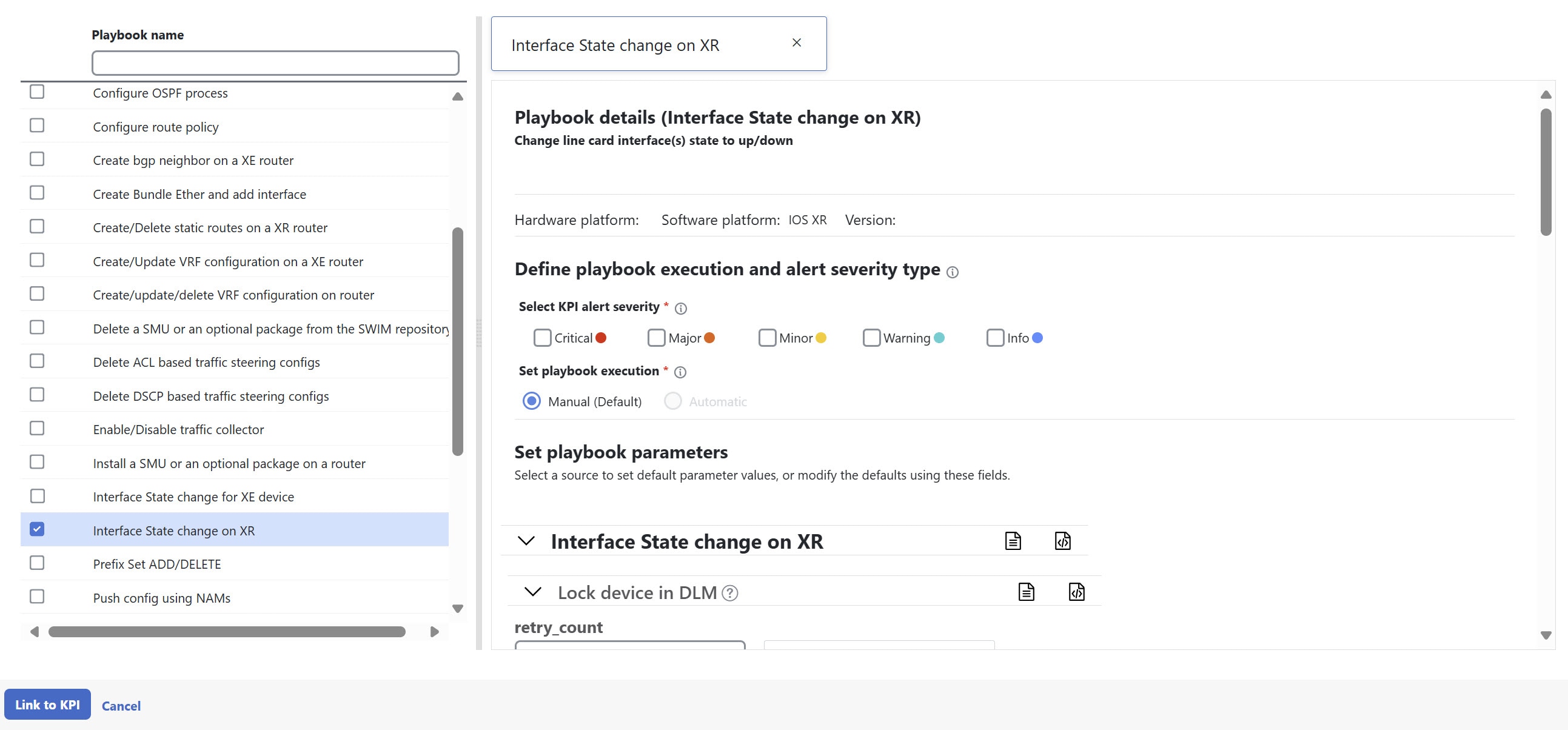
[プレイブックのリンク(Link Playbooks)]:KPI を選択し、[プレイブックのリンク(Link Playbook)] アイコン をクリックしてプレイブックにリンクします。プレイブックをリンクすると、修復プロセスがシンプルになります。アラートからデータをインポートし、そのデータを使用して、問題の修復を試みるときにプレイブックで順に実行する必要があるパラメータ(デバイスやインターフェイス名など)を事前に入力しておくことができるからです。このタスクの詳細については、KPI をプレイブックにリンクして手動で実行を参照してください。

7

[KPIのフィルタ処理(Filter KPIs)]:KPI を検索するには、所定のフィールドに [KPI名(KPI Name)]、[カテゴリ(Category)]、[説明(Description)]、または [リンク先のプレイブック(Linked Playbook)] の全部または一部を入力します。次のリストは、入力したエントリに合わせて自動的にフィルタ処理されます。フィルタ処理では、大文字と小文字が区別されます。

設定したフィルタ条件をクリアするには、[フィルタのクリア(Clear Filter)] アイコン をクリックします。

8

[プレイブックのリンク解除(Unlink Playbooks)]:プレイブックとリンクされている KPI を選択し、[プレイブックのリンク解除(Unlink Playbook)] アイコン をクリックしてプレイブックをリンク解除します。プレイブックのリンク解除の確認が求められます。[リンク解除(Unlink)] をクリックして確定します。

9

フィルタ:テーブル内の 1 つ以上の列にフィルタ条件を設定するには、[フィルタの設定(Set Filter)] アイコン をクリックします。

新しい KPI の作成

カスタム KPI を作成して、目的のデバイスで有効にできます。ワークフローは次のようになります。

  1. KPI 名や簡単な説明などの基本情報を指定します。

  2. KPI ケイデンスを設定します。

  3. YANG モジュールを選択し、センサーパスを選択します。

  4. アラートテンプレートを選択し、そのパラメータを設定します。

  5. デバイスで KPI を有効にします。


(注)  


Health Insights は KPI の作成と使用をサポートしています。GNMI をトランスポートとして使用し、Open Config(OC)YANG モジュールに基づくセンサーを(GNMI トランスポートとともに)使用してテレメトリデータを収集します。この機能の要件は次のとおりです。

  • デバイスで GRPC を構成する必要があります。

  • デバイスプロパティはオンボーディング中、[機能(Capability)] フィールドの GNMI を含める必要があり、[接続詳細(Connectivity Details)] フィールドに GNMI プロトコルの詳細を指定する必要があります。

  • KPI を作成する際に、OC YANG モジュールを選択すると、GNMI トランスポートで KPI アフィニティがサポートされます。一方、シスコ提供の YANG モデルを選択すると、MDT と GNMI トランスポートの両方で KPI アフィニティを利用できます。

GNMI トランスポートの機能は、デバイスの GNMI 機能、KPI の GNMI アフィニティ、KPI プロファイルにデバイスセットとしてまとめられた機能といった要因に基づいて、実行時に決まります。


次の手順では、KPI を作成する方法について説明します。

始める前に

モニターするデバイスのデバイスパッケージが Crosswork で使用できることを確認します。使用できない場合は、『Cisco Crosswork Network Controller Administration Guide』の「Add custom packages」の手順を実行します。その後、以下の手順に進みます。

手順


ステップ 1

メインメニューから、[パフォーマンスアラート(Performance Alerts)] > [主要業績評価指標(KPI)(Key Performance Indicators (KPI))] を選択します。[主要業績評価指標(KPI)(Key Performance Indicators (KPI))] ウィンドウが表示されます。

ステップ 2

[追加(Add)] アイコンをクリックします。[KPIの作成(Create KPI)] ウィンドウが開きます。

ステップ 3

[KPI名(KPI Name)] に一意の名前、[KPIサマリー(KPI Summary)] に簡単な説明、[KPIの詳細(KPI details)] に詳しい情報を入力します。[KPIグループ(KPI Group)] は、[ユーザー作成(User Created)] に事前設定されています。

ステップ 4

[ケイデンス(Cadence)] フィールドでは、データ収集間の秒数を設定します。デフォルトのままにするか、数値セレクタを使用して別の値を選択します。

ステップ 5

[YANGモジュール(YANG Modules)] 領域で、データをストリーミングする 1 つのモジュールと、1 つ以上のセンサーパスを選択します。

  1. [モジュール(Module)] フィールドを使用して、目的の Cisco IOS XR YANG モジュールをフィルタ処理して選択します。

  2. テーブルフィールドを使用して、目的のセンサーパスをフィルタ処理して選択します。パスを選択すると、リーフノードがベースエンコーディングパスに解決されます。YANG モジュールが階層構造の場合、フィールド名がベースパスから下に連結されます。ユーザー作成の KPI では、1 つの収集パスのみがサポートされます。

    (注)  


    デバイスがデフォルトの YANG モジュールにない場合は、デバイスカバレッジを拡大できます。『Cisco Crosswork Network Controller Administration』の「Add custom packages」の手順を実行してから、この手順の後続のステップを続行します。

[次へ(Next)] をクリックして、[アラートテンプレートの選択(Select Alert Templates)] ウィンドウを表示します。次のアラートタイプから選択できます。

  • [アラートなし(No Alert)]:KPI は、アラートをトリガーすることなく、パフォーマンスデータを収集、追跡、レポートします。

  • [標準偏差(Standard Deviation)]:KPI は、測定値のスパイクまたはドロップを検出し、測定値が正常値から標準偏差の分だけ逸脱するとアラートを生成します。

  • [2つのレベルのしきい値(Two-Level Threshold)]:KPI は、2 つのカスタムしきい値と、それらのしきい値にダンプニング間隔を指定できる機能を使用して、異常な測定値を検出します。

  • [変化率(Rate Change)]:KPI は、測定値の異常な変化率を検出して、値の上昇または下降を検出します。

また、事前に作成された KPI をエクスポートし、カスタムパラメータを加えて KPI を作成するときには、他にも次のようなアラートタイプを使用できます。

  • [変化率の標準偏差(Standard Deviation of Rate Change)]:KPI は、変化率の標準偏差に関するアラートを生成します。

  • [単一しきい値の下限(Low Single Threshold)]:KPI は、単一しきい値が指定のしきい値を下回ると、単一しきい値に関するアラートを生成します。

  • [直接アラーム転送(Direct Alarm Forwarding)]:KPI は、デバイスからのアラームを Health Insights KPI アラートとして直接使用します。

  • [メジャー/マイナー/下限/上限しきい値(Major/Minor/Low/High Thresholds)]:KPI は、メジャー上限、マイナー上限、マイナー下限、メジャー下限の値に関するアラートを生成します。

  • [回線状態変更(Line State Changes)]:KPI は、回線状態のシャットダウンとフラッピングに関するアラートを生成します。

(注)  


複数のモジュールからデータを受け取って使用する KPI を構築するには、KPI プロファイルとアラートグループを使用します。詳細については、新しい KPI プロファイルの作成を参照してください。

ステップ 6

新しい KPI で使用するアラートテンプレートを [アラートなし(No Alert)]、[標準偏差(Standard Deviation)]、[2つのレベルのしきい値(Two-Level Threshold)]、[変化率(Rate Change)] の中から選択します。次に、[次へ(Next)] をクリックして、選択したアラートテンプレートのタイプに適した [アラートパラメータ(Alert Parameters)] ウィンドウを表示します。

ステップ 7

次のように、テンプレートと KPI の目的に応じて、アラート テンプレート パラメータ値を編集します。

  • [基本(Basic)][詳細(Advanced)] パラメータドロップダウンを使用して、必要なパラメータセットを表示および編集します。
  • セレクタを使用するか、フィールドの内容を編集して、アラートパラメータの数値を変更します。
  • パラメータフィールドのドロップダウンを使用して個別の選択肢でアラートパラメータを変更し、必要に応じて各選択肢を選択します。
  • アラートパラメータ名の横に表示されているDetails iconの上にマウスカーソルを置いて、アラートパラメータの詳細を確認します。
  • [HIサブサービスクラスの表示(View HI Subservice class)] リンクをクリックして、変更で生成するティックスクリプトコードを表示します。編集を行うと、ティックスクリプトコードが更新されます。いつでも、[HIサブサービスクラスの非表示(Hide HI Subservice class)] をクリックして、ティック スクリプト コード ウィンドウを閉じることができます。

ステップ 8

変更を終えたら、[完了(Finish)] をクリックして、新しい KPI を保存し、[主要業績評価指標(KPI)(Key Performance Indicators (KPI))] ウィンドウを表示します。


KPI プロファイルの管理

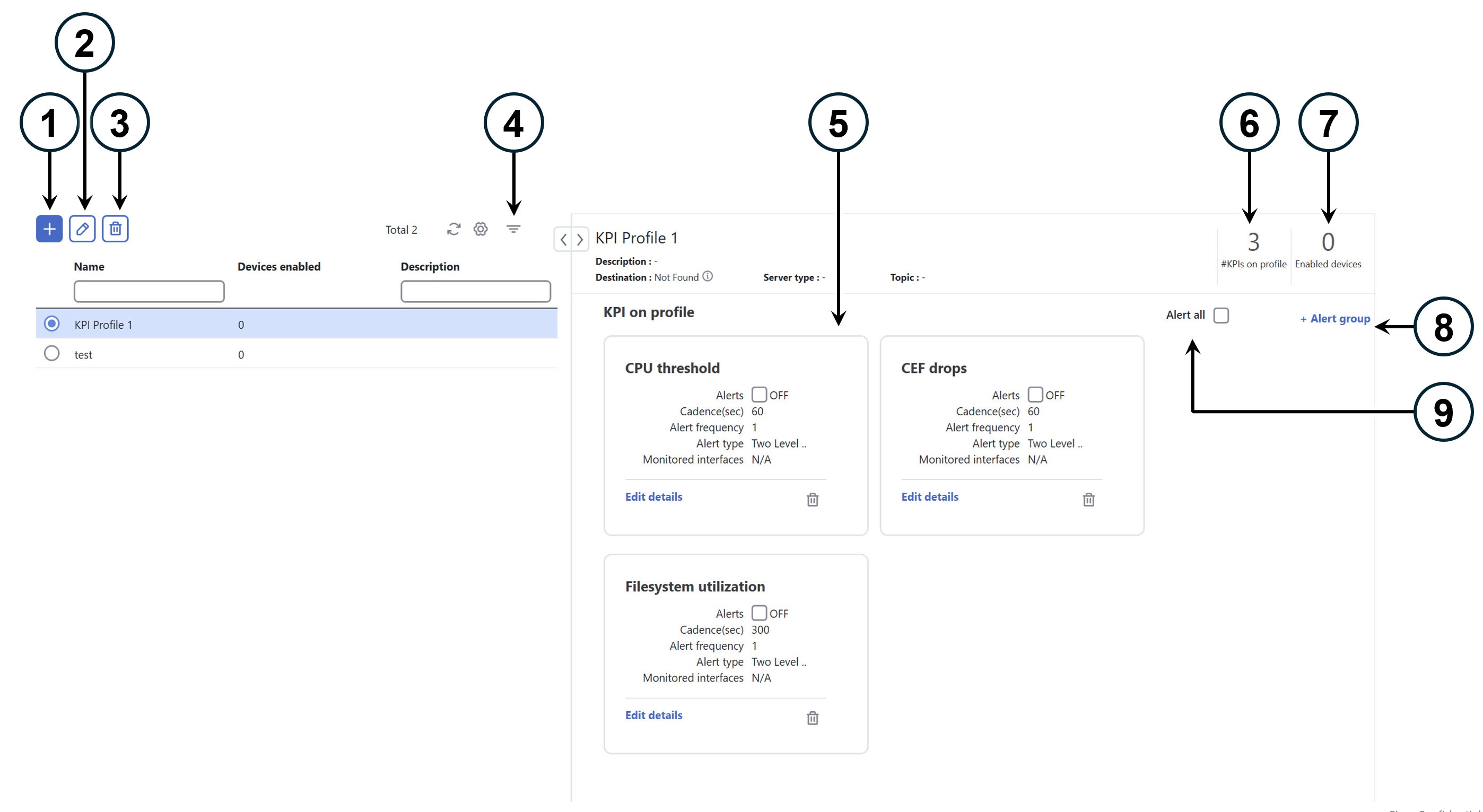
Health Insights の [KPIプロファイル(KPI Profiles)] ウィンドウでは、KPI プロファイルを作成、編集、および削除できます。

KPI プロファイルは、KPI とその対応するパラメータ(アラート頻度、アラートタイプ、ケイデンスなど)の集まりです。関連する KPI を KPI プロファイルにグループ化し、目的(環境チェックやヘルスチェックなど)に基づいてわかりやすい名前を付けて、特定のタイプのデバイス(エッジルータなど)をモニターするのに適したパラメータを構成できます。KPI プロファイルを作成してシステムによる検証を終えたら、使用できるようになります。Health Insights でデバイスを選択し、適切な KPI プロファイルを選択して、有効にできます。このアクションの結果、選択した KPI プロファイル内のすべての KPI が有効になります。同様に、デバイスを選択して、KPI プロファイルを無効にすることもできます。無効にすると、Crosswork Data Gateway ですべての KPI と MDT ベースの KPI に対する収集ジョブがすべて削除されます。そのため、デバイスの構成も削除されます。

Health Insights の [KPIプロファイル(KPI Profiles)] ウィンドウを表示するには、メインメニューから [パフォーマンスアラート(Performance Alerts)] > [KPIプロファイル(KPI Profiles)] を選択します。

図 3. KPI プロファイル
KPI プロファイル
項目 説明

1

[KPIプロファイルの作成(Create KPI Profile)]:ユーザー作成の KPI プロファイルを新規に作成する場合に [追加(Add)] アイコン をクリックします。このタスクの詳細については、新しい KPI プロファイルの作成を参照してください。

2

[KPIプロファイルの編集(Edit KPI Profile)]:リストからユーザー作成の KPI プロファイルを選択し、[Edit] アイコン をクリックして編集します。

3

[KPIプロファイルの削除(Delete KPI Profile)]:リストからユーザー作成の KPI プロファイルを選択し、[Delete] アイコン をクリックして削除します。いずれかのデバイスですでに有効になっている KPI プロファイルを削除することはできません。

4

[KPIプロファイルのフィルタ処理(Filter KPI Profile)]:KPI カテゴリを検索するには、このフィールドに KPI プロファイル名の全部または一部を入力します。その入力内容に基づいて、リストが自動的にフィルタ処理されます。[フィルタの設定(Set Filter)] アイコン をクリックすると、設定したフィルタがクリアされます。フィルタ処理では、大文字と小文字が区別されます。

5

[プロファイルのKPI(KPI On Profile)]:選択した KPI プロファイルに追加された KPI とその関連するパラメータがここに表示されます。ここで適切なオプションを使用して、KPI パラメータを編集できるほか、選択した KPI プロファイルから KPI を削除することもできます。

カスタム KPI を含む KPI プロファイルの場合、[アラート(Alert)] チェックボックスが無効になり、プロファイルのアラートが無効になっていることをユーザーに通知するアラームが発生します。

6

[プロファイルの KPI 数(#KPIs on Profile)]:選択した KPI プロファイルに追加された KPI の数です。

7

[有効なデバイス(Enabled Devices)]:選択した KPI プロファイルが有効になっているデバイスの数です。

8

[+アラートグループ(+Alert Group)]:選択した KPI プロファイルのアラートグループを作成するには、このオプションをクリックします。このタスクの詳細については、新しい KPI プロファイルの作成を参照してください。

9

[すべてにアラート(Alert All)]:プロファイル内のすべての KPI に対するアラートをオフまたはオンにするには、このオプションをクリックします。

新しい KPI プロファイルの作成

KPI プロファイルを作成して、目的のデバイスで有効にできます。ワークフローは次のようになります。

  1. プロファイル名や説明などの基本情報を指定します。

  2. KPI を追加し、プロファイルを保存します。

  3. KPI パラメータを編集し、アラートグループを作成します。

  4. デバイスで KPI プロファイルを有効にします。

以下の手順では、これらの作業の実行方法について説明します。

手順


ステップ 1

メインメニューから、[パフォーマンスアラート(Performance Alerts)] > [KPIプロファイル(KPI Profiles)] を選択します。[KPIプロファイル(KPI Profiles)] ウィンドウが表示されます。

ステップ 2

[追加(Add)] アイコンをクリックします。[新しいプロファイルの作成(Create New Profile)] ウィンドウが表示されます。

ステップ 3

所定のテキストフィールドで、[プロファイル名(Profile Name)] に一意の名前、[説明(Description)] に簡単な説明を入力します。[プロファイル名(Profile Name)] には、最大 32 文字の英数字とアンダースコア(「_」)を含めることができます。その他の特殊文字は使用できません。

アラートに関する問題が発生しないようにするには、[プロファイル名(Profile Name)] で割り当てる各 KPI プロファイル名が一意であり、名前の一部が他の KPI プロファイルと重複していないことを確認します。たとえば、ID が「L2」、「L2SNMP」、「L2GRPC」である 3 つの KPI プロファイルのセットでは、3 つのプロファイル ID すべてに文字列「L2」が含まれています。

ステップ 4

(オプション)KPI によって収集されたデータの送信先として外部の宛先を指定できます。外部のデータ送信先を作成するには、[管理(Administration)] > [データゲートウェイグローバル設定(Data Gateway Global Settings)] に移動します。次のフィールドに適切な値を指定します。

  • [サーバータイプ(Server Type)]:KAFKA または GRPC のいずれかを選択します。

  • [名前(Name)]:外部の宛先の名前を選択します。

  • [トピック(Topic)]:送信対象のデータに関するコンテキストを提供するトピックを入力します。このフィールドは、KAFKA にのみ適用可能です。

(注)  


KPI データをエクスポートするには、新しいデータ宛先を作成する必要があります。このアクティビティに事前定義のデータ宛先を使用することはできません。データ接続先を作成する方法の詳細については、『Cisco Crosswork Network Controller Administration』ガイドの「Add or edit a data destination」を参照してください。

ステップ 5

次のフィルタオプションを使用して、KPI をプロファイルに追加します。

  1. [すべてのKPI(All KPIs)]:デフォルトでは、このオプションが選択され、すべての KPI が一覧表示されます。必要な KPI を選択するには、目的のチェックボックスをオンにします。

  2. [推奨KPI(Recommended KPIs)]:システムにデバイスの KPI を推奨させる場合は、このオプションを使用します。[推奨KPI(Recommended KPIs)] をクリックすると、ネットワークからデバイスのリストが表示されます。デバイスリストをフィルタ処理する場合は、目的の値を [名前(Name)] フィールドに入力するか、タグを使用します。リストからデバイスを選択すると、右側に推奨 KPI が表示されます。必要な KPI を選択するには、対応するチェックボックスをオンにします。

    (注)  


    選択したデバイスの推奨 KPI のリストから KPI を選択しても、選択したデバイスで KPI プロファイルは自動的に有効になりません。作成して初めて KPI プロファイルを有効にできます。詳細については、デバイスでの KPI プロファイルの有効化 を参照してください。

ステップ 6

[保存(Save)] をクリックすると、新しい KPI プロファイルが保存され、[KPIプロファイル(KPI Profiles)] ウィンドウが表示されます。

ステップ 7

左側の [KPIプロファイル(KPI Profiles)] 領域で、作成した KPI プロファイルを選択すると、右側に個々の KPI の詳細が表示されます。

(注)  


インターフェイス KPI の場合、すべてのインターフェイスまたは選択したインターフェイスのデータを収集できます。すべてのインターフェイスの情報を収集することにした場合、警告記号が左側の KPI プロファイル名と右側の個々の KPI の詳細に表示されます。これは、モニター対象のインターフェイスがカスタマイズされていないことを示します。

重要


すべてのインターフェイスのテレメトリデータを収集すると、リソースを大量に消費することがあり、場合によっては追加のワーカーノードや CDG リソースを展開する必要があります。

ステップ 8

KPI パラメータをデフォルトのままにすることも、別の値を選択することもできます。KPI パラメータと設定を編集するには、[詳細の編集(Edit Details)] をクリックします。すると、[KPIの詳細(KPI Details)] ウィンドウが表示されます。KPI の目的に合わせて値を適切に編集します。詳細は次のとおりです。

  • 共通パラメータ

    • [アラート(Alert)]:アラートのオン/オフを切り替えるスイッチです。[アラート(Alert)] パラメータ値に基づいて、対応するアラートロジックが展開されます。KPI プロファイルがデバイスに適用された後でも、アラートを有効にできます。

      (注)  


      グループアラートロジックを使用する KPI では、アラートフラグをオンに設定する必要があります。

    • [ケイデンス(秒)(Cadence (sec))]:センサーデータの頻度を設定します。KPI プロファイルが有効になっているデバイスから KPI がセンサーデータを収集する頻度(秒単位)を設定します。

    • [アラートダウンサンプリングレート(Alerting Down Sample Rate)]:アラート頻度率。ケイデンスを基準にした値であり、アラート条件に対して KPI データを評価する頻度が決まります。たとえば、ケイデンスが 60 秒で、300 秒ごとにアラート評価を行う場合は、[アラートダウンサンプリングレート(Alerting Down Sample Rate)] を「5」に指定します。

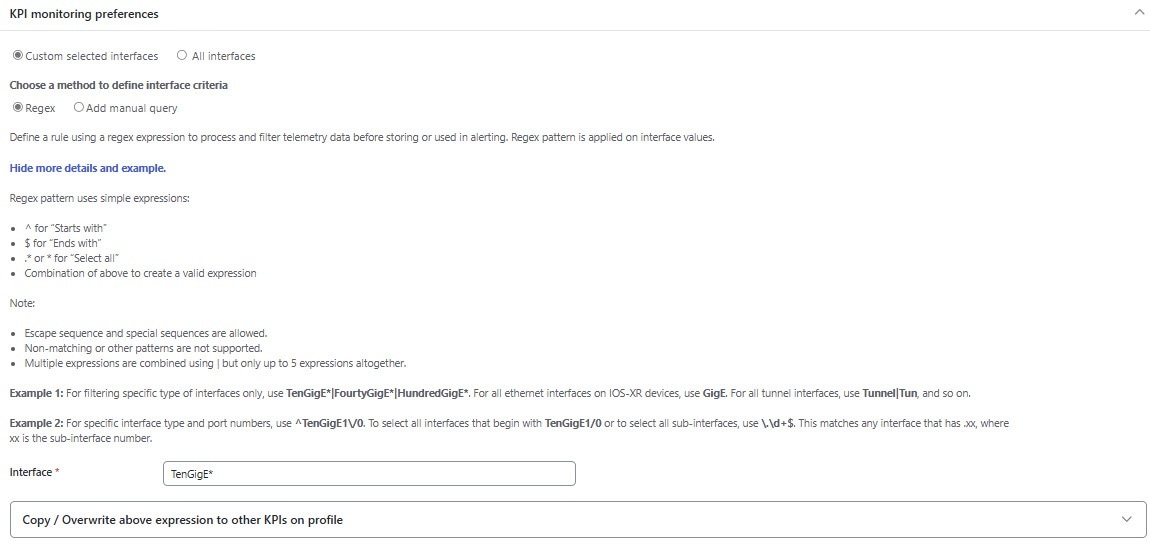
  • [KPIモニター設定(KPI Monitoring Preferences)]:インターフェイス KPI に対してのみ適用可能です。
    図 4. KPI のモニタリング設定
    KPI のモニタリング設定
    • [カスタマー選択インターフェイス(Customer Selected Interfaces)]:ユーザーがインターフェイス基準を定義できます。

      • [正規表現(Regex)]:正規表現を使用してルールを定義できます。

      • [手動クエリの追加(Add Manual Query)]:さまざまな一連のルールを追加できます。

    • [すべてのインターフェイス(All Interfaces)]:選択した KPI がすべてのインターフェイスに適用されます。

ステップ 9

また、選択した KPI のアラートロジックパラメータを編集することもできます。パラメータの詳細を確認するには、パラメータ名の横に表示されている [到達可能性不明(Reachability Unknown)] アイコン の上にマウスカーソルを置きます。

(注)  


ネットワーク内のさまざまなタイプのデバイスに応じて異なるしきい値が必要な場合は、複数のプロファイルを作成し、それぞれのデバイスタイプのニーズに合わせて、それらのプロファイルに KPI を分割することをお勧めします。

ステップ 10

必要な変更を加えたら、[保存(Save)] をクリックして、新しい KPI プロファイルを保存します。Health Insights によって入力パラメータが検証され、[KPIプロファイル(KPI Profiles)] ウィンドウが表示されます。

(注)  


最大 50 個の KPI プロファイルを作成でき、個々の KPI プロファイルは最大 50 個の KPI で構成できます。この総数を超えた場合や、Health Insights がインベントリマネージャに必須のタグを作成できなかった場合は、KPI プロファイルの作成が失敗することがあります。このステータスは、プロファイルの状態に反映されます。プロファイルの準備ができたら、デバイスに適用できます。

[KPIプロファイル(KPI Profiles)] ウィンドウを表示すると、デバイスでの KPI プロファイルの有効化に示された手順に従って、ただちに 1 つ以上のデバイスで新しい KPI プロファイルを有効にできます。

KPI プロファイルを無効にする手順については、デバイスまたはデバイスグループでの KPI プロファイルの無効化を参照してください。

ステップ 11

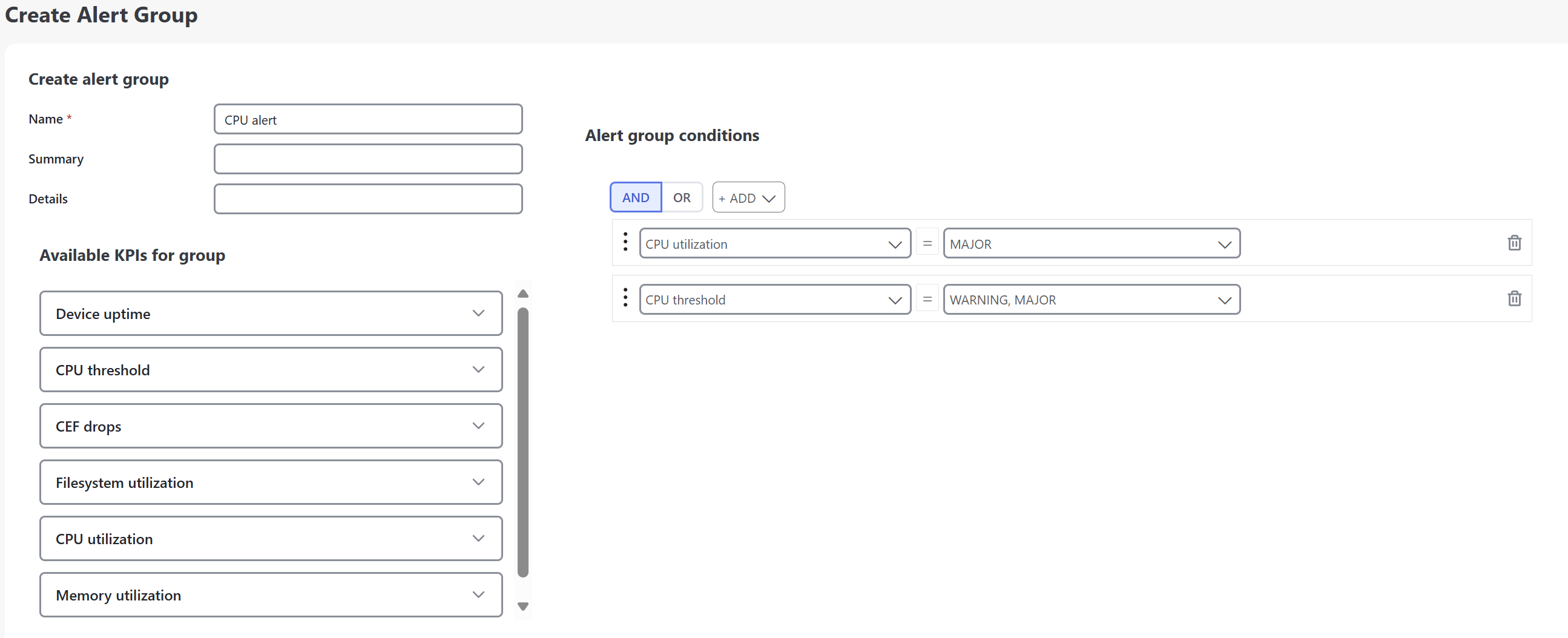
(オプション)KPI プロファイルのアラートグループを作成することもできます。アラートグループでブール論理(カスケード OR と AND)を使用することにより、プライマリ KPI からのアラート出力を KPI プロファイルに結合し、グループロジッククエリを作成できます。アラートグループを作成するには、[+アラートグループ(+ Alert Group)] をクリックします。[アラートグループの作成(Create Alert Group)] ウィンドウが表示されます。

(注)  


アラートプロバイダーを構成すると、アラートプロバイダーに登録されているウェブフックを使用して、グループアラートからのアラートを REST エンドポイントに送信できます。

ステップ 12

[名前(Name)] フィールドに適切なエントリを入力します。[サマリー(Summary)] と [詳細(Details)] はオプションのフィールドです。

ステップ 13

右側の [アラートグループ条件(Alert Group Conditions)] 領域では、論理ゲート(AND/OR)を選択し、論理が適用される KPI を追加できます。アラートグループは、単一の KPI のアラート基準に基づいて作成することも、複数の KPI 出力を組み合わせて作成することもできます。目的の論理をクリックし(デフォルトでは [AND] ゲートが選択されています)、[+追加(+ ADD)] ドロップダウンリストをクリックして、[項目(Item)] または [グループ(Group)] を追加します。

[項目(Item)] を使用すると、個々の KPI 項目を追加し、対応するアラートレベルを設定できます。[グループ(Group)] を使用すると、ネストされたアラートグループを追加できます。

ステップ 14

[KPIの選択(Select KPI)] ドロップダウンから目的の KPI を選択し、その選択した KPI に対して設定する必要があるアラートのレベルを選択します。アラートレベルは [重大(CRITICAL)]、[メジャー(MAJOR)]、[マイナー(MINOR)]、[警告(WARNING)]、[情報(INFO)] のいずれかです。選択した論理ゲートとアラート基準に基づいて、KPI の出力が評価され、アラートが生成されます。

図 5. アラートグループの作成
アラートグループの作成

上記の例に示したアラートは、2 つの論理ゲートの出力に基づいて設定されています。最初の論理ゲートは、[メモリ使用率(Memory Utilization)] KPI と [インターフェイス帯域幅モニター(Interface Bandwidth monitor)] KPI との [OR] 演算の出力です。設定したアラートレベルがいずれかの KPI で満たされている場合は、最初の論理ゲートの出力が true に設定されます。この出力は、2 番目の論理ゲート、つまり [CPU使用率(CPU Utilization)] KPI との [AND] 演算の入力と見なされます。両方の KPI のアラートレベルが満たされている場合は、2 番目の論理ゲートの出力が true に設定されます。

ステップ 15

[保存(Save)] をクリックして、新しいアラートグループを保存し、[KPIプロファイル(KPI Profiles)] ウィンドウを表示します。[詳細の編集(Edit Details)] または [Delete] アイコン をクリックして、既存のアラートグループをそれぞれ編集または削除します。


デバイスでの KPI プロファイルの有効化

Health Insights では、関心のある KPI プロファイルを有効にして監視できます。特定のデバイスが提供できるすべてのデータをふるいにかけるのではなく、そのデバイスがネットワークで果たす役割に関連する情報のみをモニターすることもできます。ネットワークデバイスが最も効率よく動作するのは、そのデバイスがネットワークで果たす役割のパフォーマンスに特に関連しているデータのみをレポートするように構成した場合です。

一部の KPI は、確立されたパフォーマンスレベルからの逸脱に基づいて、アラートをトリガーします。こうしたタイプの KPI の場合、通常のパフォーマンスレベルが確立されるようにある程度のアニーリング時間を確保する必要があります。


重要


  • Cisco Network Services OrchestratorCisco NSO)プロバイダーにマップされ、Crosswork Data Gateway に接続されているデバイスでは、MDT ベースの KPI がある KPI プロファイルのみを有効にできます。

  • 到達不可能なデバイスで KPI プロファイルを有効にしないでください。

  • 多くのデバイスで KPI プロファイルを有効にした場合や、KPI プロファイルで大量のデータを収集した場合に、Data Gateway と Platform Infrastructure にどのくらいの負荷がかかるかを見積もるのは困難です。Crosswork では、UI と API を利用して現在の負荷を確認できます。また、一般的なガイドラインに従って、いつどんなときにこれ以上の収集は行わないようにすればよいかを判断できます。他の収集が無効になるか、より多くのリソース(Data Gateway またはワーカーノード)が追加されたら、収集を再開します。Data Gateway の負荷を確認するには、『Cisco Crosswork Network Controller Administration』ガイドのトピック「Monitor Crosswork Data Gateway Health」を参照してください。


デバイスで KPI プロファイルを有効にするには、次の手順を実行します。

手順


ステップ 1

メインメニューから、[パフォーマンスアラート(Performance Alerts)] > [KPIプロファイルの有効化/無効化(Enable/Disable KPI Profiles)] を選択します。[デバイス(Devices)] ウィンドウが表示されます。

ステップ 2

KPI プロファイルを有効にするデバイスを選択します。左側のテーブルの上方にある [デバイス(Devices)] ボタンまたは [デバイスタグ(Device Tags)] ボタンをクリックすると、デバイスを名前で選択するか、タグ付けされたデバイス グループ メンバーシップで選択するかを切り替えることができます。選択内容に応じて、デバイスリストまたはデバイスタグリストが左側に表示されます。

図 6. [デバイス(Devices)] ウィンドウ
[デバイス(Devices)] ウィンドウ

[デバイス(Devices)] で選択することにした場合:

  • 右側のテーブルの [フィルタの設定(Set Filter)] アイコン をクリックします。フィルタフィールドの [名前(Name)] または [デバイスタイプ(Device Type)] に値を入力します。入力に合わせて、その入力したテキストに名前またはタイプが一致するデバイスのみが表示されます。

  • 目的のデバイスの横にあるチェックボックスをオンにします。同時に複数のデバイスを選択できます。

[デバイスタグ(Device Tags)] で選択することにした場合:

  • [名前(Name)] フィールドにタグ名を入力して、テーブル内でデバイスグループを検索します。入力に合わせて、その入力したテキストに一致するタグ名のみが表示されます。

  • 目的のグループの横にあるチェックボックスをオンにします。グループに属するすべてのデバイスの名前が、右側のデバイステーブルに表示されます。

(注)  


標準の Crosswork Data Gateway に接続されているデバイスで KPI を有効にすることはできません。また、KPI 対応のデバイスを拡張 Crosswork Data Gateway から標準の Crosswork Data Gateway に移動することはできません。どちらの場合も、エラーポップアップが表示されます。

ステップ 3

[KPIプロファイルの有効化(Enable KPI Profiles)] をクリックして続行します。Health Insights は、選択されたデバイス、そのタイプとモデルを検出し、実行中の構成を取得して分析します。[KPIプロファイル(KPI Profiles)] ウィンドウに、選択したデバイスで使用可能な KPI プロファイルが示されます。

ステップ 4

KPI プロファイル名の横にあるチェックボックスをオンにして、有効にする KPI プロファイルを選択し、[次へ(Next)] をクリックします。

[詳細の確認(Verify Details)] ウィンドウが開いて、選択したデバイスで有効にすることにしたすべての KPI プロファイルが一覧表示されます。

ステップ 5

(オプション)KPI プロファイルに含まれている KPI に関する情報を取得するには、次の手順を実行します。[選択したプロファイル(Selected Profile(s))] テーブルで KPI プロファイルをクリックすると、選択した KPI プロファイルの内容が右側に表示されます。[詳細の表示(View More Details)] をクリックして、特定の KPI のパラメータを表示します。KPI の詳細がポップアップウィンドウに表示されます。[閉じる(Close)] アイコン をクリックしてポップアップウィンドウを閉じます。

ステップ 6

選択したデバイスで選択した KPI プロファイルを有効にするには、[有効化(Enable)] をクリックします。Health Insights は、KPI プロファイルを一連のジョブセットとしてスケジュールします。

データの収集時にアラートをトリガーするためには、KPI プロファイルの [アラート(Alert)] フラグ(目的の KPI の [詳細の編集(Edit Details)] をクリック)をオンにする必要があります。

KPI を有効にすると、Crosswork Data Gateway で収集ジョブが構成されます。GNMI ベースおよび SNMP ベースの KPI の場合、Crosswork Data Gateway は目的のデータをポーリングします。その後、データは処理と評価を行う目的で Health Insights に転送されます。MDT ベースの KPI の場合、デバイス(NSO 経由)は Crosswork Data Gateway にデータをプッシュするように構成されています。その後、データは処理と評価を行う目的で Health Insights に転送されます。

[デバイス(Device)] テーブルの [有効なプロファイル(Enabled Profiles)] 列で、数値をクリックして、KPI 収集ジョブのステータスを確認できます(たとえば、KPI プロファイル ID がアクティブかどうかを確認できます)。

ステップ 7

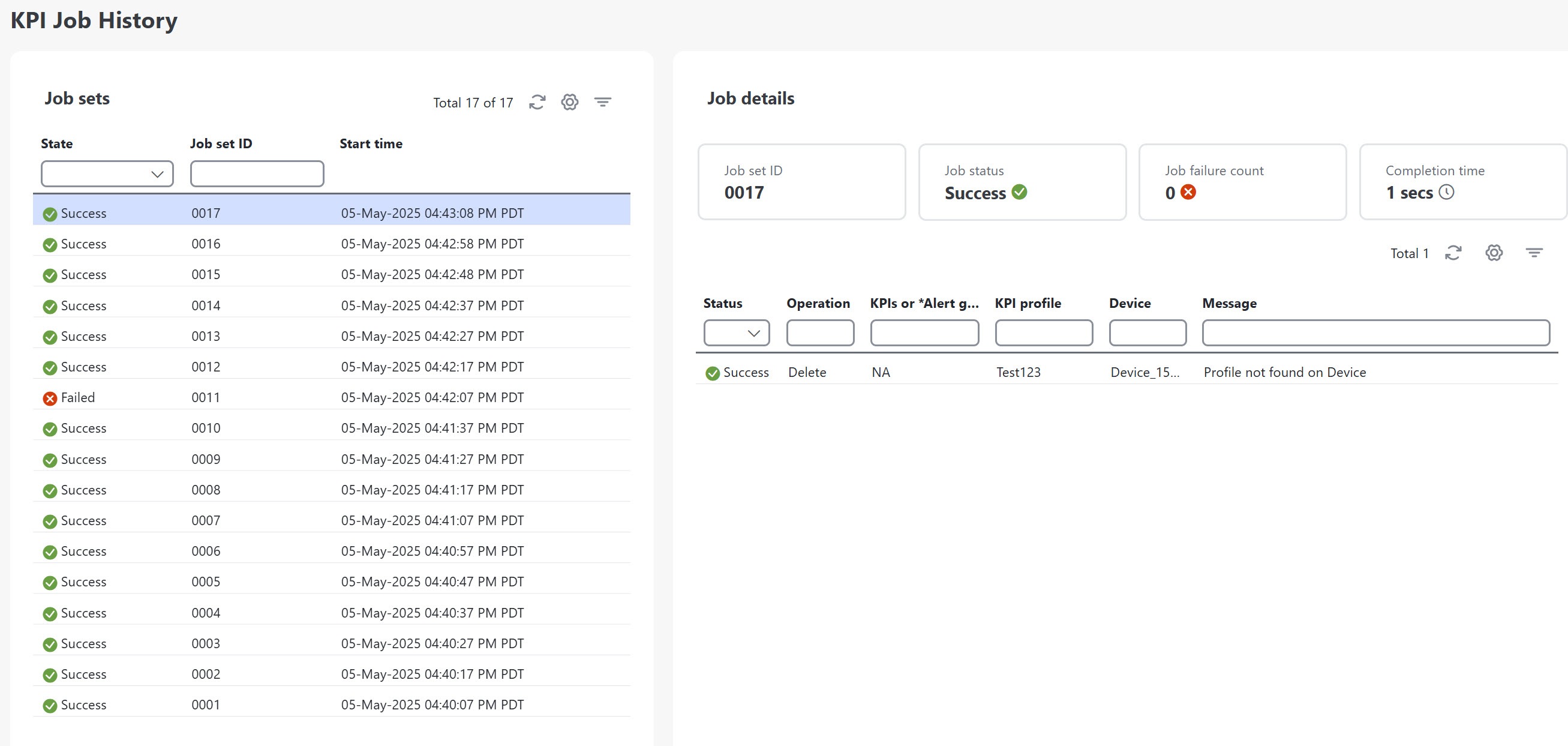
次のように、メインメニューから [パフォーマンスアラート(Performance Alerts)] > [KPIジョブ履歴(KPI Job History)] を選択して、各ジョブセットの進行状況を確認します。ステータスが「成功」で完了したジョブセットが表示されます。ステータスが「一部成功」または「失敗」でジョブセットが完了した場合は、ジョブ完了メッセージを読み、選択したデバイスが引き続き到達可能であることを確認してください。

図 7. KPI ジョブの履歴
KPI ジョブの履歴

ジョブセットが正常に完了すると、KPI がデバイスに関連付けられ、プラットフォームがデバイスのネットワーク要素に適切な収集手順を有効にするプロセスを開始します。こうした変更を行う際には、プラットフォームとデバイス自体の両方の構成を自動化して、必要な情報のみを収集します。

ステップ 8

メインメニューから、[管理(Administration)] > [収集ジョブ(Collection Jobs)] を選択して、収集ジョブが間違いなく作成され、受信データが収集されていることを確認します。収集ジョブのステータスの監視の詳細については、『Cisco Crosswork Network Controller Administrationガイド』の「Monitor collection jobsの」セクションを参照してください。

ステップ 9

メインメニューから、[パフォーマンスアラート(Performance Alerts)] > [アラートダッシュボード(Alert Dashboard)] を選択します。Health Insights アラートダッシュボードに、KPI のモニターを有効にしたデバイスのアラートステータスを示します。

  • デバイス、インターフェイス、および KPI の数が増えると、SNMP/MDT ジョブが完了状態になるまでに予想以上に時間がかかることがあります。

  • デバイスごとに KPI プロファイルを有効にするには、約 3 ~ 5 秒かかります(ただし、正確な時間は有効にする KPI の数によって異なります)。デバイスに到達できない場合、タイムアウトになるまで到達を試みます。そのため、ジョブが完了状態になるまでに時間がかかることがあります。


有効な KPI の展開ステータスの確認

KPI プロファイルを有効にしたら、展開ステータスを確認できます。

手順


ステップ 1

メインメニューから、[パフォーマンスアラート(Performance Alerts)] > [KPIジョブ履歴(KPI Job History)] を選択します。[KPIジョブ履歴(KPI Job History)] ウィンドウに最近実行されたジョブが一覧表示され、ジョブが成功か失敗か、いつどのデバイスで実行されたかが示されます。

ステップ 2

ジョブ一覧のトランザクション ID をクリックして、KPI プロファイルが有効になっていたデバイスや、KPI ID など、詳細な KPI ジョブ情報を表示します。

KPI ジョブが 60 分以内に完了しない処理状態のままの場合、そのジョブは [失敗(failed)] とマークされます。根本的な問題(デバイスの接続、ログイン情報、NSO の同期など)に対処した後、新しい KPI の作成の説明に従って同じジョブを再アクティブ化する必要があります。


デバイスまたはデバイスグループでの KPI プロファイルの無効化

[KPIプロファイルの有効化/無効化(Enable/Disable KPI Profiles)] ウィンドウを使用して、デバイスまたはデバイスグループで実行されている KPI プロファイルを無効にできます。

手順


ステップ 1

メインメニューから、[パフォーマンスアラート(Performance Alerts)] > [KPIプロファイルの有効化/無効化(Enable/Disable KPI Profiles)] を選択します。[KPIプロファイルの有効化/無効化(Enable/Disable KPI Profiles)] ウィンドウが表示されます。

ステップ 2

1 つ以上のデバイスで有効になっている KPI を無効にするには、次の手順を実行します。

  1. 左側のテーブルの上方にある [デバイス(Device)] ボタンをクリックします。[デバイス(Device)] テーブルに、すべてのデバイスと各デバイスで有効になっている KPI の総数が表示されます。

  2. KPI を無効にするデバイスの横にあるチェックボックスをオンにします。

    デバイスを 1 つ選択した場合は、そのデバイスのすべての KPI プロファイルを無効にすることも、一部の KPI プロファイルだけを無効にすることもできます。複数のデバイスを選択した場合は、それらのデバイスのすべての KPI を無効にすることだけができます。

  3. [KPIプロファイルの無効化(Disable KPI Profiles)] をクリックします。選択したすべてのデバイスで実行されている KPI を無効にするかどうかの確認が求められます。デバイスを 1 つだけ選択した場合は、そのデバイスで無効にする KPI プロファイルの横にあるチェックボックスをオンにします。そのデバイスで実行されているすべての KPI プロファイルを無効にするときは、列の上部にあるチェックボックスをオンにします。[無効(Disable)] をクリックして確定します。

ステップ 3

デバイスグループ内のすべてのデバイスで有効になっているすべての KPI プロファイルを無効にするには、次の手順を実行します。

  1. 左側のテーブルの上方にある [デバイスタグ(Device Tags)] ボタンをクリックします。テーブルに、デバイスタグのリストが表示されます。

  2. KPI データの収集を停止するデバイスで使用されているデバイスタグの横にあるチェックボックスをオンにします。

    デバイスタグを選択すると、右側の [デバイス(Devices)] テーブルに、そのタグに関連付けられているデバイスがすべて表示されます。すべてのデバイスが事前に選択されています。

  3. [KPIプロファイルの無効化(Disable KPI Profiles)] をクリックします。グループ内のすべてのデバイスで実行されているすべての KPI を無効にするかどうかの確認が求められます。[無効(Disable)] をクリックして確定します。


Health Insights アラートダッシュボード

Health Insights アラートダッシュボードでは、リアルタイムのネットワーク状態イベントに基づいたデバイス正常性サマリー情報を確認できます。特定のデバイスグループとペアになっている KPI センサーのネットワークビューが表示されます。Health Insights は、ユーザー定義の論理に基づいて、カスタマイズ可能なイベントとアラートを生成します。


(注)  


アラートダッシュボードには、個々の KPI アラートが表示されます。ただし、デバイスで KPI を有効にするメカニズムは、KPI プロファイルを介して行われます。


Health Insights ダッシュボードを表示するには、メインメニューから [パフォーマンスアラート(Performance Alerts)] > [アラートダッシュボード(Alert Dashboard)] を選択します。

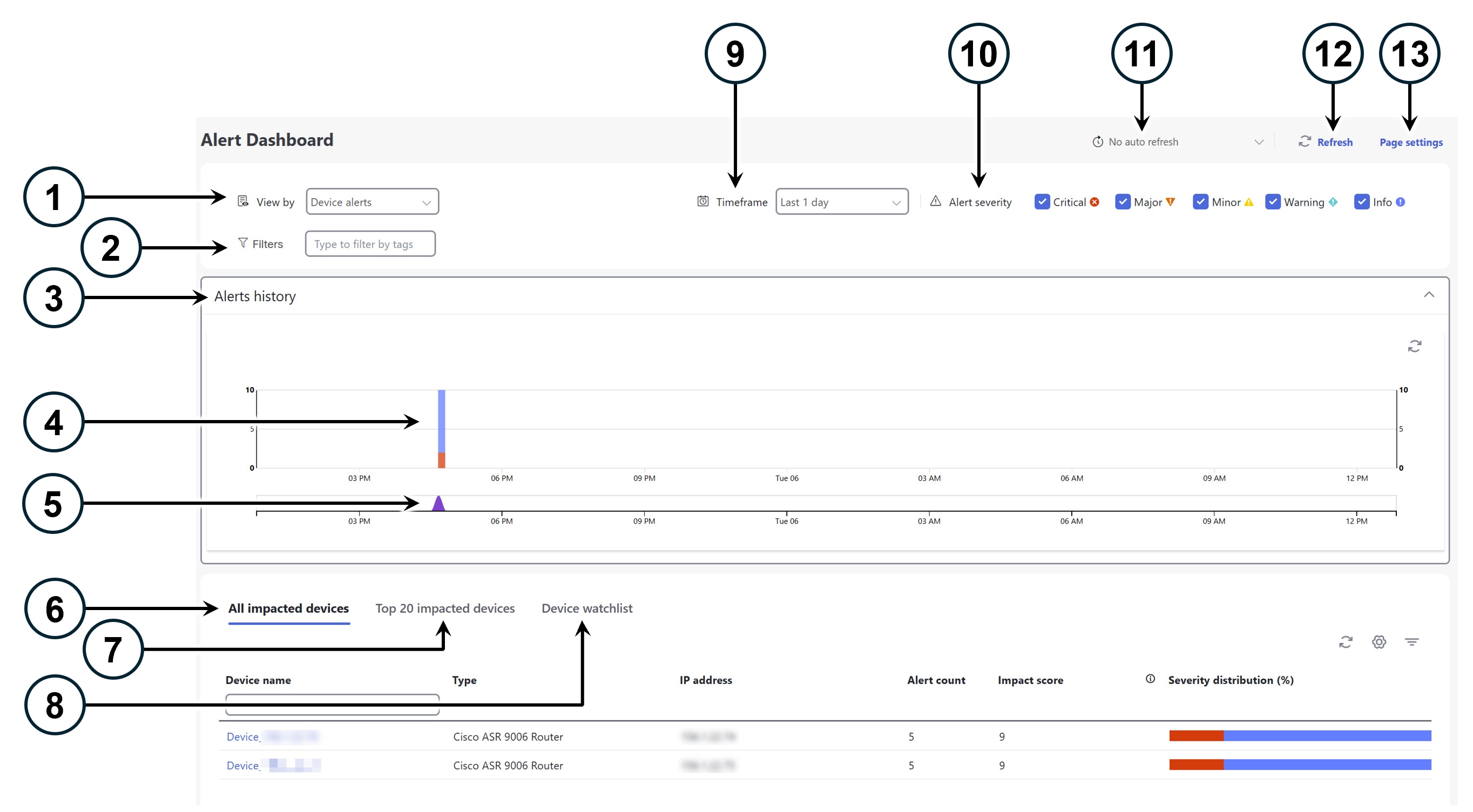
図 8. Health Insights アラートダッシュボード
Health Insights アラートダッシュボード
項目 説明

1

[デバイス/KPIアラートセレクタ(Device/KPI Alert Selector)]:デバイスアラートと KPI アラート情報を切り替えるには、ここをクリックします。

2

[フィルタ(Filters)]:このフィールドを使用すると、関連付けられたタグ名でアラートダッシュボード情報をフィルタ処理できます。タグを選択するには、次のいずれかの手順を実行します。

  • 使用するタグがわかっている場合は、[タグでフィルタ処理するタイプ(Type to filter by Tags)] フィールドにそのタグを入力し、対応するチェックボックスをオンにします。さらに別のタグを選択するには、この手順を繰り返します。

  • 現時点で使用可能なタグの中からタグを選択する場合は、次の手順を実行します。

    1. [タグでフィルタ処理するタイプ(Type to filter by Tags)] フィールドに、任意の文字を入力して、結果リストを開きます。

    2. リストの下部にある [すべてのタグの表示(View All Tags)] リンクをクリックします。

    3. 使用する各タグのチェックボックスをオンにし、[フィルタの適用(Apply Filters)] をクリックします。

    4. ステップ 1 で入力した文字を削除して、結果リストをクリアします。

作成したタグフィルタは保存されません。そのため、別のウィンドウを開いてからアラートダッシュボードに戻る場合は、タグフィルタを再作成する必要があります。

3

[アラート履歴(Alerts History)]:このダッシュレットには、選択した期間中に発生したデバイスアラートまたは KPI アラートの総数が表示されます。個々のアラートセットとアラート全体のトレンドの両方が詳細なタイムラインで示されます。

4

アラート履歴棒グラフ:このグラフには、アラートが個別のバーインジケータとして表示されます。その高さは、各時点で収集されたアラートの総数を表します。アラートの各タイプの総数を表示するには、バーインジケータの上にマウスカーソルを置きます。また、[アラートトレンド(Alerts Trend)] 行を使用して、アラート履歴の特定の部分をズームインすることもできます。

5

[アラートトレンドライン(Alerts Trend Line)]:このラインは、選択した期間におけるアラート全体のトレンドを示しています。[アラートトレンドライン(Alerts Trend Line)] では、次のように、[アラート履歴ライン(Alerts History Line)] 内の特定の期間を選択してズームインできます。

  1. [アラートトレンドライン(Alerts Trend Line)] の期間の開始点をクリックし、マウスを押したままにします。

  2. カーソルをエンドポイントまでドラッグし、マウスを放します。

[アラート履歴ライン(Alerts History Line)] のビュー全体の表示に戻すには、[アラートトレンドライン(Alerts Trend Line)] の薄い灰色の網掛け部分以外の任意の点をクリックします。

6

[影響を受けたすべてのデバイス(All Impacted Devices)]/[影響を受けたすべてのKPI(All Impacted KPIs)]:選択すると、アラートの影響を受けたすべてのデバイスまたはすべての KPI が一覧表示されます。影響を受けたデバイスまたは KPI ごとに、次の情報が表示されます。

  • デバイス名または KPI 名

  • デバイスまたは KPI タイプ

  • IP アドレス:影響を受けたデバイスの IP アドレス。この列は、デバイスの場合にのみ表示されます。

  • アラート数:選択した期間中にそのデバイスまたは KPI に対して発生したアラートの総数。

  • 影響スコア:この値は、次の式で求められます。(5 x 重大アラートの数)+(4 x メジャーアラートの数)+(3 x マイナーアラートの数)+(2 x 警告アラートの数)+(1 x 情報の数)。これらは、デフォルト値です。重み付けは、[ページ設定(Page Settings)] オプションで変更できます。ネットワークの正常性をモニターするときは、影響スコアが高いデバイスまたは KPI に注目します。

  • 重大度の分散:デバイスまたは KPI のアラートに関連付けられている重大度の内訳を視覚化できます。発生したアラームの数(重大度別の総数)を示すヒントを表示するには、目的のバーセグメントの上にカーソルを置きます。

7

[影響を受けた上位20個のデバイス(Top 20 Impacted Devices)]/[影響を受けた上位20個のKPI(Top 20 Impacted KPIs)]:選択すると、タイルのマップが表示されます。各タイルは、選択した期間中に発生したアラートの数が多かった上位 20 個のデバイスまたは KPI を表します。マップ内で各タイルが占めるスペースの量は、発生したアラートの数に対応しています。アラートが多いほど、タイルが大きくなります。また、タイルは色分けされています。色は、アラートの重大度に対応しています。

特定のデバイスまたは KPI の詳細な情報を表示するには、タイルの中央にあるデバイスまたは KPI 名のリンクをクリックします。

8

[デバイスウォッチリスト(Device Watchlist)]/[KPIウォッチリスト(KPI Watchlist)]:選択すると、アラートの影響を受けたデバイスまたは KPI のうち、[+デバイス/KPIウォッチリストの管理(+ Manage Deveice/KPI Watchlist)] から選択したものがすべて一覧表示されます。影響を受けたデバイスまたは KPI ごとに、次の情報が表示されます。

  • デバイス名または KPI 名

  • デバイスまたは KPI タイプ

  • IP アドレス:影響を受けたデバイスの IP アドレス。この列は、デバイスの場合にのみ表示されます。

  • アラート数:選択した期間中にそのデバイスまたは KPI に対して発生したアラートの総数。

  • 影響スコア:この値は、次の式で求められます。(4 x 重大アラートの数)+(3 x メジャーアラートの数)+(2 x マイナーアラートの数)+ 警告アラートの数。ネットワークの正常性をモニターするときは、影響スコアが高いデバイスまたは KPI に注目します。

  • 重大度の分散:デバイスまたは KPI のアラートに関連付けられている重大度の内訳を視覚化できます。発生したアラームの数(重大度別の総数)を示すヒントを表示するには、目的のバーセグメントの上にカーソルを置きます。

9

[タイムフレーム(Timeframe)]:過去 1 時間、過去 1 日、過去 3 日、過去 1 週間、過去 1 か月など、ダッシュボードに表示されるアラート情報の期間を指定します。アラート情報だけがダッシュボードに表示され、テレメトリ情報は表示されないことに注意してください。

10

[アラート重大度(Alert Severity)][アラート履歴(Alert History)] ダッシュレットに使用されるバーインジケータの色を対応するアラート重大度にマップします。特定の重大度のアラートを表示または非表示にするには、その重大度のチェックボックスをオンにします。オンのチェックボックスは、その重大度のアラートが発生し、現在表示中であることを示します。オフのチェックボックスは、その重大度のアラートが現在表示中でないか、表示された期間中に発生していないことを示します。

11

[自動更新(Auto Refresh)]:ダッシュボードが自動的に更新される頻度を指定します。

12

[更新アイコン(Refresh Icon)]:ダッシュボードを更新します。

13

[ページ設定(Page Settings)]:特定のセッションに対するデフォルトのページ設定を指定できます。アラートタイプ、タイムフレーム、自動更新、詳細表示、アラート重大度に基づいて、ページ表示をカスタマイズできます。また、ここでは影響スコア計算の重み付けを変更することもできます。


(注)  


特定の KPI の個々のアラートがダッシュボードに表示されます。アラートグループ論理に起因するアラートは、ダッシュボードに表示されません。影響を受けた結果が表示されるのは API だけです。


ネットワークデバイスのアラートの表示

デバイスで KPI を有効にすると、そのデバイスのアラートを表示し、モニター対象の各業績評価指標のデータを取得できます。


(注)  


次の手順で示している KPI は例として挙げたものです。Health Insights で使用可能な KPI は他にもたくさんあります。完全なリストについては、Health Insights KPI のリストを参照してください。


手順


ステップ 1

メインメニューから、[パフォーマンスアラート(Performance Alerts)] > [アラートダッシュボード(Alert Dashboard)] を選択します。Health Insights アラートダッシュボードが表示されます。

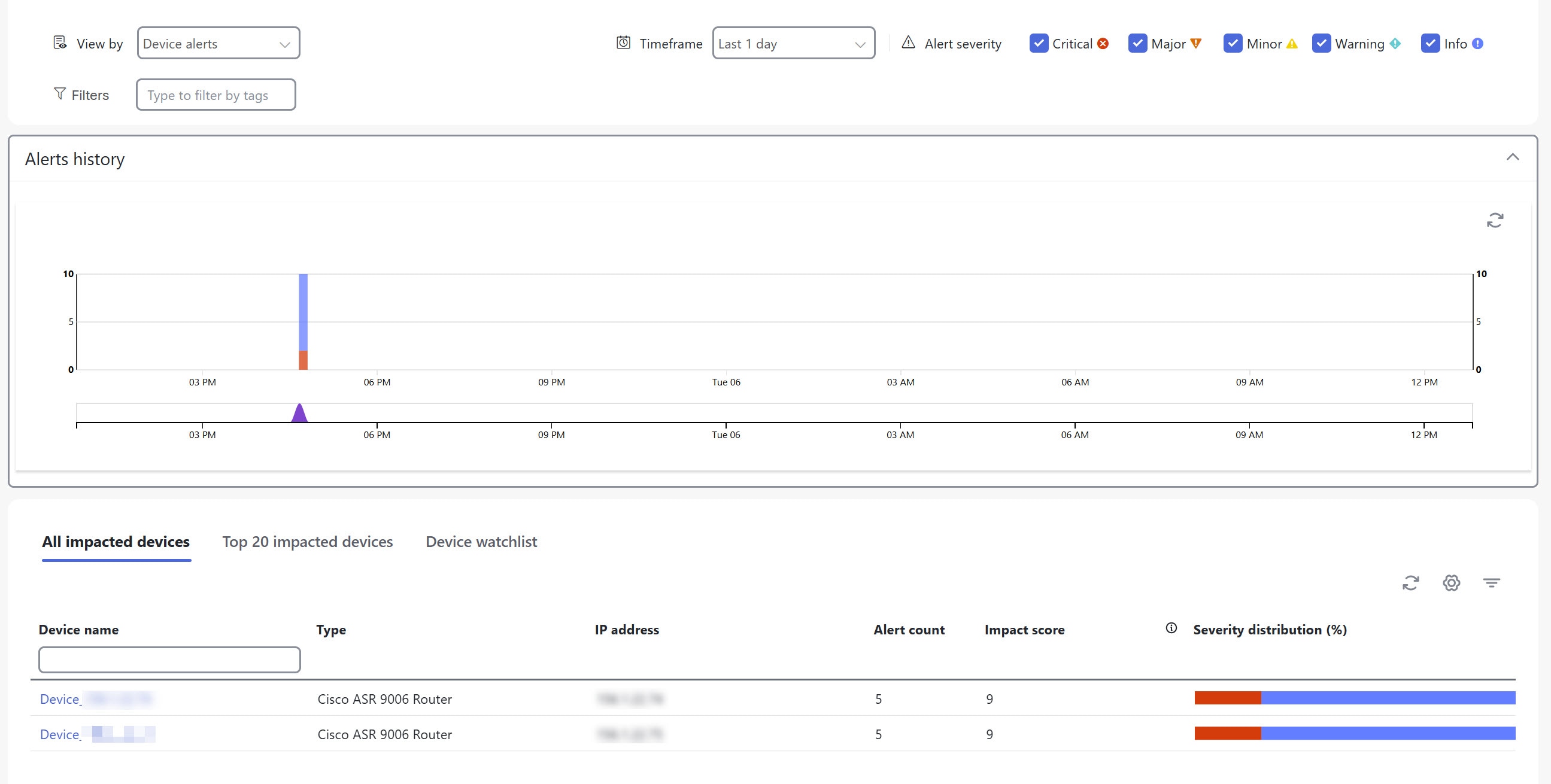
図 9. アラートダッシュボード
アラートダッシュボード

ステップ 2

[デバイスアラート(Device Alerts)] ビューが表示されていることを確認します(必要に応じて [表示:デバイスアラート(View by: Device alerts)] トグルを選択してください)。次に、[アラート履歴(Alert History)] パネルの下までスクロールダウンし、[影響を受けたすべてのデバイス(All Impacted Devices)] タブをクリックします。ダッシュボードに、アラートのあるデバイスのリストが表示されます。

ステップ 3

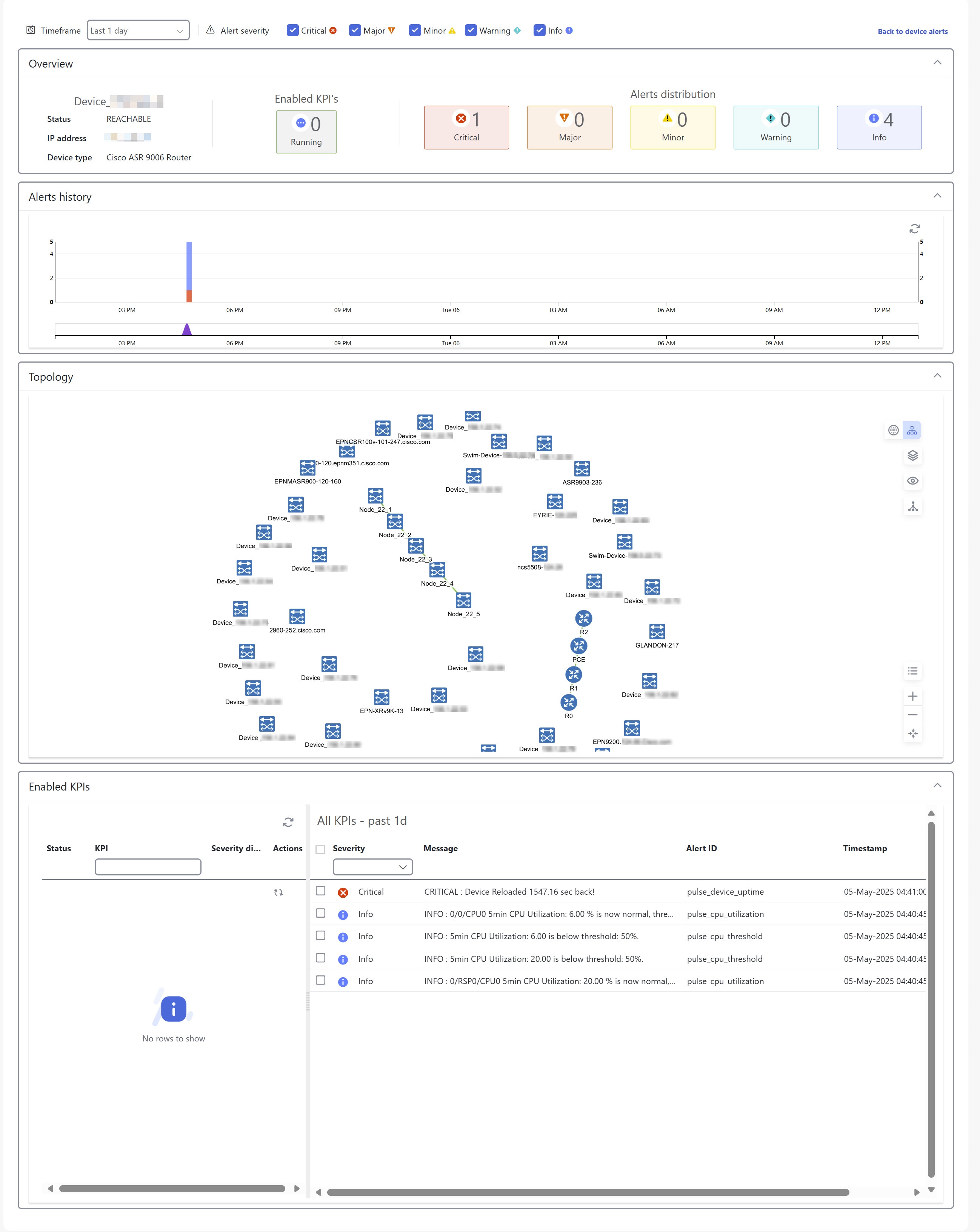
[デバイス名(Device Name)] から詳細を表示するデバイスの名前をクリックします。Health Insights に、デバイスの基本的な [概要(Overview)] 情報、[アラート履歴(Alert History)][トポロジ(Topology)] マップ、デバイスで現在 [有効になっているKPI(Enabled KPIs)] のリストが表示されます。

図 10. デバイスアラートの詳細
デバイスアラートの詳細

[トポロジ(Topology)] マップは、メインメニューから [トポロジ(Topology)] を選択すると表示されるマップですが、KPI アラートを表示しているデバイスが中心となります。 [有効になっているKPI(Enabled KPIs)] パネルには、選択したデバイスで現在有効になっているすべての KPI に加えて、過去 1 時間に有効な KPI のいずれかで発生した、そのデバイスに対するすべてのアラートのリストが表示されます。

別の期間のアラートを表示するには、[タイムフレーム(Timeframe)] ドロップダウン(以下を参照)をクリックし、希望するタイムフレーム([過去 1 か月(Last 1 Month)] まで)を選択します。

図 11. [タイムフレーム(Timeframe)] ドロップダウン
[タイムフレーム(Timeframe)] ドロップダウン

必要なシビラティのアラートだけが表示されるようにするには、[アラートの重大度(Alert severity)] フィールドのボックスをオンまたはオフにします(以下を参照)。

図 12. アラートの重大度
アラートの重大度

ステップ 4

このデバイスの KPI のいずれかについて受信したテレメトリデータを表示するには、左側の [有効になっているKPI(Enabled KPIs)] リストで、テレメトリデータを表示する KPI の横にある テレメトリデータの表示 アイコンをクリックします。Crosswork は、以下のようなポップアップ テレメトリ データ ウィンドウを表示します。ポップアップウィンドウの上部には、過去 72 時間に受信したすべてのアラートデータ(時間単位のスロット付き)を表すタイムラインが表示され、下部には Grafana グラフで同じ期間の関連するパフォーマンスが表示されます。

ステップ 5

タイムラインには、両側にブラシを含む青色のボックスが表示され、下部のグラフに示されている期間の制限を表します。クリックし、タイムライン上の青色のボックスまたはブラシを動かして、希望のタイムスロット(最大 6 時間)を選択します。グラフ内の任意のデータポイントの上にマウスカーソルを移動すると、そのデータポイントに関する追加のポップアップ情報が表示されます。

赤い線またはタグは、KPI がトリガーされたポイントを表します。つまり、ここに KPI がモニターしている登録済み統計情報がある可能性があります。そうした時間ポイントと頻度を Health Insights が収集して識別しているので、こうしたイベントがいつ運用上の問題になるかを判断する際に参考になります。

グラフィカルデータは、アラートがトリガーされたタイムスロットでのみ表示されます。デフォルトで、Grafana グラフには過去 6 時間のテレメトリが表示されます。

ステップ 6

別のタイムフレームに Grafana ビューをフォーカスするには、[概要(Summary)] タブの上部に表示される期間フィールド(時計アイコン付き)をクリックします。数年までの期間を選択できます。


[アラート(Alerts)] ダッシュボードでのテレメトリデータの保持

デバイスから収集されたテレメトリデータは、過去 72 時間分、時系列データベースに保存されます。このデータは、ストリームベースのアラートと呼ばれるプロセスを使用してアラートを識別するために Health Insights のアラートダッシュボードで使用されます。結果の「アラート」(存在する場合)は、同じデータベースに保存され、30 日間保持されます。アラートの保持期間を示すメッセージがアラートダッシュボードのデバイス/KPI ビューの上部に表示されます。詳細については、ネットワークデバイスのアラートの表示を参照してください。REST API を使用してアラートを照会することもできます。詳細については、Cisco DevNet の『Cisco Crosswork Network Automation API Documentation』を参照してください。

Health Insights のトラブルシューティング

次の表では、Health Insights アプリケーションを使用するときに発生する可能性がある問題とその解決策または回避策について説明します。

表 2. Health Insights のトラブルシューティング

問題

解決策

デバイスへの KPI の適用が失敗し、Cisco Network Services OrchestratorCisco NSO)とターゲットデバイスが同期していないか、通信できないことを示すメッセージが表示されます。メッセージテキストはさまざまですが、「デバイスが同期していません」や「NC クライアントがタイムアウトです」といった文言が含まれているメッセージや、NSO とデバイスとの間に接続や同期の問題があることを示すメッセージなどがあります。

  1. エラーメッセージについては、[パフォーマンスアラート(Performance Alerts)] > [KPIジョブ履歴(KPI Job History)] と移動し、[メッセージ(Message)] 列を確認してください。

  2. [デバイス管理(Device Management)] > [ネットワークデバイス(Network Devices)] と移動します。

  3. 問題が発生したデバイスの [NSO状態(NSO state)] 列で、Details icon をクリックします。

  4. [同期の確認(Check Sync)] ドロップダウンリストから、[同期元(Sync From)] をクリックします。

  5. デバイスが現在同期中であることを確認します。

既存の KPI プロファイルに新しい KPI を追加し、新しく追加された KPI を編集すると、操作のタイムアウトが発生することがあります。

KPI の編集では書き込み時間が最大で 5 分かかることがあるため、プロファイルで編集された KPI が最終的に有効になります。タイムアウトメッセージに問題がある場合は、書き込み遅延が経過するまで KPI プロファイルを短期間無効にできます。

Health Insights がデータを受け取りません。

  1. KPI 構成ジョブがエラーなしで完了したことを確認します。[パフォーマンスアラート(Performance Alerts)] > [KPIジョブ履歴(KPI Job History)] と移動します。

  2. 収集/配布ステータスを確認します。[管理(Administration)] > [収集ジョブ(Collection Jobs)] と移動します。

  3. 収集ジョブを調べて、データ収集が処理中であることをテーブル(ジョブのグラフアイコンをクリックしてアクセス)が示しているかどうかを確認します。