- はじめに
- Cisco WAAS の概要
- WAAS ネットワークの計画
- デバイス グループとデバイス位置の使用
- AppNav の設定
- 代行受信の設定
- ネットワーク設定の構成
- 管理ログインの認証、許可、およびアカウンティングの設定
- 管理者ユーザ アカウントおよびグループの作成と管理
- Cisco WAAS デバイス用の IP アクセス コントロール リストの作成および管理
- その他のシステム設定の構成
- ファイル サービスの設定
- ファイル サービスの設定
- 解析モジュールの設定
- WAAS システムの保守
- WAAS ネットワークのモニタリングおよびトラブルシューティング
- SNMP モニタリングの設定
- 定義済み最適化ポリシー
- トランザクション ログ形式
- Index
- ネットワーク インターフェイスの設定
- TCP 設定の構成
- 固定 IP ルートの設定
- CDP 設定の構成
- DNS サーバの設定
- Windows ネーム サービスの設定
ネットワーク設定の構成
この章では、ネットワーク トラフィックをサポートするために追加のネットワーク インターフェイスの作成、ポート チャネルおよびスタンバイ インターフェイスの作成、Cisco Wide Area Application Services(WAAS)Express インターフェイスの最適化の設定、デフォルト ゲートウェイおよびドメイン ネーム システム(DNS)サーバの指定、Cisco Discovery Protocol(CDP)の有効化など、基本的なネットワーク設定を構成する方法について説明します。

(注 ) この章では、ネットワークに存在する WAAS Central Manager と Cisco Wide Area Application Engine(WAE)を総称する用語として「Cisco WAAS デバイス」を使用します。WAE という用語は、WAE および WAVE アプライアンス、WAAS を実行する SM-SRE モジュール、および Cisco Virtual WAAS(vWAAS)インスタンスを示します。
インライン インターフェイスのブリッジ グループの設定の詳細については、AppNav コントローラ インターフェイス モジュール第 5 章「トラフィック代行受信の設定」のANC 上でのインライン動作の設定を参照するか、または第 4 章「AppNav の設定」のAppNav Cluster ウィザードを使用した新しい AppNav クラスタの作成で説明されているように、AppNav クラスタ ウィザードを使用してください。
ネットワーク インターフェイスの設定
初期設定時に、『 Cisco Wide Area Application Services Quick Configuration Guide 』で説明されているように、初期インターフェイスを選択して、DHCP 用に設定するか、または静的 IP アドレスを指定します。
リリース 6.0 以降、次のデバイスは IPv4 のみ、IPv6 のみ、およびデュアル スタック設定をサポートします。
- WAVE-294/594/694/7541/7571/8541
- VMware ESX および ESXi ハイパーバイザ上の vWAAS、ISR 4451(kWAAS上の vWAAS
- WAAS Express
ここでは、冗長性、ロード バランシング、およびパフォーマンス最適化のためのオプションを使用して追加のインターフェイスを設定する方法、および以前に設定されたインターフェイスの設定を変更する方法について説明します。
- スタンバイ インターフェイスの設定
- 1 つのインターフェイスへの複数の IP アドレスの設定
- イーサネット インターフェイスの設定
- デフォルト ゲートウェイの設定
- ポート チャネル設定の構成
- DHCP 用のインターフェイスの設定
- vWAAS デバイスの仮想インターフェイス設定の変更
- WAAS Express インターフェイスでの最適化の有効化または無効化
- AppNav-XE デバイス インターフェイスでの WAAS サービス挿入の有効化
- 管理インターフェイス設定の構成
- ジャンボ MTU の設定
ネットワーク設定を設定するには、WAAS CLI の代わりに、WAAS Central Manager を使用することを推奨します。CLI を使用する場合は、『 Cisco Wide Area Application Services Command Reference 』の interface 、 ip address 、 port-channel 、および primary-interface の各コマンドを参照してください。
WAAS デバイスでは、ネットワーク インターフェイスに次のような名前が付きます。
- WAE-512/612/7326:GigabitEthernet 1/0 および GigabitEthernet 2/0 という名前の 2 つの組み込みイーサネット インターフェイスを備えています。
- WAVE-294/594/694/7541/7571/8541:GigabitEthernet 0/0 と GigabitEthernet 0/1 という名前の 2 つの組み込みイーサネット インターフェイスを備えています。Cisco インターフェイス モジュール および AppNav コントローラ インターフェイス モジュール 上の追加インターフェイスには、ポートの数およびタイプに応じて GigabitEthernet 1/0 ~ 1/11 または TenGigabitEthernet 1/0 ~ 1/3 の名前が付きます。
- NME-WAE デバイス:1/0 と指名されたルータへの内部インターフェイス、および 2/0 と指名された外部インターフェイスを持ちます。SM-SRE デバイス:1/0 と指名されたルータへの内部インターフェイス、および 2/0 と指名された外部インターフェイスを持ちます。
(注) WAE、ルータ、スイッチ、またはその他のデバイスでは半二重接続を使用しないことを強く推奨します。半二重接続の場合はパフォーマンスが低下するので、使用は避けてください。各 Cisco WAE インターフェイスおよび隣接デバイス(ルータ、スイッチ、ファイアウォール、WAE)のポート設定を調べて、全二重接続が使用されていることを確認してください。
Cisco Nexus 7000 シリーズ スイッチに AppNav コントローラ を接続する場合は、両方のデバイスのインターフェイスを同じ自動ネゴシエート設定(両方オンまたは両方オフのいずれか)に設定する必要があります。設定が異なっていると、スイッチ リンクのフラッピングが発生することがあります。
(注) シスコ ISR-WAASデバイスでは、WAAS Central Manager から、ネットワーク インターフェイス、IP アドレス(IPv4 または IPv6)、ルート、デフォルト ゲートウェイ、DNS サーバ、ジャンボ最大伝送ユニット(MTU)を設定できません。これらを設定するには、ルータの CLI を使用します。
(注) レイヤ 3 インターフェイスにより、ブリッジ プロトコル データ ユニット(BPDU)パケットがドロップされることがあります。ただし、これはデータ トラフィックに影響しません。
スタンバイ インターフェイスの設定
この手順では、スタンバイ インターフェイスと呼ばれる論理インターフェイスを設定できます。このスタンバイ インターフェイスを設定した後で、物理インターフェイスまたはポート チャネル インターフェイスをスタンバイ インターフェイスに関連付けて、スタンバイ グループを作成する必要があります。WAAS Central Manager で、2 つのインターフェイスをスタンバイ グループに、1 つのインターフェイスをプライマリに割り当てて、スタンバイ グループを作成します。
スタンバイ インターフェイスは、使用中のメンバー インターフェイスに障害が発生した場合を除いて、未使用状態のままとなります。使用中のネットワーク インターフェイスに障害が(ケーブルの問題、レイヤ 2 スイッチの障害、またはその他の障害が原因で)発生すると、スタンバイ グループの別のメンバー インターフェイスが使用中の状態に変わり、トラフィックの伝送を開始し、障害が起きたインターフェイスの負荷を引き受けます。スタンバイ インターフェイスを設定すると、ある時点でただ 1 つのインターフェイスだけが使用中になります。
スタンバイ インターフェイスを設定するには、2 つの物理インターフェイス メンバーまたは 2 つのポート チャネル インターフェイス メンバーをスタンバイ グループに割り当てる必要があります。次の動作に関する考慮事項は、スタンバイ グループに適用されます。
- 1 つのスタンバイ グループは、2 つの物理インターフェイスまたは 2 つのポート チャネル インターフェイスから構成されます。(5.0 より前のバージョンを実行して、WAAS デバイスを設定する場合は、両方のインターフェイスは物理インターフェイスである必要があります)。
- 1 つの WAAS デバイス上で、スタンバイ グループの最大数は 2 つです。Cisco AppNav コントローラ インターフェイス モジュール を使用している場合、最大 3 つのスタンバイ グループを設定できます。
- スタンバイ グループには、グループのすべてのメンバーが共有する固有のスタンバイ IP アドレスが割り当てられます。
- スタンバイ グループに属するインターフェイスの二重性と速度を設定すると、信頼性が向上します。
- スタンバイ グループに属する物理インターフェイスで、IP ACL を設定できます。
- スタンバイ グループの 1 つのインターフェイスがプライマリ スタンバイ インターフェイスに指定されます。プライマリ インターフェイスだけが、グループ IP アドレスを使用します。
- 使用中のインターフェイスに障害が発生した場合、そのスタンバイ グループにある別のインターフェイスが引き継ぎ、トラフィックを伝送します。
- スタンバイ グループのすべてのメンバーで障害が生じ、その後、1 つが回復した場合、WAAS ソフトウェアは、動作状態のインターフェイスでスタンバイ グループを起動します。
- スタンバイ グループ内のプライマリ インターフェイスは、実行時に変更できます(デフォルトの動作では、異なるインターフェイスがプライマリになった場合、現在使用中インターフェイスが優先的に使用されます)。
- 物理インターフェイスがスタンバイ グループのメンバーである場合、同時にポート チャネルのメンバーになることはできません。
- デバイスのインターフェイスが 2 つだけの場合、スタンバイ グループとポート チャネルの両方に 1 つの IP アドレスを割り当てることはできません。そのようなデバイスでは、1 つの IP アドレスを使用して 1 つの論理インターフェイスのみを設定できます。
- VLAN タギング プロトコルを使用し、同じ VLAN タグを各インターフェイスに割り当てた場合、スタンバイ グループに属するインターフェイスは異なるスイッチに接続できます。
- 組み込みイーサネット ポートと、Cisco インターフェイス モジュール上のポートを同じスタンバイ グループに含めることはできません。
スタンバイ インターフェイスの設定は、設定している WAAS デバイスのバージョンによって異なります。次のいずれかのトピックを参照してください。
バージョン 5.0 以降のデバイスでスタンバイ インターフェイスの設定
WAAS バージョン 5.0 以降を使用してデバイスにスタンバイ インターフェイスを設定するには、次の手順に従ってください。
ステップ 1 WAAS Central Manager メニューから、[Devices] > [ device-name ] を選択します。
ステップ 2 [Configure] > [Network] > [Network Interfaces] を選択します。
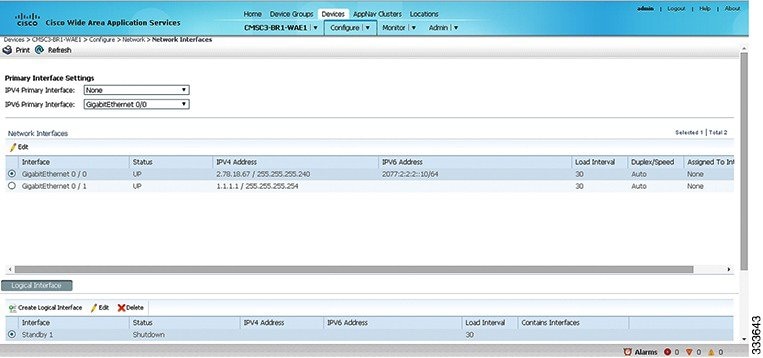
デバイス用の [Network Interfaces] ウィンドウが表示されます。(図 6-1 を参照)。
図 6-1 [Device] ウィンドウのネットワーク インターフェイス
ステップ 3 下部のタスクバーで、[Create Logical Interface] アイコンをクリックします。
[Create Logical Interface] ウィンドウが表示されます。
ステップ 4 [Logical Interface Type] ドロップダウン リストから、[Standby] を選択して、[OK] をクリックします。
ウィンドウが更新され、スタンバイ グループ設定を構成するためのフィールドが表示されます。
ステップ 5 [Standby Group Number] ドロップダウン リストから、インターフェイスのグループ番号を選択します。
ステップ 6 (任意)[Bridge Group Number] ドロップダウン リストから、このスタンバイ インターフェイスに関連付けるブリッジ仮想インターフェイス(BVI)グループ番号を選択するか、[None] を選択します。BVI の詳細については、管理インターフェイス設定の構成を参照してください。
(注) この設定項目は、AppNav コントローラ インターフェイス モジュール ポートではサポートされていません。
ステップ 7 (任意)[Description] フィールドに、スタンバイ グループの説明を入力します。
ステップ 8 (任意)[Shutdown] チェックボックスを選択して、ハードウェア インターフェイスを停止します。デフォルトでは、このオプションは無効になっています。
ステップ 9 (任意)[Load Interval] ドロップダウン リストから、統計および計算のスループットのためにインターフェイスをポーリングする間隔(秒)を選択します。デフォルトは 30 秒です。
ステップ 10 [Address] フィールドで、スタンバイ グループの IP アドレスを指定します。
ステップ 11 [Netmask] フィールドで、スタンバイ グループのネットマスクを指定します。
ステップ 12 [IPv6 Settings] で、手動でプライマリ インターフェイスに IPv6 アドレスを割り当てるか、次のオプションから選択します。次のいずれかのオプションを選択すると、IPv6 アドレス フィールドと後続のセカンダリ IPv6 アドレス フィールドは使用できません。
- Use Link Local:リンクローカル プレフィックス FE80::/10 と変更された EUI-64 形式のインターフェイス ID を使用して自動的にインターフェイスに設定されるユニキャスト アドレスです。リンク上のノードの通信には、このアドレス設定オプションを使用することが適しています。
- Use Auto Config:RFC 4862 に従って IPv6 グローバル ユニキャスト アドレスをインターフェイスに自動設定します。
ステップ 13 [Duplicate address Detection Attempts] フィールドに、重複アドレスが検出される試行回数を 0~600 の数値で入力します。
ステップ 14 [Assign Interfaces] 領域で、このスタンバイ グループに割り当てたい 2 つのインターフェイスの横にあるボックスを選択して、[Assign] タスクバー アイコンをクリックします。(割り当て済みのインターフェイスの割り当てを解除するには、割り当てを解除する各インターフェイスの横にあるチェックボックスを選択し、[Unassign] タスクバー アイコンをクリックします。)
スタンバイ グループのメンバーとして 2 つのポート チャネル インターフェイスを使用する場合は、ここで任意のインターフェイスを割り当てないようにします。ポート チャネル インターフェイスを作成する場合は、スタンバイ グループの番号をウィンドウに割り当てます。
ステップ 15 1 つの物理インターフェイスをスタンバイ グループのプライマリ(アクティブ)インターフェイスとして割り当てるには、そのインターフェイスのみを選択して [Enable Primary] タスクバー アイコンをクリックします。
バージョン 5.0 より前のデバイスでスタンバイ インターフェイスの設定
バージョン 5.0 より前の WAAS を使用してデバイスにスタンバイ インターフェイスを設定するには、次の手順に従ってください。
ステップ 1 WAAS Central Manager メニューから、[Devices] > [ device-name ] を選択します。
ステップ 2 [Configure] > [Network] > [Network Interfaces] を選択します。
デバイス用の [Network Interfaces] ウィンドウが表示されます。
ステップ 3 タスクバーで、[Create New Interface] アイコンをクリックします。
[Creating New Network Interface] ウィンドウが表示されます。
ステップ 4 [Port Type] ドロップダウン リストから、[Standby] を選択します。
ウィンドウが更新され、スタンバイ グループ設定を構成するためのフィールドが表示されます。
ステップ 5 [Standby Group Number] ドロップダウン リストから、インターフェイスのグループ番号を選択します。
ステップ 6 (任意)[Description] フィールドに、スタンバイ グループの説明を入力します。
ステップ 7 [Address] フィールドで、スタンバイ グループの IP アドレスを指定します。
ステップ 8 [Netmask] フィールドで、スタンバイ グループのネットマスクを指定します。
ステップ 9 (任意)[Shutdown] チェックボックスを選択して、ハードウェア インターフェイスを停止します。デフォルトでは、このオプションは無効になっています。
ステップ 10 [Default Gateway] フィールドで、デフォルト ゲートウェイ IP アドレスを入力します。インターフェイスが DHCP 用に設定されている場合、このフィールドは読み取り専用です。
ステップ 11 (任意)[Bridge Group Number] ドロップダウン リストから、スタンバイ インターフェイスに関連付けるブリッジ仮想インターフェイス(BVI)グループ番号を選択するか、[None] を選択します。BVI の詳細については、管理インターフェイス設定の構成を参照してください。
ステップ 13 スタンバイ グループへの物理インターフェイスの割り当て の説明に従って、物理インターフェイスのメンバーを設定します。
(注) スタンバイ インターフェイスを作成した後、スタンバイ グループに 2 つの物理インターフェイスを割り当てます。
スタンバイ グループへの物理インターフェイスの割り当て
バージョン 5.0 より前の WAAS を使用してデバイスに論理スタンバイ インターフェイスを設定した後、スタンバイ グループを設定するために、複数の物理インターフェイスをスタンバイ グループに割り当て、1 つの物理インターフェイスをプライマリ スタンバイ インターフェイスとして設定します。スタンバイ グループのプライマリ インターフェイスは、スタンバイ グループの IP アドレスを使用します。インターフェイスをプライマリに設定する前に、スタンバイ インターフェイス設定されている必要があります(スタンバイ インターフェイスの設定 を参照)。
インターフェイスに IP アドレスが割り当てられていない場合にのみ、インターフェイスをスタンバイ グループに割り当てることができ、そのスタンバイ グループの IP アドレスを使用します。
(注) すべての WAAS デバイス モデルのスタンバイ グループ 2 から物理インターフェイスを削除すると、最大 30 秒間のネットワークの中断が発生する場合があります。さらに、デバイス モデル WAE-612 のスタンバイ グループ 1 から物理インターフェイスを削除すると、最大 30 秒間のネットワークの中断が発生する場合があります。最良の方法は、そのような変更をトラフィック代行受信が無効になっているときか、トラフィックの中断を許容できる時間に行うことです。
インターフェイスをスタンバイ グループに関連付け、プライマリ スタンバイ インターフェイスに設定するには、次の手順に従ってください。
ステップ 1 WAAS Central Manager メニューから、[Devices] > [ device-name ] を選択します。
ステップ 2 [Configure] > [Network] > [Network Interfaces] を選択します。デバイス用の [Network Interfaces] ウィンドウが表示されます。
ステップ 3 スタンバイ グループに割り当てる物理インターフェイスの横にある [Edit] アイコンをクリックします。[Interface Settings] ウィンドウが表示されます。
(注) この手順では、論理インターフェイス(スタンバイ、ポート チャネル、または BVI)でなく、物理インターフェイスを選択します。
ステップ 4 インターフェイスをスタンバイ グループに割り当て、プライマリ スタンバイ インターフェイスに指定するには、次の手順を実行します。
a. [Port Type To Assign] ドロップダウン リストで、[Standby] を選択します。
b. [Join Standby Group 1] または [Join Standby Group 2] チェックボックスを選択します。(スタンバイ インターフェイスが 1 つだけ定義されている場合は、チェックボックスが 1 つだけ表示されます)。
c. (任意)この物理インターフェイスをスタンバイ グループのプライマリ(アクティブ)インターフェイスにする場合は、[Standby Primary] チェックボックスを選択します。
1 つのインターフェイスへの複数の IP アドレスの設定
1 つのインターフェイスに、最大 4 つのセカンダリ IP アドレスを設定できます。この設定によりデバイスが複数のサブネットに存在でき、データをルータでリダイレクションせずに、WAAS デバイスから、情報を要求するクライアントへ直接転送できるので、デバイスを使用して応答時間を最適化できます。また、WAAS デバイスとクライアントは同じサブネット上に設定されるため、クライアントから WAAS デバイスを認識できます。
複数の IP アドレスの設定は、AppNav コントローラ インターフェイス モジュール ポートではサポートされていません。
1 つのインターフェイスに複数の IP アドレスを設定するには、次の手順に従ってください。
ステップ 1 WAAS Central Manager メニューから、[Devices] > [ device-name ] を選択します。
ステップ 2 [Configure] > [Network] > [Network Interfaces] を選択します。[Network Interfaces] リスト ウィンドウが表示されます。
ステップ 3 変更する物理インターフェイスを選択し、[Edit] タスクバー アイコンをクリックします。(バージョン 5.0 より前の WAAS を使用しているデバイスでは、インターフェイスの横にある [Edit] アイコンをクリックします)。
[Interface Settings] ウィンドウが表示されます。
(注) この手順で、スタンバイまたはポート チャネル インターフェイスを選択しないでください。これらのタイプのインターフェイスに複数の IP アドレスを設定することはできません。
ステップ 4 [Secondary Address] および [Secondary Netmask] フィールド 1 ~ 4 で、インターフェイス用の最大 4 つの IP アドレスとセカンダリ ネットマスクを入力します。
ステップ 5 [OK] をクリックします。(バージョン 5.0 よりも前の WAAS を使用しているデバイスの場合は、[Submit] をクリックします。)
イーサネット インターフェイスの設定
物理イーサネット インターフェイス設定の変更
物理イーサネット インターフェイスの設定を変更するには、次の手順を実行します。
ステップ 1 WAAS Central Manager メニューから、[Devices] > [ device-name ] を選択します。
ステップ 2 [Configure] > [Network] > [Network Interfaces] を選択します。
[Network Interfaces] ウィンドウが表示され、設定されたネットワーク インターフェイスがリストされます。
(注) NME-WAE デバイスでは、ルータへの内部インターフェイスはスロット 1、ポート 0 に指定され、外部インターフェイスはスロット 2、ポート 0 に指定されます。NME-WAE 設定の詳細については、『Configuring Cisco WAAS Network Modules for Cisco Access Routers』を参照してください。
ISR-WAAS デバイスでは、Central Manager からネットワーク インターフェイスを設定できません。
ステップ 3 変更する物理インターフェイスを選択し、[Edit] タスクバー アイコンをクリックします。(バージョン 5.0 より前の WAAS を使用しているデバイスでは、インターフェイスの横にある [Edit] アイコンをクリックします)。
[Interface Settings] ウィンドウが表示され、特定のスロットとポート上のインターフェイス設定が表示されます。インターフェイス タイプ、スロットおよびポートは、ハードウェアで定義されます。
(注) NME-WAE デバイスで内部インターフェイス(GigabitEthernet 1/0)を設定するときは、[Port Channel Number]、[AutoSense]、[Speed]、[Mode]、[Address]、[Netmask]、[Use DHCP]、および [Standby Group] フィールドまたはチェックボックスは変更できません。これらの値を変更して [OK] をクリックすると、Central Manager はエラーを表示します。内部インターフェイスのこれらの設定は、ホスト ルータ CLI を使用しないと設定できません。NME-WAE の詳細については、『Configuring Cisco WAAS Network Modules for Cisco Access Routers』を参照してください。
ステップ 4 (任意)[Description] フィールドに、インターフェイスの説明を入力します。
ステップ 5 (任意)インターフェイスで Cisco Discovery Protocol(CDP)を有効にするには、[Use CDP] チェックボックスを選択します。
有効にすると、CDP は、ネイバー デバイスのプロトコル アドレスを取得し、それらのデバイスのプラットフォームを検出します。また、ルータが使用するインターフェイスに関する情報を表示します。
[CDP Settings] ウィンドウから CDP を設定すると、CDP がすべてのインターフェイスでグローバルに有効になります。CDP 設定の詳細については、CDP 設定の構成を参照してください。
ステップ 6 (任意)[Shutdown] チェックボックスを選択して、ハードウェア インターフェイスを停止します。
ステップ 7 (任意)[Load Interval] ドロップダウン リストから、統計および計算のスループットのためにインターフェイスをポーリングする間隔(秒)を選択します。デフォルトは 30 秒です。(バージョン 5.0 より前の WAAS を使用しているデバイスには、[Load Interval] の項目は表示されません)。
ステップ 8 (任意)速度とモードを自動ネゴシエーションするようにインターフェイスを設定するには、[AutoSense] チェックボックスを選択します。(この設定は一部の Cisco インターフェイス モジュール のインターフェイスでは使用できません)。
このチェックボックスを選択すると、手動の [Speed and Mode] ドロップダウン リスト設定が無効になります。
(注) 自動感知が有効の場合、手動設定が変更されます。自動感知を開始するには、WAAS デバイスをリブートする必要があります。
ステップ 9 (任意)インターフェイスの送信速度およびモード設定を手動で設定するには、次の手順に従います(これらの設定は一部の Cisco インターフェイス モジュール のインターフェイスでは実行できません)。
a. [AutoSense] チェックボックスの選択を解除します。
b. [Speed] ドロップダウン リストから、送信速度([10]、[100]、[1000]、または [10000] Mbps)を選択します。Cisco インターフェイス モジュールのファイバ ギガビット イーサネット インターフェイスに対しては、[1000] Mbps を選択する必要があります。
c. [Mode] ドロップダウン リストから、送信モード([full-duplex] または [half-duplex])を選択します。Cisco インターフェイス モジュールのファイバ ギガビット イーサネット インターフェイスに対しては、[full-duplex] を選択する必要があります。この設定項目は、AppNav コントローラ インターフェイス モジュール ポートではサポートされていません。
全二重送信では、インターフェイスまたはケーブルを通じて、データを同時に両方の方向に伝送できます。半二重設定では、ある時点でデータが片方の方向だけに伝送されることが保証されます。全二重の方が高速ですが、インターフェイスがこのモードで効果的に動作できない場合があります。過度の衝突やネットワーク エラーが発生する場合は、インターフェイスを全二重でなく、半二重に設定してください。
(注) WAE、ルータ、スイッチ、またはその他のデバイスでは半二重接続を使用しないことを強く推奨します。半二重接続の場合はパフォーマンスが低下するので、使用は避けてください。各 Cisco WAE インターフェイスおよび隣接デバイス(ルータ、スイッチ、ファイアウォール、WAE)のポート設定を調べて、全二重接続が使用されていることを確認してください。
ステップ 10 [MTU] フィールドに値(バイト単位)を指定して、インターフェイスの MTU サイズを設定します。
有効な範囲は 576 ~ 1500 バイトです。MTU は、特定のデータ リンク接続を使用して転送できる IP データグラムの最大サイズです。
インターフェイスに IPv6 が設定されている場合、MTU の範囲は 1280~1500 バイトの間です。
(注) インターフェイスがスタンバイ グループまたはポート チャネル グループに割り当てられている場合、またはシステム ジャンボ MTU が設定されている場合、[MTU] フィールドは編集できません。
ステップ 11 (任意)DHCP を使用してインターフェイス IP アドレスを取得するには、[Use DHCP] チェックボックスを選択します。このチェックボックスを選択すると、[IP address] フィールドと [Netmask] フィールドは非表示になります。(バージョン 5.0 より前の WAAS を使用したデバイスでは、これらのフィールドは非表示ではなく、無効になります)。この設定項目は、AppNav コントローラ インターフェイス モジュール ポートではサポートされていません。
任意で [Hostname] フィールドにホスト名を、[Client Id] フィールドにクライアント ID を入力します。
ステップ 12 [Address] フィールドに新しい IP アドレスを入力して、インターフェイス IP アドレスを変更します。
ステップ 13 [Netmask] フィールドに新しいネットマスクを入力して、インターフェイス ネットマスクを変更します。
ステップ 14 (任意)[Secondary Address] フィールドと [Secondary Netmask] フィールドに最大 4 つまでのセカンダリ IP アドレスとそれに対応するサブネット マスクを入力します。これらのフィールドは、AppNav コントローラ インターフェイス モジュール ポートではサポートされていません。
複数の IP アドレスを設定することで、デバイスを複数のサブネットに置くことができ、データをルータでリダイレクトせずに、直接 WAAS デバイスから情報を要求するクライアントへ転送できるので、デバイスを使用して応答時間を最適化することができます。また、WAAS デバイスとクライアントは同じサブネット上に設定されるため、クライアントから WAAS デバイスを認識できます。
ステップ 15 [Default Gateway] フィールドで、デフォルト ゲートウェイ IP アドレスを入力します。インターフェイスが DHCP 用に設定されている場合、このフィールドは読み取り専用です。(バージョン 5.0 以降の WAAS を使用したデバイスには、[Default Gateway] フィールドは表示されません。デフォルト ゲートウェイの設定の説明に従って設定してください)。
ステップ 16 (任意)[Inbound ACL] ドロップダウン リストから、着信パケットに適用する IP ACL を選択します。
ドロップダウン リストには、システムに設定されているすべての IP ACL が表示されています。
ステップ 17 (任意)[Outbound ACL] ドロップダウン リストから、発信パケットに適用する IP ACL を選択します。
ステップ 18 [IPv6 Settings] で、手動でプライマリ インターフェイスに IPv6 アドレスを割り当てるか、次のオプションから選択します。次のいずれかのオプションを選択すると、IPv6 アドレス フィールドと後続のセカンダリ IPv6 アドレス フィールドは使用できません。
- Use Link Local:リンクローカル プレフィックス FE80::/10 と変更された EUI-64 形式のインターフェイス ID を使用して自動的にインターフェイスに設定されるユニキャスト アドレスです。リンク上のノードの通信には、このアドレス設定オプションを使用することが適しています。
- Use Auto Config:RFC 4862 に従って IPv6 グローバル ユニキャスト アドレスをインターフェイスに自動設定します。
- Use DHCP:DHCP を使用してインターフェイス IP アドレスを取得します。
ステップ 19 [Duplicate address Detection Attempts] フィールドに、重複アドレスが検出される試行回数を 0~600 の数値で入力します。
ステップ 20 [OK] をクリックします。(バージョン 5.0 より前の WAAS を使用したデバイスでは、[Submit] をクリックします)。
(注) インターフェイスの伝送速度、デュプレックス モード、または MTU を変更すると、最大で 30 秒間ネットワークが中断する可能性があります。最良の方法は、そのような変更をトラフィック代行受信が無効になっているときか、トラフィックの中断を許容できる時間に行うことです。
1 GB/s 以上の高速イーサネット ポートでのフロー制御の設定
1 Gb/s 以上で動作するイーサネット ポートの場合、フロー制御ポーズ フレームを送受信するポートの機能をイネーブルまたはディセーブルにできます。1 Gb/s 未満で動作するイーサネット ポートの場合、フロー制御ポーズ フレームを受信するポートの機能だけをイネーブルまたはディセーブルにできます。
(注) WAAS IOM オンボード NIC が Nexus 7000 および 6500 シリーズ モデルに直接接続されており、入力パケットの破棄が見られる場合、Nexus 7000 および 6500 シリーズ モデルでフロー制御を有効にすることが推奨されます。
ローカル ポートのフロー制御を有効にするには、次の 3 つの方法があります。
- リモート ポートのフロー制御の設定に関係なく、ローカル ポートがフレームを完全に送受信できるようにします。
- リモート ポートに指定されたものと同じ設定を使用するように、ローカル ポートを設定します。
- ローカル ポートおよびリモート ポートの 2 つの状態の組み合わせを設定します。
(注) ローカル イーサネット ポートとリモートのイーサネット ポートの両方でフロー制御を有効にする場合、またはリモート ポートのみの指定されたフロー制御を設定する場合、あるいはこれらの状態の組み合わせを設定する場合、フロー制御はそれらのポートに対して有効になります。
(注) 10 GB/s 以上の速度で動作しているイーサネット ポートでは、送受信パラメータに対して指定された状態を使用できません。
- ローカル ポートに対応する設定があるリモート ポートに必要なフロー制御が設定されていることを確認します。
- ローカル ポートからフロー制御ポーズ フレームを送信するには、リモート ポートの受信パラメータが [On] または [Desired] に設定されていることを確認します。
- ローカル ポートからフロー制御フレームを受信するには、リモート ポートの送信パラメータが [On] または [Desired] に設定されていることを確認します。
- フロー制御を使用しない場合は、リモート ポートの送信パラメータおよび受信パラメータを [Off] にします。
1 GB/s 以上の高速イーサネット ポートのフロー制御を設定するには、次の手順を実行してください。
ステップ 1 config terminal コマンドを使用して、端末のコンフィギュレーション モードを入力します。
ステップ 2 interface ethernet slot/port コマンドを使用して、設定するイーサネット インターフェイスを指定します。
interface ethernet slot/port コマンドを使用すると、端末はインターフェイス コンフィギュレーション モードを開始します。
ステップ 3 flowcontrol コマンドを使用して、フロー制御設定をポートに指定します。
このコマンドのパラメータは、send/receive および desired/on/off です。
ステップ 4 show interface gigabitEthernet slot/port コマンドを使用して、インターフェイスのステータスを表示します。
インターフェイスのステータスにはフロー制御パラメータが含まれます。
次に、show interface gigabitEthernet slot/port コマンドの出力例を示します。
ステップ 5 show interface flowcontrol コマンドを使用して、すべてのイーサネット ポートのフロー制御ステータスを表示します。
ステップ 6 exit コマンドを使用して、インターフェイス モードを終了します。
ステップ 7 (任意)copy running-config startup-config コマンドを使用して、実行コンフィギュレーションをスタートアップ コンフィギュレーションにコピーします。
デフォルト ゲートウェイの設定
バージョン 5.0 以降の WAAS デバイスでは、次のようにデフォルト ゲートウェイを設定します。
ステップ 1 WAAS Central Manager メニューから、[Devices] > [ device-name ] を選択します。
ステップ 2 [Configure] > [Network] > [Default Gateway] を選択します。
[Default Gateway] ウィンドウには、IPv4 と IPv6 用のフィールドが表示されます。
ステップ 3 [Default Gateway] フィールドに、デフォルト ゲートウェイの IP アドレスを入力します(IPv4 または IPv6 アドレス)。
CLI からデフォルト ゲートウェイを設定するには、 ip default-gateway グローバル コンフィギュレーションまたは ipv6 default-gateway address コマンドを使用します。
バージョン 5.0 より前の WAAS デバイスでは、デフォルト ゲートウェイは各インターフェイスのインターフェイス設定で設定されます。
(注) ISR-WAAS デバイスでは、Central Manager からデフォルト ゲートウェイを設定できません。
ポート チャネル設定の構成
WAAS ソフトウェアでは、最大 4 つ(AppNav コントローラ インターフェイス モジュール では 8 つ)の物理ネットワーク インターフェイスを、ポート チャネルと呼ばれる 1 つの論理インターフェイスにグループ化することができます。このポート チャネル インターフェイスを設定した後、物理インターフェイスをポート チャネルに関連付ける必要があります。
最大 4 つ(AppNav コントローラ インターフェイス モジュール では 7 つ)のポート チャネル インターフェイスを設定できます。また、この機能は、Cisco ルータ、スイッチ、およびその他のネットワーキング デバイスやホストと相互運用可能で、各インターフェイスの現在のリンク ステータスに基づいて、EtherChannel、ロード バランシング、障害の自動検出と回復をサポートします。EtherChannel は、「ポート チャネル」とも呼びます。
スタンバイ インターフェイスで、または AppNav コントローラ インターフェイス モジュール でインライン ブリッジ グループのメンバーとしてポート チャネルを使用できます。BVI の設定の詳細については、管理インターフェイス設定の構成を参照してください。次の動作に関する考慮事項は、ポート チャネル仮想インターフェイスに適用されます。
- 物理インターフェイスはポート チャネルまたはスタンバイ グループのメンバーになれますが、同時に両方のメンバーになることはできません。
- 1 つの IP アドレスをポート チャネルとスタンバイ グループの両方に割り当てることはできません。1 つの IP アドレスで設定できる論理インターフェイスは 1 つだけです。
- ポート チャネルのメンバーであるすべてのインターフェイスは、同じポート帯域幅を持つ必要があります。
- ポート チャネル設定は vWAAS デバイスには適用されません。
- 組み込みイーサネット ポートと、Cisco インターフェイス モジュール 上のポートを同じポート チャネル インターフェイスに含めることはできません。
(注) デバイスのインターフェイスが 2 つだけで、両方のデバイス インターフェイスがポート チャネル インターフェイスとして設定されている場合は、自動登録を無効にする必要があります。
ポート チャネル インターフェイスの設定は、設定している WAAS デバイスのバージョンによって異なります。次のいずれかのトピックを参照してください。
バージョン 5.0 以降のデバイスでポート チャネル インターフェイスの設定
WAAS バージョン 5.0 以降を使用したデバイスでポート チャネル インターフェイスを設定するには、次の手順に従ってください。
ステップ 1 WAAS Central Manager メニューから、[Devices] > [ device-name ] を選択します。
ステップ 2 [Configure] > [Network] > [Network Interfaces] を選択します。デバイス用の [Network Interfaces] ウィンドウが表示されます。
ステップ 3 下部のタスクバーで、[Create Logical Interface] アイコンをクリックします。[Create Logical Interface] ウィンドウが表示されます。
ステップ 4 [Logical Interface Type] ドロップダウン リストから、[PortChannel] を選択して [OK] をクリックします。ウィンドウが更新され、ポート チャネル インターフェイス設定を構成するためのフィールドが表示されます。
ステップ 5 [Port Channel Number] ドロップダウン リストから、インターフェイスの番号を選択します。
ステップ 6 (任意)[Bridge Group Number] ドロップダウン リストから、このインターフェイスに関連付けるブリッジ グループ番号を選択するか、[None] を選択します。ブリッジ グループ番号は、BVI または、AppNav コントローラ で定義されたインライン ブリッジ グループに関連付けることができます。
ステップ 7 (任意)[Standby Group Number] ドロップダウン リストから、このインターフェイスに関連付けるスタンバイ グループ番号を選択するか、[None] を選択します。
リストの選択肢として表示されるには、割り当てられていないインターフェイスでスタンバイ グループを作成する必要があります。
ステップ 8 (任意)[Description] フィールドに、インターフェイスの説明を入力します。
ステップ 9 (任意)[Shutdown] チェックボックスを選択して、ハードウェア インターフェイスを停止します。デフォルトでは、このオプションは無効になっています。
このポート チャネル インターフェイスをスタンバイ インターフェイスに割り当てる計画の場合は、このチェックボックスを選択します。
ステップ 10 (任意)[Load Interval] ドロップダウン リストから、統計および計算のスループットのためにインターフェイスをポーリングする間隔(秒)を選択します。デフォルトは 30 秒です。
ステップ 11 [Address] フィールドで、インターフェイスの IP アドレスを指定します。
ポート チャネル インターフェイスをスタンバイ グループに割り当てている場合は、IP アドレスまたはネットマスクは設定しないでください。スタンバイ グループにより、IP アドレスおよびネットマスクが提供されます。
ステップ 12 [Netmask] フィールドで、インターフェイスのネットマスクを指定します。
ステップ 13 (任意)[Inbound ACL] ドロップダウン リストから、着信パケットに適用する IP ACL を選択します。
ドロップダウン リストには、システムに設定されているすべての IP ACL が表示されています。
ステップ 14 (任意)[Outbound ACL] ドロップダウン リストから、発信パケットに適用する IP ACL を選択します。
ステップ 15 [IPv6 Settings] で、手動でプライマリ インターフェイスに IPv6 アドレスを割り当てるか、次のオプションから選択します。次のいずれかのオプションを選択すると、IPv6 アドレス フィールドと後続のセカンダリ IPv6 アドレス フィールドは使用できません。
- Use Link Local:リンクローカル プレフィックス FE80::/10 と変更された EUI-64 形式のインターフェイス ID を使用して自動的にインターフェイスに設定されるユニキャスト アドレスです。リンク上のノードの通信には、このアドレス設定オプションを使用することが適しています。
- Use Auto Config:RFC 4862 に従って IPv6 グローバル ユニキャスト アドレスをインターフェイスに自動設定します。
ステップ 16 [Duplicate address Detection Attempts] フィールドに、重複アドレスが検出される試行回数を 0~600 の数値で入力します。
ステップ 17 [Assign Interfaces] 領域で、このポート チャネルに割り当てるインターフェイスの横にあるチェックボックスを選択して、[Assign] タスクバー アイコンをクリックします。割り当て済みのインターフェイスの割り当てを解除するには、割り当てを解除する各インターフェイスの横にあるチェックボックスを選択し、[Unassign] タスクバー アイコンをクリックします。
このポート チャネル インターフェイスをスタンバイ インターフェイスに割り当てる計画の場合は、ポート チャネルをスタンバイ インターフェイスに割り当ててからインターフェイスを割り当てるようにしてください。
バージョン 5.0 より前のデバイスでポート チャネル インターフェイスの設定
バージョン 5.0 より前の WAAS を使用してデバイスにポート チャネル インターフェイスを設定するには、次の手順に従ってください。
ステップ 1 WAAS Central Manager メニューから、[Devices] > [ device-name ] を選択します。
ステップ 2 [Configure] > [Network] > [Network Interfaces] を選択します。[Network Interfaces] ウィンドウが表示され、選択したデバイスのすべてのインターフェイスがリストされます。
ステップ 3 タスクバーで、[Create New Interface] アイコンをクリックします。[Creating New Network Interface] ウィンドウが表示されます。
ステップ 4 [Port Type] ドロップダウン リストから、[PortChannel] を選択します。
ウィンドウが更新され、ネットワーク インターフェイス設定を構成するためのフィールドが表示されます。
ステップ 5 [Port Channel Number] ドロップダウン リストで、ポート チャネル インターフェイスの番号を選択します。WAAS デバイス モデルおよび搭載されているインターフェイス モジュールに応じて、最大 4 つのポート チャネルがサポートされます。
ステップ 6 (任意)[Description] フィールドに、ポート チャネルの説明を入力します。
ステップ 7 (任意)[Shutdown] チェックボックスを選択して、このインターフェイスを停止します。デフォルトでは、このオプションは無効になっています。
ステップ 8 [Default Gateway] フィールドで、デフォルト ゲートウェイ IP アドレスを入力します。
ステップ 9 [Address] フィールドで、インターフェイスの IP アドレスを指定します。
ステップ 10 [Netmask] フィールドで、インターフェイスのネットマスクを指定します。
ステップ 11 (任意)[Inbound ACL] ドロップダウン リストから、着信パケットに適用する IP ACL を選択します。
ドロップダウン リストには、システムに設定されているすべての IP ACL が表示されています。
ステップ 12 (任意)[Outbound ACL] ドロップダウン リストから、発信パケットに適用する IP ACL を選択します。
ステップ 14 ポート チャネルへの物理インターフェイスの割り当て の説明に従って、物理インターフェイスのメンバーを設定します。
(注) ポート チャネル インターフェイスを作成した後、物理インターフェイスをポート チャネルに割り当てます。
ポート チャネルへの物理インターフェイスの割り当て
論理ポート チャネル インターフェイスを設定した後、複数の物理インターフェイスをポート チャネルに割り当てる必要があります。WAAS デバイスに応じて、1 つのポート チャネル インターフェイスに最大 4 つの物理インターフェイスを割り当てることができます。
インターフェイスに IP アドレスが割り当てられていない場合にのみ、インターフェイスをポート チャネルに割り当てることができ、そのポート チャネルの IP アドレスを使用します。
組み込みイーサネット ポートと Cisco インターフェイス モジュール のポートを同じポート チャネル インターフェイスに組み合わせることはできません。
(注) デバイス モデル WAE-612 のポート チャネルから物理インターフェイスを削除すると、最大 30 秒間のネットワークの中断が発生する場合があります。最良の方法は、そのような変更をトラフィック代行受信が無効になっているときか、トラフィックの中断を許容できる時間に行うことです。
ポート チャネルにインターフェイスを追加するには、次の手順を実行します。
ステップ 1 WAAS Central Manager メニューから、[Devices] > [ device-name ] を選択します。
ステップ 2 [Configure] > [Network] > [Network Interfaces] を選択します。デバイス用の [Network Interfaces] ウィンドウが表示されます。
ステップ 3 ポート チャネルに割り当てる物理インターフェイスの横にある [Edit] アイコンをクリックします。[Modifying Network Interface] ウィンドウが表示されます。
この手順では、論理インターフェイス(スタンバイ、ポート チャネル、または BVI)でなく、物理インターフェイスを選択します。
ステップ 4 ポート チャネルにインターフェイスを割り当てるには、次の手順を実行します。
a. [Port Type To Assign] ドロップダウン リストで、[PortChannel] を選択します。
b. [Port Channel Number] ドロップダウン リストで、物理インターフェイスを追加するポート チャネルの番号を選択します。
ポート チャネル インターフェイスのロード バランシング方式の設定
ロード バランシングを設定する前に、ポート チャネル設定の構成で説明したポート チャネルの設定が済んでいることを確認してください。
ステップ 1 WAAS Central Manager メニューから、[Devices] > [ device-name ] ( または [Device Groups] > [ device-group-name ])を選択します。
ステップ 2 [Configure] > [Network] > [Port Channel] を選択します。
ステップ 3 [Load Balancing Method] ドロップダウン リストで、ロード バランシング方式を選択します。
- [src-dst-ip-port]:分散機能は、送信元および宛先 IP アドレスとポートの組み合わせに基づいて実行されます。このロード バランシング方式は、バージョン 4.4.1 以降を実行しているデバイスでのみ使用できます。
- [src-dst-ip]:分散機能は、送信元および宛先 IP アドレスの組み合わせに基づいて実行されます。このロード バランシング方式は、バージョン 5.0.1 以降を実行しているデバイスでのみ使用できます。
- [round-robin]:ラウンドロビンを使用すると、チャネル グループ内のすべてのインターフェイス間でトラフィックを均等に分散することができます。 このロード バランシング方式は、4.4.1 よりも前のバージョンを実行しているデバイスでのみ使用できます。
CLI からロード バランシング方式を設定するには、 port-channel グローバル コンフィギュレーション コマンドを使用できます。
(注) 以前のバージョンの WAAS を実行するデバイスを設定するには、以前の WAAS ソフトウェアのバージョンでのみサポートされるロード バランシング方式でデバイス グループを設定できます。そのようなデバイス グループから設定を取得するバージョン 4.4.1 以降のデバイスの [Port Channel Settings] ウィンドウを表示すると、サポートされていないロード バランシング方式がリストされることがあります。ただし、バージョン 4.4.1 以降のデバイスでは、デバイス グループまたはデバイス設定のウィンドウに示される設定に関係なく、上記のようなロード バランシング方式のみがサポートされます。
DHCP 用のインターフェイスの設定
(注) 手動で DHCP 用にインターフェイスを設定する前に、自動登録を無効にする必要があります。
WAAS デバイスは、ネットワーク情報を要求するときに、設定されているクライアント ID とホスト名を DHCP サーバへ送信します。WAAS デバイスが送信しているクライアント ID 情報とホスト名情報を識別し、WAAS デバイスに割り当てられている特定のネットワーク設定を返信するように、DHCP サーバを設定できます。
DHCP 用のインターフェイスを有効にするには、次の手順に従ってください。
ステップ 1 WAAS Central Manager メニューから、[Devices] > [ device-name ] を選択します。
ステップ 2 [Configure] > [Network] > [Network Interfaces] を選択します。[Network Interfaces] リスト ウィンドウが表示されます。
ステップ 3 変更する物理インターフェイスを選択し、[Edit] タスクバー アイコンをクリックします。(バージョン 5.0 より前の WAAS を使用しているデバイスでは、インターフェイスの横にある [Edit] アイコンをクリックします)。
[Interface Settings] ウィンドウが表示されます。
(注) この手順では、論理インターフェイス(スタンバイ、ポート チャネル、または BVI)を選択しないでください。論理インターフェイスに対しては DHCP を設定できないからです。また、このインターフェイスはホスト ルータ CLI を使用してのみ設定できるため、NME-WAE モジュールの内部インターフェイス(GigabitEthernet 1/0)を選択しないでください。NME-WAE の詳細については、『Configuring Cisco WAAS Network Modules for Cisco Access Routers』を参照してください。SM-SRE の詳細については、『Cisco SRE Service Module Configuration and Installation Guide』を参照してください。
ステップ 4 [Use DHCP] チェックボックスを選択します。
チェックボックスが選択されている場合、[IP address] フィールドと [Netmask] フィールドは無効になります。
ステップ 5 [Hostname] フィールドで、WAAS デバイスまたは他のデバイスのホスト名を指定します。
ステップ 6 [Client Id] フィールドで、デバイスに設定したクライアント ID を指定します。
DHCP サーバは、WAAS デバイスがデバイスのネットワーク情報を要求したとき、この ID を使用します。
vWAAS デバイスの仮想インターフェイス設定の変更
既存の vWAAS インターフェイスの設定を変更するには、次の手順を実行します。
ステップ 1 WAAS Central Manager メニューから、[Devices] > [ device-name ] を選択します。
(注) ISR-WAAS デバイスでは、Central Manager から仮想インターフェイス設定を設定できません。
ステップ 2 [Configure] > [Network] > [Network Interfaces] を選択します。
[Network Interfaces] ウィンドウが表示され、設定されたネットワーク インターフェイスがリストされます。
(注) 特定の値(自動感知など)は、vWAAS インターフェイスに適用されません。
ステップ 3 変更するインターフェイスを選択し、[Edit] タスクバー アイコンをクリックします。(バージョン 5.0 より前の WAAS を使用しているデバイスでは、インターフェイスの横にある [Edit] アイコンをクリックします)。
[Interface Settings] ウィンドウが表示され、特定のスロットとポート上のインターフェイス設定が表示されます。
(注) スロット、ポート、およびポートの種類用のインターフェイス設定は、最初の起動時または WAAS CLI を使用して仮想インターフェイス用に設定されます。
ウィンドウ内の一部のフィールド(ポート チャネル番号、自動感知、速度、モード、およびスタンバイに関連するフィールド)は該当しないため使用できません。
ステップ 4 (任意)[Description] フィールドに、インターフェイスの説明を入力します。
ステップ 5 (任意)インターフェイスで Cisco Discovery Protocol(CDP)を有効にするには、[Use CDP] チェックボックスを選択します。
有効にすると、CDP は、ネイバー デバイスのプロトコル アドレスを取得し、それらのデバイスのプラットフォームを検出します。また、ルータが使用するインターフェイスに関する情報を表示します。
[CDP Settings] ウィンドウから CDP を設定すると、CDP がすべてのインターフェイスでグローバルに有効になります。CDP 設定の詳細については、CDP 設定の構成を参照してください。
ステップ 6 (任意)[Shutdown] チェックボックスを選択して、仮想インターフェイスを停止します。
ステップ 7 (任意)[Load Interval] ドロップダウン リストから、統計および計算のスループットのためにインターフェイスをポーリングする間隔(秒)を選択します。デフォルトは 30 秒です。(バージョン 5.0 より前の WAAS を使用しているデバイスには、[Load Interval] の項目は表示されません)。
ステップ 8 [MTU] フィールドに値(バイト単位)を指定して、インターフェイスの MTU サイズを設定します。
有効な範囲は 576 ~ 1500 バイトです。MTU は、特定のデータ リンク接続を使用して転送できる IP データグラムの最大サイズです。
インターフェイスに IPv6 が設定されている場合、MTU の範囲は 1280~1500 バイトの間です。
(注) システム ジャンボ MTU が設定されている場合、[MTU] フィールドは編集できません。
ステップ 9 DHCP を使用してインターフェイス IP アドレスを取得するには、[Use DHCP] チェックボックスを選択します。このチェックボックスを選択すると、[IP address] フィールドと [Netmask] フィールドは非表示になります。(バージョン 5.0 より前の WAAS を使用したデバイスでは、これらのフィールドは非表示ではなく、無効になります)。
a. (任意)[Hostname] フィールドで、WAAS デバイスまたは他のデバイスのホスト名を指定します。
b. (任意)[Client Id] フィールドで、デバイスに設定したクライアント ID を指定します。DHCP サーバは、WAAS デバイスがデバイスのネットワーク情報を要求したとき、この ID を使用します。
ステップ 10 [Address] フィールドに新しい IP アドレスを入力して、インターフェイス IP アドレスを変更します。
ステップ 11 [Netmask] フィールドに新しいネットマスクを入力して、インターフェイス ネットマスクを変更します。
ステップ 12 [Default Gateway] フィールドで、デフォルト ゲートウェイ IP アドレスを入力します。ゲートウェイ インターフェイスの IP アドレスは、デバイスのいずれかのネットワーク インターフェイスと同じネットワーク内に存在する必要があります。インターフェイスが DHCP 用に設定されている場合、このフィールドは読み取り専用です。(バージョン 5.0 以降の WAAS を使用したデバイスには、[Default Gateway] フィールドは表示されません。代わりに、デフォルト ゲートウェイの設定の説明に従って設定してください)。
ステップ 13 (任意)[Inbound ACL] ドロップダウン リストから、着信パケットに適用する IP ACL を選択します。
ドロップダウン リストには、システムに設定されているすべての IP ACL が表示されています。
ステップ 14 (任意)[Outbound ACL] ドロップダウン リストから、発信パケットに適用する IP ACL を選択します。
ステップ 15 [IPv6 Settings] で、手動でプライマリ インターフェイスに IPv6 アドレスを割り当てるか、次のオプションから選択します。
- Use Link Local:リンクローカル プレフィックス FE80::/10 と変更された EUI-64 形式のインターフェイス ID を使用して自動的にインターフェイスに設定されるユニキャスト アドレスです。リンク上のノードの通信には、このアドレス設定オプションを使用することが適しています。
- Use Auto Config:RFC 4862 に従って IPv6 グローバル ユニキャスト アドレスをインターフェイスに自動設定します。
- Use DHCP:DHCP を使用してインターフェイス IP アドレスを取得します。
ステップ 16 [Duplicate address Detection Attempts] フィールドに、重複アドレスが検出される試行回数を 0~600 の数値で入力します。
ステップ 17 [OK] をクリックします。(バージョン 5.0 より前の WAAS を使用したデバイスでは、[Submit] をクリックします)。
WAAS Express インターフェイスでの最適化の有効化または無効化
WAAS Express デバイスのインターフェイスは、WAAS Central Manager ではなく、ルータ CLI を使用して設定されます。ただし、ルータ上で使用可能なインターフェイスの WAAS 最適化を有効または無効にすることができます。
WAAS Express デバイス インターフェイスの WAAS 最適化を有効または無効にするには、次の手順を実行します。
ステップ 1 WAAS Central Manager メニューから、[Devices] > [ WAAS-Express-device-name ](または [Device Groups] > [ WAAS-Express-device-group-name ])を選択します。
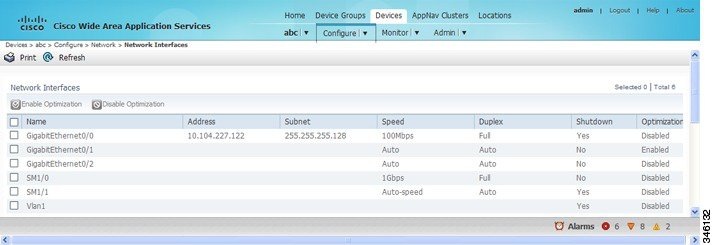
ステップ 2 [Configure] > [Network] > [Network Interfaces] を選択します。[Network Interfaces] ウィンドウが表示され、使用可能なインターフェイスがリストされます。(図 6-2 を参照)。
(注) ループバック インターフェイスは最適化が有効なインターフェイスではないため、含まれていません。また、[Null]、[Virtual-Access]、[NVI] および[Embedded-Service] のインターフェイスはサポートされていません。
図 6-2 WAAS Express ネットワーク インターフェイス デバイス ウィンドウ
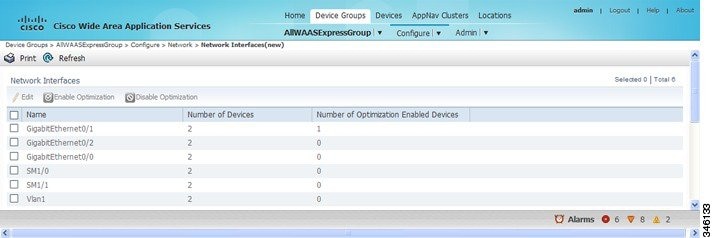
デバイス グループでは、[Network Interfaces] ウィンドウの表示が異なり、インターフェイス名、そのインターフェイスを含むデバイスの数、そのインターフェイスで最適化が有効になっているグループ内のデバイス数が表示されます。(図 6-3 を参照)。
図 6-3 WAAS Express のネットワーク インターフェイス デバイス グループ インターフェイス ウィンドウ
ステップ 3 WAAS 最適化を有効にする各インターフェイスの横にあるボックスをオンにして [Enable Optimization] タスクバー アイコンをクリックします。または、最適化を無効にするには、[Disable Optimization] タスクバー アイコンをクリックします。
(注) LAN インターフェイスではなく、WAN インターフェイス上でのみ WAAS 最適化を有効にします。
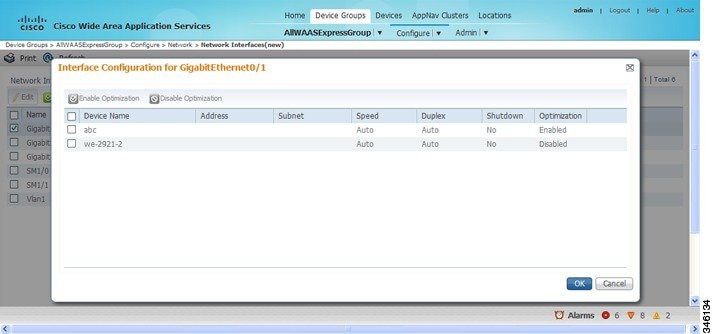
デバイス グループの場合、インターフェイスの最適化を有効にすると、そのインターフェイスを持つグループに属するすべてのデバイスで、そのインターフェイスの最適化が有効になります。単一デバイスの横のチェックボックスを選択し、[Edit] タスクバー アイコンをクリックして、インターフェイスが使用可能なデバイスのリストを表示し、それらのデバイスの最適化を個別に設定します。(図 6-4 を参照)。
図 6-4 WAAS Express のネットワーク インターフェイス デバイス グループ デバイス ウィンドウ
AppNav-XE デバイス インターフェイスでの WAAS サービス挿入の有効化
AppNav-XE デバイス インターフェイスは、WAAS Central Manager ではなく、ルータ CLI を使用して設定されます。ただし、ルータ上で使用可能なインターフェイスで WAAS サービス挿入を有効または無効にするには、Central Manager を使用します。
AppNav-XE デバイス インターフェイスで WAAS サービス挿入を有効または無効にするには、次の手順に従ってください。
ステップ 1 WAAS Central Manager メニューから、[Devices] > [AppNav-XE-device-name] を選択します。
ステップ 2 [Configure] > [Network] > [Network Interfaces] を選択します。[Network Interfaces] ウィンドウが表示され、使用可能なインターフェイスがリストされます。
ステップ 3 WAAS サービス挿入を有効にするインターフェイスの横にあるボックスを選択し、[Edit] タスクバー アイコンをクリックします。
ステップ 4 [WAAS Service Insertion] チェックボックスをオンにします。または、最適化を無効にするには、このチェックボックスをオフにします。
LAN インターフェイスではなく、WAN インターフェイスでのみ、WAAS サービス挿入を有効にします。
ステップ 6 WAAS サービス挿入を有効にする各インターフェイスに対して、手順 3 から手順 5 を繰り返します。
AppNav の詳細については、Chapter4, “AppNav の設定”を参照してください。
管理インターフェイス設定の構成
バージョン 5.0 以降の WAAS を実行するデバイスでは、Central Manager、Telnet、SSH などと通信する管理インターフェイスとして使用する特定のインターフェイスを指定できます。この設定によって、データ トラフィックから管理トラフィックを分離します。
管理インターフェイスを指定する場合、データ トラフィックを処理するための別のアクティブ インターフェイスが必要です。IPv4 トラフィック用の管理インターフェイスに加えて、IPV6 トラフィック用に別の管理インターフェイスを設定できます。このインターフェイスでは、IPV6 サポートが付いた管理機能を使用します。
ステップ 1 WAAS Central Manager メニューから、[Devices] > [ device-name ] を選択します。
ステップ 2 [Configure] > [Network] > [Management Interface Settings] を選択します。
[Management Interface Settings] ウィンドウには、IPv4 設定用と IPv6 設定用のタブが表示されます。続行する前にネットワークに適したタブを選択します。
ステップ 3 [Management Interface] ドロップダウン リストから、管理インターフェイスとして使用するインターフェイスを選択します。
ステップ 4 [Management Default Gateway] フィールドで、管理トラフィックのデフォルト ゲートウェイ IP アドレスを入力します。
ステップ 5 指定した管理インターフェイスを FTP トラフィックに使用する場合は、[Use Management Interface for FTP Traffic] チェックボックスを選択します。
ステップ 6 指定した管理インターフェイスを TFTP トラフィックに使用する場合は、[Use Management Interface for TFTP Traffic] チェックボックスを選択します。
ステップ 7 指定した管理インターフェイスを TACACS トラフィックに使用する場合は、[Use Management Interface for TACACS Traffic] チェックボックスを選択します。
ステップ 8 指定した管理インターフェイスを Radius トラフィックに使用する場合は、[Use Management Interface for Radius Traffic] チェックボックスを選択します。
ステップ 9 指定した管理インターフェイスを DNS トラフィックに使用する場合は、[Use Management Interface for DNS Traffic] チェックボックスを選択します。
ステップ 10 指定した管理インターフェイスを NTP トラフィックに使用する場合は、[Use Management Interface for NTP Traffic] チェックボックスを選択します。
ステップ 11 [Submit] をクリックします。確認メッセージが表示されます。
CLI から管理トラフィックに別のデフォルト ゲートウェイを設定するには、 ip default-gateway management グローバル コンフィギュレーション コマンドを使用します。
管理インターフェイスを指定した後で、管理トラフィックの固定 IP ルートを作成することができます。これにより、特定の宛先に指定されている IP パケットが、設定されたルートを使用するようになります。
管理トラフィックの固定ルートを作成するには、次の手順を実行します。
ステップ 1 [Management Interface Settings] ウィンドウの [Management IP Routes] 領域で、[Create Management IP Route] タスクバー ボタンをクリックします。[Management IP Routes] ウィンドウが表示されます。
ステップ 2 [Destination Network Address] フィールドに、送信先のネットワーク IP アドレスを入力します。
ステップ 3 [Netmask] フィールドに、送信先ホストのネットマスクを入力します。このフィールドは、IPv6 管理 IP ルートを作成するときには使用できません。
ステップ 4 [Gateway's IP Address] フィールドに、ゲートウェイ インターフェイスの IP アドレスを入力します。
ゲートウェイ インターフェイスの IP アドレスは、デバイスの管理インターフェイスと同じネットワーク内に存在する必要があります。
CLI から管理トラフィックの固定ルートを設定するには、 ip route management グローバル コンフィギュレーション コマンドを使用できます。
ジャンボ MTU の設定
ジャンボ MTU は、WAVE-294/594/694/7541/7571/8541、および vWAAS の各デバイスで設定できます。
(注) ISR-WAAS デバイスでジャンボ MTU を有効にするには、まず、.ova ファイルを使用して ISR-WAAS をバージョン 6.0 にアップグレードする必要があります。ISR-WAAS デバイスの仮想インターフェイスのデフォルト MTU サイズは 9000 で、変更できません。
設定されている場合、ジャンボ MTU は、1 つ以上のメンバ物理インターフェイスがある論理インターフェイスを含むすべてのデバイス インターフェイスに適用されます。個々のインターフェイスの MTU は、ジャンボ MTU が設定されている間は変更できません。ジャンボ MTU が無効の場合、インターフェイスはすべて MTU 1500 で設定されています。
ステップ 1 WAAS Central Manager メニューから、[Devices] > [ device-name ] を選択します。
ステップ 2 [Configure] > [Network] > [Jumbo MTU] を選択します。
[Jumbo MTU Settings] ウィンドウが表示されます。
ステップ 3 [System Jumbo MTU] フィールドで、ジャンボ MTU サイズ(バイト)を入力します(最大サイズはプラットフォームによって異なります)。
(注) オリジナルの最大セグメント サイズおよび最適化された最大セグメント サイズがデフォルト値に設定されていて、ジャンボ MTU 設定を行う場合、それらのセグメント サイズは、ジャンボ MTU 設定から 68 バイトを引いた値に変更されます。カスタム最大セグメント サイズを設定している場合は、ジャンボ MTU を設定しても、それらの値は変更されません。最大セグメントサイズの設定の詳細については、第 12 章「アプリケーション アクセラレーションの設定」のアクセラレーション TCP 設定の変更を参照してください。
CLI からジャンボ MTU を設定するには、 system jumbomtu グローバル コンフィギュレーション コマンドを使用できます。
TCP 設定の構成
クライアントとサーバ間のデータ トランザクションおよびクエリには、ウィンドウとバッファのサイズが重要です。そのため、TCP スタック パラメータを微調整することが、キャッシュのパフォーマンスを最大化するための鍵となります。
(注) TCP パラメータは複雑であるため、これらのパラメータを調整するときは注意してください。ほとんどすべての環境で、デフォルトの TCP 設定は適切です。TCP 設定の調整は、適切な経験を持ち、TCP の動作を完全に理解しているネットワーク管理者が行ってください。
TCP および IP 設定を構成するには、次の手順に従ってください。
ステップ 1 WAAS Central Manager メニューから、[Devices] > [ device-name ] ( または [Device Groups] > [ device-group-name ])を選択します。
ステップ 2 [Configure] > [Network] > [TCP/IP Settings] > [TCP/IP] を選択します。[TCP/IP Settings] ウィンドウが表示されます
このウィンドウの各 TCP フィールドの説明については、 表 6-1 を参照してください。
デフォルト設定またはデバイス グループ設定の適用後に保存されていない変更がある場合は、[Current Settings] 行の横に、「Click Submit to Save」メッセージが赤で表示されます。 また、[Reset] をクリックして、以前に構成した設定を復元することができます。このボタンは、デフォルトまたはグループ設定を適用して現在のデバイス設定を変更しているが、まだ変更を送信していない場合にのみ表示されます。
|
|
|
|---|---|
データ送信の遅延やパケット損失を軽減します。RFC 2581 に対応した TCP がサポートされます。デフォルトで、このオプションは有効になっています。詳細については、明示的輻輳通知についてを参照してください。 |
|
初期の輻輳ウィンドウ サイズの値(セグメント数)。範囲は、0 ~ 10 セグメントです。デフォルトは、0 セグメントです。詳細については、輻輳ウィンドウを参照してください。 |
|
TCP アルゴリズムが決定する基数を 1 ~ 3 倍して、再送信タイマーの長さを変更するために使用する係数。デフォルトは 1 です。再送信タイマーの長さは変更されません。範囲は、1 ~ 3 です。詳細については、再送信時間倍率を参照してください。 (注) この係数の変更には、注意が必要です。信頼性の高い低速の接続で TCP を使用するときはスループットが向上しますが、信頼性の低いパケット配信環境では変更しないでください。 |
|
接続が失敗と見なされる前に WAAS デバイスが接続を再試行できる回数。範囲は、1 ~ 120 回です。デフォルトは、4 回です。 |
|
WAAS デバイスが切断する前に接続を開いておく時間の長さ。範囲は、1 ~ 120 秒です。デフォルトは、90 秒です。 |
|
さまざまなリンク間の転送パスに沿って許容可能な最大サイズの IP パケットを検出できるようにし、パケット サイズの正しい値を自動的に設定します。デフォルトでは、このオプションは無効になっています。詳細については、パス MTU ディスカバリを参照してください。 |
|
CLI から TCP 設定を構成するには、 tcp グローバル コンフィギュレーション コマンドを使用できます。
CLI から MTU 検出ユーティリティを有効にするには、 ip path-mtu-discovery enable グローバル コンフィギュレーション コマンドを使用できます。
明示的輻輳通知について
TCP の明示的輻輳通知(ECN)機能では、中間のルータが末端のホストに差し迫ったネットワーク輻輳を通知できます。また、この機能は、遅延やパケット損失の影響を受けやすいアプリケーションに関連する TCP セッションのサポートを強化します。ECN に関する主な問題は、ECN の動作に対応するために、ルータと TCP ソフトウェア スタックの両方の動作を変更する必要があることです。
輻輳ウィンドウ
輻輳ウィンドウ( cwnd )は、TCP 送信側が、TCP 伝送の受信側から確認応答(ACK)を受信する前に、ネットワークへ送信できるデータ量を制限する TCP 状態変数です。TCP cwnd 変数は、TCP 輻輳回避アルゴリズムによって実装されます。輻輳回避アルゴリズムの目的は、送信側がデータのフロー全体の中で使用できるネットワーク キャパシティの増減を自動的に感知して、送信速度を継続的に変更することです。(パケット損失として)輻輳が発生すると、送信速度が引き下げられ、送信側がネットワークの追加キャパシティを継続的に検査しながら次第に引き上げられます。
再送信時間倍率
TCP 送信側は、データ セグメントを送信してから、TCP 伝送の受信側から対応する ACK を受信するまでに経過する時間をタイマーを使用して測定します。この再送信タイマーがタイムアウトすると、送信側は、(TCP 輻輳制御に関する RFC 規格に従って)送信速度を下げる必要があります。ただし、送信側は、ネットワーク輻輳に応えて送信速度を下げないため、ネットワークの現在の状態に関する有効な仮定を行うことができません。したがって、必要以上に大量のデータを送信してネットワークが輻輳するのを防止するために、送信側は、1 回の送信当たりの送信速度を 1 セグメントに下げるスロー スタート アルゴリズムを実装します(TCP スロー スタート を参照)。
WAAS Central Manager の [Retransmit Time Multiplier] フィールドを使用して、送信側の再送信タイマーを変更できます。再送信時間倍率は、輻輳制御用に使用している TCP アルゴリズム決定に従って、基数の 1 ~ 3 倍の範囲で再送信タイマーの長さを変更します。
(注) 再送信タイマーを調整するときは、パフォーマンスと効率に影響することに注意してください。再送信タイマーが短すぎると、送信側は必要以上にネットワークに重複データを送信し、再送信タイマーが長すぎると、送信側は必要以上にアイドル状態に留まり、データのフローが遅くなります。
TCP スロー スタート
スロー スタートは、TCP が使用する 4 つの輻輳制御アルゴリズムの中の 1 つです。スロー スタート アルゴリズムは、ネットワークのキャパシティが不明なときに、TCP セッションの開始時にネットワークに送信するデータ量を制御します。
たとえば、TCP セッションの開始時にネットワークに大量のデータを送信すると、そのほとんどが失われる場合があります。その代わりに、TCP は、最初に控えめな量のデータを送信するので、送信が成功する確率が高くなります。次に、TCP は、ネットワークが輻輳している徴候がない限り、送信するデータ量を増やしてネットワークを検査します。
スロー スタート アルゴリズムは、最初に輻輳ウィンドウ( cwnd 変数)で決定される速度でパケットを送信します(輻輳ウィンドウ を参照)。アルゴリズムは、スロー スタートしきい値( ssthresh )変数で設定された制限値に到達するまで、送信速度を上げていきます。 ssthresh 変数の値は、受信側の最大セグメント サイズ(RMSS)に初期設定されます。ただし、輻輳が発生すると、 ssthresh 変数は、 cwnd 変数の現在の値の半分に設定され、ネットワーク輻輳の新しい指標になります。
cwnd 変数の値は、送信側が送信できる最大セグメントのサイズである送信側の最大セグメント サイズ(SMSS)に初期設定されます。送信側は 1 つのデータ セグメントを送信し、輻輳ウィンドウは 1 セグメントのサイズに等しいため一杯になります。次に、送信側は、伝送の受信側からの対応する ACK を待ちます。ACK を受信したら、送信側が、1 SMSS の分だけ cwnd 変数の値を大きくすることによって、その輻輳ウィンドウ サイズを増やします。これで、送信側は、輻輳ウィンドウは再び一杯になる前に 2 つのセグメントを送信でき、これらのセグメントに対応する ACK を待ちます。スロー スタート アルゴリズムは、ACK を受信するたびに 1 SMSS の分だけ cwnd 変数の値を増やして、輻輳ウィンドウのサイズを増やしていきます。 cwnd 変数の値が ssthresh 変数の値を超えると、TCP フロー制御アルゴリズムが、スロー スタート アルゴリズムから輻輳回避アルゴリズムへ変化します。
パス MTU ディスカバリ
WAAS ソフトウェアは、RFC 1191 に規定された IP パス MTU ディスカバリ方式をサポートしています。有効にすると、パス MTU ディスカバリ機能は、さまざまなリンク間の転送パスに沿って許容可能な最大サイズの IP パケットを検出し、パケット サイズの正しい値を自動的に設定します。リンクが処理できる最大 MTU を使用することで、送信側デバイスは、送信する必要があるパケットの数を最小限に抑えることができます。
IP パス MTU ディスカバリは、ネットワークでリンクが停止し、別の異なる MTU サイズのリンクを使用しなければならない場合に有用です。また、IP パス MTU ディスカバリは、接続が初めて確立され、送信側が中間に存在するリンクに関する情報を持っていない場合にも有用です。
(注) IP パス MTU ディスカバリは、送信側デバイスが開始するプロセスです。サーバが IP パス MTU ディスカバリをサポートしていない場合、受信側デバイスには、サーバによって生成されるデータグラムの断片化を避ける手段がありません。
デフォルトでは、この機能はディセーブルになっています。この機能を無効にすると、送信側デバイスは、576 バイトかネクスト ホップの MTU のどちらか小さい方のパケット サイズを使用します。この機能を有効または無効にしても、既存の接続に影響しません。
固定 IP ルートの設定
WAAS ソフトウェアを使用すると、ネットワークまたはホスト用の固定ルートを設定できます。指定した送信先のすべての IP パケットが、設定されたルートを使用します。
固定 IP ルートを設定するには、次の手順に従ってください。
ステップ 1 WAAS Central Manager メニューから、[Devices] > [ device-name ] ( または [Device Groups] > [ device-group-name ])を選択します。
ステップ 2 [Configure] > [Network] > [TCP/IP Settings] > [Static Routes] を選択します。[IP Route Entries] ウィンドウが表示されます。
ステップ 3 タスクバーで、[Create New IP Route Entry] アイコンをクリックします。[Creating New IP Route] ウィンドウが表示されます。
ステップ 4 [Destination Network Address] フィールドに、送信先のネットワーク IP アドレスを入力します。
ステップ 5 [Netmask] フィールドに、送信先ホストのネットマスクを入力します。
ステップ 6 [Gateway's IP Address] フィールドに、ゲートウェイ インターフェイスの IP アドレスを入力します。
ゲートウェイ インターフェイスの IP アドレスは、デバイスのいずれかのネットワーク インターフェイスと同じネットワーク内に存在する必要があります。
ステップ 7 あるいは、[IPv6 Address] のチェックボックスを選択する場合、[Destination Network Address] および [Gateway’s IP Address] フィールドにのみ詳細を指定する必要があります。
CLI から固定ルートを設定するには、 ip route グローバル コンフィギュレーション コマンドまたは IPv6 route グローバル コンフィギュレーション コマンドを使用します。
IP ルートの集約
各 WAE デバイスに IP ルートを定義して、他の IP ルートが定義されたデバイス グループに所属させることができます。
[IP Route Entries] ウィンドウの [Aggregate Settings] オプション ボタンは、個々のデバイスでの IP ルートの集約方法を次のように制御します。
- デバイスをそのデバイス自体および所属するデバイス グループに定義されているすべての IP ルートで設定する場合は、[Yes] を選択します。
- デバイスをそのデバイス自体に定義されている IP ルートだけに制限する場合は、[No] を選択します。
設定を変更すると次のメッセージが表示されます。 「This option will take effect immediately and will affect the device configuration. Do you wish to continue?」 [OK] をクリックして作業を続行します。
CDP 設定の構成
Cisco Discovery Protocol(CDP)は、すべてのシスコ デバイス上で稼働するデバイス検出プロトコルです。CDP を使用すると、ネットワーク内の各デバイスは、ネットワーク内の他のすべてのデバイスに定期的にメッセージを送信します。すべてのデバイスは、他のデバイスによって送信された定期的なメッセージをリッスンしてネイバー デバイスについて学習し、ネイバー デバイスのインターフェイスのステータスを判別します。
CDP を使用して、ネットワーク管理アプリケーションは、ネイバー デバイスのデバイス タイプと簡易ネットワーク管理プロトコル(SNMP)エージェント アドレスを学習できます。アプリケーションは、ネットワーク内で SNMP クエリーを送信できます。また、CiscoWorks2000 は、起動後に WAAS デバイスが送信した CDP パケットを使用して、WAAS デバイスを検出します。
デバイス関連の作業を実行するために、WAAS デバイス プラットフォームは、システム マネージャに WAAS デバイス プラットフォームの存在、タイプ、およびバージョンを通知できるよう、CDP をサポートする必要があります。
ステップ 1 WAAS Central Manager メニューから、[Devices] > [ device-name ](または [Device Groups] > [ device-group-name ])を選択します。
ステップ 2 [Configure] > [Network] > [CDP] を選択します。[CDP Settings] ウィンドウが表示されます。
ステップ 3 [Enable] チェックボックスを選択して、CDP サポートを有効にします。デフォルトで、このオプションは有効になっています。
ステップ 4 [Hold Time] フィールドに、受信側が CDP パケットを保持する時間の長さを指定する時間(秒)を入力します。
範囲は、10 ~ 255 秒です。デフォルト値は 180 秒です。
ステップ 5 [Packet Send Rate] フィールドに、CDP アドバタイズメントの間隔(秒)を入力します。
範囲は、5 ~ 254 秒です。デフォルトは 60 秒です。
DNS サーバの設定
DNS を使用すると、ネットワークは、要求に入っているドメイン名をそれに関連する IP アドレスに変換できます。WAAS デバイスで DNS を設定するには、次の作業を完了する必要があります。
- ネットワークが、要求されたドメイン名を、WAAS デバイスがドメイン名の解決に使用する必要がある IP アドレス(IPv4 と IPv6)に変換するために使用する、DNS サーバのリストを指定します。
- WAAS デバイスで DNS を有効にします。
WAAS デバイス用の DNS サーバ設定を構成するには、次の手順に従ってください。
ステップ 1 WAAS Central Manager メニューから、[Devices] > [ device-name ](または [Device Groups] > [ device-group-name ])を選択します。
ステップ 2 [Configure] > [Network] > [DNS] を選択します。[DNS Settings] ウィンドウが表示されます。
ステップ 3 [Local Domain Name] フィールドに、ローカル ドメインの名前を入力します。最大 3 つのローカル ドメイン名を設定できます。リスト内の項目をスペースで区切ります。
ステップ 4 [List of DNS Servers] フィールドに、ネットワークがホスト名を IP アドレスに解決するために使用する DNS サーバのリストを入力します。
最大 3 台の DNS サーバを設定できます。リスト内の項目をスペースで区切ります。
デフォルト設定またはデバイス グループ設定の適用後に保存されていない変更がある場合は、[Current Settings] 行の横に、「Click Submit to Save」メッセージが赤で表示されます。 以前に構成した設定を復元するには、[Reset] ボタンをクリックします。このボタンは、デフォルトまたはグループ設定を適用して現在のデバイス設定を変更しているが、まだ変更を送信していない場合にのみ表示されます。
CLI から DNS ネーム サーバを設定するには、 ip name-server グローバル コンフィギュレーション コマンドを使用します。
(注) ISR-WAAS デバイスでは、Central Manager から DNS サーバを設定できません。
Windows ネーム サービスの設定
デバイスまたはデバイス グループ用の Windows ネーム サービスを設定するには、次の手順に従ってください。
ステップ 1 WAAS Central Manager メニューから、[Devices] > [ device-name ](または [Device Groups] > [ device-group-name ])を選択します。
ステップ 2 [Configure] > [Network] > [WINS] を選択します。[Windows Name Services Settings] ウィンドウが表示されます。
ステップ 3 [Workgroup or Domain Name] フィールドに、選択したデバイスまたはデバイス グループが存在するワークグループ(またはドメイン)の名前を入力します。
この名前は、15 文字以内の短縮形で入力する必要があります。有効な文字は、英数字、円(\)、アンダースコア(_)、およびハイフン(-)です。
たとえば、ドメイン名が cisco.com の場合、短縮形は cisco です。
ステップ 4 ワークグループまたはドメインが Windows NT 4 ドメインの場合は、[NT] チェックボックスを選択します。たとえば、ドメイン名が cisco.com の場合、短縮形は cisco です。ワークグループまたはドメインが Windows 2000 または Windows 2003 ドメインの場合は、[NT] チェックボックスを選択しないでください。デフォルトでは、このオプションは無効になっています。
ステップ 5 [WINS Server] フィールドに、Windows Internet Naming Service(WINS)サーバのホスト名または IP アドレスを入力します。
CLI から Windows ネーム サービスを設定するには、 windows-domain グローバル コンフィギュレーション コマンドを使用します。
 フィードバック