ルータの設置

この項の内容は、次のとおりです。

概要

この章では、Cisco IR1101 本体単体を正しく設置するために必要な機材と手順について説明します。拡張モジュールを含む IR1101 の設置については、別のセクションで説明します。


注意    


暖房機器の排気口など、熱源のそばにルータや電源装置を設置しないでください。

注意    


IR1101 またはそのいかなるモジュールでも、活性挿抜(OIR)はサポートされていません。デバイスの電源が入っている状態でモジュールを挿入または取り外すと、デバイスが損傷することがあります。

警告


設置手順を読んでから、システムを電源に接続してください。 Statement 1004

警告


この機器の設置、交換、または保守は、訓練を受けた相応の資格のある人が行ってください。 Statement 1030

警告


本製品の最終処分は、各国のすべての法律および規制に従って行ってください。 Statement 1040

警告


送電線またはその他の電灯/電力回線に近い場所や、これらの回線に接触する可能性のある場所に、アンテナを設置しないでください。アンテナを設置するときには、死傷事故のおそれがあるので、これらの回線に絶対に接触しないよう十分に注意する必要があります。アンテナの適切な設置およびアース接続の手順については、国および地域の規定を参照してください(たとえば、NFPA 70、National Electrical Code, Article 810(米国)。Canadian Electrical Code, Section 54(カナダ)。 Statement 1052

警告


内部にはユーザが保守できる部品はありません。筐体を開けないでください。 Statement 1073

警告


この製品は、ケーブル ディストリビューション システムへの直接接続を想定していません。ケーブル ディストリビューション システムに直接接続するには、追加の規制への準拠および法的規定が適用される可能性があります。この製品は、直接接続が許可されたデバイスを介してのみケーブル ディストリビューション システムに接続できます。 Statement 1078

警告


デバイスの壁/床または DIN レールに取り付けられた側を除くすべての側面に、少なくとも 1 インチの隙間を空けることが必要です。ルータ上部に熱を放散する物体を載せないでください。ケーブル接続へのアクセスに必要なため、I/O 側の隙間が必要です。DIN レールブラケットと壁面用マウントブラケットを取り付ける際、隙間を空けることが必要です。

機器、工具、接続手段

このセクションでは、Cisco IR1101 の設置に必要な機器、工具、および接続について説明します。


(注)  


IR1101 にはアンテナは付属していません。別途注文する必要があります。

ルータの付属品

箱を開けて、請求書に記載されているすべての品目が Cisco IR1101 に同梱されていることを確認します。

次の項目がルータに付属しています。

  • 『Getting Started/Product Document of Compliance』

  • アース ラグ キット

  • 電源コネクタ

その他の必要な物品

ルータを設置する際には、ルータの付属品以外に、次のものをご用意ください。

  • 静電気防止用コードとリストストラップ

  • シャーシのアースに使用する圧着工具

  • シャーシに接続するアース線。

  • ファストイーサネット(FE)WAN ポートおよび LAN ポート接続用のイーサネットケーブル

  • マイナスドライバ(2 mm)

  • マイナスドライバ(3.5 mm)

  • No.1 プラス ドライバ

  • No.2 プラスドライバ


(注)  


特に指定のない限り、すべてのネジの取り付けに No.2 プラスドライバを使用します。

イーサネット機器

ルータと接続するイーサネットデバイスを確認するとともに、その機器にイーサネット ポート接続用のネットワーク インターフェイス カード(NIC)があるかどうかを確認してください。

ルータの設置

このセクションでは、Cisco IR1101 の設置方法について説明します。このルータは、次の方法で設置できます。

  • テーブル上

  • 水平な平面

  • 壁面への取り付け

  • DIN レールの使用

アース接続(警告)


警告


NEC 準拠の接地を行うためには、16awg(1.5mm2)以上の銅線と内径 6 ~ 7mm(1/4 インチ)の丸端子を使用してください。

壁面、卓上、またはその他の平面への設置

Cisco IR1101 は、垂直方向または水平方向に取り付けることができます。壁面その他の平面に取り付けることができ、DIN レールに取り付けることもできます。


(注)  


拡張モジュールを取り付けた状態での取り付け制限については、概要セクションを参照してください。

ヒント


壁に取り付ける場所を決める際には、ケーブルの制限と壁の構造を考慮し、事前に適切なアンテナの位置を検討してください。

警告


壁面への設置手順をよく読んでから、設置を開始してください。適切なハードウェアを使用しなかった場合、または、正しい手順に従わなかった場合は、人体に危険が及んだり、システムが破損したりする可能性があります。 Statement 378

警告


適切な通気を可能にするため、デバイスの壁/床または DIN レールに取り付けられた側を除くすべての側面に、少なくとも 1 インチの隙間を空けることが必要です。

壁面取り付けキットには次のものが含まれています。

  • 取り付けブラケット(X 2)

  • 取り付けネジ(x4)M4 x 6 mm

ルータを壁面その他の平面に取り付けるには、次の手順に従ってください。

手順


ステップ 1

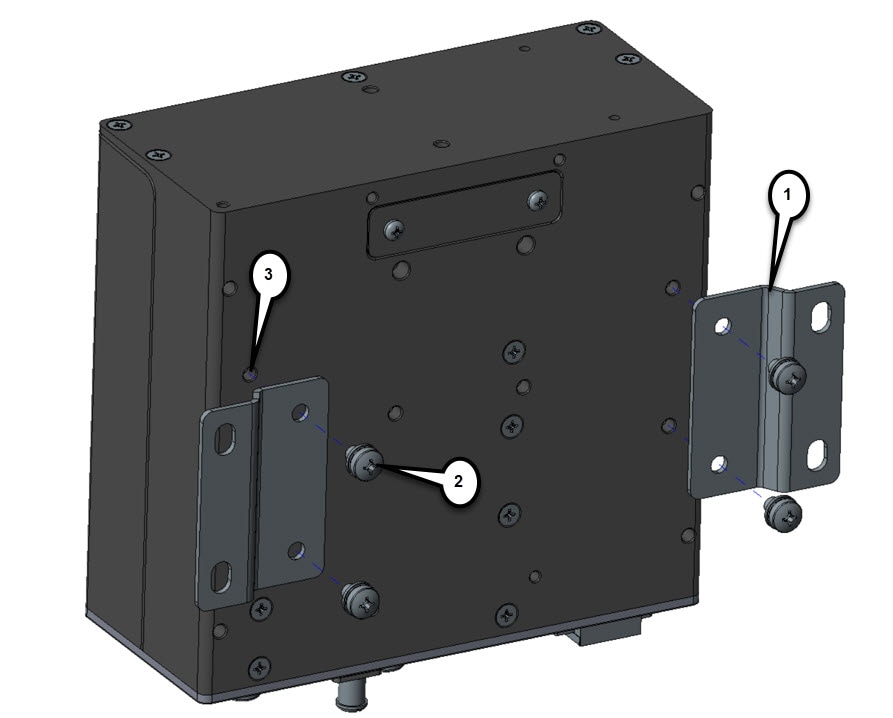
マウントブラケットをルータの下部に取り付けます。ガイダンスについては、次を参照してください。

図 1. Cisco IR1101 用マウントブラケット

ステップ 2

マウントブラケット(1 )の大きな方の穴がルータからはみ出すように、取り付け穴(3 )の上にマウントブラケットを合わせます。

ステップ 3

プラスドライバを使用して、付属の 4 本のネジ(2 )でブラケットをルータに取り付けます。13 ~ 15 インチポンドのトルクをかけます。

ステップ 4

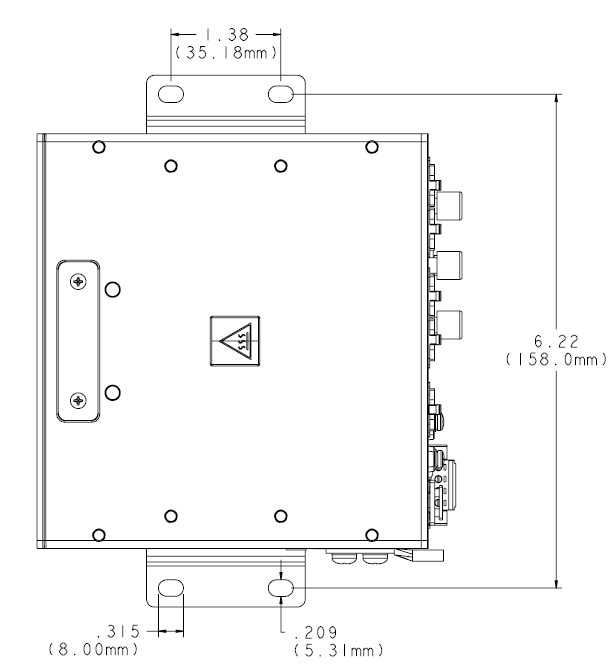
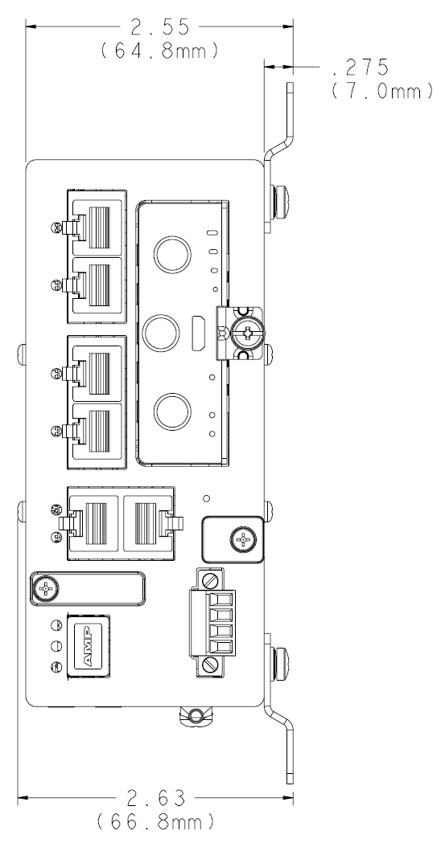
取り付けられたブラケットを使用してルータを適切な壁面構造に取り付け、デバイスの重量を支えます。ルータに取り付けられるブラケットと取り付け穴の寸法については、次を参照してください。

図 2. マウントブラケットが取り付けられる壁/床の取り付け穴の寸法

(注)  

 
隣接する表面に取り付けられたブラケットでユニットを設置する場合は、4 本の #10-32 ネジの使用をお勧めします。
図 3. 壁/床に取り付ける際の隙間と、取り付けられたマウントブラケットを含む全体の寸法

ステップ 5

コネクタまたは取り付けハードウェアを引っ張らないようにケーブルを配線します。


プラガブルモジュールの取り付け

プラガブルモジュールによって IR1101 を様々に構成することができます。このセクションでは、モジュール型セルラーモデムのプラガブルモジュールの取り外しと交換に関するオプションを示します。

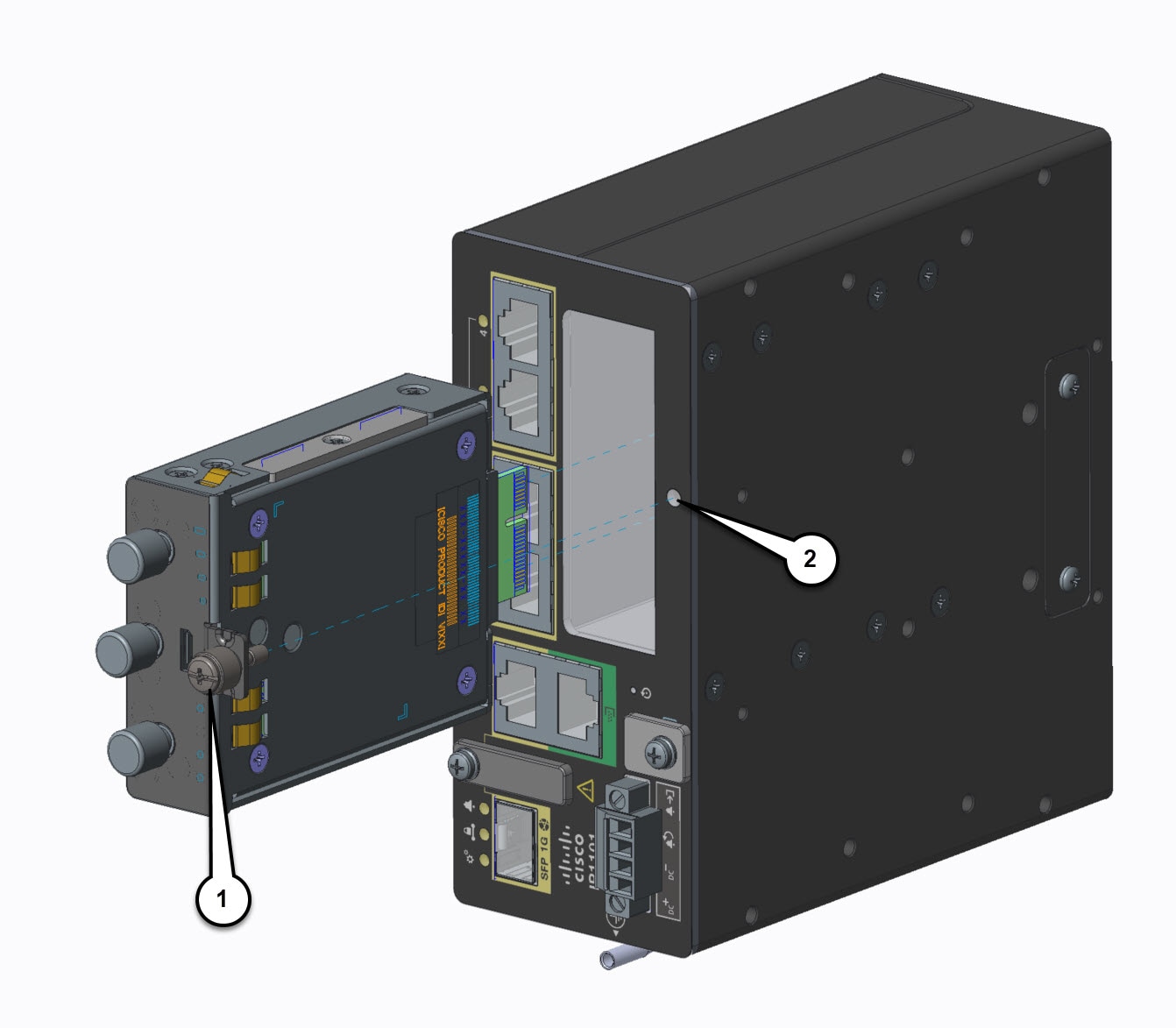
IR1101 には、プラガブルモジュールスロットを覆うブランクプレートが付いている場合があります。このプレートは、セルラーモデムモジュールを設置する前に取り外す必要があります。次の図は LTE プラガブルモジュールの例です。

手順


ステップ 1

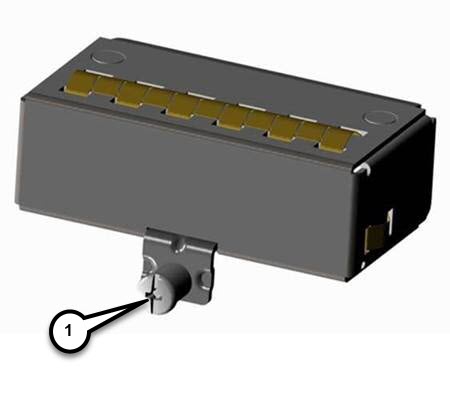
ブランクプレートを固定しているラッチロックのネジ(1 )を緩めて、プレートを取り外します。次の図を参照してください。

図 4. ラッチロックのネジ

ステップ 2

ブランクプレートをデバイスから引き抜きます。

ステップ 3

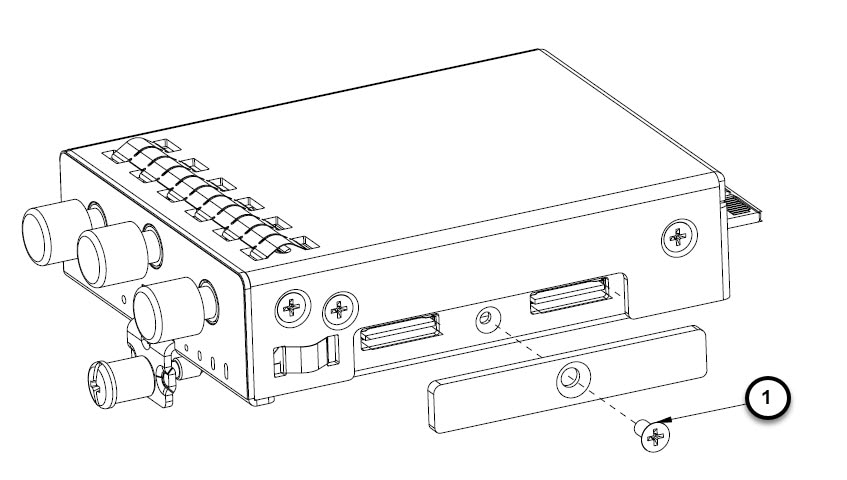
モデムに適用可能なマイクロ SIM をデバイスに挿入して、セルラーモデムモジュールを使用できるようにします。SIM スロットをカバーするアクセスプレートを保持しているネジ(1 )を取り外します。#1 プラスドライバを使用します。アクセスプレートは、次のようにモジュールの側面にあります。

図 5. SIM アクセスプレートの取り外し

ステップ 4

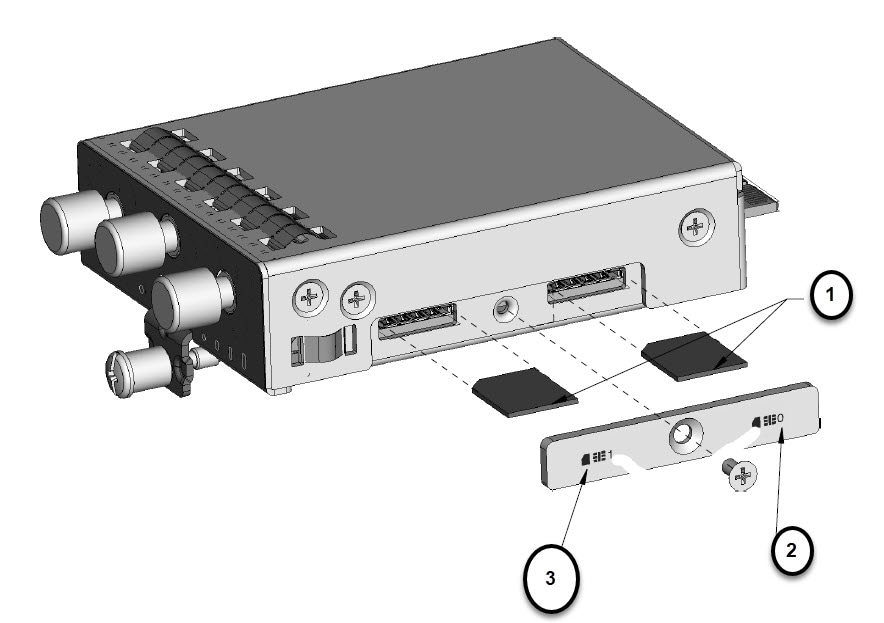
次に示すとおりに SIM を取り付けます。該当するスロット番号と SIM の向きをメモしておきます。

図 6. SIM の取り付け

アイテム

説明

1

マイクロ SIM

2

SIM 0(デバイスに近い方)

3

SIM 1(デバイスから離れた方)

ステップ 5

各 SIM をカチッという音がするまで押し込みます。SIM を取り付けたら、取り外したアクセスプレートを #1 プラスドライバで再度取り付けます。2.8 ~ 3.8 インチポンド(0.9 ~ 1.1 ニュートンメートル)のトルクをかけます。

(注)  

 
カバーとネジ穴の位置が合っていることを確認します。

ステップ 6

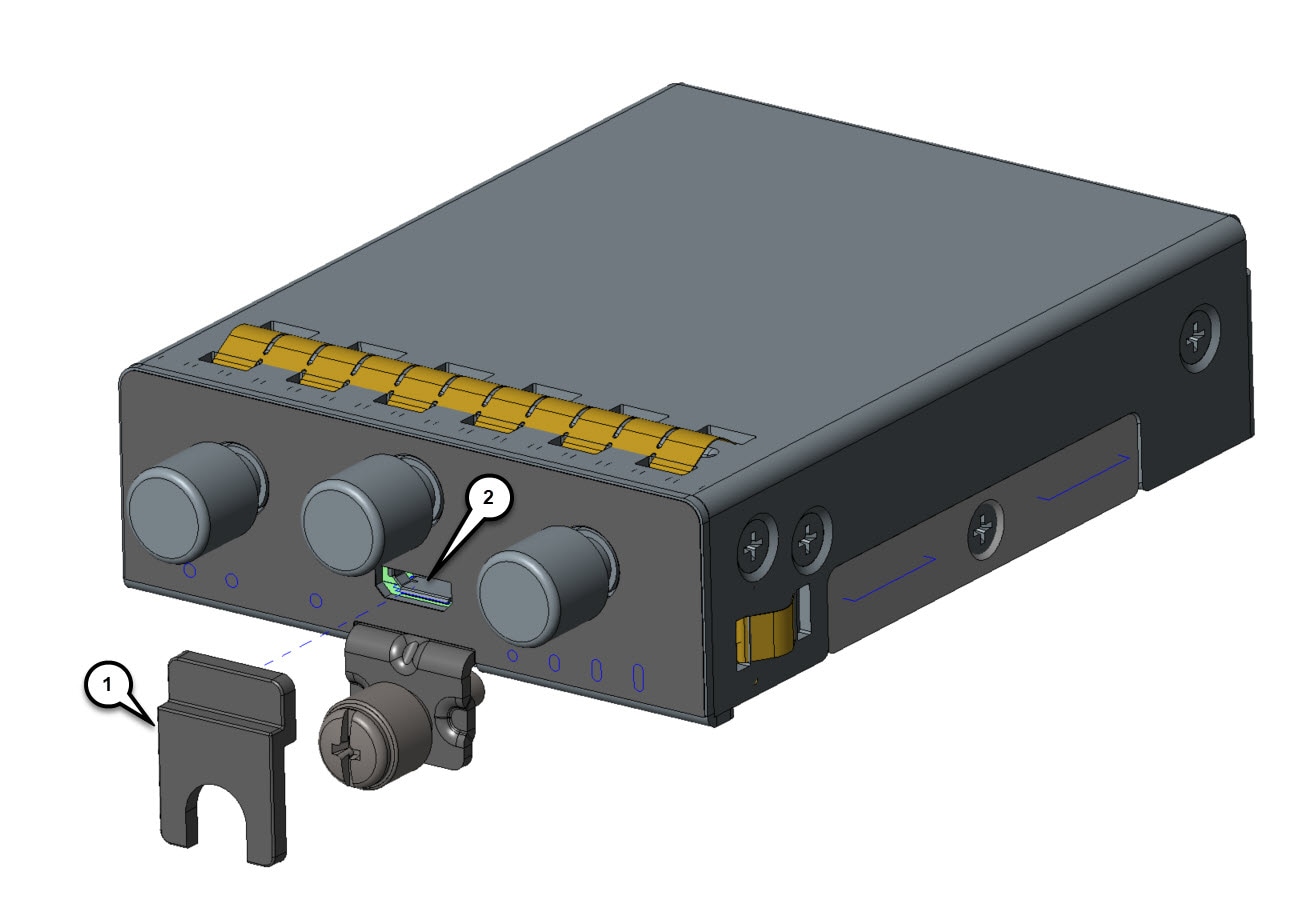
プラガブルモジュールが USB ポートを備えたタイプである場合、USB カバーが正しく取り付けられていることを確認します。ポートを塞ぐ段差のある USB カバー(1 )を USB ポート(2 )の上に取り付けます。USB カバーの半円部分は、ラッチロックのネジの締め込み部分に適合します。次を参照してください。

図 7. USB ポートカバーの取り付け

ステップ 7

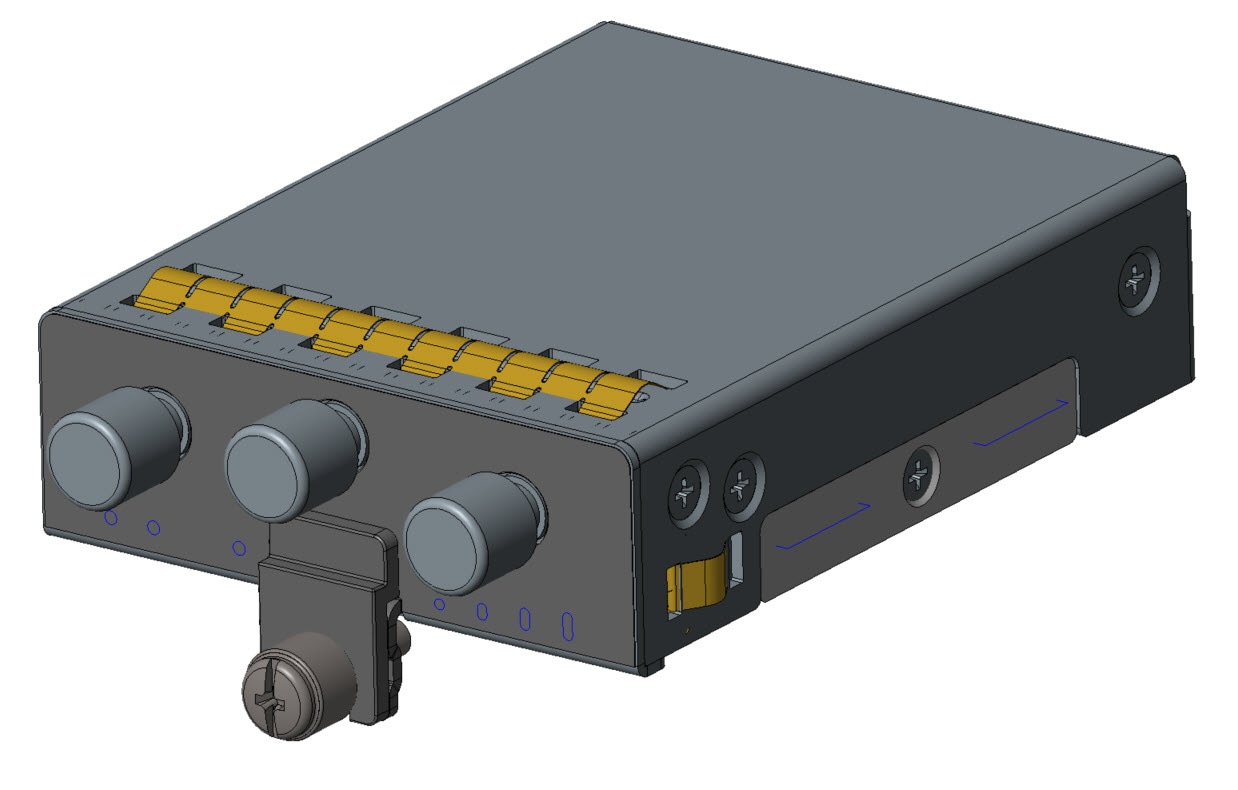
ラッチロックのネジを 2.8 ~ 3.8 インチポンド(0.3 ~ 0.4 ニュートンメートル)のトルクで締めます。USB カバーの取り付けが完了した状態については、次を参照してください。

図 8. USB カバーの取り付けが完了した状態

ステップ 8

次に示すように、プラガブルモジュールをデバイスにはめ込みます。ラッチロックのネジ(1 )とデバイス前面のネジ穴(2 )が揃うようにします。プラガブルモジュールをデバイスにしっかりと押し込んでから、ラッチロックのネジに 8 ~ 10 インチポンド(0.9 ~ 1.1 ニュートンメートル)のトルクをかけて締め付けます。

図 9. プラガブルモジュールの挿入

ステップ 9

アンテナをプラガブルモジュールのポートに取り付けます。アンテナのタイプによって手順が異なります。アンテナのマニュアルで設置時の適切な方向とトルクを確認してください。

ステップ 10

ポートにアンテナが取り付けられていない場合は、コネクタにキャップが取り付けられていることを確認します。


ルータのアース接続

必ずシャーシを適切なアースに接続してください。アース線は、地域の安全基準に従って取り付ける必要があります。IR1101 本体と拡張モジュールには、それぞれ別の接地点があります。

  • NEC 準拠の接地を行うためには、16 awg(1.5mm2)以上の銅線と内径 6 ~ 7 mm(1/4 インチ)の丸端子を使用してください。

  • EN/IEC 60950 準拠のアース接続では、18 awg(1 mm2)以上の銅線を使用します。


警告


この装置は、接地させる必要があります。絶対にアース導体を破損させたり、アース線が正しく取り付けられていない装置を稼働させたりしないでください。アースが適切かどうかはっきりしない場合には、電気検査機関または電気技術者に確認してください。 Statement 1024

注意    


ケーブル配線システムは、ANSI/NFPA 70、National Electrical Code(NEC)、特に 820.93 項「Grounding of Outer Conductive Shield of a Coaxial Cable」に従って接地(アース)する必要があります。

アース接続は次の手順で行います。

手順


ステップ 1

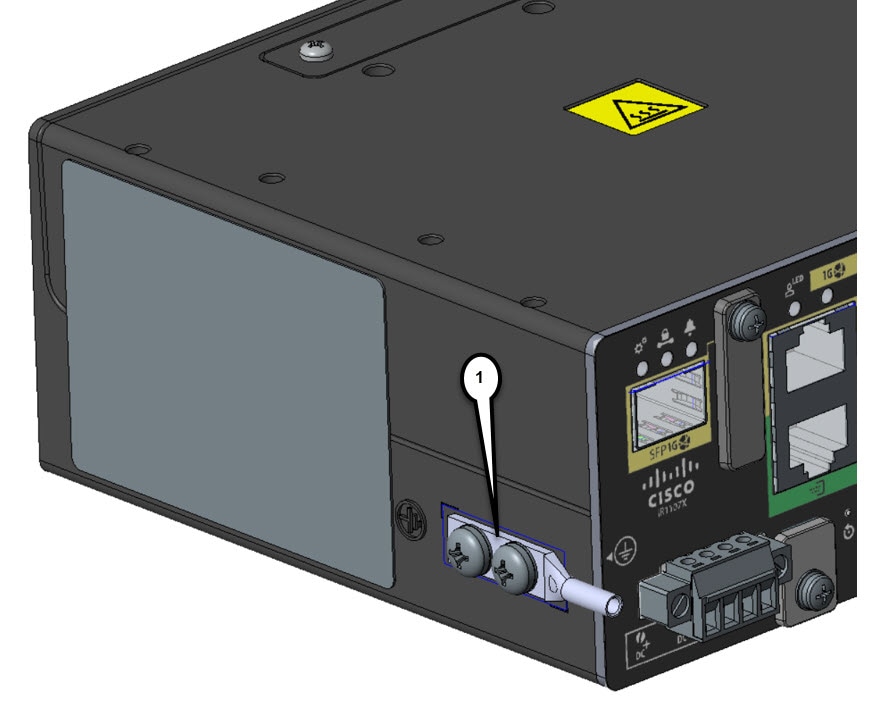
Cisco IR1101 の側面に取り付けられているアースラグ(1 )の位置を確認します。アース ラグは 2 つネジの下に取り付けられます。ルータにアース ラグを固定しているネジを取り外し、再使用できるよう横に置いておきます。

ステップ 2

端子に合わせて、アース線の端の被覆を必要な長さだけ取り除きます。

ステップ 3

ワイヤ クリンパを使用してアース ラグにアース線を圧着します。

ステップ 4

ステップ 1 で取っておいたネジを使用して、シャーシにアースラグ(1 )を取り付けます。8 ~ 10 インチ ポンド(0.9 ~ 1.1 ニュートン メートル)のトルクでネジを締めます。次の図を参照してください。

図 10. シャーシ アース接続部

ステップ 5

アース線の反対側の端を、確実にアースできる接地点に接続します。

ステップ 6

このルータを車両で使用している場合は、付属のネジのいずれかと緑色の線または緑色と黄色のストライプの線を使用してシャーシに丸端子を取り付けます。車両アースに線のもう一方の端を接続します。


次のタスク

ルータの設置とアース接続が完了したら、必要に応じて、電源コード、LAN ケーブル、管理アクセス用のケーブルを接続できます。

DIN レールの取り付け

DIN レール キットは別途ご注文いただく必要があります。


(注)  


DIN レールは、2 つの異なる方向(水平方向と垂直方向)で IR1101 本体に取り付けることができます。IR1101 本体に拡張モジュールが取り付けられている場合、水平方向の DIN 取り付けはサポートされていません。

警告


適切な通気を可能にするため、デバイスの壁/床または DIN レールに取り付けられた側を除くすべての側面に、少なくとも 1 インチの隙間を空けることが必要です。

Cisco IR1101 に DIN レールブラケットを取り付けるには、次の手順に従ってください。

ルータへの DIN レールブラケットの取り付け

手順


ステップ 1

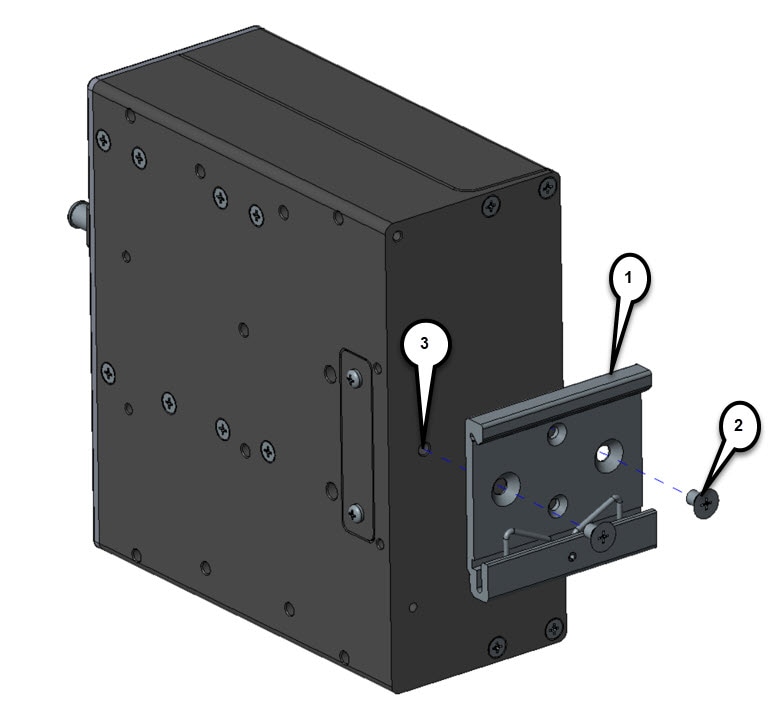
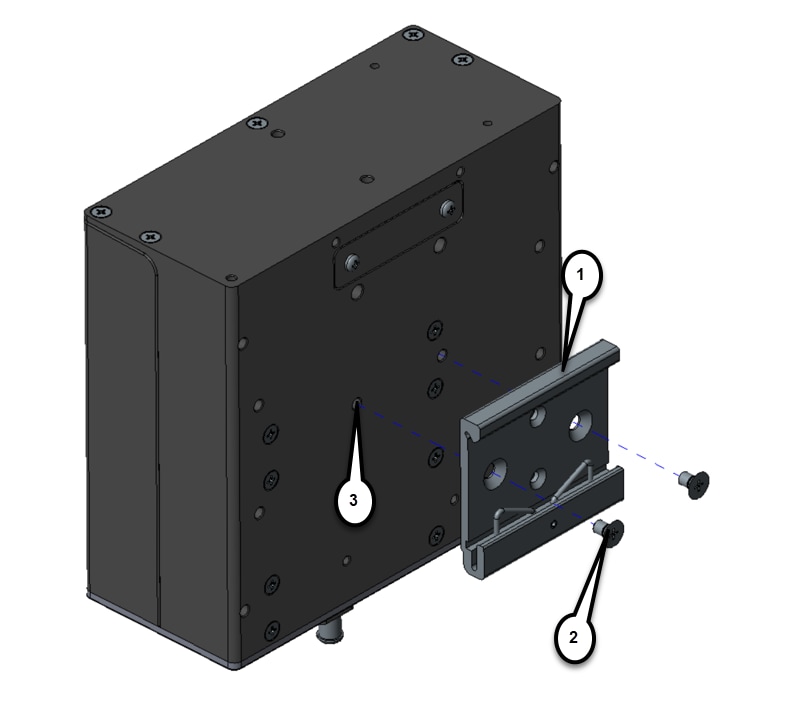
最初に、ルータの背面に DIN レールブラケットを取り付けます。DIN レールブラケットは、使用する方向に応じて 2 つの異なる方法で取り付けることができます。垂直方向および水平方向の取り付け方法を示す次の 2 つの図を参照してください。

図 11. 垂直に取り付ける場合の DIN レールブラケットの取り付け

1

DIN 取り付けブラケット

2

キットのネジ

3

取り付け穴

(注)  

 
垂直に取り付ける場合、アースラグが下向きになるようにルータを配置します。
図 12. 水平に取り付ける場合の DIN レールブラケットの取り付け

1

DIN 取り付けブラケット

2

キットのネジ

3

取り付け穴

(注)  

 
水平に取り付ける場合、前面ポートが下向きになるようにルータを配置します。

ステップ 2

キット付属の 2 本のネジを使用して、DIN マウントブラケットをルータに取り付けます。方向に見合った 2 つの取り付け穴の上にブラケットを配置します。13 ~ 15 インチポンドのトルクをかけて、ブラケットをルータにネジ留めします。

ステップ 3

ブラケットを取り付けたら、DIN レールにルータを設置する準備は完了です


DIN レールへのブラケットの取り付け

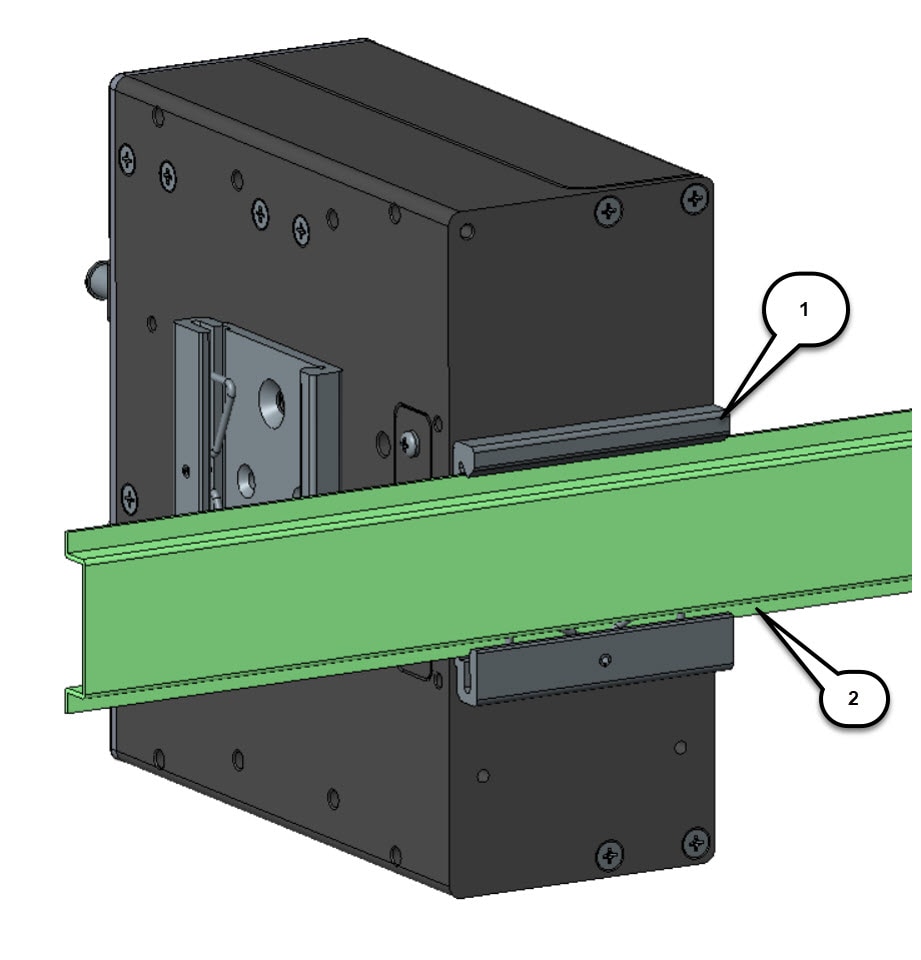
Cisco IR1101 をブラケットで DIN レールに取り付けるには、次の手順に従ってください。完了した取り付けの詳細については、次の図を参照してください。
図 13. DIN レールに取り付けられたブラケット

1

DIN レール ブラケット

2

DIN レール

手順


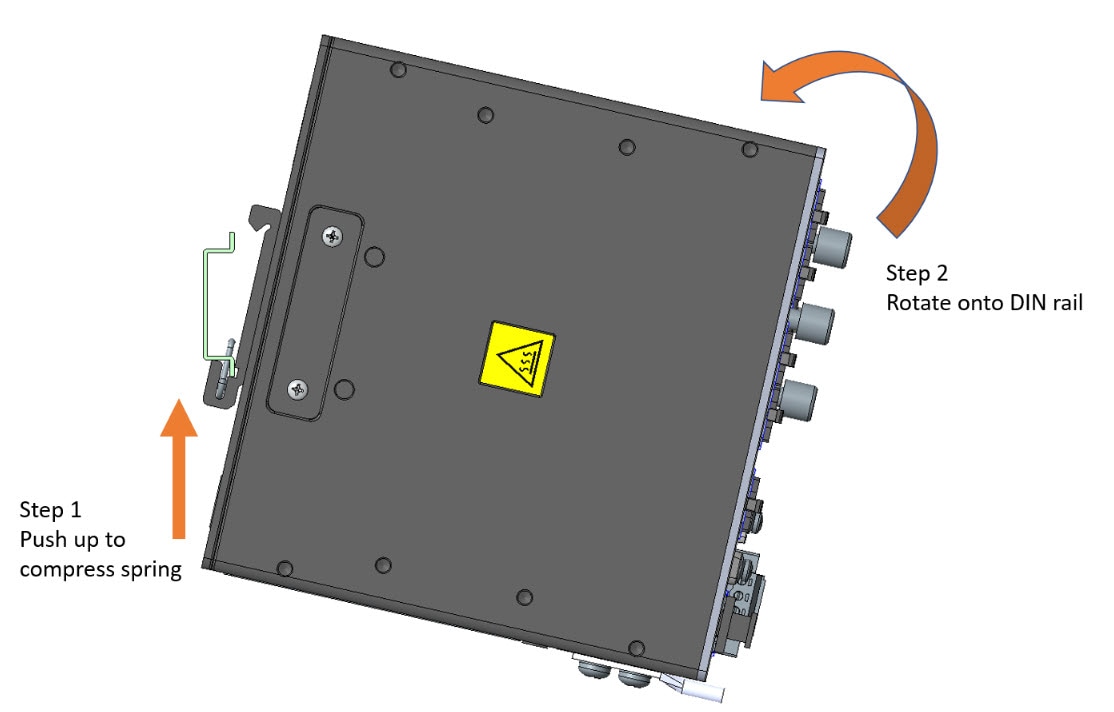
ステップ 1

DIN レールブラケットの下部にある DIN クリップの下端とスプリングが DIN レールの底部とかみ合うようにルータを配置します。スプリングを圧縮するために押し上げます。

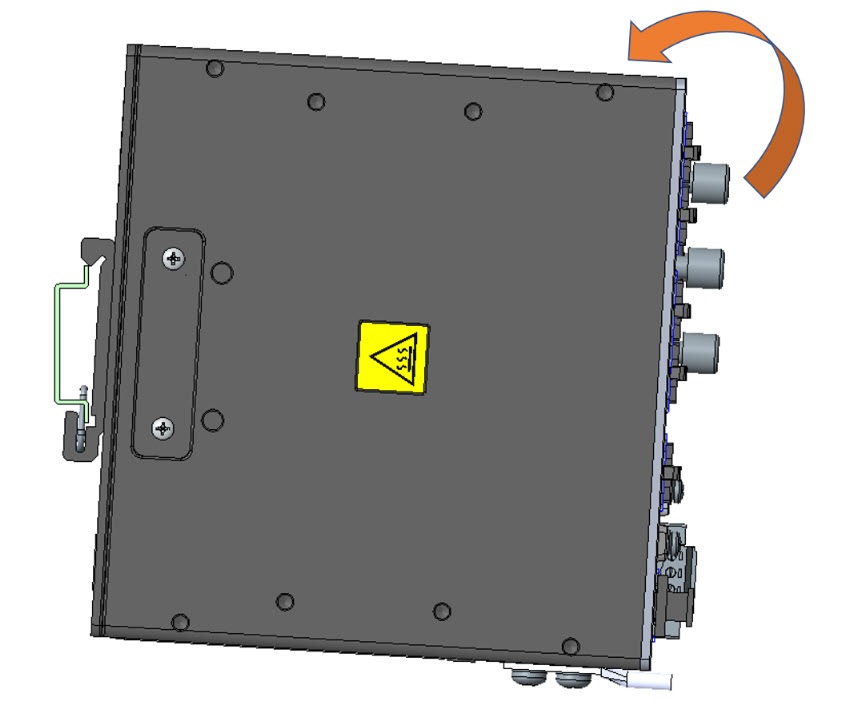
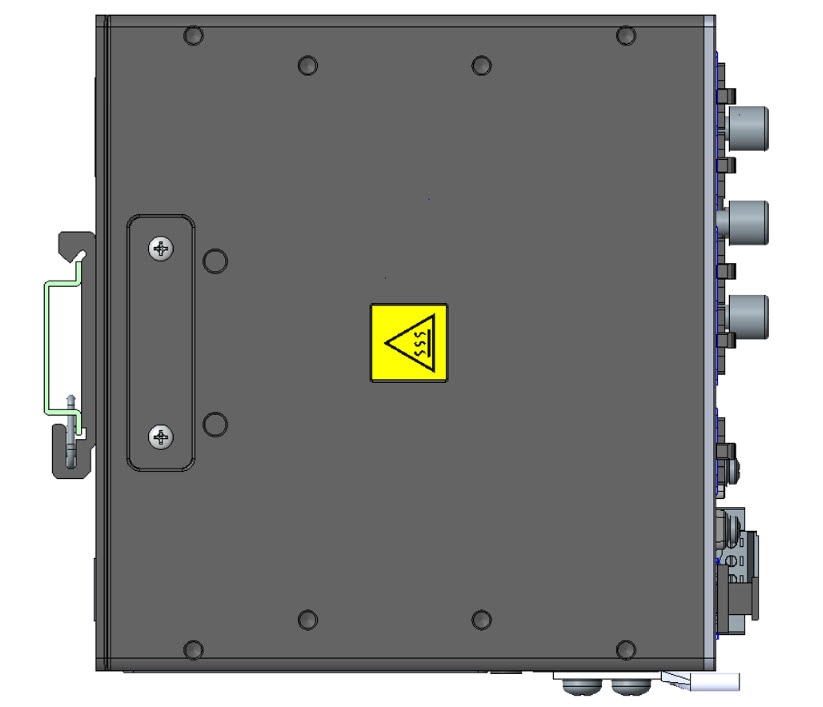
ステップ 2

DIN クリップの上部フックが DIN レールの上部に固定されるようにルータを回転させます。次の図を参照してください。


次のタスク


(注)  


ユニットをレールに取り付ける手順は、どちらの方向でも同じです。

(注)  


ユニットの過剰な横方向の移動を防ぐため、Mouser 社部品番号 653-PFP-M、651-1201662 または 845-CA402 などの DIN レール固定プレートを取り付けることをお勧めします。固定プレートをユニットの片側または両側に設置することで、高振動環境で発生することの多い横方向の過剰な移動を抑制できます。

DIN レールからのルータの取り外し

Cisco IR1101 をブラケットで DIN レールから取り外すには、次の手順に従ってください。

手順


ステップ 1

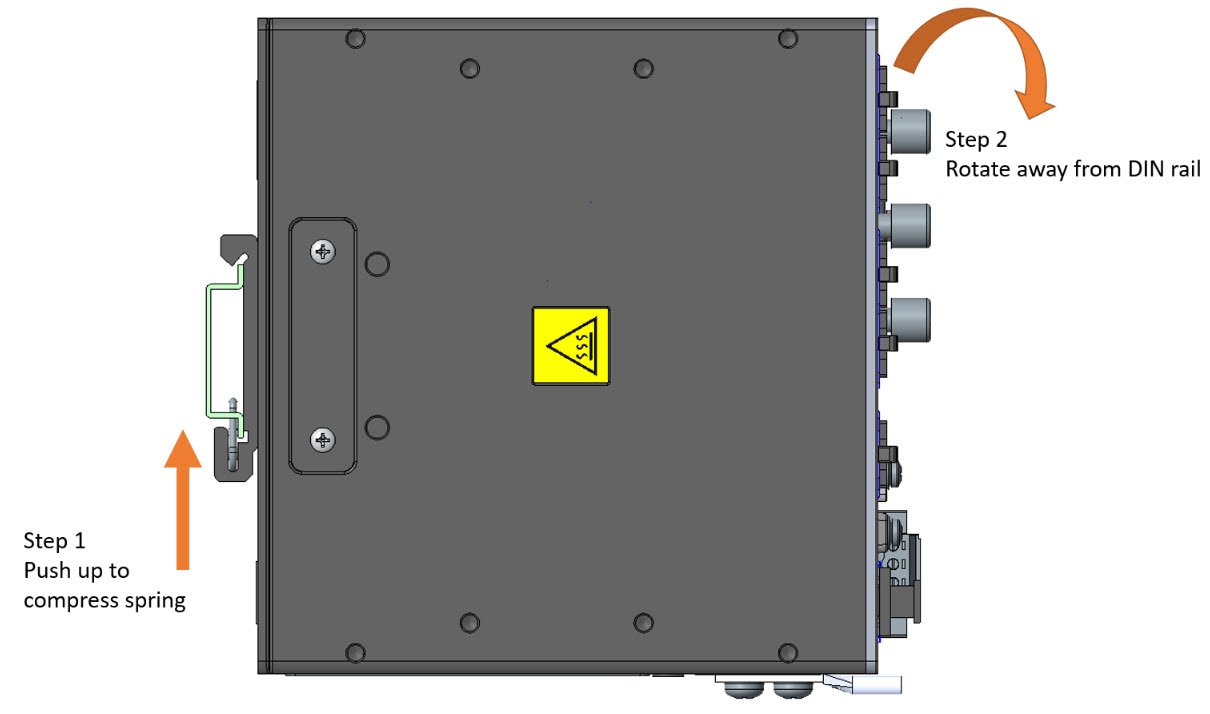
ルータを押し上げて、DIN レールクリップのバネを圧縮します。

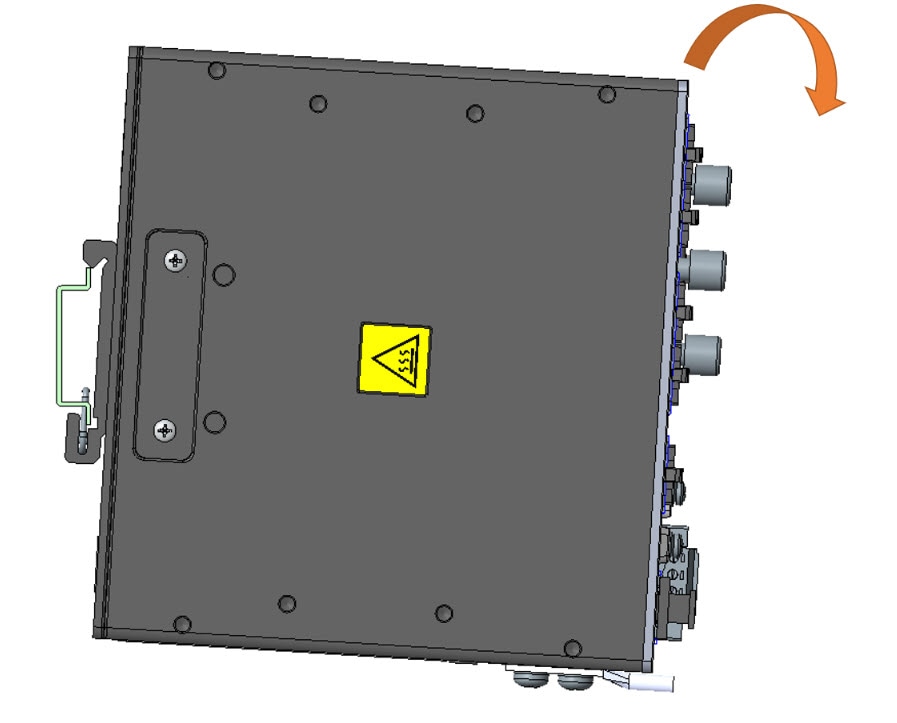
ステップ 2

ルータの上部を持ち、DIN レールから離れるように回転させます。次の図を参照してください。

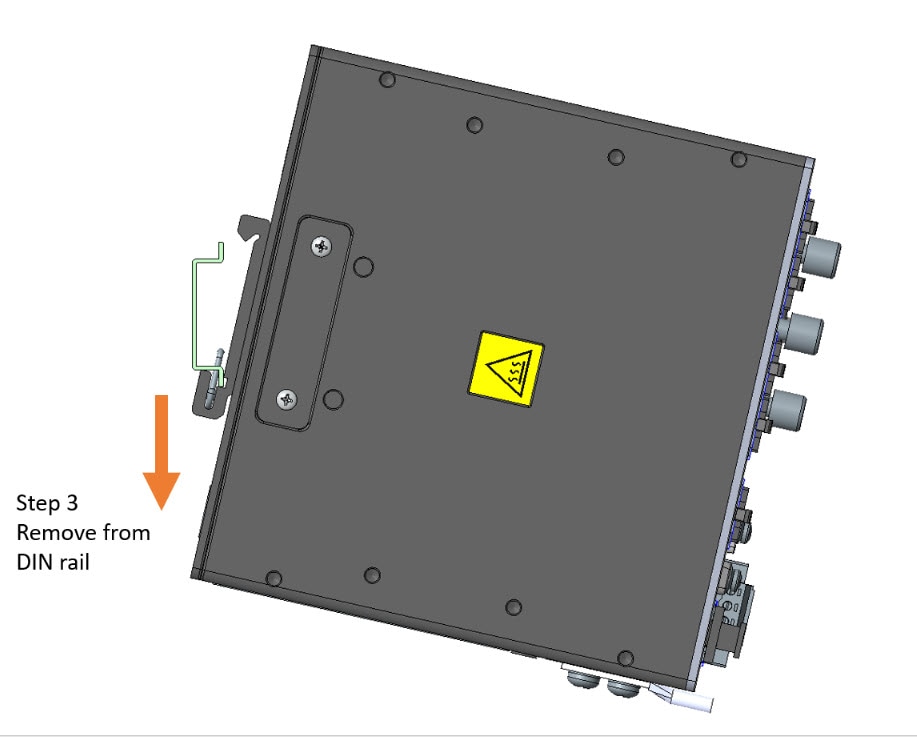
ステップ 3

ルータを DIN レールから下ろして取り外します。次の図を参照してください。