拡張モジュールに付属する品目
箱を開けて、請求書に記載されているすべての品目が Cisco IRM-1100-4A2T に同梱されていることを確認します。
次の品目が拡張モジュールに付属しています。
-
IR1101 に IRM-1100-4A2T を接続するためのネジ X 4
この製品のドキュメントセットは、偏向のない言語を使用するように配慮されています。このドキュメントセットでの偏向のない言語とは、年齢、障害、性別、人種的アイデンティティ、民族的アイデンティティ、性的指向、社会経済的地位、およびインターセクショナリティに基づく差別を意味しない言語として定義されています。製品ソフトウェアのユーザインターフェイスにハードコードされている言語、RFP のドキュメントに基づいて使用されている言語、または参照されているサードパーティ製品で使用されている言語によりドキュメントに例外が存在する場合があります。シスコのインクルーシブ ランゲージの取り組みの詳細は、こちらをご覧ください。
このドキュメントは、米国シスコ発行ドキュメントの参考和訳です。リンク情報につきましては、日本語版掲載時点で、英語版にアップデートがあり、リンク先のページが移動/変更されている場合がありますことをご了承ください。あくまでも参考和訳となりますので、正式な内容については米国サイトのドキュメントを参照ください。
この章では、IR1101 に Cisco IRM-1100-4A2T 拡張モジュールを正常に取り付けるために必要な機器と手順について説明します。
拡張モジュールの詳細については、 Cisco IRM-1100-4A2T 拡張モジュール のセクションを参照してください。
箱を開けて、請求書に記載されているすべての品目が Cisco IRM-1100-4A2T に同梱されていることを確認します。
次の品目が拡張モジュールに付属しています。
IR1101 に IRM-1100-4A2T を接続するためのネジ X 4
このセクションでは、Cisco IRM-1100-4A2T をルータの EM(上)側に取り付ける方法について説明します。拡張モジュールは、4 本のネジを使用して IR1101 本体に取り付けられ、接続用コネクタを介して接続されます。拡張モジュールは、IR1101 に接続されることによりアース接続され、給電されます。
IR1101 の EM 側に IRM-1100-4A2T を取り付けるには、次の手順を実行します。
|
ステップ 1 |
2 本のプラスネジを緩めて、IR1101 の接続コネクタから保護カバーを取り外します。次の図を参照してください。 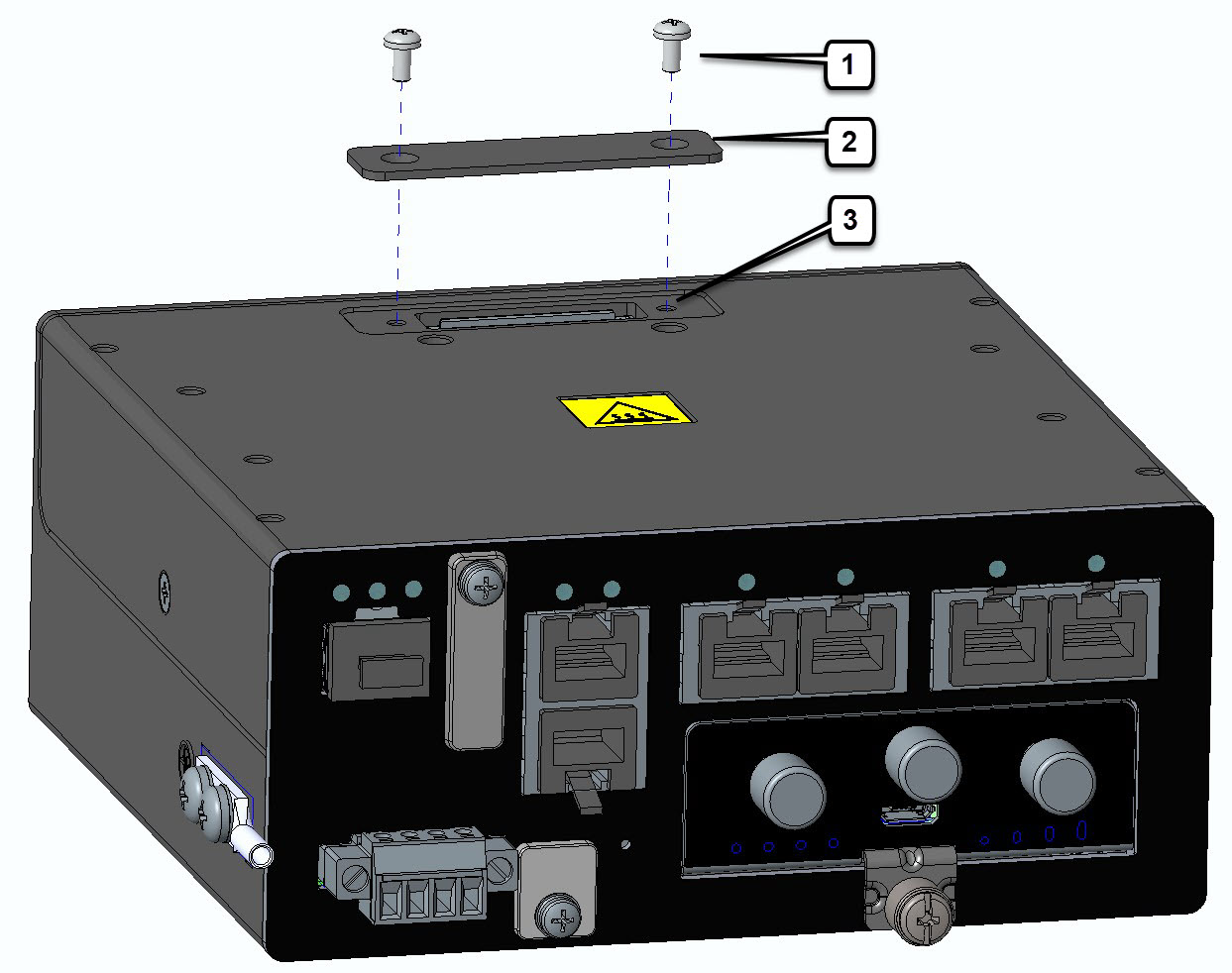
|
||||||
|
ステップ 2 |
IR1101 からコネクタ保護カバーを取り外した後、拡張モジュールと IR1101 の位置を慎重に合わせて、両方のコネクタが接続されるようにします。次の図を参照してください。適切に密着させた後、4 本のネジを取り付けて、拡張モジュールを IR1101 に完全に固定します。 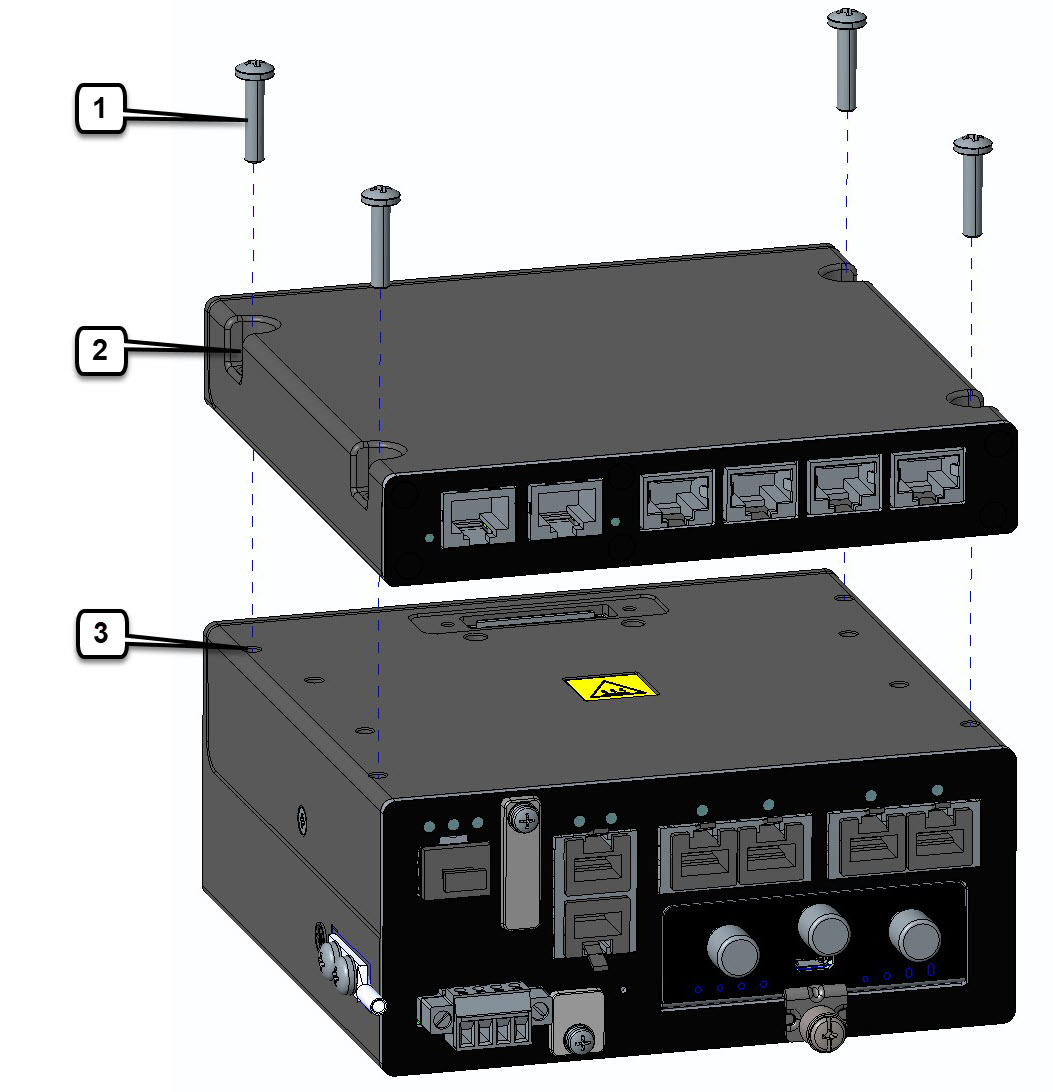
|
||||||
|
ステップ 3 |
13 ~ 15 インチポンド(1.5 ~ 1.7 ニュートンメートル)のトルクでネジを締めます。完了すると、次の図に示すように、2 つのデバイスによって 1 つのアセンブリが形成されます。 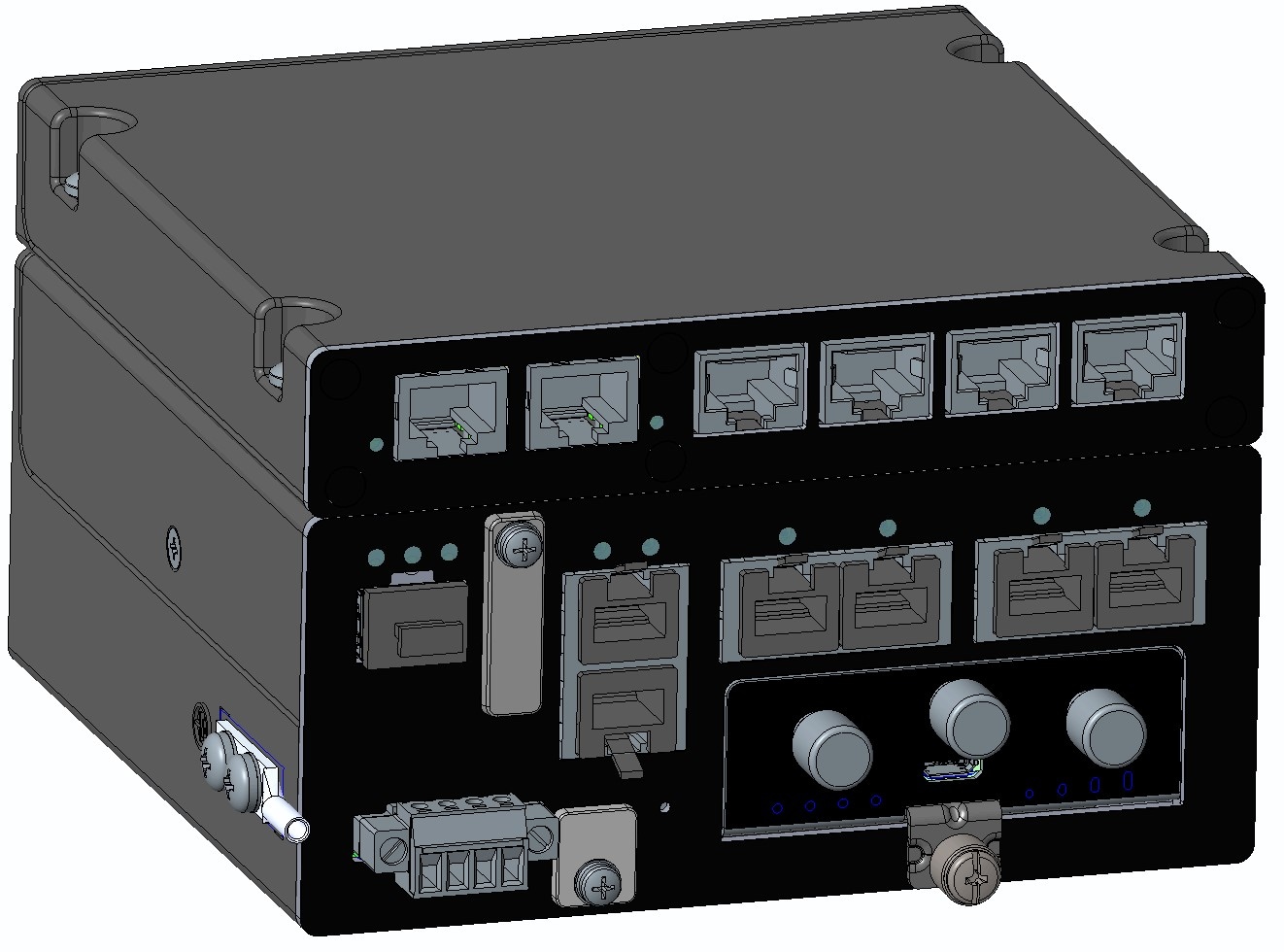
|
このセクションでは、Cisco IRM-1100-4A2T をルータの CM(下)側に取り付ける方法について説明します。拡張モジュールは、4 本のネジを使用して IR1101 本体に取り付けられ、接続用コネクタを介して接続されます。拡張モジュールは、IR1101 に接続されることによりアース接続され、給電されます。
IR1101 の CM 側に IRM-1100-4A2T を取り付けるには、次の手順を実行します。
|
ステップ 1 |
2 本のプラスネジを緩めて、IR1101 の接続コネクタから保護カバーを取り外します。次の図を参照してください。 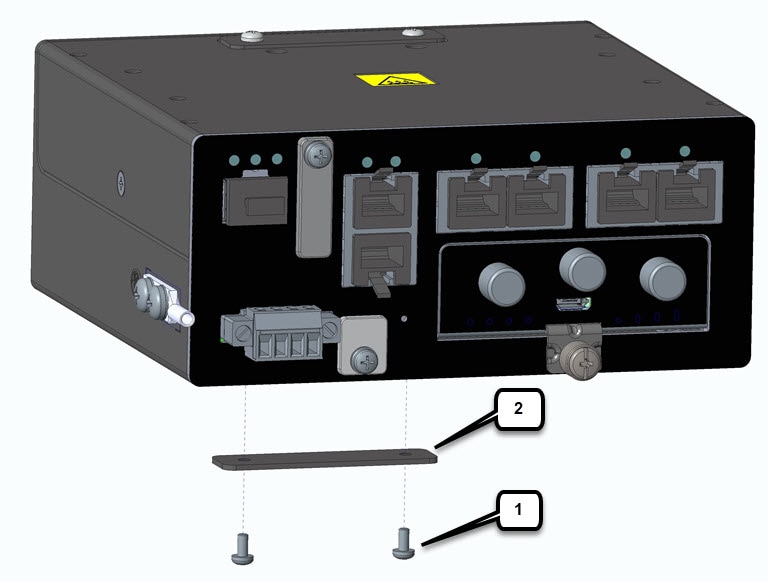
|
||||
|
ステップ 2 |
IR1101 からコネクタ保護カバーを取り外した後、拡張モジュールを上下逆に回転させ、ジョイントコネクタが IR1101 の本体の正面にくるようにします。拡張モジュールと IR1101 の位置を慎重に合わせて、両方のジョイントコネクタがかみ合うようにします。次の図を参照してください。適切に密着させた後、4 本のネジを取り付けて、拡張モジュールを IR1101 に完全に固定します。 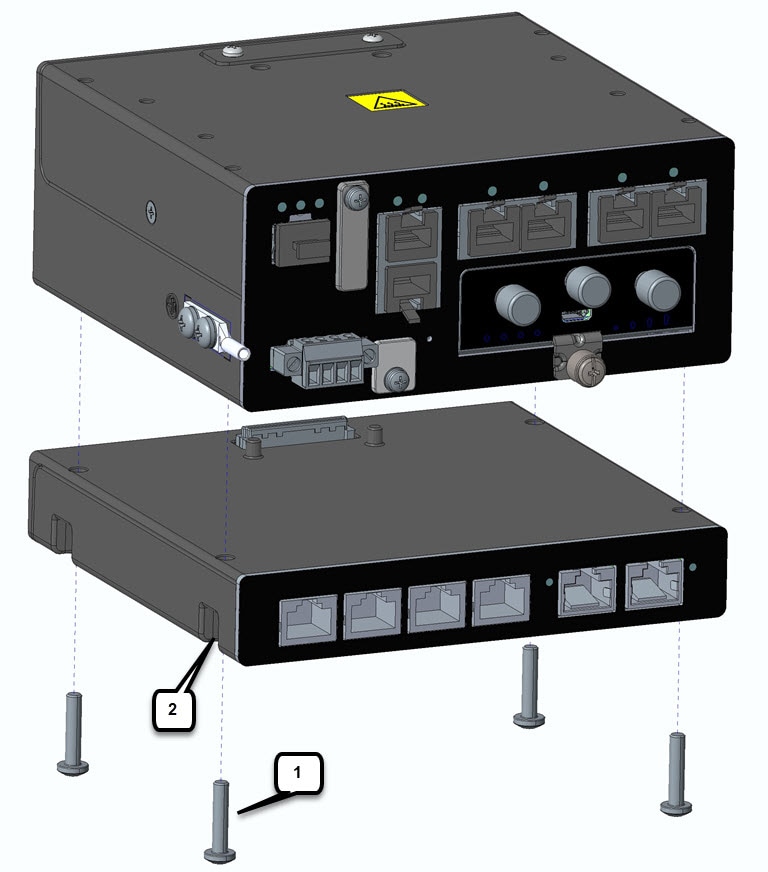
|
||||
|
ステップ 3 |
13 ~ 15 インチポンド(1.5 ~ 1.7 ニュートンメートル)のトルクでネジを締めます。完了すると、次の図に示すように、2 つのデバイスによって 1 つのアセンブリが形成されます。 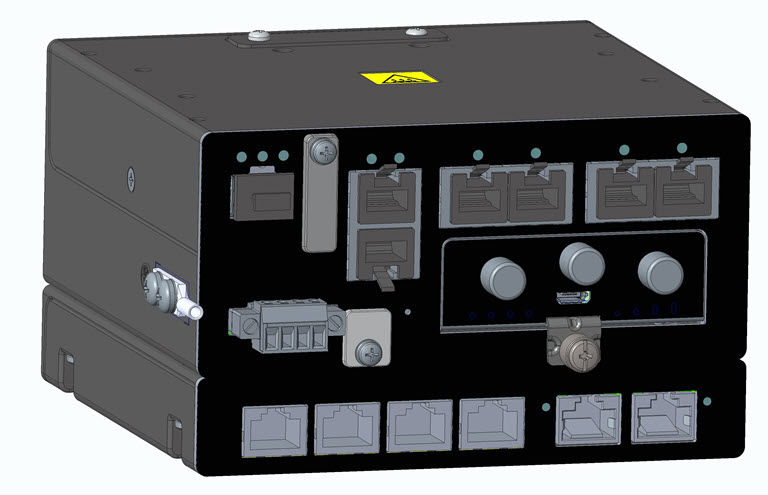
|
Cisco IRM-1100-4A2T を IR1101 に接続した後、次の方法で取り付けることができます。
DIN レールへの取り付け
マウントブラケットの使用
 (注) |
手順の残りの部分では、IR1101/IRM-1100-4A2T の組み合わせを「デバイス」と呼びます。 |
壁面取り付けキットの部品番号は IR1101-WALLMNT で、次のものが含まれています。
マウントブラケット(X 2)
取り付けネジ(X 4)
 警告 |
壁面への設置手順をよく読んでから、設置を開始してください。適切なハードウェアを使用しなかった場合、または、正しい手順に従わなかった場合は、人体に危険が及んだり、システムが破損したりする可能性があります。 Statement 378 |
 ヒント |
デバイスを取り付ける壁面を選択する際は、ケーブルの限界と壁の構造を考慮してください。 |
(注) |
適切な通気を可能にするため、デバイスの壁/床または DIN レールに取り付けられた側を除くすべての側面に、少なくとも 1 インチの隙間を空けることが必要です。 |
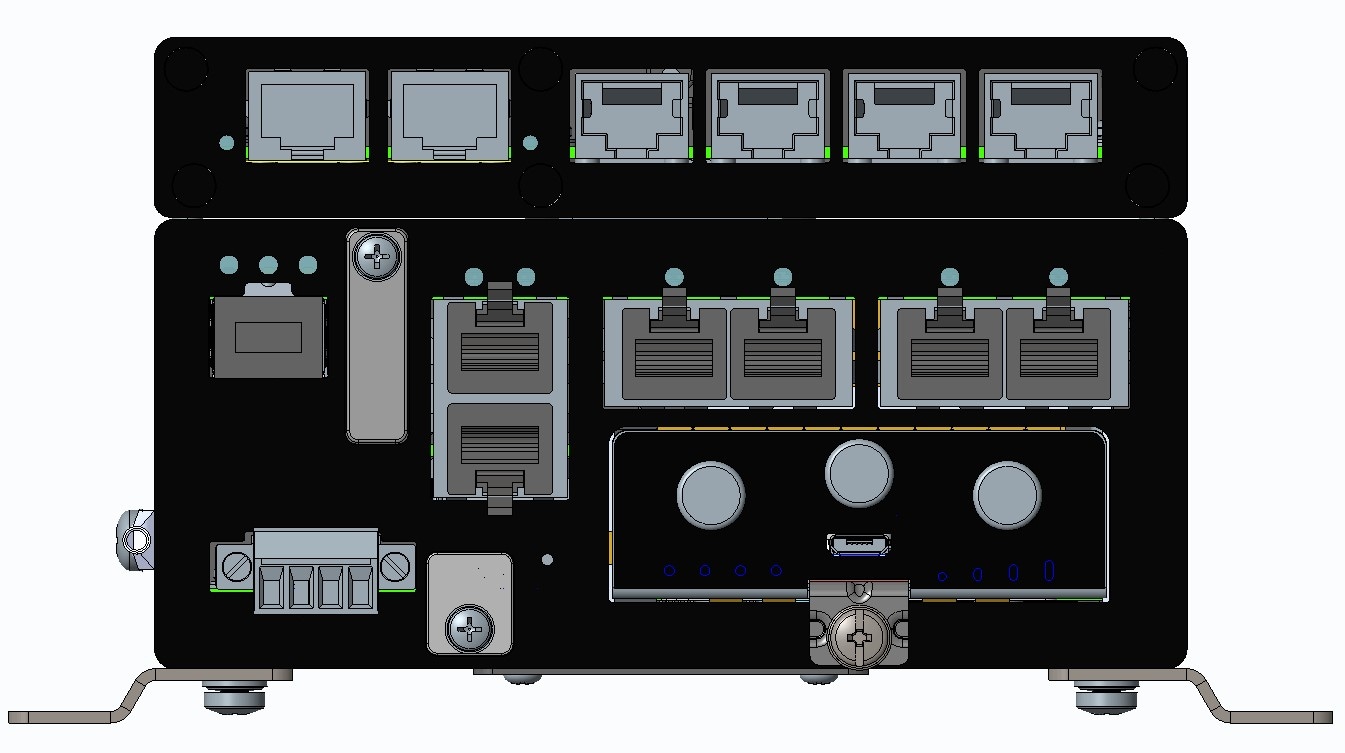
次の図に示すように、平面にデバイスを取り付けることは可能ですが、上下逆に取り付けることはできません。
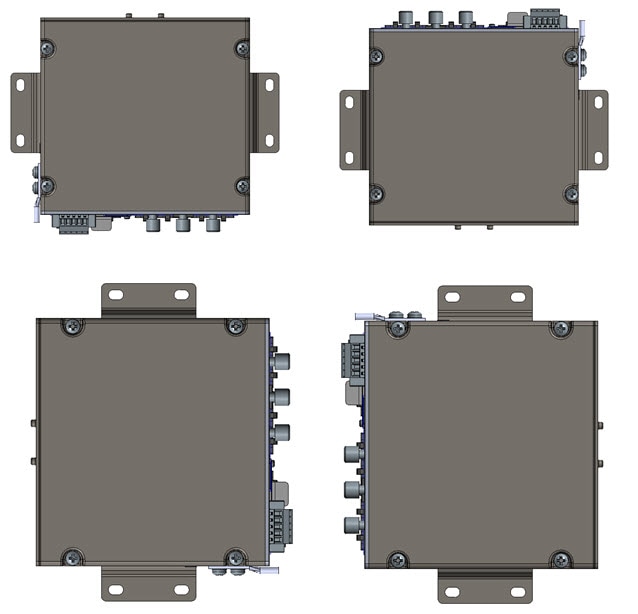
次の図に示すように、4 つの向きで壁面にデバイスを垂直に取り付けることもできます。
壁面その他の平面にデバイスを取り付けるには、次の手順に従ってください。
|
ステップ 1 |
マウントブラケットをデバイスの下部に取り付けます。ガイダンスについては、次の図を参照してください。 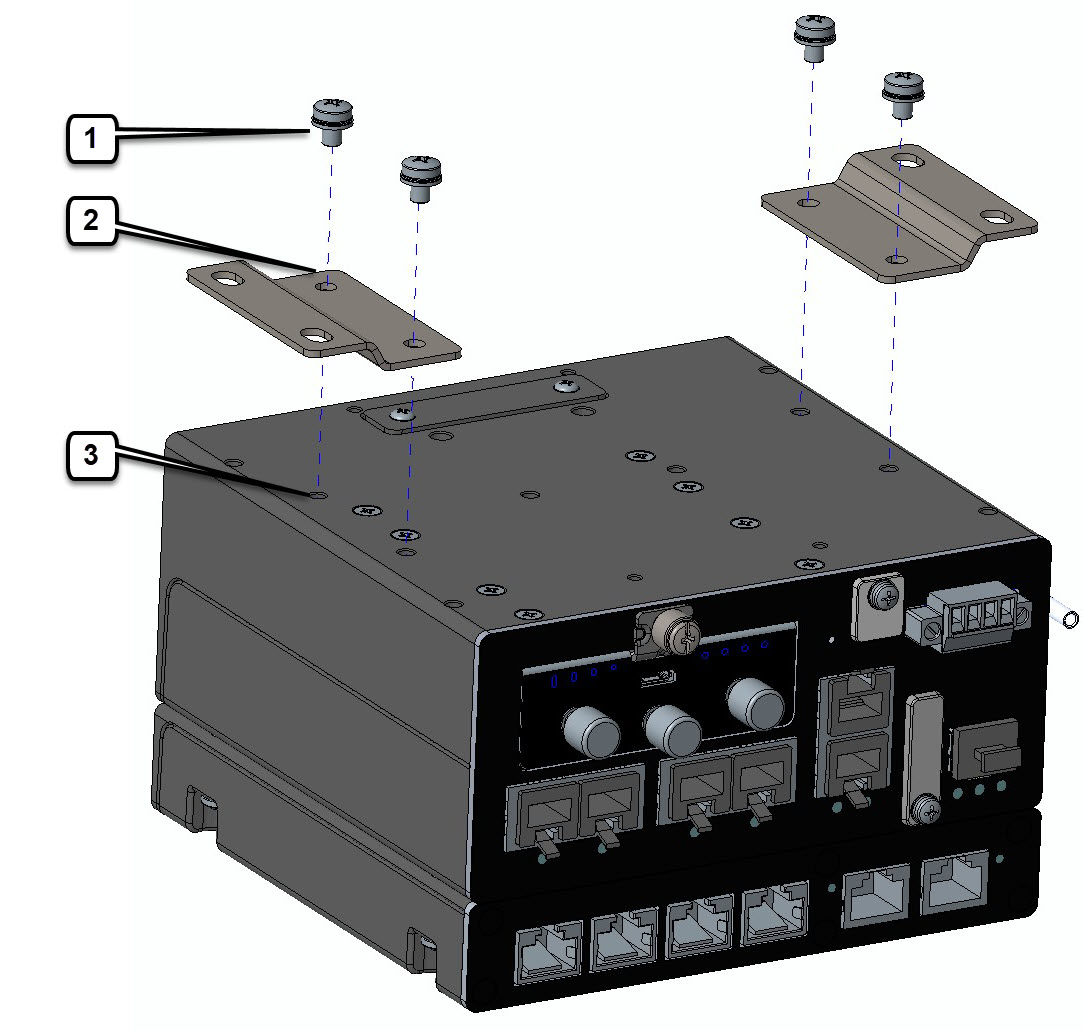
|
||||||
|
ステップ 2 |
マウントブラケットの大きな方の穴がデバイスからはみ出すように、取り付け穴の上にマウントブラケットを合わせます。 |
||||||
|
ステップ 3 |
プラスドライバを使用して、付属の 4 本のネジでブラケットをデバイスに取り付けます。13 ~ 15 インチポンド(1.5 ~ 1.7 ニュートンメートル)のトルクをかけます。 |
||||||
|
ステップ 4 |
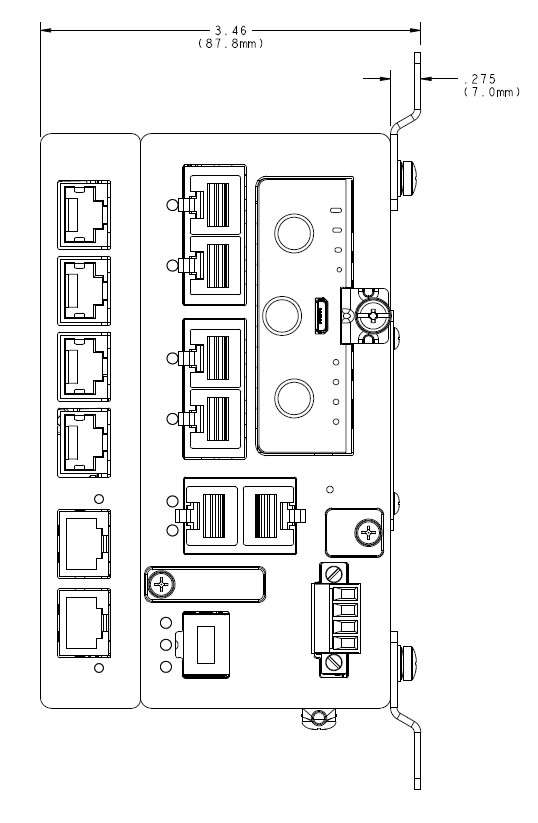
取り付けられたブラケットを使用して、合計 3.85 ポンドのデバイスの重量を支えることが可能な壁面構造物にデバイスを取り付けます。デバイスに取り付けられるブラケットと取り付け穴の寸法については、次の図を参照してください。 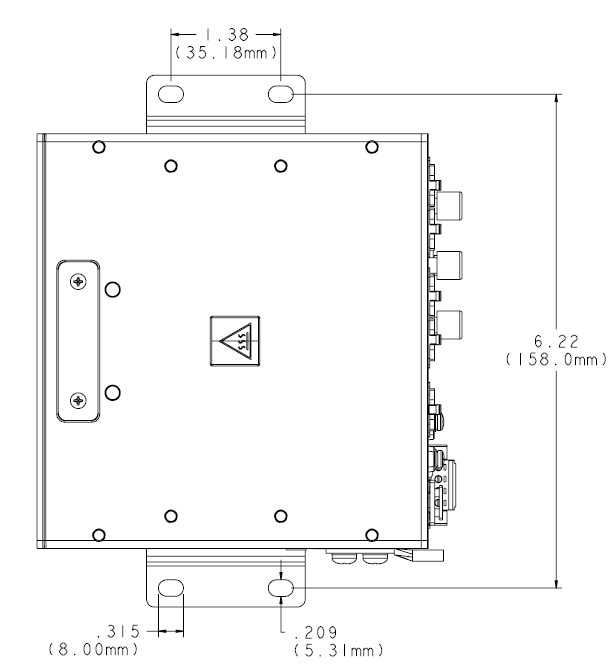
|
||||||
|
ステップ 5 |
コネクタまたは取り付けハードウェアを引っ張らないようにケーブルを配線します。 |
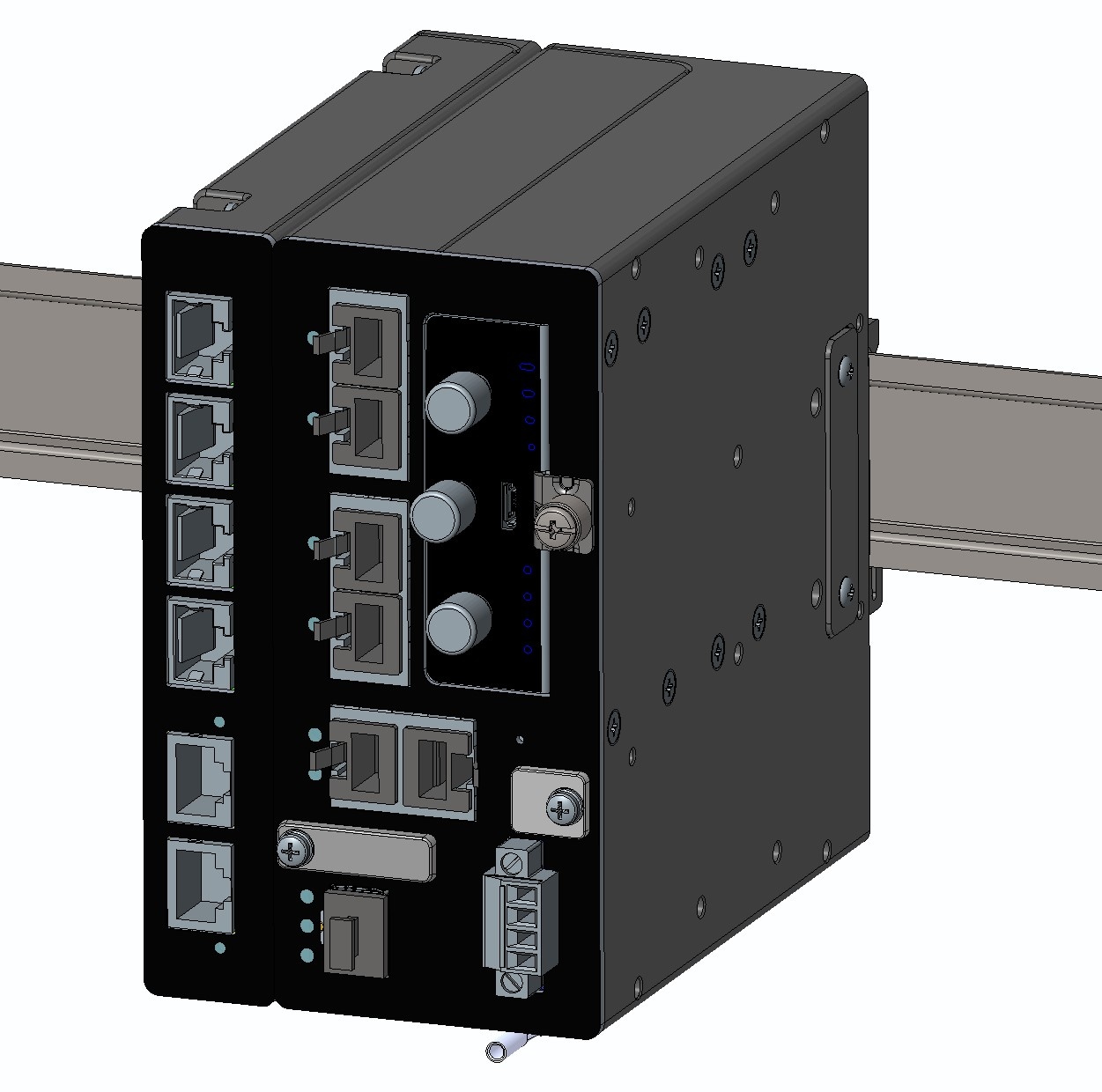
DIN レールキットは別売りです。製品番号は IRM-1100-DINRAIL です。次の図で示したとおり、デバイスを垂直に取り付ける場合、必ずアースラグが下側になるようにします。
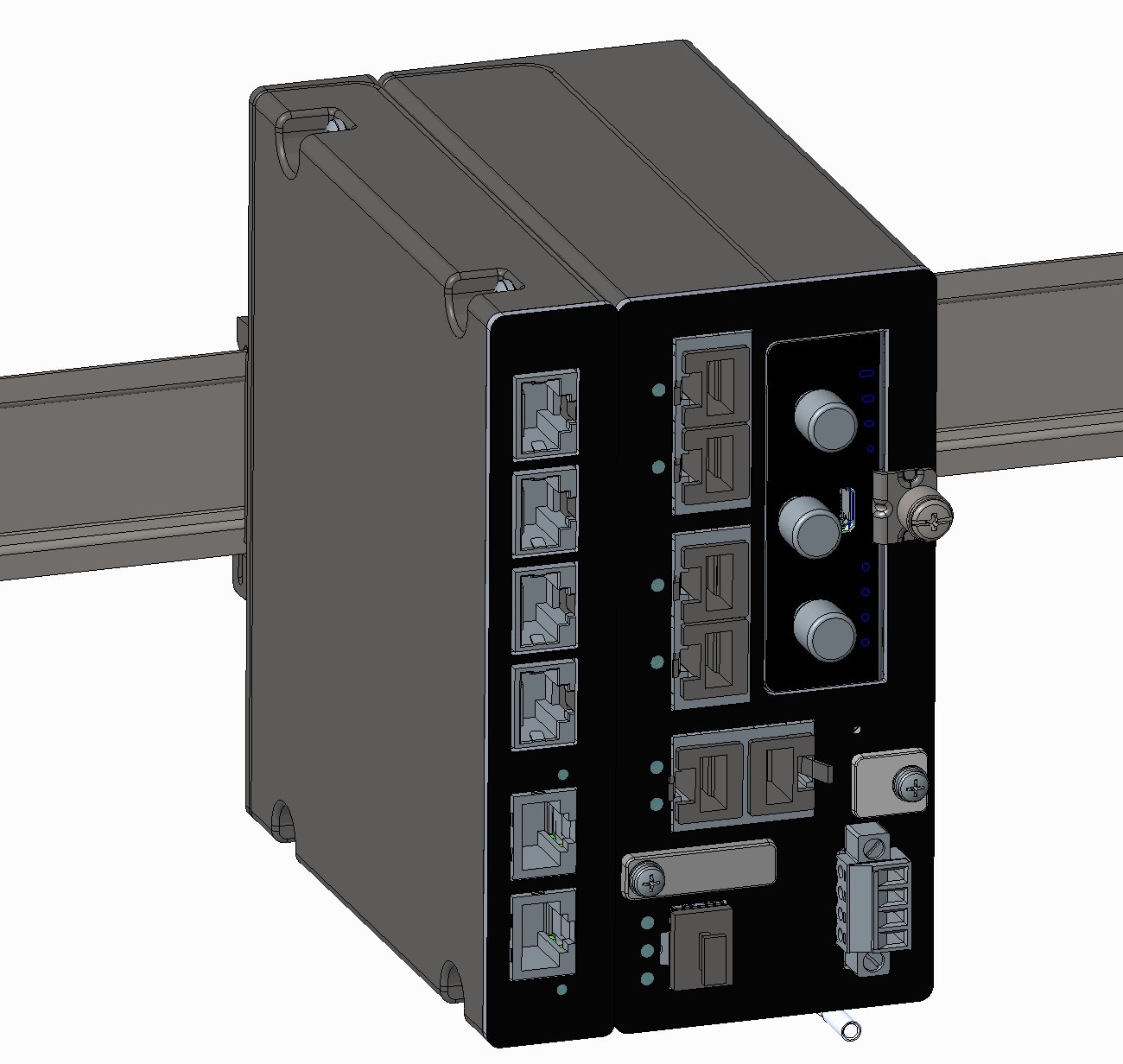
|
ステップ 1 |
デバイスの背面に DIN レールブラケットを取り付けます。2 つの別個のマウントブラケットがあります。1 つは IR1101 に取り付け、もう 1 つは IRM-1100-4A2T に取り付けます。組み合わせた DIN レールブラケットは垂直方向にのみ取り付けることができます。次の図を参照してください。 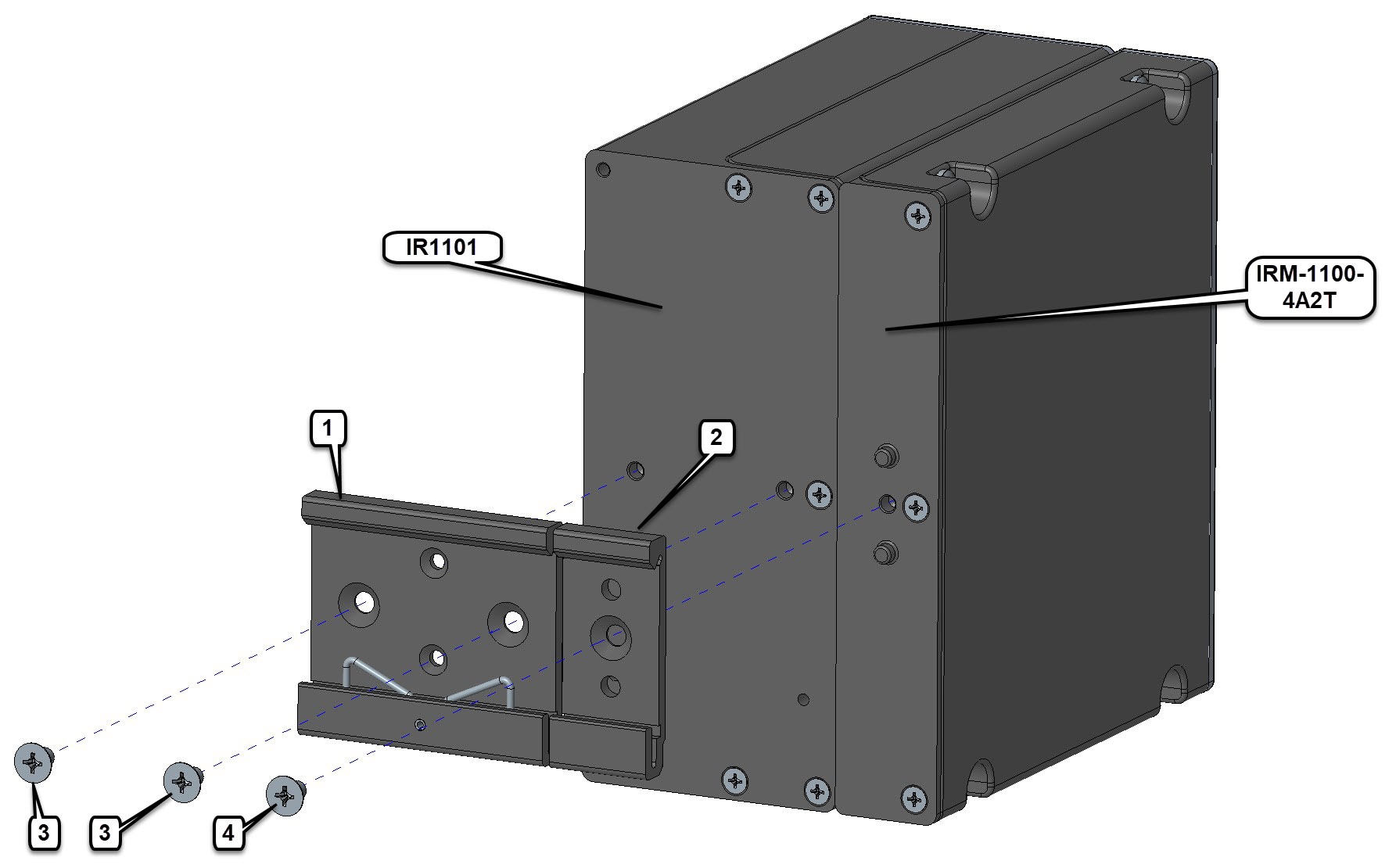
|
||||||||
|
ステップ 2 |
キット付属の 2 本のネジを使用して、IR1101 DIN マウントブラケットをデバイスに取り付けます。ブラケットを 2 つの取り付け穴に配置し、13 ~ 15 インチポンド(1.5 ~ 1.7 ニュートンメートル)のトルクをかけて、ブラケットをデバイスにネジ留めします。 |
||||||||
|
ステップ 3 |
キット付属のネジを使用して、IRM-1100-DINRAIL マウントブラケットをデバイスに取り付けます。ブラケットを取り付け穴の上に配置し、13 ~ 15 インチポンド(1.5 ~ 1.7 ニュートンメートル)のトルクをかけて、ブラケットをデバイスにネジ留めします。 |
||||||||
|
ステップ 4 |
2 つのブラケットをデバイスに取り付けたら、次にデバイスを DIN レールに取り付けることができます。 |
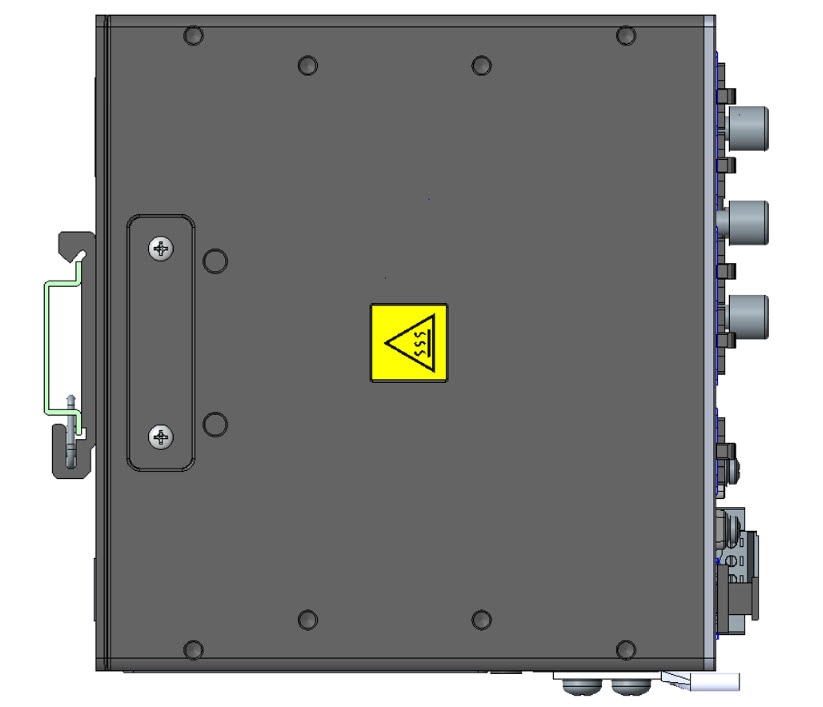
デバイスをブラケットで DIN レールに取り付けるには、次の手順に従ってください。完了した取り付けの詳細については、次の図を参照してください。
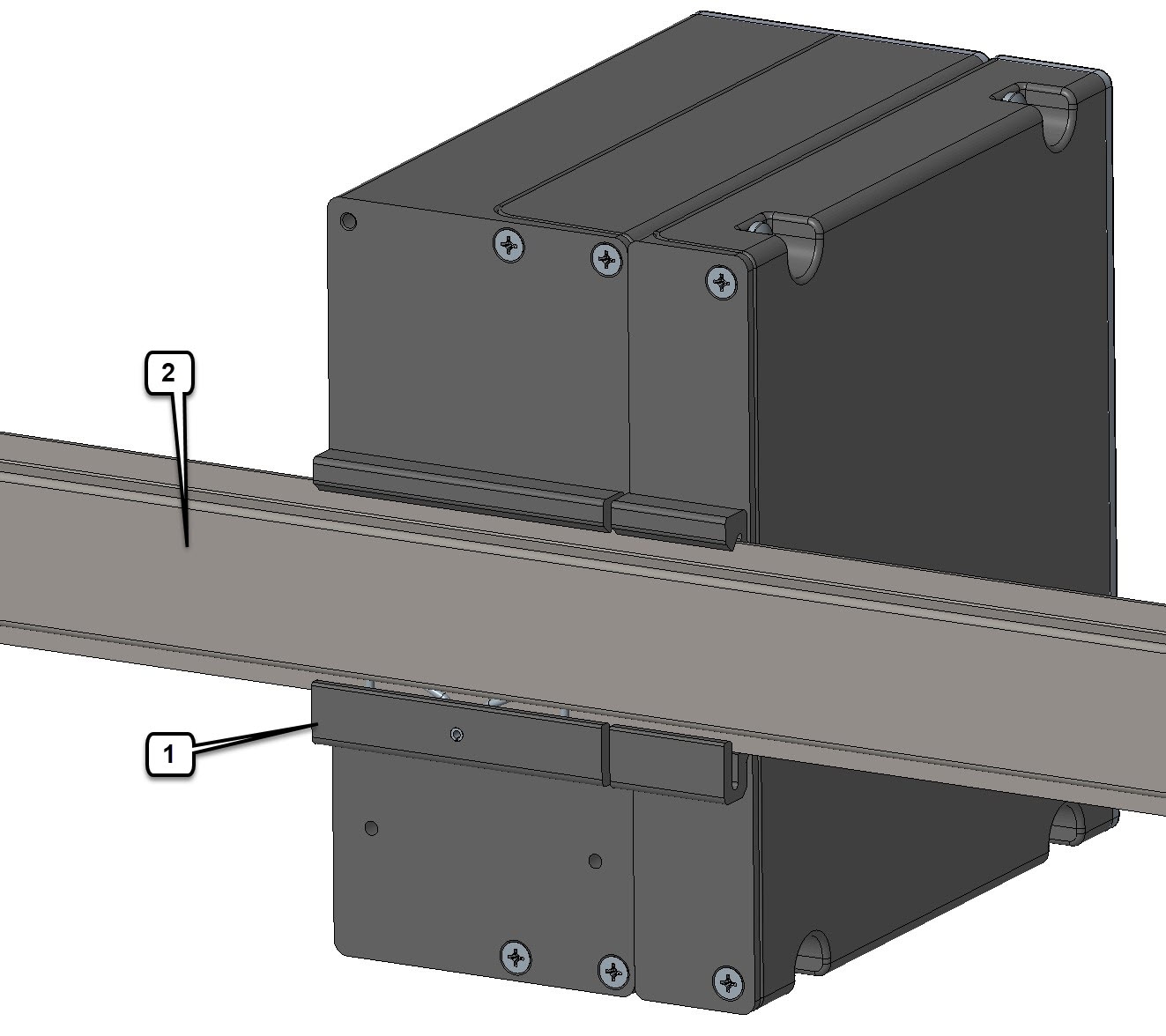
|
1 |
DIN レールクリップ |
|
2 |
DIN レール |
|
ステップ 1 |
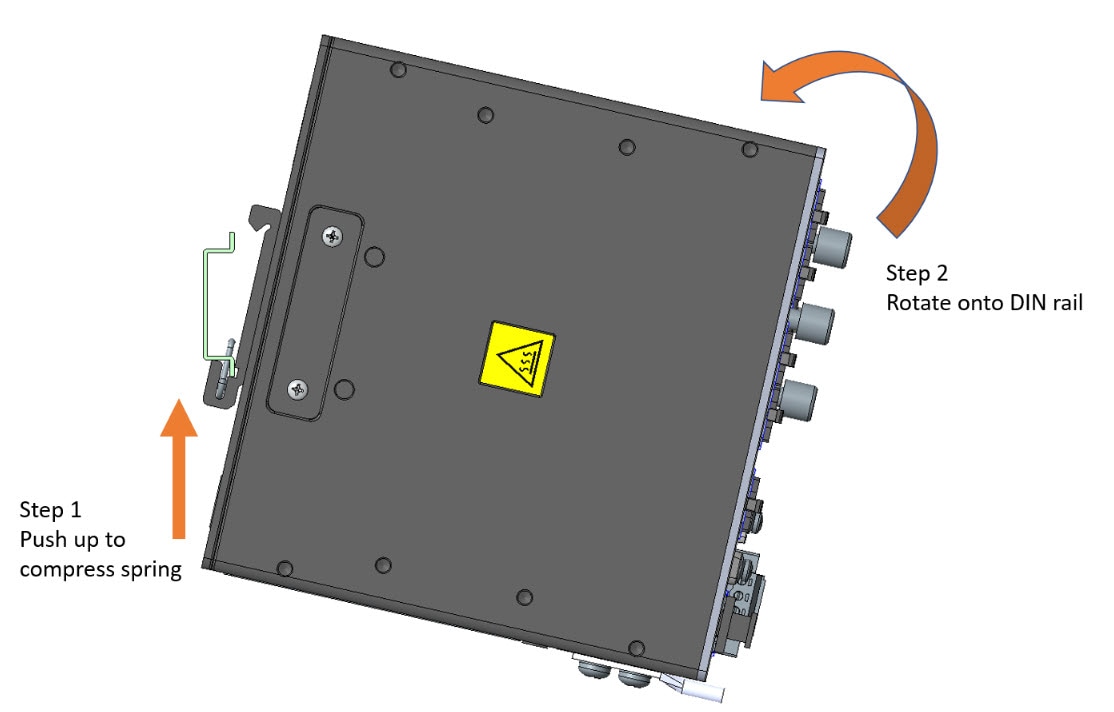
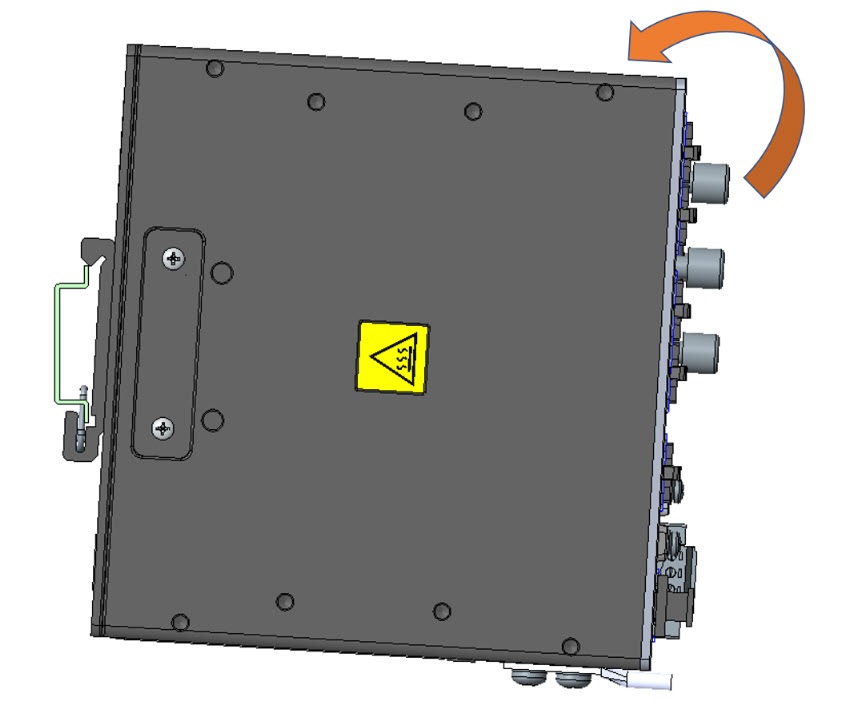
DIN レールブラケットの下部にある DIN クリップの下端とスプリングが DIN レールの底部とかみ合うようにルータを配置します。スプリングを圧縮するために押し上げます。
|
||
|
ステップ 2 |
DIN クリップの上部フックが DIN レールの上部に固定されるようにルータを回転させます。次の図を参照してください。
|
||
|
ステップ 3 |
DIN レールからデバイスを取り外すには、手順を逆に実行します。
|
デバイスを設置して適切にアース接続した後、電源配線、LAN ケーブル、および設置に必要な管理アクセス用ケーブルを接続できます。
 フィードバック