ルータの接続

この項の内容は、次のとおりです。

ルータを接続するための準備

この章では、IR1101 をイーサネットデバイスおよびネットワークに接続する方法について説明します。

デバイスにルータを接続する前に、ルータの設置 の手順に従ってルータを設置します。

ルータの損傷防止

ルータの損傷を防ぐため、すべての接続が完了するまで、デバイスとルータの電源をオフにします。


注意    


ルータとの接続がすべて完了するまで、デバイスの電源をオンにしないでください。

PC、サーバ、またはワークステーションの接続

イーサネット スイッチ ポートに PC(またはその他のイーサネット デバイス)を接続する手順は、次のとおりです。

  1. イーサネット ケーブルの一端をルータのイーサネット スイッチ ポートに接続します。

  2. PC、サーバ、またはワークステーションに搭載された NIC(ネットワーク インターフェイス カード)の RJ-45 ポートに、ケーブルの反対側を接続します。

  3. (任意)その他のサーバ、PC、またはワークステーションをその他のイーサネット スイッチ ポートに接続します。

コンソールポートへの PC の接続

CLI を使用してソフトウェアを設定したり、ルータの問題をトラブルシューティングしたりするには、PC をコンソールポートに接続します。端末または PC をルータのコンソール ポートに接続し、CLI にアクセスする手順は、次のとおりです。


(注)  


デバイスの初期のモデルでは、コンソールポートの速度は 115200 に設定されていました。以降のモデルでは、コンソールポートの速度が 9600 に切り替えられました。

手順


ステップ 1

ミニ USB コンソールケーブルをルータのコンソールポートに接続します。

ステップ 2

ミニ USB ケーブルのもう一端をラップトップまたは PC の USB ポートに接続します。

ステップ 3

ルータと通信するため、ラップトップまたは PC で新しいデバイスが検出されるまで待ちます。

ステップ 4

ルータと通信する適切なドライバがないという警告がラップトップや PC に表示された場合は、ドライバをコンピュータ メーカーから入手するか、または次の URL を参照してください。 https://www.silabs.com/developers/usb-to-uart-bridge-vcp-drivers


DC 電源への接続


警告


この製品は、設置する建物に短絡(過電流)保護機構が備わっていることを前提に設計されています。保護デバイスの定格が 5 A(最大)ないし 60 VDC(最小)を超えていないことを確認してください。 Statement 1005

警告


装置は、必ず、IEC 60950 に基づいた安全基準の安全超低電圧(SELV)の要件に準拠する DC 電源に接続してください。 Statement 1033

警告


この製品は、設置する建物に回路短絡(過電流)保護機構が備わっていることを前提に設計されています。一般および地域の電気規格に準拠するように設置する必要があります。 Statement 1045

プラグおよびピン配置

IR1101 には、DC 電源アクセサリキットが付属しています。

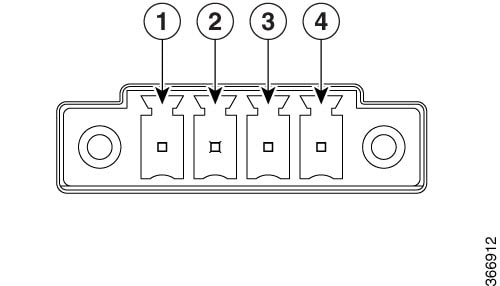
IR1101 には電源入力レセプタクルがあります。次の図にピン割り当てを示します。

図 1. 電源コネクタのピン配置
表 1. 電源コネクタの説明

ピン番号

名前

説明

1

DC In +

DC 電源プラス入力

2

DC In -

DC 電源マイナス(GND-)

3

AC

アラーム コモン

4

AI

アラーム入力

DC 電源の配線

Cisco IR1101 に DC 電源を接続するには、次の手順に従ってください。

1.

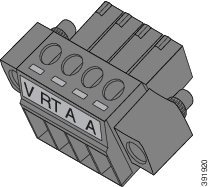
ルータの前面パネルにある電源/アラーム コネクタの位置を確認します。

(注)  

 
お手元のコネクタに、V RT A A ラベルが貼られていない場合もあります。

このラベルが貼られたコネクタ上のピン配置は、次のとおりです。

V:DC 電源のプラス側の接続部

RT:DC 電源のマイナス側の接続部

A:アラーム コモン

A:アラーム入力

2.

電源コネクタのプラスとマイナスの位置を確認します。接続は左から右の順に次のとおりです。

  1. DC 電源のプラス側の接続部

  2. DC 電源のマイナス側の接続部

  3. アラーム コモン

  4. アラーム入力

3.

2 本のツイスト ペア銅線(18 ~ 20 AWG)が DC 電源に接続できるだけの長さであることを確認します。

4.

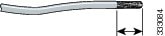
18 ゲージ用のワイヤ ストリッパを使用して、各 DC 入力電源に接続されている 2 本のツイストペア ワイヤを、それぞれ 6.3 mm(0.25 インチ)± 0.5 mm(0.02 インチ)だけ剥がします。6.8 mm(0.27 インチ)を超える絶縁体を導線からはがさないようにしてください。推奨されている長さ以上に被覆をはがすと、設置後に電源コネクタからむき出しの導線がはみ出る可能性があります。

5.

ルータに電源/アラーム コネクタを固定している 2 本の非脱落型ネジを緩め、コネクタを取り外します。

6.

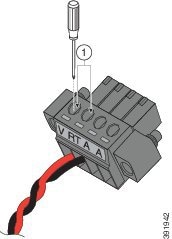
プラス導線の露出部分を、電源/アラーム コネクタの「V」表記が付いた接続部に挿入し、マイナス導線の露出部分を「RT」のラベルが付いた接続部に挿入します。リード線が見えないことを確認してください。コネクタからは絶縁体に覆われた導線だけが伸びている必要があります。

(注)  

 
同じ手順で、アラームも接続します。

1:電源コネクタの非脱落型ネジ

7.

ラチェット トルク マイナス ドライバを使用して、電源コネクタの非脱落型ネジ(取り付けた導線の上)を適切なトルクで締め付けます。次の図および詳細を参照してください。

8.

プラス導線の一方の端を DC 電源のプラス端子に接続し、リターン導線の一方の端を DC 電源のリターン端子に接続します。アラーム導線のもう一方の端をアラーム ソースに接続します。

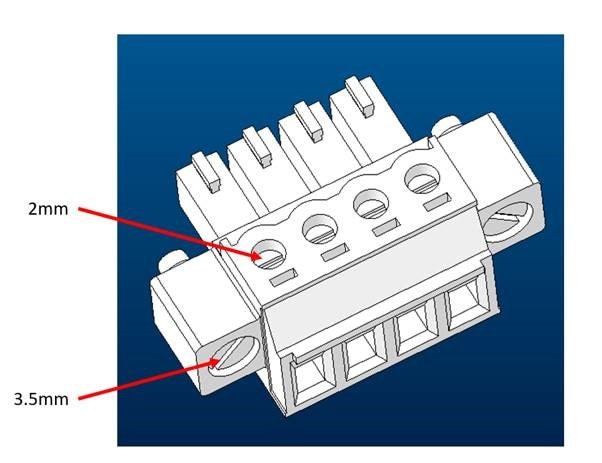
ブレードのサイズとトルクの詳細については、次の画像を参照してください。

トルクを次の値に設定します。

  • 2 インチ LBF への上部電源ネジ用マイナスドライバ(2 mm)

  • 1 〜 1.6 インチ LBF への電源接続ネジ用のマイナスドライバ(3.5 mm)

シリアルポートケーブル

シスコにテクニカルサポートを求めるコールのよくある理由の 1 つは、シリアルポートケーブルへの不適切なピン割り当てです。このセクションでは、IoT ルータのシリアルケーブルを構成するさまざまなコンポーネントについて説明します。


(注)  


最も一般的なシリアルコネクタのタイプは、DB9 です。この事実がセクションの焦点となります。

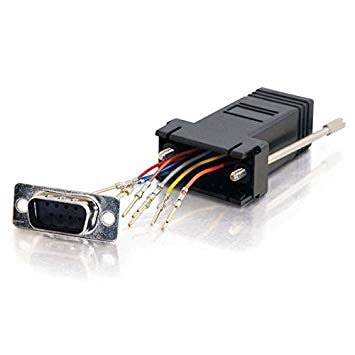
シリアルケーブルを構築する一般的な方法の 1 つは、DB9 アダプタに対して RJ-45 を 使用することです。このアダプタは、オンラインで多数の販売元に注文したり、電子ストアで購入したりすることができます。通常、固定されていないワイヤを備えた RJ-45 メスコネクタとして販売されており、必要なピン割り当てと一致するように DB9 コネクタに挿入できます。次の画像を参照してください。

図 2. RJ-45 から DB9 への変換アダプタ

コネクタの前面側と背面側をメモしておきます。これはワイヤをコネクタに接続する場面で重要な作業です。上の画像では、DB9 コネクタの前面が示されています。ピン接続されると、この面がコネクタのオス側になります。

DB9 アダプタ側

アダプタの取り外せる方の側が DB9 側です。

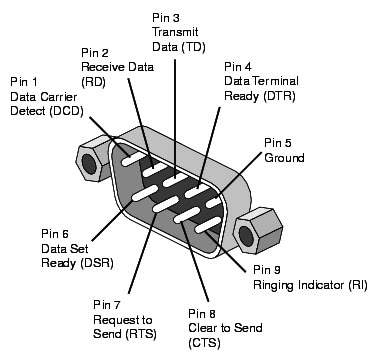
一般的な DB9 コネクタと信号名の例については、次の画像を参照してください。

図 3. RS-232 DB9 オスコネクタのオス側からのビュー

コネクタの作成時に生じる混乱の一般的な原因は、ピン割り当てを見る際の観点です。コネクタを構築する際、オス側から見たピン割り当てはメス側から見たピン割り当てとは異なります。次の画像を参照してください。

図 4. DB9 ピン割り当てのビュー

RJ-45 アダプタ側

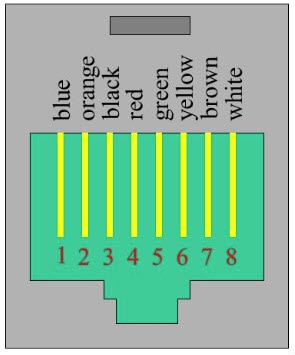
RJ-45 メス側コネクタには、前述のように、固定ワイヤが接続されています。ピン割り当てとワイヤの色については、次の画像を参照してください。


(注)  


アダプタの製造元によっては、白色ではなく灰色である場合があります。
図 5. RJ-45 メス側ピン割り当て

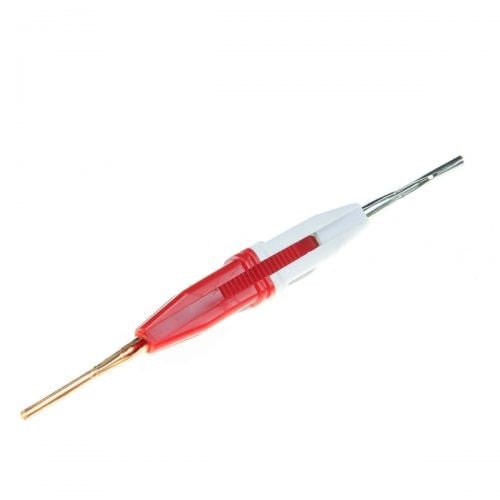
アダプタの両側について説明しました。次に、コネクタの DB9 側の適切な穴にピンを配置します。この作業は、ピン接続ツールを使用して実行されます。一般的なピン接続ツールの例については、次の画像を参照してください。

図 6. ピン接続ツール

ピン接続ツールの使用についての非常に良いビデオがこちらにあります。

シリアルポートの適切なピン割り当てについては、次の 2 つの表を参照してください。

表 2. RJ45 から DB9 オスアダプタへ

RJ-45 ピン

ワイヤの色

DB9 ピン

1

6

2

1

3

4

4

5

5

2

6

3

7

8

8

白または灰

7


(注)  


上の表では、RJ45 から DB9(オス)アダプタへのピン割り当てについて説明します。この割り当てにより、近端の RJ45 DTE ポートから遠端の DCE DB9 ポートへの接続が可能になります。
表 3. RJ45 から DB9 メスヌルモデムアダプタへ

RJ-45 ピン

ワイヤの色

DB9 ピン

1

4

2

1

3

6

4

5

5

3

6

2

7

7

8

白または灰

8


(注)  


上の表では、RJ45 から DB9(メス)ヌルモデムアダプタへのピン割り当てについて説明します。この割り当てにより、近端の RJ45 DTE ポートから遠端の DTE DB9 ポートへの接続が可能になります。

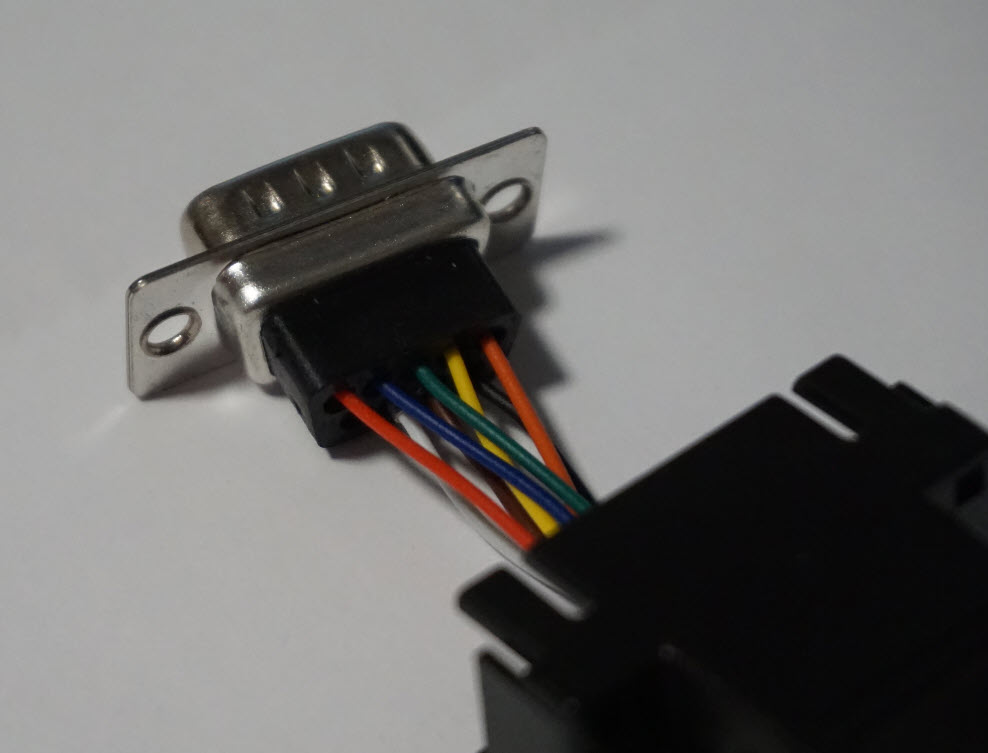
ピン接続ツールを使用してピンを適切なソケットに配置します。完了すると、次の写真のようなコネクタになります。

図 7. 完了したピン接続

アダプタの DB9 側をコネクタの RJ-45 側に接続されたプラスチックコネクタにはめ込みます。この接続が完了すると、コネクタの使用が可能になります。

接続の確認

すべてのデバイスがルータに正しく接続されているかどうかを確認する場合は、最初にすべての接続デバイスの電源を入れ、LED をチェックします。ルータの動作の確認については、前面パネルのアイコンと LED を参照してください。