IRM-1100 拡張モジュールの取り付け

この項の内容は、次のとおりです。

IRM-1100 拡張モジュールの概要

この章では、IR1101 に Cisco IRM-1100 拡張モジュールを正常に取り付けるための機器と手順について説明します。次のような 2 つの異なる拡張モジュールを使用できます。

  • IRM-1100-SPMI

  • IRM-1100-SP

両方の拡張モジュールの詳細については、「製品概要」の章を参照してください。
拡張モジュールに付属する品目

箱を開けて、請求書に記載されているすべての品目が Cisco IRM-1100 に同梱されていることを確認します。

次の品目が拡張モジュールに付属しています。

  • IR1101 に IRM-1100 を接続するためのネジ X 4

拡張モジュールの取り付け

このセクションでは、Cisco IRM-1100 の取り付け方法について説明します。拡張モジュールは、4 本のネジを使用して IR1101 本体に取り付けられ、接続用コネクタを介して接続されます。拡張モジュールは、IR1101 に接続されることによりアース接続され、給電されます。

IR1101 に IRM-1100 を取り付けるには、次の手順を実行します。

手順


ステップ 1

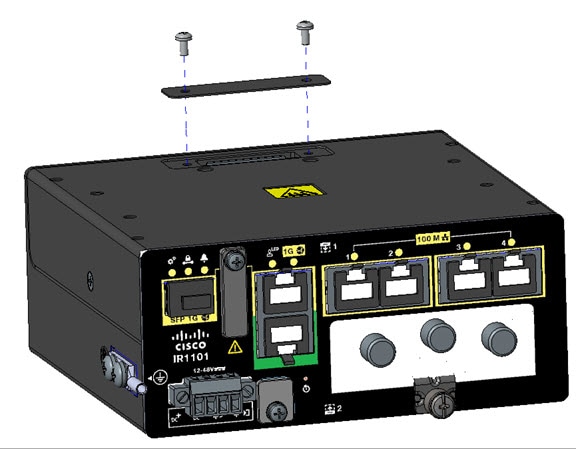
2 本のプラスネジを緩めて、IR1101 の接続コネクタから保護カバーを取り外します。次を参照してください。

図 1. 保護カバー

ステップ 2

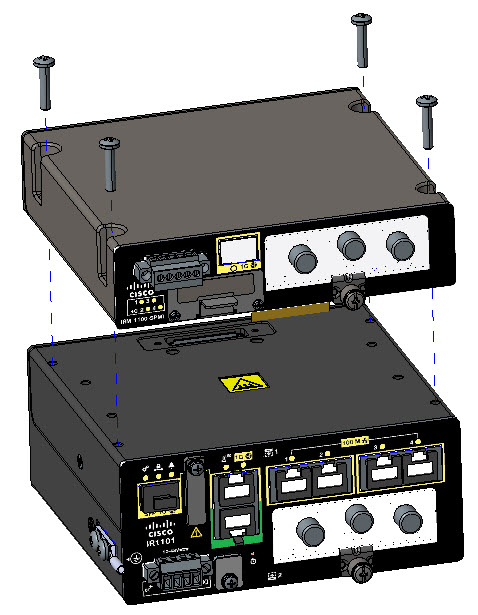
IR1101 からコネクタ保護カバーを取り外した後、拡張モジュールと IR1101 の位置を慎重に合わせて、両方のコネクタが接続されるようにします。次の図を参照してください。適切に密着させた後、4 本のネジを取り付けて、拡張モジュールを IR1101 に完全に固定します。

図 2. 拡張モジュールの取り付け

ステップ 3

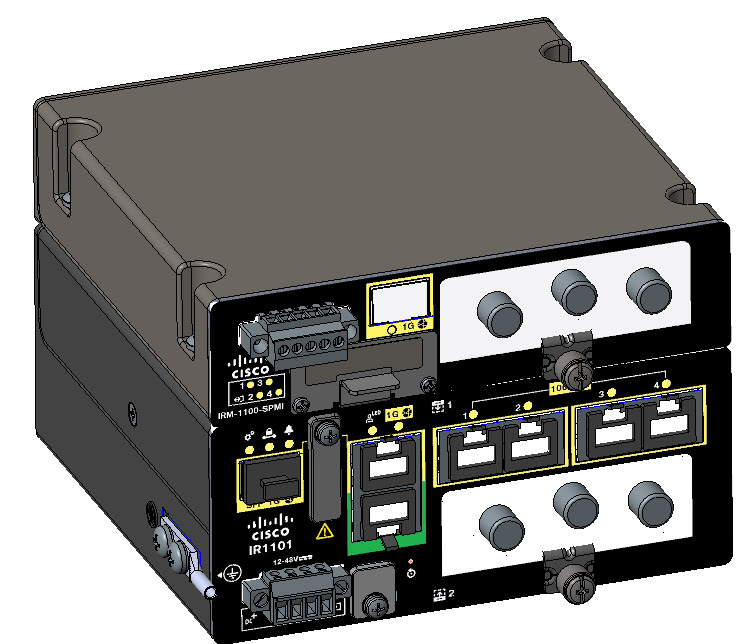
13 ~ 15 インチポンド(1.5 ~ 1.7 ニュートンメートル)のトルクでネジを締めます。完了すると、次の図に示すように、2 つのデバイスによって 1 つのアセンブリが形成されます。

図 3. 完成したアセンブリ

IRM-1100 拡張モジュールを接続した IR1101 ルータの取り付け

Cisco IRM-1100 を IR1101 に接続した後、次の方法で取り付けることができます。

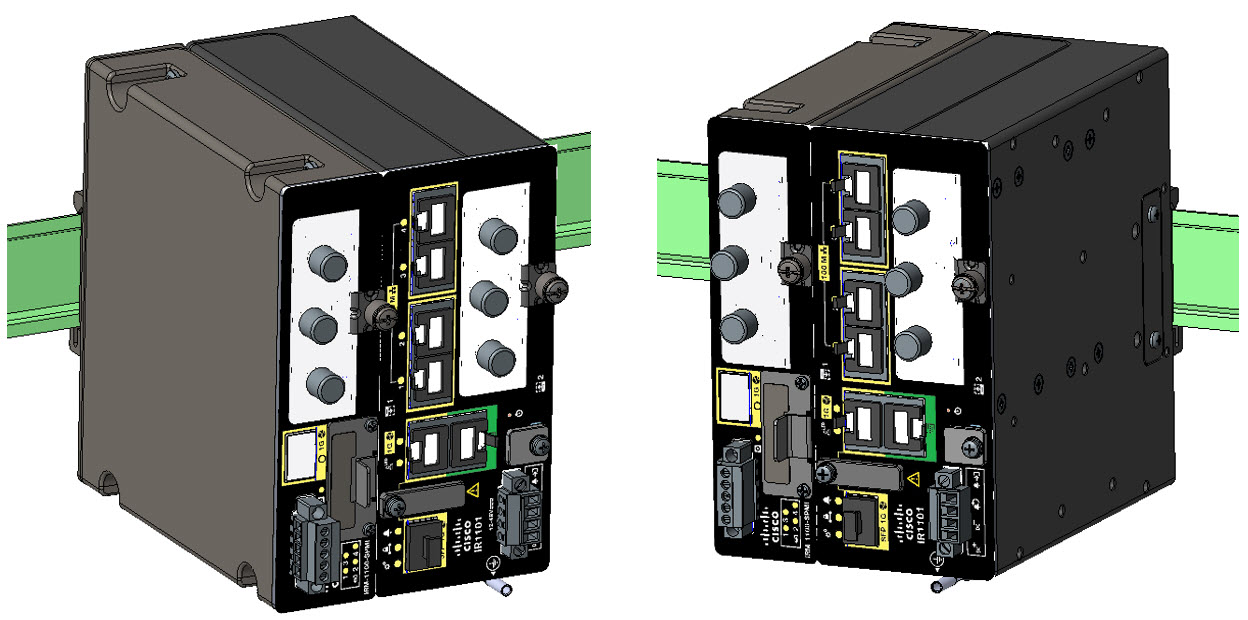
  • DIN レールへの取り付け

  • マウントブラケットの使用


(注)  


手順の残りの部分では、IR1101/IRM-1100 の組み合わせを「デバイス」と呼びます。

マウントブラケットを使用したデバイスの取り付け

壁面取り付けキットには次のものが含まれています。

  • マウントブラケット(X 2)

  • 取り付けネジ(X 4)


警告


壁面への設置手順をよく読んでから、設置を開始してください。適切なハードウェアを使用しなかった場合、または、正しい手順に従わなかった場合は、人体に危険が及んだり、システムが破損したりする可能性があります。 Statement 378

警告


適切な通気を可能にするため、デバイスの壁/床または DIN レールに取り付けられた側を除くすべての側面に、少なくとも 1 インチの隙間を空けることが必要です。

ヒント


壁に取り付ける場所を決める際には、ケーブルの制限と壁の構造を考慮し、事前に適切なアンテナの位置を検討してください。

次の図に示すように、平面にデバイスを取り付けることは可能ですが、上下逆に取り付けることはできません。

図 4. テーブルへの取り付け

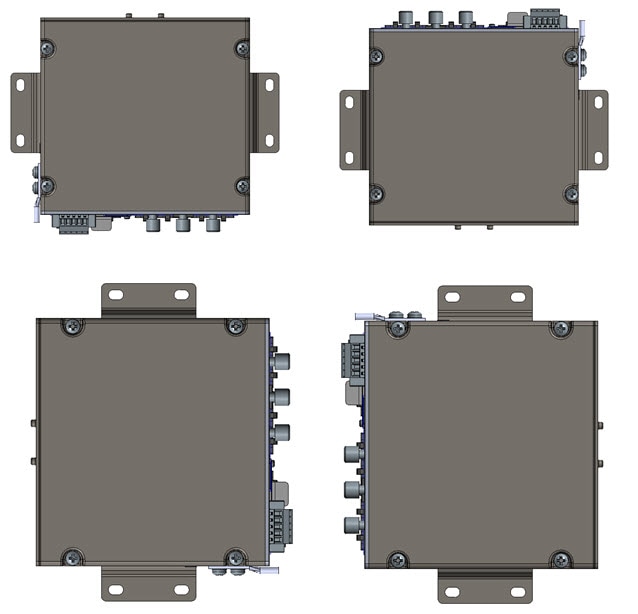
次の図に示すように、4 つの向きで壁面にデバイスを垂直に取り付けることもできます。

図 5. 壁面への取り付け

壁面その他の平面にデバイスを取り付けるには、次の手順に従ってください。

手順


ステップ 1

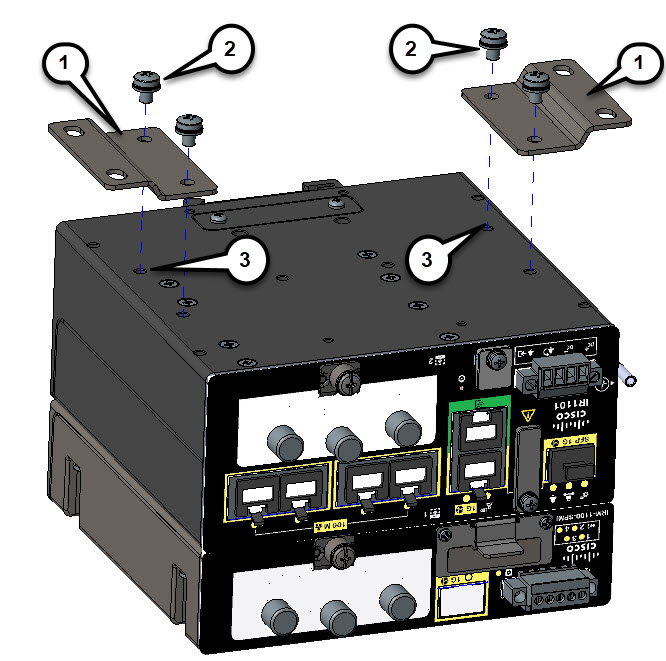
マウントブラケットをデバイスの下部に取り付けます。ガイダンスについては、次の図を参照してください。

図 6. マウント ブラケット

ステップ 2

マウントブラケット(1 )の大きな方の穴がデバイスからはみ出すように、取り付け穴(3 )の上にマウントブラケットを合わせます。

ステップ 3

プラスドライバを使用して、付属の 4 本のネジ(2 )でブラケットをデバイスに取り付けます。13 ~ 15 インチポンド(1.5 ~ 1.7 ニュートンメートル)のトルクをかけます。

ステップ 4

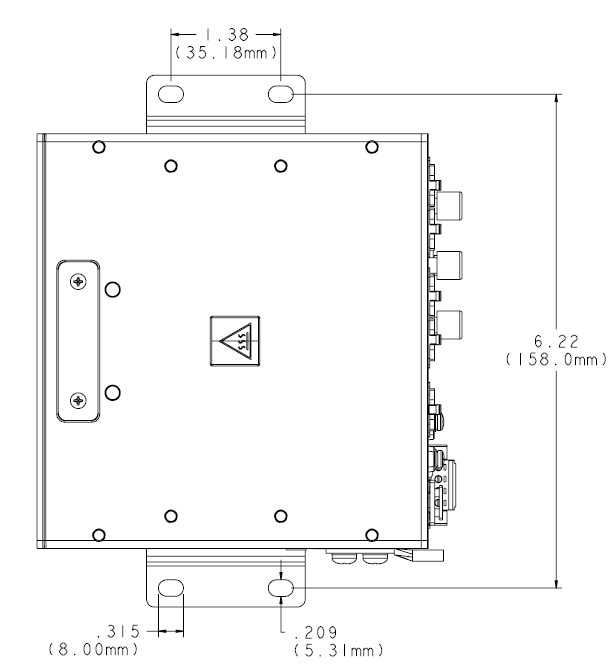
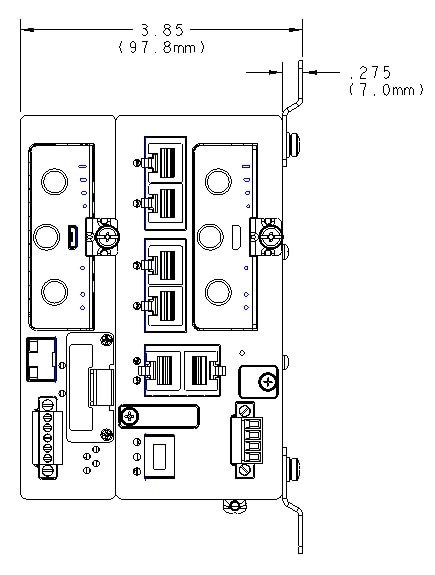
取り付けられたブラケットを使用して、合計 3.85 ポンドのデバイスの重量を支えることが可能な壁面構造物にデバイスを取り付けます。デバイスに取り付けられるブラケットと取り付け穴の寸法については、次の図を参照してください。

図 7. マウントブラケットが取り付けられる壁/床の取り付け穴の寸法

(注)  

 
隣接する表面に、取り付けられたブラケットでデバイスを設置する場合は、4 本の #10-32 ネジの使用をお勧めします。
図 8. 壁/床に取り付ける際の隙間と、取り付けられたマウントブラケットを含む全体の寸法

ステップ 5

コネクタまたは取り付けハードウェアを引っ張らないようにケーブルを配線します。


DIN レールの取り付け

DIN レール キットは別途ご注文いただく必要があります。次の図で示したとおり、デバイスを垂直に取り付ける場合、必ずアースラグが下側になるようにします。

図 9. デバイスの方向

DIN レールブラケットのデバイスへの取り付け

手順


ステップ 1

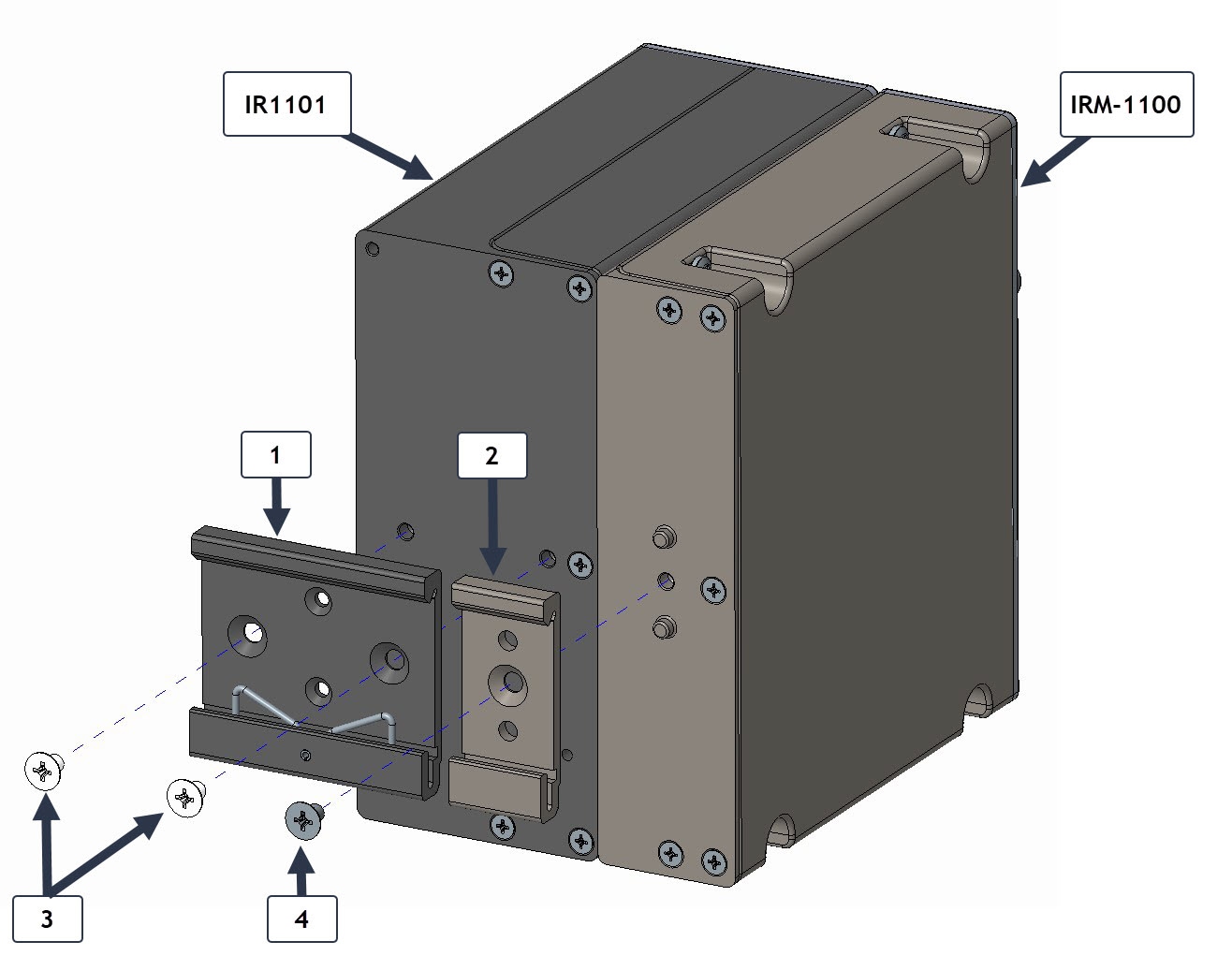
最初に、デバイスの背面に DIN レールブラケットを取り付けます。2 つの別個のマウントブラケットがあります。1 つは IR1101 に取り付け、もう 1 つは IRM-1100 に取り付けます。組み合わせた DIN レールブラケットは垂直方向にのみ取り付けることができます。次の図を参照してください。

図 10. DIN レールブラケットの取り付け

1

DIN 取り付けブラケット

2

IRM-1100 DIN 取り付けブラケット

3

キットのネジ

4

IRM-1100 キットのネジ

ステップ 2

キット付属の 2 本のネジを使用して、IR1101 DIN マウントブラケットをデバイスに取り付けます。ブラケットを 2 つの取り付け穴に配置し、13 ~ 15 インチポンド(1.5 ~ 1.7 ニュートンメートル)のトルクをかけて、ブラケットをデバイスにネジ留めします。

ステップ 3

キット付属のネジを使用して、IRM-1100 DIN マウントブラケットをデバイスに取り付けます。ブラケットを取り付け穴の上に配置し、13 ~ 15 インチポンド(1.5 ~ 1.7 ニュートンメートル)のトルクをかけて、ブラケットをデバイスにネジ留めします。

ステップ 4

2 つのブラケットをデバイスに取り付けたら、次にデバイスを DIN レールに取り付けることができます。


DIN レールへのブラケットの取り付け

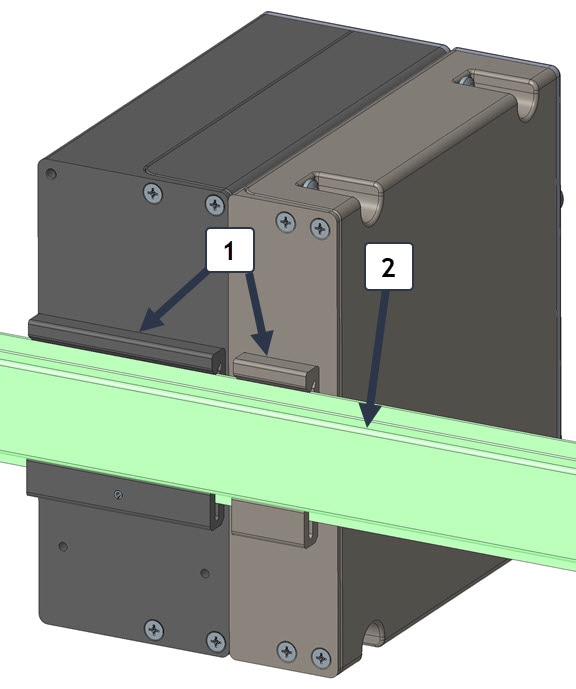
デバイスをブラケットで DIN レールに取り付けるには、次の手順に従ってください。詳細については、次の図を参照してください。

図 11. DIN レールへのブラケットの取り付け

手順


ステップ 1

DIN クリップ(1 )の下端とスプリングが DIN レール(2 )の底部とかみ合うようにデバイスを配置します。

ステップ 2

DIN クリップ(1 )のスプリングが DIN レール(2 )の下部に当たって圧縮されるようにデバイスを押し上げ、DIN クリップ(1 )の上部フックが DIN レール(2 )の上部に固定されるようにデバイスを回転させます。

ステップ 3

DIN レールからデバイスを取り外すには、手順を逆に実行します。

(注)  

 
ユニットの過剰な横方向の移動を防ぐため、Mouser 社部品番号 653-PFP-M、651-1201662 または 845-CA402 などの DIN レール固定プレートを取り付けることをお勧めします。固定プレートをユニットの片側または両側に設置することで、高振動環境で発生することの多い横方向の過剰な移動を抑制できます。

ステップ 4

この装置を車両で使用している場合は、付属のネジのいずれかと緑色の線または緑色と黄色のストライプの線を使用してシャーシに丸端子を取り付けます。車両アースに線のもう一方の端を接続します。


次のタスク

デバイスを設置して適切にアース接続した後、電源配線、LAN ケーブル、および設置に必要な管理アクセス用ケーブルを接続できます。

プラガブルモジュール

プラガブルモジュールによって IRM-1100 を様々に構成することができます。拡張モジュールへのプラガブルモジュールの取り付け方法は、IR1101 に取り付ける場合と同じです。Cisco プラガブルモジュール の該当するセクションを参照してください。

デジタル I/O 接続

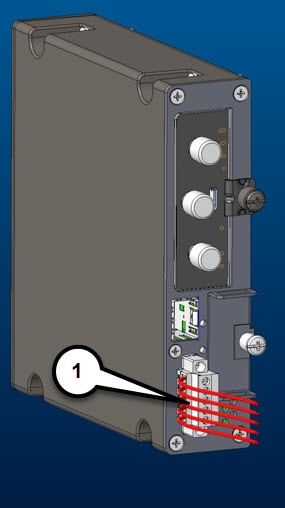
有線デジタル I/O コネクタは、次の図では(1 )のように表示されます。

図 12. デジタル I/O コネクタ

デジタル I/O コネクタには、4 つの GPIO 接続と 1 つのリターン接続があります。デジタル I/O のデフォルトの状態は Input(入力)であり、オープンコレクタはオープン(オフ)になっています。デジタル I/O コネクタの詳細については、デジタル I/O コネクタ で参照できます。

アラーム接続の配線

Cisco IR1101 拡張モジュールでアラーム接続を配線するには、次の手順に従ってください。

手順


ステップ 1

ルータの前面パネルにあるアラームコネクタの位置を確認します。

ステップ 2

コネクタを特定します。

ステップ 3

ワイヤストリッパツールを使用して、各アラーム線の被覆を 6.3 mm(0.25 インチ)± 0.5 mm(0.02 インチ)除去します。6.8 mm(0.27 インチ)を超える絶縁体を導線からはがさないようにしてください。推奨されている長さ以上に被覆を剥がすと、設置後にコネクタからむき出しの導線がはみ出る可能性があります。

ステップ 4

拡張モジュールにアラームコネクタを固定している 2 本の非脱落型ネジを緩め、コネクタを取り外します。

ステップ 5

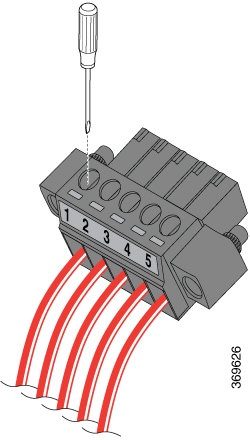
ワイヤの露出部分をアラームコネクタの接続部に挿入します。リード線が見えないことを確認してください。コネクタからは絶縁体に覆われた導線だけが伸びている必要があります。次の図を参照してください。

図 13. アラームコネクタの非脱落型ネジ

ステップ 6

ラチェット トルク マイナス ドライバを使用して、電源コネクタの非脱落型ネジ(取り付けた導線の上)を 2 インチポンド(0.23 N-m)で締め付けます。

ステップ 7

ワイヤのもう一方の端をアラームソースに接続してから、拡張モジュールにアラームコネクタを再度取り付けます。


mSATA SSD の取り付け

Mini-SATA または mSATA は、ソリッドステートドライブ(SSD)など、名刺に近いサイズの小型フォームファクタドライブでのより効果的なシリアル ATA(SATA)統合を可能にするロープロファイル インターフェイス コネクタです。

このセクションでは、Cisco IRM-1100 拡張モジュールで使用可能な mSATA SSD の概要について説明します。

mSATA の取り付け手順


(注)  


リストストラップや静電気防止マットなどの適切な静電気除去法を使用していることを確認します。

注意    


モジュールの取り外しまたは取り付けを行う前に、デバイスの電源がオフになっていることを確認します。

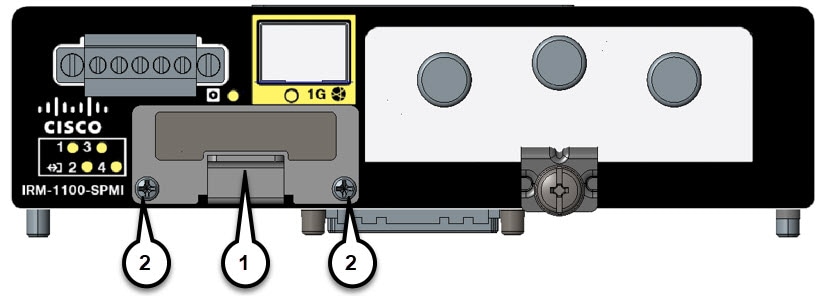
mSATA SSD モジュールを次の図に示されているスロットに差し込みます。

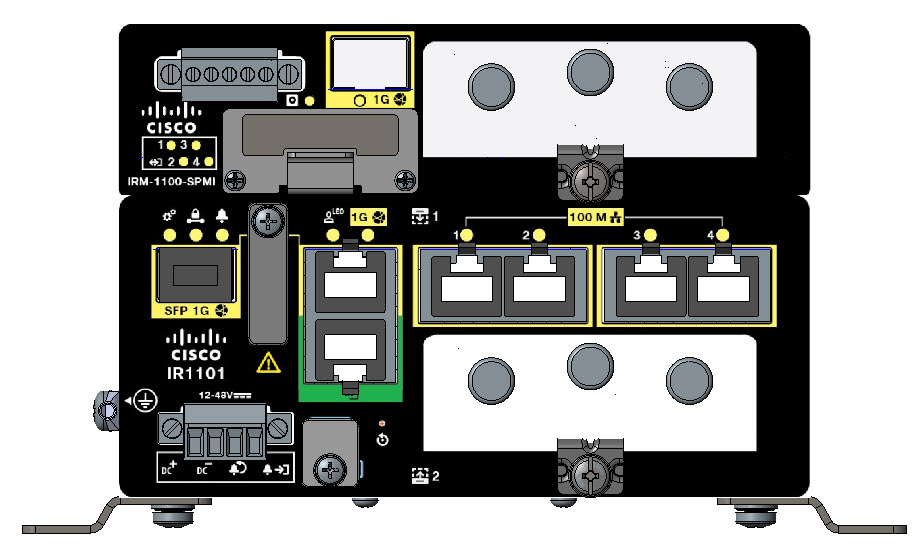
図 14. Cisco IRM-1100-SPMI の前面パネル

アイテム

説明

1

mSATA モジュール スロット

2

モジュールの非脱落型ネジ

モジュールを取り付けるには、次の手順を実行します。

手順


ステップ 1

mSATA スロットのカバーを固定している 2 本のネジ(2 )を取り外します。

ステップ 2

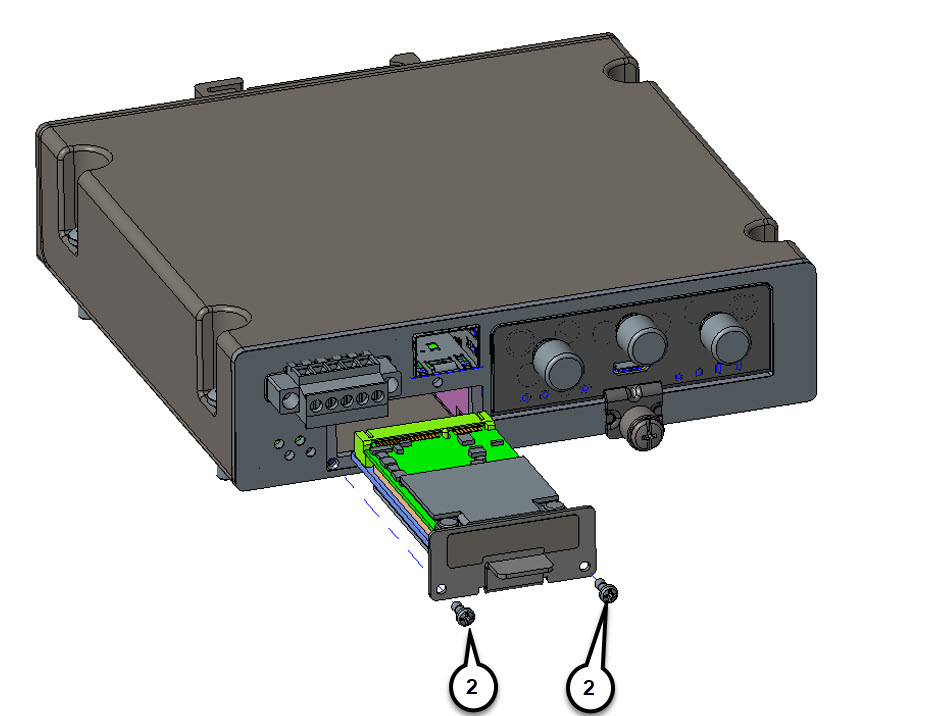
mSATA SSD モジュールを IRM-1100-SPMI のスロットに挿入します。ガイダンスについては、次の図を参照してください。

図 15. モジュールの取り付け

ステップ 3

モジュールを正しく挿入したら、2 本のネジ(2 )を締めてモジュールプレートを IRM-1100-SPMI に固定します。ネジには 2 ~ 3 インチポンド(0.2 ~ 0.3 ニュートンメートル)のトルクをかける必要があります。

ステップ 4

これで取り付けは完了しました。