Conexión del router a la red


Nota


Las imágenes de este capítulo solo tienen fines de representación, a menos que se indique lo contrario. La apariencia real del chasis y el tamaño pueden variar.

Descripción de interfaces y puertos

Cisco 8711-32FH-M
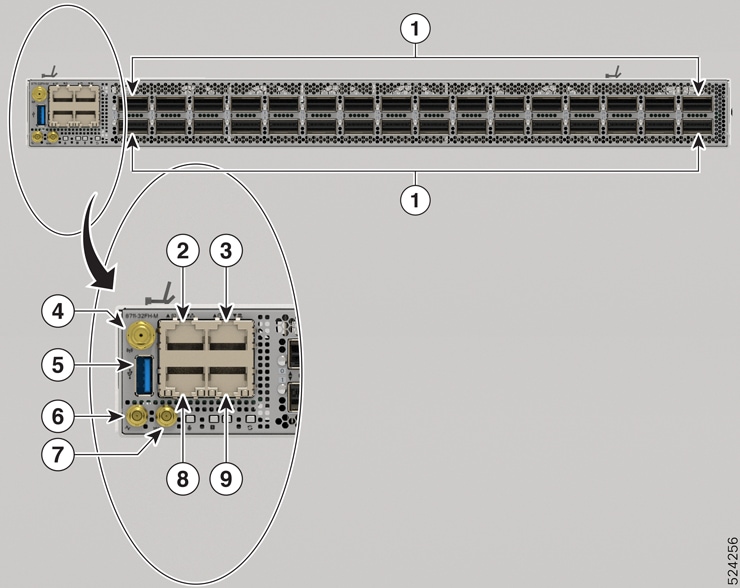
Figura 1. Router de puerto fijo Cisco 8711-32FH-M: descripción de la vista frontal del puerto
Tabla 1. Descripción de la vista frontal del puerto del router de puerto fijo Cisco 8711-32FH-M

1

32 puertos QSFP56-DD 400 GbE o 16 puertos QSFP-DD 800 G. Estos puertos admiten la siguiente operación de conexión:
  • 2x400 GbE

  • 8x100 GbE

  • 4x100 GbE

  • 2x100 GbE

  • 4x10 GbE

  • 4x25 GbE

  • Para la configuración de entrada de la parte del puerto (PSI), los módulos ópticos QDD-400G-ZR-S, QDD-400G-ZRP-S y DP04QSDD-HE0 solo son compatibles con los puertos pares (fila superior).

  • Para la configuración de salida de la parte del puerto (PSE), los módulos ópticos QDD-400G-ZR-S, QDD-400G-ZRP-S y DP04QSDD-HE0 solo son compatibles con los puertos impares (fila inferior).

Nota


Debe haber tapas antipolvo instaladas en los puertos no utilizados.

6

Miniconector coaxial de 1 PPS, entrada y salida.

2

Puerto de consola

7

Miniconector coaxial de 10 MHz, entrada y salida

3

Puerto de hora del día (ToD)

8

Puerto de expansión del plano de control de 10 G

4

Puerto GNSS

Nota


Aumentar la amplitud de la señal a un intervalo adecuado para el extremo frontal del receptor. La amplificación necesaria es de 20 dB de ganancia + pérdida del cable/conector + pérdida de señal del divisor. El intervalo recomendado de la ganancia del LNA (menos todas las pérdidas del cable y el conector) en el conector del módulo del receptor es de un mínimo de 20 dB y un máximo de 45 dB.

9

Puerto de gestión de 1 G

5

Puerto USB tipo A

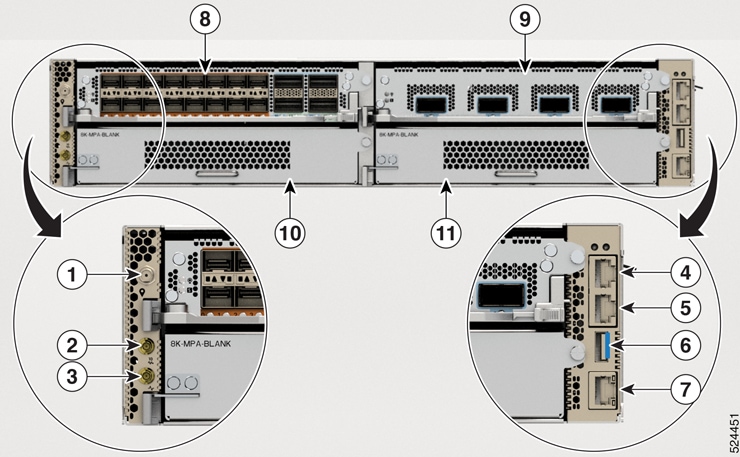
Cisco 8712-MOD-M

Figura 2. Router de puerto fijo Cisco 8711-32FH-M: descripción de la vista frontal del puerto
Tabla 2. Descripción de la vista frontal del puerto del router de puerto fijo Cisco 8712-MoD-M

1

Puerto GNSS

Nota


Aumentar la amplitud de la señal a un intervalo adecuado para el extremo frontal del receptor. La amplificación necesaria es de 20 dB de ganancia + pérdida del cable/conector + pérdida de señal del divisor. El intervalo recomendado de la ganancia del LNA (menos todas las pérdidas del cable y el conector) en el conector del módulo del receptor es de un mínimo de 20 dB y un máximo de 45 dB.

7

Puerto de gestión de 1 G

2

Miniconector coaxial de 10 MHz, entrada y salida

8

Ranura 0 del MPA

3

Miniconector coaxial de 1 PPS, entrada y salida.

9

Ranura 1 del MPA

4

Puerto de hora del día (ToD)

10

Ranura 2 del MPA

5

Puerto de consola

11

Ranura 3 del MPA

6

Puerto USB tipo A

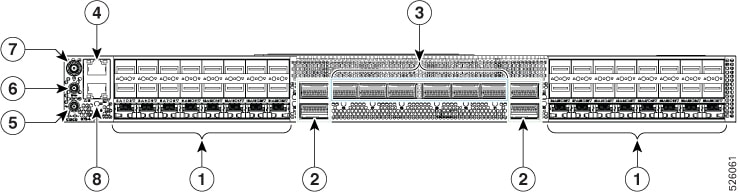
Cisco 8711-48Z-M

Figura 3. Router de puerto fijo Cisco 8711-48Z-M: descripción de la vista frontal del puerto
Tabla 3. Descripción de la vista frontal del puerto del router de puerto fijo Cisco 8711-48Z-M

1

48 puertos SFP56

Nota


Debe haber tapas antipolvo instaladas en los puertos no utilizados.

5

Miniconector coaxial de 1 PPS, entrada y salida.

2

Cuatro puertos QSFP56 de 200 GbE

6

Miniconector coaxial de 10 MHz, entrada y salida

3

Seis puertos QSFP56-DD de 400 GbE

7

Puerto GNSS

4

Puerto de gestión

8

Consola

Nota


Conector RJ-45 para la interfaz de hora del sía (TOD), entrada y salida; la TOD está disponible en la parte posterior del chasis.


Especificaciones del transceptor y del cable

Para determinar los transceptores y cables compatibles con este router, consulte la herramienta Matriz de compatibilidad del grupo de módulos transmisores (TMG):

https://tmgmatrix.cisco.com/home

Conexión de una consola al router

Antes de crear una conexión de administración de red para el router o de conectarlo a la red, debe crear una conexión de administración local a través de un terminal de consola y configurar una dirección IP para el router. Se puede acceder al router mediante protocolos de administración remota, como SSH y telnet. De forma predeterminada, SSH se incluye en la imagen de software. Sin embargo, telnet no forma parte de la imagen del software. Debe instalar manualmente el paquete opcional de telnet para utilizarlo.

También puede utilizar la consola para realizar las siguientes acciones, que se pueden llevar a cabo a través de la interfaz de gestión después de realizar la conexión:

  • configurar el router utilizando la interfaz de línea de comandos (CLI)

  • supervisar las estadísticas y los errores de la red

  • configurar los parámetros del agente del protocolo simple de administración de red (SNMP)

  • iniciar actualizaciones de descarga de software a través de la consola

Realice esta conexión de gestión local entre el puerto de serie asíncrono de una tarjeta de procesador de routing y un dispositivo de consola con capacidad para realizar transmisiones asíncronas. Por lo general, puede utilizar un terminal informático como el dispositivo de consola. En las tarjetas de procesador de routing, utilice el puerto de serie de la consola.


Nota


Antes de conectar el puerto de la consola a un terminal informático, asegúrese de que el terminal informático sea compatible con la emulación de terminales VT100. El software de emulación de terminales posibilita la comunicación entre el router y el ordenador durante la configuración.

Antes de empezar

  • El router debe estar completamente instalado en su rack. El router debe estar conectado a una fuente de alimentación y a la toma de tierra.

  • Debe estar disponible el cableado que se necesita para las conexiones de consola, de gestión y de red.

    • Un cable de consola RJ45 y un adaptador DB9F/RJ45.

    • El cableado de red debe llegar hasta el lugar donde está instalado el router.

Procedimiento


Paso 1

Configure el dispositivo de consola para que coincida con las siguientes características del puerto predeterminado:

  • 115200 baudios

  • 8 bits de datos

  • 1 bit de parada

  • Sin paridad

Paso 2

Conectar un cable de transferencia RJ45 a un terminal, un emulador de terminal de PC o un servidor de terminal.

El cable de transferencia RJ45 no forma parte del kit de accesorios.

Paso 3

Coloque el cable de transferencia RJ45 según corresponda y conéctelo al puerto de consola del chasis.

Si la consola o el módem no cuentan con una conexión RJ45, utilice el adaptador del terminal de PC DB9F/RJ45F. Como alternativa, puede utilizar un adaptador RJ45/DSUB F/F o RJ45/DSUB R/P, pero debe adquirirlos por su cuenta.


Qué hacer a continuación

Está listo para crear la configuración inicial del router.

Conexión de la interfaz de gestión

El puerto de gestión del procesador de routing (MGMT ETH) proporciona una gestión fuera de banda que le permite utilizar la interfaz de línea de comandos (CLI) para administrar el router a través de su dirección IP. Este puerto utiliza una conexión Ethernet 10/100/1000 con una interfaz RJ-45.


Nota


En un router de procesador de routing doble, puede garantizar que la tarjeta activa del procesador de routing siempre esté conectada a la red mediante la conexión de la interfaz de gestión de las dos tarjetas del procesador de routing a la red. Es decir, puede realizar esta tarea en cada tarjeta del procesador de routing. Cuando la tarjeta del procesador de routing está activa, el router obtiene automáticamente la interfaz de gestión que está funcionando y a la que se puede acceder desde la red.

Precaución


No conecte el puerto Ethernet MGMT 100/1000 hasta que se complete la configuración inicial, para evitar así un conflicto con la dirección IP.

Antes de empezar

Debe haber completado la configuración inicial del router.

Procedimiento


Paso 1

Conecte un cable UTP, modular, RJ-45 al puerto MGMT ETH de la tarjeta del procesador de routing.

Paso 2

Introduzca el cable a través de la ranura central del sistema de gestión de cables.

Paso 3

Conecte el otro extremo del cable a un puerto Ethernet 100/1000 de su dispositivo de red.


Qué hacer a continuación

Ya está listo para conectar los puertos de interfaz a la red.

Transceptores, conectores y cables

Conectores RJ-45

El conector RJ-45 conecta un cable de par trenzado con pantalla global o de par trenzado sin blindaje de la categoría 3, categoría 5, categoría 5e, categoría 6 o categoría 6A de la red externa a los siguientes conectores de interfaz de módulo:

  • Chasis del router

    • Puerto de consola

    • Puerto MGMT ETH


Precaución


Para cumplir con los requisitos de inmunidad eléctrica para interiores GR-1089, debe utilizar un cable de par trenzado con pantalla global (FTP) que esté correctamente conectado a tierra en los dos extremos.


La siguiente figura muestra el conector RJ-45.

Figura 4. Conector RJ-45

1

Patilla 1

2

Patilla 8

Instalación y retirada de módulos SFP o SFP+

Antes de retirar o instalar un módulo SFP o SFP+ lea la información sobre la instalación en esta sección.


Advertencia


Declaración 1051: Radiación láser

Los conectores o fibras desconectados pueden emitir radiación láser invisible. No mire fijamente los haces ni mire directamente con instrumentos ópticos.


Precaución


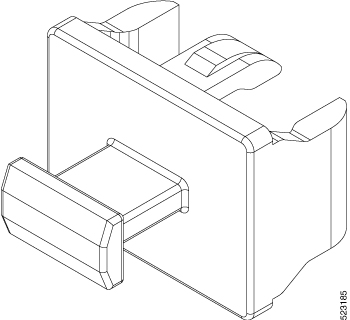
Proteja la tarjeta de línea insertando una cubierta de la carcasa del módulo SFP/SFP+, como se muestra en la siguiente figura, en la carcasa del módulo óptico cuando no haya módulo SFP o SFP+ instalado.
Figura 5. Cubierta de la carcasa del módulo SFP/SFP+

Precaución


Proteja los módulos SFP o SFP+ insertando cubiertas antipolvo limpias después de retirar los cables. Asegúrese de limpiar las superficies ópticas de los cables de fibra antes de volver a conectarlos en los puertos ópticos de otro módulo. Evite que entre polvo y otros agentes contaminantes en los puertos ópticos de los módulos SFP o SFP+, ya que los ópticos no funcionan correctamente si se obstruyen con polvo.

Precaución


Se recomienda encarecidamente no instalar o retirar el módulo SFP o SFP+ con cables de fibra óptica que estén conectados, ya que podrían dañar el cable, el conector del cable o las interfaces ópticas del módulo. Desconecte todos los cables antes de retirar o instalar un módulo SFP o SFP+. Retirar o insertar un módulo puede acortar su vida útil, por lo que no debería retirar e insertar módulos más de lo estrictamente necesario.

Nota


Cuando instale un módulo SFP o SFP+, debe escuchar un clic cuando la patilla triangular de la parte inferior del módulo encaje en el orificio del receptáculo. El clic indica que el módulo se ha asentado correctamente y está protegido en el receptáculo. Compruebe que los módulos estén asentados y protegidos en los receptáculos asignados de la tarjeta de línea empujando con firmeza cada módulo SFP o SFP+.

Nota


Para obtener las pautas de tiempo de espera sobre la inserción y extracción en línea (OIR) de la óptica en los routers Cisco 8700, consulte Pautas para la inserción y extracción en línea en los routers Cisco 8700.

Módulo SFP o SFP+ con cierre de seguridad

El módulo SFP o SFP+ con cierre de seguridad cuenta con un cierre que se utiliza para retirar o instalar el módulo (consulte la siguiente figura).

Figura 6. Módulo SFP o SFP+ con cierre de seguridad

Retirada de un módulo SFP o SFP+ con cierre de seguridad

Siga estos pasos para quitar estos tipos de módulos SFP o SFP+:

Procedimiento


Paso 1

Póngase una muñequera o una tobillera de prevención de daños por ESD y siga sus instrucciones de uso.

Paso 2

Desconecte y quite todos los cables de interfaz de los puertos; tenga en cuenta las conexiones actuales de los cables a los puertos de la tarjeta de línea.

Paso 3

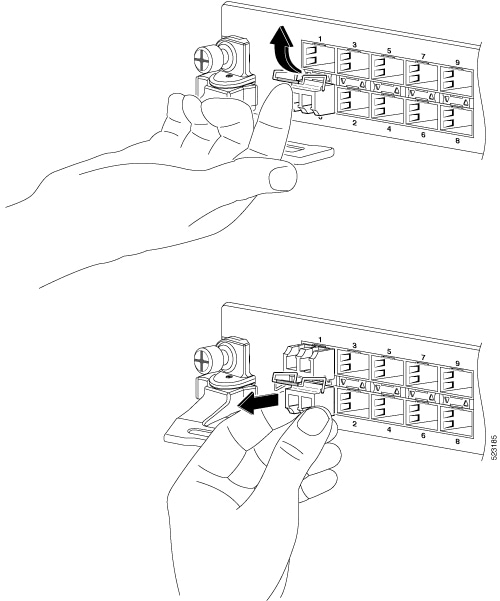
Abra el cierre de seguridad del módulo SFP con el dedo índice, tal y como se muestra en la siguiente figura. Si el cierre de seguridad está obstruido y no puede utilizar el dedo índice para abrirlo, utilice un destornillador pequeño de hoja plana u otro instrumento largo y estrecho que lo abra.

Paso 4

Sujete el módulo SFP entre el pulgar y el dedo índice, y retírelo con cuidado del puerto, tal y como se muestra en la siguiente figura.

Nota

 
Esta acción debe realizarse durante la primera instancia. Una vez que los puertos estén ocupados, esta acción no es posible.
Figura 7. Retirada de un módulo SFP o SFP+ con cierre de seguridad

Paso 5

Si va a devolver a fábrica el módulo SFP que ha quitado, colóquelo en un tapete antiestático o métalo de inmediato en una bolsa con protección antiestática.

Paso 6

Proteja la tarjeta de línea insertando las cubiertas vacías de las carcasas del módulo SFP en la carcasa del módulo óptico cuando el módulo SFP no esté instalado.


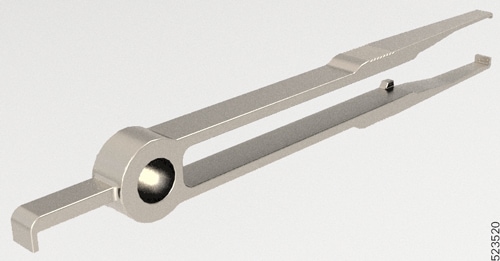
Uso de la herramienta de extracción del transceptor óptico

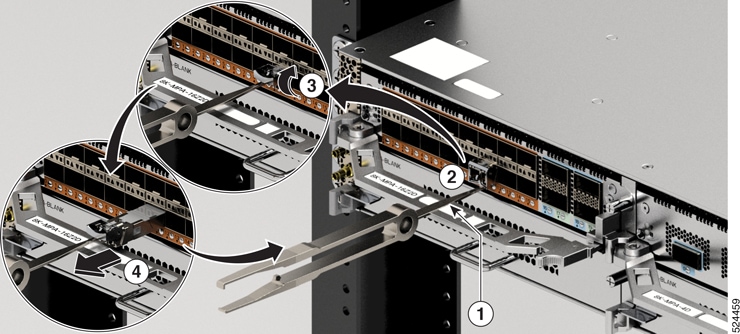
En un MPA 8K-MPA-16Z2D completamente cargado o en un router Cisco 8711-48Z-M, puede ser difícil acceder a las abrazaderas de sujeción de la óptica del formato pequeño enchufable (SFP) sin pestañas de extracción. Puede utilizar la herramienta de extracción del transceptor óptico para extraer el cable de red, abrir la abrazadera de sujeción y extraer el transceptor.


Nota


Las ópticas SFP28 con pestañas de extracción no requieren la herramienta.
Figura 8. Herramienta de extracción del transceptor óptico
Para utilizar la herramienta de extracción del transceptor óptico para extraer un módulo SFP28 o SFP+, siga estos pasos:

Procedimiento


Paso 1

Retire el cable óptico del transceptor:

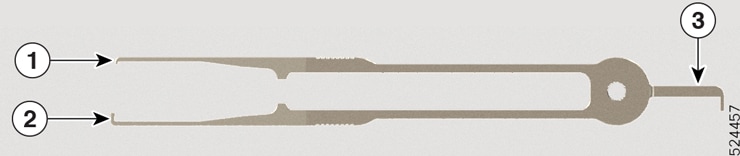
  1. Sujete la herramienta con el gancho pequeño en la parte superior, como se muestra en la ilustración.

    1

    Gancho pequeño:

    • Apriete el conector del cable

    2

    Gancho grande:

    • Sujete el cable óptico

    3

    Gancho delantero

    • Agarre la abrazadera de sujeción abierta

    • Retire el transceptor del puerto

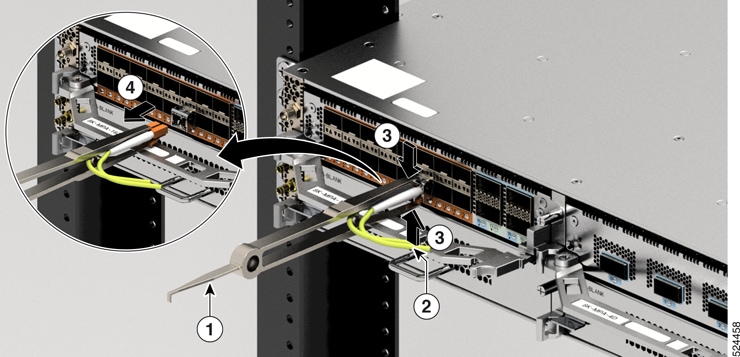
  2. Coloque la abertura de la herramienta de extracción sobre el conector del cable óptico.

    Nota

     
    El gancho grande debe estar en contacto con el transceptor para que el gancho pequeño pueda apretar el conector del cable.
    Figura 9. Retie el cable óptico del transceptor

    1

    Gancho delantero

    2

    Cable óptico

    3

    Gancho grande en contacto con el transceptor para que el gancho pequeño pueda apretar el conector del cable

    4

    Retie el cable óptico del transceptor

  3. Apriete la herramienta para presionar el cierre del conector del cable óptico (paso 3 de la ilustración).

    Nota

     
    Asegúrese de que la herramienta no apriete el cable óptico.
  4. Tire del cable del transceptor (paso 4 de la ilustración).

Paso 2

Retire el transceptor del puerto:

  1. Sujete la herramienta con el único gancho hacia arriba, como se muestra en la ilustración.

    Figura 10. Retire el transceptor del puerto
  2. Use el gancho delantero para sujetar la abrazadera de sujeción (paso 2 de la ilustración).

    1

    gancho delantero

  3. Abra el cierre de seguridad de la abrazadera de sujeción (paso 3 de la ilustración).

  4. Use el gancho único para sujetar la abrazadera de sujeción abierta (paso 4 de la ilustración).

  5. Retire el transceptor del puerto.

  6. Si va a devolver a fábrica el módulo SFP que ha quitado, colóquelo en un tapete antiestático o métalo de inmediato en una bolsa con protección antiestática.

  7. Proteja la tarjeta de línea insertando una cubierta vacía de la carcasa del módulo SFP en el recipiente de módulo óptico cuando el módulo SFP no esté instalado.


Instalación y retirada de módulos del transceptor QSFP

Esta sección proporciona instrucciones de instalación, cableado y retirada para los módulos del transceptor Quad Small Form-factor Pluggable. Consulte la Guía de gestión de transceptores ópticos de Cisco para obtener más detalles sobre los transceptores ópticos.

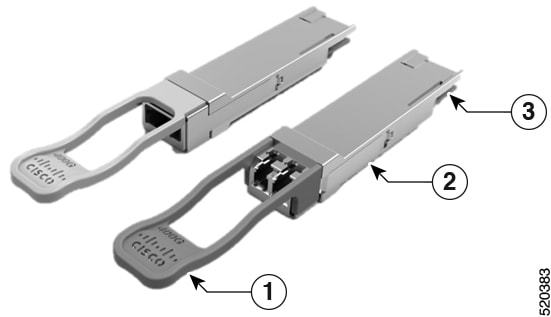
La siguiente figura muestra un transceptor QSFP-DD óptico de 400 Gigabits.

Figura 11. Módulo del transceptor QSFP-DD de 400 Gigabits

1

Lengüeta

2

Cuerpo de transceptor QSFP-DD

3

Conexión eléctrica a los circuitos del módulo


Advertencia


Declaración 1079: Superficie caliente

Este icono es un aviso de superficie caliente. Tenga cuidado al trabajar cerca de una superficie caliente.


Herramientas y equipo necesarios

Necesita estas herramientas para instalar los módulos transceptores:

  • Muñequera u otro dispositivo de toma a tierra personal para evitar incidentes ESD.

  • Tapete antiestático o espuma antiestática para colocar el transceptor.

  • Herramientas de limpieza de cara plana para fibra óptica y equipo de inspección.

Instalación del módulo del transceptor


Advertencia


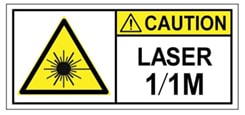
Declaración 1055: Láser de clase 1/1M

La radiación por láser invisible está presente. No exponga a los usuarios de telescopios ópticos. Esto se aplica a los productos láser de clase 1 y 1M.


Advertencia


Declaración 1051: Radiación láser

Los conectores o fibras desconectados pueden emitir radiación láser invisible. No mire fijamente los haces ni mire directamente con instrumentos ópticos.


Advertencia


Declaración 1079: Superficie caliente

Este icono es un aviso de superficie caliente. Tenga cuidado al trabajar cerca de una superficie caliente.


Precaución


El módulo transceptor es un dispositivo sensible a la electricidad estática. Utilice siempre una muñequera ESD o un dispositivo individual parecido de toma a tierra cuando maneje módulos transmisores, o cuando entre en contacto con los módulos del sistema.

Precaución


Proteja los puertos del transceptor insertando tapas antipolvo limpias (8000-QSFP-DCAP) en los puertos que no estén en uso. Asegúrese de limpiar las superficies ópticas de los cables de fibra antes de volver a conectarlos en los puertos ópticos de otro módulo. Use tapas antipolvo en todos los puertos abiertos del chasis.

El router se envía con las tapas antipolvo colocadas. Le recomendamos encarecidamente que mantenga las tapas antipolvo colocadas hasta que esté listo para conectar una óptica.

Las tapas antipolvo protegen los puertos de posibles interferencias EMI y también evitan la contaminación debido a la acumulación de polvo. Para cumplir con los requisitos de interferencia EMI, debe utilizar las tapas antipolvo metálicas cuando los módulos ópticos no estén utilizando los puertos.


La siguiente tabla proporciona los detalles de los puertos compatibles y la temperatura de funcionamiento de los módulos ópticos QDD-400G-ZR-S, QDD-400G-ZRP-S y DP04QSDD-HE0 cuando se utilizan ventiladores de entrada de la parte del puerto y fuentes de alimentación.

Tabla 4. Puertos compatibles y temperatura de funcionamiento de los módulos ópticos QDD-400G-ZR-S, QDD-400G-ZRP-S, DP04QSDD-HE0, DP04QSDD-ER1, DP01QSDD-ZF1
Router Puertos de entrada de la parte del puerto (PSI) Temperatura de funcionamiento de la entrada de la parte del puerto (PSI)

Cisco 8711-32FH-M

  • QDD-400G-ZR-S: compatible con todos los puertos de 400 G

  • QDD-400G-ZRP-S: compatible con todos los puertos de 400 G

  • DP04QSDD-HE0: solo es compatible en puertos pares.

  • DP04QSDD-ER1: compatible con todos los puertos de 400 G

  • DP01QSDD-ZF1: compatible con todos los puertos de 400 G

40 ºC al nivel del mar o 35 ºC a 1500 metros

El módulo transmisor QSFP tiene un pestillo de lengüeta. Siga estos pasos para instalar el módulo de un transceptor:

Procedimiento


Paso 1

Conecte una muñequera ESD a sí mismo y a un punto adecuado de toma a tierra en el chasis o el rack.

Paso 2

Retire el envoltorio protector del módulo transceptor.

Paso 3

Para verificar que tiene el modelo correcto para su red, compruebe la etiqueta del cuerpo del módulo transceptor. No quite la tapa antipolvo hasta que esté listo para conectar el cable de interfaz de red. El tapón antipolvo no se muestra en las imágenes.

Paso 4

Sujete el transceptor por lengüeta de modo que la etiqueta de identificación quede en la parte superior.

Paso 5

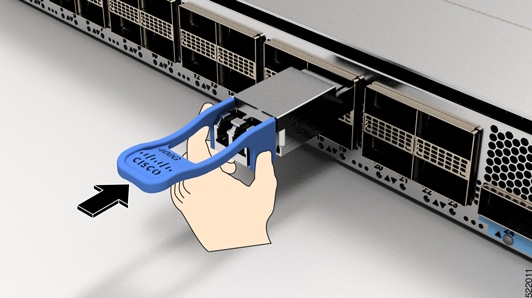
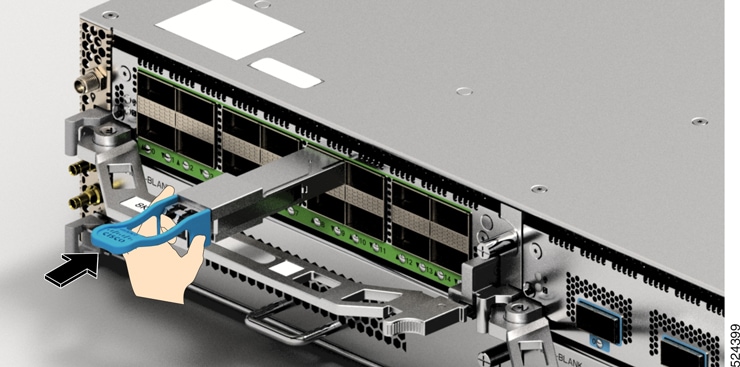
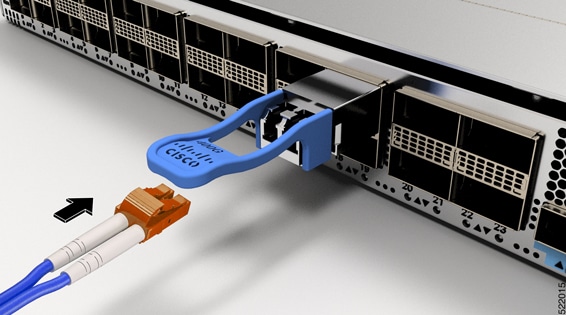
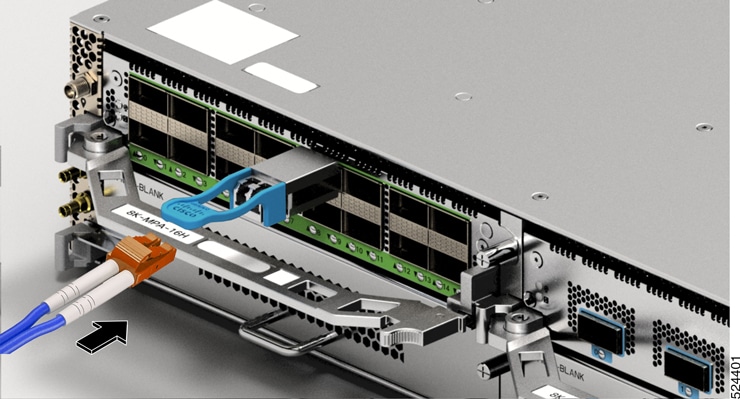
Alinee el módulo transmisor frente a la abertura del socket del transceptor del módulo y deslice con cuidado el transceptor dentro del socket hasta que entre en contacto con el conector eléctrico del socket.

Figura 12. Instalación del módulo del transceptor QSFP: Cisco 8711-32FH-M
Figura 13. Instalación del módulo del transceptor QSFP: Cisco 8712-MOD-M

Paso 6

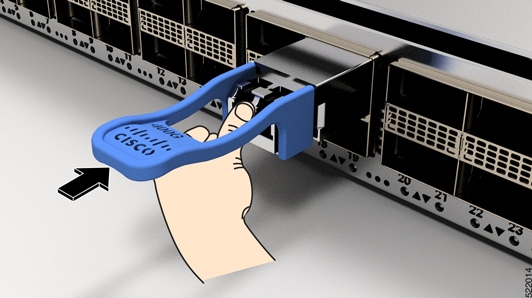
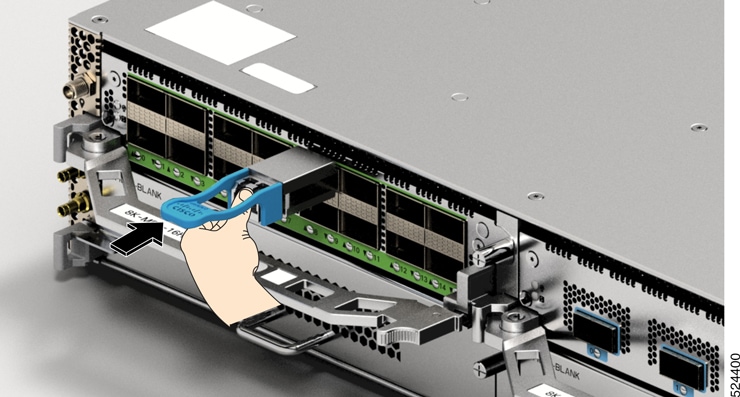
Presione con el pulgar y con firmeza la parte delantera del módulo del transceptor para asentarlo bien en el socket del transceptor del módulo (consulte la siguiente figura).

Precaución

 
Si el cierre no se acciona por completo, podría desconectar de forma accidental el módulo del transceptor.
Figura 14. Encajar el módulo del transceptor QSFP: Cisco 8711-32FH-M
Figura 15. Encajar el módulo del transceptor QSFP: Cisco 8712-MOD-M

Conexión del cable de red óptica

Antes de empezar

Siga estas pautas antes de quitar las tapas antipolvo y de realizar cualquier conexión óptica:

  • Mantenga instaladas las tapas antipolvo protectoras en los conectores del cable de fibra óptica que están desconectados y en los orificios ópticos del transceptor hasta que esté listo para realizar una conexión.

  • Revise y limpie las caras del extremo del conector óptico justo antes de realizar cualquier conexión.

  • Para conectar o desconectar un cable de fibra óptica, sujete el conector óptico solo por la carcasa.


Nota


Los módulos transceptores y los conectores de fibra se han enchavetado para evitar una inserción incorrecta.

Nota


Los conectores multifibra de inserción (MPO) de los transceptores ópticos son compatibles con cables de interfaz de red de tipo contacto físico (PC) o contacto ultrafísico (UPC) de cara plana pulida. Los conectores MPO de los transceptores ópticos no son compatibles con los cables de interfaz de red que tienen un tipo de cara pulida en ángulo (APC).

Nota


Inspeccione el conector MPO para ver si tiene el tipo de cable correcto, si está limpio y si presenta daños. Para obtener toda la información acerca de la inspección y limpieza de las conexiones de fibra óptica, consulte el documento Procedimientos de inspección y limpieza de las conexiones de fibra óptica.


Procedimiento


Paso 1

Quite las tapas antipolvo de los conectores MPO del cable de interfaz de red óptica y de los orificios ópticos del módulo del transceptor. Guarde los tapones antipolvo para usarlos en el futuro.

Paso 2

Conecte los conectores MPO del cable de interfaz de red inmediatamente al módulo del transceptor.

Figura 16. Cableado de un módulo del transceptor: Cisco 8711-32FH-M
Figura 17. Cableado de un módulo del transceptor: Cisco 8712-MOD-M

Extracción del módulo del transceptor


Advertencia


Declaración 1055: Láser de clase 1/1M

La radiación por láser invisible está presente. No exponga a los usuarios de telescopios ópticos. Esto se aplica a los productos láser de clase 1 y 1M.


Advertencia


Declaración 1051: Radiación láser

Los conectores o fibras desconectados pueden emitir radiación láser invisible. No mire fijamente los haces ni mire directamente con instrumentos ópticos.


Advertencia


Declaración 1079: Superficie caliente

Este icono es un aviso de superficie caliente. Tenga cuidado al trabajar cerca de una superficie caliente.


Precaución


El módulo transceptor es un dispositivo sensible a la electricidad estática. Utilice siempre una muñequera ESD o un dispositivo individual parecido de toma a tierra cuando manipule los módulos del transceptor o entre en contacto con ellos.

Precaución


Proteja los puertos del transceptor insertando tapas antipolvo limpias (8000-QSFP-DCAP) en los puertos que no estén en uso. Asegúrese de limpiar las superficies ópticas de los cables de fibra antes de volver a conectarlos en los puertos ópticos de otro módulo. Use tapas antipolvo en todos los puertos abiertos del chasis.

Las tapas antipolvo son opcionales y se pueden pedir por separado a Cisco y están disponibles para varios tipos de conectores de entrada/salida.

Le recomendamos encarecidamente que mantenga las tapas antipolvo colocadas hasta que esté listo para conectar una óptica.

Las tapas antipolvo protegen los puertos de posibles interferencias EMI y también evitan la contaminación debido a la acumulación de polvo. Para cumplir con los requisitos de interferencia EMI, debe utilizar las tapas antipolvo metálicas cuando los módulos ópticos no estén utilizando los puertos.


Siga estos pasos para extraer un módulo transceptor:

Procedimiento


Paso 1

Desconecte el cable de interfaz de red del conector del transceptor.

Paso 2

Instale de inmediato la tapa antipolvo en el orificio óptico del transceptor.

Paso 3

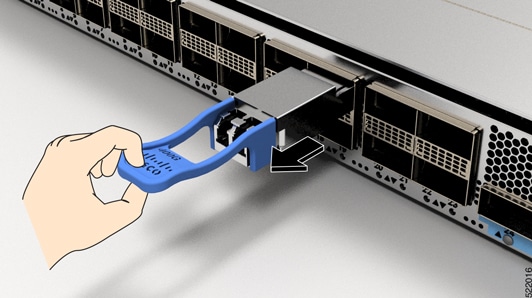
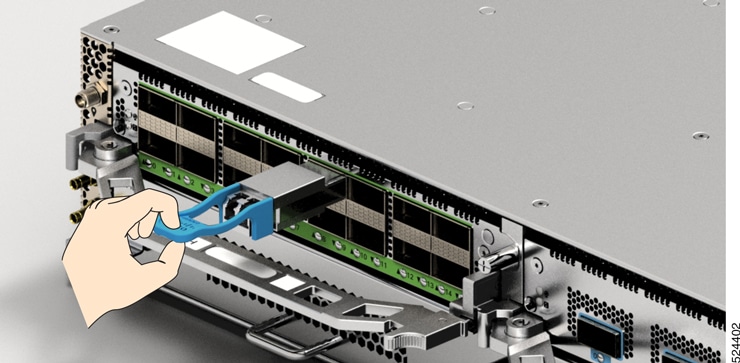
Sujete la lengüeta y tire suavemente para soltar el transceptor del socket.

Figura 18. Extracción del módulo del transceptor QSFP: Cisco 8711-32FH-M

Figura 19. Extracción del módulo del transceptor QSFP: Cisco 8712-MOD-M

Paso 4

Saque el transceptor del socket.

Paso 5

Coloque el módulo del transceptor en una bolsa antiestática.


Conexión de los puertos de interfaz

Puede conectar puertos de interfaz ópticos en las tarjetas de línea con otros dispositivos para conectividad de red.

Desconexión de los puertos ópticos de la red

Cuando tenga que quitar los transceptores de fibra óptica, primero debe quitar los cables de fibra óptica del transceptor antes de extraerlo del puerto.

Creación de la configuración inicial del router

Asigne una dirección IP a la interfaz de gestión del router para conectarlo a la red.

Cuando encienda el router, este se iniciará y mostrará una serie de preguntas relacionadas con la configuración. Puede utilizar las opciones predeterminadas de cada configuración, excepto la de la dirección IP, que debe proporcionarla usted.


Nota


Estos routers están diseñados para arrancar en menos de 30 minutos, siempre que los dispositivos vecinos estén en pleno estado de funcionamiento.


Cuando el sistema está encendido y el puerto de consola está conectado al terminal, se ven los mensajes de la CPU del RP.


Nota


El router Cisco 8712 no es compatible con BMC.


Antes de empezar

  • Un dispositivo de consola debe estar conectado al router.

  • El router debe estar conectado a una fuente de alimentación.

  • Determine la dirección IP y la máscara de red que se necesita para las interfaces de gestión: MgmtEth0/RP0/CPU0/0 y MgmtEth0/RP1/CPU0/0:

Procedimiento


Paso 1

Encienda el router.

Los LED de cada fuente de alimentación se encienden (verde) cuando las unidades de suministro de alimentación envían energía al router y el software le solicita que especifique una contraseña para el router.

Paso 2

Cuando el sistema se inicia por primera vez, este le indica que debe crear un nuevo nombre de usuario y contraseña. Aparecerá la siguiente indicación:


!!!!!!!!!!!!!!!!!!!! NO root-system username is configured. Need to configure root-system username. !!!!!!!!!!!!!!!!!!!!

--- Administrative User Dialog ---


Enter root-system username:
% Entry must not be null.

Enter root-system username: cisco
Enter secret:
Use the 'configure' command to modify this configuration.
User Access Verification

Username: cisco
Password:


RP/0/RP0/CPU0:ios#

Paso 3

Introduzca una nueva contraseña para este router.

El software comprueba la fuerza de seguridad de su contraseña y la rechaza si no la considera segura. Asegúrese de ceñirse a las siguientes pautas para aumentar la fuerza de seguridad de su contraseña:

  • Al menos ocho caracteres

  • Minimizar o evitar el uso de caracteres consecutivos (como "abcd")

  • Minimizar o evitar la repetición de caracteres (como "AAA")

  • No contener palabras del diccionario

  • No contener nombres propios

  • Contener caracteres en mayúscula y minúscula

  • Contener números y letras

Nota

 
Las contraseñas de texto sin formato no pueden incluir el carácter especial del símbolo del dólar ($).

Consejo

 
Si una contraseña es trivial (una contraseña corta, fácil de descifrar), el software la rechaza. Las contraseñas diferencian entre mayúsculas y minúsculas.

Cuando introduce una contraseña segura, el software le pide que la confirme.

Paso 4

Vuelva a introducir la contraseña.

El software acepta la contraseña cuando introduzca la misma.

Paso 5

Entre al modo de configuración.

Paso 6

Introduzca la dirección IP para la interfaz de gestión. Si utiliza RP dobles, introduzca la dirección IP en ambas interfaces de administración.

Paso 7

Introduzca una máscara de red para la interfaz de gestión.

Paso 8

Guarde la configuración.

Paso 9

El software pregunta si necesita editar la configuración. Si no desea editar su configuración, introduzca "no".


Verificación de la instalación del chasis

Después de instalar el chasis, utilice los siguientes comandos show para comprobar la instalación y la configuración en el modo de EXEC. Si se detecta cualquier problema, tome acciones correctivas antes de realizar más configuraciones.

Comando

Descripción

show platform

Muestra la información del estado de cada tarjeta.

show inventory

Muestra información sobre las unidades sustituibles en el campo (FRU), incluidas ID de productos, números de seriee ID de versiones.

Mostrar LED

Muestra información del LED del router o de una ubicación específica del LED.

Mostrar fpd del módulo de hardware

Muestra la compatibilidad de dispositivos programables en el campo (FPD) para todos los módulos o un módulo específico.

Mostrar resumen de las alarmas del sistema activo

Muestra todas las alarmas existentes en el router.

Mostrar medios

Muestra el estado actual del soporte de almacenamiento en disco.

show environment power

Muestra la información del consumo de energía de todo el router.

show environment fan

Muestra el estado de las bandejas del ventilador.

show environment temperature

Muestra las lecturas de temperatura para sensores de temperatura de la tarjeta. Cada módulo tiene sensores de temperatura con dos umbrales:

  • Umbral de temperatura mínimo: cuando se supera un umbral mínimo, se produce una alarma leve y tienen lugar las siguientes acciones para los cuatro sensores:

    • Se muestran mensajes del sistema.

    • Se envían notificaciones SNMP (si está configurado).

    • Se registra un evento de alarma ambiental que puede revisarse ejecutando el comando show alarm.

  • Umbral de temperatura máximo. Cuando se supera un umbral máximo, se produce una alarma grave y tienen lugar las siguientes acciones:

    • Para los sensores 1, 3 y 4 (sensores de salida y en placa), se producen las siguientes acciones:

      • Se muestran mensajes del sistema.

      • Se envían notificaciones SNMP (si está configurado).

      • Se registra un evento de alarma ambiental que puede revisarse ejecutando el comando show alarm.

    • Para el sensor 2 (sensor de entrada), se producen las siguientes acciones:

      • Si se supera el umbral en una tarjeta de switching, solo se apaga esa tarjeta.

      • Si un umbral supera una tarjeta de procesador de routing activa con modo en espera HA o en espera, solo se apaga esa tarjeta de procesador de routing y la tarjeta de procesador de routing en espera toma el relevo.

      • Si no tiene una tarjeta de procesador de routing en espera en su router, tiene hasta 2 minutos para disminuir la temperatura. Durante este intervalo, el software controla la temperatura cada 5 segundos y envía continuamente mensajes del sistema según está configurado.

Nota

 
  • Cisco le recomienda que instale tarjetas de procesador de routing doble.

  • Para algunos sensores de temperatura de la tarjeta, los umbrales de temperatura para menor y mayor pueden mostrar "NA". Este es un comportamiento esperado e indica que no hay alarmas para esos umbrales correspondientes.

show environment voltage

Muestra la tensión de todo el router.

show environment current

Muestra el estado actual del entorno.

Comando show platform

En el siguiente ejemplo, se muestra un resultado de muestra del comando show platform :
Router#show platform
Node              Type                     State                    Config state
--------------------------------------------------------------------------------
0/RP0/CPU0        8711-32FH-M(Active)      IOS XR RUN               NSHUT
0/FB0             8711-32FH-M[FB]          OPERATIONAL              NSHUT
0/FT0             FAN-1RU-PI-V2            OPERATIONAL              NSHUT
0/FT1             FAN-1RU-PI-V2            OPERATIONAL              NSHUT
0/FT2             FAN-1RU-PI-V2            OPERATIONAL              NSHUT
0/FT3             FAN-1RU-PI-V2            OPERATIONAL              NSHUT
0/FT4             FAN-1RU-PI-V2            OPERATIONAL              NSHUT
0/FT5             FAN-1RU-PI-V2            OPERATIONAL              NSHUT
0/PM1             PSU2KW-ACPI              OPERATIONAL              NSHUT
Router#

Comando show inventory

En el siguiente ejemplo, se muestra un resultado de muestra del comando show inventory :
Router#show inventory

NAME: "Rack 0", DESCR: "Cisco 8711 1RU 12.8T P100 System"
PID: 8711-32FH-M       , VID: V00, SN: FOC2736R0J6

NAME: "0/RP0/CPU0", DESCR: "Cisco 8711 1RU 12.8T P100 System"
PID: 8711-32FH-M       , VID: V00, SN: FOC28100ZZ2

NAME: "FourHundredGigE0/0/0/9", DESCR: "Cisco QSFPDD 400G DR4 Pluggable Optics Module"
PID: QDD-400G-DR4-S    , VID: V01 , SN: INL24155513

NAME: "FourHundredGigE0/0/0/10", DESCR: "Cisco QSFPDD 400G DR4 Pluggable Optics Module"
PID: QDD-400G-DR4-S    , VID: V01 , SN: INL24155181

NAME: "FourHundredGigE0/0/0/11", DESCR: "Cisco QSFPDD 400G DR4 Pluggable Optics Module"
PID: QDD-400G-DR4-S    , VID: V01 , SN: INL24165748

NAME: "FourHundredGigE0/0/0/12", DESCR: "Cisco QSFPDD 400G DR4 Pluggable Optics Module"
PID: QDD-400G-DR4-S    , VID: V01 , SN: INL24164974

NAME: "FourHundredGigE0/0/0/13", DESCR: "Cisco QSFPDD 400G DR4 Pluggable Optics Module"
PID: QDD-400G-DR4-S    , VID: V01 , SN: INL24154273

NAME: "FourHundredGigE0/0/0/14", DESCR: "Cisco QSFPDD 400G DR4 Pluggable Optics Module"
PID: QDD-400G-DR4-S    , VID: V01 , SN: INL24173660

NAME: "FourHundredGigE0/0/0/15", DESCR: "Cisco QSFPDD 400G DR4 Pluggable Optics Module"
PID: QDD-400G-DR4-S    , VID: V01 , SN: INL26010LMV

NAME: "FourHundredGigE0/0/0/16", DESCR: "Cisco QSFPDD 400G DR4 Pluggable Optics Module"
PID: QDD-400G-DR4-S    , VID: V01 , SN: INL26010LHK

NAME: "FourHundredGigE0/0/0/17", DESCR: "Cisco QSFPDD 400G DR4 Pluggable Optics Module"
PID: QDD-400G-DR4-S    , VID: V01 , SN: INL24155081

NAME: "FourHundredGigE0/0/0/18", DESCR: "Cisco QSFPDD 400G DR4 Pluggable Optics Module"
PID: QDD-400G-DR4-S    , VID: V01 , SN: INL24155387

NAME: "FourHundredGigE0/0/0/19", DESCR: "Cisco QSFPDD 400G DR4 Pluggable Optics Module"
PID: QDD-400G-DR4-S    , VID: V01 , SN: INL25141382

NAME: "FourHundredGigE0/0/0/20", DESCR: "Cisco QSFPDD 400G DR4 Pluggable Optics Module"
PID: QDD-400G-DR4-S    , VID: V01 , SN: INL24155386

NAME: "FourHundredGigE0/0/0/21", DESCR: "Cisco QSFPDD 400G DR4 Pluggable Optics Module"
PID: QDD-400G-DR4-S    , VID: V01 , SN: INL26010LH9

NAME: "FourHundredGigE0/0/0/22", DESCR: "Cisco QSFPDD 400G DR4 Pluggable Optics Module"
PID: QDD-400G-DR4-S    , VID: V01 , SN: INL24155108

NAME: "FourHundredGigE0/0/0/23", DESCR: "Cisco QSFPDD 400G DR4 Pluggable Optics Module"
PID: QDD-400G-DR4-S    , VID: V01 , SN: INL26010LHP

NAME: "FourHundredGigE0/0/0/24", DESCR: "Cisco QSFPDD 400G DR4 Pluggable Optics Module"
PID: QDD-400G-DR4-S    , VID: V01 , SN: INL24155086

NAME: "FourHundredGigE0/0/0/25", DESCR: "Cisco QSFPDD 400G DR4 Pluggable Optics Module"
PID: QDD-400G-DR4-S    , VID: V01 , SN: INL24165460

NAME: "FourHundredGigE0/0/0/26", DESCR: "Cisco QSFPDD 400G DR4 Pluggable Optics Module"
PID: QDD-400G-DR4-S    , VID: V01 , SN: INL24165426

NAME: "FourHundredGigE0/0/0/27", DESCR: "Cisco QSFPDD 400G DR4 Pluggable Optics Module"
PID: QDD-400G-DR4-S    , VID: V01 , SN: INL24173668

NAME: "FourHundredGigE0/0/0/28", DESCR: "Cisco QSFPDD 400G DR4 Pluggable Optics Module"
PID: QDD-400G-DR4-S    , VID: V01 , SN: INL2530A7DP

NAME: "FourHundredGigE0/0/0/29", DESCR: "Cisco QSFPDD 400G DR4 Pluggable Optics Module"
PID: QDD-400G-DR4-S    , VID: ES0 , SN: INL23342230

NAME: "FourHundredGigE0/0/0/30", DESCR: "Cisco QSFPDD 400G DR4 Pluggable Optics Module"
PID: QDD-400G-DR4-S    , VID: V01 , SN: INL24173675

NAME: "FourHundredGigE0/0/0/31", DESCR: "Cisco QSFPDD 400G DR4 Pluggable Optics Module"
PID: QDD-400G-DR4-S    , VID: V01 , SN: INL25188245

NAME: "FourHundredGigE0/0/0/3", DESCR: "Cisco QSFPDD 400G DR4 Pluggable Optics Module"
PID: QDD-400G-DR4-S    , VID: V01 , SN: INL24155312

NAME: "FourHundredGigE0/0/0/4", DESCR: "Cisco QSFPDD 400G DR4 Pluggable Optics Module"
PID: QDD-400G-DR4-S    , VID: V01 , SN: INL24154278

NAME: "FourHundredGigE0/0/0/5", DESCR: "Cisco QSFPDD 400G DR4 Pluggable Optics Module"
PID: QDD-400G-DR4-S    , VID: V01 , SN: INL24165696

NAME: "FourHundredGigE0/0/0/6", DESCR: "Cisco QSFPDD 400G DR4 Pluggable Optics Module"
PID: QDD-400G-DR4-S    , VID: V01 , SN: INL24155313

NAME: "FourHundredGigE0/0/0/7", DESCR: "Cisco QSFPDD 400G DR4 Pluggable Optics Module"
PID: QDD-400G-DR4-S    , VID: V01 , SN: INL24155369

NAME: "FourHundredGigE0/0/0/8", DESCR: "Cisco QSFPDD 400G DR4 Pluggable Optics Module"
PID: QDD-400G-DR4-S    , VID: V01 , SN: INL26010LMW

NAME: "0/FB0", DESCR: "Cisco 8000 Series Fan Controller Board on 8711-32FH-M"
PID: 8711-32FH-M[FB]   , VID: N/A, SN: FOC28100C6N

NAME: "0/FT0", DESCR: "1RU Fan with Port-side Air Intake Ver 2"
PID: FAN-1RU-PI-V2     , VID: V02 , SN: DCH2735R30X

NAME: "0/FT1", DESCR: "1RU Fan with Port-side Air Intake Ver 2"
PID: FAN-1RU-PI-V2     , VID: V02 , SN: DCH2735R2ST

NAME: "0/FT2", DESCR: "1RU Fan with Port-side Air Intake Ver 2"
PID: FAN-1RU-PI-V2     , VID: V02 , SN: DCH2735R2TS

NAME: "0/FT3", DESCR: "1RU Fan with Port-side Air Intake Ver 2"
PID: FAN-1RU-PI-V2     , VID: V02 , SN: DCH2735R2ZJ

NAME: "0/FT4", DESCR: "1RU Fan with Port-side Air Intake Ver 2"
PID: FAN-1RU-PI-V2     , VID: V02 , SN: DCH2735R2S0

NAME: "0/FT5", DESCR: "1RU Fan with Port-side Air Intake Ver 2"
PID: FAN-1RU-PI-V2     , VID: V02 , SN: DCH2735R34P

NAME: "0/PM1", DESCR: "2000W AC Power Module with Port-side Air Intake"
PID: PSU2KW-ACPI       , VID: V01 , SN: QCS27517S0E
Router#

Comando show led

En el siguiente ejemplo, se muestra un resultado de muestra del comando show led :
Router#show led                   
================================================================================
Location        LED Name             Mode                 Color          
================================================================================
0/FT0          
                Status/Attention     OPERATIONAL          GREEN          
0/FT1          
                Status/Attention     OPERATIONAL          GREEN          
0/FT2          
                Status/Attention     OPERATIONAL          GREEN          
0/FT3          
                Status/Attention     OPERATIONAL          GREEN          
0/FT4          
                Status/Attention     OPERATIONAL          GREEN          
0/FT5          
                Status/Attention     OPERATIONAL          GREEN          
0/PM0          
                Status               OPERATIONAL          GREEN          
0/PM1          
                Status               OPERATIONAL          GREEN          
0/RP0/CPU0     
                Attention            OPERATIONAL          OFF            
                GNSS                 OPERATIONAL          OFF            
                GPS                  OPERATIONAL          OFF            
                Status               OPERATIONAL          BLINKING RED   
                Sync                 OPERATIONAL          OFF            
Router#

Comando show hw-module fpd

En el siguiente ejemplo, se muestra un resultado de muestra del comando show hw-module fpd :
Router#show hw-module fpd

Auto-upgrade:Enabled,PM excluded
Attribute codes: B golden, P protect, S secure, A Anti Theft aware
                                                                         FPD Versions
                                                                        ==============
Location   Card type             HWver FPD device       ATR Status   Running Programd  Reload Loc
-------------------------------------------------------------------------------------------------
0/RP0/CPU0 8711-32FH-M           0.3   Bios             S   CURRENT    5.05    5.05    0/RP0/CPU0
0/RP0/CPU0 8711-32FH-M           0.3   BiosGolden       BS  NEED UPGD          5.04    0/RP0/CPU0
0/RP0/CPU0 8711-32FH-M           0.3   IoFpga               CURRENT    1.09    1.09         0/RP0
0/RP0/CPU0 8711-32FH-M           0.3   IoFpgaGolden     B   NEED UPGD          1.06         0/RP0
0/RP0/CPU0 8711-32FH-M           0.3   x86Fpga          S   CURRENT    2.11    2.11         0/RP0
0/RP0/CPU0 8711-32FH-M           0.3   x86FpgaGolden    BS  CURRENT            2.07         0/RP0
0/RP0/CPU0 8711-32FH-M           0.3   x86TamFw         S   CURRENT    9.07    9.07         0/RP0
0/RP0/CPU0 8711-32FH-M           0.3   x86TamFwGolden   BS  CURRENT            9.05         0/RP0
0/PM1      PSU2KW-ACPI           0.0   QC-PrimMCU           CURRENT    1.01    1.01       NOT REQ
0/PM1      PSU2KW-ACPI           0.0   QC-SecMCU            CURRENT    3.02    3.02       NOT REQ
0/FB0      8711-32FH-M[FB]       0.3   IoFpga               CURRENT    1.10    1.10       NOT REQ
0/FB0      8711-32FH-M[FB]       0.3   IoFpgaGolden     B   CURRENT            1.10       NOT REQ
Router#

Comando show alarms brief system active

En el siguiente ejemplo, se muestra un resultado de muestra del comando show alarms brief system active :
Router#show alarms brief system active

------------------------------------------------------------------------------------
Active Alarms 
------------------------------------------------------------------------------------
Location        Severity     Group            Set Time                   Description                                                                                                                                                                                                                                                
------------------------------------------------------------------------------------
0/RP0/CPU0      Major        FPD_Infra        01/09/2021 13:48:11 UTC    One Or More FPDs Need Upgrade Or Not In Current State                                                                                                                                                                                                      
0/RP0/CPU0      Major        Software         01/09/2021 13:50:22 UTC    Communications Failure With Cisco Licensing Cloud                                                                                                                                                                                                          
0/RP0/CPU0      Critical     Environ          01/09/2021 13:50:26 UTC    DIE_TEMP_PHY_0: temperature alarm                                                                                                                                                                                                                          
0/RP0/CPU0      Critical     Environ          01/09/2021 13:50:31 UTC    DIE_TEMP_PHY_1: temperature alarm                                                                                                                                                                                                                          
0/RP0/CPU0      Critical     Environ          01/09/2021 13:50:36 UTC    DIE_TEMP_PHY_2: temperature alarm                                                                                                                                                                                                                          
0/RP0/CPU0      Critical     Environ          01/09/2021 13:50:41 UTC    DIE_TEMP_PHY_3: temperature alarm                                                                                                                                                                                                                          
0/RP0/CPU0      Critical     Environ          01/09/2021 13:50:46 UTC    DIE_TEMP_PHY_4: temperature alarm                                                                                                                                                                                                                          
0/RP0/CPU0      Critical     Environ          01/09/2021 13:50:51 UTC    DIE_TEMP_PHY_5: temperature alarm                                                                                                                                                                                                                          
0/RP0/CPU0      Critical     Environ          01/09/2021 13:50:56 UTC    DIE_TEMP_PHY_6: temperature alarm                                                                                                                                                                                                                          
0/RP0/CPU0      Critical     Environ          01/09/2021 13:51:01 UTC    DIE_TEMP_PHY_7: temperature alarm                                                                                                                                                                                                                          
Router#

Nota


Si hay una discrepancia del estado de la interfaz entre los modos activo y en espera de los componentes que están disponibles en la parte frontal del chasis, el router genera una alarma. Para obtener información sobre los componentes disponibles en la parte frontal del chasis, consulte Routers Cisco serie 8700.


Comando show media

En el siguiente ejemplo, se muestra un resultado de muestra del comando show media :
Router#show media

Media Info for Location: node0_RP0_CPU0
Partition                            Size     Used  Percent    Avail
--------------------------------------------------------------------
rootfs:                             71.6G     9.4G      13%    62.3G
data:                              339.1G     2.5G       1%   336.6G
tmp:                                  32G     168K       1%      32G
/var/lib/docker                      9.3G     796K       1%     8.8G
disk0:                               9.3G     200K       1%     8.8G
harddisk:                             70G      58M       1%      67G
log:                                 9.3G     163M       2%     8.7G
Router#

Comando show environment power

En el siguiente ejemplo, se muestra un resultado de muestra del comando show environment power :
Router#show environment power
================================================================================
CHASSIS LEVEL POWER INFO: 0
================================================================================
   Total output power capacity (Group 0 + Group 1) :    2000W +        0W
   Total output power required                     :    1940W
   Total power input                               :    1238W
   Total power output                              :    1168W

Power Group 0:
================================================================================
   Power       Supply         ------Input----   ------Output---     Status
   Module      Type            Volts     Amps    Volts     Amps    
================================================================================
   0/PM1       PSU2KW-ACPI     217.2     5.7     12.0      97.4     OK

Total of Group 0:             1238W/5.7A         1168W/97.4A

================================================================================
   Location     Card Type               Power       Power        Status
                                        Allocated   Used
                                        Watts       Watts
================================================================================
   0/RP0/CPU0   8711-32FH-M             1670        -            ON
   0/FT0        FAN-1RU-PI-V2           45          9            ON
   0/FT1        FAN-1RU-PI-V2           45          9            ON
   0/FT2        FAN-1RU-PI-V2           45          9            ON
   0/FT3        FAN-1RU-PI-V2           45          9            ON
   0/FT4        FAN-1RU-PI-V2           45          9            ON
   0/FT5        FAN-1RU-PI-V2           45          9            ON
Router#

Comando show environment fan

En el siguiente ejemplo, se muestra un resultado de muestra del comando show environment fan :
Router#show environment fan
=============================================================
                                              Fan speed (rpm)
Location      FRU Type                        FAN_0    FAN_1   
-------------------------------------------------------------

0/FT0        FAN-1RU-PI-V2                     24030   21090   
0/FT1        FAN-1RU-PI-V2                     24000   20970   
0/FT2        FAN-1RU-PI-V2                     23730   20850   
0/FT3        FAN-1RU-PI-V2                     23760   20760   
0/FT4        FAN-1RU-PI-V2                     23880   20970   
0/FT5        FAN-1RU-PI-V2                     23940   20970   
0/PM0        PSU2KW-ACPI                       18752   17248   
0/PM1        PSU2KW-ACPI                       18816   17152   
Router#

Comando show environment temperature location location

En el siguiente ejemplo, se muestra un resultado de muestra del comando show environment temperature location . La ubicación especificada es 0/RP0/CPU0:
Router#show environment temperature location 0/RP0/CPU0
=============================================================================================================
Location  TEMPERATURE                          Value     Crit    Major    Minor    Minor    Major    Crit
          Sensor                             (deg C)     (Lo)     (Lo)     (Lo)     (Hi)     (Hi)    (Hi)
-------------------------------------------------------------------------------------------------------------
0/RP0/CPU0 
          NPU_0_T6                               51       NA       NA       NA       NA       NA       NA
          NPU_0_T7                               53       NA       NA       NA       NA       NA       NA
          NPU_0_T8                               50       NA       NA       NA       NA       NA       NA
          NPU_0_T9                               56       NA       NA       NA       NA       NA       NA
          NPU_0_T10                              56       NA       NA       NA       NA       NA       NA
          NPU_0_T11                              50       NA       NA       NA       NA       NA       NA
          NPU_0_T12                              57       NA       NA       NA       NA       NA       NA
          NPU_0_T13                              53       NA       NA       NA       NA       NA       NA
          NPU_0_T14                              50       NA       NA       NA       NA       NA       NA
          NPU_0_T15                              51       NA       NA       NA       NA       NA       NA
          NPU_0_T16                              53       NA       NA       NA       NA       NA       NA
          NPU_0_T17                              50       NA       NA       NA       NA       NA       NA
          NPU_0_T18                              51       NA       NA       NA       NA       NA       NA
          NPU_0_T19                              51       NA       NA       NA       NA       NA       NA
          NPU_0_T20                              51       NA       NA       NA       NA       NA       NA
          NPU_HBM_0_T1                           49       NA       NA       NA       NA       NA       NA
          NPU_HBM_0_T2                           49       NA       NA       NA       NA       NA       NA
          NPU_HBM_0_T3                           47       NA       NA       NA       NA       NA       NA
          NPU_HBM_0_T4                           49       NA       NA       NA       NA       NA       NA
          MNP0_IFG_VDDH_I_T                      51      -10       -5        0      110      115      125
          MNP0_IFG_VDDH_E_T                      49      -10       -5        0      110      115      125
          MNP0_HBM_VDD_I_T                       51      -10       -5        0      110      115      125
          MNP0_HBM_VDD_E_T                       47      -10       -5        0      110      115      125
          MU101_ADC_A_T                          49      -10       -5        0       95      100      105
          MU101_ADC_B_T                          49      -10       -5        0       95      100      105
          MU101_ADC_C_T                          48      -10       -5        0       95      100      105
          MU507_ADC_A_T                          48      -10       -5        0       95      100      105
          MU507_ADC_B_T                          48      -10       -5        0       95      100      105
          MU507_ADC_C_T                          48      -10       -5        0       95      100      105
          MU369_ADC_A_T                          48      -10       -5        0       95      100      105
          MU369_ADC_B_T                          48      -10       -5        0       95      100      105
          CHAS_INLET_T_I_T                       57      -15      -10       -5       95      100      105
          MB_PORT_Sensor                         29      -15      -10       -5       42       45       50
          CHAS_OUTLET_T_I_LEFT_T                 34      -15      -10       -5       70       75       80
          CHAS_OUTLET_T_I_RIGHT_T                38      -15      -10       -5       70       75       80
          SSD_TEMP_T                             51      -10        0        5       72       75       83
        ! DIE_TEMP_PHY_0                      -1003      -10       -5        0      110      120      125
        ! DIE_TEMP_PHY_1                      -1003      -10       -5        0      110      120      125
        ! DIE_TEMP_PHY_2                      -1003      -10       -5        0      110      120      125
        ! DIE_TEMP_PHY_3                      -1003      -10       -5        0      110      120      125
        ! DIE_TEMP_PHY_4                      -1003      -10       -5        0      110      120      125
        ! DIE_TEMP_PHY_5                      -1003      -10       -5        0      110      120      125
        ! DIE_TEMP_PHY_6                      -1003      -10       -5        0      110      120      125
        ! DIE_TEMP_PHY_7                      -1003      -10       -5        0      110      120      125
          NPU_0_T0                               51       NA       NA       NA       NA       NA       NA
          NPU_0_T1                               53       NA       NA       NA       NA       NA       NA
          NPU_0_T2                               51       NA       NA       NA       NA       NA       NA
          NPU_0_T3                               52       NA       NA       NA       NA       NA       NA
          NPU_0_T4                               52       NA       NA       NA       NA       NA       NA
          NPU_0_T5                               51       NA       NA       NA       NA       NA       NA
          CTC_U24_DIE_T                          47      -10       -5        0      110      115      125
          CTC_Mid_Left_Temp_T                    52      -10       -5        0       80       90       95
          CTC_Mid_Right_Temp_T                   52      -10       -5        0       80       90       95
          LTC2979_A_TEMP_T                       46      -10        0        5       90      100      105
          LTC2979_B_TEMP_T                       46      -10        0        5       90      100      105
          FAN_Sensor                             49      -10        0        5       75       80       85
          CPU_CORE_TEMP_0_T                      58      -10        0        5       90       95      100
          CPU_CORE_TEMP_1_T                      57      -10        0        5       90       95      100
          CPU_CORE_TEMP_2_T                      57      -10        0        5       90       95      100
          CPU_CORE_TEMP_3_T                      57      -10        0        5       90       95      100
          SODIMM_0_TEMP_T                        51      -10        0        5       85       95      100
          SODIMM_1_TEMP_T                        51      -10        0        5       85       95      100
          TI_2PLUS1_TEMP_T                       53      -10        0        5      110      120      125
          TI_1PLUS1_TEMP_T                       52      -10        0        5      110      120      125
          IOB Ambient Temp_T                     36      -10       -5        0       50       55       60
Router#

Comando show environment voltage location location

En el siguiente ejemplo, se muestra un resultado de muestra del comando show environment voltage location . La ubicación especificada es 0/RP0/CPU0:
Router#show environment voltage location 0/RP0/CPU0   
=============================================================================================================
Location  TEMPERATURE                          Value     Crit    Major    Minor    Minor    Major    Crit
          Sensor                             (deg C)     (Lo)     (Lo)     (Lo)     (Hi)     (Hi)    (Hi)
-------------------------------------------------------------------------------------------------------------
0/RP0/CPU0 
          NPU_0_T6                               51       NA       NA       NA       NA       NA       NA
          NPU_0_T7                               53       NA       NA       NA       NA       NA       NA
          NPU_0_T8                               50       NA       NA       NA       NA       NA       NA
          NPU_0_T9                               56       NA       NA       NA       NA       NA       NA
          NPU_0_T10                              56       NA       NA       NA       NA       NA       NA
          NPU_0_T11                              50       NA       NA       NA       NA       NA       NA
          NPU_0_T12                              57       NA       NA       NA       NA       NA       NA
          NPU_0_T13                              53       NA       NA       NA       NA       NA       NA
          NPU_0_T14                              50       NA       NA       NA       NA       NA       NA
          NPU_0_T15                              51       NA       NA       NA       NA       NA       NA
          NPU_0_T16                              53       NA       NA       NA       NA       NA       NA
          NPU_0_T17                              50       NA       NA       NA       NA       NA       NA
          NPU_0_T18                              51       NA       NA       NA       NA       NA       NA
          NPU_0_T19                              51       NA       NA       NA       NA       NA       NA
          NPU_0_T20                              51       NA       NA       NA       NA       NA       NA
          NPU_HBM_0_T1                           49       NA       NA       NA       NA       NA       NA
          NPU_HBM_0_T2                           49       NA       NA       NA       NA       NA       NA
          NPU_HBM_0_T3                           47       NA       NA       NA       NA       NA       NA
          NPU_HBM_0_T4                           49       NA       NA       NA       NA       NA       NA
          MNP0_IFG_VDDH_I_T                      51      -10       -5        0      110      115      125
          MNP0_IFG_VDDH_E_T                      49      -10       -5        0      110      115      125
          MNP0_HBM_VDD_I_T                       51      -10       -5        0      110      115      125
          MNP0_HBM_VDD_E_T                       47      -10       -5        0      110      115      125
          MU101_ADC_A_T                          49      -10       -5        0       95      100      105
          MU101_ADC_B_T                          49      -10       -5        0       95      100      105
          MU101_ADC_C_T                          48      -10       -5        0       95      100      105
          MU507_ADC_A_T                          48      -10       -5        0       95      100      105
          MU507_ADC_B_T                          48      -10       -5        0       95      100      105
          MU507_ADC_C_T                          48      -10       -5        0       95      100      105
          MU369_ADC_A_T                          48      -10       -5        0       95      100      105
          MU369_ADC_B_T                          48      -10       -5        0       95      100      105
          CHAS_INLET_T_I_T                       57      -15      -10       -5       95      100      105
          MB_PORT_Sensor                         29      -15      -10       -5       42       45       50
          CHAS_OUTLET_T_I_LEFT_T                 34      -15      -10       -5       70       75       80
          CHAS_OUTLET_T_I_RIGHT_T                38      -15      -10       -5       70       75       80
          SSD_TEMP_T                             51      -10        0        5       72       75       83
        ! DIE_TEMP_PHY_0                      -1003      -10       -5        0      110      120      125
        ! DIE_TEMP_PHY_1                      -1003      -10       -5        0      110      120      125
        ! DIE_TEMP_PHY_2                      -1003      -10       -5        0      110      120      125
        ! DIE_TEMP_PHY_3                      -1003      -10       -5        0      110      120      125
        ! DIE_TEMP_PHY_4                      -1003      -10       -5        0      110      120      125
        ! DIE_TEMP_PHY_5                      -1003      -10       -5        0      110      120      125
        ! DIE_TEMP_PHY_6                      -1003      -10       -5        0      110      120      125
        ! DIE_TEMP_PHY_7                      -1003      -10       -5        0      110      120      125
          NPU_0_T0                               51       NA       NA       NA       NA       NA       NA
          NPU_0_T1                               53       NA       NA       NA       NA       NA       NA
          NPU_0_T2                               51       NA       NA       NA       NA       NA       NA
          NPU_0_T3                               52       NA       NA       NA       NA       NA       NA
          NPU_0_T4                               52       NA       NA       NA       NA       NA       NA
          NPU_0_T5                               51       NA       NA       NA       NA       NA       NA
          CTC_U24_DIE_T                          47      -10       -5        0      110      115      125
          CTC_Mid_Left_Temp_T                    52      -10       -5        0       80       90       95
          CTC_Mid_Right_Temp_T                   52      -10       -5        0       80       90       95
          LTC2979_A_TEMP_T                       46      -10        0        5       90      100      105
          LTC2979_B_TEMP_T                       46      -10        0        5       90      100      105
          FAN_Sensor                             49      -10        0        5       75       80       85
          CPU_CORE_TEMP_0_T                      58      -10        0        5       90       95      100
          CPU_CORE_TEMP_1_T                      57      -10        0        5       90       95      100
          CPU_CORE_TEMP_2_T                      57      -10        0        5       90       95      100
          CPU_CORE_TEMP_3_T                      57      -10        0        5       90       95      100
          SODIMM_0_TEMP_T                        51      -10        0        5       85       95      100
          SODIMM_1_TEMP_T                        51      -10        0        5       85       95      100
          TI_2PLUS1_TEMP_T                       53      -10        0        5      110      120      125
          TI_1PLUS1_TEMP_T                       52      -10        0        5      110      120      125
          IOB Ambient Temp_T                     36      -10       -5        0       50       55       60
Router#

Comando show environment current location location

En el siguiente ejemplo, se muestra un resultado de muestra del comando show environment current location . La ubicación especificada es 0/RP0/CPU0:
Router#show environment current location 0/RP0/CPU0sh
=============================================================================================================
Location  CURRENT                              Value    
          Sensor                               (mA)    
-------------------------------------------------------------------------------------------------------------
0/RP0/CPU0 
          MNP0_IFG_VDDH_I                     12015
          MNP0_HBM_VDD_I                       2332
          12P0_NPU0_INA_VOUT_1_I               5227
          12P0_OPT_L_INA_VOUT_I                7517
          12P0_OPT_R_INA_VOUT_I               10193
          12P0_CF_INA_VOUT_I                   9906
          12P0_GEN_INA_VOUT_I                  2344
          12P0_PHY_INA_VOUT_I                 30329
          VP0P75_PHY0_AVD_IAVG_I              10688
          VP1P2_PHY0_AVD_IAVG_I               14841
          NPU0_IFG_VDDA_0P75_IAVG_I           23258
          NPU0_VDDC_0P75_IAVG_I              122638
          VP0P75_PHY0_CORE_IAVG_I             19282
          QSFPDD0_IMON_I                       1778
          QSFPDD31_IMON_I                     73476
          NPU0_IFG_VDDS_0P65_IAVG_I           26058
          MP12P0_CF_I                          9840
          MP12P0_NPU0_I                        4600
          MP12P0_PHY_I                        30280
          MP12P0_OPT_R_I                      10100
          MP12P0_OPT_L_I                       7400
          MP12P0_GEN_I                         2310
          VP3P3_QSFPDD_0_I0                    3625
          VP3P3_QSFPDD_0_I1                    5125
          VP3P3_QSFPDD_1_I0                    7562
          VP3P3_QSFPDD_1_I1                    7562
          VP3P3_QSFPDD_2_I0                    8000
          VP3P3_QSFPDD_2_I1                    7187
          VP3P3_QSFPDD_3_I0                    9500
          VP3P3_QSFPDD_3_I1                   10062
          P12V_CPU_CARD_I                      2450
          CPU_CORE_CURRENT_I                  12062
          P1V05_SUS_CURRENT_I                  1783
          DDR4_CURRENT_I                      12046
          P1V05_IO_CURRENT_I                   1199
RP/0/RP0/CPU0:ios#

Nota


Para configurar manualmente la altitud ambiental del chasis, utilice el comando environment altitude .