Splunkでの証明書の更新方法
Available Languages
Applicability
Splunk Enterprise TLS SSLDescription
デフォルトのSplunk証明書を更新する必要がある場合や、誤って証明書を削除してしまった場合には、更新する証明書の種類に応じて、Splunkのスクリプトやコマンドを使用して再生成することが可能です。
Investigation
証明書が期限切れかどうかは、以下のコマンドを実行して確認します。
$SPLUNK_HOME/bin/splunk cmd openssl x509 -enddate -noout -in /path/to/your/certificate.pemSplunkのデフォルト自己署名証明書(例:server.pem)は、古い証明書を名前変更または削除し、Splunkを再起動するだけで更新できますが、Splunkにはこれを実行するコマンドも用意されています。
/opt/splunk/bin/splunk createssl server-certルート証明書(例:cacert.pem または ca.pem)を生成または更新するには、以下の組み込みスクリプトを使用します。
/opt/splunk/bin/genRootCA.sh
# このコマンドは新しい cakey.pem も生成します
Windows環境では、ファイルパスの構文が異なること、Splunkの証明書がWindows証明書ストアに複製されること、スクリプトが「.bat」拡張子であることを考慮してください。
名前変更手順:
- splunkdプロセスを停止します。
C:\Program Files\Splunk\bin\splunk stop- Splunkのデフォルト証明書パス(
C:\Program Files\Splunk\etc\auth)に移動します。 - 再生成する証明書をすべて削除します(念のためバックアップを必ず取ってください)。
- 証明書ストアを開き、
C:\Program Files\Splunk\etc\authで削除した証明書に対応する証明書も削除します。 - splunkdプロセスを起動します。
C:\Program Files\Splunk\bin\splunk startまたは、以下のコマンドで更新します。
C:\Program Files\Splunk\bin\splunk createssl server-cert個別に再生成する場合は、C:\Program Files\Splunk\binにある対応するスクリプトを実行します。
C:\Program Files\Splunk\bin\genRootCA.bat -d C:\Program Files\Splunk\etc\auth -l 2048
# server.pem用のスクリプトは genSignedServerCert.bat です
Windows証明書ストアの開き方:
- 「Win + R」を押し、「mmc」と入力して「OK」をクリックし、「はい」を選択します。
- 「ファイル」 > 「スナップインの追加と削除」 > 「証明書」 > 「追加」 > 「コンピューターアカウント」 > 「次へ」 > 「ローカルコンピューター」 > 「完了」 > 「OK」をクリックします。
- 「証明書(ローカルコンピューター)」 > 「個人」 > 「証明書」をクリックします。
- 「SplunkServerDefaultCert」という名前の証明書が少なくとも1つあることを確認します。
または、
- 「Win」キーを押し、「コンピューター証明書の管理」を検索し、クリックして「はい」を選択します。
- 「個人」 > 「証明書」を開きます。
Resolution
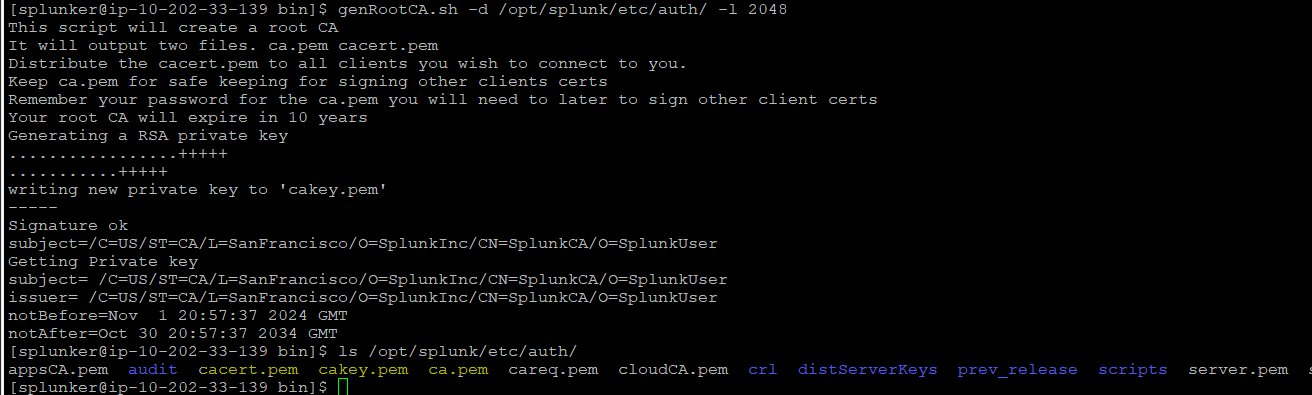
以下のスクリーンショットは、コマンドとスクリプトの使用例を示しています。
スクリプトとコマンドの両方で、証明書を作成するために追加のパラメータが必要になることにご注意ください。
最初の例では、新しい自己署名証明書「server.pem」が生成されました。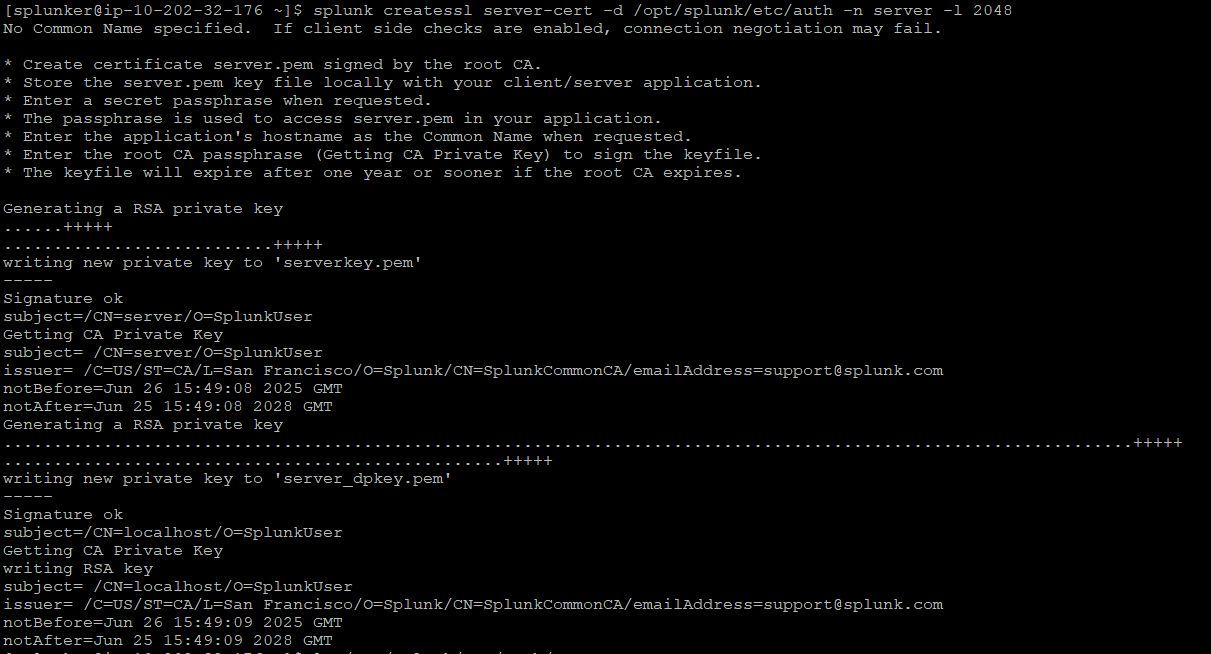 次のスクリーンショットは、Splunkのデフォルトルート証明書を更新する方法を示しています。
Related Links
※本ページはこちらのページを翻訳したものです。内容に齟齬や不一致がある場合英語版が優先されます。
Revision History
| Revision | Publish Date | Comments |
|---|---|---|
1.0 |
01-Oct-2026
|
Initial Release |
 Feedback
Contact Cisco
- Open a Support Case

- (Requires a Cisco Service Contract)