Hardware do Telefone IP Cisco

Visão geral de hardware do Telefone IP Cisco

O Telefone IP Cisco série 7800 fornece comunicação por voz por uma rede IP. O Telefone IP Cisco funciona de modo bem parecido com um telefone de trabalho digital, permitindo que você faça e receba chamadas telefônicas e acesse recursos como silenciar, colocar em espera, transferir, discagem rápida, encaminhamento de chamadas e muito mais. Além disso, como o telefone se conecta a sua rede de dados, ele oferece recursos aprimorados de telefonia IP, incluindo acesso a serviços e informações de rede, bem como recursos e serviços personalizáveis.

O Telefone IP Cisco 7841 suporta conectividade Gigabit Ethernet.

Ao adicionar recursos às teclas da linha telefônica, você estará limitado pelo número de teclas de linha disponíveis. Não é possível adicionar mais recursos do que o número de teclas de linha no telefone.

Tabela 1. Telefone IP Cisco série 7800 e teclas de linha com suporte

Telefone

Teclas de linha com suporte

Telefone IP Cisco 7811

0

Telefone IP Cisco 7821

2

Telefone IP Cisco 7841

4

Telefone IP Cisco 7861

16

Um Telefone IP Cisco, como outros dispositivos de rede, deve ser configurado e gerenciado. Esses telefones codificam os seguintes codecs:
  • G.711 a-law

  • G.711 mu-law

  • G.722

  • G722.2 AMR-WB

  • G.729a

  • G.729ab

  • iLBC

  • Opus

Esses telefones decodificam os seguintes codecs:
  • G.711 a-law

  • G.711 mu-law

  • G.722

  • G0.729

  • G.729a

  • G.729b

  • G.729ab

  • iLBC

  • Opus


Cuidado


O uso de um telefone celular, móvel ou GSM, ou de um rádio bidirecional em estreita proximidade a um Telefone IP Cisco pode causar interferência. Para obter mais informações, consulte a documentação do fabricante do dispositivo que interfere.

Assim como em outros dispositivos de rede, você deve configurar os Telefones IP Cisco de modo a prepará-los para acessar o Cisco Unified Communications Manager e o restante da rede IP. Ao usar DHCP, você tem menos configurações para definir em um telefone. No entanto, se sua rede exigi-lo, você poderá configurar manualmente informações como: endereço IP, servidor TFTP e informações de sub-rede.

Os Telefones IP Cisco podem interagir com outros serviços e dispositivos na sua rede IP para fornecer funcionalidade aprimorada. Por exemplo, é possível integrar o Cisco Unified Communications Manager ao diretório padrão LDAP3 corporativo a fim de permitir que os usuários pesquisem informações de contato de colegas de trabalho diretamente em seus telefones IP. Você também pode usar XML para permitir que os usuários acessem informações como previsão do tempo, bolsa de valores, citação do dia e outras informações baseadas na Web.


Versões de hardware

Ocasionalmente, atualizamos nosso hardware de telefone para aproveitar a nova tecnologia, com cada versão identificada por uma ID de produto (PID) localizada na parte de trás do seu telefone. Use a tabela a seguir para determinar se seu telefone é uma versão mais antiga ou mais recente do hardware.

Os novos telefones devem executar a versão de firmware 10.3 (1) ou posterior e você não pode fazer o downgrade para uma versão de firmware anterior.

Tabela 2. Versões de hardware do Telefone IP Cisco série 7800

telefone IP Cisco

Versão de hardware original

Versão de hardware atual

Telefone IP Cisco 7811

-

CP-7811-K9=V01

Telefone IP Cisco 7821

CP-7821-K9=V01

CP-7821-K9=V03

Telefone IP Cisco 7841

CP-7841-K9=V01, V02 ou V03

CP-7841-K9=V04 ou posterior

Telefone IP Cisco 7861

CP-7861-K9=V02

CP-7861-K9=V03 ou posterior

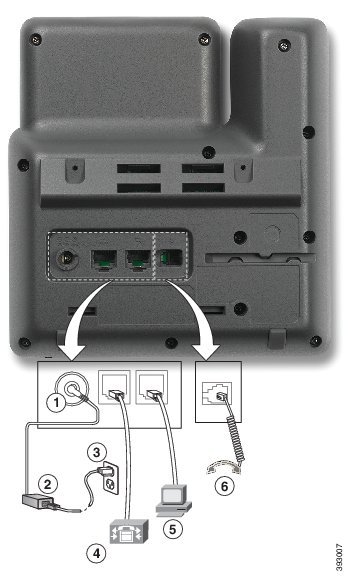
Telefone IP Cisco 7811

Conexões do

Use um cabo Ethernet para conectar seu telefone à LAN e ativar a funcionalidade completa do telefone. Se a porta Ethernet estiver equipada com PoE (Power over Ethernet), você poderá carregar o telefone por meio da porta LAN. Não estenda o cabo Ethernet da LAN para fora do edifício. Para que o telefone funcione, ele deve estar conectado à rede de telefonia IP.


1

Porta do adaptador de CC (DC48V).

4

Conexão da porta de rede (10/100 SW). Alimentação IEEE 802.3af ativada.

2

Fonte de alimentação CA/CC (opcional).

5

Conexão da porta de acesso (10/100 PC) (opcional).

3

Plugue de parede de alimentação CA (opcional).

6

Conexão do monofone.

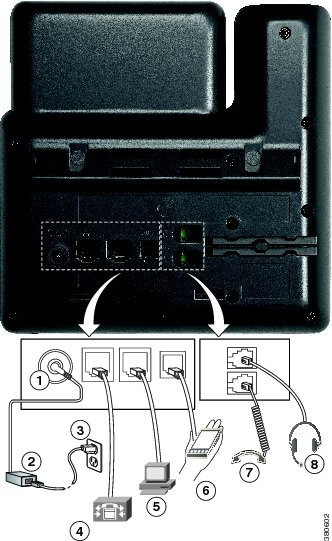
Telefone IP Cisco 7821

Conexões do

Conecte seu Telefone IP Cisco à LAN com um cabo Ethernet para ativar toda a funcionalidade do seu telefone. Se a porta Ethernet estiver equipada com PoE (Power over Ethernet), você poderá carregar o Telefone IP Cisco por meio da porta LAN. Não estenda o cabo Ethernet da LAN para fora do edifício. Para que o telefone funcione, ele deve estar conectado à rede de telefonia IP.


1

Porta do adaptador de CC (DC48V) (opcional).

5

Conexão da porta de acesso (10/100 PC) (opcional).

2

Fonte de alimentação CA/CC (opcional).

6

Porta auxiliar (opcional).

3

Plugue de parede de alimentação CA (opcional).

7

Conexão do monofone.

4

Conexão da porta de rede (10/100 SW). Alimentação IEEE 802.3af ativada.

8

Conexão de fone de ouvido analógico (opcional).

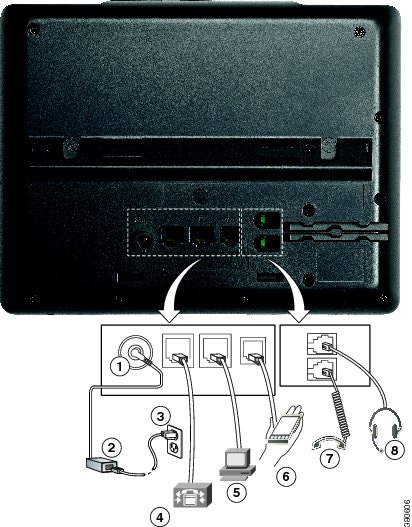
Telefone IP Cisco 7841

Conexões do

Conecte seu Telefone IP Cisco à LAN com um cabo Ethernet para ativar toda a funcionalidade do seu telefone. Se a porta Ethernet estiver equipada com PoE (Power over Ethernet), você poderá carregar o Telefone IP Cisco por meio da porta LAN. Não estenda o cabo Ethernet da LAN para fora do edifício. Para que o telefone funcione, ele deve estar conectado à rede de telefonia IP.


1

Porta do adaptador de CC (DC48V) (opcional).

5

Conexão da porta de acesso (10/100/1000 PC) (opcional).

2

Fonte de alimentação CA/CC (opcional).

6

Porta auxiliar (opcional).

3

Plugue de parede de alimentação CA (opcional).

7

Conexão do monofone.

4

Conexão da porta de rede (10/100/1000 SW). Alimentação IEEE 802.3af ativada.

8

Conexão de fone de ouvido analógico (opcional).

Telefone IP Cisco 7861

Conexões do

Conecte seu Telefone IP Cisco à LAN com um cabo Ethernet para ativar toda a funcionalidade do seu telefone. Se a porta Ethernet estiver equipada com PoE (Power over Ethernet), você poderá carregar o Telefone IP Cisco por meio da porta LAN. Não estenda o cabo Ethernet da LAN para fora do edifício. Para que o telefone funcione, ele deve estar conectado à rede de telefonia IP.


1

Porta do adaptador de CC (DC48V) (opcional).

5

Conexão da porta de acesso (10/100 PC) (opcional).

2

Fonte de alimentação CA/CC (opcional).

6

Porta auxiliar (opcional).

3

Plugue de parede de alimentação CA (opcional).

7

Conexão do monofone.

4

Conexão da porta de rede (10/100 SW). Alimentação IEEE 802.3af ativada.

8

Conexão de fone de ouvido analógico (opcional).

Botões e equipamento

O Telefone IP Cisco série 7800 tem dois tipos de hardware distintos:

  • Telefone IP Cisco 7811 – Sem botões nas laterais da tela

  • Telefone IP Cisco 7821 – Dois botões no lado esquerdo da tela

  • Telefone IP Cisco 7841 – Dois botões em uma das laterais da tela

  • Telefone IP Cisco 7861 – 16 botões na borda direita do telefone

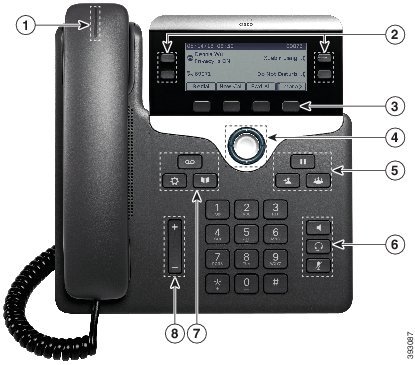
Figura 1. Botões e recursos do Telefone IP Cisco série 7800
Telefone IP Cisco série 7800 com 8 textos explicativos no sentido horário do monofone. O número 1 indica a faixa luminosa no monofone. O número 2 indica os 4 botões de cada lado da tela do telefone. O número 3 indica os 4 botões ao longo da parte inferior da tela do telefone. O número 4 indica o cluster de navegação redondo próximo da parte inferior da tela do telefone. O número 5 indica os três botões na parte superior direita do telefone. O número 6 indica os três botões no lado inferior direito do telefone. O número 7 indica os três botões na parte superior esquerda do telefone. O número 8 indica o botão de volume.

A tabela a seguir descreve os botões e hardware do Telefone IP Cisco série 7800.

Tabela 3. Botões e recursos do Telefone IP Cisco série 7800

1

Monofone e faixa luminosa do monofone

Indica se você tem uma chamada recebida (vermelho intermitente) ou uma nova mensagem de voz (vermelho contínuo).

2

Botões de função e botões de linha programáveis

Botão de função Acesse suas linhas telefônicas, recursos e sessões de chamadas.

Para obter mais informações, consulte Botões programáveis, de linha e de função.

O Telefone IP Cisco 7811 não tem teclas de função programáveis ou teclas de linha.

3

Botões de função

Botão de tecla programável Acesso a funções e serviços.

Para obter mais informações, consulte Botões programáveis, de linha e de função.

4

Cluster de navegação

Anel de navegação e botão SelecionarCluster de navegação. Navegue pelos menus, realce itens e selecione o item realçado.

5

Espera/Retomar, Conferência e Transferir

Espera/Retomar botão Espera/Retomar Coloque uma chamada ativa em espera e retome a chamada em espera.

Conferência Crie uma chamada de conferência.

Transferir Transfira uma chamada.

6

Alto-falante, Silenciar e Fone de ouvido

Alto-falante Ligue e desligue o alto-falante. Quando o alto-falante está ativado, a tecla fica acesa.

Silenciar Ligue e desligue o microfone. Quando o microfone está silenciado, a tecla fica acesa.

Fone de ouvido Liga o fone de ouvido. Quando o fone de ouvido está ligado, o botão fica aceso. Para sair do modo de fone de ouvido, levante o monofone ou selecione Alto-falante .

O Telefone IP Cisco 7811 não tem uma tecla Fone de ouvido.

7

Contatos, Aplicativos e Mensagens

Contatos Acesse diretórios corporativos e pessoais.

Aplicativos Acesse o histórico de chamadas, preferências do usuário, configurações do telefone e informações sobre o modelo do telefone.

Mensagens Disque automaticamente o seu sistema de mensagens de voz.

8

Tecla Volume

Ajuste o volume do alto-falante, do fone de ouvido e do monofone (fora do gancho) e o volume do toque de chamada (no gancho).

Botões programáveis, de linha e de função

Você pode interagir com os recursos do seu telefone de várias maneiras:

  • As teclas programáveis, localizadas abaixo da tela, fornecem a você acesso à função exibida na tela acima da tecla programável. As teclas de função mudam de acordo com o que você está fazendo no momento. A tecla programável Mais... mostra que mais funções estão disponíveis.

  • As teclas de linha e de função, localizadas de cada lado da tela, dão acesso a recursos do telefone e linhas telefônicas.

    • Botões de função — Utilizados para recursos como Discagem rápida ou Captura de chamadas e para visualizar seu status em outra linha.

    • Botões de linha—Usadas para atender uma chamada ou retomar uma chamada em espera. Quando não são usados para uma chamada ativa, são usados para iniciar funções do telefone, como a exibição de chamadas perdidas.

Os botões de função e linha se iluminam para indicar o status.

  • Botão de linha LED verde contínuo — Chamada ativa ou chamada de intercomunicador bidirecional

  • Botão de linha LED verde intermitente — Chamada em espera

  • Botão de linha LED âmbar contínuo — Funcionalidade Privacidade em uso, chamada de intercomunicador unidirecional ou conectado a um Grupo de busca

  • Botão de linha LED âmbar intermitente — Chamada recebida ou chamada de retorno

  • Botão de linha LED vermelho contínuo — Linha remota em uso (linha compartilhada ou status da linha) ou configuração Não perturbar (DND) ativa

  • Botão de linha LED vermelho intermitente — Linha remota em espera

O administrador pode configurar algumas funções como teclas de função ou de recurso. Também é possível acessar algumas funções com teclas programáveis ou com a tecla física associada.

Diferenças de terminologia

A tabela a seguir destaca algumas diferenças de terminologia entre o Guia do usuário do Telefone IP Cisco série 7800, o Guia de administração do Telefone IP Cisco série 7800 para Cisco Unified Communications Manager e a documentação do Cisco Unified Communications Manager.

Tabela 4. Diferenças de terminologia

Manual do usuário

Guia de administração

Status da linha

LED de Indicação de Ocupação (BLF)

Indicadores de mensagens

MWI (Indicador de mensagem em espera) ou Luz de mensagem em espera

Botão de recurso programável

Botão programável ou PLK (Tecla de linha programável)

Sistema de correio de voz

Sistema de mensagens de voz