Uw handset

Uw handset

De Cisco IP DECT 6800-serie is ontworpen voor kleine en middelgrote bedrijven, alsook grotere organisaties. De serie bestaat uit:

  • Cisco IP DECT 110 basisstation met enkele cel

  • Cisco IP DECT 210 basisstation met meerdere cellen

  • Cisco IP DECT 110 repeater

  • Cisco IP DECT-telefoon 6823 handset

  • Cisco IP DECT-telefoon 6825 handset

  • Cisco IP DECT-telefoon 6825 robuuste handset

De basisstations en de versterker zien er hetzelfde uit, maar elk apparaat heeft een andere functie. Basisstations communiceren met het gespreksbesturingssysteem, de handsets en de optionele versterkers. Versterkers communiceren met het basisstation en de handsets. U kunt de apparaten herkennen aan de hand van het symbool aan de bovenkant van het apparaat.

Apparaat

Symbolen

Cisco IP DECT 110 basisstation met enkele cel

Pictogram één cel: punt met uitstralende ringen

Cisco IP DECT 210 basisstation met meerdere cellen

pictogram met meerdere cellen: punt met uitstralende ringen en een plusteken

Cisco IP DECT 110 repeater

pictogram versterker: cirkel met vier pijlen


Opmerking


In dit document worden alleen de volgende onderwerpen behandeld Cisco IP DECT 6800-serie. Deze serie verschilt van de Cisco IP Phone 6800-serie Telefoons voor meerdere platforms. Zie https://www.cisco.com/c/en/us/support/collaboration-endpoints/ip-phone-6800-series-multiplatform-firmware/series.html voor informatie over Cisco IP Phone 6800-serie Telefoons voor meerdere platforms.


Opmerking


Voor informatie over de product-id's van Cisco IP DECT 6800-serie, gaat u naar Product-id's van Cisco IP DECT 6800-serie met Firmware voor meerdere platforms.


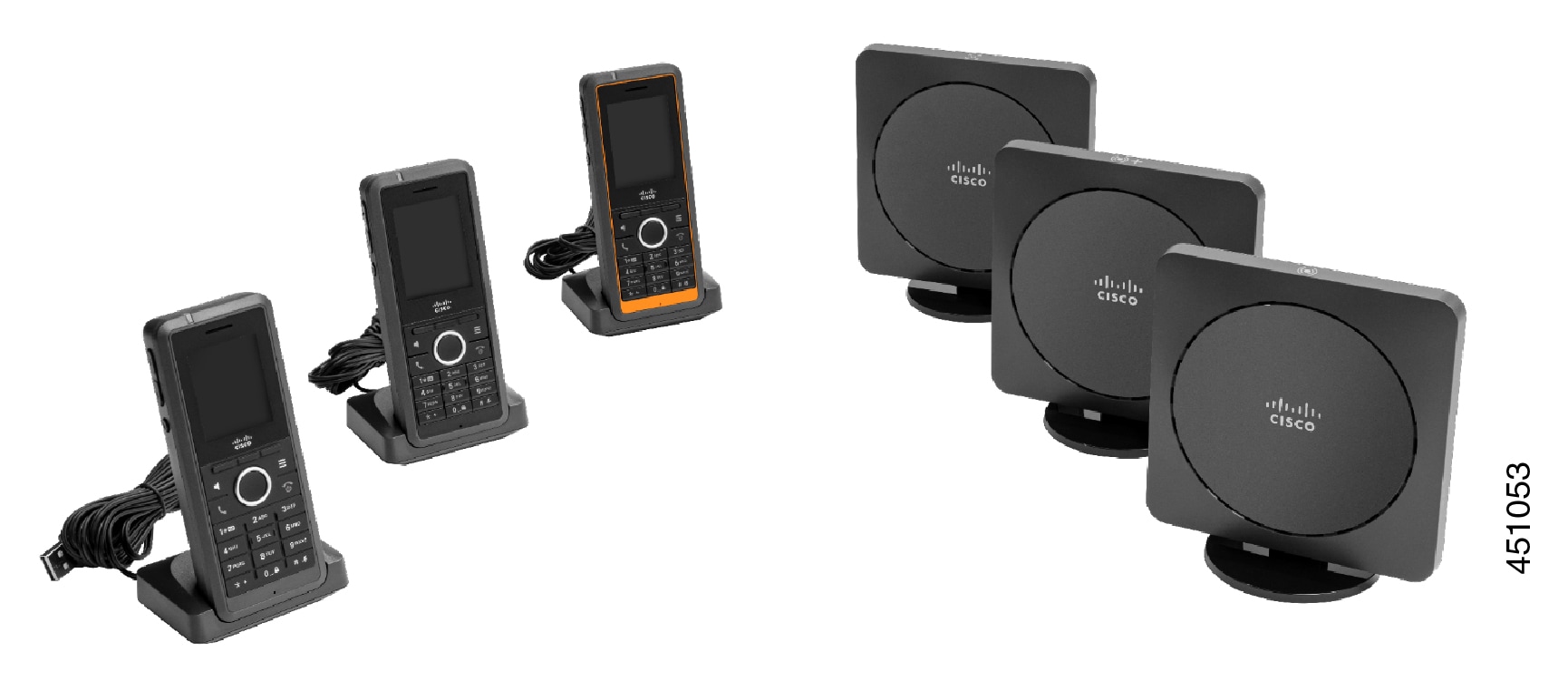
Figuur 1. Cisco IP DECT-telefoon 6823 handset, Cisco IP DECT-telefoon 6825 handset, Cisco IP DECT-telefoon 6825 robuuste handset, Cisco IP DECT 110 repeater, Cisco IP DECT 210 basisstation met meerdere cellen en Cisco IP DECT 110 basisstation met enkele cel
handset 6823, standaard handset, robuuste handset, 110 repeater, 210 basisstation, 110 basisstation

De handsets communiceren aan de hand van Digital Enhanced Cordless Telecommunications (DECT) met het basisstation en de versterkers.

Als u een handset moet gebruiken in een vluchtige, stoffige of vochtige omgeving, kunt u de Cisco IP DECT-telefoon 6825 robuuste handset gebruiken. Deze handset heeft een IP65-classificatie, wat betekent dat de handset is afgesloten om deze te beschermen tegen stof en water.

De Cisco IP DECT-telefoon 6823 handsetis vergelijkbaar met de Cisco IP DECT-telefoon 6825 handset, met uitzondering van deze verschillen. Het gebruik van de toetsen en de weergave van pictogrammen kan verschillen tussen de twee headsets.

Functie

Cisco IP DECT-telefoon 6825 handset

Cisco IP DECT-telefoon 6823 handset

Scherm

Display: 2 inch

Resolutie: 240 x 320 pixels

Display: 1,7 inch

Resolutie: 128 x 160 pixels

Noodknop

Aanwezig

Niet aanwezig

Bluetooth

Ondersteund

Niet ondersteund

Oplaadstation

USB-poort en LED

Geen USB-poort of LED

In dit document verwijst de term telefoon naar de handset en de term systeem naar de handset en het basisstation.

De volgende tabel bevat enkele algemene termen en de betekenissen die in dit document worden gebruikt.

Tabel 1. Termen

Begrip

Betekenis

Handset of telefoon

6823 handset

6825 handset

6825 robuuste handset

Basisstation

110 basisstation met enkele cel

210 basisstation met meerdere cellen

Repeater

110 repeater


Opmerking


Het kan zijn dat niet alle functies worden ondersteund op de handset. Neem contact op met uw serviceprovider voor de ondersteunde functies.


Ondersteunde functies

In dit document worden alle functies beschreven die door het apparaat worden ondersteund. Niet alle functies kunnen echter worden ondersteund met uw huidige configuratie. Neem voor meer informatie over ondersteunde functies contact op met de serviceprovider of de beheerder.

Nieuwe en gewijzigde informatie

Nieuwe en gewijzigde informatie voor firmwarerelease 5.1(2)

Functie

Nieuwe en gewijzigde informatie

Er zijn nieuwe onderwerpen toegevoegd voor Gesprek doorverbinden, Direct doorverbinden en Raadplegen en doorverbinden

Nieuwe sectie: Gesprek doorverbindenEen gesprek direct doorverbinden (Direct doorverbinden)

Een gesprek raadplegen en doorverbinden (Raadplegen en doorverbinden)

Informatie over PID's voor IP DECT 6800-series toegevoegd

Nieuwe sectie: Product-id's van Cisco IP DECT 6800-serie met Firmware voor meerdere platforms

PID-beschrijvingen voor IP DECT 6800-serie

Bijgewerkte sectie: Product-id's van Cisco IP DECT 6800-serie met Firmware voor meerdere platforms

Nieuwe en gewijzigde informatie voor firmwarerelease 5.1(1)

Functie

Nieuwe en gewijzigde informatie

Automatische registratie handset in de modus HEBU Nieuwe sectie: De handset automatisch toevoegen in de modus HEBU

Toevoeging voor gespreksgroepen voor intercomgesprekken

Nieuwe secties:

Verbetering nummerplan

Bijgewerkte sectie: Snelkiesnummers

Validatiescherm voor binnenkomende gesprekken op de handset

Bijgewerkte secties:

Taal- en tekstinstellingen voor een handset herstellen naar de standaardinstellingen

Nieuwe sectie: De standaardinstellingen voor taal en tekst herstellen in de handset

Nieuwe en gewijzigde informatie voor firmwarerelease 4.8

Functie

Nieuwe of gewijzigde inhoud

110 basisstation met enkele cel en 110 repeater

Bijgewerkte secties:

6823 handset

Bijgewerkte secties:

Pagen

Nieuwe sectie toegevoegd Pagen

Verbeteringen gedeelde gesprekken

Bijgewerkte secties:
Nieuwe secties:

Van gesprek wisselen met navigatietoets

Sectie is bijgewerkt Schakelen tussen actieve gesprekken en gesprekken in de wachtstand.

Tijdelijke toevoeging van handset aan basisstation

Nieuwe secties:

Algemene wijzigingen

Nieuwe probleemoplossingsprocedures in Handset blijft beepen in de lader

Nieuwe en gewijzigde informatie voor firmwarerelease 4.7

Vanaf deze release:

  • Het plan met het releasenummer verandert in overeenstemming met de standaard Cisco-releasenummers. Het plan met het vorige nummer wordt intern weergegeven. Firmwareversie 4.7 en firmwareversie V470 B6 zijn dezelfde firmwareversie.

  • Alle documentupdates die betrekking hebben op de release, worden duidelijk gemarkeerd. Als er bijvoorbeeld een nieuw veld wordt toegevoegd of als er een veld wordt verwijderd, wordt in de documentatie het type wijziging aangegeven en de release waarop de wijziging van toepassing is.

Functie

Nieuwe en gewijzigde informatie

6825 robuuste handset ondersteuning

Bijgewerkt Uw handset

Bijgewerkt Hardware en knoppen

Verbeteringen van de gebruikersinterface

Voeg informatie toe over de melding buiten bereik bij Uw handset

Voeg informatie toe over de weergave van het alarmscherm voor terugkerende alarmmeldingen bij Wekker

Overige wijzigingen

Nieuwe probleemoplossingsprocedures De handset blijft niet op en De handset wordt niet ingeschakeld

Nieuwe en gewijzigde informatie voor firmwarerelease v460

Functie

Nieuwe of bijgewerkte secties

BroadSoft All-directory

Bijgewerkt Een contactpersoon uit de centrale telefoonlijst bellen

Handsetverbeteringen

Bijgewerkt Automatische handsetconfiguratie

Nieuwe taak Uw handset automatisch instellen

Verbeteringen van de handsetgebruikersinterface

Bijgewerkt Een snelkiesnummer toewijzen

Nieuwe taak Een snelkiesnummer verwijderen

Nieuwe taak Een recente beller toevoegen aan uw lijst met contactpersonen

Bijgewerkt De beltoon voor verschillende gesprekstypen instellen

Algemene verbeteringen

Nieuwe taak Selecteer uw standaardlijn

Aan de slag

U moet de accu in de handset plaatsen en de accu van de handset opladen voordat u de handset gebruikt. Zie De batterij in de handset installeren en De handsetbatterij opladen voor meer informatie.

Uw handset inschakelen

Procedure


Houd Aan/uit/einde ingedrukt tot het scherm wordt ingeschakeld.

Uw handset uitschakelen

Procedure


Houd Aan/einde ingedrukt tot het scherm wordt uitgeschakeld.


Een noodgeval rapporteren

Uw 6825 handset heeft een noodknop die zich aan de bovenkant van de handset bevindt. Als die door uw beheerder is ingesteld, kunt u deze knop indrukken om alarm te slaan in geval van nood. De handset plaatst een oproep naar een vooraf gedefinieerd noodnummer en schakelt de luidspreker automatisch in.

Opmerking


6823 handset heeft geen noodknop.


Procedure


Houd Noodoproep gedurende 3 seconden ingedrukt.


Toetsenblok van de handset vergrendelen

U kunt het toetsenblok handmatig vergrendelen om ervoor te zorgen dat u niet per ongeluk oproepen plaatst.

U kunt het toetsenblok handmatig vergrendelen om ervoor te zorgen dat u niet per ongeluk oproepen plaatst. Wanneer u het toetsenblok vergrendelt, wordt het schermtoetslabel niet weergegeven.


Opmerking


Als het toetsenblok is vergrendeld, kunt u alleen noodnummers kiezen.


Procedure


Houd nul (0) ingedrukt tot het bericht "Op 0 drukken en ingedrukt houden" en het vergrendelingspictogram ( of ) op het scherm worden weergegeven.


Toetsenblok van de handset ontgrendelen

Als het toetsenblok is vergrendeld, moet u het eerst ontgrendelen alvorens u de meeste oproepen kunt plaatsen. Mogelijk moet u een pincode invoeren om de handset te ontgrendelen.

Opmerking


Als het toetsenblok is vergrendeld, kunt u alleen noodnummers kiezen.

U moet het toetsenblok eerst ontgrendelen alvorens u de meeste oproepen kunt plaatsen. Mogelijk moet u een pincode invoeren om de handset te ontgrendelen. De schermtoetslabels worden weergegeven wanneer u het toetsenblok ontgrendelt.

Procedure


Houd nul (0) ingedrukt tot het bericht "Op * drukken en ingedrukt houden" en het vergrendelingspictogram of niet op het scherm worden weergegeven.


Hardware en knoppen

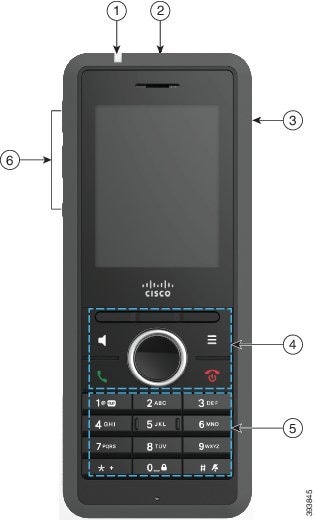
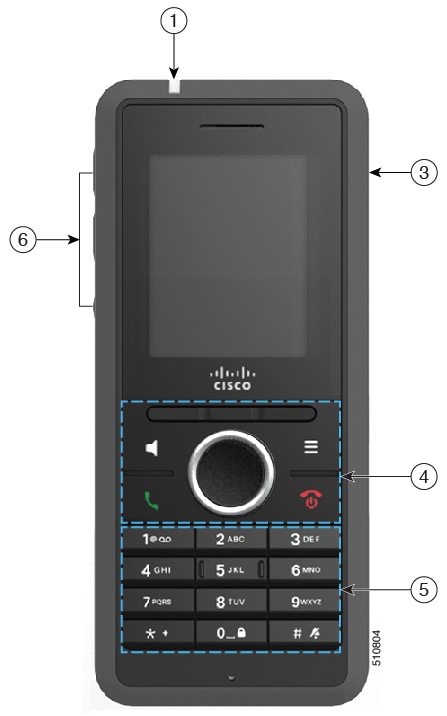
Uw handset heeft verschillende knoppen en hardwarefuncties die u regelmatig zult gebruiken. Gebruik de onderstaande afbeelding en tabel voor de belangrijkste knop- en hardwarefuncties. In de afbeelding worden de 6823 handset en 6825 handset getoond. De 6825 robuuste handset is qua uiterlijk vergelijkbaar met 6825 handset.

Figuur 2. Knoppen en hardware van de 6825 handset en 6823 handset
Afbeelding van de telefoon met nummers. Nummer 1 is de lichtbalk links bovenaan de handset. Nummer 2 is de grote knop bovenaan. Nummer 3 is de rechterkant van de handset. Nummer 4 wijst naar de drie knoppen onder het scherm, het ronde navigatiecluster onder de schermtoetsen en de vier knoppen rondom het navigatiecluster. De knop linksboven is de luidsprekerknop. De knop rechtsboven is de menuknop. De knop linksonder is de knop voor beantwoorden/verzenden. De knop rechtsonder is de aan/uit/einde-knop. Nummer 5 verwijst naar het toetsenblok. Nummer 6 is de linkerkant van de handset.
Tabel 2. Knoppen en hardware van de 6825 handset en 6823 handset

Item

Naam of groep

Beschrijving

1

Indicator (LED)

Indicator: gebruik het lampje om de status te bepalen. U kunt configureren welke events de rode, gele of groene LED triggeren.

2

Noodknop

Noodknop Zorgt, indien geconfigureerd, voor een noodalarm.

Deze knop is niet beschikbaar in de 6823 handset.

3

Headsetpoort

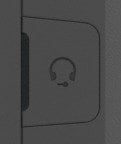
Headsetpoort met afdekking . Verwijder de beschermende afdekking en sluit een headset of oortjes aan (audioaansluiting van 3,5 mm).

4

Schermtoetsen, handsetbedieningsknoppen (Luidspreker, Menu), Navigatiecluster, oproepbedieningsknoppen (Beantwoorden/Verzenden, Aan/einde).

Schermtoetsen De weergegeven optie op het scherm activeren.

Luidspreker Schakelt de luidsprekermodus van de handset in en uit.

Menu Toegang tot telefoonlijsten, instellingen, statussen en andere informatie.

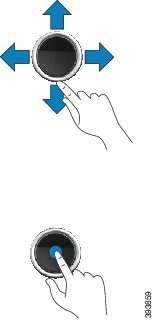
Navigatiecluster Navigatiering en de knop Selecteren:

  • Navigatiering (buitenste ring): omhoog, omlaag, links of rechts.

  • De knop Selecteren (midden van de cluster): een menu-item selecteren.

Beantwoorden/Verzenden Druk hierop om een inkomend gesprek te beantwoorden of een gesprek te starten na een nummer te hebben gekozen.

Aan/uit/einde De handset in- of uitschakelen of een verbonden oproep beëindigen. In menu's gaat u hiermee terug naar het vorige scherm.

5

Toetsenblok

Nummers kiezen en letters invoeren.

Eén

  • "1" invoeren wanneer u een nummer kiest.

  • Voicemail openen Houd deze knop ingedrukt om het voicemailsysteem automatisch te bellen.

  • Voer deze speciale tekens in: . ! ? , - " @ + ; :

Sterretje

  • Indrukken en ingedrukt houden om het plusteken (+) aan het begin van een telefoonnummer toe te voegen.

Nul

  • "0" invoeren wanneer u een nummer kiest.

  • Indrukken en ingedrukt houden om het toetsenblok te vergrendelen en te ontgrendelen.

  • Voer een spatie in.

Hekje

  • Indrukken en ingedrukt houden om het belgeluid van de handset te dempen. Als dit is geconfigureerd, trilt de handset in plaats van over te gaan.

  • Voer dit speciale teken in: #

Gebruik de toetsen 2 tot 9 om letters en getallen in te voeren.

Opmerking


In sommige talen zijn er mogelijk extra tekens beschikbaar.

6

Knoppen Volume en Dempen

Volume

  • Wanneer de handset niet actief is, wijzigt u hiermee het belvolume of zet u het belgeluid uit.

  • Tijdens een gesprek regelt u het volume van het actieve toestel, de headset of de luidspreker.

Dempen Hiermee schakelt u de functie Dempen in of uit.

Navigatie

Gebruik de buitenste ring van het Navigatiecluster om door de menu's te bladeren en tussen velden te bewegen. Gebruik de knop Kiezen midden in het navigatiecluster om menu-items te selecteren.

Navigatiecluster

Ondersteunde tekens

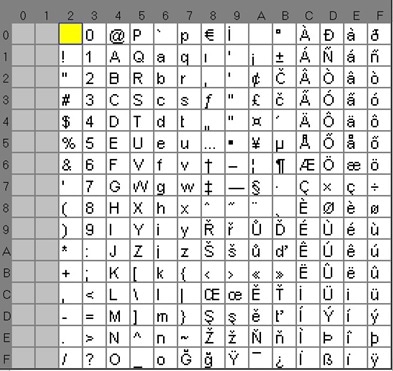
Wanneer u gegevens invoert, ondersteunen de handsets de volgende tekens:

Figuur 3. Ondersteunde tekens
tabel met tekens

Opmerking


Druk op de middelste schermtoets in de 6823 handset voor toegang tot de speciale tekens.


Handsetschermfuncties

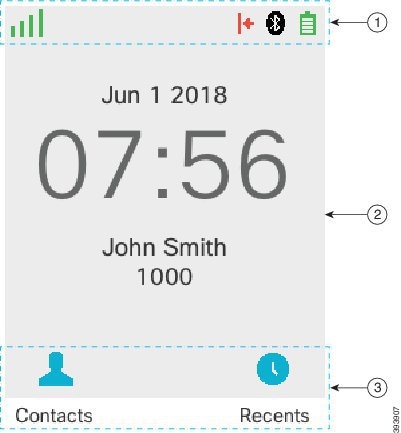
Op het scherm is informatie te zien over uw handset, zoals het telefoonlijstnummer, de datum en het tijdstip en de schermtoetsen. Het scherm bestaat uit drie gedeelten: de kopregel, het middendeel en de voetregel.

Figuur 4. Handsetscherm
schermafbeelding

1

Boven aan het scherm bevindt zich de kopregel. De koptekstrij toont de sterkte van het radiosignaal, de batterijstatus en een aantal pictogrammen. De pictogrammen geven aan welke functies actief zijn.

Als uw organisatie de functie BroadWorks-weergave voor gedeeld gesprek gebruikt, wordt er onmiddellijk onder de koptekstrij een reeks vakjes weergegeven. Elk vak staat voor een gebruiker op een gedeelde lijn.

2

Het midden van het scherm toont de informatie met betrekking tot de handset: datum en tijdstip, geconfigureerde eigenaar van de handset en telefoonnummer van de handset.

3

De schermtoetslabels staan onderaan het scherm. Elk label geeft de actie aan voor de schermtoets onder het scherm. Soms worden er pictogrammen op de schermtoetslabels weergegeven.

Koptekstpictogrammen

De pictogrammen in de koptekst geven informatie over de handsetstatus. Deze sectie beschrijft de pictogrammen in de koptekst en hun betekenis. De pictogrammen in de koptekstrij kunnen verschillen als Niet Storen (NST) is ingeschakeld.

Pictogrammen audiopad

Pictogram

Pictogram NST-modus

Beschrijving

Luidspreker is uitgeschakeld.

Headset in gebruik.

Handset is gedempt.

Bluetooth-pictogrammen

De 6823 handset ondersteunt Bluetooth niet.

Pictogram

Pictogram NST-modus

Beschrijving

Bluetooth® is verbonden.

De verbinding met Bluetooth® is verbroken.

Netwerkpictogrammen

Pictogram

Pictogram NST-modus

Beschrijving

Geen netwerkverbinding.

Zwakke netwerkverbinding.

Goede netwerkverbinding.

Betere netwerkverbinding.

Beste netwerkverbinding

Batterijpictogrammen

Pictogram

Pictogram NST-modus

Beschrijving

Batterij is leeg. Laad de batterij op om de handset te gebruiken.

De batterijlading bedraagt tussen 1 en 24 %. Laad de batterij zo snel mogelijk op.

De batterijlading bedraagt tussen 25 en 49 %.

De batterijlading bedraagt tussen 50 en 74 %.

De batterijlading bedraagt tussen 75 en 100 %.

Batterij wordt opgeladen.

Oproepgerelateerde pictogrammen

Pictogram

Pictogram NST-modus

Beschrijving

Beantwoorde oproep.

Gekozen oproep.

Niet Storen is ingeschakeld.

De telefoon wordt doorverbonden.

Ontvangen voicemailbericht.

Gemiste oproep.

Andere pictogrammen

Pictogram

Pictogram NST-modus

Beschrijving

Het toetsenblok van de handset is vergrendeld.

Bericht.

Verschillen tussen telefoongesprekken en lijnen

We gebruiken de termen lijnen en gesprekken op zeer specifieke manieren om uit te leggen hoe u uw telefoon kunt gebruiken.

  • Lijnen: elke lijn hoort bij een directorynummer of intercomnummer waarop anderen u kunnen bellen. Er zijn tot vier lijnen beschikbaar.

  • Gesprekken: elke lijn kan tot twee gesprekken ondersteunen. U kunt echter slechts twee gesprekken hebben op de handset.

    Er kan altijd maar één gesprek actief zijn. Het andere gesprek wordt automatisch in de wacht gezet.

    Een voorbeeld: als u vier lijnen hebt en elke lijn ondersteunt twee gesprekken, kunt u maximaal twee verbonden gesprekken tegelijkertijd hebben. Deze twee gesprekken kunnen op dezelfde lijn of op verschillende lijnen zitten. Slechts één van deze gesprekken is actief. De andere staat in de wacht.

Telefoonbatterijen

Uw telefoon bevat een lithium-ion-batterij. De volledig opgeladen batterij is voldoende voor het volgende:

  • tot 17 uur spreektijd

  • tot 240 uur stand-by

De levensduur van de batterij wordt ingekort als de telefoon is ingeschakeld. Oproepen, berichten, toepassingen, Bluetooth en acties zoals menunavigaties verbruiken energie en verkorten de spreektijd. Uw telefoonscherm wordt gedimd en wordt na een configureerbare periode van inactiviteit uitgeschakeld om het batterijverbruik te beperken.

U kunt uw handset schoonmaken. Zorg ervoor dat u de reinigingsinstructies in acht neemt.

Reinig uw handset onmiddellijk nadat hij in contact komt met iets dat vlekken of schade kan veroorzaken; bijvoorbeeld vuil of zand, inkt, make-up, zeep, reinigingsmiddel, zuren, zuur voedsel of lotions.


Waarschuwing


Niet blazen en geen perslucht gebruiken (bijvoorbeeld spuitbussen, hoge- of lagedrukluchtspuiten) om de openingen van de handset te reinigen.

Gebruik geen stofzuiger of ander zuigapparaat om de openingen van de handset te reinigen.

Gebruik geen pinnen of andere objecten om de openingen van de handset te reinigen.

Het gebruik van lucht, zuiging of mechanische objecten voor de reiniging van de openingen kan de handset beschadigen en zorgt ervoor dat de garantie van de handset vervalt.


Als u de handset in water laat vallen of als hij nat wordt, moet u onze instructies volgen om de handset te drogen. Zie Als u uw handset in water laat vallen.

Het scherm van de handset schoonmaken

Procedure


Veeg het scherm van de handset schoon met een zachte, droge doek als dit vies wordt.

Waarschuwing


Gebruik geen vloeistoffen of poeders op de telefoon. Onderdelen van de handset kunnen beschadigd raken en dit kan leiden tot defecten.


De buitenkant van de handset reinigen

U kunt de buitenkant van de handset reinigen met een droge, pluisvrije doek. Voor omgevingen in de gezondheidszorg adviseren wij het gebruik van Caviwipes™ en Saniwipes™ om de handset grondig te reinigen. Caviwipes en Saniwipes bevatten tot 17% isopropanol.

Waarschuwing


Overmatig gebruik van Caviwipes en Saniwipes (meer dan 3 keer per dag) zal de coating van de handset beschadigen en zal het uiterlijk van de handset veranderen.


Reinigingsoplossingen met een hoger percentage isopropanol, waaronder pure isopropanol, of andere vloeistoffen op basis van alcohol, kunnen de handset mogelijk beschadigen. Maak de handset niet schoon met bleekmiddel of bijtende producten.

Reinig uw handset onmiddellijk nadat hij in contact komt met iets dat vlekken of schade kan veroorzaken; bijvoorbeeld vuil of zand, inkt, make-up, zeep, reinigingsmiddel, zuren, zuur voedsel of lotions.


Waarschuwing


Niet blazen en geen perslucht gebruiken (bijvoorbeeld spuitbussen, hoge- of lagedrukluchtspuiten) om de openingen van de handset te reinigen.

Gebruik geen stofzuiger of ander zuigapparaat om de openingen van de handset te reinigen.

Gebruik geen pinnen of andere objecten om de openingen van de handset te reinigen.

Het gebruik van lucht, zuiging of mechanische objecten voor de reiniging van de openingen kan de handset beschadigen en zorgt ervoor dat de garantie van de handset vervalt.


Procedure


Stap 1

Neem de handset uit de lader.

Stap 2

Veeg de handset en het scherm af met een zachte, pluisvrije doek of met een goedgekeurde schoonmaakdoek.

Stap 3

Als er vreemde objecten (bijvoorbeeld fijn zand) in een opening van de handset aanwezig zijn, tik de handset dan tegen uw hand om de objecten los te maken.


Als u uw handset in water laat vallen

Als u uw handset in water laat vallen, doet u het volgende:

  • Schud het water voorzichtig van de handset.

  • Droog de handset af met een zachte, droge, pluisvrije doek.

  • Laat uw handset op een droge plaats met luchtstroom liggen; een ventilator met koele lucht kan bijvoorbeeld op het rooster van de handsetluidspreker worden gericht om de handset te drogen. Zet de ventilator niet te dicht bij de handset.

Dit mag u niet doen:

  • Open het batterijcompartiment niet terwijl de handset nat is.

  • Gebruik geen perslucht om het water weg te blazen.

  • Gebruik geen haardroger om de handset te drogen.

  • Plaats geen katoenen doek of tissue in de aansluiting van de headset of in het batterijcompartiment.

  • Tik de handset niet op een hard oppervlak.

  • Plaats een natte handset niet in het oplaadstation. U moet wachten tot de handset volledig droog is.


Opmerking


De handsetgarantie is niet van toepassing op handsets die in water of andere vloeistoffen terecht zijn gekomen.


Waarschuwing


Niet blazen en geen perslucht gebruiken (bijvoorbeeld spuitbussen, hoge- of lagedrukluchtspuiten) om de openingen van de handset te reinigen.

Gebruik geen stofzuiger of ander zuigapparaat om de openingen van de handset te reinigen.

Gebruik geen pinnen of andere objecten om de openingen van de handset te reinigen.

Het gebruik van lucht, zuiging of mechanische objecten voor de reiniging van de openingen kan de handset beschadigen en zorgt ervoor dat de garantie van de handset vervalt.


Als het geluid wordt gedempt nadat u de handset hebt gedroogd, is het mogelijk nog water in de microfoon of luidspreker aanwezig. Plaats uw handset met de luidspreker naar beneden op een droge, pluisvrije doek om te controleren of er water uit komt. Als er nog steeds water in de handset aanwezig is, laat de handset dan volledig drogen alvorens hem te gebruiken.

Aanvullende ondersteuning en informatie

Met vragen over de beschikbare functies op uw telefoon kunt u terecht bij uw beheerder.

De Cisco-website (https://www.cisco.com) bevat meer informatie over de telefoons en de gesprekscontrolesystemen.

Documenttoegankelijkheid voor visueel gehandicapten en blinde gebruikers

De HTML-versie van dit document ondersteunt het gebruik van een JAWS®-lezer.

Verbinding verbroken

Soms kan uw telefoon zijn verbinding met het basisstation verliezen of kan het basisstation zijn verbinding met het oproepcontrolesysteem verliezen. Wanneer de verbinding is verbroken, wordt er een bericht weergegeven op uw telefoon.

Als een van de verbindingen tijdens een actief gesprek wordt verbroken, wordt de oproep beëindigd.

Als de verbinding is verbroken omdat u uit het bereik van het basisstation bent verplaatst, dient u een dekkingswaarschuwing toe te voegen. Zie De bereikwaarschuwing instellen voor meer informatie.

Als de telefoon weer verbinding maakt met het basisstation of als het basisstation weer verbinding maakt het oproepcontrolesysteem, zult u uw telefoon opnieuw normaal kunnen gebruiken.

Voorwaarden van Cisco voor beperkte hardwaregarantie gedurende een jaar

Er zijn speciale voorwaarden van toepassing op uw hardwaregarantie en verschillende services waarvan u tijdens de garantieperiode gebruik kunt maken.

De officiële garantiebepalingen, inclusief de garanties en gebruiksrechtovereenkomsten die van toepassing zijn op Cisco-software, vindt u op Productgaranties.