Inleiding
Dit artikel beschrijft het proces van het verwijderen van een productinstantie als onderdeel van specifieke licentiereservering (SLR) in Cisco Smart Software Manager (CSSM). Dit proces is alleen haalbaar als u nog steeds toegang hebt tot het apparaat van de productinstantie die u moet verwijderen. Als u de productinstantie moet verwijderen vanwege een hardwarestoring en u geen toegang meer hebt tot het apparaat, moet u een case openen in Support Case Manager (SCM).
Voorwaarden
Vereisten
Voordat u begint, moet u ervoor zorgen dat u het volgende heeft:
Een Product Instance (SLR) verwijderen
Stap 1:
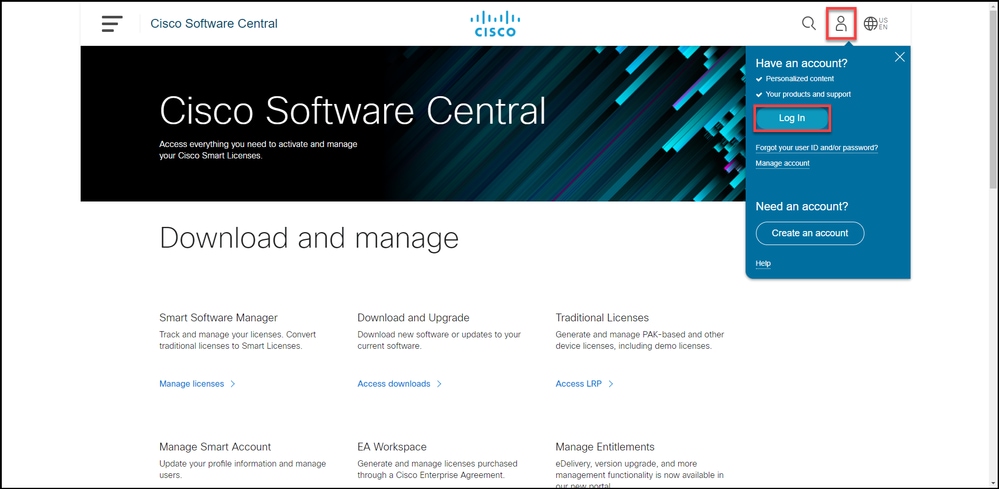
Ga naar Cisco Software Central en log in met uw Cisco.com account.
Stap 2:
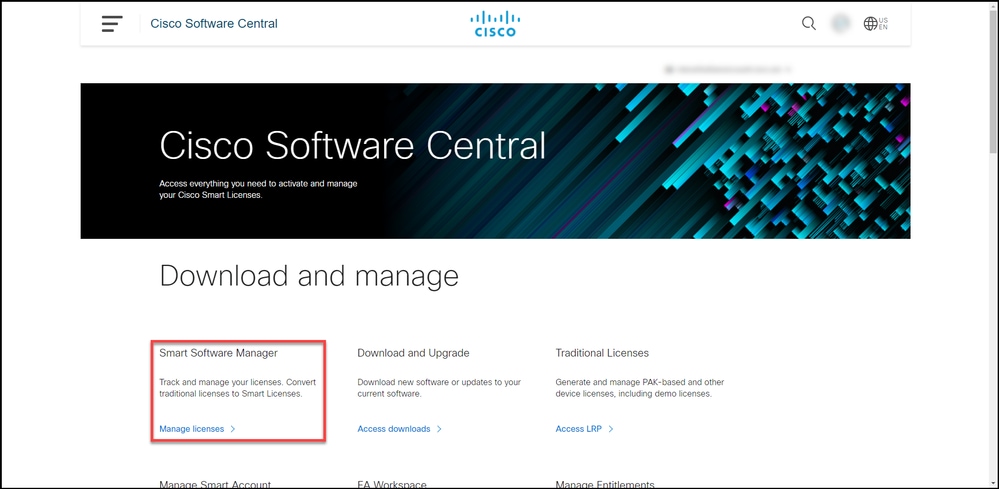
Klik in het gedeelte Smart Software Manager op Licenties beheren.
Stap 3:
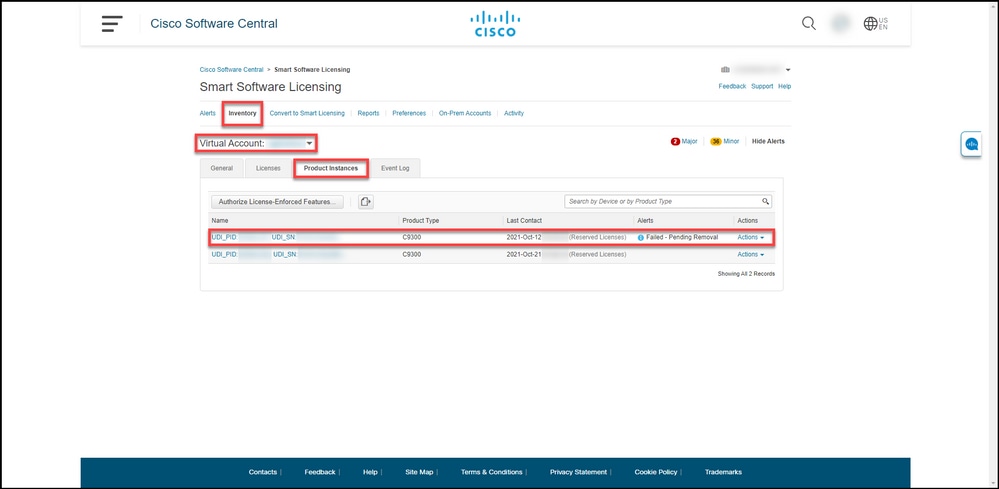
Selecteer op het tabblad Inventarisatie uw virtuele account, klik op Product Instances, zoek op apparaat of producttype en druk vervolgens op Enter om uw mislukte product te vinden.
Tip: U kunt het defecte product onmiddellijk identificeren aan de hand van de status Mislukt - Verwijderen in afwachting in de kolom Waarschuwingen.
Stapresultaat: Het systeem geeft de productinstantie van het defecte product weer.
Stap 4:
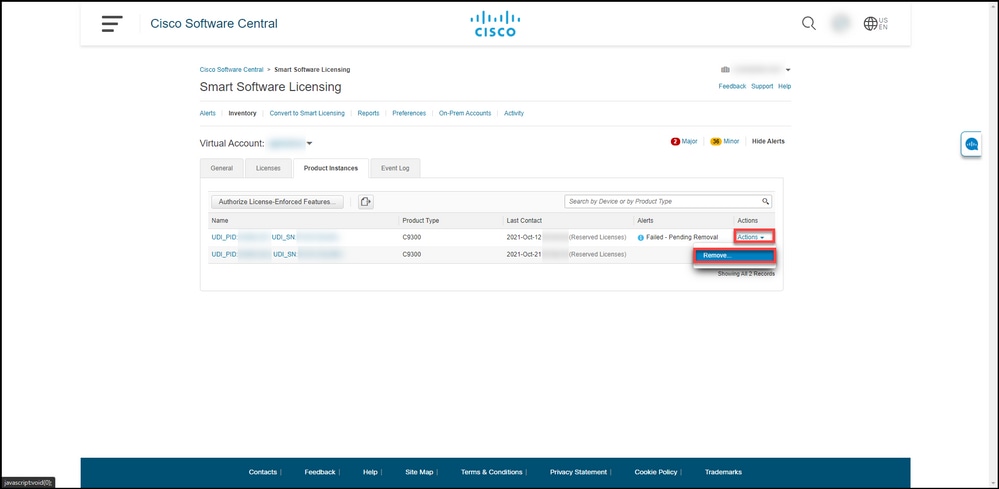
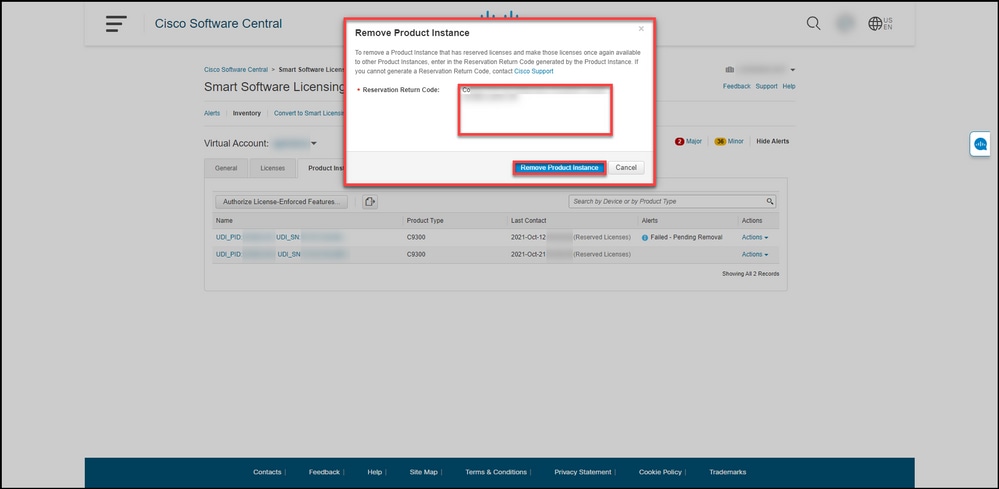
Klik in de kolom Acties op de vervolgkeuzelijst Acties en selecteerVerwijderen.
Stapresultaat: Het systeem geeft het dialoogvenster Product-instantie verwijderen weer.
Stap 5:
Voer in het dialoogvenster Product-instantie verwijderen in het tekstvak Reserveringscode retourneren de reserveringscode in die u van het defecte apparaat hebt verkregen en klik vervolgens op de knop Product-instantie verwijderen.
Stapresultaat: Het systeem geeft het bericht weer dat bevestigt dat u de productinstantie hebt verwijderd.
Verifiëren
U kunt bevestigen dat u een productinstantie hebt verwijderd met een van de volgende opties:
Optie 1
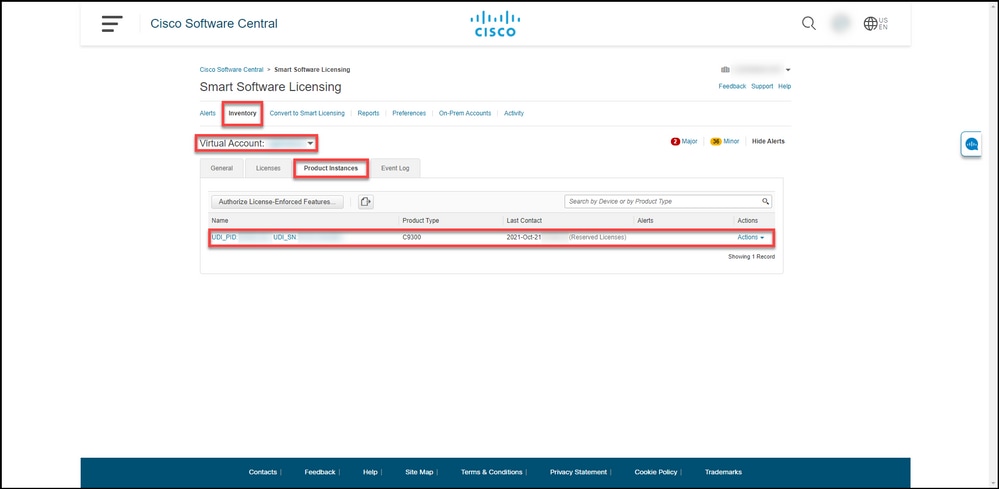
Verificatiestap: selecteer op het tabblad Inventory uw virtuele account, klik op Product Instances en controleer vervolgens of het systeem de productinstantie niet weergeeft met de status Failed - Pending Removal in de lijst.
Optie 2
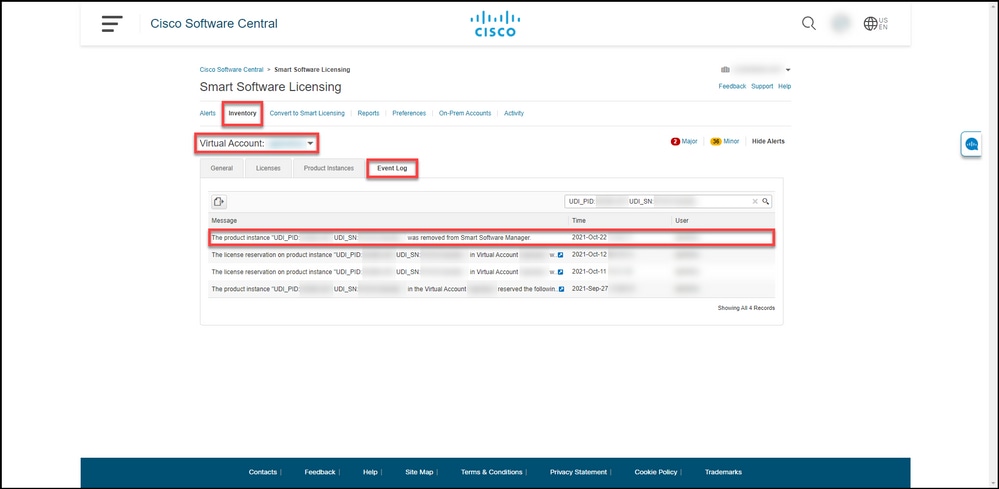
Verificatiestap: selecteer op het tabblad Inventory uw virtuele account, klik op Event Log, zoek op product van het defecte apparaat en druk vervolgens op Enter.
Stapresultaat: Het systeem geeft een bericht weer dat bevestigt dat u de productinstantie uit CSSM hebt verwijderd.
Probleemoplossing
Als u een probleem ondervindt tijdens het verwijderen van een productinstantie, opent u een case in Support Case Manager (SCM).
Gerelateerde informatie
De fabrieksmatig voorgeïnstalleerde SLR op een Smart Account inschakelen
Vaststellen dat het Smart Account is ingeschakeld voor SLR
Hoe producten te identificeren die SLR ondersteunen
Hoe de reserveringsaanvraagcode te verkrijgen
De autorisatiecode op een apparaat installeren
Hoe licenties te reserveren (SLR)
De licentiereservering (SLR) bijwerken
Een productinstantie (SLR) overdragen
Licenties tussen Virtual Accounts (SLR) overdragen
Hoe licenties van een mislukt product (SLR) opnieuw te hosten
Hoe de reserveringscode te verkrijgen
 Feedback